Fazendo uma Ferma de Proxy no Roteador OpenWRT: Montagem Passo a Passo do Zero ao Resultado
Sumário do artigo
- Introdução
- Preparação prévia
- Conceitos básicos
- Passo 1: por que usar openwrt para proxies móveis
- Passo 2: o que é necessário (roteador compatível, modem)
- Passo 3: instalando o openwrt
- Passo 4: configurando o modem e acesso à rede
- Passo 5: modo raw-ip ou bridge
- Passo 6: conectando o software proxy
- Verificando o resultado
- Erros comuns e soluções
- Funcionalidades adicionais
- Faq
- Conclusão
Introdução
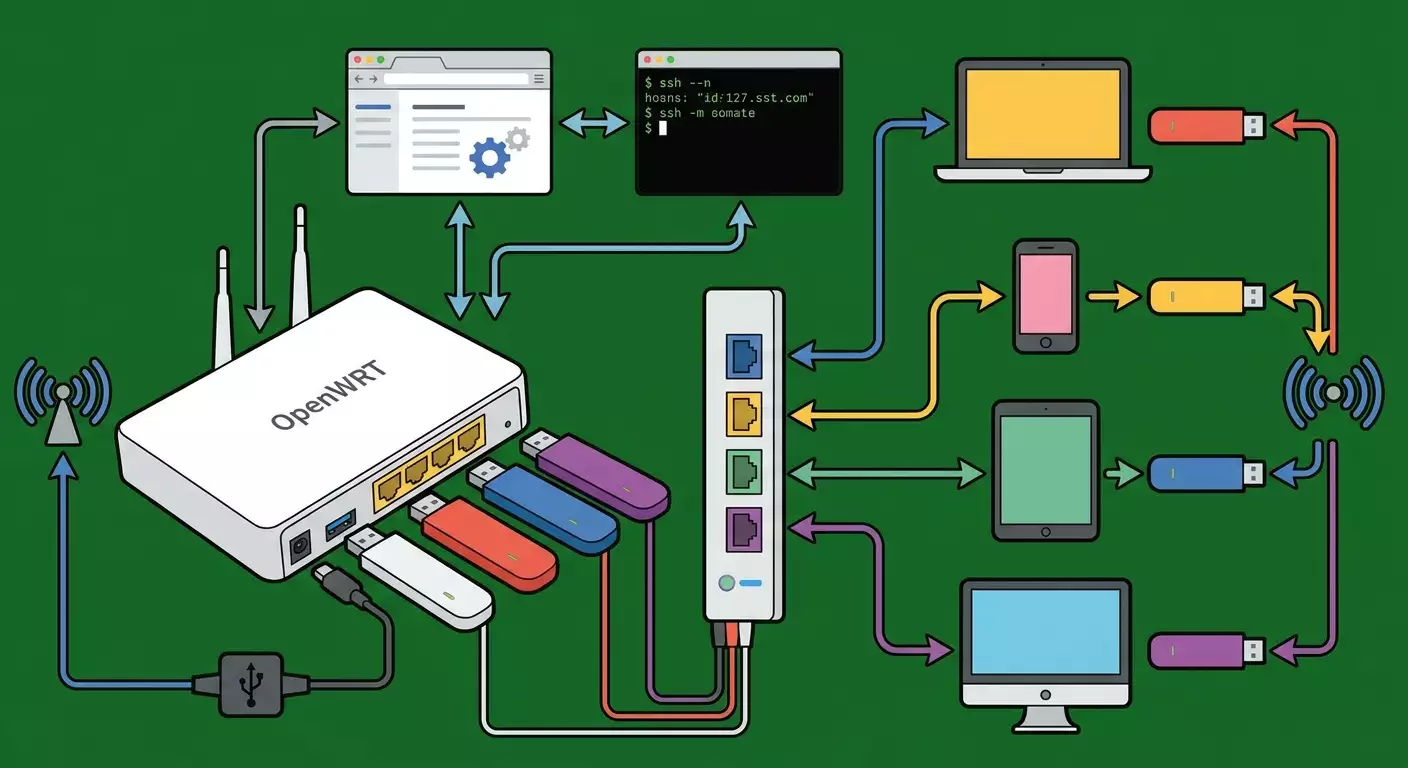
Neste guia passo a passo, você montará uma ferma de proxy totalmente funcional em um roteador com OpenWRT e modems USB. Ao final, você terá um ou mais proxies HTTP(S) com autenticação, cada um utilizando o canal móvel de um modem específico. Você aprenderá a escolher o equipamento corretamente, instalar o OpenWRT, configurar a conexão à rede móvel nos modos QMI ou MBIM, ativar o raw-IP quando necessário, subir o 3proxy, associar cada proxy à sua interface e verificar o resultado de maneiras padrão. Além disso, você descobrirá como escalar a configuração, automatizar a reinicialização dos modems e acompanhar a estabilidade.
Este guia foi escrito para usuários avançados, mas todos os passos são explicados em detalhes, de forma simples e sem omissões de ações óbvias. Se você nunca trabalhou com OpenWRT antes, ainda assim conseguirá seguir o passo a passo. Para leitores mais experientes, há opções avançadas, otimizações e uma seção com problemas típicos.
Antes de começar, é útil conhecer alguns conceitos básicos: como acessar a interface web do roteador (LuCI), como abrir um cliente SSH e digitar comandos, como trocar o firmware, como ler logs do sistema. Vamos explicar os comandos-chave e indicar o que exatamente clicar na interface. Todo o processo levará de 3 a 6 horas: mais se você estiver instalando o dispositivo pela primeira vez e montando uma ferma com vários modems, e menos se você já tiver OpenWRT e um modem.
Dica: Se você quiser validar a ideia mais rapidamente, comece com um modem e uma porta de proxy. Quando tudo funcionar, expanda para 2 a 8 modems.
⚠️ Atenção: Use proxies estritamente dentro das leis do seu país e das diretrizes dos provedores de serviços. Este guia não contém e não sugere formas de contornar bloqueios, práticas ilegítimas ou intervenções em redes de terceiros.
✅ Verificação: Ao final de todo o guia, você terá uma lista de proxies disponíveis no formato: host:porta com login e senha, verificados através do navegador ou curl. Cada proxy sairá para a internet via sua interface móvel e terá um endereço IP externo separado do provedor.
Preparação Prévia
Antes de começar, junte as ferramentas, softwares e acessos necessários. Assim você evitará paralisações e reinicializações desnecessárias.
Ferramentas e Acessos Necessários
- Computador ou notebook com porta Ethernet ou adaptador USB-Ethernet.
- Acesso ao roteador via cabo Ethernet (de preferência conectado diretamente à porta LAN).
- Cliente SSH para se conectar ao OpenWRT no endereço 192.168.1.1 (por exemplo, terminal embutido no Linux ou Windows Terminal). No webinterface, utilize um navegador.
- Direitos de administrador no roteador (root no OpenWRT).
Requisitos do Sistema e Compatibilidade
- Roteador com suporte a OpenWRT e USB 2.0 ou 3.0 para conectar os modems. Para 2 a 8 modems, use hubs USB ativos externos com alimentação.
- Pelo menos 16 MB de memória flash livre no roteador e RAM a partir de 128 MB (para vários modems e 3proxy — preferencialmente 256–512 MB).
- Um ou mais cartões SIM com um plano de dados ativo. Verifique o APN com seu provedor.
- Modems USB com suporte a QMI/MBIM/NCM ou modo HiLink. Opções populares: Quectel EC25/EP06/EM12, Huawei E3372 (Stick e HiLink), ZTE, Sierra Wireless. Para uma ferma estável, modems QMI/MBIM são preferíveis.
O que Baixar e Instalar Antecipadamente
- Firmware do OpenWRT para seu modelo de roteador (seção Firmware Download no site oficial do OpenWRT). Escolha a versão factory para instalar a partir do firmware padrão e sysupgrade para atualizar a partir do OpenWRT.
- Lista de pacotes: luci, luci-proto-qmi, luci-proto-mbim, luci-proto-ncm, uqmi, umbim, comgt-ncm, kmod-usb-net, kmod-usb-net-qmi-wwan, kmod-usb-net-cdc-mbim, kmod-usb-net-cdc-ncm, kmod-usb-serial-option, usb-modeswitch, 3proxy. Nós mostraremos como instalá-los via opkg.
- Editor de texto para editar as configurações, como o vi embutido no OpenWRT ou um editor local com copiado via SSH.
Cópias de Segurança e Plano de Retorno
- Conecte o computador ao roteador via cabo Ethernet.
- Abra o navegador e vá para 192.168.1.1. Se o OpenWRT já estiver instalado, insira a senha e vá para System → Backup/Flash Firmware.
- Clique em Generate archive para baixar uma cópia de segurança da configuração atual.
- Salve o arquivo no computador com um nome claro e data. Isso permitirá que você volte rapidamente ao estado operacional.
⚠️ Atenção: Antes de instalar o firmware, tenha certeza de que você tem acesso ao processo de recuperação do roteador (por exemplo, modo de recuperação ou TFTP). Isso salvará o dispositivo em caso de falha na instalação.
✅ Verificação: Assegure-se de que o arquivo de backup foi baixado e aberto como um arquivo tar, e que os arquivos de configuração estejam visíveis. Verifique se você sabe como acessar o modo de recuperação do seu roteador seguindo as instruções do fabricante.
Conceitos Básicos
Termos-chave em termos simples
- OpenWRT — firmware aberto para roteadores, que oferece controle total sobre a rede, pacotes e interfaces.
- Modem Móvel — dispositivo USB que conecta o roteador à rede móvel dos provedores (3G/4G/5G) e fornece um endereço IP.
- QMI/MBIM/NCM — protocolos usados para comunicação entre o modem e o roteador. QMI e MBIM geralmente oferecem mais estabilidade e velocidade em LTE, enquanto NCM é frequentemente usado em modems da Huawei/ZTE.
- raw-IP — modo onde os quadros de dados são transmitidos sem os cabeçalhos Ethernet. Para muitos modems QMI, isso é obrigatório; sua ativação aumenta a compatibilidade.
- HiLink — modo de alguns modems, onde o próprio modem faz NAT e fornece ao roteador um IP local como uma placa de rede normal. Mais fácil de configurar, mas menos flexível.
- Proxy — programa que recebe solicitações no roteador e as envia para a internet. Vamos configurar um proxy HTTP(S) com autenticação.
Como Funciona
O roteador com OpenWRT vê um ou mais modems USB como interfaces de rede separadas. Cada interface recebe um IP móvel do provedor. O servidor proxy é iniciado no roteador e configurado de maneira que o tráfego de saída de uma porta específica passe pelo modem correspondente. Como resultado, você terá um conjunto de endereços no formato host:porta, onde cada porta corresponde ao seu IP móvel.
O que é importante entender antes de começar
- Cada modem terá sua própria interface (por exemplo, wwan0, wwan1, etc.). Os nomes e números podem variar dependendo da ordem de conexão.
- Para modems QMI/MBIM, é frequentemente necessário ativar o parâmetro raw-IP; sem ele, a conexão é estabelecida, mas o tráfego não flui.
- No modo HiLink, o modem faz o NAT por conta própria. Isso é mais fácil, mas mais complicado garantir que a porta do proxy esteja ligada a um SIM específico quando há vários modems.
- É necessário configurar corretamente as zonas de firewall e as tabelas de roteamento para separar o tráfego de cada proxy.
Dica: Se você planeja usar mais de 3–4 modems, prepare antecipadamente um hub USB ativo com um bloco de alimentação separado de 5V 3–5A. Isso resolverá 90% dos problemas de estabilidade e sobrecarga de energia.
Passo 1: Por que usar OpenWRT para proxies móveis
Objetivo do passo: Confirmar conscientemente que o OpenWRT é a plataforma adequada para sua tarefa e entender quais vantagens ele oferece especificamente para proxies móveis.
- Defina a tarefa. Por exemplo: precisarei de 2–6 proxies HTTP(S) móveis independentes para testes, análises, integração com seus serviços.
- Compare as capacidades do OpenWRT: roteamento flexível, suporte a QMI/MBIM, firewall, pacotes, scripts, cron, interface administrativa simples LuCI e SSH.
- Avalie as vantagens em relação a montagem em PC: menor consumo de energia, compactação, confiabilidade, inicialização automática, baixo custo de escalabilidade.
- Entenda as limitações: CPU mais fraca do que x86; menos RAM e flash; abordagem mais cuidadosa com logs e monitoramento.
Pontos Importantes: OpenWRT funciona de forma estável por meses sem reinicializações, quando configurado corretamente. É mais fácil de replicar e atualizar. Muitos modems móveis são testados especificamente com OpenWRT.
✅ Verificação: Se seus objetivos incluem proxies móveis HTTP(S) estáveis com controle de rotas, OpenWRT é adequado. Se você precisar de recursos L7 complexos e análise DPI em tempo real, avalie a CPU do roteador ou pense no x86.
Passo 2: O que é necessário (roteador compatível, modem)
Objetivo do passo: Identificar e preparar um roteador compatível, modems USB, hub, cartões SIM e alimentação para montar a ferma sem gargalos.
Escolhendo o Roteador
- Verifique se seu roteador é compatível com OpenWRT na versão atual (ramo estável 23.05.x ou mais novo). Recomendações: modelos com chipsets Mediatek ou Qualcomm com 128–256 MB de RAM e porta USB.
- Se você planeja usar 4 ou mais modems, procure dispositivos com USB 3.0 e Ethernet gigabit. O desempenho da CPU é importante para 3proxy e NAT.
- Certifique-se de que o roteador tenha um processo de recuperação acessível (Recovery, TFTP). Isso é crítico para uma instalação segura.
Escolhendo os Modems
- Para LTE, prefira modems com QMI/MBIM: Quectel EC25/EP06/EM12, Sierra Wireless, alguns ZTE.
- O Huawei E3372 vem nas versões Stick e HiLink. Para controle de roteamento, o Stick é preferível, mas o HiLink é mais fácil de iniciar.
- Verifique com o provedor o suporte às faixas LTE/NR necessárias. Para estabilidade, as antenas e o nível de sinal são importantes.
Cartões SIM e APN
- Ative os cartões SIM previamente e desative o PIN na primeira configuração para evitar o bloqueio da conexão.
- Verifique o APN com o provedor: por exemplo, apn.exemplo. Se o APN requer usuário e senha, prepare esses dados.
Alimentação e Hubs
- Use um hub USB ativo com alimentação externa para 2 ou mais modems.
- Verifique os cabos: usar cabos USB curtos e de boa qualidade reduz perdas e interferências.
Dica: Nomeie fisicamente cada modem e a porta correspondente do hub. Assim, você associará rapidamente as interfaces wwan0, wwan1 aos SIM correspondentes.
✅ Verificação: Você tem um roteador com USB, modems compatíveis, um hub ativo, cartões SIM com APN conhecido e alimentação estável. Tudo pronto para instalação e configuração.
Passo 3: Instalando o OpenWRT
Objetivo do passo: Instalar ou atualizar o OpenWRT no roteador e garantir acesso à interface web LuCI e SSH.
Instalação a partir do sistema operacional original
- Conecte o PC à porta LAN do roteador através de um cabo.
- Abra o navegador e acesse a administração do firmware original do roteador.
- Encontre a seção de atualização de firmware. Selecione a imagem factory do OpenWRT para o seu modelo.
- Inicie a instalação do firmware. Não desligue a energia e aguarde a reinicialização.
Primeiro Acesso ao OpenWRT
- Abra 192.168.1.1 no navegador. Crie uma senha para o root na primeira vez que acessar o LuCI.
- Vá para System → Backup/Flash Firmware e verifique se você vê a versão do OpenWRT e as seções disponíveis.
- Conecte-se via SSH: digite no terminal ssh root@192.168.1.1, aceite a chave do servidor e digite a senha.
Atualizando Pacotes
- Execute o comando: opkg update.
- Instale o LuCI e os protocolos necessários (se ainda não estiverem lá): opkg install luci luci-proto-qmi luci-proto-mbim luci-proto-ncm.
- Instale os drivers e utilitários: opkg install kmod-usb-net kmod-usb-net-qmi-wwan kmod-usb-net-cdc-mbim kmod-usb-net-cdc-ncm kmod-usb-serial-option usb-modeswitch uqmi umbim comgt-ncm.
⚠️ Atenção: Após instalar os pacotes dos modems, reinicie o roteador com o comando reboot. Isso garantirá a correta inicialização dos dispositivos USB pelo núcleo.
✅ Verificação: No LuCI, você verá System → Software com os pacotes instalados. No SSH, o comando dmesg mostra que a sub-sistema USB está pronta. A versão do OpenWRT está atualizada e o acesso a 192.168.1.1 está estável.
Passo 4: Configurando o Modem e Acesso à Rede
Objetivo do passo: Conectar o modem USB, detectá-lo corretamente no sistema, criar uma interface para acesso à internet e verificar se o tráfego está funcionando.
Conectando o Primeiro Modem
- Insira o cartão SIM no modem. Para a primeira configuração, utilize um SIM sem PIN.
- Conecte o modem à porta USB do roteador ou a um hub USB ativo, e depois conecte o hub ao roteador.
- Aguarde de 10 a 30 segundos. Execute via SSH: dmesg | tail — você deve ver linhas sobre o novo dispositivo USB e a interface de rede (por exemplo, wwan0 ou cdc-wdm0).
Criando a Interface QMI/MBIM/NCM no LuCI
- Abra o LuCI e vá para Network → Interfaces → Add new interface.
- Digite um nome, como LTE1.
- No campo Protocol, escolha QMI Cellular (ou MBIM Cellular, ou NCM, dependendo do modem).
- Clique em Submit. Indique o dispositivo: para QMI, geralmente é /dev/cdc-wdm0, para MBIM, também cdc-wdm0, para NCM, adaptador de rede como wwan0 ou usb0.
- Insira o APN, como apn.exemplo. Se for necessário um login/senha, preencha os campos username/password.
- Desative o PIN na fase inicial. Se o PIN for obrigatório, insira-o no campo correspondente.
- Salve e aplique as configurações (Save & Apply).
Verificando a Conexão
- Abra Status → Overview. Encontre sua nova interface LTE1 e seu estado. Um endereço IP deve ter sido obtido do provedor.
- Execute via SSH: uqmi -d /dev/cdc-wdm0 --get-data-status para QMI ou mbimcli -d /dev/cdc-wdm0 -p --query-ip-configuration para MBIM. Deve mostrar connected e IP.
- Verifique o acesso à internet: opkg update — se for bem-sucedido, significa que o roteador está acessando a rede.
Dica: Se o IP não for fornecido, tente reiniciar a interface clicando em Restart em Network → Interfaces ao lado de LTE1, depois verifique System → System Log para mensagens de erro relacionadas ao APN ou registro na rede.
✅ Verificação: A interface LTE1 tem um endereço IP, ping 8.8.8.8 funciona ou pacotes opkg operam. Isso significa que o modem e a rede estão configurados corretamente.
Passo 5: Modo raw-IP ou Bridge
Objetivo do passo: Ativar raw-IP para modems QMI ou alguns NCM, ou escolher um modo bridge/HiLink mais simples, compreendendo os compromissos.
Quando raw-IP é Necessário
- Muitos modems QMI só transmitem dados corretamente em modo raw-IP. Caso contrário, a interface pode ser estabelecida, mas os pacotes não funcionam.
- No OpenWRT, o parâmetro raw-IP para QMI pode ser definido nas configurações da interface ou dispositivo.
Como Ativar raw-IP
- No LuCI, abra Network → Interfaces → LTE1 → Edit → Advanced.
- Marque a opção ou defina o parâmetro raw IP mode (se disponível). As formulações podem variar entre as versões do LuCI.
- Salve e aplique. Reinicie a interface LTE1. Se a opção não estiver disponível, configure via UCI: uci set network.LTE1.raw_ip='1'; uci commit network; /etc/init.d/network restart.
Modo Bridge (HiLink)
- Se o modem for HiLink, ele mesmo estabelece a conexão e fornece ao roteador um endereço via DHCP na interface como eth1 ou usb0.
- Criando uma interface do tipo DHCP Client ao invés de QMI/MBIM, especifique o dispositivo correspondente e aplique a configuração.
Pontos Importantes: O HiLink é mais simples para iniciar, mas é complicado garantir que a porta do proxy esteja vinculada a um modem específico quando vários dispositivos estão em uso. QMI/MBIM oferece melhor controle sobre rotas e desempenho.
Dica: Para uma ferma com 3 ou mais modems, prefira QMI/MBIM com raw-IP se necessário. Para um início com um único modem, você pode usar HiLink e depois mudar para QMI/MBIM.
✅ Verificação: Após ativar raw-IP, pings e downloads de listas de pacotes funcionam de forma estável. No System Log, mensagens de erro relacionadas a formatos de quadros ou timeouts devem desaparecer.
Passo 6: Conectando o Software Proxy
Objetivo do passo: Instalar e configurar o 3proxy de forma que cada porta de proxy utilize a interface móvel necessária. Implementar autenticação e segurança básica.
Instalando o 3proxy
- Via SSH, atualize o índice de pacotes: opkg update.
- Instale o 3proxy: opkg install 3proxy.
- Certifique-se de que o binário está instalado: which 3proxy deve retornar o caminho, por exemplo, /usr/bin/3proxy.
Configuração Básica de um Proxy
- Crie o arquivo /etc/3proxy/3proxy.cfg. Se o arquivo não existir, o 3proxy criará ao ser iniciado pela primeira vez; é recomendado criá-lo manualmente.
- Adicione as credenciais: users user1:CL:pass1. Esta linha é para autenticação HTTP básica.
- Limite o acesso: allow user1. Esta regra permitirá o proxy apenas para o usuário user1.
- Defina o endereço interno de escuta: internal 0.0.0.0. Isso permitirá aceitar conexões em todas as interfaces LAN.
- Defina a interface externa: external wwan0. Substitua pelo interface do seu modem, por exemplo, wwan0 para LTE1.
- Inicie o proxy HTTP na porta, por exemplo, 3128: proxy -p3128 -a. A opção -a ativa o suporte à autenticação.
- Salve o arquivo e inicie o serviço: /etc/init.d/3proxy enable; /etc/init.d/3proxy start.
Vários Proxies para Vários Modems
- Conecte o segundo modem e configure a segunda interface (por exemplo, LTE2 com dispositivo /dev/cdc-wdm1 e nome wwan1).
- Adicione uma conta para o segundo proxy: users user1:CL:pass1, user2:CL:pass2.
- Crie um bloco separado para a segunda porta: allow user2; external wwan1; proxy -p3129 -a. Assim, a porta 3129 sairá pelo wwan1.
- Reinicie o 3proxy: /etc/init.d/3proxy restart.
Firewall e Vinculação de Rota
- Assegure-se de que as interfaces LTE1, LTE2 estão na zona wan ou em uma zona separada com as respectivas configurações de masquerading (NAT). No LuCI: Network → Firewall → Zones.
- Se você estiver usando interfaces externas no 3proxy, uma política de roteamento adicional não é obrigatória, mas é recomendada para garantias. Utilize roteamento baseado em política com o endereço de origem do 3proxy ou usando marcas fwmark.
- É conveniente utilizar o pacote mwan3 para gerenciar várias interfaces wan no OpenWRT. Contudo, para uma ferma onde a vinculação estrita da porta à interface é importante, use external no 3proxy e regras estáticas ip rule.
Dica: Para facilitar, comece com o mecanismo external no 3proxy. Se no futuro precisar de roteamento TCP/UDP fino para grupos de portas, adicione regras iptables mangle e ip rule.
✅ Verificação: Conecte-se ao proxy na porta 3128 com login user1 e senha pass1. Execute curl -x http://user1:pass1@ROUTER_LAN_IP:3128 https://ifconfig.me e confira se o IP externo corresponde ao interface LTE1. Em seguida, verifique a porta 3129 e compare o IP com LTE2.
Verificando o Resultado
Objetivo do passo: Garantir que todos os componentes estão funcionando, cada proxy está saindo para a internet através do seu modem e que o desempenho e a estabilidade atendem às expectativas.
Checklist
- Acesso ao LuCI e via SSH em 192.168.1.1 está funcionando.
- As interfaces LTE1, LTE2, etc. estão ativas, recebendo IP do provedor.
- O 3proxy está em execução e escutando portas (por exemplo, 3128, 3129).
- A autenticação no proxy é solicitada e concluída.
- Os IPs externos em cada porta são diferentes (para diferentes SIM) ou correspondem ao modem correto.
Como Testar
- Verifique as portas: do PC execute telnet ROUTER_LAN_IP 3128. Deve estabelecer uma conexão TCP.
- Verifique os IPs externos: curl -x http://user1:pass1@ROUTER_LAN_IP:3128 https://ifconfig.me e o mesmo para 3129 com user2.
- Verifique a velocidade: através do curl, você pode baixar um arquivo de teste e avaliar a largura de banda, ou utilizar o speedtest-cli via proxy (se possível).
- Verifique a manutenção das sessões: abra uma conexão de longa duração através do proxy e assegure-se de que não se desconecta em alguns minutos.
Dica: Se você não planeja acesso externo, restrinja o acesso ao proxy apenas à rede local. No 3proxy, você pode configurar para escutar internal 192.168.1.1 e abrir as portas necessárias somente na LAN.
✅ Verificação: Os IPs externos estão registrados e variam entre as portas. Pacotes opkg e pings estão estáveis. Os logs do 3proxy não contêm erros contínuos de conexão.
Erros Comuns e Soluções
- Problema: A interface LTE1 está ativa, mas a internet não funciona. Causa: raw-IP não ativado para QMI ou APN incorreto. Solução: Ative raw-IP nas configurações da interface, verifique o APN e reinicie a rede.
- Problema: O 3proxy está em execução, mas o tráfego sai pelo modem errado. Causa: A opção external não foi definida para a interface correta ou houve conflito com a regra de roteamento. Solução: Indique external wwanX, reinicie o 3proxy e, se necessário, adicione as regras ip por fwmark.
- Problema: Com dois ou mais modems, o tráfego às vezes desaparece. Causa: Falta de energia no hub USB, superaquecimento do modem, sinal fraco. Solução: Use um hub ativo, cabos de boa qualidade, antenas, e reduza o número de modems por hub.
- Problema: Não é possível acessar LuCI após a instalação. Causa: O navegador está armazenando dados antigos ou o roteador não aplicou o endereço. Solução: Abra no modo incógnito, verifique as configurações de rede do PC e, se necessário, redefina o roteador usando o botão Reset conforme as instruções do fabricante.
- Problema: O proxy não está disponível na sua rede. Causa: O firewall bloqueia a porta ou o 3proxy não está escutando no endereço correto. Solução: Verifique o internal no 3proxy.cfg, abra a porta na Zona LAN e reinicie o serviço.
- Problema: O provedor muda o IP com muita frequência ou o fixou. Causa: Política do plano, CGNAT, política do provedor. Solução: Reestabeleça a conexão da interface, a troca periódica de IMSI não é prevista, verifique seu plano, utilize SIMs diferentes e configure reinicializações forçadas de ifdown/ifup programaticamente.
- Problema: opkg não instala pacotes. Causa: Sem DNS/roteamento ou repositórios bloqueados. Solução: Verifique o DNS em Network → Interfaces → LAN, adicione temporariamente 8.8.8.8 como servidor DNS e verifique se há acesso à internet.
Dica: Para diagnosticar problemas de rede, use tcpdump na interface wwan0. Instale tcpdump: opkg install tcpdump, em seguida execute tcpdump -i wwan0 host 8.8.8.8 para ver se o tráfego está saindo.
Funcionalidades Adicionais
Escalando para 3–8 Modems
- Nomeie as interfaces: dê nomes LTE1, LTE2, LTE3 no LuCI e mantenha controle de qual modem está conectado a qual dispositivo /dev/cdc-wdmX.
- Crie no 3proxy um bloco separado para cada modem: usuário próprio, porta própria, external específica.
- Atualize o firewall: cada zona WAN deve permitir tráfego de saída e NAT. Se usar zonas separadas, verifique o encaminhamento de LAN para cada zona.
Reconexão Automática e Agendador
- Crie um script que verifica a conexão externa através de um determinado interface a cada N minutos. Se não houver resposta, execute ifdown LTE1; sleep 5; ifup LTE1.
- Adicione uma tarefa no cron: no LuCI vá para System → Scheduled Tasks e adicione uma linha como */15 * * * * /usr/bin/seu_script.sh.
- Registre as ações em /var/log/proxy-rotate.log para acompanhar o histórico de reconexões.
Monitoramento e Logs
- Ative o log do 3proxy em um arquivo separado. Limite a rotação dos logs para não preencher a memória flash.
- Use netdata ou collectd para monitorar CPU, RAM e interfaces. Instale pacotes com cuidado, respeitando as limitações de memória.
Otimização de Desempenho
- Desative serviços desnecessários que não são requeridos para a ferma, para liberar RAM.
- Em caso de alta carga, ative offloading onde for possível e seguro.
- Utilize cabos USB curtos e de boa qualidade, certifique-se de que os modems não estão thermal throttling devido ao superaquecimento. Se necessário, adicione um ventilador.
Acesso Externo e Segurança
- Se precisar se conectar ao proxy de fora da rede, configure o port forwarding no roteador externo ou verifique se você tem um IP público no WAN.
- Adicione autenticação obrigatória no 3proxy, limite o acesso a uma lista de IPs autorizados. Trabalhe sempre dentro da lei.
Dica: Para uso comercial e rápida escalabilidade, considere painéis e serviços prontos para gerenciamento de proxies móveis. Por exemplo, serviços como MobileProxy.space ajudam a automatizar a rotina, mas neste guia você montará tudo manualmente para ter controle total.
Se você quiser voltar aos detalhes da instalação do 3proxy, consulte a seção "Passo 6: Conectando o Software Proxy". Para questões de escolha do modo de acesso da rede do modem, consulte "Passo 5: Modo raw-IP ou Bridge".
FAQ
- Quantos modems podem ser conectados a um roteador? Depende da potência do subsistema USB e da alimentação. Praticamente, de 2 a 4 modems sem problemas, 6 a 8 com um hub ativo e boa alimentação.
- Como saber qual interface corresponde a qual modem? Conecte os modems um a um e observe dmesg, depois renomeie as interfaces no LuCI através de System → Network Devices, onde for possível. A rotulagem de cabos também ajuda.
- raw-IP é obrigatório? Para muitos QMI, sim. Se a conexão estiver ativa, mas o tráfego não fluir, ative o raw-IP.
- Como garantir que cada porta de proxy use sempre o mesmo modem? No 3proxy, especifique external wwanX para cada bloco e evite a realocação dinâmica dos modems nas portas USB. Fique com os modems fixados fisicamente.
- É possível usar outro servidor proxy em vez do 3proxy? Sim, como tinyproxy ou mitmproxy. Mas o 3proxy é leve e oferece uma vinculação conveniente de external.
- Como mudar automaticamente o IP do provedor? Não há garantia, isso depende do provedor. Você pode reiniciar a interface ou o modem de acordo com uma programação, às vezes o IP externo muda. Todas as ações devem estar dentro do contrato com o provedor.
- Como verificar a estabilidade? Pinge nós externos, faça solicitações curl periódicas através de cada proxy, monitore logs e receba alertas em caso de indisponibilidade.
- O que fazer se o armazenamento em flash estiver baixo? Remova pacotes desnecessários, mova logs para tmp ou armazenamento externo, utilize compilações minimizadas do OpenWRT.
- Posso usar IPv6? Sim, se o provedor fornece um prefixo IPv6. Configure os protocolos correspondentes na interface e verifique se o 3proxy lida com IPv6 quando necessário.
- Isso é adequado para integração com serviços de análise e raspagem? Sim, desde que esteja dentro das normas legais. Por exemplo, para seus próprios sites e APIs. Para cargas industriais, controle a política dos provedores e a velocidade dos canais.
Dica: Antes de usar em produção, faça um teste prolongado: 2 a 4 horas de solicitações contínuas através de cada porta proxy com registro em logs e posterior análise de erros e latência.
Conclusão
Você completou toda a jornada: preparou o equipamento, instalou o OpenWRT, configurou o modem móvel nos modos QMI/MBIM/NCM, ativou o raw-IP se necessário, implementou o 3proxy e garantiu que cada porta de proxy está saindo através de sua respectiva interface. Você aprendeu a verificar os resultados através de curl e logs, resolveu problemas comuns e soube como escalar a ferma para vários modems com reconexão automática, monitoramento e segurança. Agora você pode usar sua ferma de proxies para tarefas legais de automação, testes e integrações, além de expandir a infraestrutura — adicionando novos modems, otimizando rotas e lógicas de reserva, configurando agendadores e monitoramento.
Se você deseja um painel de controle unificado e ferramentas prontas para escalabilidade, explore as opções de soluções comerciais e serviços, como MobileProxy.space. Mas já agora, você possui uma montagem funcional própria no OpenWRT com total controle sobre cada nó. Boa sorte na operação e expansão!
