Modems Quectel para Proxies Móveis: Guia Passo a Passo do Escolha à Rotação de IP
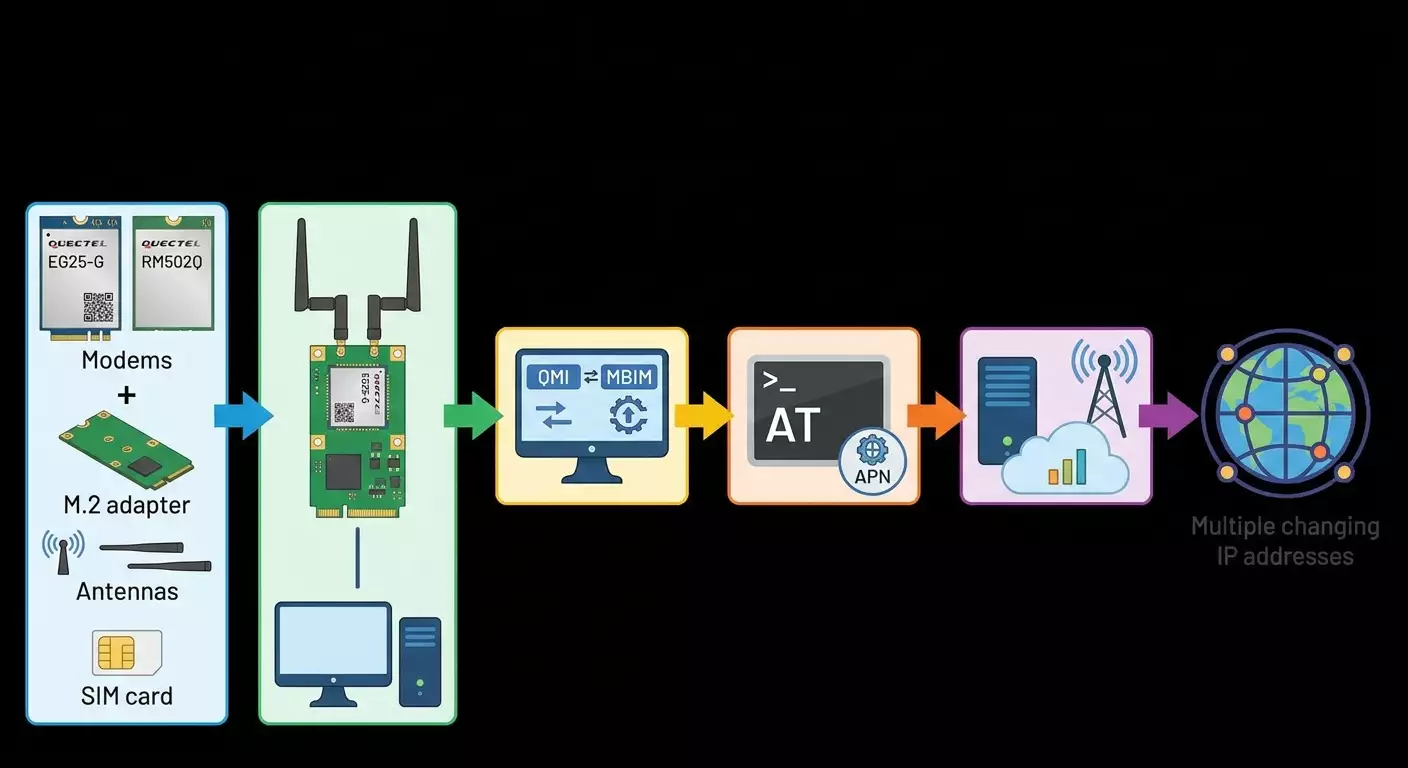
Sumário do artigo
- Introdução
- Preparação inicial
- Conceitos básicos
- O que são os módulos quectel e como se diferenciam dos modems usb huawei
- Qual quectel escolher: eg25-g versus rm502q (tabela comparativa)
- O que é necessário para conexão: adaptador m.2, antenas, alimentação
- Passo 1: escolha e compra de componentes
- Passo 2: montagem do hardware e conexão
- Passo 3: atualização e configuração do modem no raw-ip (qmi/ecm)
- Passo 4: configuração da conexão: apn, contexto pdp, qmi/ecm/mbim
- Passo 5: comandos at básicos: mudança de apn, imei (aspecto legal), band-lock e reinicialização da célula
- Passo 6: conexão ao software de proxy e rotação de ip
- Verificação do resultado
- Erros comuns e soluções
- Possibilidades adicionais
- Faq
- Conclusão
Introdução
Neste guia passo a passo, você irá configurar os modems Quectel EG25-G ou 5G RM502Q para um funcionamento estável como proxies móveis. Você aprenderá a escolher o módulo adequado para suas necessidades, montar o kit com adaptador M.2 e antenas, atualizar o modem, configurá-lo no modo de rede correto raw-IP (QMI/ECM), executar comandos AT básicos (como configurar APN, verificar IMEI, escolher bandas, forçar re-registro na rede), conectar o modem ao software de proxy e configurar uma rotação de IP confiável. Este guia foi criado para iniciantes, mas inclui seções avançadas para usuários mais experientes.
Ao final, você terá um proxy móvel funcional baseado em Quectel, com um esquema de suporte e rotação bem compreendido. Todos os passos são acompanhados de explicações, verificações e soluções para problemas comuns. Para acelerar o início, mencionamos o serviço mobileproxy.space e fornecemos links para materiais úteis do blog deles.
Este guia é ideal para você se: deseja migrar de modems USB Huawei para modems Quectel mais estáveis; está construindo uma mini-fazenda de proxies móveis; implementando proxies móveis em scraping, testes, QA, publicidade de acordo com as regras das plataformas e legislações; criando uma infraestrutura confiável com suporte documentado.
Não são necessários conhecimentos prévios. Um entendimento básico de como usar Windows ou Linux e um bom domínio de cópia de comandos ajudarão. Para completar o guia, reserve de um a dois dias úteis: algumas horas para montagem, atualização, configuração, integração com software de proxy e testes.
Dica: Se você está com pouco tempo, comece com o EG25-G em Linux usando ModemManager: esse é o caminho mais rápido até o resultado sem complicações com drivers.
Preparação Inicial
Antes de começar, certifique-se de que você tem as ferramentas, programas e acessos necessários. Isso evitará pausas e complicações inesperadas no meio do processo.
Ferramentas e Componentes Necessários
- Um dos modems: Quectel EG25-G (LTE Cat 4) ou Quectel RM502Q-AE (5G NR + 4G).
- Adaptador M.2 com USB 3.0/Type-C para módulos com formato M.2 Key B (com suporte a modems, de preferência com slot para SIM e alimentação adequada de 3.3–5 V, dependendo do adaptador).
- Antenas: pelo menos 2 unidades LTE para o EG25-G e 4 unidades MIMO para o RM502Q (NR/LTE), SMA ou u.FL, com adaptadores para seu adaptador.
- Cartão SIM com um plano de dados ativo, internet e APN conhecido.
- Computador: Windows 10/11 ou Linux (Ubuntu/Debian Server ou Desktop). O Linux é recomendado para cenários avançados.
- Fonte de alimentação/porta USB com corrente suficiente: para o EG25-G, geralmente 1 A é suficiente; para o RM502Q, recomenda-se 2 A ou mais, especialmente com picos de rede 5G.
- Cabo USB 3.0 de boa qualidade.
Software e Drivers
- Windows: drivers Quectel (NDIS/MBIM/QMI), utilitários Quectel QFlash ou QFirehose para atualização, PuTTY para terminal ou QCOM/QNavigator.
- Linux: pacotes ModemManager, NetworkManager, libqmi, uqmi, qmicli, mbimcli (dependendo do modo); minicom ou screen para comandos AT.
- Servidor proxy: 3proxy ou similar, ou uma plataforma de gerenciamento pronta (por exemplo, um painel do mobileproxy.space).
O que baixar e preparar com antecedência
- Firmware atual para seu módulo Quectel (baixado do portal do vendedor ou fornecedor oficial).
- Documentação dos comandos AT para seu módulo (Quectel AT Commands Manual): útil para verificar a sintaxe.
- Lista de APNs do seu operador e parâmetros: tipo PDP (IP/IPv4v6), se é necessário nome de usuário/senha (geralmente não).
Cópias de Segurança e Proteção contra Erros
- Windows: crie pontos de restauração antes de instalar drivers e firmware.
- Salve a versão atual do firmware do modem (a versão pode ser vista com o comando AT e anotada).
- Se possível, faça um backup NV/QCN usando ferramentas Qualcomm (para usuários experientes). Iniciantes podem apenas registrar a configuração e ter o arquivo do firmware para um possível retorno.
⚠️ Atenção: Qualquer atualização de firmware do modem está sujeita ao risco de perda de funcionalidade em caso de perda de energia ou versão incorreta. Sempre atualize a partir de uma fonte confiável e não desconecte a alimentação até que o processo seja concluído.
✅ Verificação: Você tem um modem, adaptador, antenas, SIM, cabo, fonte de alimentação, software instalado e firmware baixado. Você conhece seu APN e preparou um sistema operacional funcional.
Conceitos Básicos
Antes de seguir em frente, vamos definir alguns termos chave de forma simples.
- Módulo M.2 Quectel — não é um simples "pendrive" USB, mas sim uma placa de modem profissional (como um mini computador de comunicação), que você insere em um adaptador para conectar via USB.
- QMI/MBIM/ECM/RNDIS — modos de comunicação entre o sistema operacional e o modem. QMI e MBIM são interfaces "gerenciadas" modernas; ECM/RNDIS são interfaces de nível Ethernet. Para proxies móveis, QMI/MBIM com modo raw-IP é frequentemente mais conveniente.
- raw-IP — formato em que o protocolo IP é usado na pilha de rede do modem, sem cabeçalho Ethernet. Alguns drivers (qmi_wwan) requerem raw-IP para funcionar corretamente.
- APN — ponto de acesso do seu operador. Sem o APN correto, o modem não se conecta à internet.
- Comandos AT — comandos de texto para controlar o modem via porta serial. Por exemplo, mudar o APN, verificar o nível de sinal, re-registrar na rede, etc.
- Rotação de IP — re-inicialização da conexão que resulta na atribuição de um novo IP pelo operador. Isso é alcançado com um re-attach suave à rede ou reiniciando a sessão do modem.
Dica: Se você está em dúvida entre QMI e MBIM, no Linux comece com ModemManager: ele abstrai os detalhes. No Windows, é frequentemente mais simples usar RNDIS/NDIS para EG25-G e MBIM para RM502Q.
O que são os módulos Quectel e como se diferenciam dos modems USB Huawei
Os modems USB Huawei são familiares, mas sua arquitetura e drivers são voltados para cenários de consumo em massa. Os módulos Quectel são uma solução voltada para o setor industrial, com foco em estabilidade, flexibilidade de configurações e operação contínua prolongada. No contexto de proxies móveis, isso traz vantagens.
Principais Diferenças
- Formato: Quectel é uma placa M.2, requer um adaptador. Huawei é um "pendrive" USB pronto.
- Interfaces: Quectel suporta QMI/MBIM/ECM de forma estável, configuração detalhada de raw-IP, comandos AT avançados. Huawei às vezes exige modos específicos (HiLink/Stick), requer reprogramação em bloco e é menos flexível na escolha de interfaces.
- Confiabilidade: Quectel é projetado para implementações em sistemas IoT/roteadores. Ele suporta longos períodos de operação e tem um comportamento previsível em reboots.
- Desempenho: Para cenários 5G, o RM502Q supera soluções USB de consumo de forma significativa.
- Gerenciamento e Monitoramento: Comandos AT avançados, métricas de rede, bloqueios de bandas e seleção de RAT, e recursos de depuração oferecem controle sistêmico sem gambiarras.
Dica: Se você está migrando de Huawei, consulte a nota de visão geral no blog mobileproxy.space sobre modems Huawei para entender as diferenças entre os modos HiLink/Stick e interpretar as analogias corretamente. Por exemplo, o guia de modems Huawei pode ajudá-lo a fazer paralelos mais rápido.
Qual Quectel escolher: EG25-G versus RM502Q (tabela comparativa)
Abaixo, uma comparação visual no formato "parâmetro → EG25-G → RM502Q-AE". Apresentada em formato lista, para se encaixar na estrutura sem tabela.
- Geração/categoria: EG25-G — LTE Cat 4 (até ~150 Mbps de download); RM502Q — 5G NR Sub-6 + LTE (classe gigabit sob boas condições).
- Interfaces de SO: EG25-G — QMI/ECM/RNDIS/MBIM (dependendo do firmware); RM502Q — MBIM/QMI/ECM, escolha prática principal — MBIM/QMI com raw-IP.
- Antenas: EG25-G — mínimo de 2 LTE; RM502Q — 4 MIMO para 5G/4G e GPS adicional se necessário.
- Alimentação: EG25-G — picos relativamente modestos; RM502Q — exigente, precisa de USB 3.0 estável com reserva de corrente.
- Estabilidade térmica e uptime: ambos têm bom desempenho, mas o RM502Q é mais sensível ao calor, então pense em resfriamento.
- Preço e disponibilidade: EG25-G é mais barato e simples; RM502Q é mais caro, mas oferece 5G e altas velocidades.
- Dificuldade de configuração: EG25-G — mais fácil para começar; RM502Q — requer montagem mais cuidadosa (antenas, alimentação, drivers).
- Cenário de uso: EG25-G — proxies LTE estáveis e orçados; RM502Q — cenários de alta velocidade e carga, cobertura 5G.
Dica: Se o seu foco é estabilidade e escalabilidade com custo mínimo, comece com o EG25-G. Se velocidade e futuro com 5G são críticos, escolha o RM502Q e atente-se à alimentação, antenas e ventilação.
O que é necessário para conexão: adaptador M.2, antenas, alimentação
Na fase de escolha do hardware, é importante não errar em detalhes: a qualidade do adaptador e das antenas influencia diretamente a estabilidade.
Adaptador M.2
- Escolha um adaptador M.2 Key B com suporte aos modems Quectel, USB 3.0, slot SIM e conectores confortáveis para antenas (SMA/u.FL).
- Verifique se o kit inclui suportes/parafusos para fixar o módulo e adaptadores u.FL → SMA, se suas antenas forem SMA.
Antenas
- EG25-G: um par de antenas LTE omnidirecionais de 3–5 dBi funcionará bem no início.
- RM502Q: conjunto de 4 antenas MIMO, onde duas antenas devem ser posicionadas em uma linha de visão direta com a janela; para 5G Sub-6, use antenas que suportem as frequências apropriadas (por exemplo, n78). Um bom ganho e correspondência são críticos.
Alimentação e cabos
- Porta USB 3.0 na placa-mãe ou hub USB ativo com fonte externa.
- Cabo USB 3.0 curto e de boa qualidade. Evite cabos longos e "finos" — a queda de tensão pode causar reinicializações.
⚠️ Atenção: Alimentação instável é responsável por até 50% das "travadas" e desconexões estranhas. Se o modem reiniciar ou desaparecer do sistema sob carga, verifique a fonte e o cabo primeiro.
✅ Verificação: Você tem um adaptador adequado, antenas, cabo USB correto e uma fonte de alimentação estável. O SIM está ativo e inserido corretamente (corte/adapte conforme o formato, sem danificar os contatos).
Passo 1: Escolha e compra de componentes
Objetivo da Fase
Montar um kit que garanta que tudo funcionará sem problemas durante a montagem.
Instruções Passo a Passo
- Defina suas necessidades: é necessária velocidade 5G? Se não, opte pelo EG25-G.
- Para o modem específico, escolha um adaptador M.2 Key B com suporte para SIM.
- Escolha as antenas: 2×LTE para EG25-G ou 4×MIMO para RM502Q.
- Verifique se você tem uma porta USB 3.0 e uma fonte de alimentação de potência suficiente.
- Prepare um SIM com Internet ativa e um APN reconhecível.
- Compre um cabo USB 3.0 de até 1 m de uma marca confiável.
Dica: Se você está construindo uma mini-fazenda, encomendem adaptadores e antenas iguais em lotes. Isso facilitará a manutenção e o acesso a peças sobressalentes.
Resultado Esperado
Você terá um kit completo: modem, adaptador, antenas, SIM, cabo, alimentação e PC/servidor.
Possíveis Problemas e Soluções
- Não está claro se o adaptador será compatível — verifique a especificação: ele deve suportar modems e ter alimentação confiável.
- Antenas não coincidem com o conector — compre adaptadores u.FL ↔ SMA.
✅ Verificação: Todos os componentes são fisicamente compatíveis, a questão da alimentação foi resolvida, e a entrega dos componentes foi confirmada.
Passo 2: Montagem do Hardware e Conexão
Objetivo da Fase
Instalar corretamente o modem no adaptador, conectar as antenas e SIM, garantir alimentação estável e verificar a visibilidade do modem pelo sistema operacional.
Instruções Passo a Passo
- Desconecte o PC da rede e elimine eletricidade estática (toque na carcaça aterrada).
- Insira o modem Quectel no slot M.2 do adaptador no ângulo correto e fixe com um parafuso.
- Conecte os cabos coaxiais das antenas aos conectores do modem através de u.FL com cuidado, sem forçar. Fixe as conexões SMA no adaptador.
- Insira o cartão SIM no slot do adaptador. Verifique a orientação do key.
- Conecte o adaptador ao PC com um cabo USB 3.0. Se necessário, conecte a fonte externa ao adaptador/hub.
- Ligue o PC. Aguarde até que o sistema detecte o novo dispositivo.
- Windows: abra o "Gerenciador de Dispositivos" e localize as interfaces Quectel (MBIM/QMI/NDIS/portas de modem). Linux: execute lsusb e dmesg | tail, verifique a presença de ttyUSBx, cdc-wdm0, wwan0/wwp0s... interfaces.
Dica: Coloque as duas antenas LTE em ângulos diferentes (perpendiculares), e para o RM502Q tente distribuir as 4 antenas no espaço para um efeito MIMO melhor.
Resultado Esperado
O modem está alimentado de forma estável, visível no SO e criou as interfaces correspondentes (portas seriais e interface de rede).
Possíveis Problemas e Soluções
- O modem não é visível: verifique o cabo, a porta USB 3.0, a alimentação e a fixação do módulo no slot. Tente outra porta ou um hub ativo.
- Sem interface de rede: instale os drivers (Windows) ou verifique se os módulos qmi_wwan, cdc_mbim, cdc_ether estão carregados (Linux).
✅ Verificação: O sistema deve mostrar uma porta serial do modem (COM no Windows ou /dev/ttyUSBx no Linux) e pelo menos uma interface de rede (RNDIS/ECM/MBIM/QMI).
Passo 3: Atualização e Configuração do Modem no raw-IP (QMI/ECM)
Objetivo da Fase
Atualizar o firmware para uma versão confiável e configurar o modo de rede que funcione corretamente com sua pilha (Linux/Windows), garantindo raw-IP, se necessário.
Instruções Passo a Passo para Windows
- Instale os drivers oficiais Quectel para seu módulo. Reinicie seu PC.
- Inicie a ferramenta de atualização (QFlash para EG25-G ou QFirehose para RM502Q). Selecione o arquivo de firmware do fornecedor.
- Coloque o modem em modo de atualização seguindo as instruções da ferramenta (geralmente um comando do kit é suficiente; para usuários avançados, EDL está disponível, mas não é necessário para iniciantes). Clique em "Iniciar" e aguarde a conclusão.
- Após a atualização, o modem será reiniciado. Verifique a versão com o comando no terminal (por exemplo, AT+GMR).
- Configure o modo de rede. Para a maioria dos cenários no EG25-G: habilite ECM/RNDIS/MBIM conforme a documentação do módulo. Para o RM502Q, o melhor é, na maioria das vezes, usar MBIM.
Instruções Passo a Passo para Linux
- Instale os pacotes: sudo apt update && sudo apt install -y modemmanager libqmi-utils udhcpc usb-modeswitch.
- Conecte o modem e verifique os dispositivos: lsusb, dmesg | tail, ls /dev/cdc-wdm*
- Se usar QMI: configure raw-IP. Exemplo: sudo ip link set wwan0 down; echo Y | sudo tee /sys/class/net/wwan0/qmi/raw_ip; sudo ip link set wwan0 up; e depois qmicli -d /dev/cdc-wdm0 --wda-set-data-format=raw-ip
- Se usar MBIM: verifique se a interface cdc_mbim está ativa; você pode operar através do ModemManager/NetworkManager sem comandos manuais para mbimcli.
- Atualize o firmware sob Linux apenas se tiver instruções claras do fornecedor (geralmente é mais fácil atualizar sob Windows). É mais seguro para iniciantes trabalhar com a versão estável atual.
⚠️ Atenção: Não interrompa a atualização. Qualquer queda de energia ou fechamento do software pode "trancar" o modem. Faça atualizações apenas quando necessário: para corrigir bugs conhecidos ou adicionar modos necessários.
Dica: Se você não tem certeza se precisa da nova versão do firmware, comece com a versão atual e ajuste apenas o modo de rede (ECM/QMI/MBIM) — assim você evita riscos desnecessários.
Resultado Esperado
O modem opera com um firmware estável. No interface selecionada (QMI/MBIM/ECM), raw-IP está ativado ou incluso, se necessário para o driver.
Possíveis Problemas e Soluções
- A ferramenta não detecta o modem: instale os drivers corretos, mude a porta USB, reinicie o sistema.
- Após a atualização, os dispositivos desapareceram: desconecte e conecte novamente o modem, verifique a alimentação, reverta a atualização, se possível.
✅ Verificação: No Windows/Gerenciador de Dispositivos ou no Linux você deve ver as interfaces correspondentes de rede e controle. O comando AT+GMR deve retornar a versão do firmware.
Passo 4: Configuração da Conexão: APN, Contexto PDP, QMI/ECM/MBIM
Objetivo da Fase
Configurar o APN correto e os parâmetros PDP, iniciar a sessão de dados e garantir acesso à internet.
Instruções Passo a Passo (lógica universal)
- Conecte-se à console AT. Windows: use PuTTY para conectar ao COM do modem (taxa de 115200). Linux: sudo screen /dev/ttyUSB2 115200 ou minicom.
- Verifique a visibilidade do SIM: AT+CPIN? A resposta esperada é READY. Se pedir PIN, digite AT+CPIN="1234" (seu PIN).
- Configure o APN. Método universal: AT+CGDCONT=1,"IP","internet" substitua internet pelo seu APN. Se o operador disponibiliza IPv6, pode-se definir IP ou IPV4V6 conforme necessário.
- Escolha o modo de escaneamento de rede (se necessário). Por exemplo, apenas LTE: AT+QCFG="nwscanmode",3 para EG25-G. Para RM502Q, preferências semelhantes são definidas via AT+QNWPREFCFG.
- Estabeleça a conexão. Linux com ModemManager: mmcli -m 0 --simple-connect="apn=internet" substitua internet pelo seu APN. Windows: se MBIM/RNDIS/NDIS estiver selecionado, abra os adaptadores de rede e verifique se a interface obteve um endereço; se MBIM pode-se usar o gerenciador de conexões incorporado ou a ferramenta do fornecedor.
- Verifique a disponibilidade da internet: ping 1.1.1.1 e verifique traceroute, além do comando curl ifconfig.me (ou comando semelhante) para checar o IP externo.
Dica: Se seu operador tiver vários APNs (internet, corporativo, com IP fixo), consulte o suporte para obter a variante correta. Um APN incorreto é uma razão comum para a ausência de sessão.
Resultado Esperado
O dispositivo obteve IP do operador e se conecta à internet. Você deve conseguir pingar endereços públicos.
Possíveis Problemas e Soluções
- Sem rede: verifique as antenas, nível de sinal AT+CSQ e registro AT+CEREG? (deve retornar 0,1 ou 0,5).
- A sessão não inicia: verifique o APN, limpe e redefina CGDCONT, reinicie o modem AT+CFUN=1,1.
✅ Verificação: IP obtido, ping funcionando, conexão externa estável por pelo menos 5–10 minutos sem interrupções.
Passo 5: Comandos AT Básicos: Mudança de APN, IMEI (Aspecto Legal), Band-Lock e Reinicialização da Célula
Objetivo da Fase
Dominar um conjunto de comandos AT úteis para operações diárias, diagnóstico e controle do comportamento do modem na rede.
Mudança de APN (universal)
- Desconecte a sessão de dados, se ativa (Linux: mmcli -m 0 --simple-disconnect; ou AT+CGATT=0).
- Redefina o contexto PDP: AT+CGDCONT=1,"IP","seu_APN" Exemplo: AT+CGDCONT=1,"IP","internet"
- Reconecte à rede de dados (mmcli ou através do gerenciador de rede). Verifique se o IP foi alterado.
Verificação do IMEI e Aspecto Legal
Verifique o IMEI: AT+CGSN ou AT+GSN. Isso é seguro e útil para o inventário.
⚠️ Atenção: Alterar o IMEI é ilegal na maioria dos países, incluindo o Brasil. Este guia não aborda a mudança de IMEI e não fornece instruções para isso. Trabalhe apenas com o IMEI de fábrica e siga as legislações e regras dos operadores.
Escolha do Modo de Rede e Bandas (band-lock)
Essa opção é útil se você deseja excluir bandas indesejadas com baixa velocidade ou, ao contrário, fixar-se em bandas estáveis. Faça isso conscientemente e teste.
EG25-G (preferência LTE)
- Somente LTE: AT+QCFG="nwscanmode",3
- Auto: AT+QCFG="nwscanmode",0
- A escolha das bandas LTE através de AT+QCFG="band" requer cuidado, pois a sintaxe utiliza máscaras de bits. Exemplo de demonstração: AT+QCFG="band",0,80000A,0 onde o segundo parâmetro é a máscara LTE. Para seu país/operador, verifique as correspondências na referência AT oficial da Quectel, para não desabilitar todas as bandas. Após a mudança, reinicie o modem AT+CFUN=1,1.
RM502Q (preferência 5G/LTE)
- Modo preferido: AT+QNWPREFCFG="mode_pref",NR5G:LTE (ou LTE:NR5G dependendo da prioridade).
- Bandas LTE preferidas: AT+QNWPREFCFG="lte_band",B3 B7 B20 (exemplo; forneça a lista de bandas sem vírgulas ou com espaços, conforme a versão do firmware; verifique a sintaxe na sua referência AT).
- Bandas NR5G preferidas: AT+QNWPREFCFG="nr5g_band",n78 (exemplo para Sub-6).
Dica: Não bloqueie muitas bandas ao mesmo tempo. Comece ativando as principais, observe as métricas de velocidade e estabilidade, e depois ajuste.
Reinicialização da Célula (re-registro e rotação)
- Re-registro suave: AT+CGATT=0 depois AT+CGATT=1 — reconecta rapidamente o PDP. Isso às vezes resulta em um novo IP.
- Modo "re-inicialização de rádio": AT+CFUN=0 depois AT+CFUN=1 ou uma reinicialização completa do modem AT+CFUN=1,1. Após isso, o modem irá se reconectar à célula novamente.
- Verificacion do célula atual e parâmetros: AT+QENG="servingcell" para EG25-G/RM502Q (retorna EARFCN/NR-ARFCN, PCI, TAC, RSRP/RSRQ/SINR etc.).
Dica: Para uma rotação rápida de IP, muitas vezes é suficiente AT+CGATT=0/1 sem necessidade de reinicialização completa. Isso economiza tempo e recursos do modem.
Resultado Esperado
Você deve ser capaz de alterar o APN, verificar o IMEI, definir preferências de bandas e iniciar a re-registro para a rotação de IP de forma segura.
Possíveis Problemas e Soluções
- Após o band-lock, a rede desapareceu: retorne às configurações automáticas (para EG25-G AT+QCFG="nwscanmode",0 e AT+QCFG="band",0,0,0) e reinicie o modem.
- Comandos AT não são aceitos: verifique se você está na porta AT correta (normalmente ttyUSB2/COMx) e se não há uma conexão ativa bloqueando a alteração dos parâmetros.
✅ Verificação: Os comandos AT+CSQ, AT+QENG="servingcell", AT+CGDCONT? devem retornar os valores esperados; após AT+CGATT=0/1, você verá a reconexão e uma possível mudança de IP.
Passo 6: Conexão ao Software de Proxy e Rotação de IP
Objetivo da Fase
Organizar o acesso à internet através do modem por meio de um servidor proxy, configurar uma rotação de IP segura e verificar a autorização e a estabilidade.
Opção A: Linux + 3proxy (montagem manual)
- Instale o 3proxy: sudo apt update && sudo apt install -y build-essential && baixe e compile o 3proxy conforme as instruções do repositório (sem links externos — use o gerenciador de pacotes do seu sistema, se disponível).
- Crie uma configuração do 3proxy com autenticação por login/senha e vinculação à interface do modem. Exemplo (pseudo-configuração): setgid 65535; setuid 65535; auth strong; users user:CL:pass; allow user; proxy -a -p3128 -i0.0.0.0 -eIP_da_interface_do_modem substitua a porta e parâmetros conforme necessário. Na configuração real, use a diretiva correta para a interface externa (-e) ou iptables para a interface de origem.
- Execute o 3proxy como um serviço. Verifique se a porta está em escuta: sudo ss -lntp | grep 3128
- Configure um script de rotação. Um método simples: um script com comandos AT ou mmcli, executando AT+CGATT=0/1 ou AT+CFUN=1,1. Exemplo (mmcli): mmcli -m 0 --disable; sleep 5; mmcli -m 0 --enable; sleep 10; mmcli -m 0 --simple-connect="apn=internet". Envolva em um serviço systemd + timer ou cron com o intervalo desejado.
- Verifique se, após a rotação, o IP externo muda (curl ifconfig.me antes e depois).
Dica: Ative o registro de logs do 3proxy e mantenha registros de rotação com timestamp. Isso ajudará a monitorar quando o IP foi alterado e se houve erros de conexão.
Opção B: Painel e Serviço de Gerenciamento
Se você não deseja realizar tudo manualmente, use uma solução pronta. O serviço mobileproxy.space oferece ferramentas convenientes para gerenciar proxies móveis, incluindo automação de rotação, monitoramento e faturamento. Isso reduz o tempo de implementação e simplifica a manutenção. Confira os materiais deles sobre como montar uma fazenda, por exemplo, o artigo "Como montar uma fazenda de proxies móveis no Linux" em seu blog: guia da fazenda.
Resultado Esperado
O servidor proxy está escutando na porta designada, a conexão ocorre com autenticação, o tráfego flui pelo modem, a rotação de IP funciona conforme horário ou manualmente.
Possíveis Problemas e Soluções
- O proxy não está escutando a porta: verifique a configuração, permissões e firewall.
- O IP não muda na rotação: mude o método de rotação para AT+CFUN=1,1 ou aumente as pausas entre as operações, verifique se o operador realmente fornece um novo endereço.
- A sessão cai sob carga: verifique a alimentação e as antenas, reduza o intervalo de rotação.
✅ Verificação: O cliente se conecta ao proxy com sucesso, o IP na rede aparece como móvel e muda após a rotação, de acordo com o mecanismo escolhido.
Verificação do Resultado
Checklist "deve funcionar"
- O modem está visível no SO, as interfaces não desaparecem sob carga.
- O APN está configurado corretamente, a sessão de dados se conecta sem erros.
- Pings são estáveis, com perda de pacotes mínima ou inexistente.
- O servidor proxy está em execução, a autenticação funciona, o tráfego flui através do modem.
- A rotação de IP é executada corretamente e registrada nos logs.
Como Testar
- Estabilidade de 30–60 minutos sob ping e carga (speedtest), sem interrupções nas interfaces.
- Realize a rotação várias vezes e verifique se o IP muda e a conexão se restabelece.
- Verifique se, após reinicializar o servidor, todos os serviços iniciam automaticamente (modem attach, proxy, rotação).
Indicadores de Sucesso
- Uptime do modem/proxy sem falhas superior a 24 horas.
- Rotação sem erros em mais de 95% das tentativas.
- Média de RSRP/RSRQ/SINR na zona verde para sua localização (por exemplo, RSRP deve ser melhor que -100 dBm, SINR acima de 5–10 dB).
✅ Verificação: Se todos os itens da checklist estiverem positivos, seu proxy móvel com Quectel está pronto para uso.
Erros Comuns e Soluções
- Problema: O modem desaparece do sistema periodicamente. Causa: Alimentação instável ou cabo ruim. Solução: Troque o cabo por um USB 3.0 curto, use um hub ativo/Fonte com margem, garanta resfriamento.
- Problema: Sem internet com a interface "ativa". Causa: APN ou perfil PDP incorretos. Solução: Redefina e reconfigure AT+CGDCONT; reinicie a sessão, verifique o registro AT+CEREG?, nível de sinal AT+CSQ.
- Problema: A velocidade oscila e está baixa. Causa: Bandas inadequadas, antenas ruins, alta carga na célula. Solução: Otimize a posição das antenas, experimente band-lock em bandas estáveis, teste em horários diferentes.
- Problema: A rotação de IP não altera o endereço. Causa: O operador mantém o IP vinculado à sessão/SIM. Solução: Aumente a pausa, use AT+CFUN=1,1, re-registre-se em uma célula diferente, consulte o operador sobre as peculiaridades do plano.
- Problema: Não consegue se conectar ao porto AT correto. Causa: Conexão ao tty/COM incorreto. Solução: Verifique as portas, consulte dmesg no Linux e o "Gerenciador de Dispositivos" no Windows.
- Problema: Após a tentativa de band-lock a rede desapareceu completamente. Causa: Bandas críticas desativadas. Solução: Retorne às configurações automáticas (AT+QCFG="band",0,0,0; AT+QCFG="nwscanmode",0) e reinicie o modem AT+CFUN=1,1.
- Problema: No RM502Q, 5G não se ativa, embora haja cobertura. Causa: Preferências mode_pref incorretas ou antenas insuficientes/inadequadas. Solução: Ajuste AT+QNWPREFCFG="mode_pref",NR5G:LTE e nr5g_band corretas; substitua as antenas por 5G Sub-6 e garanta visibilidade da estação base.
Dica: Mantenha um registro de alterações. Anote a data, comando e resultado. Isso agiliza o retorno e ajuda a evitar repetição de erros.
Possibilidades Adicionais
Configurações Avançadas
- Dual connectivity (EN-DC) no RM502Q: equilibre as preferências LTE/NR para otimização em latência e estabilidade.
- Monitoramento com scripts: solicitações periódicas AT+QENG="servingcell" para registro dos parâmetros da rede e mudança automática de bandas em caso de degradação.
- Balanceamento de carga: vários modems com portas proxy independentes e roteamento por regras baseadas em políticas (ip rule, iptables).
Otimização
- Hardware: use carcaça metálica/radiador para o RM502Q, evitando throttling sob alta carga de rede.
- Rede: no Linux, use unidades systemd para elevar a sessão automaticamente após reinícios, incluindo dependência do 3proxy em eventos "online" da rede.
- Logs: armazenamento centralizado de logs de rotação e velocidades (por exemplo, journald + parsers simples) para análise a longo prazo.
Dica: Se você gerencia várias dezenas de modems, estude os materiais do mobileproxy.space sobre abordagens para fazendas. Isso acelerará a padronização dos processos e a automação.
FAQ
- Quantos modems podem ser conectados a um único servidor? Depende dos controladores USB e da alimentação. A prática é de 4 a 8 modems por nó com hubs ativos e linhas de alimentação separadas.
- É necessário um IP fixo? Não, proxies móveis geralmente usam IPs dinâmicos do operador. Um IP fixo não é necessário para tarefas de proxy.
- Como fazer rotação rapidamente? Comece com um intervalo de 5 a 15 minutos. Rotação muito frequente pode reduzir a estabilidade e causar latências.
- Pode-se usar Windows em vez de Linux? Sim. Para o EG25-G — RNDIS/NDIS; para o RM502Q — MBIM. Verifique os drivers e assegure o autoinício do software de proxy.
- É necessário ajustar o TCP? Normalmente, não. Mas para altas velocidades em 5G, você pode ajustar buffers e parâmetros de offload da placa de rede no Linux.
- Como escolher antenas? Faça aquisição de antenas que suportem as frequências desejadas, com ganho adequado e cabos de boa qualidade. Para o RM502Q — um conjunto de 4 antenas MIMO.
- O que fazer se o sinal estiver fraco? Coloque as antenas perto da janela, aproveite um cabo de extensão que leve para fora, utilize antenas direcionais, eleve para uma altura maior.
- Como saber se o driver está bem configurado? A interface deve receber IP sem erros, pings devem ser estáveis, e ferramentas como qmicli/mbimcli/ModemManager não devem reportar erros críticos, enquanto a velocidade deve corresponder às expectativas.
- Posso usar eSIM? Isso depende da versão específica do módulo e adaptador. Na maioria dos cenários, o SIM convencional é mais simples.
- Como documentar a configuração corretamente? No arquivo README no servidor, armazene: modelo do modem, versão do firmware, APN, método de rotação, portas do proxy e datas de alterações.
Conclusão
Você completou a jornada: escolheu o módulo Quectel (EG25-G ou RM502Q), montou o kit de hardware, atualizou o firmware quando necessário, configurou o modem no modo de operação correto (QMI/ECM/MBIM) com raw-IP onde necessário, configurou o APN e contexto PDP, dominou comandos AT básicos para controle diário e rotação, conectou o modem ao software de proxy e verificou a estabilidade. Agora, você tem uma base confiável para proxies móveis.
O que fazer a seguir: automatize a rotação e monitoramento, adicione novos modems, monte uma "fazenda" compacta e padronize as configurações. Se quiser acelerar a implementação e suporte, dê uma olhada na ecossistema mobileproxy.space e seus materiais sobre construção de fazendas e trabalho com equipamentos.
Para onde evoluir: migre do EG25-G para o RM502Q ao surgir demandas 5G, melhore a configuração das antenas, teste diferentes APNs e bandas, implemente lógica de rotação inteligente e utilize monitoramento centralizado de métricas de rede e alertas. Assim, você transformará um proxy único em uma infraestrutura gerenciável e escalável.
Dica: Mantenha sua documentação interna atualizada: versão do firmware, lista de comandos e scripts, templates de configurações. Isso economizará horas durante a escalabilidade e manutenção.
