Proxy no Keenetic: como rotear parte do tráfego por um IP móvel — guia passo a passo
Sumário do artigo
- Introdução: o que você vai conseguir no final
- Preparação inicial: ferramentas, acessos, backup
- Conceitos básicos: o que acontece dentro do roteador
- Passo 1: obtendo os dados do proxy móvel e testando do computador
- Passo 2: instalando o componente cliente proxy no keeneticos
- Passo 3: criando a conexão com o servidor proxy móvel
- Passo 4: configurando a política de acesso e vinculando dispositivos
- Passo 5: roteamento pontual — só sites selecionados pelo ip móvel
- Passo 6: troca de ip móvel e trabalho com vários canais
- Verificação do resultado: checklist completo
- Erros típicos e soluções
- Recursos adicionais para avançados
- Faq: perguntas frequentes sobre configuração de proxy no keenetic
- Conclusão
Introdução: o que você vai conseguir no final
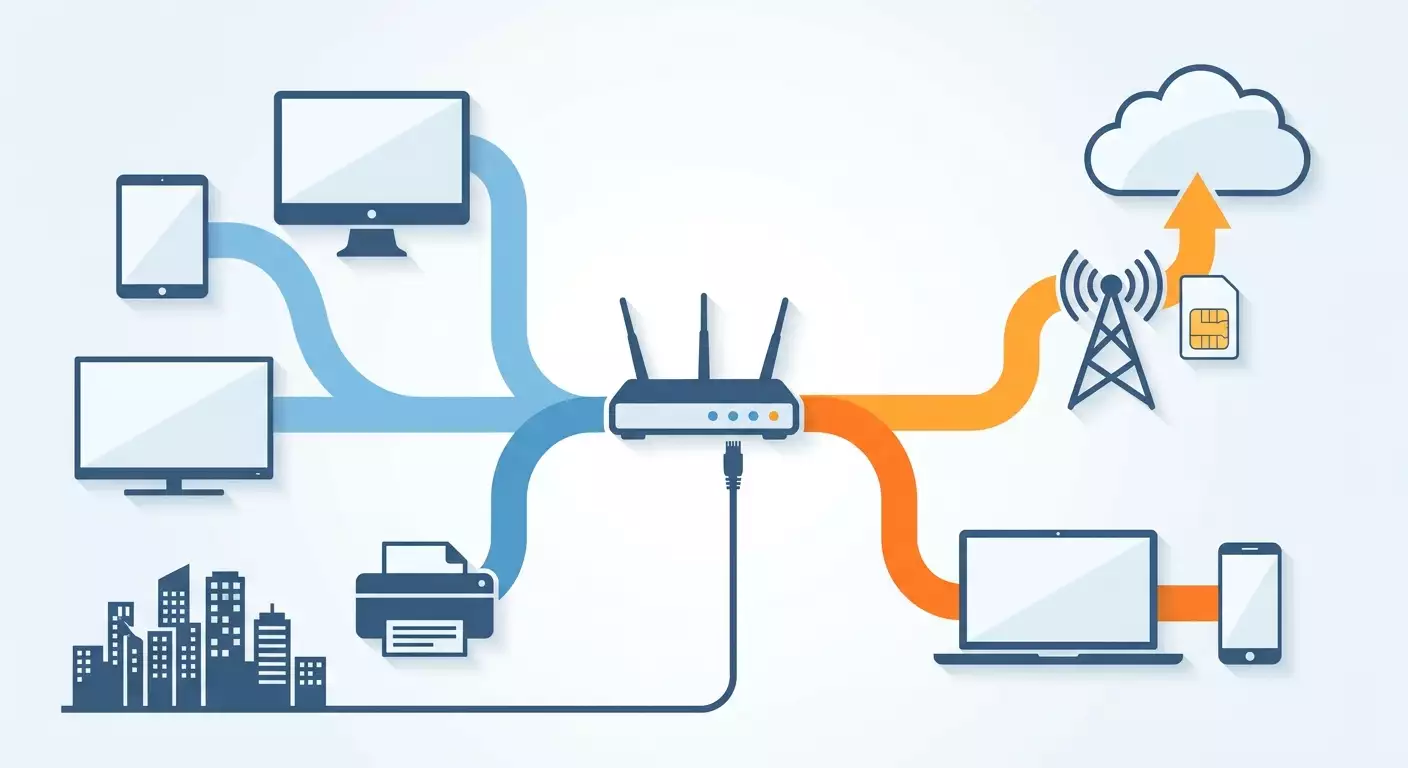
Imagine: no escritório há um roteador Keenetic, conectado aos notebooks dos profissionais de marketing, ao PC de trabalho do afiliado e a alguns celulares de teste. Parte dos dispositivos deve sair para a internet normalmente, pelo provedor doméstico, e alguns selecionados — por um IP móvel da operadora. É exatamente esse esquema que vamos montar neste guia.
Depois de completar todos os passos, você terá um roteador Keenetic que decide sozinho qual tráfego enviar para o proxy móvel e qual enviar diretamente. Sem extensões no navegador, sem proxy manual nas configurações de cada programa. O dispositivo simplesmente se conecta ao Wi-Fi e já funciona automaticamente com o IP móvel.
Este é um guia passo a passo de configuração de proxy no Keenetic para quem nunca mexeu com roteamento e políticas de acesso. Vamos nos basear em um firmware específico — KeeneticOS versão 4.x, atual em 2026 — e no componente integrado Cliente Proxy. Outros fabricantes de roteadores e firmwares alternativos não são abordados aqui: eles têm outra lógica, outros menus e outras pedras no caminho.
Para quem é este guia
- Profissionais de marketing e especialistas em redes sociais que precisam que um notebook de trabalho específico sempre saia para a internet por um IP móvel.
- Afiliados que usam vários dispositivos e querem separá-los em canais diferentes sem configurar cada um manualmente.
- Desenvolvedores e testadores que verificam como um serviço se comporta para usuários de operadoras móveis.
- Donos de equipes pequenas que querem gerenciar o acesso de forma centralizada, em vez de confiar a configuração a cada colaborador.
O que você precisa saber antes
Praticamente nenhum conhecimento prévio é necessário. Basta saber abrir a interface web do roteador no navegador e digitar login e senha. Todos os termos — interface, política de acesso, SOCKS5 — vamos explicar ao longo do caminho em palavras simples. Se você já trocou a senha do Wi-Fi do seu Keenetic pelo menos uma vez, vai conseguir.
Quanto tempo vai levar
O tempo líquido de configuração é de 40 a 60 minutos para um iniciante. Desse total, cerca de dez minutos vão para instalar o componente e reiniciar o roteador, mais dez para testar o proxy do computador, e o restante para criar a conexão, a política e os testes. O bloco avançado com cenários adicionais acrescenta mais 20 a 30 minutos, mas é opcional.
Preparação inicial: ferramentas, acessos, backup
Antes de mudar qualquer coisa nas configurações, vamos reunir tudo o que é necessário. É uma etapa chata, mas importante: metade dos problemas na configuração de proxy no Keenetic surge porque a pessoa começa sem os dados necessários à mão e depois se perde.
O que você precisa ter
- Roteador Keenetic com KeeneticOS 4.0 ou mais recente. A maioria dos modelos dos últimos anos serve: Keenetic Giga, Ultra, Hero, Viva, Skipper, Sprinter, Hopper e outros. Para modelos antigos com KeeneticOS 3.x, o componente Cliente Proxy pode não existir — nesse caso, verifique primeiro se há atualização disponível.
- Acesso de administrador à interface web do roteador. Normalmente ela abre em my.keenetic.net ou 192.168.1.1. O login padrão é admin, e a senha você definiu na primeira configuração.
- Conexão de internet ativa no roteador. O componente é baixado dos servidores da Keenetic, sem internet não dá para instalá-lo.
- Dados do proxy móvel: endereço do servidor, porta, login e senha. Se você trabalha com mobileproxy.space, tudo isso está na sua conta, no cartão do proxy comprado. Ali também está o link de troca de IP — ele será necessário no sexto passo.
- Computador ou notebook conectado a esse roteador por Wi-Fi ou cabo. É dele que vamos configurar e testar.
- Um segundo dispositivo para controle, como um celular. Ele ficará no canal normal, para você ver na prática a diferença entre tráfego direto e tráfego por IP móvel.
Requisitos de sistema
O componente Cliente Proxy ocupa pouco espaço, mas a memória flash do roteador não é infinita. Se você tiver muitos componentes adicionais instalados (por exemplo, cliente torrent, servidor de arquivos, vários módulos de IPTV), talvez seja preciso remover algo. O próprio roteador avisa sobre falta de espaço ao selecionar componentes. O consumo de memória RAM pelo cliente proxy é insignificante.
Criando um backup
Salve obrigatoriamente a configuração atual do roteador. Se algo der errado no processo, você restaura tudo em dois minutos, em vez de configurar Wi-Fi e internet do zero.
- Abra a interface web do Keenetic no navegador.
- No menu à esquerda, selecione a seção Gerenciamento, depois o item Configurações gerais.
- Role a página até o bloco Backup e restauração (em algumas versões ele se chama Arquivos de sistema).
- Ao lado do arquivo startup-config, clique no botão de salvar. O navegador baixará um arquivo de texto com a configuração atual.
- Renomeie o arquivo de forma clara, por exemplo keenetic-config-antes-do-proxy, e guarde-o em um lugar seguro.
Dica: faça uma segunda cópia depois que tudo funcionar. Aí você terá dois estados: o original e o funcional. É prático alternar entre eles em experimentos.
Atenção: o arquivo startup-config contém senhas e parâmetros de rede em texto aberto. Não o envie em chats nem o armazene em pastas compartilhadas. Se precisar mostrar a configuração a um colega, corte as linhas sensíveis.
Conceitos básicos: o que acontece dentro do roteador
Para não executar os passos mecanicamente, vamos entender alguns conceitos. São apenas cinco, e cada um se explica em um ou dois parágrafos.
Proxy móvel e IP móvel
Um proxy móvel é um servidor intermediário por trás do qual está um chip real de operadora de telefonia. Quando seu tráfego passa por ele, os sites veem um endereço IP do pool da operadora móvel, e não o endereço do seu provedor doméstico ou corporativo. Esses endereços são constantemente redistribuídos entre assinantes, por isso são tratados com mais tolerância do que os de servidor. A troca de IP acontece sob demanda, por meio de um link especial, ou por temporizador.
HTTP e SOCKS5
São duas formas de conversar com o servidor proxy. O proxy HTTP foi criado originalmente para tráfego web e sabe lidar com requisições do navegador. O SOCKS5 é um protocolo mais universal: ele transmite qualquer conexão TCP, sem olhar o conteúdo. Para roteamento pelo roteador, o SOCKS5 é preferível, porque por ele passam não só sites, mas também mensageiros, clientes de e-mail e aplicativos no celular. A mobileproxy.space entrega as duas opções no mesmo canal, geralmente em portas diferentes.
Cliente Proxy no KeeneticOS
Antes, os roteadores não sabiam navegar por proxy sozinhos: configurar proxy no Keenetic exigia instalar software de terceiros. No KeeneticOS 4.x surgiu o componente integrado Cliente Proxy. Ele cria no sistema uma conexão separada (interface) que, para o roteador, parece mais um canal para a internet. Tudo o que é enviado para essa interface o roteador empacota e repassa ao servidor proxy.
Política de acesso à internet
Normalmente o roteador tem um único caminho para fora — o provedor. Quando há vários caminhos (provedor e proxy), é preciso uma regra dizendo qual caminho usar para qual dispositivo. No KeeneticOS, essa regra se chama política de acesso. Você cria uma política, manda ela usar apenas a conexão proxy e vincula a ela os dispositivos desejados. Tudo o que não estiver vinculado segue a política padrão, ou seja, vai direto.
Rota estática
Uma ferramenta mais refinada. Se, em vez de dispositivos, você quiser direcionar para o IP móvel apenas as requisições a um site ou faixa de endereços específica, usa-se uma rota: tal rede — pela interface tal. Isso permite que um único notebook acesse os serviços de trabalho por um IP móvel e todo o resto diretamente.
O que é importante entender antes de começar: o cliente proxy transmite apenas tráfego TCP. Chamadas de vídeo, jogos online e alguns protocolos baseados em UDP não passam por HTTP ou SOCKS5. Para tarefas de marketing, trabalho com sites, redes sociais e painéis de anúncios isso não é problema — ali quase tudo é TCP.
Passo 1: Obtendo os dados do proxy móvel e testando do computador
Objetivo da etapa: garantir que o proxy está ativo, que login e senha estão corretos e entender qual IP exatamente ele entrega. Testar sempre é mais fácil no computador do que no roteador: se algo não funcionar, você verá imediatamente um erro claro.
Reunindo os parâmetros
- Entre na sua conta da mobileproxy.space.
- Abra a lista dos seus proxies e escolha o canal desejado.
- Anote quatro valores: host (endereço do servidor, por exemplo algo como nome.mobileproxy.space ou um endereço IP), porta SOCKS5, porta HTTP, login e senha. São cinco valores, contando as duas portas.
- Encontre e copie o link de troca de IP. Ele será necessário mais adiante; por enquanto, apenas salve nas anotações.
- Verifique o tipo de autenticação. Se o canal estiver com autenticação por IP, mude para login e senha. O motivo é simples: o IP doméstico do provedor muda, e a autenticação por IP um dia para de funcionar sem aviso.
Testando o proxy no computador
O jeito mais simples é pelo terminal. Abra-o: no Windows, pressione Win+R, digite cmd e Enter; no macOS, abra o Terminal. Digite o comando, substituindo pelos seus dados:
curl -x socks5://LOGIN:SENHA@HOST:PORTA https://api.ipify.orgSe estiver tudo certo, a resposta será um endereço IP. Ele deve ser diferente do seu habitual. Em seguida, teste a porta HTTP com o mesmo comando, trocando socks5:// por http:// e a porta pela porta HTTP. As duas opções devem retornar o mesmo endereço móvel.
Caminho alternativo sem terminal: no navegador, abra as configurações de proxy do sistema (Windows: Configurações, Rede e Internet, Servidor proxy) e informe temporariamente o proxy HTTP. Na primeira requisição, o navegador pedirá login e senha. Acesse qualquer serviço de verificação de IP e anote o resultado. Depois do teste, desative obrigatoriamente o proxy do sistema, senão depois você não vai entender se o que funciona é o roteador ou a configuração do computador.
Dica: anote o IP móvel obtido e o nome da operadora. Nos passos seguintes você vai comparar com eles os resultados e verá na hora se o tráfego está passando pelo roteador corretamente.
Verificação: o comando curl retornou um IP diferente do seu doméstico, tanto por SOCKS5 quanto por HTTP. Não há erros como 407 Proxy Authentication Required nem Connection refused.
Possíveis problemas
- Erro 407 — login ou senha incorretos. Copie de novo da conta e verifique se não pegou um espaço a mais.
- Connection refused ou timeout — host ou porta errada. Confirme que não trocou a porta SOCKS5 pela HTTP.
- Retorna o seu IP habitual — o curl não usou o proxy. Verifique a sintaxe: o parâmetro -x vem antes do endereço do proxy.
Passo 2: Instalando o componente Cliente Proxy no KeeneticOS
Objetivo da etapa: adicionar ao firmware o módulo que cria conexões proxy. Sem ele, o item de menu necessário simplesmente não aparece na interface.
Verificando a versão do firmware
- Abra a interface web do Keenetic.
- Na página inicial Monitor do sistema, localize o bloco com informações do sistema. Ali está indicada a versão do KeeneticOS.
- Se a versão começar com 4 — ótimo, siga em frente. Se começar com 3 — vá em Gerenciamento, Configurações gerais e, no bloco de atualizações, clique em Verificar atualizações. Instale a versão disponível e volte a este passo depois do reinício.
A atualização leva de 3 a 7 minutos. Durante ela o roteador fica inacessível e a internet de toda a rede cai. Avise os colegas se fizer isso em horário de trabalho.
Adicionando o componente
- Vá para a seção Gerenciamento, depois Configurações gerais.
- Encontre o bloco Atualizações e componentes e clique no botão Alterar conjunto de componentes.
- Abrirá a lista de componentes, agrupada por categorias. Expanda a categoria Funções de rede (ou use o campo de busca no topo, digitando proxy).
- Encontre o item Cliente Proxy. Ao lado pode haver uma descrição breve: conexão à rede via servidor proxy HTTP ou SOCKS5.
- Marque a caixa ao lado dele.
- Preste atenção no indicador de espaço ocupado na parte inferior da página. Se ele ficar vermelho, desmarque componentes desnecessários, por exemplo módulos que você nunca usou.
- Clique no botão Instalar atualização ou Aplicar — o nome depende da versão da interface.
- O roteador baixará o componente e reiniciará. Espere até os indicadores no aparelho pararem de piscar e a página abrir de novo. Normalmente leva de 2 a 4 minutos.
Atenção: não tire o roteador da tomada durante a instalação dos componentes. Uma gravação interrompida na memória flash pode fazer com que o aparelho precise ser recuperado pelo modo de carregamento de emergência.
Dica: enquanto o roteador reinicia, abra a conta do proxy em outra aba. Os dados para o próximo passo ficarão à vista, e você não perde o ritmo.
Verificação: depois do reinício, abra a seção Internet, item Outras conexões. Na página apareceu um novo bloco Servidores proxy (ou Conexões via proxy) com um botão de adicionar. Se o bloco está lá, o componente foi instalado corretamente.
Possíveis problemas
- O componente não está na lista. Provavelmente o firmware é anterior ao 4.0 ou o modelo não suporta o componente. Verifique as atualizações de novo ou confirme o suporte do seu modelo na documentação da Keenetic.
- Falta espaço. Desative componentes não usados. Candidatos à remoção: servidor de impressão, DLNA, cliente torrent, idiomas adicionais da interface.
- O roteador não voltou depois do reinício. Espere mais cinco minutos. Se a interface continuar não abrindo, acesse pelo IP 192.168.1.1 em vez de my.keenetic.net.
Passo 3: Criando a conexão com o servidor proxy móvel
Objetivo da etapa: registrar no roteador o seu proxy móvel como uma conexão separada e garantir que o roteador conseguiu alcançá-lo.
Preenchendo o formulário de conexão
- Abra Internet, depois Outras conexões.
- No bloco Servidores proxy, clique em Adicionar conexão.
- Abirá um formulário. No campo Nome da conexão, digite um nome claro, por exemplo IP Móvel Vivo ou Proxy afiliado. Ele aparecerá nas listas de interfaces, então que seja reconhecível.
- Na lista suspensa Tipo (ou Protocolo), escolha SOCKS5. Se essa opção não existir, escolha HTTP — para tarefas web a diferença é pequena.
- No campo Endereço do servidor, cole o host da sua conta. Sem prefixos como socks5:// e sem a porta — apenas o nome ou IP.
- No campo Porta, digite a porta correspondente ao tipo escolhido. Para SOCKS5 — a porta SOCKS5; para HTTP — a porta HTTP. Este é o ponto de erro mais comum, confira duas vezes.
- Preencha Nome de usuário e Senha com os dados do proxy.
- Encontre a chave Usar para acesso à internet. Deixe-a desligada. Se ligar, o roteador adiciona a conexão à fila geral de canais, e ela pode começar a ser usada para todos os dispositivos — não é o que queremos. Vamos controlar isso pela política.
- Deixe a chave Conexão automática (ou Ativar) ligada.
- Clique em Salvar.
Verificando o estado
Depois de salvar, a conexão aparecerá na lista. Ao lado dela é exibido o estado. Em 10 a 20 segundos ele deve ficar Conectado, e na linha pode aparecer o endereço interno da interface. Se o estado demorar a sair de Conectando ou Erro, abra a conexão de novo e confira a porta e as credenciais.
Além disso, vale dar uma olhada no Monitor do sistema. No topo da página, no bloco de conexões, a nova conexão proxy aparece junto com o canal principal do provedor. Isso é útil para diagnóstico rápido no futuro: com uma olhada você vê se a conexão está viva.
Dica: se você tiver vários proxies móveis (por exemplo, canais de operadoras diferentes), crie uma conexão separada para cada um agora mesmo. Nomeie-as pela operadora e pelo uso. Depois você poderá distribuir os dispositivos entre elas com políticas.
Verificação: na lista de conexões, o seu proxy aparece marcado com indicador verde ou status Conectado. No Monitor do sistema ele consta na lista de interfaces. Ainda nenhum dispositivo passa por ele — isso é normal, o próximo passo é justamente sobre isso.
Possíveis problemas
- Status Erro de autenticação. O roteador recebeu resposta do servidor, mas login ou senha não conferem. Copie de novo. Caracteres visualmente parecidos (o L latino e o número 1) costumam se confundir na digitação manual.
- Status Sem resposta. Host ou porta incorretos, ou a internet principal do roteador está fora. Confirme que o canal do provedor está funcionando — o proxy se conecta justamente por ele.
- A conexão reconecta o tempo todo. Talvez a autenticação por IP esteja ativa no lado do proxy, e o seu endereço externo não bate. Mude para login e senha.
Passo 4: Configurando a política de acesso e vinculando dispositivos
Objetivo da etapa: explicar ao roteador quais dispositivos saem pelo IP móvel e quais saem direto. É aqui que o roteamento de parte do tráfego pelo proxy no Keenetic ganha forma.
Criando a política
- Abra a seção Internet, item Prioridades de conexão. Em builds mais novas do KeeneticOS ele pode se chamar Políticas de acesso à internet e ficar na seção Regras de rede.
- Você verá a política padrão com a lista de todas as conexões do roteador, ordenadas por prioridade. Não mexa nela.
- Clique em Adicionar política.
- No campo Nome, digite, por exemplo, Pelo IP móvel.
- Abaixo aparecerá a lista de conexões disponíveis com chaves. Ative somente a sua conexão proxy. Deixe o canal do provedor e todas as outras desligadas.
- Atenção: algumas versões da interface permitem escolher o que fazer se a única conexão da política ficar indisponível. Se essa opção existir, decida você: deixar os dispositivos sem internet até o proxy voltar (mais seguro para multicon tas) ou chavear para o canal principal (mais prático no dia a dia). Para contas de trabalho, recomendamos a primeira opção.
- Clique em Salvar.
Por que ativar apenas o proxy? Se deixar o canal do provedor em segundo lugar na política, o roteador, ao menor tropeço do proxy, chaveia o dispositivo direto. Para tarefas de marketing isso é perigoso: a conta de repente aparece com o seu IP real.
Vinculando dispositivos
- Na própria página da política, encontre o bloco de vinculação de dispositivos. Nele estão listados todos os clientes registrados na rede, com nomes e endereços MAC.
- Encontre o notebook ou celular desejado. Se o nome for estranho, veja o endereço MAC nas configurações de rede do próprio dispositivo e compare.
- Arraste o dispositivo para a sua nova política ou escolha-a na lista suspensa ao lado do dispositivo — o modo depende da versão da interface.
- Repita para cada dispositivo que deve funcionar pelo IP móvel.
- As mudanças são aplicadas na hora, sem reiniciar.
Caminho alternativo: seção Minhas redes e Wi-Fi, item Lista de dispositivos. Clique no dispositivo e abrirá o cartão dele. Nele há o campo Política de acesso — escolha a política criada e salve. Esse jeito é mais prático quando há muitos dispositivos e você os edita um a um.
Atenção: o dispositivo vinculado à política precisa estar registrado. Clientes não registrados (sem ficha fixada na lista) podem voltar à política padrão depois de reconectar ao Wi-Fi. No cartão do dispositivo, clique em Registrar e, de preferência, fixe um IP permanente para ele.
Dica: renomeie os dispositivos vinculados de modo que o nome contenha a palavra Proxy ou Móvel. Por exemplo, Notebook Ana MÓVEL. Daqui a um mês você não vai lembrar quem é quem — tudo estará visível na lista.
Primeiro teste
No dispositivo vinculado, abra o navegador e acesse qualquer serviço de verificação de IP. Você deve ver o endereço móvel que anotou no primeiro passo, ou outro endereço do mesmo pool da operadora. No celular de controle, que você não vinculou, acesse o mesmo serviço — ali deve aparecer o IP normal do provedor. Se for assim, parabéns, o resultado principal foi alcançado.
Verificação: o dispositivo vinculado mostra o IP móvel e o não vinculado mostra o do provedor. No Monitor do sistema, o gráfico da conexão proxy ganhou tráfego quando você abriu páginas no dispositivo vinculado.
Possíveis problemas
- O dispositivo vinculado mostra o IP normal. Verifique se o canal do provedor está mesmo desativado na política. Depois reconecte o dispositivo ao Wi-Fi para atualizar as regras.
- O dispositivo vinculado ficou sem internet. A conexão proxy caiu, ou o tráfego UDP está bloqueado. Abra um site HTTPS comum — se abrir e o mensageiro não, o problema é o UDP.
- A política não aparece na lista ao vincular. Você não a salvou. Volte em Prioridades de conexão e confirme que a política foi criada.
Passo 5: Roteamento pontual — só sites selecionados pelo IP móvel
Objetivo da etapa: aprender a direcionar pelo proxy não o dispositivo inteiro, mas as requisições a endereços específicos. É um cenário mais flexível: o colaborador trabalha com painéis de anúncios pelo IP móvel, enquanto videochamadas e documentos na nuvem vão direto e não consomem o tráfego do canal móvel.
Quando isso é necessário
- O plano do proxy móvel tem tráfego limitado e é preciso economizar.
- No mesmo dispositivo convivem serviços de trabalho e tarefas pesadas em segundo plano.
- É preciso que apenas uma ferramenta específica, que acessa um servidor conhecido, saia pelo IP móvel.
Determinando os endereços de destino
O roteador roteia por endereços IP, não por nomes de site. Por isso, primeiro descubra o IP do serviço desejado. No terminal do computador, digite:
nslookup example.comVocê receberá um ou mais endereços. Serviços grandes têm dezenas deles, e eles mudam, então para esses o correto é usar sub-redes inteiras. As operadoras publicam informações de sub-redes em registros abertos, ou você pode pegar o endereço e adicionar a máscara /24, cobrindo 256 endereços vizinhos.
Adicionando a rota
- Abra a seção Regras de rede, item Roteamento.
- Clique em Adicionar rota.
- No campo Tipo de rota, escolha Rota para rede, se quiser cobrir uma sub-rede, ou Rota para host para um único endereço.
- Digite o Endereço da rede de destino, por exemplo 203.0.113.0, e a Máscara de sub-rede 255.255.255.0.
- No campo Interface, expanda a lista e escolha a sua conexão proxy. Ela aparece com o nome que você deu no terceiro passo.
- Deixe o campo Gateway vazio — para a interface proxy ele não é necessário.
- Marque a caixa Adicionar automaticamente, para que a rota seja restaurada após reiniciar.
- Clique em Salvar.
Essa rota vale para todos os dispositivos que estão na política padrão. Os dispositivos vinculados à política do quarto passo já saem inteiramente pelo proxy.
Esquema combinado
Dá para juntar as duas abordagens. Por exemplo, o notebook do afiliado inteiro no IP móvel, e os demais colaboradores direto, mas com rotas pontuais para alguns serviços de trabalho. O roteador combina tranquilamente políticas e rotas estáticas: primeiro verifica a política do dispositivo, depois, dentro dela, a tabela de rotas.
Dica: guarde a lista de rotas adicionadas em um documento separado, anotando para qual serviço serve cada uma. Daqui a seis meses os endereços IP do serviço podem mudar, e você precisa saber o que atualizar.
Verificação: em um dispositivo não vinculado, o serviço de verificação de IP mostra o endereço do provedor, mas o acesso ao site cuja sub-rede foi adicionada às rotas passa pelo proxy. Dá para conferir adicionando às rotas a sub-rede do próprio serviço de verificação de IP: ele passará a mostrar o endereço móvel.
Possíveis problemas
- A rota não é aplicada. O serviço usa outros endereços que não estão na sua sub-rede. Repita o nslookup várias vezes e reúna todas as variantes.
- Parte da página carrega direto. Estáticos e API do site ficam em outros domínios e IPs. Adicione também as sub-redes deles.
- A rota sumiu após reiniciar. A caixa de adição automática não foi marcada.
Passo 6: Troca de IP móvel e trabalho com vários canais
Objetivo da etapa: aprender a trocar o IP sob demanda, sem mexer nas configurações do roteador, e preparar o esquema para vários proxies.
Troca de IP pelo link
Os proxies móveis têm uma característica que os torna práticos: o endereço muda sem reconfiguração. Na conta da mobileproxy.space, cada canal tem um link de troca de IP. Basta abri-lo no navegador — a operadora emite um novo endereço, e o roteador nem percebe: a conexão com o servidor proxy continua a mesma, muda apenas o endereço externo do lado da operadora.
- Copie o link de troca de IP da sua conta.
- Abra-o no navegador em qualquer dispositivo, mesmo um não vinculado à política. O servidor responderá com uma confirmação.
- Espere de 5 a 15 segundos.
- No dispositivo vinculado, atualize a página do serviço de verificação de IP — o endereço mudou.
O link também pode ser chamado por scripts: o mesmo comando curl, sem o parâmetro -x. Isso abre caminho para rotação automática por agendamento, sobre a qual falaremos no bloco avançado.
Rotação por temporizador
Se as configurações do canal tiverem troca automática de IP a cada poucos minutos, não é preciso fazer nada extra no roteador. Os dispositivos continuarão funcionando, e sessões HTTPS ativas podem ser restabelecidas brevemente — isso é normal. Para tarefas com sessões longas (download de arquivos grandes, formulários demorados), é melhor desligar a troca automática e mudar o endereço manualmente entre tarefas.
Vários proxies móveis no mesmo roteador
O esquema escala de forma simples. Para cada proxy móvel, cria-se uma conexão separada (passo 3) e uma política separada (passo 4). Depois os dispositivos são distribuídos pelas políticas. Por exemplo:
- Política Operadora A — dois notebooks da equipe de um projeto.
- Política Operadora B — celular de teste e um segundo notebook.
- Política padrão — todo o restante do equipamento do escritório.
Cada dispositivo, na sua política, vê apenas o seu IP móvel. Não há cruzamento, e os serviços não ligam contas de grupos diferentes pelo mesmo endereço.
Atenção: todos os dispositivos de uma mesma política compartilham um único IP móvel a cada instante. Se a sua tarefa exige que cada dispositivo tenha um endereço único, destine a cada um um canal separado e uma política separada. Um canal para várias contas do mesmo serviço é um risco que você assume conscientemente.
Dica: adicione o link de troca de IP aos favoritos do navegador do computador, com um nome claro. Um clique — endereço novo. É mais rápido do que abrir a conta toda vez.
Verificação: depois de abrir o link de troca de IP, o endereço no dispositivo vinculado mudou, e o status da conexão proxy no roteador continuou Conectado, sem exigir reconexão.
Verificação do resultado: checklist completo
Percorra a lista. Cada item deve ser cumprido. Se algum não passar, volte ao passo correspondente, os links para as seções estão entre parênteses.
Checklist
- Na seção Outras conexões há uma conexão proxy com status Conectado (passo 3).
- Foi criada uma política na qual está ativada apenas a conexão proxy (passo 4).
- Os dispositivos desejados estão registrados e vinculados a essa política (passo 4).
- O dispositivo vinculado mostra o IP móvel no serviço de verificação (passo 4).
- O dispositivo não vinculado mostra o IP do provedor (passo 4).
- Depois de abrir o link de troca de IP, o endereço no dispositivo vinculado muda (passo 6).
- As configurações sobrevivem ao reinício do roteador: após Gerenciamento, Reiniciar, tudo funciona igual (todos os passos).
- Foi feito backup da configuração funcional (preparação).
Como testar mais a fundo
- Teste de vazamento. No dispositivo vinculado, abra vários serviços diferentes de verificação de IP, inclusive os que mostram o IP via WebRTC. Todos devem mostrar o endereço móvel ou ausência de dados. Se pelo menos um mostrar o IP do provedor, há tráfego contornando o proxy, geralmente por UDP.
- Teste de aplicativos. Abra no celular vinculado os aplicativos com os quais pretende trabalhar: redes sociais, painéis de anúncios, mensageiros. Confirme que carregam. Aplicativos baseados em UDP (videochamadas) podem não funcionar — isso é esperado.
- Teste de estabilidade. Deixe o dispositivo vinculado trabalhando por 30 a 60 minutos. Depois verifique no Monitor do sistema se houve quedas da conexão proxy. O gráfico de tráfego deve estar sem grandes lacunas.
- Teste de reinício. Reinicie o roteador e, cinco minutos depois, repita a verificação de IP nos dois dispositivos.
Indicadores de sucesso
O sucesso se parece com isto: você conecta um novo dispositivo ao Wi-Fi, vincula-o à política com dois cliques — e ele já funciona pelo IP móvel. Nenhum dos usuários configura nada do seu lado. A troca de endereço leva segundos, e a separação entre canais é rigorosa e previsível. É exatamente isso que é uma configuração funcional de proxy no Keenetic.
Erros típicos e soluções
Reunimos os problemas mais comuns na configuração de proxy no Keenetic. No formato: problema, causa, solução.
O dispositivo está vinculado, mas o IP continua o do provedor
Causa: na política, junto com o proxy, o canal do provedor está ativado, e o roteador o escolhe como mais prioritário. Ou o dispositivo não está registrado e, após reconectar, voltou à política padrão.
Solução: abra a política e desligue todas as conexões, exceto o proxy. Registre o dispositivo na Lista de dispositivos e fixe o IP. Reconecte o dispositivo ao Wi-Fi.
A conexão proxy mostra erro de autenticação
Causa: erro de digitação no login ou na senha, ou o canal está com autenticação por IP e o endereço externo do roteador não está na lista branca.
Solução: copie as credenciais de novo da conta. Nas configurações do canal, escolha autenticação por login e senha. Salve a conexão de novo no roteador.
Os sites abrem, mas o mensageiro ou as chamadas não funcionam
Causa: o cliente proxy só passa TCP. Chamadas de voz e vídeo usam UDP.
Solução: é uma limitação da tecnologia. Para dispositivos em que as chamadas importam, use roteamento pontual (passo 5): serviços de trabalho pelo proxy, todo o resto direto. Ou destine um dispositivo separado para as chamadas, na política padrão.
Depois de reiniciar o roteador, o proxy não sobe
Causa: a conexão proxy inicia antes de o canal do provedor obter endereço, e a primeira tentativa falha. Ou a inicialização automática da conexão está desligada.
Solução: confirme que a chave de conexão automática está ligada. Espere dois a três minutos — o roteador repete as tentativas. Se não ajudar, abra a conexão e salve de novo sem alterações.
Parte do tráfego vaza por fora do proxy
Causa: na política há um canal de reserva ativado, ou o teste mostra o IP via WebRTC por UDP.
Solução: remova o canal de reserva da política. Para tarefas críticas, desative o WebRTC no navegador ou use um navegador antidetecção, que cuida disso por conta própria.
A velocidade pelo proxy cai visivelmente
Causa: o canal móvel é, por natureza, mais lento que o cabeado e depende da carga da estação base. Além disso, o roteador gasta recursos empacotando o tráfego.
Solução: não passe tráfego pesado pelo proxy — atualizações, vídeo, backups na nuvem. Use roteamento pontual, para que só os serviços de trabalho passem pelo IP móvel. Teste a velocidade do próprio proxy pelo computador com curl, para separar as limitações do canal dos problemas do roteador.
O dispositivo sumiu da lista na hora de vincular
Causa: o dispositivo está há muito tempo sem conectar, e o roteador o removeu dos ativos, ou ele está na rede de convidados, que não participa das políticas.
Solução: conecte o dispositivo à rede Wi-Fi principal e registre-o. O segmento de convidados não serve para essas tarefas.
Falta espaço para instalar o componente
Causa: a memória flash está cheia de outros componentes.
Solução: no conjunto de componentes, desmarque os módulos não usados. Na maioria das vezes são serviços de arquivos e mídia. Depois de instalar o cliente proxy, dá para trazê-los de volta, se o espaço permitir.
Recursos adicionais para avançados
O esquema básico cobre a maioria das tarefas. Abaixo, algumas direções que o ampliam. Cada uma exige um pouco mais de segurança no trabalho com o roteador.
Rede Wi-Fi separada para o IP móvel
Em vez de vincular dispositivos um a um, dá para criar um segmento de rede com Wi-Fi próprio e atribuir a política a um segmento inteiro. Qualquer dispositivo que se conectar a essa rede passará automaticamente pelo proxy.
- Abra Minhas redes e Wi-Fi, item Segmentos (ou Rede doméstica e depois adicionar segmento).
- Clique em Adicionar segmento, dê a ele um nome, por exemplo Móvel, e ative para ele um ponto de acesso Wi-Fi com nome e senha próprios.
- Nas configurações do segmento, encontre o campo Política de acesso e escolha a política criada.
- Salve. Agora o escritório tem duas redes: a comum e a que sai pelo IP móvel.
Isso é prático para equipes: basta dizer a senha da rede certa para o novo colaborador, e nenhuma complicação administrativa.
Troca automática de IP por agendamento via Entware
Se o seu Keenetic tiver porta USB, dá para instalar o ambiente de pacotes Entware em um pendrive e executar comandos por agendamento. Assim, o roteador mesmo acessa o link de troca de IP, por exemplo, a cada 30 minutos em horário comercial.
- Instale o componente Suporte a pacotes abertos (OPKG) pelo conjunto de componentes.
- Prepare um pendrive com partição ext4 e instale o Entware conforme a instrução oficial da Keenetic — o processo leva cerca de 15 minutos.
- Conecte-se ao roteador por SSH e instale os pacotes curl e cron com o comando opkg install curl cron.
- Adicione ao crontab uma linha como: 0,30 9-19 * * 1-5 curl -s 'LINK_DE_TROCA_DE_IP' — isso chamará a troca a cada meia hora, das 9 às 19, em dias úteis.
- Reinicie o cron e verifique se o IP muda conforme o agendamento.
Lembre-se de que o Entware funciona separado do sistema principal KeeneticOS e não interfere no cliente proxy integrado. As atualizações de firmware não quebram o Entware, mas não custa verificar o funcionamento do agendamento após cada atualização.
Verificação de estado pela linha de comando do roteador
O KeeneticOS tem sua própria interface de linha de comando, acessível por Telnet ou SSH com o componente correspondente ativado. O comando show interface com o nome da sua interface proxy mostra o estado, o tempo de atividade e os contadores de tráfego. Isso é útil quando você precisa entender rápido se o canal está vivo, sem abrir a interface web. O comando show running-config exibe toda a configuração atual, onde dá para encontrar a seção da sua conexão proxy e confirmar que os parâmetros foram salvos.
Notificações de queda do canal
Na seção Gerenciamento, Diagnóstico e Notificações, dá para configurar o envio de eventos por e-mail ou pelo aplicativo móvel da Keenetic. Ative as notificações de mudança de estado das conexões. Quando o proxy cair, você saberá antes que os colaboradores comecem a escrever que a internet não funciona.
Separação por horário
Os agendamentos no KeeneticOS permitem ligar e desligar conexões por horário. Se o proxy móvel só é necessário em horário comercial, defina um agendamento para a conexão proxy: das 9 às 20 ligada, à noite desligada. Os dispositivos na política sem canal de reserva ficarão sem internet nesse período — isso pode ser o comportamento desejado para contas de trabalho, que não devem mostrar atividade à noite.
Otimização
- Fixe endereços IP permanentes para os dispositivos vinculados — assim as regras se aplicam com mais estabilidade.
- Desative nos dispositivos vinculados as atualizações automáticas de sistema e aplicativos em horário comercial, para não entupir o canal móvel.
- Revise regularmente o gráfico de tráfego da conexão proxy no Monitor do sistema: picos anormais indicarão o dispositivo que está baixando coisa demais.
FAQ: perguntas frequentes sobre configuração de proxy no Keenetic
Dá para configurar proxy no Keenetic sem instalar componentes adicionais?
Não. Na instalação básica do KeeneticOS não há cliente proxy, é preciso adicioná-lo pelo conjunto de componentes. Isso leva alguns minutos e não exige nada além de conexão com a internet e espaço livre na memória flash.
O que escolher — HTTP ou SOCKS5?
SOCKS5, se ele estiver disponível na sua versão de firmware e no provedor do proxy. Ele transmite qualquer tráfego TCP, não só web. O HTTP serve se você trabalha exclusivamente com navegador e painéis de anúncios.
Os aplicativos no celular vão funcionar, não só o navegador?
Sim, desde que usem TCP. Redes sociais, mensageiros em modo texto, e-mail, painéis de anúncios funcionam. Chamadas de voz e vídeo, que usam UDP, não passarão pelo cliente proxy.
Quantos dispositivos dá para vincular a uma política?
Praticamente não há limite técnico. Mas lembre-se: todos eles compartilham um único IP móvel. Para multicon tas, é razoável manter um dispositivo por canal ou separar cuidadosamente as contas em grupos diferentes.
É preciso mudar algo nos próprios dispositivos?
Nada. A graça do esquema é justamente essa: o dispositivo só se conecta ao Wi-Fi, e o roteamento fica por conta do roteador. Só confirme que não ficou um proxy de sistema ativado no dispositivo depois dos testes do primeiro passo.
O que acontece se o proxy móvel ficar temporariamente indisponível?
Depende da política. Se nela houver apenas a conexão proxy, os dispositivos vinculados ficarão sem internet até a volta. Se houver canal de reserva, eles chavearão para ele, mas vão mostrar o IP real. Para contas de trabalho, recomendamos a primeira opção.
Dá para usar autenticação por IP em vez de login e senha?
Dá, mas não é recomendado. O endereço externo do roteador, fornecido pelo provedor, muda periodicamente, e a autenticação por IP para de funcionar em um momento inesperado. Login e senha são mais estáveis.
O esquema afeta a velocidade dos dispositivos comuns?
Não. Os dispositivos na política padrão saem direto, como antes. O cliente proxy só sobrecarrega o processador do roteador com o tráfego que realmente passa por ele.
Como voltar tudo ao que era rapidamente?
Dois caminhos. Rápido: desvincular os dispositivos da política e remover a conexão proxy. Completo: restaurar o startup-config salvo por Gerenciamento, Configurações gerais, bloco de restauração. O roteador reinicia no estado original.
Uma atualização de firmware pode quebrar a configuração?
Em geral, não: conexões, políticas e rotas são preservadas. Depois de atualizar, passe pelo checklist da seção de verificação — leva cinco minutos e dá segurança.
Conclusão
Vamos resumir. Você instalou o componente Cliente Proxy no KeeneticOS, criou a conexão com o proxy móvel, montou a política de acesso e vinculou a ela os dispositivos desejados. Além disso, entendeu o roteamento pontual por endereços, aprendeu a trocar o IP móvel com um clique e viu como escalar o esquema para vários canais. Tudo isso sem instalar nada nos dispositivos finais.
A principal vantagem dessa abordagem é a controlabilidade. A configuração mora em um só lugar, no roteador. Dispositivos novos se conectam em um minuto. Um erro humano na estação de trabalho não vai causar vazamento do IP real, porque quem gerencia o roteamento não é o usuário, é você.
O que fazer a seguir
- Faça backup da configuração funcional e assine com a data.
- Acompanhe a estabilidade da conexão proxy por alguns dias pelo Monitor do sistema.
- Se a equipe crescer, migre para a opção com segmento Wi-Fi separado do bloco avançado — isso elimina a vinculação manual.
- Configure notificações de estado das conexões, para saber das falhas em primeira mão.
Para onde evoluir
O próximo nível é a automação: rotação de IP por agendamento via Entware, canais diferentes para projetos diferentes, integração dos links de troca de IP aos seus scripts de trabalho. Outra direção é a combinação do roteador com navegadores antidetecção: o roteador garante o IP móvel no nível da rede, e o navegador, impressões digitais únicas no nível do perfil. Juntos, eles proporcionam uma isolação muito mais confiável do que cada ferramenta isoladamente.
Se algo não deu certo de primeira, é normal. Volte ao checklist, encontre o passo em que o resultado não bateu com o esperado e refaça-o. O esquema é simples e confiável, e, depois de montá-lo uma vez, você conseguirá repetir a configuração de proxy no Keenetic em qualquer roteador novo em quinze minutos.
