Granja de Proxies en el Router OpenWRT: Guía Paso a Paso desde Cero hasta Resultados
Contenido del artículo
- Introducción
- Preparación inicial
- Conceptos básicos
- Paso 1: por qué openwrt para proxies móviles
- Paso 2: qué necesitas (router compatible, módem)
- Paso 3: instalación de openwrt
- Paso 4: configuración del módem y conexión a internet
- Paso 5: modo raw-ip o puente
- Paso 6: conexión del software proxy
- Verificación del resultado
- Errores comunes y soluciones
- Oportunidades adicionales
- Faq
- Conclusión
Introducción
En esta guía paso a paso, construirás una granja de proxies totalmente funcional en un router con OpenWRT y módems USB. Al final, tendrás uno o varios proxies HTTP(S) con autenticación, cada uno utilizando la conexión móvil de un módem específico. Aprenderás a elegir el equipo correctamente, instalar OpenWRT, configurar la conexión a la red móvil en modos QMI o MBIM, habilitar raw-IP si es necesario, levantar 3proxy, vincular cada proxy a su interfaz y verificar el resultado de las maneras estándar. Adicionalmente, aprenderás a escalar la configuración, automatizar el reinicio de los módems y monitorear la estabilidad.
La guía está escrita para usuarios avanzados, pero todos los pasos están detallados en un lenguaje simple y sin omitir acciones obvias. Si no has trabajado antes con OpenWRT, aún podrás seguir las instrucciones paso a paso. Para lectores experimentados, hay opciones avanzadas, optimizaciones y una sección sobre problemas típicos.
Antes de comenzar, es útil conocer cosas básicas: cómo acceder a la interfaz web del router (LuCI), cómo abrir un cliente SSH e introducir comandos, cómo cambiar el firmware y cómo leer logs del sistema. Explicaremos los comandos clave y indicaremos exactamente qué hacer en la interfaz. Todo tomará de 3 a 6 horas: más si es la primera vez que flasheas un dispositivo y construyes una granja con varios módems, y menos si ya tienes OpenWRT y un módem.
Consejo: Si deseas verificar la idea más rápidamente, comienza con un módem y un puerto proxy. Cuando todo funcione, escálate a 2-8 módems.
⚠️ Atención: Usa el proxy estrictamente dentro del marco de la ley de tu país y de las condiciones de los operadores de telecomunicaciones. Esta guía no contiene ni sugiere métodos para eludir bloqueos, prácticas ilegítimas o interferencias en redes de terceros.
✅ Verificación: Al finalizar toda la guía, tendrás una lista de proxies disponibles en el formato: host:puerto con nombre de usuario y contraseña, verificables a través de navegador o curl. Cada proxy tendrá acceso a internet a través de su interfaz móvil y tendrá una dirección IP externa diferente de la del operador.
Preparación Inicial
Antes de comenzar, reúne las herramientas, el software y los accesos. Así evitarás tiempos de inactividad y reinicios innecesarios.
Herramientas y Accesos Necesarios
- Computadora o laptop con puerto Ethernet o adaptador USB-Ethernet.
- Acceso al router por cable Ethernet (mejor directamente en el puerto LAN).
- Cliente SSH para conectarse a OpenWRT en la dirección 192.168.1.1 (por ejemplo, el terminal integrado de Linux o Windows Terminal). En la interfaz web se utiliza un navegador.
- Derechos de administrador en el router (root en OpenWRT).
Requerimientos del Sistema y Compatibilidad
- Router compatible con OpenWRT y USB 2.0 o 3.0 para conectar módems. Para 2-8 módems, utiliza hubs USB activos externos con alimentación.
- Memoria flash libre en el router de al menos 16 MB y RAM de 128 MB (para varios módems y 3proxy — preferiblemente 256-512 MB).
- Una o varias tarjetas SIM con un plan de datos activo. Checa el APN con tu operador.
- Módems USB compatibles con QMI/MBIM/NCM o modo HiLink. Opciones populares: Quectel EC25/EP06/EM12, Huawei E3372 (Stick y HiLink), ZTE, Sierra Wireless. Para una granja estable, es mejor usar módems QMI/MBIM.
Qué Descargar e Instalar de Antemano
- Imagen del firmware OpenWRT para tu modelo de router (sección Firmware Download en el sitio oficial de OpenWRT). Selecciona la versión factory para flashear desde el firmware de fábrica y sysupgrade para actualizar desde OpenWRT.
- Lista de paquetes: luci, luci-proto-qmi, luci-proto-mbim, luci-proto-ncm, uqmi, umbim, comgt-ncm, kmod-usb-net, kmod-usb-net-qmi-wwan, kmod-usb-net-cdc-mbim, kmod-usb-net-cdc-ncm, kmod-usb-serial-option, usb-modeswitch, 3proxy. Te mostraremos cómo instalarlos a través de opkg.
- Editor de texto para editar configuraciones, como el vi integrado en OpenWRT o un editor local con copia a través de SSH.
Copias de Seguridad y Plan de Retroceso
- Conecta la computadora al router por cable Ethernet.
- Abre el navegador e ingresa a 192.168.1.1. Si OpenWRT ya está instalado, ingresa la contraseña, ve a System → Backup/Flash Firmware.
- Haz clic en Generate archive para descargar una copia de seguridad de la configuración actual.
- Guarda el archivo en la computadora con un nombre claro y la fecha. Esto permitirá volver a un estado operativo rápidamente.
⚠️ Atención: Antes de flashear, asegúrate de tener acceso al procedimiento de recuperación del router (por ejemplo, modo de recuperación o TFTP). Esto salvará el dispositivo en caso de un error durante el flasheo.
✅ Verificación: Confirma que el archivo de respaldo se haya descargado y abierto como un archivo tar, y que contenga las configuraciones. Verifica que sepas cómo acceder al modo de recuperación de tu router siguiendo las instrucciones del fabricante.
Conceptos Básicos
Términos Clave en Lenguaje Simple
- OpenWRT — firmware abierto para routers que brinda control total sobre la red, paquetes e interfaces.
- Módem Móvil — dispositivo USB que conecta el router a las redes móviles de los operadores (3G/4G/5G) y proporciona una dirección IP.
- QMI/MBIM/NCM — protocolos a través de los cuales el módem se comunica con el router. QMI y MBIM suelen ser más estables y rápidos para LTE; NCM se utiliza frecuentemente con algunos dispositivos Huawei/ZTE.
- raw-IP — modo en que los tramas de datos se transmiten sin encabezados Ethernet. Para muchos módems QMI es obligatorio; habilitarlo aumenta la compatibilidad.
- HiLink — modo de algunos módems en el que el propio módem realiza NAT y proporciona al router una IP local como una tarjeta de red común. Más fácil de iniciar, menos flexibilidad.
- Proxy — programa que recibe solicitudes en el router y las envía a internet. Configuraremos un proxy HTTP(S) con autenticación.
Cómo Funciona
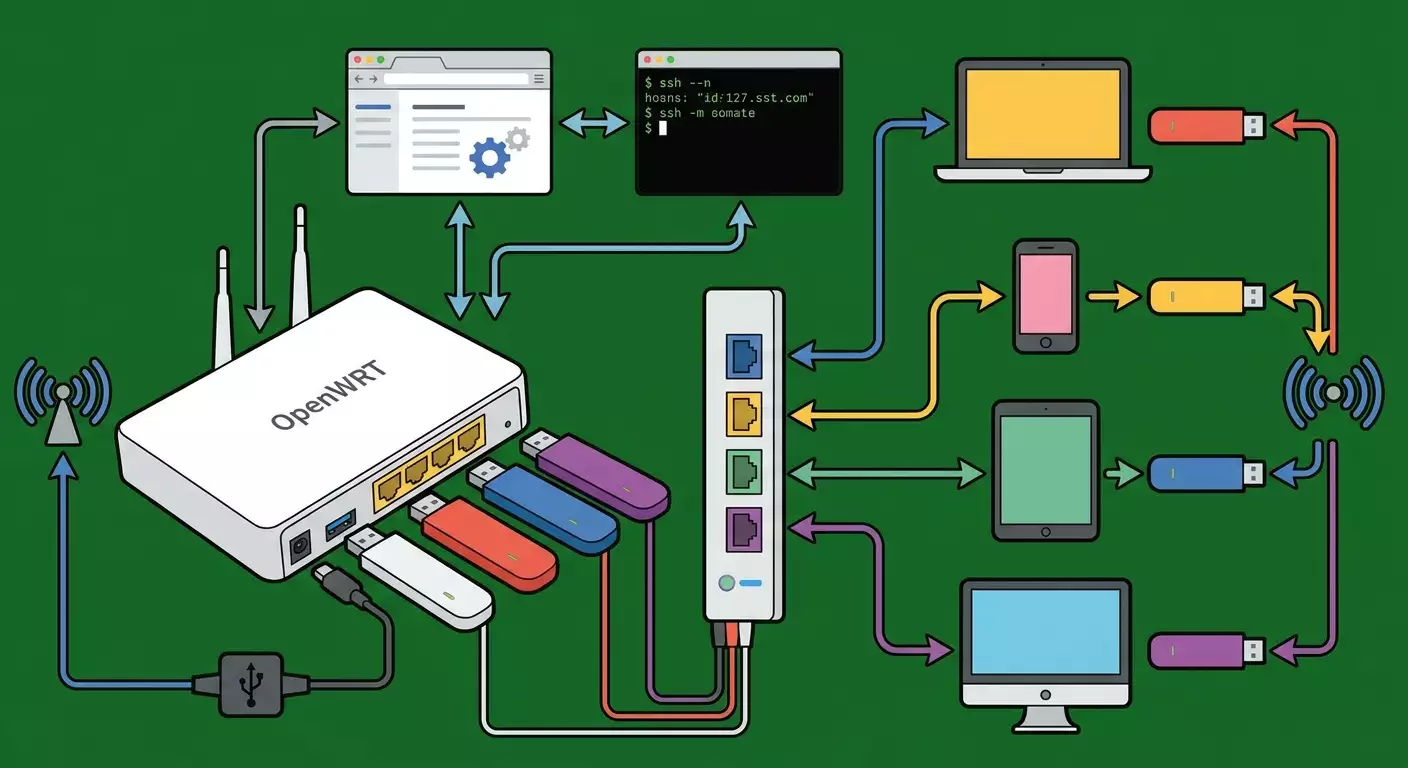
El router con OpenWRT reconoce uno o varios módems USB como interfaces de red separadas. Cada interfaz recibe una IP móvil del operador. Un servidor proxy se inicia en el router y se configura para que el tráfico saliente desde un puerto específico pase a través del correspondiente módem. Como resultado, obtendrás un conjunto de direcciones en el formato host:puerto, y cada puerto corresponde a su propia IP móvil.
Qué Es Importante Entender Antes de Comenzar
- Cada módem tendrá su propia interfaz (por ejemplo, wwan0, wwan1, etc.). Sus nombres y números pueden variar dependiendo del orden de conexión.
- Para módems QMI/MBIM, a menudo se necesita el parámetro raw-IP; sin él, la conexión puede levantarse, pero el tráfico no fluye.
- En modo HiLink, el módem realiza NAT por sí mismo. Esto es más fácil, pero más complicado garantizar la vinculación del puerto del proxy a una SIM específica con varios módems.
- Es necesario configurar correctamente las zonas del firewall y las tablas de enrutamiento para separar el tráfico de cada proxy.
Consejo: Si planeas más de 3-4 módems, prepara de antemano un hub USB activo con fuente de alimentación independiente de 5V 3-5A. Esto resolverá el 90% de los problemas de estabilidad y sobrecargas de energía.
Paso 1: Por Qué OpenWRT Para Proxies Móviles
Objetivo de la Etapa: Confirmar de manera consciente que OpenWRT es una plataforma adecuada para tu tarea y entender qué ventajas ofrece específicamente para proxies móviles.
- Formula tu tarea. Por ejemplo: necesito 2-6 proxies HTTP(S) móviles independientes para pruebas, análisis, integración con tus servicios.
- Compara las capacidades de OpenWRT: enrutamiento flexible, soporte QMI/MBIM, firewall, paquetes, scripts, cron, fácil administración con LuCI y SSH.
- Evalúa las ventajas frente a una configuración de PC: menor consumo energético, compactibilidad, fiabilidad, autoinicio, bajo costo de escalamiento.
- Entiende las limitaciones: CPU menos potente que en x86; menos RAM y memoria flash; un enfoque más cuidadoso en los logs y monitoreo.
Puntos Importantes: OpenWRT funciona de manera estable durante meses sin reinicios con la configuración correcta. Es más fácil de duplicar y actualizar. Muchos módems móviles son probados precisamente con OpenWRT.
✅ Verificación: Si tus objetivos son proxies HTTP(S) móviles estables con control sobre las rutas, OpenWRT es adecuado. Si necesitas funciones complejas de L7 y análisis DPI en tiempo real, evalúa la CPU del router o considera x86.
Paso 2: Qué Necesitas (Router Compatible, Módem)
Objetivo de la Etapa: Determinar y preparar un router compatible, módems USB, hub, tarjetas SIM y alimentación para construir la granja sin cuellos de botella.
Selección del Router
- Verifica si tu router es compatible con OpenWRT en la versión actual (rama estable 23.05.x o más nueva). Recomendaciones: modelos con chipsets Mediatek o Qualcomm con 128-256 MB de RAM y puerto USB.
- Si planeas 4+ módems, busca dispositivos con USB 3.0 y Ethernet gigabit. El rendimiento de la CPU es importante para 3proxy y NAT.
- Asegúrate de que el router tenga un proceso de recuperación accesible (Recovery, TFTP). Esto es crítico para un flasheo seguro.
Selección de Módems
- Para LTE, se prefieren módems con QMI/MBIM: Quectel EC25/EP06/EM12, Sierra Wireless, algunos ZTE.
- Huawei E3372 viene en versiones Stick y HiLink. Para controlar el enrutamiento, Stick es preferible, pero HiLink es más fácil en el primer arranque.
- Consulta con tu operador sobre el soporte de las bandas LTE/NR necesarias. Para estabilidad, son importantes las antenas y el nivel de señal.
Tarjetas SIM y APN
- Activa las tarjetas SIM de antemano y desactiva el código PIN en la primera etapa de configuración para evitar la bloqueo de conexión.
- Consulta el APN con el operador: por ejemplo, apn.ejemplo. Si se requiere un usuario y contraseña para el APN, prepáralos.
Alimentación y Hubs
- Usa un hub USB activo con alimentación externa para 2+ módems.
- Verifica los cables: los cables USB cortos de buena calidad reducen las pérdidas y el ruido.
Consejo: Etiqueta físicamente cada módem y el puerto correspondiente del hub. Así podrás vincular más rápidamente las interfaces wwan0, wwan1 con las SIM reales.
✅ Verificación: Tienes un router con USB, módems compatibles, un hub activo, tarjetas SIM con un APN conocido y una alimentación estable. Todo listo para flashear y configurar.
Paso 3: Instalación de OpenWRT
Objetivo de la Etapa: Instalar o actualizar OpenWRT en el router y asegurar el acceso a la interfaz web LuCI y SSH.
Flasheo Desde el SO de Fábrica
- Conecta la PC al puerto LAN del router por cable.
- Abre el navegador, accede al panel de administración del firmware de fábrica del router.
- Busca la sección de actualización de firmware. Selecciona la imagen factory de OpenWRT para tu modelo.
- Inicia el proceso de flasheo. No apagues la energía y espera a que se reinicie.
Primer Acceso a OpenWRT
- Abre 192.168.1.1 en el navegador. Establece una contraseña para root en el primer acceso a LuCI.
- Ve a System → Backup/Flash Firmware y asegúrate de ver la versión de OpenWRT y las secciones disponibles.
- Conéctate por SSH: escribe en la terminal ssh root@192.168.1.1, acepta la clave del servidor, e introduce la contraseña.
Actualización de Paquetes
- Ejecuta el comando: opkg update.
- Instala LuCI y los protocolos necesarios (si no están): opkg install luci luci-proto-qmi luci-proto-mbim luci-proto-ncm.
- Instala los controladores y utilidades: opkg install kmod-usb-net kmod-usb-net-qmi-wwan kmod-usb-net-cdc-mbim kmod-usb-net-cdc-ncm kmod-usb-serial-option usb-modeswitch uqmi umbim comgt-ncm.
⚠️ Atención: Después de instalar los paquetes de módem, reinicia el router con el comando reboot. Esto garantiza la correcta inicialización de los dispositivos USB por el núcleo.
✅ Verificación: En LuCI, ves System → Software con los paquetes instalados. Por SSH, el comando dmesg muestra que el subsistema USB está listo. La versión de OpenWRT es actual y el acceso a 192.168.1.1 es estable.
Paso 4: Configuración del Módem y Conexión a Internet
Objetivo de la Etapa: Conectar el módem USB, detectarlo correctamente en el sistema, crear la interfaz para conectarse a internet y verificar que el tráfico fluya.
Conexión del Primer Módem
- Inserta la tarjeta SIM en el módem. Para la primera configuración, usa una SIM sin código PIN.
- Conecta el módem al puerto USB del router o a un hub USB activo, y el hub al router.
- Espera entre 10 y 30 segundos. Ejecuta por SSH: dmesg | tail — deberías ver líneas sobre el nuevo dispositivo USB y la interfaz de red (por ejemplo, wwan0 o cdc-wdm0).
Creación de la Interfaz QMI/MBIM/NCM en LuCI
- Abre LuCI y ve a Network → Interfaces → Add new interface.
- Ingresa un nombre, por ejemplo, LTE1.
- En el campo Protocol, selecciona QMI Cellular (o MBIM Cellular, o NCM dependiendo del módem).
- Haz clic en Submit. Especifica el dispositivo: para QMI, esto suele ser /dev/cdc-wdm0, para MBIM también cdc-wdm0, para NCM — tipo de adaptador de red como wwan0 o usb0.
- Escribe el APN, por ejemplo, apn.ejemplo. Si se necesita un nombre de usuario/contraseña para el APN, especifica los campos username/password.
- Desactiva el código PIN en la etapa del primer arranque. Si el PIN es obligatorio, introdúcelo en el campo correspondiente.
- Guarda y aplica la configuración (Save & Apply).
Verificación de la Conexión
- Ve a Status → Overview. Encuentra tu nueva interfaz LTE1 y su estado. Debe haberse obtenido una dirección IP del operador.
- Ejecuta por SSH: uqmi -d /dev/cdc-wdm0 --get-data-status para QMI o mbimcli -d /dev/cdc-wdm0 -p --query-ip-configuration para MBIM. Debería mostrar connected e IP.
- Verifica el acceso a internet: opkg update — si se completa exitosamente, significa que el router accede a la red.
Consejo: Si no se asigna IP, intenta reiniciar la interfaz usando el botón Restart en Network → Interfaces junto a LTE1, luego verifica System → System Log en busca de mensajes de error sobre el APN o la registración en la red.
✅ Verificación: La interfaz LTE1 tiene una dirección IP, ping 8.8.8.8 o paquetes opkg funcionan. Esto significa que el módem y la red están configurados correctamente.
Paso 5: Modo raw-IP o Puente
Objetivo de la Etapa: Habilitar raw-IP para módems QMI/algunos NCM o elegir un modo más simple de puente/HiLink, entendiendo los compromisos.
Cuándo Se Requiere raw-IP
- Muchos módems QMI solo transmiten datos correctamente en modo raw-IP. De lo contrario, la interfaz se levanta, pero los paquetes no fluyen.
- En OpenWRT, el parámetro raw-IP para QMI se configura en la configuración de la interfaz o dispositivo.
Cómo Habilitar raw-IP
- En LuCI, abre Network → Interfaces → LTE1 → Edit → Advanced.
- Marca la casilla o establece el parámetro raw IP mode (si está disponible). En diferentes versiones de LuCI puede variar la redacción.
- Guarda y aplica. Reinicia la interfaz LTE1. Si el parámetro no está disponible, configúralo a través de UCI: uci set network.LTE1.raw_ip='1'; uci commit network; /etc/init.d/network restart.
Modo Puente (HiLink)
- Si el módem es HiLink, este levanta la conexión por sí mismo y asigna una dirección al router a través de DHCP en una interfaz como eth1 o usb0.
- Crea una interfaz tipo DHCP Client, en lugar de QMI/MBIM, especifica el dispositivo correspondiente, aplica la configuración.
Puntos Importantes: En HiLink es más fácil iniciar, pero es complicado asegurar la vinculación del puerto proxy a un módem específico con múltiples dispositivos. QMI/MBIM ofrece mejor control sobre rutas y rendimiento.
Consejo: Para una granja de 3+ módems, se prefiere QMI/MBIM con raw-IP si es necesario. Para un inicio con un solo módem, se puede usar HiLink y luego cambiar a QMI/MBIM.
✅ Verificación: Después de habilitar raw-IP, los pings y la descarga de listas de paquetes funcionan de manera estable. En el System Log, deben haber desaparecido los errores relacionados con los formatos de trama o timeouts.
Paso 6: Conexión del Software Proxy
Objetivo de la Etapa: Instalar y configurar 3proxy para que cada puerto proxy use la interfaz móvil adecuada. Implementar autenticación y seguridad básica.
Instalación de 3proxy
- A través de SSH, actualiza el índice de paquetes: opkg update.
- Instala 3proxy: opkg install 3proxy.
- Asegúrate de que el binario se haya instalado: which 3proxy debe devolver una ruta, por ejemplo, /usr/bin/3proxy.
Configuración Básica de un Proxy
- Crea el archivo /etc/3proxy/3proxy.cfg. Si el archivo no existe, 3proxy lo creará al primer inicio; se recomienda crearlo manualmente.
- Agrega las credenciales: users user1:CL:pass1. Esta línea es para la autenticación básica de HTTP.
- Limita el acceso: allow user1. Esta regla permitirá el proxy solo al usuario user1.
- Establece la dirección IP interna de escucha: internal 0.0.0.0. Esto permitirá aceptar conexiones en todas las interfaces LAN.
- Establece la interfaz externa: external wwan0. Cambia a la interfaz de tu módem, por ejemplo, wwan0 para LTE1.
- Inicia el proxy HTTP en el puerto, por ejemplo, 3128: proxy -p3128 -a. La clave -a habilita el soporte para autenticación.
- Guarda el archivo y lanza el servicio: /etc/init.d/3proxy enable; /etc/init.d/3proxy start.
Múltiples Proxies para Múltiples Módems
- Conecta el segundo módem y configura la segunda interfaz (por ejemplo, LTE2 con el dispositivo /dev/cdc-wdm1 y el nombre wwan1).
- Agrega la cuenta para el segundo proxy: users user1:CL:pass1, user2:CL:pass2.
- Crea un bloque separado para el segundo puerto: allow user2; external wwan1; proxy -p3129 -a. De esta manera, el puerto 3129 pasará a través de wwan1.
- Reinicia 3proxy: /etc/init.d/3proxy restart.
Firewall y Vinculación de Rutas
- Asegúrate de que las interfaces LTE1, LTE2 estén en la zona wan o en una zona separada con los correspondientes enmascaramientos (NAT). En LuCI: Network → Firewall → Zones.
- Si usas interfaces externas en 3proxy, la política de enrutamiento adicional no es obligatoria, pero se recomienda para garantías. Usa el enrutamiento basado en política según la dirección de origen de 3proxy o marcas fwmark.
- Para OpenWRT, el paquete mwan3 es conveniente para manejar múltiples interfaces wan. Sin embargo, para una granja que requiere una estricta vinculación del puerto a la interfaz, usa external en 3proxy y reglas de ip rule estáticas.
Consejo: Para mayor simplicidad, comienza con el mecanismo external en 3proxy. Si en el futuro se requiere enrutamiento TCP/UDP fino de grupos de puertos, agrega reglas de mangle de iptables y ip rule.
✅ Verificación: Conéctate al proxy en el puerto 3128 con el nombre de usuario user1 y la contraseña pass1. Ejecuta curl -x http://user1:pass1@ROUTER_LAN_IP:3128 https://ifconfig.me y asegúrate de que la IP externa corresponda a la interfaz LTE1. Luego verifica el puerto 3129 y compara la IP para LTE2.
Verificación del Resultado
Objetivo de la Etapa: Asegurarse de que todos los componentes funcionen, cada proxy salga a internet a través de su módem, y que el rendimiento y estabilidad cumplan con las expectativas.
Lista de Verificación
- El acceso a LuCI y SSH a 192.168.1.1 funciona.
- Las interfaces LTE1, LTE2, etc., se levantan y obtienen IP del operador.
- 3proxy está en ejecución y escucha en puertos (por ejemplo, 3128, 3129).
- Se solicita y pasa la autenticación en el proxy.
- La IP externa en cada puerto es diferente (para diferentes SIM) o corresponde al módem correcto.
Cómo Probar
- Verifica los puertos: desde la PC, ejecuta telnet ROUTER_LAN_IP 3128. Debe establecerse una conexión TCP.
- Verifica las IP externas: curl -x http://user1:pass1@ROUTER_LAN_IP:3128 https://ifconfig.me y de manera similar para 3129 con user2.
- Verifica la velocidad: a través de curl puedes descargar un archivo de prueba y evaluar el ancho de banda, o utiliza speedtest-cli a través del proxy (si es posible).
- Verifica la persistencia de sesiones: abre una conexión prolongada a través del proxy y asegúrate de que no se rompa durante varios minutos.
Consejo: Si no se planea acceso desde fuera, limita el acceso al proxy solo a la red local. En 3proxy puedes escuchar internal 192.168.1.1 y abrir los puertos necesarios solo en LAN.
✅ Verificación: Las IP externas se registran y son diferentes entre los puertos. Los paquetes opkg y pings son estables. Los logs de 3proxy no contienen errores de conexión constantes.
Errores Comunes y Soluciones
- Problema: La interfaz LTE1 se levanta, pero internet no funciona. Causa: No se ha habilitado raw-IP para QMI o APN incorrecto. Solución: Habilita raw-IP en la configuración de la interfaz, verifica el APN, reinicia la red.
- Problema: 3proxy está en funcionamiento, pero el tráfico sale por el módem incorrecto. Causa: No se ha especificado external para la interfaz necesaria o conflicto con la regla de enrutamiento. Solución: Especifica external wwanX, reinicia 3proxy, y si es necesario, agrega ip rule según fwmark.
- Problema: Con dos o más módems, el tráfico a veces se pierde. Causa: Escasez de alimentación del hub USB, sobrecalentamiento del módem, señal débil. Solución: Usa un hub activo, cableado de buena calidad, antenas, y reduce el número de módems por hub.
- Problema: No se puede acceder a LuCI después de flashear. Causa: El navegador está almacenando en caché datos antiguos o el router no aplicó la dirección. Solución: Abre en modo incógnito, verifica la configuración de red de la PC, y si es necesario, reinicia el router usando el botón Reset según las instrucciones del fabricante.
- Problema: El proxy no es accesible desde tu red. Causa: El firewall bloquea el puerto o 3proxy no escucha en la dirección correcta. Solución: Verifica internal en 3proxy.cfg, abre el puerto en Zone LAN, reinicia el servicio.
- Problema: El operador cambia IP demasiado raramente o ha asignado una fija. Causa: Particularidades del plan, CGNAT, política del operador. Solución: Reconexión de la interfaz, cambio periódico de IMSI no está previsto; verifica el plan, usa diferentes SIM, y establece un forced ifdown/ifup según un horario.
- Problema: opkg no instala paquetes. Causa: No hay DNS/ruta o los repositorios están bloqueados. Solución: Verifica DNS en Network → Interfaces → LAN, agrega temporalmente 8.8.8.8 como servidor DNS, asegúrate de que haya acceso a internet.
Consejo: Para diagnosticar problemas de red, usa tcpdump en la interfaz wwan0. Instala tcpdump: opkg install tcpdump, luego tcpdump -i wwan0 host 8.8.8.8, para ver si el tráfico se está enviando.
Oportunidades Adicionales
Escalado a 3-8 Módems
- Asigna nombres a las interfaces: llámalas LTE1, LTE2, LTE3 en LuCI y sigue qué módem está vinculado a qué dispositivo /dev/cdc-wdmX.
- Crea en 3proxy un bloque separado para cada módem: cada uno con su usuario, su puerto y su external.
- Ajusta el firewall: cada zona WAN debe permitir tráfico saliente y NAT. Si usas zonas separadas, verifica el forwarding desde LAN hacia cada zona.
Reconexión Automática y Programador
- Crea un script que cada N minutos verifique la conexión externa a través de una interfaz específica. Si no hay respuesta, ejecuta ifdown LTE1; sleep 5; ifup LTE1.
- Agrega una tarea a cron: en LuCI System → Scheduled Tasks, añade una línea como */15 * * * * /usr/bin/tu_script.sh.
- Registra las acciones en /var/log/proxy-rotate.log, para ver un histórico de reconexiones.
Monitoreo y Logs
- Activa el registro de 3proxy en un archivo separado. Limita la rotación de logs para no llenar la memoria flash.
- Usa netdata o collectd para monitorear CPU, RAM, interfaces. Instala los paquetes cuidadosamente, considerando las limitaciones de memoria.
Optimización del Rendimiento
- Desactiva servicios innecesarios que no sean requeridos para la granja, para liberar RAM.
- En carga alta, habilita el offloading donde sea posible y seguro.
- Usa cables USB de calidad y cortos, verifica que los módems no estén bajo throttling por sobrecalentamiento. Si es necesario, agrega un ventilador.
Acceso Externo y Seguridad
- Si necesitas acceder a los proxies desde una red externa, configura el port forwarding en el router externo o verifica que tienes una IP pública en WAN.
- Agrega autenticación obligatoria en 3proxy, limitando el acceso a una lista de IPs permitidas. Trabaja siempre dentro del marco de la ley.
Consejo: Para uso comercial y escalabilidad rápida, considera paneles y servicios de gestión de proxies móviles ya hechos. Por ejemplo, los servicios MobileProxy.space ayudan a automatizar la rutina, pero en esta guía tú armás todo manualmente para tener control total.
Si deseas volver a los detalles de la instalación de 3proxy, consulta la sección "Paso 6: Conexión del Software Proxy". Para cuestiones sobre la elección del modo de acceso a la red del módem, mira "Paso 5: Modo raw-IP o Puente".
FAQ
- ¿Cuántos módems se pueden conectar a un solo router? Depende de la capacidad del subsistema USB y de la alimentación. Prácticamente 2-4 módems sin problemas, 6-8 con un hub activo y buena alimentación.
- ¿Cómo saber qué interfaz corresponde a qué módem? Conecta los módems uno a uno y observa dmesg, luego renombra las interfaces en LuCI a través de System → Network Devices, donde sea posible. También ayuda etiquetar los cables.
- ¿Es obligatorio raw-IP? Para muchos QMI, sí. Si la conexión se establece pero el tráfico no fluye, habilita raw-IP.
- ¿Cómo hacer que cada puerto proxy siempre use el mismo módem? En 3proxy, especifica external wwanX para cada bloque y evita la reordenación dinámica de los módems por puertos USB. Físicamente, fija los módems.
- ¿Puedo usar otro servidor proxy en lugar de 3proxy? Sí, tinyproxy o mitmproxy. Pero 3proxy es ligero y ofrece un fácil enlace external.
- ¿Cómo cambiar automáticamente la IP del operador? No hay garantías, depende del operador. Puedes reiniciar la interfaz o el módem según un horario, a veces cambia la IP externa. Todas las acciones se realizan dentro del marco del contrato con el operador.
- ¿Cómo comprobar la estabilidad? Haciendo ping a nodos externos, solicitudes periódicas curl a través de cada proxy, monitoreando logs y alertas si hay inaccesibilidad.
- ¿Qué hacer si hay poco espacio en la memoria flash? Elimina paquetes innecesarios, mueve logs a tmp o a un almacenamiento externo, utiliza builds mínimos de OpenWRT.
- ¿Se puede usar IPv6? Sí, si el operador proporciona un prefijo IPv6. Configura los protocolos correspondientes en la interfaz y asegúrate de que 3proxy gestione IPv6 si es necesario.
- ¿Es esto adecuado para la integración con servicios de análisis y scraping? Sí, cumpliendo con la normativa legal. Por ejemplo, para sitios web y API propias. Con cargas industriales, monitorea las políticas de los operadores y la velocidad de los canales.
Consejo: Antes de la explotación completa, realiza una prueba prolongada: 2-4 horas de consultas continuas a través de cada puerto proxy con registro en logs y posterior análisis de errores y latencia.
Conclusión
Has recorrido todo el camino: preparaste el equipo, instalaste OpenWRT, configuraste el módem móvil en modo QMI/MBIM/NCM, habilitaste raw-IP si era necesario, desplegaste 3proxy y lograste que cada puerto proxy fluyera a través de su interfaz. Aprendiste a verificar resultados a través de curl y logs, te familiarizaste con errores típicos y descubriste cómo escalar la granja a varios módems con reconexión automática, monitoreo y seguridad. Ahora puedes utilizar tu granja de proxies para tareas legales de automatización, pruebas e integraciones, y seguir desarrollando la infraestructura: agregar nuevos módems, optimizar rutas y lógica de respaldo, establecer programadores y monitoreo.
Si necesitas un panel de control unificado y herramientas listas para escalar, explora las posibilidades de soluciones comerciales y servicios como MobileProxy.space. Pero ya tienes una construcción funcional de OpenWRT con control total y comprensión de cada nodo. ¡Buena suerte en la implementación y expansión!
