Proxy en Keenetic: cómo enrutar parte del tráfico por IP móvil — guía paso a paso
Contenido del artículo
- Introducción: qué vas a lograr al final
- Preparación previa: herramientas, accesos y copia de seguridad
- Conceptos básicos: qué pasa dentro del router
- Paso 1: obtenemos los datos del proxy móvil y los probamos desde la computadora
- Paso 2: instalamos el componente cliente proxy en keeneticos
- Paso 3: creamos la conexión al servidor proxy móvil
- Paso 4: configuramos la política de acceso y asociamos los dispositivos
- Paso 5: enrutamiento puntual — solo los sitios elegidos por ip móvil
- Paso 6: cambio de ip móvil y trabajo con varios canales
- Verificación del resultado: lista de control completa
- Errores típicos y soluciones
- Funciones adicionales para usuarios avanzados
- Faq: preguntas frecuentes sobre configurar un proxy en keenetic
- Conclusión
Introducción: qué vas a lograr al final
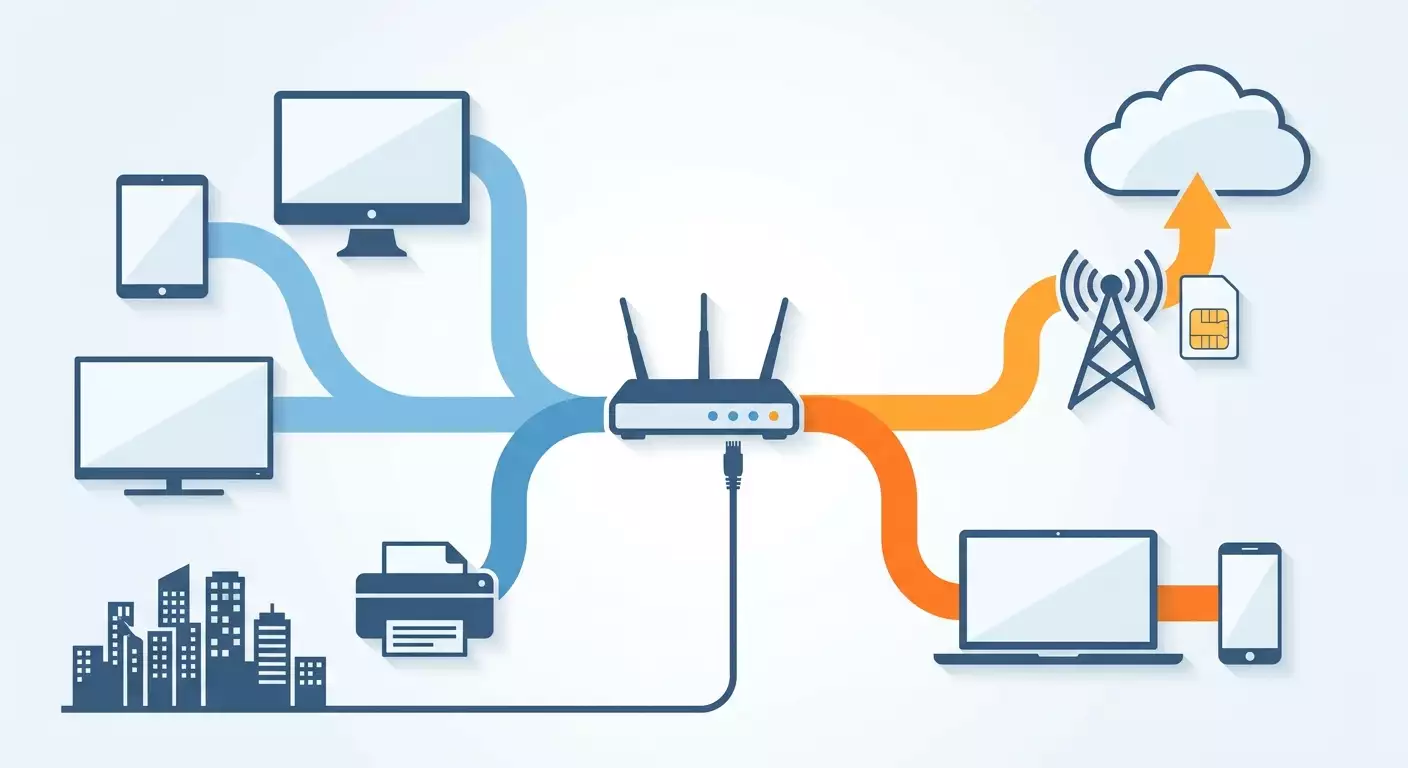
Imagina esto: en la oficina hay un router Keenetic al que están conectadas las laptops de los marketers, la PC de trabajo del arbitrajista y un par de teléfonos de prueba. Algunos dispositivos deben salir a la red como siempre, por el proveedor de casa, y unos cuantos elegidos, por la IP móvil de una operadora. Esa es exactamente la configuración que vamos a armar en esta guía.
Después de completar todos los pasos tendrás un router Keenetic que decide por sí solo qué tráfico enviar al proxy móvil y qué tráfico mandar directo. Sin extensiones en el navegador, sin proxies manuales en los ajustes de cada programa. El dispositivo simplemente se conecta al Wi-Fi y trabaja automáticamente con la IP móvil.
Esta es una guía paso a paso para configurar un proxy en Keenetic pensada para quienes nunca se metieron con enrutamiento ni políticas de acceso. Nos vamos a basar en un firmware concreto: KeeneticOS versión 4.x, la vigente en 2026, y en el componente integrado Cliente proxy. Otros fabricantes de routers y firmwares alternativos no se consideran aquí: tienen otra lógica, otros menús y otras piedras en el camino.
Para quién es esta guía
- Marketers y especialistas en redes sociales que necesitan que una laptop de trabajo salga siempre a internet con IP móvil.
- Arbitrajistas que usan varios dispositivos y quieren separarlos por canales distintos sin configurar cada uno a mano.
- Desarrolladores y testers que comprueban cómo se comporta un servicio para usuarios de operadoras móviles.
- Dueños de equipos pequeños que quieren gestionar el acceso de forma centralizada en lugar de confiar la configuración a cada empleado.
Qué conviene saber de antemano
Casi no se requieren conocimientos previos. Basta con saber abrir la interfaz web del router en el navegador e ingresar usuario y contraseña. Todos los términos —interfaz, política de acceso, SOCKS5— los explicamos sobre la marcha en palabras simples. Si alguna vez cambiaste la contraseña del Wi-Fi en tu Keenetic, vas a poder con esto.
Cuánto tiempo tomará
El tiempo neto de configuración es de 40 a 60 minutos para un principiante. De ese total, unos diez minutos se van en instalar el componente y reiniciar el router, otros diez en probar el proxy desde la computadora, y el resto en crear la conexión, la política y hacer las pruebas. El bloque avanzado con escenarios adicionales suma otros 20 a 30 minutos, pero es opcional.
Preparación previa: herramientas, accesos y copia de seguridad
Antes de cambiar cualquier cosa en la configuración, juntemos todo lo necesario. Esta es una etapa aburrida pero importante: la mitad de los problemas al configurar un proxy en Keenetic surgen porque uno empieza sin los datos a mano y después se enreda.
Qué debe estar disponible
- Router Keenetic con KeeneticOS 4.0 o superior. Sirven la mayoría de los modelos de los últimos años: Keenetic Giga, Ultra, Hero, Viva, Skipper, Sprinter, Hopper y otros. En modelos antiguos con KeeneticOS 3.x el componente Cliente proxy puede no estar disponible; en ese caso, primero verifica si hay actualización.
- Acceso de administrador a la interfaz web del router. Normalmente se abre en my.keenetic.net o 192.168.1.1. El usuario por defecto es admin y la contraseña la definiste en la configuración inicial.
- Conexión a internet activa en el router. El componente se descarga de los servidores de Keenetic; sin internet no se puede instalar.
- Datos del proxy móvil: dirección del servidor, puerto, usuario y contraseña. Si trabajas con mobileproxy.space, todo esto está en el panel de usuario, en la ficha del proxy que compraste. Ahí mismo está el enlace para cambiar la IP, que vas a necesitar en el sexto paso.
- Una computadora o laptop conectada a este router por Wi-Fi o cable. Desde ahí vamos a configurar y probar.
- Un segundo dispositivo de control, por ejemplo un teléfono. Va a quedar en el canal normal para que veas con claridad la diferencia entre el tráfico directo y el tráfico por IP móvil.
Requisitos del sistema
El componente Cliente proxy ocupa poco espacio, pero la memoria flash del router no es infinita. Si tienes muchos componentes adicionales instalados (por ejemplo, cliente torrent, servidor de archivos, varios módulos de IPTV), quizá tengas que eliminar algo. El router te avisará si falta espacio al seleccionar componentes. En la memoria RAM el cliente proxy influye de forma insignificante.
Crear una copia de seguridad
Guarda sí o sí la configuración actual del router. Si algo sale mal durante el proceso, vas a restaurar todo en dos minutos en lugar de configurar el Wi-Fi e internet desde cero.
- Abre la interfaz web de Keenetic en el navegador.
- En el menú izquierdo elige la sección Gestión, luego el ítem Configuración general.
- Desplázate hasta el bloque Copia de seguridad y restauración (en algunas versiones se llama Archivos del sistema).
- Frente al archivo startup-config haz clic en el botón de guardar. El navegador descargará un archivo de texto con la configuración actual.
- Renombra el archivo de forma clara, por ejemplo keenetic-config-antes-de-proxy, y guárdalo en un lugar seguro.
Consejo: haz una segunda copia después de que todo funcione. Así tendrás dos estados: el inicial y el operativo. Entre ellos es cómodo alternar cuando experimentes.
Atención: el archivo startup-config contiene contraseñas y parámetros de red en texto plano. No lo reenvíes por chats ni lo guardes en carpetas compartidas. Si necesitas mostrarle la configuración a un colega, recorta las líneas sensibles.
Conceptos básicos: qué pasa dentro del router
Para no ejecutar los pasos de forma mecánica, repasemos algunos conceptos. Son solo cinco y cada uno se explica en uno o dos párrafos.
Proxy móvil e IP móvil
Un proxy móvil es un servidor intermediario detrás del cual hay una SIM real de una operadora. Cuando tu tráfico pasa por él, los sitios ven una dirección IP del pool de la operadora móvil, no la de tu proveedor de casa u oficina. Esas direcciones se redistribuyen constantemente entre abonados, por eso se las trata con más indulgencia que a las de servidor. El cambio de IP se hace a pedido mediante un enlace especial o por temporizador.
HTTP y SOCKS5
Son dos formas de comunicarse con el servidor proxy. El proxy HTTP se creó originalmente para tráfico web y sabe trabajar con solicitudes del navegador. SOCKS5 es un protocolo más universal: transmite cualquier conexión TCP sin mirar adentro. Para enrutar a través del router, SOCKS5 es preferible, porque por él pasarán no solo los sitios sino también mensajeros, clientes de correo y aplicaciones del teléfono. Mobileproxy.space entrega ambas variantes en un mismo canal, normalmente en puertos distintos.
Cliente proxy en KeeneticOS
Antes los routers no podían salir por proxy por sí solos: configurar un proxy en Keenetic requería instalar software de terceros. En KeeneticOS 4.x apareció el componente integrado Cliente proxy. Crea en el sistema una conexión aparte (una interfaz) que para el router se ve como un canal más hacia internet. Todo lo que se envíe a esa interfaz, el router lo empaqueta y lo entrega al servidor proxy.
Política de acceso a internet
Normalmente el router tiene un solo camino hacia afuera: el proveedor. Cuando hay varios caminos (proveedor y proxy), se necesita una regla que indique qué camino usar para cada dispositivo. En KeeneticOS esa regla se llama política de acceso. Creas una política, le dices que use solo la conexión proxy y le asocias los dispositivos necesarios. Todo lo que no esté asociado vive según la política por defecto, es decir, va directo.
Ruta estática
Una herramienta más fina. Si en lugar de dispositivos quieres desviar a la IP móvil solo las solicitudes a un sitio o rango de direcciones concreto, se usa una ruta: tal red — por tal interfaz. Esto permitirá que una laptop entre a los servicios de trabajo con IP móvil y para todo lo demás lo haga directo.
Qué es importante entender antes de empezar: el cliente proxy transmite solo tráfico TCP. Las videollamadas, los juegos en línea y algunos protocolos basados en UDP no pasarán por HTTP ni SOCKS5. Para tareas de marketing, trabajo con sitios, redes sociales y paneles publicitarios esto no es problema: ahí casi todo es TCP.
Paso 1: Obtenemos los datos del proxy móvil y los probamos desde la computadora
Objetivo de esta etapa: comprobar que el proxy está vivo, que el usuario y la contraseña son correctos y entender qué IP entrega exactamente. Siempre es más fácil probar en la computadora que en el router: si algo no funciona, verás de inmediato un error claro.
Reunimos los parámetros
- Ingresa al panel de usuario de mobileproxy.space.
- Abre la lista de tus proxies y elige el canal que necesitas.
- Anota cuatro valores: host (dirección del servidor, por ejemplo con forma nombre.mobileproxy.space o una dirección IP), puerto SOCKS5, puerto HTTP, usuario y contraseña. Cinco valores si contamos ambos puertos.
- Busca y copia el enlace de cambio de IP. Lo vas a necesitar más adelante; por ahora solo guárdalo en tus notas.
- Verifica el tipo de autorización. Si el canal tiene activada la autorización por IP, cámbiala a usuario y contraseña. La razón es simple: la IP de tu proveedor de casa cambia, y la autorización por IP algún día dejará de funcionar sin aviso.
Probamos el proxy desde la computadora
La forma más simple es la línea de comandos. Ábrela: en Windows presiona Win+R, escribe cmd y presiona Enter; en macOS abre Terminal. Escribe el comando sustituyendo tus datos:
curl -x socks5://USUARIO:CONTRASEÑA@HOST:PUERTO https://api.ipify.orgSi todo está bien, la respuesta será una dirección IP. Debe ser distinta a la tuya habitual. Luego prueba el puerto HTTP con el mismo comando, reemplazando socks5:// por http:// y el puerto por el puerto HTTP. Ambas variantes deben devolver la misma dirección móvil.
Camino alternativo sin línea de comandos: en el navegador abre la configuración de proxy del sistema (Windows: Configuración, Red e Internet, Servidor proxy) e indica temporalmente el proxy HTTP. En la primera solicitud el navegador pedirá usuario y contraseña. Entra a cualquier servicio de verificación de IP y anota el resultado. Después de la prueba desactiva obligatoriamente el proxy del sistema, de lo contrario más tarde no entenderás si funciona el router o la configuración de la computadora.
Consejo: anota la IP móvil obtenida y el nombre de la operadora. En los pasos siguientes vas a comparar con eso los resultados y verás de inmediato si el tráfico pasa correctamente por el router.
Verificación: el comando curl devolvió una IP distinta a la de tu casa, tanto por SOCKS5 como por HTTP. No hay errores del tipo 407 Proxy Authentication Required ni Connection refused.
Posibles problemas
- Error 407: usuario o contraseña incorrectos. Cópialos de nuevo desde el panel de usuario, revisa que no hayas capturado un espacio de más.
- Connection refused o timeout: puerto o host incorrectos. Asegúrate de no haber confundido el puerto SOCKS5 con el HTTP.
- Devuelve tu IP habitual: curl no usó el proxy. Revisa la sintaxis: el parámetro -x va antes de la dirección del proxy.
Paso 2: Instalamos el componente Cliente proxy en KeeneticOS
Objetivo de esta etapa: agregar al firmware el módulo que crea las conexiones proxy. Sin él, simplemente no aparecerá el ítem de menú necesario en la interfaz.
Verificamos la versión del firmware
- Abre la interfaz web de Keenetic.
- En la página de inicio Monitor del sistema busca el bloque con información del sistema. Ahí figura la versión de KeeneticOS.
- Si la versión empieza con 4, perfecto, sigue adelante. Si empieza con 3, ve a Gestión, Configuración general y en el bloque de actualizaciones haz clic en Buscar actualizaciones. Instala la versión disponible y vuelve a este paso después del reinicio.
La actualización toma de 3 a 7 minutos. Durante ese tiempo el router no está disponible y el internet de toda la red se cae. Avisa a tus colegas si lo haces en horario laboral.
Agregamos el componente
- Ve a la sección Gestión, luego Configuración general.
- Busca el bloque Actualizaciones y componentes y haz clic en el botón Cambiar conjunto de componentes.
- Se abrirá la lista de componentes agrupada por categorías. Despliega la categoría Funciones de red (o usa el campo de búsqueda de arriba escribiendo la palabra proxy).
- Encuentra el ítem Cliente proxy. Al lado puede haber una descripción breve: conexión a la red mediante un servidor proxy HTTP o SOCKS5.
- Marca la casilla frente a él.
- Presta atención al indicador de espacio ocupado al pie de la página. Si se puso rojo, desmarca los componentes que no necesites, por ejemplo módulos que nunca usaste.
- Haz clic en el botón Instalar actualización o Aplicar; el nombre depende de la versión de la interfaz.
- El router descargará el componente y se reiniciará. Espera a que los indicadores del equipo dejen de parpadear y la página vuelva a abrirse. Normalmente son 2 a 4 minutos.
Atención: no desconectes el router de la corriente durante la instalación de componentes. Una escritura interrumpida en la memoria flash puede hacer que el dispositivo tenga que recuperarse por modo de arranque de emergencia.
Consejo: mientras el router se reinicia, abre el panel del proxy en otra pestaña del navegador. Así tendrás los datos para el siguiente paso a la vista y no perderás el ritmo.
Verificación: después del reinicio abre la sección Internet, ítem Otras conexiones. En la página apareció un nuevo bloque Servidores proxy (o Conexiones a través de proxy) con un botón para agregar. Si el bloque está, el componente se instaló bien.
Posibles problemas
- El componente no está en la lista. Lo más probable es que el firmware sea anterior a 4.0 o que el modelo no soporte el componente. Revisa las actualizaciones otra vez o consulta el soporte de tu modelo en la documentación de Keenetic.
- Falta espacio. Desactiva los componentes que no uses. Candidatos a eliminar: servidor de impresión, DLNA, cliente torrent, idiomas adicionales de la interfaz.
- El router no volvió después del reinicio. Espera cinco minutos más. Si la interfaz sigue sin abrir, entra por la dirección IP 192.168.1.1 en lugar de my.keenetic.net.
Paso 3: Creamos la conexión al servidor proxy móvil
Objetivo de esta etapa: registrar tu proxy móvil en el router como una conexión aparte y comprobar que el router lo alcanza.
Completamos el formulario de conexión
- Abre Internet, luego Otras conexiones.
- En el bloque Servidores proxy haz clic en Agregar conexión.
- Se abrirá el formulario. En el campo Nombre de la conexión escribe un nombre claro, por ejemplo IP móvil Movistar o Proxy arbitraje. Se mostrará en las listas de interfaces, así que que sea reconocible.
- En la lista desplegable Tipo (o Protocolo) elige SOCKS5. Si no existe esa opción, elige HTTP; para tareas web la diferencia es poca.
- En el campo Dirección del servidor pega el host del panel de usuario. Sin prefijos tipo socks5:// y sin puerto: solo el nombre o la IP.
- En el campo Puerto ingresa el puerto correspondiente al tipo elegido. Para SOCKS5, el puerto SOCKS5; para HTTP, el puerto HTTP. Este es el punto más frecuente de error, revisa dos veces.
- Completa Nombre de usuario y Contraseña con los datos del proxy.
- Busca el interruptor Usar para salir a internet. Déjalo apagado. Si lo activas, el router agregará la conexión a la cola general de canales y podría empezar a usarse para todos los dispositivos; eso no lo queremos. Lo vamos a manejar con la política.
- El interruptor Conexión automática (o Activar) déjalo encendido.
- Haz clic en Guardar.
Miramos el estado
Después de guardar, la conexión aparecerá en la lista. Al lado se muestra el estado. En 10 a 20 segundos debe pasar a Conectado, y en la línea puede aparecer la dirección interna de la interfaz. Si el estado permanece mucho tiempo como Conectando o Error, abre la conexión otra vez y revisa el puerto y las credenciales.
Adicionalmente puedes mirar el Monitor del sistema. Arriba de la página, en el bloque de conexiones, la nueva conexión proxy se muestra igual que el canal principal del proveedor. Esto es cómodo para diagnosticar rápido en el futuro: de un vistazo se ve si la conexión está viva.
Consejo: si tienes varios proxies móviles (por ejemplo, canales de distintas operadoras), crea una conexión separada para cada uno ahora mismo. Nómbralos por operadora y propósito. Después podrás separar dispositivos entre ellos con políticas.
Verificación: en la lista de conexiones tu proxy está marcado con indicador verde o estado Conectado. En el Monitor del sistema figura en el listado de interfaces. Todavía ningún dispositivo pasa por él; eso es normal, el siguiente paso es justamente sobre eso.
Posibles problemas
- Estado Error de autorización. El router recibió respuesta del servidor, pero el usuario o la contraseña no coinciden. Cópialos de nuevo. Los caracteres parecidos a simple vista (la l minúscula latina y el número 1) suelen confundirse al escribir a mano.
- Estado Sin respuesta. Host o puerto incorrectos, o el internet principal del router no está disponible. Asegúrate de que el canal del proveedor funcione: el proxy se conecta justamente a través de él.
- La conexión se reconecta constantemente. Puede que esté activada la autorización por IP del lado del proxy y tu dirección externa no coincida. Cambia a usuario y contraseña.
Paso 4: Configuramos la política de acceso y asociamos los dispositivos
Objetivo de esta etapa: explicarle al router qué dispositivos pasan por la IP móvil y cuáles van directo. Justo aquí el enrutamiento de parte del tráfico por proxy en Keenetic toma forma.
Creamos la política
- Abre la sección Internet, ítem Prioridades de conexión. En compilaciones nuevas de KeeneticOS puede llamarse Políticas de acceso a internet y estar en la sección Reglas de red.
- Verás la política por defecto con la lista de todas las conexiones del router ordenadas por prioridad. No la toques.
- Haz clic en Agregar política.
- En el campo Nombre escribe, por ejemplo, Por IP móvil.
- Abajo se mostrará la lista de conexiones disponibles con interruptores. Activa solo tu conexión proxy. El canal del proveedor y todos los demás déjalos apagados.
- Presta atención: algunas versiones de la interfaz permiten elegir qué hacer si la única conexión de la política no está disponible. Si existe esa opción, decide tú: dejar los dispositivos sin internet hasta que el proxy se recupere (más seguro para multiactividad) o cambiarlos al canal principal (más cómodo para el trabajo diario). Para cuentas de trabajo recomendamos la primera opción.
- Haz clic en Guardar.
¿Por qué activamos solo el proxy? Si dejas el canal del proveedor en segundo lugar dentro de la política, el router cambiará el dispositivo a directo ante la mínima demora del proxy. Para tareas de marketing eso es peligroso: la cuenta se expondrá de repente desde tu IP real.
Asociamos los dispositivos
- Justo en la página de la política busca el bloque de asociación de dispositivos. Ahí se listan todos los clientes registrados de la red con sus nombres y direcciones MAC.
- Encuentra la laptop o el teléfono que necesitas. Si el nombre no es claro, mira su dirección MAC en la configuración de red del propio dispositivo y compárala.
- Arrastra el dispositivo a tu nueva política o elige esa política en la lista desplegable frente al dispositivo; el modo depende de la versión de la interfaz.
- Repite para cada dispositivo que deba trabajar con IP móvil.
- Los cambios se aplican al instante, sin reiniciar.
Camino alternativo: sección Mis redes y Wi-Fi, ítem Lista de dispositivos. Haz clic en el dispositivo y se abrirá su ficha. Ahí hay un campo Política de acceso: elige la política creada y guarda. Este método es más cómodo cuando hay muchos dispositivos y los editas de a uno.
Atención: el dispositivo asociado a la política debe estar registrado. Los clientes no registrados (sin una entrada fija en la lista) pueden volver a la política por defecto después de reconectarse al Wi-Fi. En la ficha del dispositivo haz clic en Registrar y, de ser posible, fíjale una dirección IP permanente.
Consejo: renombra los dispositivos asociados para que el nombre contenga la palabra Proxy o Móvil. Por ejemplo, Laptop Olga MÓV. En un mes no vas a acordarte de quién es quién, así todo quedará visible en la lista.
Primera prueba
En el dispositivo asociado abre el navegador y entra a cualquier servicio de verificación de IP. Debes ver la dirección móvil que anotaste en el primer paso, u otra del mismo pool de la operadora. En el teléfono de control, que no asociaste, abre el mismo servicio: ahí debe estar la IP normal del proveedor. Si es así, felicitaciones, el resultado principal está logrado.
Verificación: el dispositivo asociado muestra IP móvil y el no asociado, la del proveedor. En el Monitor del sistema, en el gráfico de la conexión proxy, apareció tráfico cuando abriste páginas desde el dispositivo asociado.
Posibles problemas
- El dispositivo asociado muestra la IP habitual. Revisa que en la política esté realmente apagado el canal del proveedor. Luego reconecta el dispositivo al Wi-Fi para que se actualicen las reglas.
- El dispositivo asociado no tiene internet. La conexión proxy se cayó o el tráfico UDP está bloqueado. Abre un sitio por HTTPS normal: si abre pero el mensajero no, el asunto es UDP.
- La política no aparece al asociar. No la guardaste. Vuelve a Prioridades de conexión y confirma que la política esté creada.
Paso 5: Enrutamiento puntual — solo los sitios elegidos por IP móvil
Objetivo de esta etapa: aprender a enviar por el proxy no un dispositivo entero, sino las solicitudes a direcciones concretas. Es un escenario más flexible: el empleado trabaja con paneles publicitarios desde la IP móvil, mientras que las videollamadas y los documentos en la nube van directo y no consumen el tráfico del canal móvil.
Cuándo se necesita
- El plan móvil del proxy tiene tráfico limitado y hay que ahorrar.
- En un mismo dispositivo se combinan servicios de trabajo y tareas pesadas de fondo.
- Se requiere que por la IP móvil pase solo cierta herramienta que consulta un servidor conocido.
Determinamos las direcciones de destino
El router enruta por direcciones IP, no por nombres de sitios. Por eso primero averiguamos la IP del servicio necesario. En la línea de comandos de la computadora escribe:
nslookup example.comObtendrás una o varias direcciones. Los servicios grandes tienen decenas y cambian, así que para ellos lo correcto es usar subredes enteras. La información sobre subredes los proveedores la publican en registros abiertos, o puedes tomar una dirección y agregar la máscara /24, cubriendo 256 direcciones vecinas.
Agregamos la ruta
- Abre la sección Reglas de red, ítem Enrutamiento.
- Haz clic en Agregar ruta.
- En el campo Tipo de ruta elige Ruta hacia la red, si quieres cubrir una subred, o Ruta hacia el nodo para una sola dirección.
- Ingresa la Dirección de red de destino, por ejemplo 203.0.113.0, y la Máscara de subred 255.255.255.0.
- En el campo Interfaz despliega la lista y elige tu conexión proxy. Aparece con el nombre que le pusiste en el tercer paso.
- El campo Puerta de enlace déjalo vacío: para la interfaz proxy no hace falta.
- Marca la casilla Agregar automáticamente para que la ruta se restaure después de reiniciar.
- Haz clic en Guardar.
Esa ruta funciona para todos los dispositivos que estén en la política por defecto. Los dispositivos asociados a la política del cuarto paso ya pasan por completo por el proxy.
Esquema combinado
Se pueden unir ambos enfoques. Por ejemplo, la laptop del arbitrajista entera por IP móvil, y los demás empleados directo pero con rutas puntuales para un par de servicios de trabajo. El router combina sin problema políticas y rutas estáticas: primero se revisa la política del dispositivo y luego, dentro de ella, la tabla de rutas.
Consejo: guarda la lista de rutas agregadas en un documento aparte con una nota sobre para qué servicio es cada una. En seis meses las direcciones IP del servicio pueden cambiar y necesitarás entender qué actualizar exactamente.
Verificación: desde un dispositivo no asociado, el servicio de verificación de IP muestra la dirección del proveedor, mientras que la solicitud al sitio cuya subred agregaste a las rutas pasa por el proxy. Puedes comprobarlo agregando la subred del propio servicio de verificación de IP a las rutas: empezará a mostrar la dirección móvil.
Posibles problemas
- La ruta no se aplica. El servicio usa otras direcciones que no entran en tu subred. Repite nslookup varias veces y reúne todas las variantes.
- Parte de la página carga directo. Los estáticos y la API del sitio están en otros dominios e IP. Agrega también sus subredes.
- La ruta desapareció tras el reinicio. No se marcó la casilla de agregado automático.
Paso 6: Cambio de IP móvil y trabajo con varios canales
Objetivo de esta etapa: aprender a cambiar la IP cuando haga falta sin tocar la configuración del router, y preparar un esquema para varios proxies.
Cambio de IP por enlace
Los proxies móviles tienen una particularidad que los hace cómodos: la dirección cambia sin reconfigurar nada. En el panel de mobileproxy.space cada canal tiene un enlace de cambio de IP. Basta con abrirlo en el navegador y la operadora entregará una nueva dirección, y el router ni se enterará: la conexión al servidor proxy sigue siendo la misma, solo cambia la dirección externa del lado de la operadora.
- Copia el enlace de cambio de IP desde el panel de usuario.
- Ábrelo en el navegador desde cualquier dispositivo, incluso uno no asociado a la política. El servidor responderá con una confirmación.
- Espera de 5 a 15 segundos.
- En el dispositivo asociado actualiza la página del servicio de verificación de IP: la dirección cambió.
El enlace también se puede invocar desde scripts: el mismo comando curl sin el parámetro -x. Esto abre el camino a la rotación automática por horario, de la que hablaremos en el bloque avanzado.
Rotación por temporizador
Si en la configuración del canal está activado el cambio automático de IP cada ciertos minutos, no hay que hacer nada adicional en el router. Los dispositivos seguirán trabajando, las sesiones HTTPS activas pueden restablecerse por un instante; eso es normal. Para tareas con sesiones largas (descarga de archivos grandes, formularios extensos) es mejor desactivar el autocambio y cambiar la dirección a mano entre tareas.
Varios proxies móviles en un solo router
El esquema escala de forma simple. Para cada proxy móvil se crea una conexión aparte (paso 3) y una política aparte (paso 4). Luego los dispositivos se distribuyen por políticas. Por ejemplo:
- Política Operadora A: dos laptops del equipo de un mismo proyecto.
- Política Operadora B: el teléfono de prueba y una segunda laptop.
- Política por defecto: todo el resto del equipamiento de oficina.
Cada dispositivo en su política ve solo su propia IP móvil. No hay cruces y los servicios no relacionan entre sí cuentas de grupos distintos por una dirección común.
Atención: todos los dispositivos de una misma política comparten una sola IP móvil en cada momento. Si tu tarea exige que cada dispositivo tenga una dirección única, asigna a cada uno un canal aparte y una política aparte. Un canal para varias cuentas de un mismo servicio es un riesgo que asumes conscientemente.
Consejo: agrega el enlace de cambio de IP a los favoritos del navegador en la computadora con un nombre claro. Un clic y tienes nueva dirección. Es más rápido que abrir el panel cada vez.
Verificación: después de abrir el enlace de cambio de IP, la dirección en el dispositivo asociado cambió, mientras que el estado de la conexión proxy en el router siguió en Conectado y no requirió reconexión.
Verificación del resultado: lista de control completa
Recorre la lista. Cada punto debe cumplirse. Si alguno no pasa, vuelve al paso correspondiente; las referencias a las secciones están entre paréntesis.
Lista de control
- En la sección Otras conexiones hay una conexión proxy con estado Conectado (paso 3).
- Se creó una política en la que está activada solo la conexión proxy (paso 4).
- Los dispositivos necesarios están registrados y asociados a esa política (paso 4).
- El dispositivo asociado muestra la IP móvil en el servicio de verificación (paso 4).
- El dispositivo no asociado muestra la IP del proveedor (paso 4).
- Después de abrir el enlace de cambio de IP, la dirección en el dispositivo asociado cambia (paso 6).
- La configuración sobrevive al reinicio del router: después de Gestión, Reiniciar todo funciona igual (todos los pasos).
- Se hizo una copia de seguridad de la configuración operativa (preparación).
Cómo probar más a fondo
- Prueba de fuga. En el dispositivo asociado abre varios servicios distintos de verificación de IP, incluidos los que muestran la IP por WebRTC. Todos deben mostrar la dirección móvil o ausencia de datos. Si aunque sea uno muestra la IP del proveedor, en algún punto el tráfico está esquivando el proxy, normalmente por UDP.
- Prueba de aplicaciones. Abre en el teléfono asociado las aplicaciones con las que piensas trabajar: redes sociales, paneles publicitarios, mensajeros. Confirma que cargan. Las aplicaciones basadas en UDP (videollamadas) pueden no funcionar; eso es esperable.
- Prueba de estabilidad. Deja el dispositivo asociado trabajando 30 a 60 minutos. Luego revisa en el Monitor del sistema si hubo cortes de la conexión proxy. El gráfico de tráfico debe estar sin caídas largas.
- Prueba de reinicio. Reinicia el router y a los cinco minutos repite la verificación de IP en ambos dispositivos.
Indicadores de ejecución exitosa
El éxito se ve así: conectas un dispositivo nuevo al Wi-Fi, en dos clics lo asocias a la política y de inmediato trabaja con la IP móvil. Ningún usuario configura nada de su lado. El cambio de dirección toma segundos y la separación entre canales es estricta y predecible. Eso es precisamente una configuración de proxy en Keenetic bien hecha.
Errores típicos y soluciones
Reunimos los problemas que aparecen con más frecuencia al configurar un proxy en Keenetic. El formato es: problema, causa, solución.
El dispositivo está asociado, pero la IP sigue siendo la del proveedor
Causa: en la política está activado el canal del proveedor junto con el proxy, y el router lo elige como más prioritario. O el dispositivo no está registrado y tras reconectarse volvió a la política por defecto.
Solución: abre la política y apaga todas las conexiones excepto el proxy. Registra el dispositivo en la Lista de dispositivos y fíjale la IP. Reconecta el dispositivo al Wi-Fi.
La conexión proxy muestra error de autorización
Causa: un error de tipeo en el usuario o la contraseña, o en el canal está activada la autorización por IP y la dirección externa del router no está en la lista blanca.
Solución: copia de nuevo las credenciales desde el panel de usuario. En la configuración del canal elige la autorización por usuario y contraseña. Vuelve a guardar la conexión en el router.
Los sitios abren, pero el mensajero o las llamadas no funcionan
Causa: el cliente proxy solo deja pasar TCP. Las llamadas de voz y video usan UDP.
Solución: es una limitación de la tecnología. Para los dispositivos donde importen las llamadas, usa enrutamiento puntual (paso 5): los servicios de trabajo por proxy, todo lo demás directo. O destina un dispositivo aparte en la política por defecto para las llamadas.
Después de reiniciar el router, el proxy no levanta
Causa: la conexión proxy arranca antes de que el canal del proveedor obtenga dirección y el primer intento falla. O está desactivado el inicio automático de la conexión.
Solución: asegúrate de que el interruptor de conexión automática esté activado. Espera dos o tres minutos; el router repite los intentos. Si no ayuda, abre la conexión y vuelve a guardarla sin cambios.
Parte del tráfico se filtra fuera del proxy
Causa: en la política está activado el canal de reserva, o la prueba muestra la IP por WebRTC sobre UDP.
Solución: quita el canal de reserva de la política. Para tareas críticas, desactiva WebRTC en el navegador o usa un navegador antidetect que lo gestione por sí mismo.
La velocidad a través del proxy es notablemente menor
Causa: el canal móvil es por naturaleza más lento que el cableado y depende de la carga de la estación base. Además, el router gasta recursos en empaquetar el tráfico.
Solución: no pases por el proxy tráfico pesado: actualizaciones, video, copias de seguridad en la nube. Usa enrutamiento puntual para que por la IP móvil pasen solo los servicios de trabajo. Verifica la velocidad del propio proxy desde la computadora con curl para separar las limitaciones del canal de los problemas del router.
El dispositivo desapareció de la lista al asociarlo
Causa: el dispositivo no se conecta desde hace mucho y el router lo sacó de los activos, o está conectado a la red de invitados, que no participa en las políticas.
Solución: conecta el dispositivo a la red Wi-Fi principal y regístralo. El segmento de invitados no sirve para estas tareas.
No hay espacio para instalar el componente
Causa: la memoria flash está llena con otros componentes.
Solución: en el conjunto de componentes desmarca los módulos que no uses. Los más habituales son servicios de archivos y multimedia. Después de instalar el cliente proxy puedes devolverlos, si el espacio lo permite.
Funciones adicionales para usuarios avanzados
El esquema básico cubre la mayoría de las tareas. Abajo hay varias direcciones que lo amplían. Cada una requiere un poco más de confianza en el manejo del router.
Una red Wi-Fi aparte para la IP móvil
En lugar de asociar dispositivos uno por uno, se puede crear un segmento de red con su propio Wi-Fi y asignar la política a todo el segmento. Cualquier dispositivo que se conecte a esa red pasará automáticamente por el proxy.
- Abre Mis redes y Wi-Fi, ítem Segmentos (o Red doméstica y luego agregar segmento).
- Haz clic en Agregar segmento, dale un nombre, por ejemplo Móvil, y actívale un punto de acceso Wi-Fi con nombre y contraseña propios.
- En la configuración del segmento busca el campo Política de acceso y elige la política creada.
- Guarda. Ahora en la oficina hay dos redes: la normal y la que sale por IP móvil.
Esto es cómodo para equipos: al nuevo empleado le basta con decirle la contraseña de la red adecuada y se acabó el trabajo administrativo.
Cambio automático de IP por horario con Entware
Si tu Keenetic tiene puerto USB, puedes instalar el entorno de paquetes Entware en un pendrive y ejecutar comandos por horario. Esto permitirá que el router mismo llame al enlace de cambio de IP, por ejemplo cada 30 minutos en horario laboral.
- Instala el componente Soporte de paquetes abiertos (OPKG) desde el conjunto de componentes.
- Prepara un pendrive con partición ext4 e instala Entware según la instrucción oficial de Keenetic; el proceso toma unos 15 minutos.
- Conéctate al router por SSH e instala los paquetes curl y cron con el comando opkg install curl cron.
- Agrega en crontab una línea como: 0,30 9-19 * * 1-5 curl -s 'ENLACE_CAMBIO_IP'; esto provocará el cambio cada media hora de 9 a 19 de lunes a viernes.
- Reinicia cron y verifica que la IP cambie según el horario.
Recuerda que Entware funciona aparte del sistema principal KeeneticOS y no afecta al cliente proxy integrado. Las actualizaciones del firmware no rompen Entware, pero no está de más revisar el funcionamiento del horario después de cada actualización.
Verificación del estado desde la línea de comandos del router
KeeneticOS tiene su propia interfaz de línea de comandos, disponible por Telnet o SSH con el componente correspondiente activado. El comando show interface con el nombre de tu interfaz proxy mostrará su estado, tiempo de actividad y contadores de tráfico. Es útil cuando hay que entender rápido si hay vida en el canal, sin abrir la interfaz web. El comando show running-config mostrará toda la configuración actual, donde se puede encontrar la sección de tu conexión proxy y confirmar que los parámetros están guardados.
Notificaciones de caída del canal
En la sección Gestión, Diagnóstico y Notificaciones se puede configurar el envío de eventos por correo electrónico o mediante la aplicación móvil de Keenetic. Activa las notificaciones sobre cambios de estado de las conexiones. Cuando el proxy se caiga, te enterarás antes de que los empleados empiecen a escribir que no funciona internet.
Separación por horario
Los horarios en KeeneticOS permiten activar y desactivar conexiones por horas. Si el proxy móvil se necesita solo en horario laboral, define un horario para la conexión proxy: de 9 a 20 activada, de noche desactivada. Los dispositivos en la política sin canal de reserva quedarán sin internet en ese lapso; eso puede ser un comportamiento deseable para cuentas de trabajo que no deben mostrar actividad de noche.
Optimización
- Fija direcciones IP permanentes para los dispositivos asociados: así las reglas se aplican con más estabilidad.
- Desactiva en los dispositivos asociados las actualizaciones automáticas del sistema y de aplicaciones en horario laboral, para no saturar el canal móvil.
- Revisa con regularidad el gráfico de tráfico de la conexión proxy en el Monitor del sistema: los picos anómalos señalarán al dispositivo que está descargando de más.
FAQ: preguntas frecuentes sobre configurar un proxy en Keenetic
¿Se puede configurar un proxy en Keenetic sin instalar componentes adicionales?
No. En la entrega base de KeeneticOS no hay cliente proxy; hay que agregarlo desde el conjunto de componentes. Toma unos minutos y no requiere nada más que conexión a internet y espacio libre en la memoria flash.
¿Qué elegir: HTTP o SOCKS5?
SOCKS5, si está disponible en tu versión de firmware y en el proveedor del proxy. Transmite cualquier tráfico TCP, no solo el web. HTTP servirá si trabajas exclusivamente con el navegador y los paneles publicitarios.
¿Funcionarán las aplicaciones del teléfono, no solo el navegador?
Sí, siempre que usen TCP. Las redes sociales, los mensajeros en modo texto, el correo y los paneles publicitarios funcionan. Las llamadas de voz y video que usan UDP no pasarán por el cliente proxy.
¿Cuántos dispositivos se pueden asociar a una misma política?
Prácticamente no hay límite técnico. Pero recuerda: todos comparten una sola IP móvil. Para multiactividad es razonable mantener un dispositivo por canal o separar con cuidado las cuentas por grupos distintos.
¿Hay que cambiar algo en los propios dispositivos?
Nada. Ese es el sentido del esquema: el dispositivo solo se conecta al Wi-Fi y el router se encarga del enrutamiento. Solo asegúrate de que en el dispositivo no haya quedado activado el proxy del sistema después de las pruebas del primer paso.
¿Qué pasa si el proxy móvil no está disponible temporalmente?
Depende de la política. Si en ella solo hay conexión proxy, los dispositivos asociados quedarán sin internet hasta que se recupere. Si se agregó un canal de reserva, cambiarán a él, pero expondrán la IP real. Para cuentas de trabajo recomendamos la primera opción.
¿Se puede usar la autorización por IP en lugar de usuario y contraseña?
Se puede, pero no se recomienda. La dirección externa del router que entrega el proveedor cambia periódicamente y la autorización por IP dejará de funcionar en un momento inesperado. Usuario y contraseña son más estables.
¿El esquema afecta la velocidad de los dispositivos normales?
No. Los dispositivos en la política por defecto van directo, como antes. El cliente proxy carga el procesador del router solo con el tráfico que realmente pasa por él.
¿Cómo volver todo atrás rápido?
Dos formas. Rápida: desasociar los dispositivos de la política y eliminar la conexión proxy. Completa: restaurar el startup-config guardado desde Gestión, Configuración general, bloque de restauración. El router se reiniciará al estado inicial.
¿La actualización del firmware no romperá la configuración?
Por regla general, no: las conexiones, políticas y rutas se conservan. Después de la actualización recorre la lista de control de la sección de verificación; toma cinco minutos y te dará tranquilidad.
Conclusión
Resumamos. Instalaste el componente Cliente proxy en KeeneticOS, creaste la conexión al proxy móvil, armaste la política de acceso y le asociaste los dispositivos necesarios. Además, entendiste el enrutamiento puntual por direcciones, aprendiste a cambiar la IP móvil con un clic y viste cómo escalar el esquema a varios canales. Todo esto sin instalar nada en los dispositivos finales.
La principal ventaja de este enfoque es la gestionabilidad. La configuración vive en un solo lugar, en el router. Los dispositivos nuevos se conectan en un minuto. Un error humano en el puesto de trabajo no provocará una fuga de la IP real, porque el enrutamiento no lo maneja el usuario sino tú.
Qué hacer después
- Haz una copia de seguridad de la configuración operativa y fírmala con la fecha.
- Observa la estabilidad de la conexión proxy durante varios días a través del Monitor del sistema.
- Si el equipo crece, pasa a la variante con segmento Wi-Fi aparte del bloque avanzado: te evitará la asociación manual.
- Configura las notificaciones de estado de las conexiones para enterarte de las fallas antes que nadie.
Hacia dónde seguir
El siguiente nivel es la automatización: rotación de IP por horario con Entware, canales distintos para proyectos distintos, integración de los enlaces de cambio de IP en tus scripts de trabajo. Otra dirección es combinar el router con navegadores antidetect: el router garantiza la IP móvil a nivel de red y el navegador, huellas únicas a nivel de perfil. Juntos dan una aislación mucho más sólida que cada herramienta por separado.
Si algo no salió a la primera, es normal. Vuelve a la lista de control, encuentra el paso donde el resultado no coincidió con lo esperado y repítelo. El esquema es simple y confiable, y una vez que lo hagas, podrás repetir la configuración de proxy en Keenetic para cualquier router nuevo en quince minutos.
