Módulos Quectel para proxies móviles: guía paso a paso desde la selección hasta la rotación de IP
Contenido del artículo
- Introducción
- Preparativos iniciales
- Conceptos básicos
- ¿qué son los módulos quectel y cuáles son sus diferencias con los módems usb de huawei?
- ¿qué quectel elegir: eg25-g vs rm502q (tabla comparativa)
- Qué necesito para conectarme: adaptador m.2, antenas, alimentación
- Paso 1: selección y adquisición de componentes
- Paso 2: ensamblaje de hardware y conexión
- Paso 3: flasheo y configuración del módem en raw-ip (qmi/ecm)
- Paso 4: configuración de la conexión: apn, contexto pdp, qmi/ecm/mbim
- Paso 5: comandos at básicos: cambio de apn, imei (aspecto legal), bloqueo de bandas y reinicio de celdas
- Paso 6: conexión al software de proxy y rotación de ip
- Verificación de resultados
- Errores comunes y soluciones
- Funcionalidades adicionales
- Faq
- Conclusión
Introducción
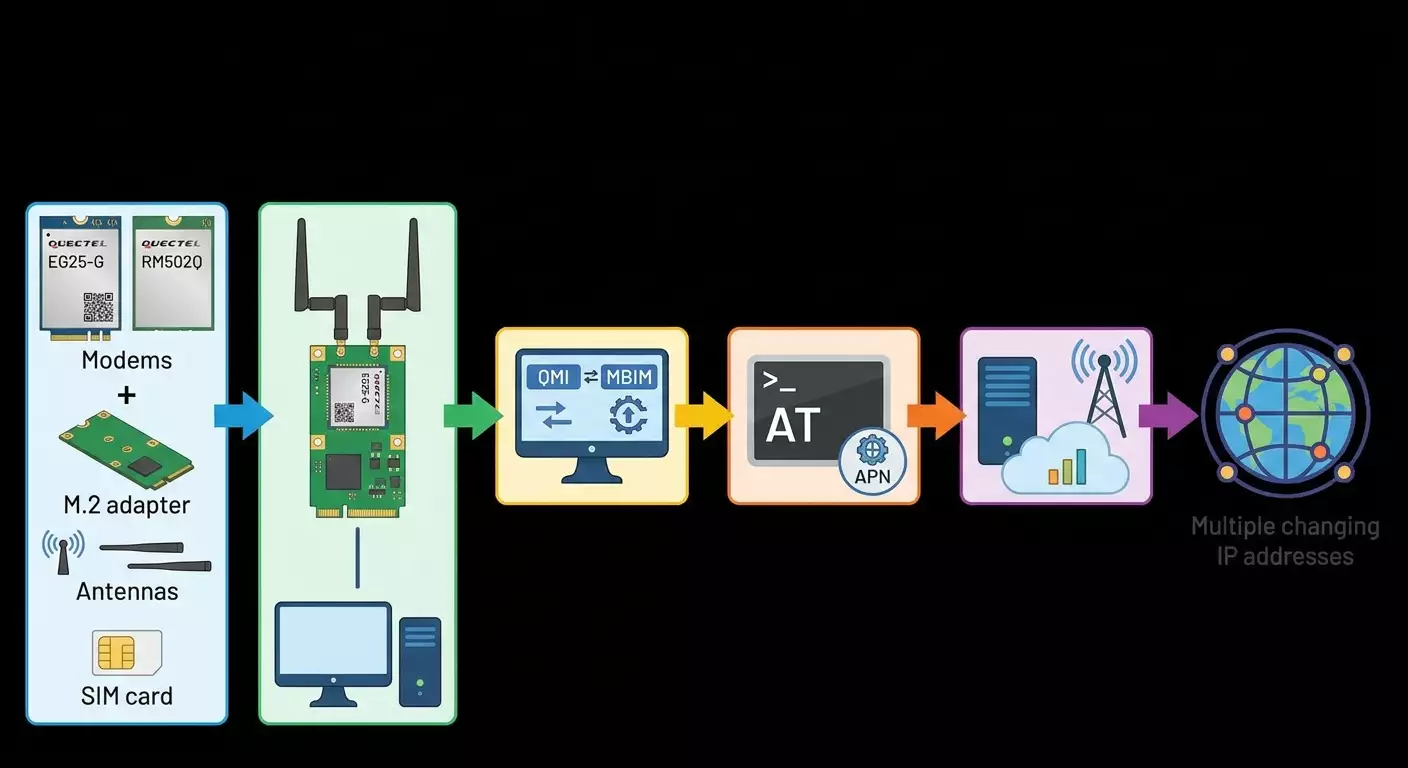
En esta guía paso a paso, configurarás los módems Quectel EG25-G o 5G RM502Q para un funcionamiento estable de proxies móviles. Aprenderás a seleccionar el módulo adecuado para tus necesidades, armar el equipo con un adaptador M.2 y antenas, flashear el módem, configurarlo en el modo de red correcto raw-IP (QMI/ECM), ejecutar comandos AT básicos (configuración APN, verificación de IMEI, selección de bandas, re-registro forzado en la red), conectar el módem al software de proxy y establecer una rotación de IP confiable. Esta guía está diseñada para principiantes, pero incluye bloques ampliados para usuarios avanzados.
Al final, obtendrás un proxy móvil completamente funcional basado en Quectel con un esquema claro de soporte y rotación. Todos los pasos están acompañados de explicaciones, verificaciones y soluciones a problemas comunes. Para acelerar el inicio, se menciona el servicio mobileproxy.space y se proporcionan enlaces a materiales útiles de su blog.
La guía te será útil si: deseas pasar de módems USB Huawei a módulos Quectel más estables; estás construyendo una mini-granja de proxies móviles; implementas proxies móviles en scraping, pruebas, QA, publicidad, cumpliendo con las políticas de las plataformas y la legislación; creas una infraestructura confiable con soporte documentado.
No se requieren conocimientos previos. Te ayudará tener una comprensión básica del trabajo con Windows o Linux y un manejo seguro de la copia de comandos. Para completar toda la guía, considera invertir uno o dos días laborales: varias horas en el ensamblaje, flashing, configuración, integración con el software de proxy y pruebas.
Consejo: Si estás limitado de tiempo, comienza con EG25-G en Linux usando ModemManager: es el camino más corto hacia el resultado sin problemas exóticos con controladores.
Preparativos iniciales
Antes de comenzar, asegúrate de tener las herramientas, programas y accesos necesarios. Esto evitará pausas y complicaciones inesperadas en medio del proceso.
Herramientas y componentes necesarios
- Uno de los módems: Quectel EG25-G (LTE Cat 4) o Quectel RM502Q-AE (5G NR + 4G).
- Adaptador M.2 con USB 3.0/Type-C para módulos de formato M.2 Key B (que sea compatible con módems, preferiblemente con ranura para SIM y alimentación completa de 3.3–5V dependiendo del adaptador).
- Antenas: mínimo 2 unidades LTE para EG25-G y 4 unidades MIMO para RM502Q (NR/LTE), SMA o u.FL con adaptadores para tu adaptador.
- SIM con el plan de datos correcto, servicio de internet activo y APN conocido.
- Computadora: Windows 10/11 o Linux (Ubuntu/Debian Server o Desktop). Se recomienda Linux para escenarios más avanzados.
- Fuente de alimentación/puerto USB con corriente suficiente: para EG25-G generalmente 1A es suficiente; para RM502Q se recomienda 2A o más, especialmente durante picos de red 5G.
- Cable USB 3.0 de buena calidad.
Software y controladores
- Windows: controladores Quectel (NDIS/MBIM/QMI), utilidades Quectel QFlash o QFirehose para flashear, PuTTY para terminal o QCOM/QNavigator.
- Linux: paquetes ModemManager, NetworkManager, libqmi, uqmi, qmicli, mbimcli (dependiendo del modo); minicom o screen para comandos AT.
- Servidor proxy: 3proxy o similar, o una plataforma de gestión preparada (por ejemplo, el panel de mobileproxy.space).
Qué descargar y preparar de antemano
- Firmware más reciente para tu módulo Quectel (descargado desde el portal del proveedor o de un proveedor oficial).
- Documentación de comandos AT para tu módulo (Manual de Comandos AT de Quectel): útil para verificar la sintaxis.
- Lista de APN de tu operador y parámetros: tipo PDP (IP/IPv4v6), necesidad de nombre de usuario/contraseña (normalmente no).
Copia de seguridad y protección contra errores
- Windows: establece puntos de restauración antes de los controladores y el flasheo.
- Guarda la versión actual del firmware del módem (se puede ver la versión con un comando AT y anotarla).
- Si es posible, haz un respaldo NV/QCN usando herramientas de Qualcomm (para usuarios expertos). Para principiantes, basta con guardar la configuración y tener el archivo de firmware para una reversión.
⚠️ Advertencia: Cualquier flasheo de módem conlleva el riesgo de perder la funcionalidad si se interrumpe la alimentación o si se utiliza la versión incorrecta. Siempre flashea desde una fuente confiable y no desconectes la alimentación hasta que el proceso finalice.
✅ Verificación: Tienes el módem, adaptador, antenas, SIM, cable, energía, has instalado el software y descargado el firmware. Conoces tu APN y has preparado un sistema operativo operativo funcional.
Conceptos básicos
Antes de seguir adelante, definamos los términos clave en un lenguaje sencillo.
- Módulo M.2 Quectel no es un "dongle" USB, sino una placa de módem profesional (como una computadora de comunicación miniatura) que se inserta en un adaptador para conectarse por USB.
- QMI/MBIM/ECM/RNDIS son formas en las que el sistema operativo se comunica con el módem. QMI y MBIM son interfaces "gestionadas" modernas; ECM/RNDIS son interfaces de red de nivel Ethernet. Para proxies móviles, a menudo son convenientes QMI/MBIM en modo raw-IP.
- raw-IP es un formato en el que se usa IP sin encabezado Ethernet en la pila de red del módem. Algunos controladores (qmi_wwan) requieren raw-IP para funcionar correctamente.
- APN es el punto de acceso de tu operador. Sin el APN correcto, el módem no tendrá acceso a Internet.
- Comandos AT son comandos de texto para controlar el módem a través de un puerto serial. Por ejemplo, cambiar APN, ver nivel de señal, re-registrarse en la red, etc.
- Rotación de IP es la reinicialización de la conexión que provoca la asignación de un nuevo IP por parte del operador. Esto se logra mediante un re-attach suave a la red o reiniciando la sesión del módem.
Consejo: Si no estás seguro entre elegir QMI y MBIM, en Linux comienza con ModemManager: abstrae los detalles. En Windows, a menudo es más sencillo RNDIS/NDIS para EG25-G y MBIM para RM502Q.
¿Qué son los módulos Quectel y cuáles son sus diferencias con los módems USB de Huawei?
Los módems USB de Huawei son familiares, pero su arquitectura y controladores están orientados a escenarios de consumidor masivo. Los módulos Quectel son soluciones orientadas a la industria con enfoque en estabilidad, flexibilidad de configuraciones y operación continua a largo plazo. En el contexto de proxies móviles, esto ofrece ventajas.
Diferencias clave
- Factor de forma: Quectel es una placa M.2, se necesita un adaptador. Huawei es un "stick" USB listo para usar.
- Interfaces: Quectel mantiene consistentemente soporte para QMI/MBIM/ECM, ajustes finos de raw-IP, comandos AT avanzados. Huawei a veces requiere modos específicos (HiLink/Stick), reinstalaciones de firmware y es menos flexible en la elección de interfaces.
- Fiabilidad: Quectel está diseñado para implementaciones en sistemas IoT/router. Soporta mejor largos tiempos de actividad y tiene un comportamiento predecible en las reinicializaciones.
- Rendimiento: Para escenarios 5G, RM502Q supera notablemente las soluciones USB de consumo.
- Control y monitoreo: Comandos AT extendidos, métricas de red, bloqueos de bandas y selección de RAT, capacidades de depuración de conexión permiten un control sistemático sin "parches".
Consejo: Si migras desde Huawei, revisa la nota general en el blog de mobileproxy.space sobre los módems Huawei para entender las diferencias en el modo HiLink/Stick y poder interpretar correctamente las analogías. Por ejemplo, la guía de módems Huawei te ayudará a establecer comparaciones más rápidas.
¿Qué Quectel elegir: EG25-G vs RM502Q (tabla comparativa)
A continuación, una comparación visual en formato de "parámetro → EG25-G → RM502Q-AE". Expuesto en lista para ajustarse al formato sin tabla.
- Generación/categoría: EG25-G — LTE Cat 4 (hasta ~150 Mbps de bajada); RM502Q — 5G NR Sub-6 + LTE (clase gigabit en buenas condiciones).
- Interfaces de OS: EG25-G — QMI/ECM/RNDIS/MBIM (depende del firmware); RM502Q — MBIM/QMI/ECM, la opción práctica principal es MBIM/QMI con raw-IP.
- Antenas: EG25-G — mínimo 2 LTE; RM502Q — 4 MIMO para 5G/4G y GPS adicional si es necesario.
- Alimentación: EG25-G — picos relativamente modestos; RM502Q — requiere un USB 3.0 estable con suficiente corriente.
- Estabilidad térmica y tiempo de actividad: ambos son buenos, pero RM502Q es más sensible al calor, considera la refrigeración.
- Precio y disponibilidad: EG25-G es más barato y sencillo; RM502Q es más caro pero te ofrece 5G y un alto techo de velocidad.
- Dificultad de configuración: EG25-G — más fácil para comenzar; RM502Q — requiere una ensambladura más cuidadosa (antenas, alimentación, drivers).
- Escenario de uso: EG25-G — proxies estables de bajo costo y granjas LTE; RM502Q — escenarios de alta velocidad y carga, cobertura 5G.
Consejo: Si tu foco está en la estabilidad y escalabilidad con bajo costo, comienza con EG25-G. Si es crítica la velocidad y el futuro con 5G, elige RM502Q y presta atención a la alimentación, las antenas y la ventilación.
Qué necesito para conectarme: adaptador M.2, antenas, alimentación
En la etapa de selección de hardware, es importante no cometer errores en los detalles: la estabilidad depende a menudo de la calidad del adaptador y las antenas.
Adaptador M.2
- Elige un adaptador para M.2 Key B que sea compatible con los módems Quectel, USB 3.0, que tenga un soporte SIM y conectores convenientes para las antenas (SMA/u.FL).
- Asegúrate de que incluya soportes/tornillos para fijar el módulo y adaptadores u.FL → SMA si tus antenas son SMA.
Antenas
- EG25-G: un par de antenas LTE omnidireccionales de 3–5 dBi será suficiente para comenzar.
- RM502Q: un conjunto de 4 antenas MIMO, donde dos antenas deben estar situadas en una línea directa a la ventana; para 5G Sub-6, utiliza antenas que soporten las frecuencias correspondientes (por ejemplo, n78). Un buen nivel de ganancia y adaptación es crítico.
Alimentación y cables
- Puerto USB 3.0 de la placa base o un hub USB activo con una fuente de alimentación externa.
- Cable USB 3.0 corto y de calidad. Evita cables largos y "delgados": la caída de tensión provoca reinicios.
⚠️ Advertencia: La alimentación inestable es la causa de hasta el 50% de problemas "extraños" y desconexiones. Si el módem se reinicia o desaparece del sistema bajo carga, primero verifica la fuente de alimentación y el cable.
✅ Verificación: Tienes un adaptador adecuado, antenas, cable USB correcto y una fuente de alimentación estable, la SIM está activa y colocada correctamente (recórtala/adáptala al formato, sin dañar los contactos).
Paso 1: Selección y adquisición de componentes
Objetivo de la etapa
Formar un conjunto que garantice que funcionará y no se detendrá por pequeños detalles durante el montaje.
Instrucciones paso a paso
- Define los objetivos: ¿es necesaria la velocidad 5G? Si no, elige EG25-G.
- Para el módem específico, selecciona un adaptador M.2 Key B con soporte para SIM.
- Elige las antenas: 2×LTE para EG25-G o 4×MIMO para RM502Q.
- Verifica que tienes un puerto USB 3.0 y una fuente de alimentación de potencia suficiente.
- Prepara una SIM con internet activo y un APN reconocible.
- Ordena un cable USB 3.0 de hasta 1 m de una buena marca.
Consejo: Si estás construyendo una mini-granja, ordena adaptadores y antenas idénticos en lotes. Esto facilitará el mantenimiento y las piezas de repuesto.
Resultado esperado
Tienes un conjunto completo: módem, adaptador, antenas, SIM, cable, alimentación, PC/servidor.
Posibles problemas y soluciones
- No está claro si el adaptador será compatible: revisa las especificaciones: debe soportar módems y contar con alimentación confiable.
- Las antenas no coinciden en los conectores: compra adaptadores u.FL ↔ SMA.
✅ Verificación: Todos los componentes son físicamente compatibles, el tema de la alimentación está resuelto y se ha confirmado la entrega de los componentes.
Paso 2: Ensamblaje de hardware y conexión
Objetivo de la etapa
Instalar correctamente el módem en el adaptador, conectar las antenas y la SIM, asegurar una alimentación estable y verificar la visibilidad del módem en el SO.
Instrucciones paso a paso
- Desconecta la PC de la corriente y quita la electricidad estática (toca una carcasa aterrizada).
- Inserta el módem Quectel en la ranura M.2 del adaptador en el ángulo correcto y fíjalo con un tornillo.
- Conecta los cables coaxiales de las antenas a los conectores del módem a través de u.FL, con cuidado y sin forzarlos. Fija los conectores SMA en el adaptador.
- Inserta la SIM en la ranura del adaptador. Verifica la orientación de la clave.
- Conecta el adaptador a la PC mediante un cable USB 3.0. Si es necesario, conecta la fuente de alimentación externa al adaptador/hub.
- Enciende la PC. Espera a que el sistema reconozca el nuevo dispositivo.
- Windows: abre el "Administrador de dispositivos" y busca las interfaces Quectel (MBIM/QMI/NDIS/puertos de módem). Linux: ejecuta lsusb y dmesg | tail, asegúrate de que aparezcan ttyUSBx, cdc-wdm0, wwan0/wwp0s... interfaces.
Consejo: Coloca las dos antenas para LTE en ángulos diferentes (perpendiculares), y para el RM502Q procura espaciar las 4 antenas para mejor efecto MIMO.
Resultado esperado
El módem tiene una alimentación estable, es visible en el sistema operativo y ha creado las interfaces correspondientes (puertos seriales y una interfaz de red).
Posibles problemas y soluciones
- El módem no es visible: verifica el cable, el puerto USB 3.0, la alimentación, y la fijación del módulo en la ranura. Intenta otro puerto o un hub activo.
- No hay interfaz de red: instala los controladores (Windows) o asegúrate de que los módulos qmi_wwan, cdc_mbim, cdc_ether estén cargados (Linux).
✅ Verificación: En el sistema hay un puerto serial del módem (COM en Windows o /dev/ttyUSBx en Linux) y al menos una interfaz de red (RNDIS/ECM/MBIM/QMI).
Paso 3: Flasheo y configuración del módem en raw-IP (QMI/ECM)
Objetivo de la etapa
Actualizar el firmware a una versión fiable y configurar el modo de red que funcione correctamente con tu stack (Linux/Windows), asegurando raw-IP cuando sea necesario.
Instrucciones paso a paso para Windows
- Instala los controladores oficiales de Quectel para tu módulo. Reinicia.
- Ejecuta la herramienta de flasheo (QFlash para EG25-G o QFirehose para RM502Q). Selecciona el archivo de firmware de la suministradora.
- Configura el módem en modo de flasheo según las instrucciones de la utilidad (con frecuencia, un comando del kit es suficiente; para usuarios avanzados hay disponible EDL, pero no es necesario para principiantes). Presiona "Start" y espera a que termine.
- Después del flasheo, el módem se reiniciará. Verifica la versión con un comando a través del terminal (por ejemplo, AT+GMR).
- Configura el modo de red. Para la mayoría de los escenarios, EG25-G: activa ECM/RNDIS/MBIM según la documentación del módulo. Para RM502Q, generalmente es mejor MBIM.
Instrucciones paso a paso para Linux
- Instala los paquetes: sudo apt update && sudo apt install -y modemmanager libqmi-utils udhcpc usb-modeswitch.
- Conecta el módem y observa los dispositivos: lsusb, dmesg | tail, ls /dev/cdc-wdm*
- Si usas QMI: configura raw-IP. Ejemplo: sudo ip link set wwan0 down; echo Y | sudo tee /sys/class/net/wwan0/qmi/raw_ip; sudo ip link set wwan0 up; luego qmicli -d /dev/cdc-wdm0 --wda-set-data-format=raw-ip
- Si usas MBIM: verifica que la interfaz cdc_mbim esté activa; se puede trabajar a través de ModemManager/NetworkManager sin comandos manuales en mbimcli.
- Actualiza el firmware bajo Linux solo si tienes instrucciones claras del proveedor (a menudo es más fácil actualizar bajo Windows). Para principiantes, es más seguro trabajar con la versión estable actual.
⚠️ Advertencia: No interrumpas el flasheo. Cualquier corte de energía o cierre del software puede "brickear" el módem. Flashea solo cuando sea necesario: para corregir fallos conocidos o agregar el modo requerido.
Consejo: Si no estás seguro de que necesitas urgentemente el nuevo firmware, comienza con la versión actual y solo cambia el modo de red (ECM/QMI/MBIM) — así evitarás riesgos innecesarios.
Resultado esperado
El módem funciona con un firmware estable. En la interfaz seleccionada (QMI/MBIM/ECM) se ha asegurado o activado raw-IP cuando es necesario para el controlador.
Posibles problemas y soluciones
- La herramienta no detecta el módem: instala los controladores correctos, cambia el puerto USB, reinicia el sistema.
- Después del flasheo, los dispositivos desaparecieron: desconecta y vuelve a conectar el módem, verifica la alimentación, revierte el firmware, si es posible.
✅ Verificación: En Windows/Administrador de Dispositivos o en Linux, ves las interfaces de red y de gestión correspondientes. El comando AT+GMR devuelve la versión del firmware.
Paso 4: Configuración de la conexión: APN, contexto PDP, QMI/ECM/MBIM
Objetivo de la etapa
Establecer el APN correcto y los parámetros PDP, iniciar la sesión de datos y asegurarse del acceso a internet.
Instrucciones paso a paso (lógica universal)
- Conéctate a la consola AT. Windows: usa PuTTY al puerto COM del módem (velocidad 115200). Linux: sudo screen /dev/ttyUSB2 115200 o minicom.
- Verifica la visibilidad de la SIM: AT+CPIN? Se espera la respuesta READY. Si se requiere PIN, ingresa AT+CPIN="1234" (tu PIN).
- Establece el APN. Método universal: AT+CGDCONT=1,"IP","internet" reemplaza internet por tu APN. Si el operador proporciona IPv6, se puede utilizar IP o IPV4V6 según sea necesario.
- Selecciona el modo de escaneo de red (si es necesario). Por ejemplo, solo LTE: AT+QCFG="nwscanmode",3 para EG25-G. Para RM502Q, se configuran preferencias similares a través de AT+QNWPREFCFG.
- Levanta la conexión. Linux con ModemManager: mmcli -m 0 --simple-connect="apn=internet" reemplaza internet por tu APN. Windows: si se eligió RNDIS/NDIS/MBIM, abre los adaptadores de red y asegúrate de que la interfaz haya recibido una dirección; con MBIM, puedes utilizar el administrador de conexión incorporado o la herramienta del proveedor.
- Verifica la disponibilidad de internet: ping 1.1.1.1 y verifica traceroute, así como el resultado de curl ifconfig.me (o un comando similar) para comprobar la IP externa.
Consejo: Si tu operador tiene múltiples APN (internet, corporativo, IP pública), confirma con el soporte el que necesitas. Un APN incorrecto es una causa común de sesiones ausentes.
Resultado esperado
El dispositivo ha obtenido un IP del operador y tiene acceso a internet. Puedes hacer ping a direcciones públicas.
Posibles problemas y soluciones
- No hay red: verifica las antenas, el nivel de señal AT+CSQ y el registro AT+CEREG? (debe ser 0,1 o 0,5).
- La sesión no se levanta: verifica el APN, limpia y vuelve a establecer CGDCONT, reinicia el módem AT+CFUN=1,1.
✅ Verificación: IP obtenida, el ping funciona, la conexión externa es estable durante al menos 5-10 minutos sin interrupciones.
Paso 5: Comandos AT básicos: cambio de APN, IMEI (aspecto legal), bloqueo de bandas y reinicio de celdas
Objetivo de la etapa
Dominar un conjunto de comandos AT funcionales para la explotación diaria, diagnóstico y control del comportamiento del módem en la red.
Cambio de APN (universales)
- Desconecta la sesión de datos si está activa (Linux: mmcli -m 0 --simple-disconnect; o AT+CGATT=0).
- Restablece el contexto PDP: AT+CGDCONT=1,"IP","tu_APN" Ejemplo: AT+CGDCONT=1,"IP","internet"
- Conéctate nuevamente a la red de datos (mmcli o a través del administrador de red). Verifica el IP.
Verificación de IMEI y aspecto legal
Verifica el IMEI: AT+CGSN o AT+GSN. Esto es seguro y útil para el inventario.
⚠️ Advertencia: Cambiar el IMEI en la mayoría de los países, incluido Rusia, es ilegal. En esta guía no tratamos el cambio del IMEI y no proporcionamos instrucciones al respecto. Trabaja solo con el IMEI de fábrica y cumple con la legislación y las reglas de los operadores de telecomunicaciones.
Selección del modo de red y bandas (bloqueo de banda)
Esta opción es útil si deseas excluir bandas no deseadas con baja velocidad o, por el contrario, fijarte en bandas estables. Hazlo de manera consciente y prueba.
EG25-G (preferencia LTE)
- Solo LTE: AT+QCFG="nwscanmode",3
- Auto: AT+QCFG="nwscanmode",0
- Selección de bandas LTE a través de AT+QCFG="band" requiere atención, ya que la sintaxis utiliza máscaras de bits. Ejemplo para demostración: AT+QCFG="band",0,80000A,0 donde el segundo parámetro es la máscara LTE. Para tu país/operador, verifica las relaciones en el AT Reference oficial de Quectel, para no desactivar todas las bandas. Después de hacer cambios, reinicia el módem AT+CFUN=1,1.
RM502Q (preferencias 5G/LTE)
- Modo preferido: AT+QNWPREFCFG="mode_pref",NR5G:LTE (o LTE:NR5G según prioridad).
- Bandas LTE preferidas: AT+QNWPREFCFG="lte_band",B3 B7 B20 (ejemplo; lista de bandas sin comas o con espacios según la versión del firmware; revisa la sintaxis en tu AT Reference).
- Bandas NR5G preferidas: AT+QNWPREFCFG="nr5g_band",n78 (ejemplo para Sub-6).
Consejo: No bloquees demasiadas bandas de una vez. Comienza incluyendo las principales, observa métricas de velocidad y estabilidad, y luego ajusta.
Reinicio de la celda (re-registro y rotación)
- Re-registro suave: AT+CGATT=0 luego AT+CGATT=1 — vuelve a conectar rápidamente el PDP. Esto a veces otorga un nuevo IP.
- Modo "re-inicialización de radio": AT+CFUN=0 luego AT+CFUN=1 o reinicio completo del módem AT+CFUN=1,1. Después de esto, el módem volverá a conectarse a la celda.
- Verificación de la celda actual y parámetros: AT+QENG="servingcell" para EG25-G/RM502Q (devuelve EARFCN/NR-ARFCN, PCI, TAC, RSRP/RSRQ/SINR, etc.).
Consejo: Para una rápida rotación de IP, a menudo es suficiente con AT+CGATT=0/1 sin un reinicio completo. Esto ahorra tiempo y recurso del módem.
Resultado esperado
Sabes cambiar el APN, verificar el IMEI, establecer preferencias de bandas y sabes iniciar de forma segura el re-registro para la rotación de IP.
Posibles problemas y soluciones
- Después del bloqueo de banda, la red desapareció: restaura la auto-configuración (para EG25-G AT+QCFG="nwscanmode",0 y AT+QCFG="band",0,0,0) y reinicia el módem.
- Los comandos AT no son aceptados: verifica que estés en el puerto AT correcto (frecuentemente ttyUSB2/COMx), y que no haya una conexión activa bloqueando el cambio de parámetros.
✅ Verificación: Los comandos AT+CSQ, AT+QENG="servingcell", AT+CGDCONT? devuelven valores esperados; después de AT+CGATT=0/1, ves la reconexión y posible cambio de IP.
Paso 6: Conexión al software de proxy y rotación de IP
Objetivo de la etapa
Organizar acceso a internet a través del módem mediante un servidor proxy, configurar una rotación de IP segura y verificar la autorización y estabilidad.
Opción A: Linux + 3proxy (ensamblaje manual)
- Instala 3proxy: sudo apt update && sudo apt install -y build-essential && descarga y compila 3proxy según las instrucciones del repositorio (sin enlaces externos — utiliza el gestor de paquetes de tu distribución, si está disponible).
- Crea la configuración de 3proxy con autenticación por nombre/contraseña y vinculación a la interfaz del módem. Ejemplo (pseudoconfiguración): setgid 65535; setuid 65535; auth strong; users user:CL:pass; allow user; proxy -a -p3128 -i0.0.0.0 -eIP_interfaz_módem sustituye puerto y parámetros por los tuyos. En la configuración real, utiliza la directiva de interfaz externa correcta (-e) o iptables para la interfaz de origen.
- Ejecuta 3proxy como servicio. Verifica que el puerto esté escuchando: sudo ss -lntp | grep 3128
- Configura un script de rotación. Un método simple: un script con comandos AT o mmcli, ejecutando AT+CGATT=0/1 o AT+CFUN=1,1. Ejemplo (mmcli): mmcli -m 0 --disable; sleep 5; mmcli -m 0 --enable; sleep 10; mmcli -m 0 --simple-connect="apn=internet". Envuélvelo en un servicio de systemd + timer o cron con el intervalo deseado.
- Verifica que después de la rotación la IP externa cambie (curl ifconfig.me antes y después).
Consejo: Activa el registro de 3proxy y guarda las rotaciones en el log con una marca de tiempo. Esto ayudará a rastrear cuándo cambió la IP y si hubo errores de conexión.
Opción B: Panel y servicio de gestión
Si no deseas configurar todo manualmente, utiliza una solución lista. El servicio mobileproxy.space ofrece herramientas convenientes para la gestión de proxies móviles, incluida la automatización de rotaciones, monitoreo y facturación. Esto reduce el tiempo de implementación y simplifica el soporte. Consulta sus materiales sobre la creación de granjas, por ejemplo, el artículo "Cómo construir una granja de proxies móviles en Linux" en su blog: guía para la granja.
Resultado esperado
El servidor proxy está escuchando en el puerto definido, la conexión pasa con autorización, el tráfico sale a través del módem, y la rotación de IP funciona según lo programado o a presión de un botón.
Posibles problemas y soluciones
- El proxy no escucha en el puerto: verifica la configuración, permisos, firewall.
- La IP no cambia durante la rotación: cambia el método de rotación a AT+CFUN=1,1 o aumenta las pausas entre operaciones, verifica si realmente el operador está asignando una nueva dirección.
- La sesión cae bajo carga: verifica la alimentación y las antenas, reduce el intervalo de rotación.
✅ Verificación: El cliente se conecta con éxito al proxy, la IP en la red se ve como móvil y cambia después de la rotación según el mecanismo elegido.
Verificación de resultados
Lista de verificación "debe funcionar"
- El módem es visible de manera estable en el SO, las interfaces no desaparecen bajo carga.
- El APN se ha configurado correctamente, la sesión de datos se conecta sin errores.
- Los pings son estables, las pérdidas de paquetes son nulas o mínimas.
- El servidor proxy está en funcionamiento, la autorización funciona y el tráfico pasa a través del módem.
- La rotación de IP se lleva a cabo correctamente y se registra en los logs.
Cómo probar
- Estabilidad durante 30-60 minutos bajo ping y carga (speedtest), sin caídas en las interfaces.
- Realiza múltiples rotaciones y asegúrate de que la IP cambie, y las conexiones se restablezcan.
- Verifica que después de reiniciar el servidor, todos los servicios se inicien automáticamente (modem attach, proxy, rotación).
Indicadores de éxito
- Tiempo de actividad del módem/proxy sin fallos >24 horas.
- Rotación sin errores >95% de intentos.
- Promedio de RSRP/RSRQ/SINR en la zona verde para tu ubicación (por ejemplo, RSRP mejor que -100 dBm, SINR mayor que 5–10 dB).
✅ Verificación: Si todos los elementos de la lista de verificación están completos, tu proxy móvil sobre Quectel está listo para funcionar.
Errores comunes y soluciones
- Problema: El módem desaparece de manera intermitente del sistema. Causa: Alimentación inestable o cable de mala calidad. Solución: Cambia el cable por uno corto de USB 3.0, utiliza un hub activo o una fuente de alimentación con margen, y proporciona refrigeración.
- Problema: No hay internet con la interfaz "levantada". Causa: APN o perfil PDP incorrecto. Solución: Restablecer y volver a establecer AT+CGDCONT; reinicia la sesión, verifica el registro AT+CEREG?, nivel de señal AT+CSQ.
- Problema: La velocidad es variable y baja. Causa: Bandas inapropiadas, antenas deficientes, alta carga en la celda. Solución: Optimiza la ubicación de las antenas, intenta un bloqueo de banda en bandas estables, prueba en diferentes momentos.
- Problema: La rotación de IP no cambia la dirección. Causa: El operador preserva el IP en la sesión/SIM. Solución: Aumenta las pausas, utiliza AT+CFUN=1,1, re-regístrate en otra celda, pregunta al operador por las características de la tarifa.
- Problema: No se puede conectar mediante AT al puerto deseado. Causa: Conexión a tty/COM incorrecto. Solución: Busca a través de los puertos, guiándote por dmesg en Linux y por el "Administrador de dispositivos" en Windows.
- Problema: Después de intentar un bloqueo de banda, la red desapareció por completo. Causa: Se desconectaron bandas críticas. Solución: Restaura la auto-configuración (AT+QCFG="band",0,0,0; AT+QCFG="nwscanmode",0) y reinicia el módem AT+CFUN=1,1.
- Problema: El RM502Q 5G no se levanta, aunque hay cobertura. Causa: Preferencias mode_pref incorrectas o antenas insuficientes/no adecuadas. Solución: Ajusta AT+QNWPREFCFG="mode_pref",NR5G:LTE y correctas nr5g_band; reemplaza antenas por 5G Sub-6 y asegura visibilidad de la estación base.
Consejo: Lleva un registro de cambios. Anota la fecha, el comando y el resultado. Esto acelera la reversión y ayuda a no repetir errores.
Funcionalidades adicionales
Ajustes avanzados
- Conectividad dual (EN-DC) en RM502Q: equilibra las preferencias LTE/NR para el óptimo en retardo y estabilidad.
- Scripts de monitoreo: solicitudes AT+QENG="servingcell" periódicas para registrar parámetros de red y cambio automático de bandas ante degradaciones.
- Balanceo de carga: varios módems con puertos proxy independientes y enrutamiento basado en políticas (ip rule, iptables).
Optimización
- Hardware: utiliza un chasis metálico/disipador para RM502Q, para evitar throttling bajo alta carga de red.
- Red: en Linux utiliza unidades de systemd para levantar la sesión automáticamente después de un reinicio, incluyendo dependencias de 3proxy a eventos de red "en línea".
- Registros: almacenamiento centralizado de logs de rotación y velocidades (por ejemplo, journald + analizadores simples) para análisis a largo plazo.
Consejo: Si gestionas varios decenas de módems, consulta los materiales de mobileproxy.space sobre enfoques de granja. Esto acelerará la estandarización de procesos y automatización.
FAQ
- ¿Cuántos módems se pueden conectar a un servidor? Depende de los controladores USB y la alimentación. En práctica — 4-8 módems por nodo con hubs activos y líneas de alimentación separadas.
- ¿Se necesita una IP blanca estática? No, los proxies móviles generalmente usan IPs dinámicas del operador. La IP blanca estática no es necesaria para las tareas de proxy.
- ¿Cómo hacer rotación rápidamente? Comienza con intervalos de 5-15 minutos. La rotación demasiado frecuente puede disminuir la estabilidad y causar latencias.
- ¿Se puede usar Windows en lugar de Linux? Sí. Para EG25-G — RNDIS/NDIS; para RM502Q — MBIM. Verifica los controladores y asegúrate de que el software proxy arranque automáticamente.
- ¿Es necesario tunear TCP? Normalmente no. Pero para altas velocidades en 5G, se pueden ajustar los buffers y los parámetros de offload de la tarjeta de red en Linux.
- ¿Cómo elegir antenas? Elige antenas que soporten las frecuencias requeridas, con ganancia adecuada y buenos cables. Para RM502Q — un conjunto de 4 antenas MIMO.
- ¿Qué hacer si la señal es débil? Colocar antenas cerca de la ventana, sacarlas al exterior a través de un cable, utilizar antenas direccionales, elevarlas a una altura.
- ¿Cómo saber si se ha seleccionado el controlador de modo correctamente? La interfaz recibe una IP sin errores, los pings son estables, qmicli/mbimcli/ModemManager no muestran errores críticos, y la velocidad corresponde a las expectativas.
- ¿Se puede usar eSIM? Depende de la versión concreta del módulo y el adaptador. Para la mayoría de los escenarios, la SIM normal es más sencilla.
- ¿Cómo documentar correctamente la configuración? En un archivo README en el servidor, guarda: modelo del módem, versión de firmware, APN, método de rotación, puertos proxy y fechas de cambios.
Conclusión
Has recorrido todo el proceso: seleccionaste el módulo Quectel (EG25-G o RM502Q), ensamblaste el conjunto de hardware, actualizaste el firmware si fue necesario, configuraste el módem en el modo de operación correcto (QMI/ECM/MBIM) con raw-IP donde fue requerido, configuraste el APN y el contexto PDP, dominaste los comandos AT básicos para el control diario y la rotación, conectaste el módem al software de proxy y verificaste la estabilidad. Ahora tienes una base confiable para proxies móviles.
¿Qué hacer a continuación?: automatiza la rotación y el monitoreo, agrega nuevos módems, construye una "granja" compacta y estandariza configuraciones. Si deseas acelerar la implementación y el soporte, considera el ecosistema mobileproxy.space y sus materiales sobre la construcción de granjas y el trabajo con hardware.
¿Hacia dónde desarrollarte?: pasa de EG25-G a RM502Q al tener tareas 5G, mejora tu conjunto de antenas, prueba diferentes APN y bandas, implementa lógica de rotación inteligente, utiliza monitoreo centralizado de métricas de red y alertas. Así transformarás un proxy único en una infraestructura administrada y escalable.
Consejo: Actualiza regularmente la documentación interna: versión del firmware, lista de comandos y scripts, plantillas de configuraciones. Esto ahorrará horas al escalar y mantener.
