Etsy i Walmart Seller: jak skonfigurować mobilne proxy dla sprzedawców z WNP – instrukcja krok po kroku
Wprowadzenie
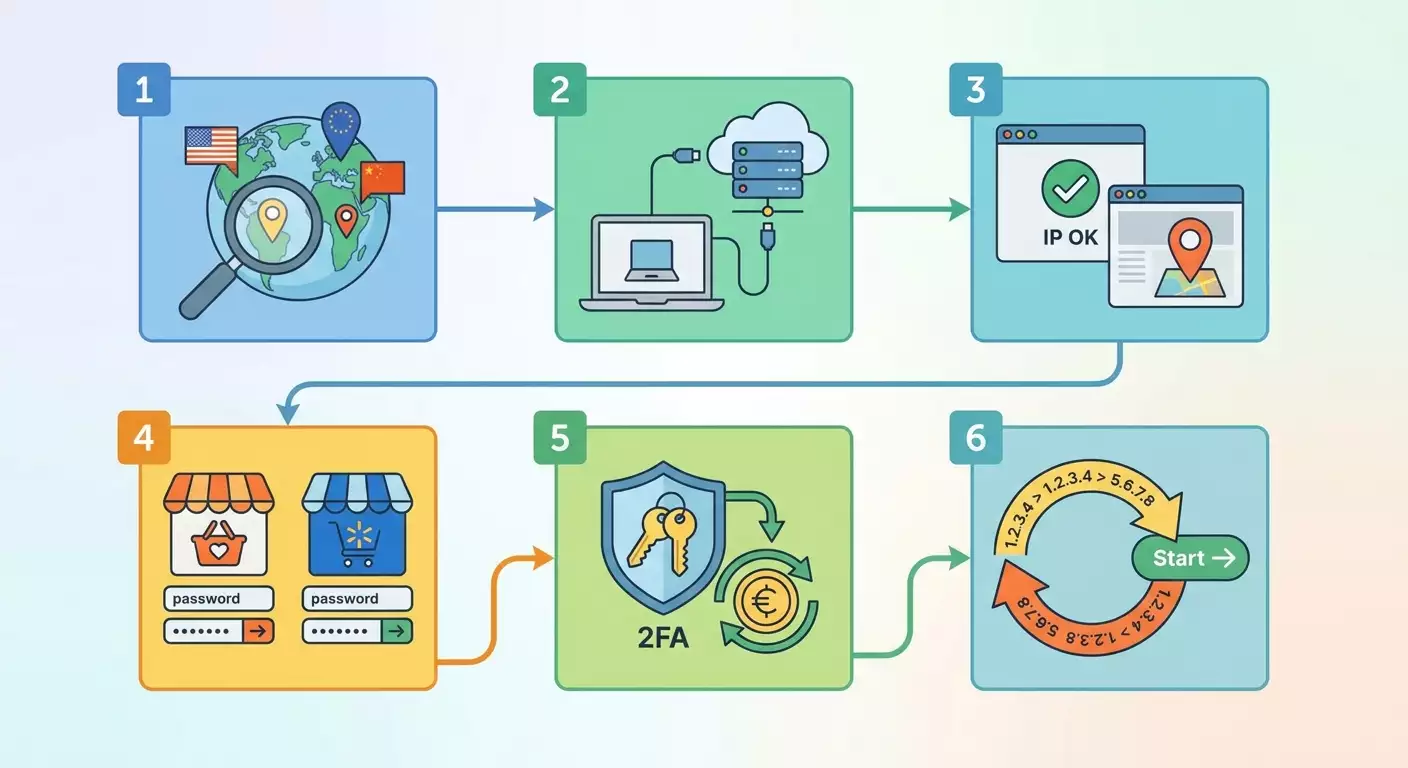
W tym praktycznym poradniku nauczysz się konfigurować mobilne proxy do bezpiecznej i stabilnej pracy na zachodnich platformach Etsy i Walmart Seller z krajów WNP. Omówimy szczegółowo, dlaczego mobilne proxy są potrzebne w kontekście e-commerce, jak prawidłowo wybrać geolokalizację IP, jak podłączyć i przetestować proxy na komputerze i smartfonie, jak ostrożnie skonfigurować dostęp do odpowiedniego regionu, jak przejść weryfikacje i podłączyć płatności, a także jak uniknąć typowych błędów prowadzących do kontroli lub blokady kont. Każda czynność jest opisana na poziomie konkretnych przycisków, pól i kontroli, abyś pewnie doszedł do celu.
Efektem będzie w pełni działająca konfiguracja połączenia przez mobilne proxy dla Etsy oraz, w razie potrzeby, dla Walmart Seller. Otrzymasz jasne zrozumienie, jak utrzymać spójny odcisk środowiska, kiedy należy odświeżać IP, jak prawidłowo pracować z uwierzytelnianiem dwuskładnikowym (2FA), jak dopasować geo IP do danych płatności i adresów podanych na koncie, oraz jak diagnozować i rozwiązywać problemy na każdym etapie.
Ten poradnik jest przeznaczony dla początkujących sprzedawców, którzy po raz pierwszy konfigurują mobilne proxy pod zagraniczne marketplace’y, a także dla tych, którzy chcą uporządkować proces i zmniejszyć ryzyko błędów technicznych. W środku znajdziesz porady i sekcje przydatne również dla zaawansowanych użytkowników: optymalizacja rotacji IP, szablony regulaminów dla zespołu, listy kontrolne i zaawansowana diagnostyka.
Co musisz wiedzieć wcześniej: będziesz pracować z ustawieniami sieciowymi przeglądarki i, jeśli zechcesz, z oddzielnym profilem w specjalistycznej przeglądarce do zarządzania sesjami. Nie są wymagane zaawansowane umiejętności administracyjne. Ważne jest zrozumienie podstawowych terminów: adres IP, port, login i hasło proxy, a także kody 2FA.
Ile czasu to zajmie: na podstawową konfigurację połączenia i sprawdzenie wystarczy około 1–2 godzin. Na pełne wdrożenie do codziennej pracy (konfiguracja Etsy i Walmart Seller, płatności, weryfikacja i testy końcowe) zaplanuj 2–4 godziny, wliczając czas na ewentualne doprecyzowanie danych w panelach platform.
Przygotowanie wstępne
Do pomyślnego przejścia wszystkich kroków przygotuj wcześniej zestaw narzędzi i dostępów. Oszczędzi to czas i zmniejszy ryzyko błędów podczas konfiguracji.
Niezbędne narzędzia, programy i dostępy
- Działający komputer lub laptop z aktualnym systemem operacyjnym (Windows 10/11, macOS 12+ lub nowoczesna dystrybucja Linuxa).
- Nowoczesna przeglądarka (Chrome, Firefox, Safari, Edge) lub specjalistyczna przeglądarka z profilami. Użyj tego, z czym czujesz się komfortowo.
- Dostęp do konta e-mail, którego będziesz używać dla Etsy i Walmart Seller. Przygotuj login i hasło, włącz 2FA dla poczty.
- Telefon ze stabilnym połączeniem komórkowym do odbioru SMS-ów i do instalacji aplikacji uwierzytelniających, jeśli używasz kodów TOTP (np. aplikacja uwierzytelniająca na smartfonie).
- Mobilne proxy od zaufanego dostawcy. W tym poradniku będziemy od czasu do czasu wspominać serwis mobileproxy.space, ponieważ oferuje wygodną rotację i elastyczny wybór geolokalizacji. Możesz użyć dowolnego innego niezawodnego serwisu z mobilnymi adresami IP.
- Konto Etsy (istniejące lub nowe). Jeśli jest nowe, przygotuj dane profilu sprzedawcy, opis sklepu i karty produktów.
- Konto Walmart Seller (jeśli planujesz pracować z Walmart Marketplace). Przygotuj dane rejestracyjne firmy lub jednoosobowej działalności gospodarczej, informacje podatkowe i dane płatności.
Wymagania systemowe
- Stabilne połączenie internetowe o prędkości co najmniej 10 Mb/s przy pobieraniu i 5 Mb/s przy wysyłaniu.
- Wolne miejsce na dysku od 1 GB na pliki tymczasowe i instalacje programów.
- Aktualne aktualizacje zabezpieczeń systemu operacyjnego i przeglądarki.
Co pobrać, zainstalować i skonfigurować
- Przeglądarka: zaktualizuj do najnowszej wersji. Otwórz ustawienia i upewnij się, że włączone są automatyczne aktualizacje.
- Rozszerzenie do zarządzania proxy (opcjonalnie): wybierz jedno z dostępnych w sklepie rozszerzeń dla swojej przeglądarki, które pozwala ustawić proxy HTTP(S) lub SOCKS5 z loginem i hasłem. Albo zaplanuj konfigurację na poziomie systemu.
- Aplikacja uwierzytelniająca do 2FA (opcjonalnie): zainstaluj aplikację do generowania jednorazowych kodów, aby uprościć logowanie do Etsy i Walmart Seller.
Tworzenie kopii zapasowych (jeśli dotyczy)
- Zachowaj kopię zapasową haseł i kodów 2FA. Użyj menedżera haseł lub zaszyfrowanego pliku. Zapisz awaryjne kody odzyskiwania, jeśli platforma je udostępnia.
- Wykonaj eksport profilu przeglądarki, jeśli zależy Ci na zachowanych sesjach. Przyda się do przywrócenia w razie błędu.
Wskazówka: Jeśli pracujesz w zespole, ustal wcześniej jednolitą strukturę nazw profili, listę proxy i politykę rotacji. Unikniesz zamieszania i przyspieszysz diagnostykę incydentów.
Podstawowe pojęcia
Kluczowe terminy w prostym języku
- Serwer proxy – pośrednik między Twoim urządzeniem a internetem. Twoje zapytania przechodzą przez niego, a strony widzą IP proxy, a nie Twoje.
- Mobilne proxy – proxy wykorzystujące mobilne adresy IP operatorów sieci komórkowych. Takie adresy otrzymują urządzenia w sieciach komórkowych.
- Rotacja IP – zastąpienie bieżącego adresu IP nowym. W mobilnych proxy zwykle jest to realizowane w sposób kontrolowany: na czasomierz, na żądanie lub na zdarzenie.
- Geolokalizacja – wybór konkretnego kraju, regionu, a nawet miasta dla adresu IP proxy.
- 2FA (uwierzytelnianie dwuskładnikowe) – ochrona logowania dodatkowym jednorazowym kodem, który przychodzi SMS-em lub jest generowany przez aplikację.
Podstawowe zasady działania i dlaczego jest to ważne dla sprzedawców z WNP
Na marketplace’ach ważna jest spójność: platformy analizują techniczne cechy sesji i czynniki behawioralne, aby chronić użytkowników i utrzymać zaufanie do systemu. Mobilne proxy pomagają stworzyć stabilny i przewidywalny kontekst połączenia: kontrolujesz geolokalizację, utrzymujesz sekwencję IP i czasu rotacji, zarządzasz sesjami jednego konta z jednego „środowiska”. Zmniejsza to ryzyko niepotrzebnych kontroli i pomaga zbudować staranny proces pracy, szczególnie jeśli przełączasz się między zadaniami, urządzeniami i pracownikami.
Co warto zrozumieć przed rozpoczęciem
- Proxy nie zastępuje zasad platformy. Służy do stabilności technicznej i bezpieczeństwa, a nie do ukrywania zakazanej aktywności.
- Używaj tylko prawdziwych danych konta i płatności. Wszelkie niezgodności między podanym adresem, dokumentami a geolokalizacją połączenia mogą powodować dodatkowe kontrole.
- Nie zmieniaj IP bez powodu. Nagłe i częste zmiany bez zrozumiałego kontekstu behawioralnego stwarzają ryzyko.
⚠️ Uwaga: Nie używaj proxy do omijania ograniczeń, zakazów lub naruszania warunków korzystania z platform. Może to prowadzić do blokad i utraty dostępu. W tym poradniku opisano tylko legalne i bezpieczne praktyki konfiguracji technicznej.
Krok 1: Określamy strategię pracy i regiony
Cel etapu
Stworzyć spójny plan: jakie konta prowadzisz, z jakich krajów wykonujesz operacje, jakie geo IP potrzebujesz i jak to się ma do płatności i logistyki.
Instrukcja krok po kroku
- Określ docelową platformę. Zdecyduj, czy zaczniesz od Etsy, od Walmart Seller, czy skonfigurujesz obie.
- Zbierz dane wyjściowe dla kont. Dla Etsy są to dane sprzedawcy i sklepu. Dla Walmart Seller – dane firmowe i podatkowe.
- Ustal docelowy region połączenia. Dla Etsy zazwyczaj odpowiednie będzie geo zgodne z Twoją rzeczywistą lokalizacją lub z podanym adresem sklepu/magazynu. Dla Walmart Seller wybierz geo w zależności od jurysdykcji zarejestrowanego sprzedawcy i wymogów rejestracji.
- Określ potrzebę rotacji IP. Jeśli konto będzie prowadzone przez jedną osobę na jednym urządzeniu, rotacja może być rzadka i ręczna. Jeśli pracuje kilku pracowników, przemyśl harmonogram i regulamin.
- Zdecyduj, jak podłączysz proxy. Opcja 1: przez systemowe ustawienia proxy. Opcja 2: przez rozszerzenie przeglądarki. Opcja 3: przez oddzielny profil w specjalistycznej przeglądarce. Opcja 4: przez urządzenie mobilne.
- Przygotuj schemat nazewnictwa profili. Na przykład: Etsy_Main_RU_Mobile, Walmart_US_Seller_Mobile. Pomoże to uniknąć błędów w codziennej pracy.
Ważne kwestie
- Spójny kontekst: jedno konto – jeden profil – jeden zestaw ustawień proxy.
- Uwzględnienie stref czasowych: ustaw prawidłową strefę czasową w systemie i zaznacz ją w regulaminie.
Wskazówka: Stwórz krótki dokument na 1–2 strony z podsumowaniem tego kroku. Dołącz tabelę z polami: „Konto”, „Geo IP”, „Narzędzie połączenia”, „Osoba odpowiedzialna”, „Regulamin rotacji”.
✅ Sprawdzenie: Masz przejrzystą tabelę, w której dla każdego konta określono geo IP, sposób połączenia i częstotliwość rotacji. Potrafisz wyjaśnić koledze, dlaczego wybrano to geo i jak będziesz utrzymywać stabilność.
Możliwe problemy i rozwiązania
- Niejasne, jakie geo wybrać. Rozwiązanie: kieruj się krajem rejestracji sprzedawcy i adresem podanym w profilu, a także wymaganiami platformy dotyczącymi podatków i wypłat.
- Niezgodność stref czasowych. Rozwiązanie: zsynchronizuj czas systemowy i strefę czasową z rzeczywistym harmonogramem pracy i godzinami pracy platformy.
Krok 2: Dobieramy i zamawiamy mobilne proxy
Cel etapu
Kupić niezawodne mobilne proxy z odpowiednią geolokalizacją i przejrzystą polityką rotacji, przygotować dane dostępowe do późniejszej konfiguracji.
Instrukcja krok po kroku
- Określ wymagane geo. Sprawdź z planem z Kroku 1 i wybierz kraj, a jeśli to możliwe, miasto.
- Określ częstotliwość rotacji. Jeśli praca odbywa się codziennie po 2–4 godziny, rotacja na żądanie będzie odpowiednia. Jeśli długie zmiany i rzadkie logowania, możesz wyłączyć rotację i zmieniać IP ręcznie w razie potrzeby.
- Wybierz dostawcę mobilnych proxy. Rozważ opcje, w których dostępne są sieci komórkowe znanych operatorów. Przykładowy serwis: mobileproxy.space, który oferuje elastyczną rotację, wygodne zarządzanie i szeroką siatkę geolokalizacji.
- Zapoznaj się z cennikami i warunkami. Zwróć uwagę na typ protokołu (HTTP(S), SOCKS5), prędkość, limity transferu, gwarancje dostępności, obecność panelu zarządzania, metody zmiany IP.
- Złóż zamówienie. Utwórz konto u dostawcy, wybierz taryfę i zapłać wygodnym sposobem. Zachowaj potwierdzenie i dane dostępu do proxy.
- Otrzymaj parametry proxy. Zapisz adres węzła (host), port, login i hasło. Jeśli dostęp jest przez autoryzację IP, zapisz adres IP, z którego będziesz się łączyć.
Ważne kwestie
- Niezawodność: wybierz dostawcę z przejrzystym wsparciem i umową SLA.
- Elastyczność: obecność ręcznej i automatycznej rotacji ułatwi pracę.
Wskazówka: Preferuj serwisy, w których łatwo zmienić lokalizację w ramach jednego panelu. Oszczędza to czas podczas testów i optymalizacji. W niektórych panelach możesz przełączyć kraj bez zmiany węzła proxy.
✅ Sprawdzenie: Masz dokładne parametry: host, port, login, hasło, informacje o geo i rotacji. Rozumiesz, jak zmienić IP za pomocą przycisku w panelu dostawcy. Zapisałeś dane w menedżerze haseł.
Możliwe problemy i rozwiązania
- Nie przyszły dane do proxy. Rozwiązanie: sprawdź pocztę i panel dostawcy. Skontaktuj się z pomocą techniczną, podając numer zamówienia.
- Wybrane geo jest niedostępne. Rozwiązanie: zapytaj o najbliższą alternatywę. Często sąsiedni region jest odpowiedni bez ryzyka dla sesji.
Krok 3: Konfigurujemy połączenie przez mobilne proxy
Cel etapu
Podłączyć proxy na swoim urządzeniu i w wybranej przeglądarce, upewnić się, że wszystkie zapytania do Etsy i Walmart Seller idą przez mobilny adres IP.
Instrukcja krok po kroku: konfiguracja na poziomie systemu (PC)
- Otwórz ustawienia sieci swojego systemu operacyjnego. W Windows: Ustawienia – Sieć i Internet – Proxy. W macOS: Preferencje systemowe – Sieć – Zaawansowane – Proxy.
- Wybierz typ proxy (HTTP(S) lub SOCKS5), podaj host i port dostarczone przez dostawcę.
- Włącz opcję „Wymagane uwierzytelnienie” i wprowadź login i hasło do proxy.
- Zapisz zmiany. Zastosuj ustawienia.
- Otwórz przeglądarkę i sprawdź adres IP. Wpisz w wyszukiwarkę „what is my IP” lub „sprawdź IP”. Porównaj kraj i miasto z wybranym geo.
Instrukcja krok po kroku: konfiguracja przez rozszerzenie w przeglądarce
- Przejdź do sklepu z rozszerzeniami swojej przeglądarki i zainstaluj rozszerzenie, które pozwala ustawić proxy HTTP(S) lub SOCKS5 z loginem i hasłem.
- Otwórz interfejs rozszerzenia. Kliknij „Dodaj proxy” lub podobny przycisk.
- Wprowadź host, port, login i hasło. Zapisz profil.
- Aktywuj profil proxy. Upewnij się, że wskaźnik rozszerzenia pokazuje stan włączony.
- Sprawdź adres IP jak w poprzednim podrozdziale. Porównaj geo i upewnij się, że Twój ruch rzeczywiście przechodzi przez proxy.
Instrukcja krok po kroku: oddzielny profil w specjalistycznej przeglądarce
- Utwórz nowy profil. Nazwij go zgodnie ze schematem z Kroku 1, np. Etsy_Main_RU_Mobile.
- Otwórz ustawienia sieci profilu. Wprowadź dane proxy: host, port, login i hasło.
- Skonfiguruj domyślne ustawienia odcisku przeglądarki, nie zmieniając ich gwałtownie. Używaj typowych konfiguracji dla swojego systemu operacyjnego.
- Uruchom profil. Sprawdź adres IP i geo. Upewnij się, że po ponownym uruchomieniu profil zachowuje ustawienia, a pliki cookie pozostają w profilu.
Instrukcja krok po kroku: konfiguracja na telefonie (opcjonalnie)
- Otwórz sieć Wi-Fi, do której podłączony jest telefon. Kliknij „Zmień sieć” i przejdź do „Zaawansowane” lub „Proxy”.
- Wybierz „Ręcznie” i wprowadź host i port proxy. Jeśli wymagane jest uwierzytelnienie, przeglądarka poprosi o login i hasło przy pierwszym żądaniu.
- Zapisz. Otwórz przeglądarkę mobilną i sprawdź adres IP i geo.
Ważne kwestie
- Spójność profilu: połączenie powinno być włączone tylko tam, gdzie pracujesz z konkretnym kontem.
- Uwierzytelnienie: upewnij się, że login i hasło proxy są wprowadzane raz i prawidłowo zapisywane.
Wskazówka: Jeśli przełączasz się między zadaniami, używaj różnych profili lub różnych rozszerzeń z wyraźnymi nazwami. Dzięki temu nie pomylisz proxy podczas pracy z wieloma kontami.
✅ Sprawdzenie: Twoja przeglądarka stabilnie pokazuje wybrane geo w serwisach sprawdzających. Strony Etsy i Walmart Seller otwierają się szybko i bez błędów. Uwierzytelnienie na proxy nie jest wymagane ponownie przy każdej nawigacji.
Możliwe problemy i rozwiązania
- Ciągle pyta o login i hasło proxy. Rozwiązanie: włącz opcję „Zapamiętaj dane logowania” w rozszerzeniu lub zapisz dane w oknie dialogowym systemu.
- Wczytywanie stron jest wolne. Rozwiązanie: sprawdź prędkość u dostawcy proxy, tymczasowo wyłącz ciężkie rozszerzenia przeglądarki, zamknij pobieranie w tle.
Krok 4: Geolokalizacja IP i rotacja bez utraty stabilności
Cel etapu
Skonfigurować geolokalizację IP zgodnie z celami i ustalić bezpieczne zasady rotacji, aby nie wywoływać niepotrzebnych kontroli.
Instrukcja krok po kroku
- Otwórz panel dostawcy mobilnego proxy. Znajdź sekcję zarządzania lokalizacjami i rotacją.
- Wybierz geo zgodne z Twoją strategią. Dla Etsy kieruj się rzeczywistym lub zadeklarowanym adresem sprzedawcy. Dla Walmart Seller uwzględnij jurysdykcję rejestracji i wymagania platformy.
- Ustaw tryb rotacji. Domyślnie wybierz „na żądanie”. Da Ci to kontrolę nad zmianami IP.
- Ustaw przycisk szybkiej rotacji (jeśli dostępny) lub adres URL do zmiany IP. Zapisz w zakładkach.
- Przeprowadź próbną zmianę IP. Kliknij przycisk „Zmień IP” w panelu. Odśwież stronę sprawdzającą IP i upewnij się, że adres zmienił się w ramach wybranego geo.
- Ustal regulamin rotacji. Na przykład: „Zmieniaj IP przed rozpoczęciem zmiany i przy wyraźnych awariach sieci, ale nie częściej niż raz na 2–4 godziny”.
Ważne kwestie
- Stabilność ważniejsza niż częstotliwość: im mniej niepotrzebnych zmian, tym spokojniejsza sesja.
- Spójność z 2FA: nie zmieniaj IP podczas wprowadzania kodu 2FA.
Wskazówka: Powiąż czynność rotacji z rutynowym działaniem. Na przykład: uruchomienie profilu – sprawdzenie IP – w razie potrzeby zmiana – logowanie na platformę. Zmniejsza to ryzyko przypadkowej zmiany IP w krytycznym momencie.
✅ Sprawdzenie: Rotacja jest sterowana ręcznie, zmiana IP następuje przewidywalnie, geo pozostaje w wybranym kraju i regionie. Udokumentowałeś, kiedy i po co zmieniać IP.
Możliwe problemy i rozwiązania
- Po rotacji wylogowuje z sesji. Rozwiązanie: zmieniaj IP dopiero przed logowaniem na platformę. Jeśli zmiana jest nieunikniona, wyloguj się wcześniej z konta i zaloguj ponownie po rotacji.
- Geo czasami „przeskakuje” do sąsiedniego miasta. Rozwiązanie: zapytaj dostawcę o listę dostępnych lokalizacji lub ustal konkretną pulę IP dla większej przewidywalności.
Krok 5: Konfiguracja Etsy – połączenie, bezpieczeństwo i płatności
Cel etapu
Starannie skonfigurować działanie konta Etsy przez mobilne proxy, włączyć dwuskładnikową ochronę, prawidłowo podać dane sprzedawcy i płatności, sprawdzić stabilność.
Instrukcja krok po kroku: pierwsze logowanie i bezpieczeństwo
- Uruchom profil przeglądarki powiązany z Etsy. Upewnij się, że ustawienia proxy z Kroku 3 są włączone.
- Przejdź na stronę Etsy i kliknij „Zaloguj się” lub „Zarejestruj się”, jeśli masz nowe konto.
- Wprowadź adres e-mail i hasło. Kliknij „Kontynuuj”.
- Jeśli wymagany jest jednorazowy kod, odbierz go wybraną metodą (SMS lub aplikacja uwierzytelniająca) i wprowadź w odpowiednie pole.
- Otwórz sekcję ustawień bezpieczeństwa konta. Włącz 2FA, jeśli jeszcze nie jest włączone. Wybierz preferowaną metodę i zapisz kody zapasowe, jeśli platforma je udostępnia.
Instrukcja krok po kroku: dane sprzedawcy i sklep
- Przejdź do ustawień sklepu sprzedawcy. Wypełnij nazwę sklepu, opis i dane kontaktowe.
- Podaj adres sprzedawcy i adres, z którego wysyłasz zamówienia – prawdziwie i zgodnie z Twoimi danymi.
- Załaduj niezbędne informacje podatkowe, jeśli Etsy ich wymaga w Twoim regionie.
- Zapisz zmiany. Sprawdź, czy wszystkie pola są wypełnione poprawnie i bez literówek.
Instrukcja krok po kroku: płatności Etsy
- Otwórz sekcję płatności. Kliknij „Podłącz metodę otrzymywania wypłat”.
- Wybierz dostępną dla Twojego kraju metodę wypłat. Postępuj zgodnie z instrukcjami na ekranie, wprowadź imię i nazwisko, adres i dane bankowe.
- Sprawdź zgodność danych profilu i danych płatności, szczególnie kraju i waluty.
- Potwierdź ustawienia i poczekaj na potwierdzenie od Etsy. W razie potrzeby dostarcz dodatkowe dokumenty.
Ważne kwestie
- Spójność danych: adres sklepu, informacje o płatnościach i geo połączenia powinny być logiczne i nie zaprzeczać sobie.
- Płynność logowania: nie zmieniaj IP podczas wprowadzania 2FA i ważnych formularzy.
Wskazówka: Zrób zrzut ekranu ustawień 2FA i zapisz datę ostatniej zmiany hasła. Ułatwi to odzyskanie dostępu i komunikację z pomocą techniczną w razie potrzeby.
✅ Sprawdzenie: Możesz stabilnie logować się na konto Etsy, bez dodatkowych kontroli na każdym kroku. Sekcja płatności pokazuje poprawnie podłączoną metodę, a w profilu podany jest prawdziwy i dokładny adres sprzedawcy.
Możliwe problemy i rozwiązania
- Częste ponowne żądania 2FA. Rozwiązanie: loguj się z tego samego profilu z niezmiennym IP w ramach sesji roboczej. Sprawdź czas na urządzeniu.
- Problemy z weryfikacją płatności. Rozwiązanie: sprawdź zgodność imienia i adresu, w razie potrzeby załaduj wymagane dokumenty przez interfejs Etsy.
Krok 6: Konfiguracja Walmart Seller – rejestracja, weryfikacja i wypłaty
Cel etapu
Przygotować i skonfigurować stabilną pracę z Walmart Seller Center przez mobilne proxy, starannie przejść weryfikację i podłączyć wypłaty.
Instrukcja krok po kroku: rejestracja i logowanie
- Uruchom dedykowany profil przeglądarki dla Walmart Seller z włączonym mobilnym proxy.
- Przejdź na stronę rejestracji Walmart Marketplace Seller i kliknij „Apply” lub „Register” w zależności od interfejsu.
- Wypełnij pola rejestracyjne prawdziwymi danymi: nazwa prawna sprzedawcy, kraj rejestracji, kontaktowy e-mail, numer telefonu.
- Potwierdź e-mail. Kliknij link potwierdzenia wysłany na pocztę lub wprowadź kod, jeśli używany jest kod.
- Ustaw silne hasło i włącz uwierzytelnianie dwuskładnikowe dla konta Walmart Seller.
Instrukcja krok po kroku: weryfikacja i dane podatkowe
- Otwórz sekcję „Verification” lub „Onboarding”. Postępuj zgodnie z kreatorem krok po kroku, który prosi o informacje o firmie lub jednoosobowej działalności gospodarczej.
- Wypełnij formularz podatkowy zgodnie z Twoją jurysdykcją. Jeśli jesteś nierezydentem USA, zazwyczaj używa się formularza dla sprzedawców zagranicznych. Postępuj zgodnie z podpowiedziami w interfejsie.
- Załaduj dokumenty potwierdzające, jeśli system tego wymaga. Przykłady: dokumenty rejestracyjne, identyfikatory podatnika, potwierdzenia adresu.
- Wyślij dane do weryfikacji. Śledź powiadomienia w panelu i e-mailu.
Instrukcja krok po kroku: wypłaty i ustawienia operacyjne
- Przejdź do sekcji wypłat. Wybierz dostępny serwis wypłat, taki jak Payoneer lub inny oferowany przez Walmart Seller Center dla Twojego kraju.
- Podłącz konto wypłat. Postępuj zgodnie z instrukcjami: zaloguj się w serwisie wypłat, potwierdź połączenie z Walmart Seller.
- Ustaw parametry operacyjne: terminy realizacji zamówień, metody dostawy, adres zwrotów zgodnie z Twoją logistyką.
- Zapisz zmiany i sprawdź, czy status połączenia wypłat jest wyświetlany jako „Active” lub podobnie.
Ważne kwestie
- Prawdziwość danych: podawaj tylko rzeczywiste i weryfikowalne informacje. Walmart Seller dokładnie je sprawdza.
- Stabilność połączenia: używaj tego samego profilu i przemyślanej rotacji IP, aby nie tworzyć niepotrzebnych kontroli podczas onboardingu.
Wskazówka: Prowadź dziennik onboardingu Walmart Seller: jakie kroki zostały wykonane, jakie dokumenty załadowane, jakie statusy są wyświetlane. Przyspieszy to rozwiązywanie problemów z pomocą techniczną i skróci czas diagnostyki.
✅ Sprawdzenie: Panel Walmart Seller jest stabilnie dostępny. Statusy weryfikacji i podłączonych wypłat pokazują pomyślne zakończenie kroków onboardingu. Logowanie na konto nie powoduje niespodziewanych ponownych kontroli przy zachowaniu jednego profilu i IP w ramach sesji.
Możliwe problemy i rozwiązania
- Prośba o dodatkowe dokumenty. Rozwiązanie: dostarcz żądane dokumenty przez oficjalny interfejs. Upewnij się, że są czytelne i zgodne z wcześniej podanymi danymi.
- Błędy logowania lub częste żądania 2FA. Rozwiązanie: sprawdź stabilność proxy, nie zmieniaj IP podczas ważnych operacji. Upewnij się, że czas na urządzeniu jest zsynchronizowany.
Krok 7: Geolokalizacja IP a zgodność płatności i weryfikacji
Cel etapu
Dogłębnie dopasować wybrane geo IP do danych płatności, dokumentów i ustawień profilu, aby zmniejszyć ryzyko niepotrzebnych kontroli w Etsy i Walmart Seller.
Instrukcja krok po kroku
- Porównaj kraj IP i kraj sprzedawcy. Jeśli kraj konta i ustawienia wypłat są zgodne, używaj zgodnego geo proxy.
- Sprawdź adresy w profilu. Adres sprzedawcy i adres magazynu powinny być poprawne i zgodne z Twoimi operacjami. Geo proxy powinno logicznie współgrać z tymi adresami.
- Sprawdź walutę i dane bankowe. Powinny odpowiadać krajowi, który podałeś jako jurysdykcję sprzedawcy lub kraj rachunku bankowego.
- Zsynchronizuj strefę czasową systemu i profilu. Zmniejsza to prawdopodobieństwo „podejrzanych” logowań w nocy według czasu lokalnego.
- Udokumentuj zasady. Opisz, dlaczego wybrane geo jest zgodne z Twoim modelem biznesowym i jak jest technicznie utrzymywane (proxy, rotacja, profil).
Ważne kwestie
- Logika przede wszystkim: geo IP nie powinno zaprzeczać danym, które podajesz platformom.
- Przewidywalność: zmiana geo bez biznesowego powodu to ryzyko. Unikaj tego.
Wskazówka: Jeśli zmieniasz lokalizację w związku z podróżą służbową lub rzeczywistą przeprowadzką, zapisz to w dzienniku zmian i zaplanuj aktualizację rotacji oraz profilu. Rób to poza szczytowymi obciążeniami i ważnymi wyprzedażami.
✅ Sprawdzenie: Twoje bieżące geo IP, adresy profili i ustawienia płatności tworzą spójny obraz. Serwisy sprawdzające potwierdzają odpowiedni kraj, a platformy nie żądają zbędnych kontroli przy standardowym logowaniu.
Możliwe problemy i rozwiązania
- Platforma prosi o ponowną weryfikację. Rozwiązanie: sprawdź zgodność wszystkich danych i w razie potrzeby ostrożnie dostarcz żądane informacje przez interfejsy weryfikacyjne.
- Serwis wypłat odrzuca połączenie. Rozwiązanie: sprawdź wymagania dotyczące kraju rachunku bankowego i waluty. Zaktualizuj dane zgodnie z zasadami serwisu wypłat.
Krok 8: Regulamin codziennej pracy i bezpieczna eksploatacja
Cel etapu
Udoskonalić rutynowy proces: kiedy uruchomić profil, kiedy zmienić IP, jak logować się i wylogowywać, gdzie rejestrować zmiany, jak minimalizować awarie i czynnik ludzki.
Instrukcja krok po kroku
- Stwórz listę kontrolną uruchamiania zmiany. Punkty: włącz odpowiedni profil, sprawdź IP i geo, upewnij się, że 2FA jest poprawne, otwórz odpowiednią platformę.
- Określ wyzwalacze rotacji IP. Przykłady: przed rozpoczęciem zmiany, przy wyraźnych awariach sieci, po dłuższym bezruchu, ale nie w momencie dokonywania ważnych działań.
- Ustal zasady logowania. Jedno konto – jeden profil – jedno aktywne połączenie w danym momencie.
- Utwórz dziennik zdarzeń. Zapisuj datę, godzinę, profil, operację (zmiana IP, logowanie, zmiana ustawień wypłat), komentarze.
- Wyznacz osobę odpowiedzialną za audyt. Raz w tygodniu przeglądaj dziennik i eliminuj wąskie gardła.
Ważne kwestie
- Prostota zasad: im prościej, tym mniej błędów. Rób listy kontrolne krótkie i konkretne.
- Dokumentacja: dziennik pomaga w rozmowie z pomocą techniczną platform i w wewnętrznej diagnostyce.
Wskazówka: Przechowuj szablony wiadomości do pomocy technicznej. W razie pytań będziesz mieć gotowy szkic z opisem środowiska i datami zdarzeń.
✅ Sprawdzenie: Każdy członek zespołu może uruchomić zmianę zgodnie z listą kontrolną i przejść wszystkie punkty bez podpowiedzi. Wyniki działań są odzwierciedlone w dzienniku i w razie potrzeby powtarzalne.
Możliwe problemy i rozwiązania
- Pracownicy zapominają sprawdzać IP. Rozwiązanie: dodaj punkt sprawdzania IP na samym początku listy kontrolnej. Umieść przypomnienie w narzędziu do zarządzania zadaniami.
- Przypadkowa rotacja w krytycznym momencie. Rozwiązanie: powiąż rotację z kalendarzem zadań. Zabroń rotacji podczas opłacania prowizji, edytowania płatności, potwierdzania 2FA.
Sprawdzenie rezultatu
Lista kontrolna: co powinno działać
- Proxy jest skonfigurowane i aktywne w wybranym profilu lub na poziomie systemowym.
- Sprawdzenie IP pokazuje odpowiedni kraj i miasto lub najbliższą dostępną lokalizację.
- Logowanie do Etsy przebiega stabilnie, 2FA działa przewidywalnie.
- Sekcja płatności Etsy pokazuje poprawnie podłączoną metodę wypłat.
- Logowanie do Walmart Seller jest stabilne, statusy weryfikacji i wypłat są zielone lub „Aktywne”.
- Rotacja IP jest wykonywana ręcznie na żądanie i nie przeszkadza w ważnych operacjach.
Jak przetestować
- Uruchom profil Etsy. Sprawdź IP. Zaloguj się na konto. Przejdź do sekcji Płatności. Upewnij się, że nie ma próśb o ponowną weryfikację bez powodu.
- Zmień IP przez panel dostawcy. Odśwież serwis sprawdzający IP i potwierdź zmianę. Zamknij profil i otwórz go ponownie, zaloguj się do Etsy. Sprawdź stabilność logowania.
- Uruchom profil Walmart Seller. Sprawdź IP. Zaloguj się do panelu. Otwórz sekcję Onboarding/Verification. Upewnij się, że statusy są w porządku.
- Wykonaj próbną operację niskiego ryzyka. Na przykład zaktualizuj opis produktu lub sprawdź raporty. Upewnij się, że interfejsy reagują szybko.
Wskaźniki pomyślnego wykonania
- Brak niespodziewanych żądań 2FA przy każdym kliknięciu.
- Brak nagłych wylogowań z konta po rotacji IP poza aktywną sesją.
- Sekcje płatności wyświetlają prawidłowe statusy, a wypłata jest podłączona.
✅ Sprawdzenie: Wszystkie punkty listy kontrolnej są zaznaczone. Pewnie powtarzasz scenariusze logowania i podstawowych operacji na obu platformach bez dodatkowych kontroli i z przewidywalnym zachowaniem IP.
Typowe błędy i rozwiązania
- Problem: Różni pracownicy logują się na jedno konto z różnych profili i IP. Przyczyna: brak regulaminu jednolitego profilu i przypisanego proxy. Rozwiązanie: ustal zasadę „jedno konto – jeden profil – jedno połączenie”, skonfiguruj wspólny dziennik i rozgranicz dostęp.
- Problem: Częsta rotacja IP podczas krytycznych działań. Przyczyna: rotacja czasowa ustawiona zbyt agresywnie. Rozwiązanie: przełącz na rotację na żądanie i przeprowadzaj zmianę tylko przed logowaniem lub po wylogowaniu.
- Problem: Niezgodność geo IP i adresów w profilu. Przyczyna: przypadkowa zmiana lokalizacji lub błędny wybór geo. Rozwiązanie: ustal lokalizację po stronie dostawcy, zaktualizuj plan geo, sprawdź ponownie adresy w profilu i płatnościach.
- Problem: Powtarzające się żądania 2FA na każdym kroku. Przyczyna: logowanie za każdym razem jako „nowe urządzenie” z powodu zmian środowiska. Rozwiązanie: używaj jednego profilu, stabilnego IP w ramach sesji, synchronizuj czas i strefę czasową.
- Problem: Wolne ładowanie stron. Przyczyna: przeciążona przeglądarka lub wąskie łącze na proxy. Rozwiązanie: wyłącz niepotrzebne rozszerzenia, sprawdź taryfę i prędkość u dostawcy, zamknij pobieranie w tle.
- Problem: Odmowa podłączenia wypłat. Przyczyna: niezgodność imienia/adresu lub wymogów dotyczących kraju rachunku. Rozwiązanie: porównaj dane z dokumentami, używaj dostępnych dla Twojego kraju metod wypłat.
- Problem: Przypadkowe logowanie z „lokalnego” połączenia zamiast przez proxy. Przyczyna: zapomniałeś włączyć profil lub wyłączyłeś rozszerzenie. Rozwiązanie: dodaj punkt sprawdzania statusu proxy w liście kontrolnej uruchamiania, używaj widocznych wskaźników stanu.
⚠️ Uwaga: Nie zmieniaj ustawień wypłat i danych podatkowych w stanie niestabilnego połączenia. Każde przerwanie sesji lub ponowne logowanie w momencie potwierdzania może prowadzić do dodatkowych kontroli.
Dodatkowe możliwości
Zaawansowane ustawienia
- Granularna rotacja przez API dostawcy: zmieniaj IP skryptem przy starcie profilu i rejestruj wynik w dzienniku.
- Precyzyjne ustawienia profilu przeglądarki: stabilizuj odciski urządzenia, nie przeciążaj rzadkimi konfiguracjami. Preferuj typowe szablony dla swojego systemu operacyjnego.
- Oddzielne mobilne proxy dla różnych ról roboczych: operator wystawiania ofert, operator wsparcia, menedżer raportów. Dzielisz ryzyko i przyspieszasz diagnostykę.
Optymalizacja
- Buforowanie i lokalne zapisy: przechowuj szkice opisów produktów lokalnie, aby nie tracić danych przy rzadkich awariach sieci.
- Automatyczne przypomnienia: ustaw przypomnienia o sprawdzeniu statusów wypłat i weryfikacji co 2–4 tygodnie.
- Wewnętrzne linki referencyjne w dokumencie regulaminu: dodaj linki do sekcji „Krok 3: Konfiguracja połączenia” i „Krok 5: Konfiguracja Etsy” w celu szybkiego dostępu. Na przykład, przejdź do konfiguracji połączenia lub przejdź do ustawień Etsy.
Wskazówka: Jeśli korzystasz z serwisów takich jak mobileproxy.space, przejrzyj wszystkie dostępne narzędzia panelu: ręczna rotacja, zmiana lokalizacji, dziennik zdarzeń. Daje to kontrolę i skraca czas wsparcia.
Wskazówka: Skonfiguruj zapasowe proxy o tym samym geo. Trzymaj parametry pod ręką i testuj je raz w tygodniu, aby w razie rzadkiej awarii szybko przełączyć się bez zmiany regulaminu.
✅ Sprawdzenie: Masz dokument z dodatkowymi ustawieniami i scenariuszami odporności na awarie. Każde niestandardowe zdarzenie ma opisaną reakcję i czas przywrócenia.
FAQ
1. Czy mogę używać jednego mobilnego proxy zarówno dla Etsy, jak i Walmart Seller jednocześnie?
Technicznie jest to możliwe, ale niezalecane. Dla stabilności i przewidywalności lepiej rozdzielić środowiska: jedno konto – jeden profil – jedno proxy. Łatwiej diagnozować problemy i nie mieszać sesji różnych platform.
2. Jak sprawdzić, czy moje IP jest rzeczywiście mobilne?
Serwisy sprawdzające często pokazują typ połączenia i operatora. Ponadto, zaufani dostawcy wyraźnie wskazują, że udostępniają mobilne zakresy IP głównych operatorów. W razie wątpliwości sprawdź kilka źródeł i skontaktuj się z pomocą techniczną dostawcy.
3. Jak często zmieniać IP przy normalnej pracy?
Zmieniaj w razie potrzeby: przed rozpoczęciem zmiany, przy wyraźnej awarii sieci lub gdy wymaga tego regulamin bezpieczeństwa. Unikaj częstych zmian bez powodu. Praktyka pokazuje, że jedna zmiana na sesję zwykle wystarcza.
4. Co zrobić, gdy Etsy lub Walmart Seller poproszą o dodatkowe dokumenty?
Dostarcz żądane dokumenty przez oficjalny interfejs. Upewnij się, że dane są zgodne z podanymi w profilu i płatnościach. Proxy w tym procesie pełni rolę stabilnego kanału, ale nie zastępuje dokładności i prawdziwości informacji.
5. Dlaczego po rotacji wylogowuje mnie z konta?
Zmiana IP podczas aktywnej sesji może być postrzegana jako logowanie z nowego urządzenia. Wykonuj rotację przed zalogowaniem na konto lub po wylogowaniu. Jeśli rotacja jest nieunikniona, wcześniej zakończ sesję i zaloguj się ponownie.
6. Czy mogę pracować bez rozszerzenia, na poziomie systemu?
Tak, to możliwe. Systemowe ustawienie proxy jest odpowiednie, jeśli używasz jednego urządzenia do jednej roli. Jeśli masz wiele zadań lub kont, wygodniej jest pracować przez profile przeglądarki lub rozszerzenia.
7. Co wybrać: HTTP(S) czy SOCKS5?
Oba schematy są powszechne. HTTP(S) zwykle wystarcza do pracy z platformami internetowymi. SOCKS5 może być bardziej elastyczne w specyficznych scenariuszach. Kieruj się zaleceniami dostawcy i swoimi potrzebami.
8. Jak podłączyć wypłaty, jeśli mój kraj nie jest bezpośrednio obsługiwany?
Zapoznaj się z dostępnymi metodami wypłat oferowanymi przez platformę dla Twojego kraju. Używaj tylko tych metod, które są oficjalnie obsługiwane w Twoim regionie. Nie podawaj niepotwierdzonych danych.
9. Czy potrzebna jest stała rotacja IP?
Nie. Stała rotacja bez powodu jest niepożądana. Lepiej używać rotacji na żądanie, gdy jest rzeczywiście potrzebna.
10. Co zrobić, gdy prędkość jest niska?
Sprawdź obciążenie urządzenia, wyłącz ciężkie rozszerzenia, przetestuj inny węzeł u dostawcy lub skontaktuj się z pomocą techniczną. Upewnij się, że Twoja taryfa i zasięg odpowiadają Twoim zadaniom.
Podsumowanie
Przeszedłeś pełny cykl: od planowania strategii i wyboru geo, przez konfigurację mobilnego proxy, rotację, logowanie do Etsy i Walmart Seller, włączenie 2FA, dopasowanie geo do płatności, aż po końcowe sprawdzenie. Teraz masz działającą konfigurację, zrozumiałe regulaminy i listy kontrolne, a także scenariusze na wypadek sytuacji awaryjnych. Twoim kolejnym zadaniem jest utrzymanie stabilności: regularnie sprawdzaj statusy wypłat, dbaj o poprawność danych profili i aktualizacje zasad platform. Rozwijaj się ostrożnie: dodawaj nowe profile i proxy w miarę wzrostu zespołu i zadań. Optymalizuj procesy: automatyzuj rotację przy uruchomieniu profilu, prowadź scentralizowany dziennik i utrzymuj wewnętrzne linki do kluczowych sekcji regulaminu, takich jak konfiguracja połączenia i ustawienia Etsy. Jeśli korzystasz z serwisu takiego jak mobileproxy.space lub podobnych rozwiązań z naciskiem na mobilne IP i wygodne panele zarządzania, regularnie śledź nowości: nowe lokalizacje, ulepszone metody rotacji, raporty aktywności. Pozwoli Ci to być o krok do przodu i zachować przewidywalność dla Twoich sklepów. Pamiętaj o głównej zasadzie: staranność techniczna i prawdziwość danych to najlepsza ochrona przed niepotrzebnymi kontrolami i awariami. Dzięki przejrzystemu regulaminowi będziesz mógł skalować sprzedaż i poświęcać więcej czasu na produkty, obsługę i marketing, zamiast na rutynowe ustawienia sieciowe.
Wskazówka: Raz na kwartał przeprowadź mini-audyt: czy geo jest aktualne, czy wszystkie proxy działają, czy nie ma zbędnych rotacji, czy płatności są poprawnie podłączone i czy strefy czasowe są zsynchronizowane. To 30–45 minut, które oszczędza godziny wsparcia.
⚠️ Uwaga: Zawsze podawaj tylko prawdziwe dane w profilach i płatnościach. Wszelkie próby używania nieprawdziwych informacji stwarzają ryzyko odrzucenia, kontroli i ograniczenia dostępu.
