Modemy Quectel dla mobilnych proxy: krok po kroku od wyboru do rotacji IP
Spis treści
- Wprowadzenie
- Przygotowanie wstępne
- Podstawowe pojęcia
- Czym są moduły quectel i czym różnią się od modemów usb huawei
- Jak wybrać quectel: porównanie eg25-g vs rm502q (tabela porównawcza)
- Co potrzebujesz do połączenia: adapter m.2, anteny, zasilanie
- Krok 1: wybór i zakup komponentów
- Krok 2: montaż sprzętu i podłączenie
- Krok 3: flashowanie i przełączenie modemu na raw-ip (qmi/ecm)
- Krok 4: konfiguracja połączenia: apn, kontekst pdp, qmi/ecm/mbim
- Krok 5: podstawowe komendy at: zmiana apn, imei (aspekt prawny), band-lock i restart sieci
- Krok 6: podłączenie do oprogramowania proxy i rotacja ip
- Kontrola wyniku
- Typowe błędy i ich rozwiązania
- Dodatkowe możliwości
- Faq
- Podsumowanie
Wprowadzenie
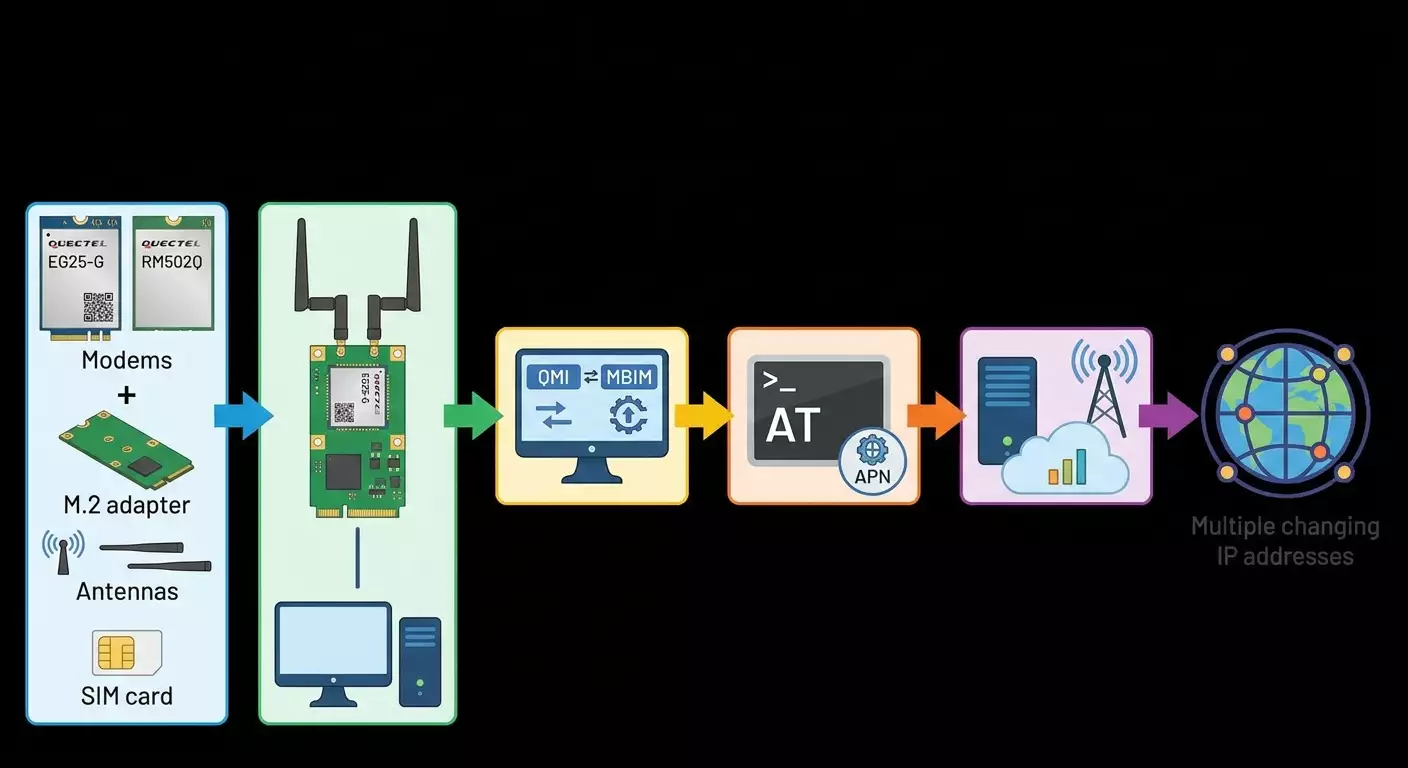
W tym kroku po kroku przewodniku skonfigurujesz modemy Quectel EG25-G lub 5G RM502Q do stabilnego działania mobilnych proxy. Nauczysz się, jak wybrać moduł do zadań, złożyć zestaw z adapterem M.2 i antenami, flashować modem, przełączać go do prawidłowego trybu sieciowego raw-IP (QMI/ECM), wykonywać podstawowe komendy AT (konfiguracja APN, sprawdzanie IMEI, wybór pasm, wymuszanie ponownej rejestracji w sieci), podłączać modem do oprogramowania proxy i ustawiać niezawodną rotację IP. Ten przewodnik został stworzony z myślą o początkujących, ale zawiera rozszerzone sekcje dla zaawansowanych użytkowników.
Na końcu otrzymasz w pełni działające mobilne proxy oparte na Quectel z jasnym schematem wsparcia i rotacji. Każdy krok zawiera wyjaśnienia, kontrole i rozwiązania typowych problemów. Aby przyspieszyć start, tekst zawiera wzmianki o serwisie mobileproxy.space oraz odniesienia do przydatnych materiałów z ich bloga.
Przewodnik będzie odpowiedni dla Ciebie, jeśli: chcesz przejść z modemów USB Huawei na bardziej stabilne modemy Quectel; budujesz mini-farmę mobilnych proxy; wdrażasz mobilne proxy do parsowania, testowania, QA, reklamy z zachowaniem zasad platform i przepisów prawnych; tworzysz niezawodną infrastrukturę z udokumentowanym wsparciem.
Nie wymagana jest wiedza wstępna. Przyda się podstawowe zrozumienie pracy z Windows lub Linux oraz umiejętność kopiowania poleceń. Na całkowite wykonanie przewodnika zaplanuj jeden-dwa robocze dni: kilka godzin na montaż, flashowanie, konfigurację, integrację z oprogramowaniem proxy i testowanie.
Rada: Jeśli masz ograniczony czas, zacznij od EG25-G na Linux z ModemManager: to najkrótsza droga do rezultatu bez egzotycznych sterowników.
Przygotowanie wstępne
Zanim zaczniesz, upewnij się, że masz potrzebne narzędzia, programy i dostęp. Usprawni to proces i zminimalizuje nieoczekiwane trudności w jego trakcie.
Potrzebne narzędzia i komponenty
- Jeden z modemów: Quectel EG25-G (LTE Cat 4) lub Quectel RM502Q-AE (5G NR + 4G).
- Adapter M.2 z USB 3.0/Type-C dla modułów formatu M.2 Key B (ze wsparciem dla modemów, najlepiej z gniazdem SIM i pełnym zasilaniem 3.3–5 V w zależności od adaptera).
- Anteny: minimum 2 szt. LTE dla EG25-G i 4 szt. MIMO dla RM502Q (NR/LTE), SMA lub u.FL z przejściówkami do Twojego adaptera.
- Karta SIM z odpowiednim taryfą danych, aktywną usługą internetu i znanym APN.
- Komputer: Windows 10/11 lub Linux (Ubuntu/Debian Server lub Desktop). Zalecany jest Linux dla zaawansowanych scenariuszy.
- Zasilacz/port USB z odpowiednim natężeniem: dla EG25-G zazwyczaj wystarcza 1 A; dla RM502Q najlepiej 2 A i więcej, szczególnie przy szczytowym obciążeniu 5G.
- Kabel USB 3.0 dobrej jakości.
Oprogramowanie i sterowniki
- Windows: sterowniki Quectel (NDIS/MBIM/QMI), narzędzia Quectel QFlash lub QFirehose do flashowania, PuTTY do terminala lub QCOM/QNavigator.
- Linux: pakiety ModemManager, NetworkManager, libqmi, uqmi, qmicli, mbimcli (w zależności od trybu); minicom lub screen do komend AT.
- Serwer proxy: 3proxy lub podobny, lub gotowa platforma zarządzająca (na przykład panel od mobileproxy.space).
Co ściągnąć i przygotować wcześniej
- Aktualne oprogramowanie układowe dla Twojego modułu Quectel (ściągnięte z konta/portalu dostawcy lub od oficjalnego dostawcy).
- Dokumentacja komend AT dla Twojego modułu (Quectel AT Commands Manual): przyda się do sprawdzania składni.
- Lista APN Twojego operatora i parametry: typ PDP (IP/IPv4v6), czy potrzebne są nazwa użytkownika/hasło (zwykle nie).
Kopie zapasowe i ochrona przed błędami
- Windows: utwórz punkty przywracania przed instalacją sterowników i flashowaniem.
- Zapisz bieżącą wersję oprogramowania układowego modemu (wersję można sprawdzić komendą AT i zapisać w notatkach).
- Jeśli to możliwe, wykonaj kopię zapasową NV/QCN za pomocą narzędzi Qualcomm (dla doświadczonych). Początkującym wystarczy zarejestrować konfigurację i mieć plik z oprogramowaniem układowym do odtworzenia.
⚠️ Uwaga: Każde flashowanie modemu wiąże się z ryzykiem utraty sprawności przy przerwaniu zasilania lub niewłaściwej wersji. Zawsze flashuj z wiarygodnego źródła i nie wyłączaj zasilania do końca procesu.
✅ Kontrola: Masz modem, adapter, anteny, SIM, kabel, zasilanie, zainstalowane oprogramowanie i ściągnięte oprogramowanie układowe. Znasz swój APN i przygotowałeś działający system operacyjny.
Podstawowe pojęcia
Zanim przejdziesz dalej, zdefiniujmy kluczowe terminy prostym językiem.
- M.2-moduł Quectel — to nie „pendrive” USB, lecz profesjonalna płyta modemu (jak miniaturowy komputer komunikacyjny), którą wkładasz do adaptera w celu połączenia przez USB.
- QMI/MBIM/ECM/RNDIS — metody, w jakie system operacyjny komunikuje się z modemem. QMI i MBIM — nowoczesne „sterowane” interfejsy; ECM/RNDIS — sieciowe interfejsy poziomu Ethernet. Dla mobilnych proxy często wygodne są QMI/MBIM z trybem raw-IP.
- raw-IP — format, w którym w stosie sieciowym modemu używany jest adres IP bez nagłówka Ethernet. Niektóre sterowniki (qmi_wwan) wymagają raw-IP do prawidłowego działania.
- APN — punkt dostępu Twojego operatora. Bez prawidłowego APN modem nie uzyska dostępu do internetu.
- Komendy AT — komendy tekstowe do zarządzania modemem przez port szeregowy. Na przykład zmiana APN, sprawdzenie poziomu sygnału, ponowna rejestracja w sieci itd.
- Rotacja IP — ponowna inicjalizacja połączenia, która skutkuje przydzieleniem nowego IP przez operatora. Osiąga się to miękkim przejściem do sieci lub ponownym uruchomieniem sesji modemu.
Rada: Jeśli nie wiesz, czy wybierać QMI czy MBIM, na Linuxie zacznij od ModemManager: abstrahuje od szczegółów. Na Windowsie zwykle łatwiej zastosować RNDIS/NDIS dla EG25-G i MBIM dla RM502Q.
Czym są moduły Quectel i czym różnią się od modemów USB Huawei
Modemy USB Huawei są dobrze znane, ale ich architektura i sterowniki są skierowane na masowy scenariusz konsumencki. Moduły Quectel to rozwiązanie przemysłowe, skoncentrowane na stabilności, elastyczności ustawień oraz długotrwałej ciągłej pracy. W kontekście mobilnych proxy daje to przewagi.
Kluczowe różnice
- Forma-faktor: Quectel — płyta M.2, potrzebny jest adapter. Huawei — gotowy „pendrive” USB.
- Interfejsy: Quectel stabilnie obsługuje QMI/MBIM/ECM, drobne dostosowanie raw-IP, rozszerzone komendy AT. Huawei czasami wymaga specyficznych trybów (HiLink/Stick), masowej aktualizacji i jest mniej elastyczny w wyborze interfejsów.
- Sprawność: Quectel jest przystosowany do wdrożeń w systemach IoT/routerach. Lepiej znosi długotrwały uptime i ma przewidywalne zachowanie przy restartach.
- Wydajność: Dla scenariuszy 5G RM502Q znacznie przewyższa konsumenckie rozwiązania USB.
- Zarządzanie i monitorowanie: Rozszerzone komendy AT, metryki sieci, blokady pasm i wybór RAT, możliwości debugowania połączenia zapewniają systemową kontrolę bez obejść.
Rada: Jeśli migrujesz z Huawei, zapoznaj się z przeglądowym artykułem na blogu mobileproxy.space o modemach Huawei, aby zrozumieć różnice między trybem HiLink/Stick i prawidłowo interpretować analogie. Na przykład przewodnik po modemach Huawei pomoże szybko przeprowadzić paralele.
Jak wybrać Quectel: porównanie EG25-G vs RM502Q (tabela porównawcza)
Poniżej — wizualne porównanie w formacie „parametr → EG25-G → RM502Q-AE”. Przedstawione w formie listy, aby zmieścić się w formacie bez tabeli.
- Pokolenie/kategoria: EG25-G — LTE Cat 4 (do ~150 Mbit/s w dół); RM502Q — 5G NR Sub-6 + LTE (klasa gigabitowa w dobrych warunkach).
- Interfejsy OS: EG25-G — QMI/ECM/RNDIS/MBIM (w zależności od oprogramowania); RM502Q — MBIM/QMI/ECM, główny praktyczny wybór — MBIM/QMI z raw-IP.
- Anteny: EG25-G — minimum 2 LTE; RM502Q — 4 MIMO dla 5G/4G i dodatkowe GPS w razie potrzeby.
- Zasilanie: EG25-G — stosunkowo skromne szczyty; RM502Q — wymagający, potrzebny stabilny USB 3.0 z zapasem mocy.
- Stabilność temperatury i uptime: obie mają dobre parametry, ale RM502Q jest bardziej wrażliwy na ciepło, pomyśl o chłodzeniu.
- Cena i dostępność: EG25-G jest tańszy i prostszy; RM502Q jest droższy, ale oferuje 5G i wysoki sufit prędkości.
- Trudność w konfiguracji: EG25-G — łatwiejszy do uruchomienia; RM502Q — wymaga bardziej starannego montażu (anteny, zasilanie, sterowniki).
- Scenariusz użycia: EG25-G — budżetowe stabilne proxy i farmy LTE; RM502Q — wysokoprzepustowe i obciążone scenariusze, zasięg 5G.
Rada: Jeśli zależy Ci na stabilności i skalowaniu przy minimalnych kosztach, zacznij od EG25-G. Jeśli prędkość i przyszłość z 5G są kluczowe, wybierz RM502Q i zwróć uwagę na zasilanie, anteny i wentylację.
Co potrzebujesz do połączenia: adapter M.2, anteny, zasilanie
Na etapie wyboru sprzętu ważne jest, aby nie pomylić się w detalach: jakość adaptera i anten często decyduje o stabilności.
Adapter M.2
- Wybierz adapter pod M.2 Key B z wsparciem dla modemów Quectel, USB 3.0, gniazdem SIM i wygodnymi złączami dla anten (SMA/u.FL).
- Upewnij się, że w zestawie są stojaki/śruby do mocowania modułu i przejściówki u.FL → SMA, jeśli Twoje anteny są SMA.
Anteny
- EG25-G: para anten LTE wszechkierunkowych 3–5 dBi na start będzie odpowiednia.
- RM502Q: zestaw 4 anten MIMO, gdzie dwie anteny najlepiej umieść w oknie na widoku; do 5G Sub-6 użyj anten wspierających odpowiednie częstotliwości (na przykład n78). Dobry zysk i dopasowanie jest kluczowe.
Zasilanie i kable
- Port USB 3.0 płyty głównej lub aktywny hub USB z zewnętrznym zasilaczem.
- Kabel USB 3.0 krótki i dobrej jakości. Unikaj długich i „cienkich” kabli — spadek napięcia może powodować restart.
⚠️ Uwaga: Niestabilne zasilanie jest przyczyną do 50% „dziwnych” zawieszeń i odłączeń. Jeśli modem restartuje się lub znika z systemu pod obciążeniem, najpierw sprawdź zasilacz i kabel.
✅ Kontrola: Masz odpowiedni adapter, anteny, właściwy kabel USB i stabilne źródło zasilania, SIM jest aktywna i poprawnie włożona (przytnij/dopasuj do formatu, nie uszkadzając styków).
Krok 1: Wybór i zakup komponentów
Celem etapu
Stworzyć zestaw, który zapewni pełną funkcjonalność i nie napotka drobnych przeszkód podczas montażu.
Kroki
- Określ zadania: czy potrzebna jest prędkość 5G. Jeśli nie, wybierz EG25-G.
- Dopasuj adapter M.2 Key B z gniazdem SIM do konkretnego modemu.
- Wybierz anteny: 2×LTE dla EG25-G lub 4×MIMO dla RM502Q.
- Sprawdź, czy masz port USB 3.0 i zasilacz o odpowiedniej mocy.
- Przygotuj SIM z aktywnym internetem i znanym APN.
- Zamów kabel USB 3.0 o długości do 1 m dobrej marki.
Rada: Jeśli budujesz mini-farmę, zamów te same adaptery i anteny w partiach. Ułatwi to serwisowanie i części zapasowe.
Oczekiwany rezultat
Masz pełny zestaw: modem, adapter, anteny, SIM, kabel, zasilanie, PC/serwer.
Możliwe problemy i rozwiązania
- Nie wiadomo, czy adapter będzie pasował — sprawdź specyfikację: musi wspierać modemy i mieć solidne zasilanie.
- Anteny nie pasują do złącza — kup przejściówki u.FL ↔ SMA.
✅ Kontrola: Wszystkie komponenty fizycznie pasują, kwestia zasilania została rozwiązana, dostawa komponentów potwierdzona.
Krok 2: Montaż sprzętu i podłączenie
Celem etapu
Poprawnie zainstalować modem w adapterze, podłączyć anteny i SIM, zapewnić stabilne zasilanie i sprawdzić widoczność modemu w systemie.
Kroki
- Odłącz PC od zasilania i pozbądź się ładunku statycznego (dotknij uziemionej obudowy).
- Włóż modem Quectel do slotu M.2 adaptera pod odpowiednim kątem i przykręć go śrubą.
- Podłącz kable koaksjalne anten do złączy modemu przez u.FL delikatnie, bez spadków. Zablokuj złącza SMA na adapterze.
- Włóż kartę SIM do gniazda adaptera. Sprawdź orientację klucza.
- Podłącz adapter do PC kablem USB 3.0. W razie potrzeby podłącz zewnętrzny zasilacz do adaptera/huba.
- Włącz PC. Poczekaj, aż system rozpozna nowe urządzenie.
- Windows: otwórz „Menedżer urządzeń” i znajdź interfejsy Quectel (MBIM/QMI/NDIS/porty modemowe). Linux: wykonaj lsusb i dmesg | tail, upewnij się, że pojawiły się interfejsy ttyUSBx, cdc-wdm0, wwan0/wwp0s...
Rada: Dwie anteny dla LTE umieść pod różnymi kątami (prostopadle), a dla RM502Q postaraj się rozmieścić 4 anteny w przestrzeni dla lepszego efektu MIMO.
Oczekiwany rezultat
Modem jest stabilnie zasilany, widoczny w systemie, utworzył odpowiednie interfejsy (porty szeregowe i interfejs sieciowy).
Możliwe problemy i rozwiązania
- Modem niewidoczny: sprawdź kabel, port USB 3.0, zasilanie, mocowanie modułu w slocie. Spróbuj innego portu lub aktywnego huba.
- Brak interfejsu sieciowego: zainstaluj sterowniki (Windows) lub upewnij się, że załadowane są moduły qmi_wwan, cdc_mbim, cdc_ether (Linux).
✅ Kontrola: W systemie znajduje się port szeregowy modemu (COM w Windows lub /dev/ttyUSBx w Linux) i co najmniej jeden interfejs sieciowy (RNDIS/ECM/MBIM/QMI).
Krok 3: Flashowanie i przełączenie modemu na raw-IP (QMI/ECM)
Celem etapu
Zaktualizować oprogramowanie układowe do stabilnej wersji i ustawić tryb sieciowy, który działa poprawnie z Twoim stosunkiem (Linux/Windows), zapewniając raw-IP, jeśli to konieczne.
Kroki dla Windows
- Zainstaluj oficjalne sterowniki Quectel dla Twojego modułu. Uruchom ponownie.
- Uruchom narzędzie do flashowania (QFlash dla EG25-G lub QFirehose dla RM502Q). Wybierz plik ze oprogramowania układowego z zestawu dostawcy.
- Przełącz modem w tryb flashowania zgodnie z instrukcją narzędzia (często wystarczy komenda z zestawu; dla zaawansowanych dostępny EDL, ale dla nowicjuszy jest zbędny). Naciśnij „Start” i poczekaj na zakończenie.
- Po flashowaniu modem uruchomi się ponownie. Sprawdź wersję komendą w terminalu (na przykład AT+GMR).
- Skonfiguruj tryb sieciowy. Dla większości scenariuszy EG25-G: włącz ECM/RNDIS/MBIM według dokumentacji modułu. Dla RM502Q zazwyczaj lepsze jest MBIM.
Kroki dla Linux
- Zainstaluj pakiety: sudo apt update && sudo apt install -y modemmanager libqmi-utils udhcpc usb-modeswitch.
- Podłącz modem i sprawdź urządzenia: lsusb, dmesg | tail, ls /dev/cdc-wdm*
- Jeżeli używasz QMI: skonfiguruj raw-IP. Przykład: sudo ip link set wwan0 down; echo Y | sudo tee /sys/class/net/wwan0/qmi/raw_ip; sudo ip link set wwan0 up; następnie qmicli -d /dev/cdc-wdm0 --wda-set-data-format=raw-ip
- Jeżeli używasz MBIM: upewnij się, że interfejs cdc_mbim działa; można działać przez ModemManager/NetworkManager bez ręcznych poleceń do mbimcli.
- Flashowanie w Linux aktualizuj tylko wtedy, gdy posiadasz jasną instrukcję od dostawcy (często łatwiej zaktualizować w Windows). Nowicjuszom bezpieczniej pracować z aktualną stabilną wersją.
⚠️ Uwaga: Nie przerywaj flashowania. Jakiekolwiek przerwanie zasilania lub zamknięcie oprogramowania może „zablokować” modem. Flashuj tylko w razie potrzeby: w celu naprawienia znanych błędów lub dodania niezbędnego trybu.
Rada: Jeśli nie jesteś pewien, czy nowa wersja oprogramowania jest krytyczna, zacznij od aktualnej wersji i przełącz tylko tryb sieciowy (ECM/QMI/MBIM) — unikniesz w ten sposób zbędnego ryzyka.
Oczekiwany rezultat
Modem działa na stabilnym oprogramowaniu układowym. W wybranym interfejsie (QMI/MBIM/ECM) zapewnione lub włączone raw-IP, jeżeli jest to wymagane przez sterownik.
Możliwe problemy i rozwiązania
- Narzędzie nie widzi modemu: zainstaluj odpowiednie sterowniki, zmień port USB, uruchom ponownie system.
- Po flashowaniu urządzenia znikają: odłącz i włącz ponownie modem, sprawdź zasilanie, przywróć oprogramowanie układowe, jeśli to możliwe.
✅ Kontrola: W Windows/Menedżerze urządzeń lub w Linuxie widzisz odpowiednie interfejsy sieciowe i sterujące. Komenda AT+GMR zwraca wersję oprogramowania układowego.
Krok 4: Konfiguracja połączenia: APN, kontekst PDP, QMI/ECM/MBIM
Celem etapu
Ustawić prawidłowy APN i parametry PDP, uruchomić sesję danych i upewnić się, że działa internet.
Kroki (uniwersalna logika)
- Połącz się z konsolą AT. Windows: użyj PuTTY do portu COM modemu (prędkość 115200). Linux: sudo screen /dev/ttyUSB2 115200 lub minicom.
- Sprawdź widoczność SIM: AT+CPIN? Oczekiwany jest odpowiedź READY. Jeśli wymagany jest PIN, wprowadź AT+CPIN="1234" (twój PIN).
- Ustaw APN. Uniwersalny sposób: AT+CGDCONT=1,"IP","internet" zamień internet na swój APN. Jeśli operator wydaje IPv6, można podać IP lub IPV4V6 według potrzeby.
- Wybierz tryb skanowania sieci (jeśli potrzebne). Na przykład, tylko LTE: AT+QCFG="nwscanmode",3 dla EG25-G. Dla RM502Q podobne preferencje ustawia się przez AT+QNWPREFCFG.
- Podnieś połączenie. Linux z ModemManager: mmcli -m 0 --simple-connect="apn=internet" zamień internet na swój APN. Windows: jeśli wybrano RNDIS/NDIS/MBIM, otwórz adaptery sieciowe i upewnij się, że interfejs uzyskał adres; przy MBIM można użyć wbudowanego menedżera połączeń lub narzędzia dostawcy.
- Sprawdź dostępność internetu: ping 1.1.1.1 oraz sprawdzenie traceroute, a także wynik curl ifconfig.me (lub analogicznej komendy) do sprawdzenia zewnętrznego IP.
Rada: Jeśli operator ma kilka APN (internet, korporacyjny, z białym IP), skonsultuj się z pomocą techniczną, aby ustalić potrzebny wariant. Niewłaściwy APN jest częstą przyczyną braku sesji.
Oczekiwany rezultat
Urządzenie otrzymało IP od operatora i uzyskało dostęp do internetu. Możesz pingować publiczne adresy.
Możliwe problemy i rozwiązania
- Brak sieci: sprawdź anteny, poziom sygnału AT+CSQ i rejestrację AT+CEREG? (powinno być 0,1 lub 0,5).
- Sesja nie uruchamia się: sprawdź APN, wyczyść i ponownie ustaw CGDCONT, uruchom ponownie modem AT+CFUN=1,1.
✅ Kontrola: IP otrzymane, ping działa, zewnętrzne połączenie stabilne przez minimum 5–10 minut bez przerw.
Krok 5: Podstawowe komendy AT: zmiana APN, IMEI (aspekt prawny), band-lock i restart sieci
Celem etapu
Opanowanie zestawu funkcjonalnych komend AT do codziennej eksploatacji, diagnostyki i kontroli zachowania modemu w sieci.
Zmiana APN (uniwersalnie)
- Odłącz sesję danych, jeśli jest aktywna (Linux: mmcli -m 0 --simple-disconnect; lub AT+CGATT=0).
- Zresetuj kontekst PDP: AT+CGDCONT=1,"IP","twój_APN" Przykład: AT+CGDCONT=1,"IP","internet"
- Powtórz podłączenie do sieci danych (mmcli lub przez menedżer sieci). Sprawdź IP.
Sprawdzenie IMEI i aspekt prawny
Sprawdź IMEI: AT+CGSN lub AT+GSN. To bezpieczne i przydatne do inwentaryzacji.
⚠️ Uwaga: Zmiana IMEI w większości krajów, w tym w Rosji, jest nielegalna. W tym przewodniku nie omawiamy zmiany IMEI i nie podajemy żadnych instrukcji w tym zakresie. Pracuj tylko z fabrycznym IMEI i przestrzegaj przepisów prawa oraz regulacji operatorów.
Wybór trybu sieci i pasm (band-lock)
Opcja ta jest przydatna, jeśli chcesz wykluczyć niepożądane pasma z niską prędkością lub wręcz przeciwnie, skoncentrować się na stabilnych pasmach. Zrób to świadomie i testuj.
EG25-G (preferencje LTE)
- Tylko LTE: AT+QCFG="nwscanmode",3
- Auto: AT+QCFG="nwscanmode",0
- Wybór pasm LTE przez AT+QCFG="band" wymaga ostrożności, ponieważ składnia używa masek bitowych. Przykład do demonstracji: AT+QCFG="band",0,80000A,0 gdzie drugi parametr to maska LTE. Dla Twojego kraju/operatora sprawdź zbieżności w oficjalnym AT Reference Quectel, aby nie wyłączyć wszystkich pasm. Po zmianie uruchom ponownie modem AT+CFUN=1,1.
RM502Q (preferencje 5G/LTE)
- Preferowany tryb: AT+QNWPREFCFG="mode_pref",NR5G:LTE (lub LTE:NR5G w zależności od priorytetu).
- Preferowane pasma LTE: AT+QNWPREFCFG="lte_band",B3 B7 B20 (przykład; podawaj listę pasm bez przecinków lub ze spacjami w zależności od wersji oprogramowania; sprawdzaj składnię w Twoim AT Reference).
- Preferowane pasma NR5G: AT+QNWPREFCFG="nr5g_band",n78 (przykład dla Sub-6).
Rada: Nie blokuj zbyt wielu pasm jednocześnie. Zacznij od włączenia podstawowych, sprawdź metryki prędkości i stabilności, następnie dostosuj.
Restart sieci (ponowna rejestracja i rotacja)
- Miękka ponowna rejestracja: AT+CGATT=0 następnie AT+CGATT=1 — szybko ponownie przyłącza PDP. Czasami to skutkuje przydzieleniem nowego IP.
- Tryb „ponownej inicjalizacji radia”: AT+CFUN=0 następnie AT+CFUN=1 lub pełne uruchomienie modemu AT+CFUN=1,1. Po tym modem połączy się ponownie z siecią.
- Sprawdzanie bieżącej komórki i parametrów: AT+QENG="servingcell" dla EG25-G/RM502Q (zwraca EARFCN/NR-ARFCN, PCI, TAC, RSRP/RSRQ/SINR itd.).
Rada: Dla szybkiej rotacji IP często wystarczy AT+CGATT=0/1 bez pełnego restartu. Oszczędza to czas i zasoby modemu.
Oczekiwany rezultat
U pewnie zmieniasz APN, sprawdzasz IMEI, ustawiasz preferencje pasm i potrafisz bezpiecznie zainicjować ponowną rejestrację w celu rotacji IP.
Możliwe problemy i rozwiązania
- Po band-locku zniknęła sieć: przywróć auto ustawienia (dla EG25-G AT+QCFG="nwscanmode",0 i AT+QCFG="band",0,0,0) oraz zrestartuj modem.
- Komendy AT nie są przyjmowane: sprawdź, czy jesteś na odpowiednim porcie AT (często ttyUSB2/COMx), i czy nie masz aktywnego połączenia, które blokuje zmianę parametrów.
✅ Kontrola: Komendy AT+CSQ, AT+QENG="servingcell", AT+CGDCONT? zwracają oczekiwane wartości; po AT+CGATT=0/1 widzisz ponowne połączenie i możliwą zmianę IP.
Krok 6: Podłączenie do oprogramowania proxy i rotacja IP
Celem etapu
Organizowanie dostępu do internetu przez modem za pośrednictwem serwera proxy, skonfigurowanie bezpiecznej rotacji IP oraz sprawdzenie autoryzacji i stabilności.
Opcja A: Linux + 3proxy (samodzielna budowa)
- Zainstaluj 3proxy: sudo apt update && sudo apt install -y build-essential && ściągnij i zbuduj 3proxy zgodnie z instrukcją z repozytorium (bez zewnętrznych linków — użyj menedżera pakietów swojego dystrybucji, jeśli dostępny).
- Utwórz konfigurację 3proxy z autoryzacją za pomocą loginu/hasła i powiązaniem do interfejsu modemu. Przykład (pseudokonfiguracja): setgid 65535; setuid 65535; auth strong; users user:CL:pass; allow user; proxy -a -p3128 -i0.0.0.0 -eIP_interfejsu_modemu zamień port i parametry na swoje. W rzeczywistej konfiguracji użyj poprawnej dyrektywy dla zewnętrznego interfejsu (-e) lub iptables dla interfejsu źródłowego.
- Uruchom 3proxy jako usługę. Sprawdź, czy port jest otwarty: sudo ss -lntp | grep 3128
- Skonfiguruj skrypt rotacji. Prosty sposób: skrypt z AT-komendami lub mmcli, wykonujący AT+CGATT=0/1 lub AT+CFUN=1,1. Przykład (mmcli): mmcli -m 0 --disable; sleep 5; mmcli -m 0 --enable; sleep 10; mmcli -m 0 --simple-connect="apn=internet". Owiń w usługę systemd + timer lub cron z odpowiednim interwałem.
- Sprawdź, czy po rotacji zewnętrzny IP się zmienia (curl ifconfig.me przed i po).
Rada: Włącz logowanie 3proxy i przechowuj rotacje w dzienniku z oznaczeniem czasowym. Pomaga to śledzić, kiedy dokładnie zmieniano IP i czy były błędy połączenia.
Opcja B: Panel i serwis zarządzania
Jeśli nie chcesz wszystkiego konfigurować ręcznie, skorzystaj z gotowego rozwiązania. Serwis mobileproxy.space oferuje wygodne narzędzia do zarządzania mobilnymi proxy, w tym automatyzację rotacji, monitoring i billing. To skraca czas wdrażania i upraszcza wsparcie. Zapoznaj się z ich materiałami na temat budowy farm, na przykład artykułem „Jak zbudować farmę mobilnych proxy na Linuxie” w ich blogu: przewodnik po farmie.
Oczekiwany rezultat
Serwer proxy nasłuchuje na podanym porcie, połączenie odbywa się z autoryzacją, ruch przechodzi przez modem, rotacja IP działa zgodnie z harmonogramem lub przyciskiem.
Możliwe problemy i rozwiązania
- Proxy nie nasłuchuje portu: sprawdź konfigurację, uprawnienia, zaporę.
- IP nie zmienia się podczas rotacji: zmień metodę rotacji na AT+CFUN=1,1 lub zwiększ przerwy między operacjami, sprawdź, czy rzeczywiście operator przydziela nowy adres.
- Sesja pada przy obciążeniu: sprawdź zasilanie i anteny, zmniejsz interwał rotacji.
✅ Kontrola: Klient skutecznie łączy się z proxy, IP w sieci widoczny jest jako mobilny i zmienia się po rotacji zgodnie z wybraną metodą.
Kontrola wyniku
Lista kontrolna „powinno działać”
- Modem stabilnie widoczny w systemie, interfejsy nie znikają pod obciążeniem.
- APN ustawiony poprawnie, sesja danych łączy się bez błędów.
- Pingi stabilne, brak utraty pakietów lub ich minimalna ilość.
- Serwer proxy uruchomiony, autoryzacja działa, ruch idzie przez modem.
- Rotacja IP poprawnie wykonywana i rejestrowana w logach.
Jak przetestować
- Stabilność 30–60 minut pod pingiem i obciążeniem (speedtest), bez przerwy interfejsów.
- Wielokrotnie wykonać rotację i upewnić się, że IP się zmienia, połączenie się odnawia.
- Sprawdź, czy po ponownym uruchomieniu serwera wszystkie usługi uruchamiają się automatycznie (modem attach, proxy, rotacja).
Wskaźniki sukcesu
- Uptime modemu/proxy bez awarii >24 godziny.
- Rotacja bez błędów >95% prób.
- Średni RSRP/RSRQ/SINR w zielonej strefie dla Twojej lokalizacji (na przykład RSRP lepszy -100 dBm, SINR powyżej 5–10 dB).
✅ Kontrola: Jeśli wszystkie punkty listy kontrolnej są zielone, Twój mobilny proxy na Quectel jest gotowy do eksploatacji.
Typowe błędy i ich rozwiązania
- Problem: Modem okresowo znika z systemu. Przyczyna: Niestabilne zasilanie lub kiepski kabel. Rozwiązanie: Zmień kabel na krótki USB 3.0, użyj aktywnego huba/zasilacza z zapasem, zapewnij chłodzenie.
- Problem: Brak internetu przy „podniesionym” interfejsie. Przyczyna: Niewłaściwy APN lub profil PDP. Rozwiązanie: Zresetuj i ponownie ustaw AT+CGDCONT; ponownie uruchom sesję, sprawdź rejestrację AT+CEREG?, poziom sygnału AT+CSQ.
- Problem: Prędkość waha się i jest niska. Przyczyna: Niewłaściwe pasma, kiepskie anteny, duże obciążenie komórki. Rozwiązanie: Optymalizuj położenie anten, spróbuj band-lock na stabilne pasma, testuj o różnych porach.
- Problem: Rotacja IP nie zmienia adresu. Przyczyna: Operator zachowuje IP za sesją/simką. Rozwiązanie: Zwiększ przerwę, użyj AT+CFUN=1,1, przerejestruj się do innej komórki, sprawdź z operatorem cechy taryfy.
- Problem: Nie można połączyć się przez AT z odpowiednim portem. Przyczyna: Połączenie z niewłaściwym tty/COM. Rozwiązanie: Przetestuj porty, opierając się na dmesg w Linuxie i „Menedżerze urządzeń” w Windowsie.
- Problem: Po próbie band-lock sieć zniknęła całkowicie. Przyczyna: Wyłączone krytyczne pasma. Rozwiązanie: Przywróć auto ustawienia (AT+QCFG="band",0,0,0; AT+QCFG="nwscanmode",0) i zrestartuj modem AT+CFUN=1,1.
- Problem: Na RM502Q 5G nie działa, choć jest zasięg. Przyczyna: Niewłaściwe preferencje mode_pref lub brak/nieodpowiednie anteny. Rozwiązanie: Skonfiguruj AT+QNWPREFCFG="mode_pref",NR5G:LTE i odpowiednie nr5g_band; wymień anteny na 5G Sub-6 i zapewnij widoczność stacji bazowej.
Rada: Wprowadź dziennik zmian. Zapisuj datę, komendę i wynik. To przyspieszy cofnięcie i pomoże unikać powtarzania błędów.
Dodatkowe możliwości
Zaawansowane ustawienia
- Dual connectivity (EN-DC) na RM502Q: zrównoważ preferencje LTE/NR dla optymalizacji w opóźnieniach i stabilności.
- Skrypty monitorujące: okresowe zapytania AT+QENG="servingcell" do logowania parametrów sieci i automatycznej zmiany pasm przy pogorszeniu jakości.
- Balansowanie obciążenia: kilka modemów z niezależnymi portami proxy i routing na podstawie polityk (ip rule, iptables).
Optymalizacja
- Sprzętowe: użyj metalowej obudowy/chłodzenia dla RM502Q, aby uniknąć throttlingu przy dużym obciążeniu sieci.
- Sieciowe: w Linuxie użyj jednostek systemd do automatycznego uruchamiania sesji po reboocie, w tym uzależnienie 3proxy od wydarzenia sieciowego „online”.
- Logi: centralne przechowywanie logów rotacji i prędkości (na przykład, journald + proste parsowanie) do długoterminowej analizy.
Rada: Jeśli zarządzasz kilkudziesięcioma modemami, zapoznaj się z materiałami mobileproxy.space o podejściach do farm. To przyspieszy standardyzację procesów i automatyzację.
FAQ
- Ile modemów można podłączyć do jednego serwera? Zależy od kontrolerów USB i zasilania. Praktyka — 4–8 modemów na jeden węzeł z aktywnymi hubami i oddzielnymi liniami zasilania.
- Czy potrzebny jest statyczny biały IP? Nie, mobilne proxy zazwyczaj używają dynamicznych IP operatora. Statyczny biały IP nie jest wymagany dla zadań proxy.
- Jak szybko robić rotację? Zacznij od interwału 5–15 minut. Zbyt częsta rotacja może pogorszyć stabilność i powodować opóźnienia.
- Czy można używać Windows zamiast Linux? Tak. Dla EG25-G — RNDIS/NDIS; dla RM502Q — MBIM. Sprawdź sterowniki i zapewnij automatyczny start oprogramowania proxy.
- Czy trzeba dostosowywać TCP? Zazwyczaj nie. Ale dla wysokich prędkości na 5G można dostosować bufory i parametry offload karty sieciowej na Linuxie.
- Jak wybrać anteny? Wybieraj anteny z wsparciem dla potrzebnych częstotliwości, adekwatnym wzmocnieniem i dobrymi kablami. Dla RM502Q — zestaw z 4 antenami MIMO.
- Co zrobić, jeśli sygnał jest słaby? Umieść anteny przy oknie, wyprowadź je na zewnątrz przez kabel, użyj anten kierunkowych, podnieś na wysokość.
- Jak zrozumieć, że wybrano odpowiedni tryb sterownika? Interfejs uzyskuje IP bez błędów, pingi są stabilne, qmicli/mbimcli/ModemManager nie zgłaszają krytycznych błędów, a prędkość odpowiada oczekiwaniom.
- Czy można używać eSIM? Zależy od konkretnej wersji modułu i adaptera. Dla większości scenariuszy łatwiej jest użyć zwykłej SIM.
- Jak z należycie udokumentować konfigurację? W pliku README na serwerze przechowuj: model modemu, wersję oprogramowania, APN, metodę rotacji, porty proxy i daty zmian.
Podsumowanie
Przeszedłeś cały proces: wybrałeś moduł Quectel (EG25-G lub RM502Q), zbudowałeś zestaw sprzętowy, zaktualizowałeś oprogramowanie przy potrzebie, przełączyłeś modem w poprawny tryb pracy (QMI/ECM/MBIM) z raw-IP tam, gdzie to było konieczne, ustawiłeś APN i kontekst PDP, opanowałeś podstawowe komendy AT do codziennego nadzoru i rotacji, podłączyłeś modem do oprogramowania proxy i sprawdziłeś stabilność. Teraz masz solidną podstawę dla mobilnych proxy.
Co robić dalej: zautomatyzuj rotację i monitoring, dodawaj nowe modemy, stwórz kompaktową „farmę” i standardyzuj konfiguracje. Jeśli chcesz przyspieszyć wdrażanie i wspieranie, zwróć uwagę na ekosystem mobileproxy.space i ich materiałach o budowaniu farm i współpracy ze sprzętem.
W jakim kierunku rozwijać się: przechodź od EG25-G do RM502Q w miarę pojawiania się zadań 5G, poprawiaj gospodarstwo antenowe, testuj różne APN i pasma, wdrażaj logikę inteligentnej rotacji, używaj centralnego monitorowania metryk sieci i alertów. W ten sposób przekształcisz pojedyncze proxy w zarządzaną i skalowalną infrastrukturę.
Rada: Regularnie aktualizuj wewnętrzną dokumentację: wersje oprogramowania, lista poleceń i skryptów, szablony konfiguracji. To zaoszczędzi godziny przy skalowaniu i wsparciu.
