Facebook Marketplace nie działa: każda przyczyna i sposób naprawy (poradnik 2026)
Spis treści
- Wprowadzenie: czego się nauczysz z tego poradnika
- Przygotowanie: narzędzia i dostęp, których potrzebujesz
- Podstawowe pojęcia wyjaśnione prosto
- Szybka diagnostyka: objaw → prawdopodobna przyczyna → sekcja
- Przyczyna 1: marketplace jest niedostępny w twoim kraju lub regionie
- Przyczyna 2: twoje konto jest zbyt nowe lub ma niskie zaufanie
- Przyczyna 3: problemy z adresem ip i niezgodnością geo
- Przyczyna 4: problemy techniczne z aplikacją, pamięcią podręczną, wersją lub limitem wieku
- Przyczyna 5: ograniczenia po naruszeniach i zgłoszeniach
- Przyczyna 6: kiedy przełączenie na mobilny ip właściwego geo rozwiązuje problem
- Weryfikacja: potwierdzenie, że wszystko działa
- Najczęstsze błędy i ich rozwiązania
- Zaawansowane opcje i optymalizacja
- Faq: praktyczne pytania dotyczące problemów z marketplace
- Podsumowanie: co osiągnąłeś i dokąd pójść dalej
Jeśli Facebook Marketplace przestał działać, zniknął z menu lub wyświetla komunikat, że jest niedostępny, trafiłeś we właściwe miejsce. Ten poradnik przeprowadzi Cię przez wszystkie kroki – od najprostszych do bardziej zaawansowanych – dzięki czemu wrócisz do kupowania i sprzedawania bez zgadywania.
Wprowadzenie: czego się nauczysz z tego poradnika
Po przeczytaniu tego poradnika zrozumiesz każdy częsty powód, dla którego Facebook Marketplace nie działa, i będziesz mieć jasny, powtarzalny proces, aby to naprawić. Nauczysz się diagnozować swój konkretny objaw, sprawdzać status konta, rozwiązywać problemy techniczne oraz rozumieć, kiedy problem leży po stronie regionu, wieku konta lub adresu sieciowego.
Ten poradnik jest napisany dla początkujących. Nie musisz być techniczny. Jeśli potrafisz otworzyć aplikację Facebook i dotykać przycisków, poradzisz sobie. Dodaliśmy też kilka notatek dla zaawansowanych użytkowników, którzy zarządzają wieloma kontami lub pracują z sieciami.
Co powinieneś wiedzieć przed rozpoczęciem
Potrzebujesz konta na Facebooku oraz dostępu do aplikacji mobilnej lub strony internetowej. To wszystko. Resztę wyjaśnimy po drodze. Używamy prostego języka i opisujemy, co powinieneś zobaczyć na ekranie na każdym kroku.
Ile to potrwa
Większość poprawek zajmuje od 5 do 20 minut. Zdiagnozowanie przyczyny zajmuje około 2 minut dzięki naszej tabeli szybkiej diagnostyki. Niektóre poprawki, takie jak czekanie na wiek konta lub złożenie odwołania, mogą potrwać godziny lub dni, i dokładnie to wyjaśniamy.
Wskazówka: Najpierw przeczytaj tabelę szybkiej diagnostyki. Pomoże Ci ona przejść bezpośrednio do sekcji odpowiadającej Twojemu dokładnemu problemowi, dzięki czemu nie zmarnujesz czasu na poprawki, które Cię nie dotyczą.
Przygotowanie: narzędzia i dostęp, których potrzebujesz
Zanim zaczniesz rozwiązywać problemy, przygotuj te rzeczy. Dzięki nim nie będziesz musiał przerywać w połowie.
- Twoje dane logowania do Facebooka, w tym adres e-mail lub telefon i hasło.
- Najnowszą wersję aplikacji Facebook lub nowoczesną przeglądarkę, taką jak Chrome, Edge, Safari lub Firefox.
- Stabilne połączenie internetowe, najlepiej to, z którego zwykle korzystasz.
- Dostęp do adresu e-mail lub numeru telefonu powiązanego z Twoim kontem, na wypadek potrzeby potwierdzenia tożsamości.
- Kilka minut spokoju, aby uważnie czytać komunikaty, zamiast klikać szybko.
Wymagania systemowe
Facebook Marketplace działa na nowoczesnych smartfonach i komputerach. W przypadku aplikacji mobilnej upewnij się, że Twój telefon działa na obsługiwanej wersji systemu operacyjnego. Bardzo stare urządzenia czasami tracą dostęp do nowszych funkcji. W przypadku strony internetowej wystarczy aktualna przeglądarka.
Bezpieczeństwo w pierwszej kolejności
W tym poradniku nie będziesz niczego krytycznego usuwać, więc nie ma wiele do kopii zapasowej. Jeśli jednak planujesz zmienić ustawienia konta, najpierw zapisz aktualne ustawienia, aby móc je przywrócić. Zapisz swoje imię, datę urodzenia i potwierdzone dane przed ich edycją.
⚠️ Uwaga: Nigdy nie udostępniaj swojego hasła usługom zewnętrznym, które obiecują odblokowanie Marketplace. Facebook nigdy nie prosi o hasło poza swoją stroną logowania. Udostępnienie go może skutkować kradzieżą konta lub stałym banem.
Podstawowe pojęcia wyjaśnione prosto
Zanim przejdziemy do poprawek, zdefiniujmy kilka terminów, aby reszta poradnika była jasna. Zrozumienie tych idei pomoże Ci wiedzieć, dlaczego dana poprawka działa.
- Dostępność Marketplace: Facebook decyduje, czy Marketplace pojawi się dla Ciebie, na podstawie kraju, wieku, statusu konta i połączenia. Jeśli którykolwiek z tych elementów nie przejdzie weryfikacji, funkcja może się ukryć lub zablokować.
- Zaufanie do konta: To wewnętrzne wyczucie Facebooka, jak autentyczne i bezpieczne jest Twoje konto. Starsze konta z prawdziwą aktywnością i potwierdzonymi danymi są bardziej zaufane. Nowe lub słabo używane konta są mniej zaufane.
- Adres IP: To adres sieciowy, przez który Twoje urządzenie łączy się z internetem. Facebook go odczytuje, aby zgadnąć Twoją lokalizację. Jeśli adres wygląda nietypowo lub nie pasuje do lokalizacji w profilu, Marketplace może być ograniczony.
- GEO: Skrót od geografii. Kiedy ludzie mówią o niezgodności GEO, mają na myśli, że Twój profil wskazuje jeden kraj, a połączenie inny.
- Odwołanie: Formalna prośba do Facebooka o ponowne rozpatrzenie ograniczenia na Twoim koncie i jego usunięcie.
Wskazówka: Myśl o dostępie do Marketplace jak o wejściu do klubu. Musisz być w odpowiednim mieście, mieć odpowiedni wiek, dobrą reputację i wejść przez frontowe drzwi, a nie podejrzane boczne wejście. Każda sekcja poniżej naprawia jeden z tych aspektów.
Szybka diagnostyka: objaw → prawdopodobna przyczyna → sekcja
Skorzystaj z tej tabeli, aby przejść bezpośrednio do swojego problemu. Znajdź objaw, który pasuje do tego, co widzisz, zwróć uwagę na prawdopodobną przyczynę, a następnie przejdź do odpowiedniej sekcji poniżej.
- Objaw: Ikona Marketplace całkowicie zniknęła z menu. Prawdopodobna przyczyna: Region nie jest obsługiwany, konto jest zbyt nowe lub wiek poniżej 18 lat. Przejdź do: Sekcji regionów, sekcji zaufania do konta lub sekcji technicznej.
- Objaw: Komunikat: „Marketplace nie jest dla Ciebie dostępny”. Prawdopodobna przyczyna: Ograniczenie konta, limit wieku lub niskie zaufanie. Przejdź do: Sekcji ograniczeń i sekcji zaufania do konta.
- Objaw: Marketplace się ładuje, ale jest pusty lub ciągle się kręci. Prawdopodobna przyczyna: Pamięć podręczna aplikacji, nieaktualna wersja lub problem z połączeniem. Przejdź do: Sekcji technicznej.
- Objaw: Marketplace działał w domu, ale nie na nowej sieci. Prawdopodobna przyczyna: Adres IP lub niezgodność GEO. Przejdź do: Sekcji adresu IP.
- Objaw: Możesz przeglądać, ale nie możesz dodać oferty. Prawdopodobna przyczyna: Ograniczenie sprzedaży lub zbyt nowe konto. Przejdź do: Sekcji ograniczeń i zaufania do konta.
- Objaw: Wszystko zniknęło zaraz po podróży zagranicznej. Prawdopodobna przyczyna: Zmiana zasad regionalnych na podstawie nowej lokalizacji. Przejdź do: Sekcji regionów i adresu IP.
- Objaw: Otrzymałeś ostrzeżenie lub usunięto ofertę, a następnie Marketplace został zablokowany. Prawdopodobna przyczyna: Naruszenie zasad. Przejdź do: Sekcji ograniczeń.
✅ Sprawdzenie: Powinieneś już mieć co najmniej jedną sekcję do odwiedzenia. Jeśli pasuje więcej niż jedna, zacznij od tej, która jest wcześniej w poradniku, ponieważ uporządkowaliśmy poprawki od najprostszych do najbardziej złożonych.
Przyczyna 1: Marketplace jest niedostępny w Twoim kraju lub regionie
Pierwszy i najprostszy powód jest taki, że Facebook Marketplace nie jest oficjalnie oferowany w Twojej lokalizacji. Marketplace jest dostępny w większości krajów, ale nie we wszystkich, a zasady mogą się zmieniać z roku na rok. Jeśli niedawno się przeprowadziłeś, podróżowałeś lub ustawiłeś profil na region bez Marketplace, funkcja po prostu się nie pojawi.
Krok 1: Potwierdź, czy Marketplace istnieje w Twojej lokalizacji
Cel tego kroku: Dowiedz się, czy funkcja w ogóle powinna być dla Ciebie dostępna.
- Otwórz aplikację Facebook lub przejdź na stronę internetową.
- Spójrz na menu główne, aby znaleźć ikonę Marketplace, która wygląda jak mały sklep.
- Jeśli ikona całkowicie nie występuje u Ciebie, ale jest u znajomych w pobliskich regionach, zanotuj to jako wskazówkę.
- Zapytaj znajomego w tym samym kraju, czy widzi Marketplace.
- Jeśli nikt w Twoim kraju go nie widzi, funkcja prawdopodobnie nie jest tam oferowana.
Oczekiwany wynik: Będziesz wiedzieć, czy problem dotyczy regionu, czy tylko Twojego konta. Jeśli dotyczy regionu, żadne osobiste ustawienie go nie przywróci.
Krok 2: Sprawdź lokalizację ustawioną w profilu
Cel tego kroku: Upewnij się, że Twój profil nie jest przypadkowo ustawiony na region, w którym Marketplace jest niedostępny.
- Przejdź do swojego profilu i otwórz sekcję Informacje.
- Znajdź pole Miejsca zamieszkania lub bieżące miasto.
- Potwierdź, że zgadza się z tym, gdzie faktycznie mieszkasz.
- Jeśli jest nieprawidłowe, dotknij edycji i ustaw prawidłowe aktualne miasto.
- Zapisz zmiany i uruchom ponownie aplikację.
⚠️ Uwaga: Zbyt częsta zmiana listy miast lub ustawienie jej daleko od rzeczywistego połączenia może wywołać dodatkowe kontrole bezpieczeństwa. Zmień je raz na prawdę, a potem zostaw w spokoju.
Wskazówka: Facebook w większości odczytuje Twoją rzeczywistą lokalizację sieciową, a nie tylko wpisane miasto. Zatem prawidłowe miasto plus pasujące połączenie to zwycięska kombinacja. Utrzymuj oba spójne.
✅ Sprawdzenie: Jeśli Marketplace jest faktycznie oferowany w Twoim regionie, a miasto jest ustawione poprawnie, ikona powinna pojawić się po ponownym uruchomieniu. Jeśli nadal nie, przejdź do następnej przyczyny.
Przyczyna 2: Twoje konto jest zbyt nowe lub ma niskie zaufanie
Facebook chroni Marketplace przed fałszywymi i jednorazowymi kontami. Jeśli Twoje konto jest nowe, ledwo używane lub brakuje w nim potwierdzeń, Marketplace może być ukryty lub ograniczony tylko do przeglądania. To jeden z najczęstszych powodów komunikatu „nie jest dla Ciebie dostępny”.
Zrozum, na co patrzy Facebook
- Wiek konta: Starsze konta są bardziej zaufane. Profil utworzony kilka dni temu jest traktowany ostrożnie.
- Aktywność: Prawdziwe posty, wiadomości i znajomi sygnalizują prawdziwą osobę.
- Potwierdzenia: Potwierdzony e-mail, potwierdzony numer telefonu i uzupełniony profil zwiększają zaufanie.
- Spójność: Stabilny wzorzec korzystania z tego samego urządzenia i lokalizacji buduje zaufanie w czasie.
Krok 1: Potwierdź swoje dane kontaktowe
Cel tego kroku: Zwiększ swoje zaufanie, udowadniając, że jesteś osiągalny i prawdziwy.
- Otwórz Ustawienia z menu.
- Przejdź do Dane osobowe lub Informacje kontaktowe.
- Sprawdź, czy Twój e-mail jest podany i oznaczony jako potwierdzony.
- Jeśli nie jest potwierdzony, poproś o link potwierdzający i kliknij go w skrzynce odbiorczej.
- Dodaj i potwierdź numer telefonu komórkowego w ten sam sposób, używając kodu wysłanego SMS-em.
Oczekiwany wynik: Twój e-mail i telefon są oznaczone jako potwierdzone. Samo to czasami odblokowuje Marketplace dla nowszych kont.
Krok 2: Uzupełnij swój profil
Cel tego kroku: Spraw, aby Twoje konto wyglądało na prawdziwy, używany profil.
- Dodaj wyraźne zdjęcie profilowe siebie lub normalnego awatara.
- Uzupełnij miasto, miejsce pracy lub nauki oraz krótki opis.
- Dodaj kilku prawdziwych znajomych, których faktycznie znasz.
- Ustaw dokładną datę urodzenia, ponieważ wiek ma znaczenie dla Marketplace.
Wskazówka: Nie spiesz się z wypełnianiem wszystkiego w jednej nerwowej minucie. Naturalna, rozłożona w czasie aktywność wygląda bardziej ludzko dla systemów Facebooka niż nagły wybuch edycji, po którym następuje cisza.
Krok 3: Buduj delikatną aktywność przez kilka dni
Cel tego kroku: Pozwól czasowi i normalnemu użytkowaniu naturalnie zwiększyć Twoje zaufanie.
- Loguj się codziennie i przeglądaj swój kanał przez kilka minut.
- Polub kilka postów, zostaw autentyczny komentarz i reaguj normalnie.
- Dołącz do jednej lub dwóch grup zgodnych z Twoimi prawdziwymi zainteresowaniami.
- Wyślij przyjazną wiadomość do prawdziwego kontaktu.
- Powtarzaj tę lekką aktywność przez kilka dni.
⚠️ Uwaga: Nie masowo dodawaj obcych, nie spamuj grup ani nie publikuj powtarzalnych treści, aby przyspieszyć proces. To wygląda na zachowanie bota i może obniżyć Twoje zaufanie zamiast je zwiększyć, co sprawi, że Marketplace będzie mniej prawdopodobny.
✅ Sprawdzenie: Po potwierdzeniu kontaktów, uzupełnieniu profilu i kilku dniach normalnego użytkowania sprawdź ponownie menu. Nowe konta często widzą Marketplace, gdy te warunki są spełnione i minie trochę czasu.
Przyczyna 3: Problemy z adresem IP i niezgodnością GEO
Facebook odczytuje adres sieciowy, którego używa Twoje urządzenie, aby odgadnąć, gdzie jesteś. Kiedy ten adres wygląda podejrzanie, należy do centrum danych, a nie do sieci domowej lub telefonicznej, lub wskazuje inny kraj niż Twój profil, Marketplace może po cichu zniknąć lub odmówić ładowania. To częsta ukryta przyczyna, którą początkujący rzadko podejrzewają.
Jak Facebook reaguje na sygnały sieciowe
- Adresy centrum danych: Sieci przeznaczone dla serwerów, a nie ludzi, wyglądają nienaturalnie. Facebook może ograniczyć funkcje, ponieważ prawdziwi użytkownicy rzadko łączą się w ten sposób.
- „Brudne” adresy: Jeśli wiele kont lub spamerów wcześniej używało tego samego adresu, ma on złą reputację, a Twój dostęp może ucierpieć.
- Niezgodność GEO: Jeśli Twój profil wskazuje jeden kraj, a połączenie ląduje w innym, Marketplace może się ukryć, ponieważ oferty oparte na lokalizacji nie miałyby sensu.
- Ciągłe przełączanie: Skakanie między odległymi lokalizacjami w krótkim czasie wywołuje ostrożność bezpieczeństwa.
Krok 1: Sprawdź, gdzie Facebook myśli, że jesteś
Cel tego kroku: Zobacz, czy Twoja widoczna lokalizacja zgadza się z rzeczywistą.
- Otwórz Ustawienia, a następnie znajdź Bezpieczeństwo i logowanie.
- Spójrz na Gdzie jesteś zalogowany, aby zobaczyć lokalizacje przypisane do Twoich aktywnych sesji.
- Porównaj te lokalizacje z tym, gdzie faktycznie jesteś.
- Jeśli sesja pokazuje dalekie miasto lub kraj, którego nigdy nie odwiedziłeś, to czerwona flaga.
Oczekiwany wynik: Twoja aktywna lokalizacja sesji powinna z grubsza odpowiadać Twojemu prawdziwemu miastu. Duża rozbieżność wyjaśnia, dlaczego Marketplace zachowuje się dziwnie.
Krok 2: Połącz się przez normalną, stabilną sieć
Cel tego kroku: Przedstaw czyste, spójne połączenie zgodne z Twoim profilem.
- Przełącz się na zwykły internet domowy lub normalne dane mobilne.
- Unikaj łączenia się przez nietypowe lub współdzielone sieci, z których korzysta wielu nieznajomych.
- Uruchom ponownie aplikację po przełączeniu, aby Facebook ponownie odczytał Twoje połączenie.
- Sprawdź, czy Marketplace się pojawi.
⚠️ Uwaga: Jeśli zarządzasz kilkoma kontami lub łączysz się przez sieci, które nie są powiązane z prawdziwym operatorem komórkowym, adres typu centrum danych jest często powodem zniknięcia Marketplace. Facebook zdecydowanie preferuje połączenia wyglądające jak prawdziwi użytkownicy mobilni lub domowi w odpowiednim kraju.
Krok 3: Dopasuj kraj połączenia do profilu
Cel tego kroku: Usuń niezgodność GEO, aby kontrole lokalizacji przechodziły pomyślnie.
- Upewnij się, że miasto i kraj w profilu są dokładne.
- Połącz się z sieci znajdującej się w tym samym kraju.
- Utrzymuj to połączenie spójne, zamiast często zmieniać kraje.
- Odczekaj chwilę, a następnie otwórz ponownie Marketplace.
Wskazówka: Jeśli Twoja praca obejmuje zarządzanie kontami dla różnych regionów, najczystszym podejściem jest adres sieci mobilnej w dokładnym kraju docelowym, aby zarówno lokalizacja, jak i typ sieci wyglądały naturalnie. Omawiamy niezawodny sposób na to w dedykowanej sekcji poniżej oraz w naszym szczegółowym artykule o proxy dla Facebook Marketplace.
✅ Sprawdzenie: Gdy kraj profilu i kraj połączenia się zgadzają, a Twoje połączenie wygląda jak normalny użytkownik, Marketplace zwykle ładuje się poprawnie. Jeśli nadal nie działa, przyczyną jest prawdopodobnie problem techniczny lub ograniczenie, co omówimy dalej.
Przyczyna 4: Problemy techniczne z aplikacją, pamięcią podręczną, wersją lub limitem wieku
Czasami konto jest w porządku, region jest obsługiwany, ale usterka techniczna blokuje Marketplace. Nieaktualne wersje aplikacji, uszkodzona pamięć podręczna, błąd przeglądarki lub ustawienie wieku poniżej 18 lat mogą spowodować, że funkcja przestanie działać lub się ukryje.
Krok 1: Potwierdź, że spełniasz wymóg wieku
Cel tego kroku: Wyklucz limit wieku, który jest częstym cichym blokerem.
- Przejdź do swojego profilu i otwórz Informacje, a następnie Podstawowe informacje.
- Sprawdź datę urodzenia podaną na koncie.
- Marketplace wymaga, aby użytkownicy mieli co najmniej 18 lat.
- Jeśli Twoja data urodzenia jest ustawiona nieprawidłowo i pokazuje Cię jako osobę poniżej 18 lat, popraw ją na prawdziwą.
⚠️ Uwaga: Zmiana daty urodzenia jest ograniczona i sprawdzana przez Facebooka. Ustaw ją dokładnie raz. Powtarzające się lub podejrzane zmiany wieku mogą zablokować pole i wywołać dodatkową weryfikację.
Krok 2: Zaktualizuj aplikację Facebook
Cel tego kroku: Upewnij się, że braki aktualizacji nie są winowajcą.
- Otwórz sklep z aplikacjami na swoim urządzeniu.
- Wyszukaj Facebook.
- Jeśli pojawi się przycisk Aktualizuj, dotknij go i poczekaj na zakończenie.
- Po zaktualizowaniu otwórz ponownie aplikację.
Krok 3: Wyczyść pamięć podręczną i uruchom ponownie
Cel tego kroku: Usuń uszkodzone pliki tymczasowe, które mogą zakłócać ładowanie.
- Na Androidzie przejdź do Ustawień telefonu, następnie Aplikacje, Facebook, Pamięć, a następnie dotknij Wyczyść pamięć podręczną.
- Na iPhonie usuń lub zainstaluj ponownie aplikację, ponieważ nie ma osobnego przycisku pamięci podręcznej.
- Na komputerze wyczyść pamięć podręczną przeglądarki lub otwórz okno prywatne.
- Uruchom ponownie aplikację lub przeglądarkę i otwórz ponownie Marketplace.
Wskazówka: Czyszczenie pamięci podręcznej usuwa tylko pliki tymczasowe, a nie konto ani wiadomości. Jest to bezpieczne i często naprawia puste ekrany, nieskończone ładowanie i przyciski, które nic nie robią.
Krok 4: Wypróbuj inną metodę dostępu
Cel tego kroku: Zawęź, czy problem dotyczy aplikacji, czy konta.
- Jeśli aplikacja nie działa, otwórz Marketplace w przeglądarce mobilnej.
- Jeśli mobilny nie działa, spróbuj strony internetowej na komputerze.
- Jeśli Marketplace działa w jednym miejscu, a w innym nie, problem dotyczy aplikacji lub przeglądarki, a nie konta.
✅ Sprawdzenie: Po zaktualizowaniu, wyczyszczeniu pamięci podręcznej i przetestowaniu innej metody Marketplace powinien ładować się czysto. Jeśli pojawia się wszędzie z wyjątkiem jednej aplikacji, zainstaluj ją ponownie. Jeśli nie działa wszędzie z komunikatem o ograniczeniu, przejdź do następnej sekcji.
Przyczyna 5: Ograniczenia po naruszeniach i zgłoszeniach
Jeśli złamałeś zasadę, wystawiłeś przedmiot zabroniony lub otrzymałeś zgłoszenia od innych użytkowników, Facebook może ograniczyć Marketplace konkretnie lub szerzej Twoje konto. Często wygląda to jak wyraźny komunikat, że funkcja nie jest dla Ciebie dostępna, lub notatka, że oferta została usunięta. Dobra wiadomość jest taka, że zwykle możesz zobaczyć status i złożyć odwołanie.
Krok 1: Sprawdź status konta
Cel tego kroku: Zobacz dokładnie, co Facebook oznaczył.
- Otwórz Ustawienia z menu głównego.
- Poszukaj Status konta lub Skrzynki odbiorczej pomocy.
- Otwórz ją, aby wyświetlić ostrzeżenia, usunięte treści lub ograniczenia funkcji.
- Przeczytaj każdą pozycję, aby zrozumieć, która zasada została zastosowana i do czego.
Oczekiwany wynik: Zobaczysz wyraźną listę wszelkich ograniczeń, w tym czy dostęp do Marketplace jest ograniczony i na jak długo.
Krok 2: Zrozum typ ograniczenia
- Tymczasowe ograniczenie: Kończy się automatycznie po określonym czasie. Po prostu czekasz.
- Ograniczenie funkcji: Zablokowany jest tylko Marketplace lub sprzedaż, a reszta konta działa.
- Usunięcie treści: Konkretna oferta została usunięta, czasami z ostrzeżeniem.
- Działanie na poziomie konta: Szersze ograniczenie, które wpływa na więcej niż Marketplace.
Krok 3: Złóż odwołanie poprawnie
Cel tego kroku: Poproś Facebooka o ponowne rozpatrzenie i usunięcie ograniczenia.
- W Statusie konta lub w oznaczonej pozycji poszukaj przycisku Poproś o ponowne rozpatrzenie lub Nie zgadzam się z decyzją.
- Dotknij go i przeczytaj wyświetlane wyjaśnienie.
- Podaj krótkie, szczere i uprzejme wyjaśnienie, dlaczego uważasz, że działanie było błędem.
- Prześlij odwołanie i pamiętaj, że rozpatrzenie może zająć od kilku godzin do kilku dni.
- Sprawdzaj swoją skrzynkę pomocy, aby zobaczyć odpowiedź.
⚠️ Uwaga: Nie składaj wielu odwołań jedno po drugim w tej samej sprawie. Jedno jasne odwołanie jest mocniejsze niż dziesięć sfrustrowanych. Spamowanie odwołań może spowolnić Twoją sprawę lub wyglądać na nadużycie.
Wskazówka: Zanim złożysz odwołanie, usuń lub napraw wszystko, co wyraźnie narusza zasady. Jeśli odwołasz się, gdy obraźliwa oferta jest nadal opublikowana, rozpatrzenie znacznie częściej zostanie odrzucone.
✅ Sprawdzenie: Po złożeniu odwołania Twoja skrzynka pomocy powinna pokazywać sprawę jako oczekującą. Gdy zostanie rozstrzygnięta na Twoją korzyść, ograniczenie znika, a Marketplace wraca. Jeśli odrzucono, a limit jest tymczasowy, poczekaj na koniec okresu i unikaj powtarzania naruszenia.
Przyczyna 6: Kiedy przełączenie na mobilny IP właściwego GEO rozwiązuje problem
Czasami potwierdziłeś, że region wspiera Marketplace, Twoje konto jest zdrowe, aplikacja aktualna i nie ma ograniczeń, a mimo to Marketplace nadal nie chce się pojawić lub działać. W takich przypadkach ukrytą przyczyną jest prawie zawsze adres sieciowy. Facebook po prostu nie ufa sposobowi, w jaki się łączysz, lub Twoje połączenie wskazuje zły kraj.
Jest to szczególnie powszechne wśród osób zarządzających więcej niż jednym kontem, pracujących z ofertami regionalnymi lub łączących się przez sieci, które nie są powiązane z prawdziwym operatorem komórkowym. Facebook zdecydowanie preferuje połączenia mobilne, ponieważ wyglądają jak zwykli użytkownicy telefonów w prawdziwej lokalizacji.
Dlaczego mobilny IP właściwego GEO pomaga
- Wygląda jak prawdziwy użytkownik telefonu, co jest najbardziej naturalnym typem połączenia dla Marketplace.
- Umieszcza Cię wyraźnie we właściwym kraju, usuwając wszelkie niezgodności GEO.
- Unika złej reputacji związanej z adresami centrów danych.
- Zapewnia stabilną, spójną obecność zamiast skakania między lokalizacjami.
Krok 1: Zweryfikuj dostępność Marketplace w docelowym GEO
Cel tego kroku: Potwierdź, że region, w którym chcesz się pojawić, faktycznie obsługuje Marketplace, zanim cokolwiek zmienisz.
- Skorzystaj z narzędzia Marketplace checker dostępnego na Twoim pulpicie na stronie mobileproxy.space.
- Wybierz kraj, który chcesz sprawdzić.
- Przeczytaj, czy Marketplace jest dostępny i zdrowy dla tego GEO.
- Kontynuuj tylko w regionie, który narzędzie potwierdzi jako działający.
Wskazówka: Najpierw sprawdź, oszczędzisz sobie gonienia za poprawką, która nigdy nie zadziała, ponieważ docelowy region po prostu nie oferuje Marketplace. Checker zamienia zgadywanie w jasne „tak” lub „nie”.
Krok 2: Połącz się przez mobilny IP w odpowiednim kraju
Cel tego kroku: Przedstaw czyste, mobilne i poprawnie zlokalizowane połączenie, aby Facebook Ci zaufał.
- Wybierz połączenie mobilne w tym samym kraju co Twój profil.
- Upewnij się, że miasto i kraj w profilu zgadzają się z krajem połączenia.
- Utrzymuj to połączenie stabilne, zamiast przełączać.
- Uruchom ponownie aplikację, aby Facebook ponownie odczytał Twoje nowe połączenie.
⚠️ Uwaga: Połączenie mobilne pomaga tylko wtedy, gdy reszta Twojego konta jest również spójna. Jeśli Twój profil nadal pokazuje zły kraj lub ciągle przeskakujesz między lokalizacjami, niezgodność nadal będzie blokować Marketplace. Najpierw napraw profil, a potem utrzymuj wszystko wyrównane.
Aby uzyskać bardziej szczegółowy, praktyczny przewodnik dostosowany do sprzedawców i menedżerów kont, przeczytaj nasz wewnętrzny artykuł o proxy dla Facebook Marketplace, który wyjaśnia konfigurację, wybór GEO i najlepsze praktyki.
✅ Sprawdzenie: Po potwierdzeniu GEO za pomocą checkera i połączeniu przez pasujący mobilny IP uruchom ponownie aplikację i otwórz Marketplace. Gdy typ sieci i lokalizacja wyglądają naturalnie i spójnie, Marketplace zwykle ładuje się i pozwala normalnie przeglądać i wystawiać oferty.
Weryfikacja: Potwierdzenie, że wszystko działa
Teraz potwierdźmy, że Marketplace w pełni wrócił i działa. Przejdź przez tę listę kontrolną i przetestuj każdą funkcję.
Lista kontrolna sukcesu
- Ikona Marketplace jest widoczna w Twoim menu.
- Marketplace otwiera się bez ciągłego ładowania lub pustego ekranu.
- Możesz przeglądać oferty w swojej okolicy, a wyniki się ładują.
- Możesz otworzyć pojedynczą ofertę i zobaczyć jej szczegóły.
- Możesz utworzyć nową ofertę, dotykając Utwórz nową ofertę.
- Status konta nie pokazuje aktywnych ograniczeń dotyczących Marketplace.
- Lokalizacja sesji zgadza się z krajem profilu.
Jak przetestować sprzedaż
- Dotknij Utwórz nową ofertę i wybierz Przedmiot na sprzedaż.
- Dodaj zdjęcie, tytuł, cenę i krótki opis.
- Wybierz kategorię i potwierdź, że pole lokalizacji jest poprawne.
- Jeśli przycisk publikowania jest aktywny i akceptuje Twoją ofertę, sprzedaż działa.
Wskazówka: Jeśli tylko testujesz, możesz utworzyć ofertę i usunąć ją natychmiast po potwierdzeniu publikacji. To dowodzi, że sprzedaż jest odblokowana, bez pozostawiania bałaganu.
✅ Sprawdzenie: Jeśli każda pozycja na liście przechodzi pomyślnie, a testowa oferta publikuje się poprawnie, Marketplace jest w pełni przywrócony. Jeśli jedna pozycja nadal zawodzi, wróć do odpowiedniej sekcji zgodnie z tabelą diagnostyczną.
Najczęstsze błędy i ich rozwiązania
Oto problemy, na które ludzie najczęściej trafiają, wraz z przyczyną i rozwiązaniem. Sprawdź, który pasuje do Twojej sytuacji.
Problem: Marketplace wraca, a potem znika
Przyczyna: Twoje połączenie ciągle przełącza się między krajami lub między siecią mobilną a centrum danych. Rozwiązanie: Zablokuj jedno spójne, poprawnie zlokalizowane połączenie mobilne lub domowe i przestań przełączać. Spójność odbudowuje zaufanie.
Problem: Odwołanie odrzucone natychmiast
Przyczyna: Obraźliwa treść była nadal aktywna lub odwołanie nie zawierało kontekstu. Rozwiązanie: Usuń oznaczoną ofertę najpierw, a następnie odwołaj się raz z krótkim, szczerym wyjaśnieniem.
Problem: Nowe konto nadal nie może wystawiać ofert
Przyczyna: Konto jest zbyt nowe i ma niskie zaufanie do sprzedaży, nawet jeśli przeglądanie działa. Rozwiązanie: Potwierdź e-mail i telefon, uzupełnij profil i używaj konta delikatnie przez kilka dni przed wystawieniem oferty.
Problem: Marketplace działa na komputerze, ale nie w aplikacji
Przyczyna: Uszkodzona pamięć podręczna aplikacji lub nieaktualna wersja aplikacji. Rozwiązanie: Zaktualizuj aplikację, wyczyść jej pamięć podręczną lub zainstaluj ponownie, a następnie otwórz Marketplace.
Problem: Funkcja całkowicie zniknęła dla wszystkich w Twoim kraju
Przyczyna: Marketplace nie jest oficjalnie oferowany w tym regionie. Rozwiązanie: Żadne osobiste ustawienie tego nie naprawi. Jeśli legalnie działasz w kraju obsługiwanym, upewnij się, że Twój profil i połączenie konsekwentnie odzwierciedlają ten obsługiwany kraj.
Problem: Pole wieku nadal blokuje Marketplace
Przyczyna: Data urodzenia pokazuje wiek poniżej 18 lat lub pole jest zablokowane po wcześniejszych zmianach. Rozwiązanie: Popraw datę urodzenia na prawdziwą raz, a jeśli pole jest zablokowane, przejdź przez każdą weryfikację, o którą prosi Facebook.
Problem: Wszystko wygląda dobrze, ale Marketplace nadal się nie ładuje
Przyczyna: Adres sieciowy centrum danych lub niepasujący adres, któremu Facebook po cichu nie ufa. Rozwiązanie: Zweryfikuj GEO za pomocą checker Marketplace i połącz się przez pasujący mobilny IP we właściwym kraju.
Wskazówka: Jeśli dwie przyczyny wydają się nakładać, napraw najpierw prostszą, a następnie przetestuj ponownie. Często usunięcie jednego problemu ujawnia, że drugi nigdy nie był prawdziwym problemem.
Zaawansowane opcje i optymalizacja
Gdy Marketplace działa, możesz uczynić swój dostęp bardziej stabilnym, a jeśli zarządzasz kilkoma kontami, utrzymać każde z nich zdrowym i oddzielnym.
Trzymaj jedno konto, jedno spójne połączenie
W przypadku pojedynczego konta najsilniejszym nawykiem jest stabilność. Używaj tego samego urządzenia i tego samego, poprawnie zlokalizowanego połączenia każdego dnia. Nagłe skoki lokalizacji lub typu sieci są głównym powodem spadku zaufania i znikania funkcji.
Dla wielu kont lub sprzedaży regionalnej
- Daj każdemu kontu własny, spójny mobilny IP w odpowiednim kraju, aby lokalizacje nigdy się nie pokrywały ani nie kolidowały.
- Potwierdź region każdego konta za pomocą checker Marketplace, zanim na nim polegać.
- Utrzymuj miasto i kraj każdego profilu zgodne z połączeniem.
- Buduj zaufanie powoli na każdym koncie, zamiast spieszyć się z ofertami pierwszego dnia.
Wskazówka: Traktuj zaufanie jak konto oszczędnościowe. Małe, stałe, naturalne depozyty aktywności budują saldo, które utrzymuje Marketplace otwarty. Nagłe ryzykowne ruchy powodują wypłaty, które mogą opróżnić je szybko.
Optymalizuj swoje oferty po przywróceniu dostępu
- Używaj wyraźnych, dobrze oświetlonych zdjęć jako pierwszego obrazu.
- Pisz szczere, konkretne tytuły z nazwą przedmiotu i kluczowymi szczegółami.
- Ustal uczciwe ceny, porównując podobne lokalne oferty.
- Odpowiadaj kupującym szybko, ponieważ responsywność poprawia Twoją pozycję.
✅ Sprawdzenie: Jeśli Twój dostęp pozostaje stabilny przez tydzień normalnego użytkowania, a Twoje oferty pojawiają się w lokalnych wyszukiwaniach, Twoja konfiguracja jest zdrowa i zoptymalizowana.
FAQ: Praktyczne pytania dotyczące problemów z Marketplace
Dlaczego Marketplace zniknął z mojego menu z dnia na dzień?
Zwykle przyczyną jest zmiana lokalizacji połączenia, nowe ograniczenie lub aktualizacja aplikacji. Najpierw sprawdź status konta, a następnie potwierdź, że kraj połączenia zgadza się z profilem.
Jak długo nowe konto musi czekać, aby korzystać z Marketplace?
Nie ma ustalonej liczby, ale potwierdzenie e-maila i telefonu, uzupełnienie profilu i normalne korzystanie przez kilka dni często odblokowuje go. Spieszenie się zwykle spowalnia proces.
Złożyłem odwołanie od ograniczenia. Jak długo trwa rozpatrzenie?
Rozpatrzenie może zająć od kilku godzin do kilku dni. Złóż jedno jasne odwołanie, a następnie czekaj i sprawdzaj skrzynkę pomocy, zamiast wysyłać je wielokrotnie.
Czy czyszczenie pamięci podręcznej usuwa moje wiadomości lub konto?
Nie. Czyszczenie pamięci podręcznej usuwa tylko pliki tymczasowe. Twoje wiadomości, oferty i konto pozostają nienaruszone. To bezpieczna pierwsza poprawka na problemy z ładowaniem.
Dlaczego Marketplace działa u znajomego, ale nie u mnie, w tym samym mieście?
Wasze konta różnią się wiekiem, zaufaniem, typem połączenia lub statusem. Porównaj status konta, potwierdzenia i połączenie z jego kontem, aby znaleźć różnicę.
Czy sieć centrum danych naprawdę może zablokować Marketplace?
Tak. Facebook preferuje połączenia wyglądające jak prawdziwi użytkownicy telefonów lub domów. Adresy typu centrum danych wyglądają nienaturalnie i często prowadzą do ukrytych ograniczeń funkcji, w tym Marketplace.
Co to jest Marketplace checker i gdzie go znaleźć?
To narzędzie na Twoim pulpicie na stronie mobileproxy.space, które informuje, czy Marketplace jest dostępny i zdrowy dla danego kraju, abyś mógł potwierdzić GEO przed poleganiem na nim.
Przeprowadziłem się do innego kraju. Dlaczego Marketplace się zmienił?
Zasady i dostępność Marketplace zależą od lokalizacji. Zaktualizuj miasto i kraj profilu do swojej prawdziwej nowej lokalizacji i połącz się z pasującą siecią, aby kontrole przechodziły pomyślnie.
Czy bezpieczna jest zmiana daty urodzenia, aby naprawić blokadę wieku?
Zmień ją tylko na prawdziwy wiek, i to tylko raz. Powtarzające się lub podejrzane zmiany mogą zablokować pole i wywołać weryfikację, co utrudni sprawę.
Nic nie zadziałało. Co to moja ostatnia deska ratunku?
Potwierdź, że Twój region obsługuje Marketplace za pomocą checkera, wyrównaj profil i połączenie do poprawnego kraju przy użyciu pasującego mobilnego IP, rozwiąż wszelkie ograniczenia przez jedno jasne odwołanie i daj temu czas. Jeśli region nie jest obsługiwany, żadne ustawienie go nie wymusi.
Podsumowanie: Co osiągnąłeś i dokąd pójść dalej
Masz teraz kompletny, uporządkowany proces naprawy Facebook Marketplace, gdy nie działa lub jest niedostępny. Nauczyłeś się diagnozować dokładny objaw, wykluczać ograniczenia regionalne i wiekowe, zwiększać zaufanie nowego konta, poprawiać problemy z połączeniem i GEO, rozwiązywać ograniczenia przez właściwe odwołanie oraz rozpoznawać, kiedy pasujący mobilny IP jest prawdziwą poprawką.
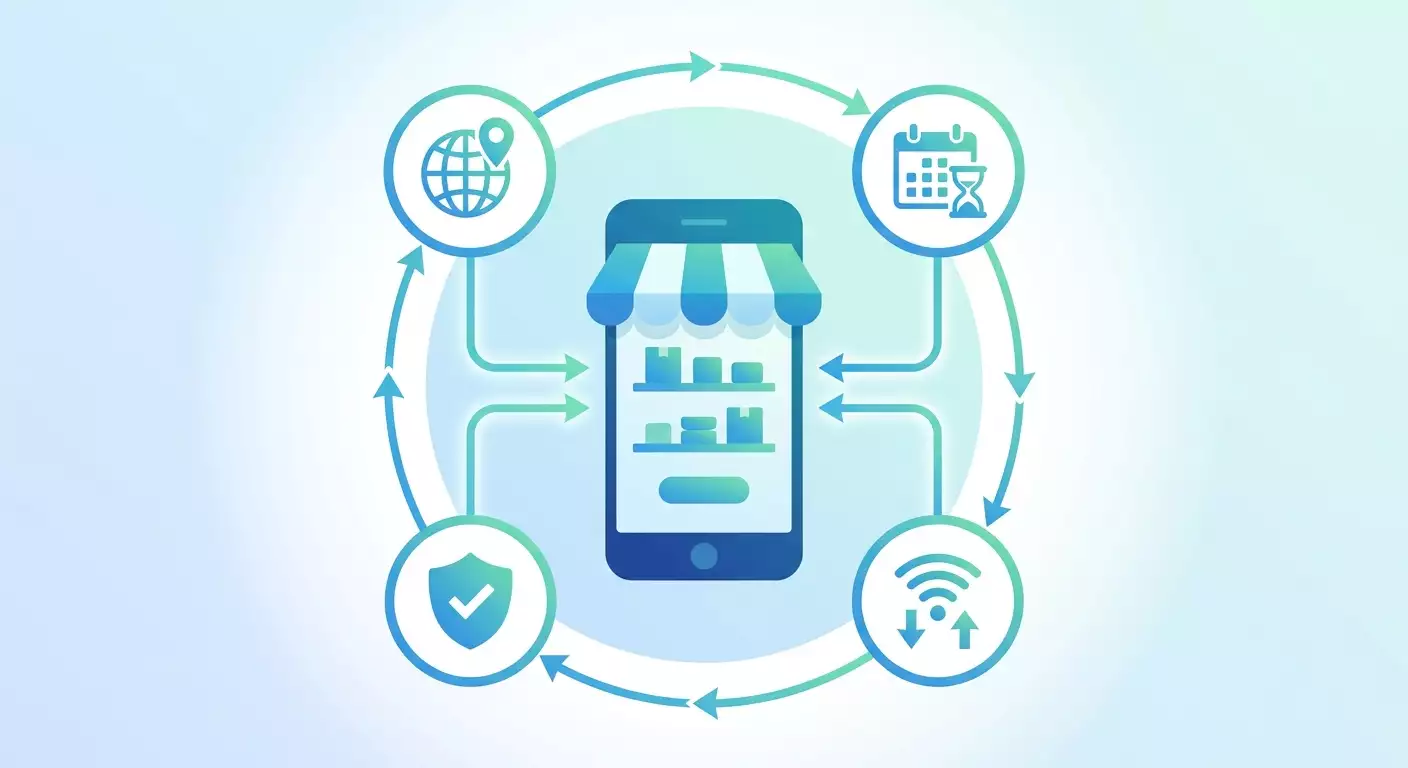
Główna lekcja jest prosta. Marketplace otwiera się, gdy cztery rzeczy są zgodne: obsługiwany region, dorosłe i zaufane konto, czyste i poprawnie zlokalizowane połączenie oraz brak aktywnych ograniczeń. Napraw je od najprostszego do najbardziej złożonego, dokładnie w takiej kolejności, w jakiej jest ten poradnik, i rzadko będziesz potrzebować czegoś więcej.
Co zrobić dalej
- Utrzymuj spójne połączenie i lokalizację profilu z dnia na dzień.
- Buduj zaufanie konta delikatnie i unikaj ryzykownych wybuchów aktywności.
- Używaj checker Marketplace za każdym razem, gdy celujesz w nowy region.
- Przeczytaj nasz dedykowany artykuł o proxy dla Facebook Marketplace, aby uzyskać głębszy techniczny przewodnik.
Wskazówka: Zapisz tabelę diagnostyczną na górze. Następnym razem, gdy coś się zepsuje, zidentyfikujesz przyczynę w mniej niż dwie minuty i przejdziesz bezpośrednio do właściwej poprawki, zamiast zaczynać od zera.
Problemy z Marketplace prawie zawsze sprowadzają się do jednej z powyższych przyczyn. Z tym poradnikiem możesz pewnie przywrócić dostęp, utrzymać go stabilnym i wrócić do kupowania i sprzedawania bez frustracji. Masz wszystko, czego potrzebujesz, aby rozwiązać to teraz i zapobiec temu w przyszłości.
