Ferme de proxy sur routeur OpenWRT : assemblage étape par étape du début à la fin
Sommaire de l'article
- Introduction
- Préparation préalable
- Concepts de base
- Étape 1 : pourquoi openwrt pour les proxies mobiles
- Étape 2 : ce qu'il faut (routeur compatible, modem)
- Étape 3 : installation d'openwrt
- Étape 4 : configuration du modem et accès à internet
- Étape 5 : mode raw-ip ou pont
- Étape 6 : connexion au logiciel proxy
- Vérification des résultats
- Erreurs typiques et solutions
- Fonctionnalités supplémentaires
- Faq
- Conclusion
Introduction
Dans ce guide étape par étape, vous allez assembler une ferme de proxy entièrement fonctionnelle sur un routeur avec OpenWRT et des modems USB. À la fin, vous disposerez d'un ou plusieurs proxy HTTP(S) avec authentification, chacun utilisant le canal mobile d'un modem spécifique. Vous apprendrez à choisir le matériel adéquat, à installer OpenWRT, à configurer la connexion au réseau mobile en modes QMI ou MBIM, à activer le raw-IP si nécessaire, à déployer 3proxy, à lier chaque proxy à son interface et à vérifier les résultats de manière standard. De plus, vous découvrirez comment scaler votre configuration, automatiser le redémarrage des modems et surveiller la stabilité.
Le guide est destiné aux utilisateurs avancés, mais chaque étape est décrite en détail, dans un langage simple et sans omettre les actions évidentes. Si vous n'avez jamais travaillé avec OpenWRT, vous serez tout de même capable de reproduire les instructions, pas à pas. Pour les lecteurs expérimentés, des options avancées, des optimisations et une section sur les problèmes typiques sont également incluses.
Avant de commencer, il est utile de connaître les bases : comment accéder à l'interface web du routeur (LuCI), comment ouvrir un client SSH et entrer des commandes, comment remplacer le firmware, et comment lire les journaux système. Nous expliquerons les commandes clés et préciserons quoi cliquer dans l'interface. Tout cela prendra 3 à 6 heures : plus si vous flashez l'appareil pour la première fois et assemblez une ferme avec plusieurs modems, et moins si vous avez déjà OpenWRT et un modem.
Astuce : Si vous souhaitez tester l'idée plus rapidement, commencez par un modem et un port proxy. Une fois que tout fonctionne, étendez à 2 à 8 modems.
⚠️ Attention : Utilisez les proxies strictement dans le cadre de la législation de votre pays et des conditions des opérateurs. Ce guide ne comprend pas et n'implique pas de contournements de restrictions, de pratiques illégitimes ou d'interférences dans les réseaux tiers.
✅ Vérification : À la fin de ce guide, vous disposerez d'une liste de proxies disponibles au format : hôte:port avec login et mot de passe, vérifiables via un navigateur ou curl. Chaque proxy sortira sur Internet via son interface mobile et aura une adresse IP externe différente fournie par l'opérateur.
Préparation préalable
Avant de commencer, rassemblez les outils, logiciels et accès. Cela vous évitera des temps d'arrêt et des redémarrages inutiles.
Outils et accès nécessaires
- Un ordinateur ou un portable avec port Ethernet ou adaptateur USB-Ethernet.
- Accès au routeur via câble Ethernet (idéalement directement dans le port LAN).
- Un client SSH pour se connecter à OpenWRT à l'adresse 192.168.1.1 (par exemple, terminal Linux intégré ou Windows Terminal). Pour l'interface web, utilisez votre navigateur.
- Droits administratifs sur le routeur (root sur OpenWRT).
Exigences système et compatibilité
- Un routeur prenant en charge OpenWRT et USB 2.0 ou 3.0 pour connecter les modems. Pour 2 à 8 modems, utilisez des hubs USB actifs externes avec alimentation.
- Un espace de mémoire flash libre sur le routeur d'au moins 16 Mo et RAM d'au moins 128 Mo (pour plusieurs modems et 3proxy, 256 à 512 Mo sont recommandés).
- Une ou plusieurs cartes SIM avec un tarif de transfert de données actif. Demandez l'APN à l'opérateur.
- Des modems USB prenant en charge QMI/MBIM/NCM ou le mode HiLink. Des options populaires : Quectel EC25/EP06/EM12, Huawei E3372 (Stick et HiLink), ZTE, Sierra Wireless. Pour une ferme stable, privilégiez les modems QMI/MBIM.
Ce qu'il faut télécharger et installer à l'avance
- Une image du firmware OpenWRT pour votre modèle de routeur (section Firmware Download sur le site officiel d'OpenWRT). Sélectionnez la version factory pour flasher depuis le firmware d'origine et sysupgrade pour mettre à jour depuis OpenWRT.
- Liste des paquets : luci, luci-proto-qmi, luci-proto-mbim, luci-proto-ncm, uqmi, umbim, comgt-ncm, kmod-usb-net, kmod-usb-net-qmi-wwan, kmod-usb-net-cdc-mbim, kmod-usb-net-cdc-ncm, kmod-usb-serial-option, usb-modeswitch, 3proxy. Nous vous montrerons comment les installer via opkg.
- Un éditeur de texte pour modifier les configurations, par exemple le vi intégré à OpenWRT ou un éditeur local avec copie via SSH.
Sauvegardes et plan de retour en arrière
- Connectez l'ordinateur au routeur via câble Ethernet.
- Ouvrez votre navigateur et allez sur 192.168.1.1. Si OpenWRT est déjà installé, entrez le mot de passe, allez dans Système → Sauvegarder/Flasher le Firmware.
- Cliquez sur Générer l'archive pour télécharger une sauvegarde de la configuration actuelle.
- Enregistrez l'archive sur l'ordinateur sous un nom explicite et avec la date. Cela vous permettra de revenir rapidement à un état fonctionnel.
⚠️ Attention : Avant de flasher, assurez-vous d'avoir accès à la procédure de récupération du routeur (par exemple, mode de récupération ou TFTP). Cela protégera l'appareil en cas d'échec du flash.
✅ Vérification : Assurez-vous que le fichier de sauvegarde a été téléchargé et ouvert comme archive tar, et que les configurations y sont visibles. Vérifiez que vous savez comment accéder au mode de récupération de votre routeur selon les instructions du fabricant.
Concepts de base
Termes clés expliqués simplement
- OpenWRT — firmware open-source pour routeurs, donnant un contrôle total sur le réseau, les paquets et les interfaces.
- Modem mobile — dispositif USB connectant le routeur au réseau mobile des opérateurs (3G/4G/5G) et fournissant une adresse IP.
- QMI/MBIM/NCM — protocoles par lesquels le modem communique avec le routeur. QMI et MBIM sont généralement plus stables et rapides pour LTE ; NCM est souvent utilisé avec certains appareils Huawei/ZTE.
- raw-IP — mode où les trames de données sont transmises sans en-têtes Ethernet. Pour de nombreux modems QMI, cela est obligatoire, et son activation améliore la compatibilité.
- HiLink — mode de certains modems où le modem effectue le NAT et fournit une adresse IP locale au routeur comme une carte réseau classique. Plus simple à lancer, moins flexible.
- Proxy — programme qui accepte les requêtes sur le routeur et les transmet à Internet. Nous configurerons un proxy HTTP(S) avec authentification.
Comment cela fonctionne
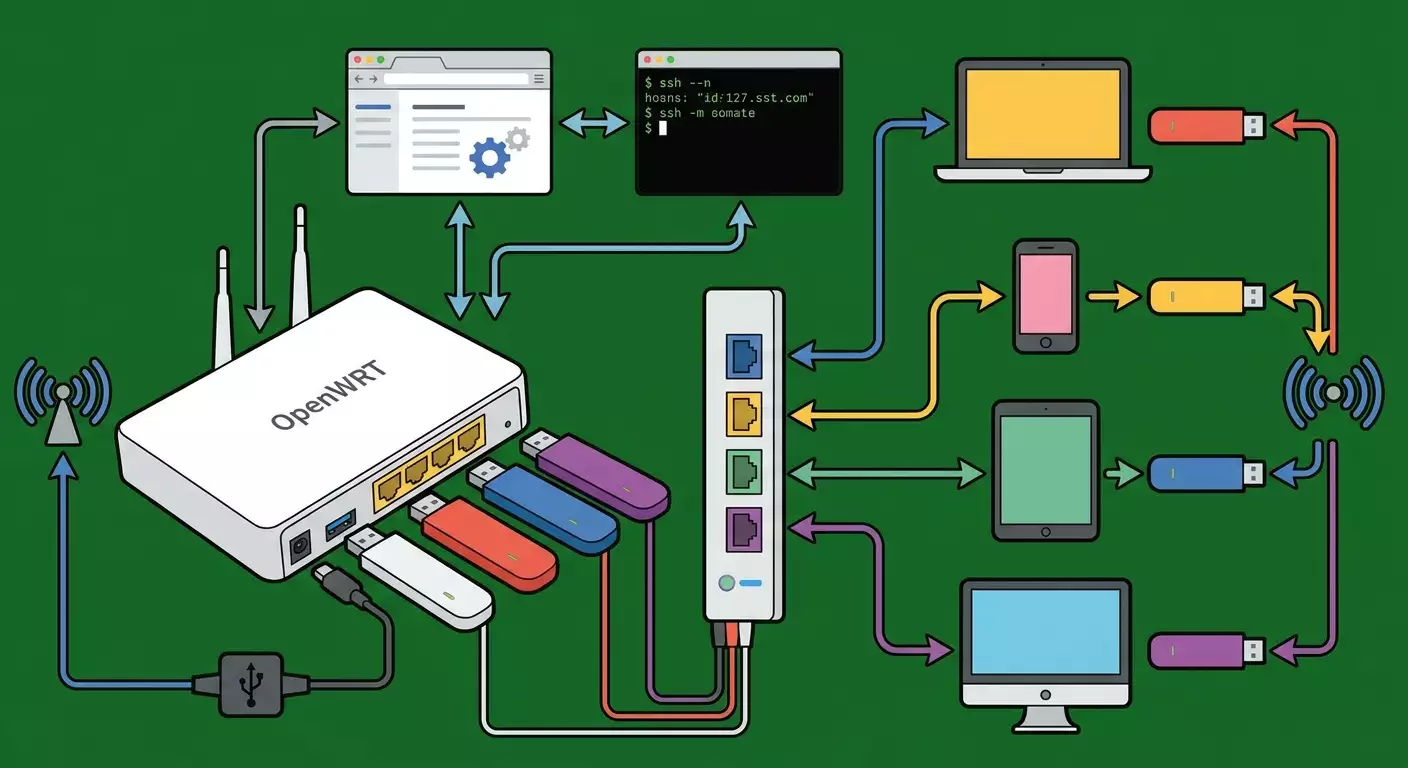
Le routeur sous OpenWRT détecte un ou plusieurs modems USB comme des interfaces réseau distinctes. Chaque interface reçoit une IP mobile de l'opérateur. Un serveur proxy est lancé sur le routeur et configuré de manière à ce que le trafic sortant d'un port donné passe par le modem correspondant. Vous obtenez ainsi un ensemble d'adresses sous la forme hôte:port, chaque port correspondant à sa propre IP mobile.
Ce qu'il est important de comprendre avant de commencer
- Chaque modem aura sa propre interface (par exemple, wwan0, wwan1, etc.). Leurs noms et numéros peuvent varier selon l'ordre de connexion.
- Pour les modems QMI/MBIM, le paramètre raw-IP est souvent nécessaire ; sans cela, la connexion est établie, mais le trafic ne passe pas.
- En mode HiLink, le modem effectue lui-même le NAT. C'est plus simple, mais il est plus difficile de lier de façon fiable le port proxy à une carte SIM spécifique lorsqu'il y a plusieurs modems.
- Il est impératif de configurer correctement les zones de pare-feu et les tables de routage pour séparer le trafic de chaque proxy.
Astuce : Si vous prévoyez d'utiliser plus de 3 à 4 modems, préparez à l'avance un hub USB actif avec une alimentation séparée de 5 V 3 à 5 A. Cela résoudra 90 % des problèmes de stabilité et de surcharge d'alimentation.
Étape 1 : Pourquoi OpenWRT pour les proxies mobiles
Objectif de l'étape : Confirmer consciemment qu'OpenWRT est la plateforme appropriée pour votre tâche et comprendre quels avantages elle présente spécifiquement pour les proxies mobiles.
- Formulez votre tâche. Par exemple : avoir 2 à 6 proxies HTTP(S) mobiles indépendants pour des tests, de l'analyse, ou une intégration avec vos services.
- Mettez en relation les capacités d'OpenWRT : routage flexible, prise en charge de QMI/MBIM, pare-feu, paquets, scripts, cron, interface d'administration simple LuCI et SSH.
- Évaluez les avantages par rapport à une construction sur PC : consommation d'énergie réduite, compacité, fiabilité, démarrage automatique, coût réduit pour l'échelle.
- Comprenez les limites : CPU moins puissant que sur x86 ; moins de RAM et de mémoire flash ; une attention particulière aux journaux et à la surveillance.
Points importants : OpenWRT fonctionne de manière stable pendant des mois sans redémarrage lorsqu'il est correctement configuré. Il est plus facile à dupliquer et mettre à jour. De nombreux modems mobiles ont été testés précisément avec OpenWRT.
✅ Vérification : Si vos objectifs sont d'avoir des proxies HTTP(S) mobiles stables avec contrôle des routes, OpenWRT convient. Si vous avez besoin de fonctionnalités complexes L7 et d'analytique DPI en temps réel, évaluez le CPU du routeur ou envisagez x86.
Étape 2 : Ce qu'il faut (routeur compatible, modem)
Objectif de l'étape : Identifier et préparer un routeur compatible, des modems USB, un hub, des cartes SIM et l'alimentation pour constituer une ferme sans goulets d'étranglement.
Choix du routeur
- Vérifiez si votre routeur est pris en charge par OpenWRT dans la version actuelle (branche stable 23.05.x ou plus récente). Recommandations : modèles avec chipsets Mediatek ou Qualcomm avec 128 à 256 Mo de RAM et port USB.
- Si vous prévoyez d'utiliser 4 modems ou plus, cherchez des appareils avec USB 3.0 et Ethernet gigabit. La performance du CPU est importante pour 3proxy et NAT.
- Assurez-vous que le routeur dispose d'une procédure de récupération accessible (Recovery, TFTP). C'est crucial pour un flash sécurisé.
Choix des modems
- Pour LTE, privilégiez les modems avec QMI/MBIM : Quectel EC25/EP06/EM12, Sierra Wireless, certains ZTE.
- Le Huawei E3372 existe en versions Stick et HiLink. Pour le contrôle du routage, la version Stick est préférée, mais HiLink est plus simple à démarrer.
- Vérifiez auprès de l'opérateur le support des bandes LTE/NR nécessaires. Des antennes et un bon signal sont cruciaux pour la stabilité.
Cartes SIM et APN
- Activez les cartes SIM à l'avance et désactivez le code PIN lors de la première configuration pour éviter de bloquer la connexion.
- Vérifiez l'APN auprès de l'opérateur : par exemple, apn.example. Si un identifiant et un mot de passe pour l'APN sont nécessaires, préparez-les également.
Alimentation et hubs
- Utilisez un hub USB actif avec alimentation externe pour 2 modems ou plus.
- Vérifiez les câbles : des câbles USB courts et de qualité réduisent les pertes et les interférences.
Astuce : Étiquetez physiquement chaque modem et le port correspondant du hub. Ainsi, vous lierai plus rapidement les interfaces wwan0, wwan1 aux SIM réelles.
✅ Vérification : Vous avez un routeur avec USB, des modems compatibles, un hub actif, des cartes SIM avec APN connu et une alimentation stable. Tout est prêt pour le flash et la configuration.
Étape 3 : Installation d'OpenWRT
Objectif de l'étape : Installer ou mettre à jour OpenWRT sur le routeur et assurer l'accès à l'interface web LuCI et SSH.
Flash depuis le système d'exploitation d'origine
- Connectez le PC au port LAN du routeur via un câble.
- Ouvrez votre navigateur, connectez-vous à l'interface d'administration du firmware d'origine du routeur.
- Trouvez la section de mise à jour du firmware. Sélectionnez l'image factory d'OpenWRT pour votre modèle.
- Démarrez le flash. Ne coupez pas l'alimentation et attendez le redémarrage.
Première connexion à OpenWRT
- Ouvrez 192.168.1.1 dans votre navigateur. Définissez un mot de passe pour root lors de votre première connexion à LuCI.
- Allez dans Système → Sauvegarder/Flasher le Firmware et assurez-vous de voir la version d'OpenWRT et les sections disponibles.
- Connectez-vous par SSH : tapez dans le terminal ssh root@192.168.1.1, acceptez la clé du serveur, indiquez le mot de passe.
Mise à jour des paquets
- Exécutez la commande : opkg update.
- Installez LuCI et les protocoles nécessaires (s'ils ne sont pas déjà présents) : opkg install luci luci-proto-qmi luci-proto-mbim luci-proto-ncm.
- Installez les pilotes et utilitaires : opkg install kmod-usb-net kmod-usb-net-qmi-wwan kmod-usb-net-cdc-mbim kmod-usb-net-cdc-ncm kmod-usb-serial-option usb-modeswitch uqmi umbim comgt-ncm.
⚠️ Attention : Après l'installation des paquets pour modems, redémarrez le routeur avec la commande reboot. Cela garantira l'initialisation correcte des périphériques USB par le noyau.
✅ Vérification : Dans LuCI, vous devez voir Système → Logiciels avec les paquets installés. Par SSH, la commande dmesg indique que le sous-système USB est prêt. La version d'OpenWRT est à jour et l'accès à 192.168.1.1 est stable.
Étape 4 : Configuration du modem et accès à Internet
Objectif de l'étape : Connecter le modem USB, le détecter correctement dans le système, créer une interface pour accéder à Internet et vérifier que le trafic transite.
Connexion du premier modem
- Insérez la carte SIM dans le modem. Utilisez une SIM sans code PIN pour la première configuration.
- Connectez le modem au port USB du routeur ou à un hub USB actif, puis le hub au routeur.
- Attendez 10 à 30 secondes. Exécutez par SSH : dmesg | tail — vous devez voir les lignes concernant le nouveau périphérique USB et l'interface réseau (par exemple, wwan0 ou cdc-wdm0).
Création de l'interface QMI/MBIM/NCM dans LuCI
- Ouvrez LuCI et allez dans Réseau → Interfaces → Ajouter une nouvelle interface.
- Entrez un nom, par exemple, LTE1.
- Dans le champ Protocole, choisissez QMI Cellulaire (ou MBIM Cellulaire, ou NCM selon le modem).
- Cliquez sur Soumettre. Précisez le périphérique : pour QMI, c'est généralement /dev/cdc-wdm0, pour MBIM c'est aussi cdc-wdm0, pour NCM, c'est un adaptateur réseau de type wwan0 ou usb0.
- Entrez l'APN, par exemple, apn.example. Si un login/mot de passe APN est nécessaire, indiquez-le dans les champs appropriés.
- Désactivez le code PIN lors de la première configuration. Si le PIN est obligatoire, saisissez-le dans le champ correspondant.
- Enregistrez et appliquez les paramètres (Sauvegarder et Appliquer).
Vérification de la connexion
- Allez dans État → Vue d'ensemble. Trouvez votre nouvelle interface LTE1 et son état. Une adresse IP doit avoir été obtenue de l'opérateur.
- Exécutez par SSH : uqmi -d /dev/cdc-wdm0 --get-data-status pour QMI ou mbimcli -d /dev/cdc-wdm0 -p --query-ip-configuration pour MBIM. Cela doit indiquer connected et une IP.
- Vérifiez l'accès à Internet : opkg update — s'il réussit, cela signifie que le routeur est connecté au réseau.
Astuce : Si l'IP n'est pas attribuée, essayez de redémarrer l'interface avec le bouton Redémarrer dans Réseau → Interfaces à côté de LTE1, puis vérifiez le journal système → Journal système pour les messages d'erreur APN ou d'enregistrement dans le réseau.
✅ Vérification : L'interface LTE1 dispose d'une adresse IP, le ping 8.8.8.8 ou les paquets opkg fonctionnent. Cela signifie que le modem et le réseau sont correctement configurés.
Étape 5 : Mode raw-IP ou pont
Objectif de l'étape : Activer le raw-IP pour les modems QMI/ certains modems NCM ou choisir un mode pont/HiLink plus simple, tout en comprenant les compromis.
Quand le raw-IP est requis
- De nombreux modems QMI ne transmettent correctement les données qu'en mode raw-IP. Sinon, l'interface s'active, mais les paquets ne circulent pas.
- Dans OpenWRT, le paramètre raw-IP pour QMI est défini dans les paramètres de l'interface ou du dispositif.
Comment activer le raw-IP
- Dans LuCI, ouvrez Réseau → Interfaces → LTE1 → Modifier → Avancé.
- Activez le mode raw IP (si disponible). La formulation peut varier selon les versions de LuCI.
- Enregistrez et appliquez. Redémarrez l'interface LTE1. Si le paramètre n'est pas disponible, définissez-le via UCI : uci set network.LTE1.raw_ip='1'; uci commit network; /etc/init.d/network restart.
Mode pont (HiLink)
- Si le modem est HiLink, il établit lui-même la connexion et attribue une adresse au routeur via DHCP sur une interface telle que eth1 ou usb0.
- Créez une interface de type Client DHCP, et non QMI/MBIM, en spécifiant le dispositif approprié, puis appliquez la configuration.
Points importants : En HiLink, le démarrage est plus simple, mais il est difficile d'assurer l'association du port proxy à un modem spécifique avec plusieurs appareils. QMI/MBIM offre un meilleur contrôle sur les routes et performances.
Astuce : Pour une ferme de 3+ modems, il est préférable de choisir QMI/MBIM avec raw-IP si nécessaire. Pour un démarrage avec un seul modem, vous pouvez utiliser HiLink, puis passer à QMI/MBIM.
✅ Vérification : Après avoir activé le raw-IP, les pings et le téléchargement des listes de paquets fonctionnent de manière stable. Les erreurs liées aux formats de trame ou aux délais d'attente ont disparu dans le journal système.
Étape 6 : Connexion au logiciel proxy
Objectif de l'étape : Installer et configurer 3proxy de manière à ce que chaque port proxy utilise l'interface mobile appropriée. Mettre en œuvre l'authentification et les mesures de sécurité de base.
Installation de 3proxy
- Par SSH, mettez à jour l'index des paquets : opkg update.
- Installez 3proxy : opkg install 3proxy.
- Assurez-vous que le binaire est installé : which 3proxy doit renvoyer le chemin, par exemple /usr/bin/3proxy.
Configuration de base d'un proxy
- Créez le fichier /etc/3proxy/3proxy.cfg. Si le fichier n'existe pas, 3proxy le créera lors de la première exécution ; il est recommandé de le créer manuellement.
- Ajoutez les identifiants : users user1:CL:pass1. C'est la ligne pour l'authentification HTTP de base.
- Limitez l'accès : allow user1. Cette règle autorise le proxy uniquement à l'utilisateur user1.
- Définissez l'adresse interne d'écoute : internal 0.0.0.0. Cela permettra d'accepter des connexions sur toutes les interfaces LAN.
- Définissez l'interface externe : external wwan0. Remplacez par l'interface de votre modem, par exemple wwan0 pour LTE1.
- Lancez le proxy HTTP sur le port, par exemple, 3128 : proxy -p3128 -a. L'option -a active la prise en charge de l'authentification.
- Enregistrez le fichier et démarrez le service : /etc/init.d/3proxy enable; /etc/init.d/3proxy start.
Plusieurs proxies pour plusieurs modems
- Connectez le deuxième modem et configurez la deuxième interface (par exemple, LTE2 avec appareil /dev/cdc-wdm1 et nom wwan1).
- Ajoutez un compte pour le deuxième proxy : users user1:CL:pass1, user2:CL:pass2.
- Créez un bloc séparé pour le deuxième port : allow user2; external wwan1; proxy -p3129 -a. Ainsi, le port 3129 sortira par wwan1.
- Redémarrez 3proxy : /etc/init.d/3proxy restart.
Pare-feu et liaison de route
- Assurez-vous que les interfaces LTE1, LTE2 se trouvent dans la zone wan ou dans une zone distincte avec les masques NAT correspondants. Dans LuCI : Réseau → Pare-feu → Zones.
- Si vous utilisez des interfaces externes avec 3proxy, une politique de routage supplémentaire n'est pas obligatoire mais recommandée pour les garanties. Utilisez un routage basé sur des politiques selon l'adresse source de 3proxy ou des étiquettes fwmark.
- Pour OpenWRT, le paquet mwan3 est pratique pour gérer plusieurs interfaces wan. Cependant, pour une ferme où une liaison stricte du port à l'interface est importante, utilisez external dans 3proxy et des règles ip statiques.
Astuce : Pour simplifier, commencez par le mécanisme external dans 3proxy. Si vous avez besoin d'une routage fine TCP/UDP sur plusieurs ports à l'avenir, ajoutez des règles iptables mangle et ip rule.
✅ Vérification : Connectez-vous au proxy sur le port 3128 avec login user1 et mot de passe pass1. Exécutez curl -x http://user1:pass1@ROUTER_LAN_IP:3128 https://ifconfig.me et assurez-vous que l'IP externe correspond à l'interface LTE1. Ensuite, vérifiez le port 3129 et comparez les IP pour LTE2.
Vérification des résultats
Objectif de l'étape : S'assurer que tous les composants fonctionnent, que chaque proxy accède à Internet via son modem, et que la performance et la stabilité sont conformes aux attentes.
Liste de contrôle
- L'accès à LuCI et par SSH à 192.168.1.1 fonctionne.
- Les interfaces LTE1, LTE2, etc. s'activent, obtiennent une IP de l'opérateur.
- 3proxy est lancé et écoute les ports (par exemple, 3128, 3129).
- Une authentification est demandée et réussit sur le proxy.
- L'IP externe est différente sur chaque port (pour différentes SIM) ou correspond au modem requis.
Comment tester
- Vérifiez les ports : depuis un PC, exécutez telnet ROUTER_LAN_IP 3128. Connexion TCP doit être établie.
- Vérifiez les IP externes : curl -x http://user1:pass1@ROUTER_LAN_IP:3128 https://ifconfig.me et de même pour 3129 avec user2.
- Vérifiez la vitesse : utilisez curl pour télécharger un fichier test et évaluer la bande passante, ou utilisez speedtest-cli via le proxy (si possible).
- Vérifiez la persistance des sessions : ouvrez une connexion prolongée via le proxy et assurez-vous qu'elle ne se rompt pas pendant plusieurs minutes.
Astuce : Si l'accès externe n'est pas prévu, limitez l'accès au proxy uniquement au réseau local. Dans 3proxy, vous pouvez écouter sur internal 192.168.1.1 et n'ouvrir que les ports nécessaires dans le LAN.
✅ Vérification : Les IP externes sont enregistrées et différentes entre les ports. Les paquets opkg et pings sont stables. Les journaux de 3proxy ne contiennent pas d'erreurs de connexion persistantes.
Erreurs typiques et solutions
- Problème : L'interface LTE1 s'active, mais Internet ne fonctionne pas. Cause : raw-IP non activé pour QMI ou APN incorrect. Solution : Activez le raw-IP dans les paramètres de l'interface, vérifiez l'APN, redémarrez le réseau.
- Problème : 3proxy est lancé, mais le trafic passe par le mauvais modem. Cause : external non défini pour l'interface requise ou conflit avec une règle de routage. Solution : Spécifiez external wwanX, redémarrez 3proxy, ajoutez éventuellement une règle ip selon fwmark.
- Problème : Avec deux modems ou plus, le trafic disparaît parfois. Cause : Pénurie d'alimentation du hub USB, surchauffe du modem, faible signal. Solution : Hub actif, câbles de qualité, antennes, réduction du nombre de modems sur un hub.
- Problème : Impossible d'accéder à LuCI après le flash. Cause : Le navigateur met en cache des données anciennes ou le routeur n'a pas appliqué l'adresse. Solution : Ouvrez en mode incognito, vérifiez les paramètres réseau du PC, et si nécessaire, réinitialisez le routeur avec le bouton Reset selon les instructions du fabricant.
- Problème : Le proxy est inaccessible depuis votre réseau. Cause : Le pare-feu bloque le port ou 3proxy n'écoute pas à la bonne adresse. Solution : Vérifiez internal dans 3proxy.cfg, ouvrez le port dans Zone LAN, redémarrez le service.
- Problème : L'opérateur change d'IP trop rarement ou l'a fixée. Cause : Particularités du tarif, CGNAT, politique de l'opérateur. Solution : Reconnecter l'interface, le changement d'IMSI périodique n'est pas prévu, vérifiez le tarif, utilisez différentes SIM, configurez le ifdown/ifup forcé selon un calendrier.
- Problème : opkg n'installe pas de paquets. Cause : Pas de DNS/routage ou dépôts bloqués. Solution : Vérifiez le DNS dans Réseau → Interfaces → LAN, ajoutez temporairement 8.8.8.8 comme serveur DNS, assurez-vous d'avoir accès à Internet.
Astuce : Pour diagnostiquer des problèmes réseau, utilisez tcpdump sur l'interface wwan0. Installez tcpdump : opkg install tcpdump, puis tcpdump -i wwan0 host 8.8.8.8 pour voir si le trafic passe.
Fonctionnalités supplémentaires
Scalabilité sur 3 à 8 modems
- Étiquetez vos interfaces : nommez-les LTE1, LTE2, LTE3 dans LuCI et suivez quel modem est connecté à quel dispositif /dev/cdc-wdmX.
- Créez dans 3proxy un bloc séparé pour chaque modem : utilisateur, port, external propres à chacun.
- Ajustez le pare-feu : chaque zone WAN doit autoriser le trafic sortant et le NAT. Si vous utilisez des zones séparées, vérifiez le forwarding depuis le LAN vers chaque zone.
Reconnecter automatiquement et planificateur
- Créez un script qui vérifie la connexion externe via un interface spécifique toutes les N minutes. Si aucune réponse, exécutez ifdown LTE1; sleep 5; ifup LTE1.
- Ajoutez une tâche dans cron : dans LuCI Système → Tâches programmées, ajoutez une ligne du type */15 * * * * /usr/bin/votre_script.sh.
- Journalisez les actions dans /var/log/proxy-rotate.log pour voir l'historique des reconnexions.
Surveillance et journaux
- Activez la journalisation 3proxy dans un fichier séparé. Limitez la rotation des journaux pour ne pas saturer la mémoire flash.
- Utilisez netdata ou collectd pour surveiller le CPU, RAM, interfaces. Installez les paquets avec précaution compte tenu des limites de mémoire.
Optimisation de performance
- Désactivez les services inutiles qui ne sont pas nécessaires pour la ferme pour libérer de la RAM.
- En cas de forte charge, activez l'offloading là où c'est possible et sûr.
- Utilisez des câbles USB courts et de qualité, vérifiez que les modems ne throttlent pas à cause de la surchauffe. Ajoutez un ventilateur si nécessaire.
Accès externe et sécurité
- Si vous devez vous connecter au proxy depuis un réseau externe, paramétrez le port forwarding sur le routeur externe ou vérifiez que vous avez une IP publique sur le WAN.
- Ajoutez une authentification obligatoire dans 3proxy, limitez l'accès à une liste d'IP autorisées. Agissez uniquement dans le cadre de la loi.
Astuce : Pour un usage commercial et un évolutivité rapide, envisagez des panneaux et services de gestion de proxies mobiles tout prêts. Par exemple, les services MobileProxy.space aident à automatiser la routine, mais dans ce guide vous assemblez tout à la main pour garder un contrôle total.
Si vous souhaitez revenir aux détails de l'installation de 3proxy, consultez la section « Étape 6 : Connexion au logiciel proxy ». Pour des questions sur le choix du mode d'accès au réseau du modem, jetez un œil à « Étape 5 : Mode raw-IP ou pont ».
FAQ
- Combien de modems peuvent être connectés à un routeur ? Cela dépend de la puissance des sous-systèmes USB et de l'alimentation. Pratiquement 2 à 4 modems sans problème, 6 à 8 avec un hub actif et une bonne alimentation.
- Comment savoir quel interface correspond à quel modem ? Connectez les modems un à un et regardez dmesg, puis renommez les interfaces dans LuCI via Système → Dispositifs réseau, où c'est possible. L'étiquetage des câbles peut également aider.
- Le raw-IP est-il obligatoire ? Pour beaucoup de modems QMI, oui. Si la connexion s'établit, mais que le trafic ne passe pas, activez le raw-IP.
- Comment faire en sorte que chaque port proxy utilise toujours le même modem ? Dans 3proxy, spécifiez external wwanX pour chaque bloc et évitez la permutation dynamique des modems sur les ports USB. Fixez physiquement les modems.
- Peut-on utiliser un autre serveur proxy à la place de 3proxy ? Oui, tinyproxy ou mitmproxy sont possibles. Mais 3proxy est léger et offre une liaison external pratique.
- Comment changer automatiquement l'IP de l'opérateur ? Il n'y a pas de garantie, cela dépend de l'opérateur. Vous pouvez redémarrer l'interface ou le modem selon un calendrier, parfois l'IP externe change. Toutes les actions doivent se conformer au contrat avec l'opérateur.
- Comment vérifier la stabilité ? Ping des nœuds externes, requêtes curl périodiques via chaque proxy, surveillance des journaux et alertes en cas d'indisponibilité.
- Que faire si l'espace mémoire flash est insuffisant ? Supprimez les paquets inutiles, déplacez les journaux dans tmp ou sur un stockage externe, utilisez des versions minimales d'OpenWRT.
- Peut-on utiliser IPv6 ? Oui, si l'opérateur attribue un préfixe IPv6. Configurez les protocoles correspondants dans l'interface et assurez-vous que 3proxy gère IPv6 si nécessaire.
- Cela convient-il pour l'intégration avec des services d'analyse et de scraping ? Oui, dans le respect des normes légales. Par exemple, pour des sites et API propriétaires. Lors d'une charge industrielle, surveillez la politique des opérateurs et la vitesse des canaux.
Astuce : Avant une exploitation réelle, effectuez un test prolongé : 2 à 4 heures de requêtes continues à travers chaque port proxy, avec enregistrement dans les journaux et analyse ultérieure des erreurs et de la latence.
Conclusion
Vous avez parcouru tout le chemin : préparé le matériel, installé OpenWRT, configuré le modem mobile en mode QMI/MBIM/NCM, activé le raw-IP si nécessaire, déployé 3proxy et réussi à diriger chaque port proxy à travers son interface. Vous avez appris à vérifier les résultats via curl et les journaux, vous êtes familiarisé avec les erreurs typiques et avez découvert comment scaler votre ferme à plusieurs modems avec reconnexion automatique, surveillance et sécurité. Désormais, vous pouvez utiliser votre ferme de proxy pour des tâches d'automatisation légales, de tests et d'intégrations, et développer davantage l'infrastructure — ajouter de nouveaux modems, optimiser les routes et la logique de redondance, configurer des planificateurs et des systèmes de surveillance.
Si vous avez besoin d'un panneau de contrôle unifié et d'outils prêts à l'emploi pour l'évolution, explorez les solutions commerciales et les services comme MobileProxy.space. Mais dès maintenant, vous disposez d'un assemblage autonome fonctionnel sur OpenWRT avec un contrôle total et la compréhension de chaque nœud. Bonne chance dans votre exploitation et votre extension !
