Gestion OnlyFans : proxies mobiles pour agences et modèles — guide pas à pas
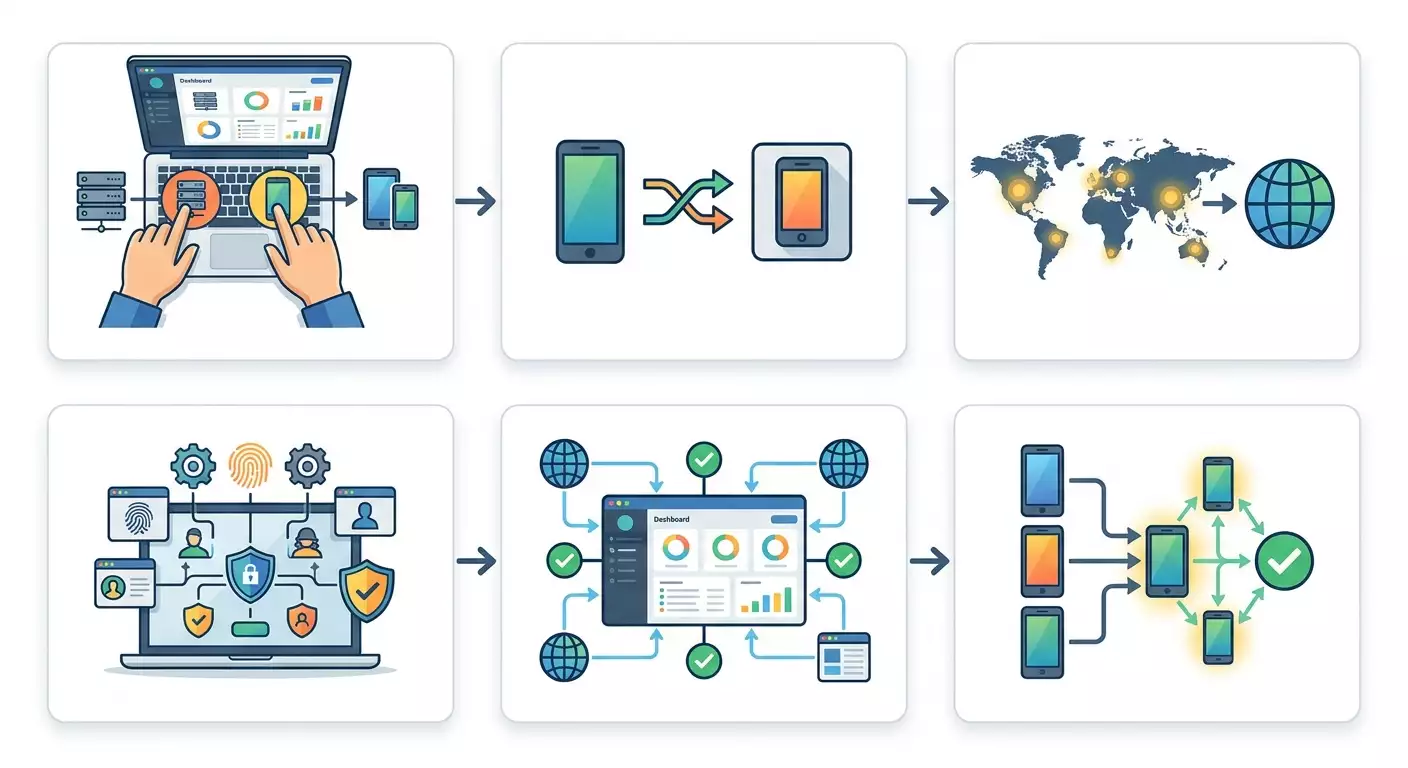
Sommaire de l'article
- Introduction
- Préparation préalable
- Concepts de base
- Étape 1 : pourquoi les proxies pour les agences et les modèles
- Étape 2 : principe « une modèle = un ip mobile stable »
- Étape 3 : géociblage : comment choisir et fixer la région
- Étape 4 : anti-détection et sécurité : configuration des profils et des accès
- Étape 5 : choix et connexion des proxies mobiles en pratique
- Étape 6 : intégration avec les outils de travail de l'agence
- Vérification du résultat
- Erreurs typiques et solutions
- Possibilités supplémentaires
- Faq
- Conclusion
Introduction
Dans ce guide détaillé, vous apprendrez pas à pas à construire une infrastructure stable et sécurisée de proxies mobiles pour les agences et les modèles OnlyFans. Vous obtiendrez un plan clair, des instructions compréhensibles, des points de vérification après chaque étape et des astuces pratiques pour éviter les erreurs. Ce guide est conçu pour les débutants avec des éléments pour les experts, donc nous expliquons les termes simplement et montrons où cliquer et quoi saisir, sans jargon inutile. À la fin, vous aurez un schéma opérationnel : un compte modèle = un IP mobile stable avec un géociblage correct, des profils configurés dans un navigateur anti-détection, des procédures d'équipe et un système de surveillance. Nous agirons strictement dans le cadre de la loi et des règles des plateformes, sans décrire de contournements de blocages ni utilisation de VPN.
À qui s'adresse ce guide : aux responsables et employés des agences de gestion OnlyFans, aux modèles, aux techniciens chargés de configurer les proxies et profils anti-détection, et à ceux qui veulent comprendre comment minimiser les risques de blocages et améliorer la conversion grâce à une géographie correcte et des paramètres réseau fiables.
Ce qu'il faut savoir à l'avance : des compétences de base pour utiliser un navigateur et les paramètres réseau. Comprendre le principe « un compte = un IP » est utile, mais nous l'expliquerons à partir de zéro. Aucune connaissance en programmation n'est requise.
Temps nécessaire : pour configurer complètement une agence de 5 à 10 modèles, prévoyez 1 à 2 jours ouvrables, y compris le choix du fournisseur de proxies mobiles, le réglage des rotations, l'installation et la configuration du navigateur anti-détection, la création des profils, des procédures et des vérifications. Pour passer à 20-30 profils, il faut généralement 1 à 2 jours supplémentaires si les processus sont déjà documentés.
Dans ce guide, nous mentionnerons mobileproxy.space comme exemple de fournisseur fiable de proxies mobiles, et nous donnerons des liens vers des ressources internes sur le sujet : page du fournisseur dans l'annuaire et guide pratique de configuration. Ces liens vous aideront à approfondir si vous avez besoin de plus de détails.
Préparation préalable
Avant de commencer les réglages, il est important de préparer les outils, les accès et les comptes. Cela garantit que les étapes principales se dérouleront rapidement et sans accroc. Dans cette section, vous rassemblerez tout le nécessaire, vérifierez la compatibilité, créerez des comptes dans les services et prévoirez des sauvegardes des données clés.
Outils, programmes et accès nécessaires
- Un compte chez un fournisseur de proxies mobiles, par exemple mobileproxy.space.
- Un navigateur anti-détection (l'un des populaires, prenant en charge les profils, les proxies et l'isolation des empreintes).
- Un gestionnaire de mots de passe (pour stocker en toute sécurité les identifiants et les tokens).
- Google Sheets ou Excel (pour le registre de correspondance modèle → proxy → profil → appareil).
- Une messagerie professionnelle et un messager instantané pour la communication d'équipe et les alertes.
Configuration système requise
- PC ou ordinateur portable avec Windows, macOS ou Linux, 8 Go de RAM ou plus.
- Connexion Internet filaire stable d'au moins 50 Mbit/s et alimentation électrique ininterrompue.
- Accès au panneau du fournisseur de proxies via un navigateur moderne.
Ce qu'il faut télécharger, installer et configurer
- Installez le navigateur anti-détection choisi. Lancez l'installateur. Suivez les étapes standard. Autorisez la création d'un raccourci sur le bureau.
- Créez un dossier de travail, par exemple OF-Infra, avec des sous-dossiers : 01-Proxies, 02-AntiDetect, 03-Docs, 04-Logs.
- Créez un Google Sheet « OF-Registry ». Dans la première ligne, ajoutez les colonnes : Modèle, Proxy-Host, Proxy-Port, Login, Mot de passe, Rotation, GEO, ID-Profil-Navigateur, Note, Statut, Dernière-Vérification.
- Préparez des comptes professionnels de messagerie et de messagerie instantanée. Créez un canal commun « OF-Infrastructure » pour les notifications et les questions de l'équipe.
- Ajoutez dans le gestionnaire de mots de passe un groupe « OF » et un sous-dossier « Proxies ». Saisissez-y les futurs identifiants et mots de passe des proxies et des profils.
Création de sauvegardes
Même si vous pensez qu'il n'y a rien à sauvegarder, commencez simplement. Une fois par jour, exportez le Google Sheet « OF-Registry » au format XLSX et enregistrez-le dans le dossier 03-Docs avec le nom OF-Registry-YYYY-MM-DD.xlsx. Une fois par semaine, archivez tout le dossier OF-Infra et conservez une copie dans un cloud sécurisé accessible uniquement aux personnes responsables.
⚠️ Attention : Ne conservez pas les mots de passe et identifiants dans des fichiers texte non chiffrés ni dans les discussions. Utilisez un gestionnaire de mots de passe et activez l'authentification à deux facteurs partout où c'est possible.
Astuce : Dans Google Sheet, activez l'historique des versions pour pouvoir annuler rapidement les modifications. Cela vous sauvera des suppressions accidentelles et des écrasements de données.
✅ Vérification : Vous devez avoir installé le navigateur anti-détection, créé le dossier OF-Infra avec ses sous-dossiers, disposer du tableau « OF-Registry » avec les colonnes appropriées, avoir configuré un gestionnaire de mots de passe et un canal d'équipe commun.
Concepts de base
Avant de commencer la configuration, il est important de comprendre les termes et principes de base. Cela réduira les erreurs et expliquera pourquoi nous effectuons les actions dans cet ordre précis.
Termes clés en langage simple
- Proxies mobiles : des serveurs proxy qui utilisent des adresses IP d'opérateurs mobiles. Ils apparaissent aux sites comme un réseau cellulaire normal, ce qui augmente la confiance et réduit le risque de blocages s'ils sont utilisés correctement.
- Rotation d'IP : le changement d'adresse IP à intervalles définis ou sur demande. Il existe une rotation temporelle (par exemple toutes les 20 à 30 minutes) et par événement (via un bouton dans le panneau ou par API).
- Navigateur anti-détection : un navigateur spécial qui crée des profils isolés avec des empreintes uniques (Canvas, WebGL, polices, etc.) afin que différents comptes ne paraissent pas identiques.
- Géociblage : l'association de l'IP et du profil à une région ou un pays spécifique pour correspondre au comportement du compte et aux attentes de la plateforme.
- Principe « un compte = un IP » : règle clé de stabilité. Pour un modèle, on attribue un IP mobile stable (ou un pool à rotation restreinte), et aucune autre tâche n'est effectuée sur cet IP.
Principes de base du fonctionnement
- La stabilité prime sur la vitesse. Mieux vaut un flux fiable par modèle qu'une parallélisation élevée avec des risques de chevauchement.
- Propreté des profils. Chaque profil est un environnement distinct avec ses propres cookies, cache, stockage local et proxy.
- Registre transparent. Toutes les relations (modèle → IP → profil) sont consignées en un seul endroit et régulièrement mises à jour.
- Conformité légale. Les réglages et opérations sont effectués dans le respect des lois et des règles des plateformes.
Ce qu'il faut comprendre avant de commencer
L'essentiel est de ne pas se précipiter. La plupart des blocages surviennent à cause d'erreurs opérationnelles : partager un seul IP entre deux modèles, changer la géographie de manière désordonnée, ne pas respecter les actions de préchauffage. Dans ce guide, nous allons du simple au complexe. Si une étape ne passe pas la vérification, ne passez pas à la suivante avant d'avoir résolu le problème.
Astuce : Instaurez la règle suivante : toute modification dans le registre « OF-Registry » doit être accompagnée d'un court commentaire dans la colonne Note. Dans un mois, vous vous remercierez pour cette habitude.
✅ Vérification : Vous comprenez la différence entre les proxies mobiles et les proxies ordinaires, vous savez ce qu'est la rotation d'IP, à quoi sert un navigateur anti-détection et pourquoi le principe « un compte = un IP » est important.
Étape 1 : Pourquoi les proxies pour les agences et les modèles
Objectif de l'étape
Établir une liste claire des tâches que les proxies mobiles résolvent dans le cadre de la gestion OnlyFans, et préparer les critères de choix du fournisseur et des réglages. Après cette étape, vous saurez exactement de quel type de proxies mobiles vous avez besoin, quels paramètres sont importants et comment mesurer les bénéfices.
Instructions détaillées pas à pas
- Ouvrez le document 03-Docs et créez un fichier « Proxy-Goals.docx ».
- Notez les objectifs clés : fonctionnement stable des comptes, réduction des blocages, géociblage correct, isolation entre les modèles, performance prévisible.
- Pour chaque objectif, définissez des métriques. Exemple : disponibilité des proxies d'au moins 99,5 %, latence moyenne vers la plateforme inférieure à 200 ms, taux de connexions réussies supérieur à 98 %.
- Déterminez les exigences pour le fournisseur : existence d'un statut « IP mobiles », rotation manuelle et automatique, ASN stables d'opérateurs mobiles, prise en charge de HTTP(S)/SOCKS5, panneau de surveillance, API.
- Décrivez les règles organisationnelles : pour chaque modèle, un canal proxy distinct ; rotation pas plus d'une fois toutes les 20 à 30 minutes pendant une session active ; changement de GEO uniquement selon une procédure avec accord préalable du responsable.
- Validez le document dans le canal d'équipe « OF-Infrastructure ». Obtenez la confirmation du responsable et du technicien.
Points importants
La stabilité est plus importante que des rotations fréquentes. Des changements d'IP excessifs semblent suspects et peuvent déclencher des vérifications supplémentaires de la plateforme. L'association au modèle est obligatoire : ne partagez pas les IP entre les tâches de préchauffage et le travail réel de plusieurs comptes.
Astuce : Intégrez dans les objectifs l'expérience utilisateur : des sessions stables réduisent le temps passé à se reconnecter, allègent la charge de l'équipe et améliorent le respect du calendrier de contenu.
Résultat attendu et vérification
Vous disposez d'un fichier « Proxy-Goals.docx » avec des objectifs clairs, des métriques, des exigences pour le fournisseur et des règles organisationnelles.
✅ Vérification : Tous les membres de l'équipe ont pris connaissance du document et confirmé leur compréhension. Les métriques ont été ajoutées à « OF-Registry » dans une feuille séparée « KPI ».
Problèmes possibles et leurs solutions
- Problème : On ne sait pas quelles métriques choisir. Cause : Manque d'expérience en surveillance. Solution : Commencez par les bases : disponibilité, latence, pourcentage de connexions réussies, fréquence des captchas.
- Problème : Désaccords sur la rotation. Cause : Attentes différentes au sein de l'équipe. Solution : Fixez une plage acceptable et testez pendant 24 heures sur plusieurs scénarios.
Étape 2 : Principe « une modèle = un IP mobile stable »
Objectif de l'étape
Créer un schéma strict de correspondances « modèle → canal IP mobile séparé » pour éliminer les chevauchements et l'utilisation accidentelle partagée d'un IP.
Instructions détaillées pas à pas
- Ouvrez « OF-Registry ». Sur la feuille principale, ajoutez une colonne « Model-ID » et attribuez à chaque modèle un identifiant unique, par exemple M-001, M-002.
- Créez une feuille « IP-Pool ». Ajoutez les colonnes : Proxy-Name, Host, Port, Login, Mot de passe, GEO, Rotation, Assigné-À, Date-Affectation, Statut.
- Pour chaque canal proxy disponible, remplissez une ligne. Si vous n'avez pas encore acheté de proxies, créez des lignes modèles vides.
- Dans la colonne Assigné-À, indiquez le Model-ID dès que vous attribuez le proxy à un modèle. Un proxy = une modèle. Ne laissez pas ce champ vide.
- Dans la colonne Rotation, indiquez la politique : « manuelle », « 30m », « basée sur événement ». Dans la colonne Statut, indiquez « actif », « en attente » ou « en test ».
- Dans le document « Proxy-Goals.docx », ajoutez la règle : « Il est interdit d'utiliser un proxy pour plus d'une modèle, même temporairement ».
Points importants
L'affectation stricte est la base de la stabilité. Même un partage temporaire d'IP entre deux modèles peut les lier comportementalement.
Astuce : Utilisez des couleurs pour marquer les lignes dans « OF-Registry » : vert pour actif et attribué, jaune pour test, gris pour archivé. Le codage visuel réduit le risque d'erreurs.
Résultat attendu et vérification
Chaque modèle a un canal proxy qui lui est attribué. Dans « OF-Registry », les champs Assigné-À sont remplis, et dans « IP-Pool », la date d'affectation et le statut sont visibles.
✅ Vérification : En filtrant Assigné-À, aucun doublon du même proxy pour différents modèles n'apparaît. Dans le gestionnaire de mots de passe, une fiche séparée est créée pour chaque proxy avec le nom du modèle.
Problèmes possibles et leurs solutions
- Problème : Pas assez de canaux pour tous les modèles. Cause : Planification insuffisante. Solution : Ajoutez un pool « en attente » de 10 à 20 % de canaux supplémentaires pour l'expansion ou le remplacement.
- Problème : L'équipe confond les canaux. Cause : Absence de marquage visuel. Solution : Adoptez un format de nommage unique : « M-001—UE—Canal-01 » et incluez-le dans le règlement.
Étape 3 : Géociblage : comment choisir et fixer la région
Objectif de l'étape
Configurer la géographie correcte des IP et des profils en fonction du marché cible du compte, afin d'augmenter la confiance de la plateforme et la conversion des paiements.
Instructions détaillées pas à pas
- Déterminez les marchés prioritaires pour chaque modèle. Exemple : États-Unis et Canada, Royaume-Uni, Allemagne, Australie.
- Dans « OF-Registry », ajoutez une colonne « GEO-Cible ». Indiquez le code du pays et éventuellement la ville/état.
- Lors du choix du fournisseur de proxies mobiles, renseignez-vous sur les GEO disponibles et les opérateurs mobiles. Notez la plage d'IP réelle et les ASN.
- Dans le panneau du fournisseur, sélectionnez un canal avec le GEO souhaité. Assurez-vous que les ASN mobiles (et non ceux de centres de données) sont indiqués.
- Dans le navigateur anti-détection, lors de la création du profil, définissez la langue de l'interface, le fuseau horaire et les paramètres régionaux correspondant au GEO. Choisissez le fuseau horaire automatiquement en fonction de l'IP ou manuellement.
- Vérifiez la correspondance via des services de vérification de géolocalisation IP. Comparez le pays et la ville. Enregistrez le résultat dans la colonne « Dernière-Vérification ».
Points importants
La cohérence du GEO est la clé de la confiance. Si l'IP est aux États-Unis mais que la langue du navigateur est allemande et le fuseau horaire asiatique, cela peut éveiller des soupçons. Accordez la langue de l'interface, le clavier, les formats de date et de devise régionaux.
Astuce : Après un changement de GEO, effectuez des sessions « douces » : visitez quelques sites d'actualités locales, des services météo, Google Maps dans la ville – cela crée une empreinte de navigation crédible.
Résultat attendu et vérification
Chaque profil est associé à un IP avec le GEO souhaité, la langue et le fuseau horaire corrects. Les vérifications d'IP affichent le pays et la ville cibles, et les paramètres système du profil correspondent.
✅ Vérification : Dans « OF-Registry », le champ GEO correspond au GEO-Cible, et la vérification de géolocalisation IP donne une correspondance sans divergence de pays.
Problèmes possibles et leurs solutions
- Problème : La ville ne correspond pas à la cible. Cause : Particularités du pool du fournisseur. Solution : Basculez sur un canal d'une région proche ou contactez le support en indiquant l'opérateur souhaité.
- Problème : Un captcha apparaît lors de la connexion. Cause : Changements d'IP trop fréquents ou paramètres régionaux non cohérents. Solution : Augmentez l'intervalle de rotation et vérifiez le fuseau horaire et la langue du profil.
Étape 4 : Anti-détection et sécurité : configuration des profils et des accès
Objectif de l'étape
Créer des profils isolés pour chaque modèle, configurer les empreintes de l'appareil, assurer un stockage sécurisé des accès et une séparation des droits au sein de l'équipe.
Instructions détaillées pas à pas
- Ouvrez le navigateur anti-détection. Cliquez sur « Créer un profil » ou « New Profile ».
- Entrez le nom : « M-001—US—Main ». Activez les paramètres de proxy.
- Choisissez le type de proxy : HTTP(S) ou SOCKS5. Saisissez l'hôte et le port d'après « OF-Registry ». Entrez l'identifiant et le mot de passe. Cliquez sur « Tester la connexion ».
- Dans la section Empreinte, choisissez l'appareil (mobile ou desktop selon le scénario), réglez la langue, le fuseau horaire et le GEO en fonction de l'IP.
- Enregistrez le profil. Lancez-le avec le bouton « Démarrer » et allez sur un site de vérification d'empreinte IP.
- Assurez-vous que WebRTC ne « fuit » pas (certains navigateurs anti-détection ont une option pour bloquer ou modifier WebRTC).
- Dans le gestionnaire de mots de passe, créez une entrée « M-001—Browser-Profile » avec l'ID du profil et la date de création. Pour l'accès de l'équipe, partagez uniquement avec les responsables.
- Dans les paramètres du navigateur anti-détection, créez un groupe « OF-Models » et placez-y tous les profils. Restreignez les droits de suppression des profils pour les employés ordinaires.
Points importants
La segmentation des droits protège contre les suppressions accidentelles et les fuites. L'accès au changement de proxy, à la rotation et à la suppression du profil doit être réservé aux techniciens seniors.
Astuce : Dans le profil, activez la mise à jour automatique du User-Agent selon la « famille » d'appareils tous les 30 à 60 jours, si le navigateur anti-détection le permet, pour simuler une évolution naturelle du navigateur.
⚠️ Attention : Ne transmettez pas les informations d'identification des profils et des proxies via des discussions personnelles. Utilisez le gestionnaire de mots de passe professionnel et révoquez l'accès en cas de départ d'un employé le jour même.
Résultat attendu et vérification
Pour chaque modèle, un profil séparé est créé avec un proxy mobile associé, une empreinte correcte, des paramètres régionaux et un fuseau horaire adaptés. L'accès est segmenté, le gestionnaire de mots de passe est rempli, WebRTC ne révèle pas l'IP réel.
✅ Vérification : Les visites de test sur les sites de vérification d'empreintes affichent le même IP de l'opérateur mobile, des paramètres régionaux cohérents, un fuseau horaire correspondant. Le profil se lance sans erreur.
Problèmes possibles et leurs solutions
- Problème : Le test de connexion au proxy échoue. Cause : Identifiant/mot de passe incorrect ou mauvais port. Solution : Vérifiez les données dans « OF-Registry », mettez à jour le mot de passe dans le gestionnaire de mots de passe et réessayez.
- Problème : Fuite WebRTC. Cause : Le masquage n'est pas activé dans le profil. Solution : Activez l'option « WebRTC leak protection » et redémarrez le profil.
Étape 5 : Choix et connexion des proxies mobiles en pratique
Objectif de l'étape
Acheter et connecter des proxies mobiles, configurer la rotation et vérifier que les canaux fonctionnent de manière stable, correspondent au GEO cible et sont intégrés aux profils de travail.
Instructions détaillées pas à pas
- Connectez-vous à votre compte chez le fournisseur de proxies mobiles. Prenons l'exemple de mobileproxy.space. Identifiez-vous avec votre adresse e-mail professionnelle.
- Ouvrez le catalogue des offres. Choisissez « Proxies mobiles » et indiquez le GEO souhaité. Comparez les forfaits selon le nombre de canaux et la rotation.
- Ajoutez au panier le nombre de canaux correspondant au nombre de modèles plus une marge de 10 à 20 %. Confirmez le paiement par carte professionnelle conformément aux procédures.
- Après activation, allez dans la section « Mes proxies ». Vous verrez une liste de canaux avec l'hôte, le port, l'identifiant, le mot de passe et les paramètres de rotation.
- Copiez les données du premier canal dans « OF-Registry » dans les lignes de IP-Pool et de la feuille principale pour le modèle correspondant. Remplissez Assigné-À et Date-Affectation.
- Cliquez sur « Vérifier le proxy » dans le panneau du fournisseur. Assurez-vous que le statut est « Actif », que le ping est normal et que l'opérateur s'affiche comme mobile.
- Ouvrez le profil dans le navigateur anti-détection et collez les nouveaux paramètres de proxy. Enregistrez et redémarrez le profil. Vérifiez la géolocalisation IP et la vitesse de réponse.
- Configurez la rotation : choisissez « manuelle » pour les sessions où la continuité est importante, et « 30m » pour les tâches avec des sessions plus longues, si le règlement le permet.
- Inscrivez les paramètres de rotation dans « OF-Registry ». Dans la colonne Note, notez la raison du choix et l'impact attendu sur la stabilité.
Points importants
Rotation cohérente – ne changez pas l'IP pendant une action active (vérification, paiement, changement de mot de passe). Planifiez les rotations en dehors des actions critiques ou utilisez le mode manuel.
Astuce : Pour plusieurs GEO, créez des groupes de canaux séparés dans le panneau du fournisseur avec des noms explicites : « US-Core », « UK-Core ». Cela accélérera l'attribution des canaux aux nouveaux modèles.
Résultat attendu et vérification
Les proxies mobiles sont achetés et activés, chaque canal est attribué à un modèle spécifique, la rotation est configurée et documentée, les profils fonctionnent de manière stable.
✅ Vérification : Dans le panneau du fournisseur, tous les canaux sont en statut « Actif », la latence est normale. Dans les profils, l'IP et le GEO sont corrects, la connexion à la plateforme se fait sans captcha ou avec une fréquence acceptable.
Problèmes possibles et leurs solutions
- Problème : Coupures fréquentes de connexion. Cause : Réseau local du bureau ou surcharge. Solution : Vérifiez la connexion filaire, redémarrez le routeur, contactez le fournisseur de proxy pour un diagnostic.
- Problème : GEO différent de celui attendu. Cause : Modifications dans le pool. Solution : Changez de canal pour un autre dans la même région ou contactez le support pour préciser l'opérateur.
Étape 6 : Intégration avec les outils de travail de l'agence
Objectif de l'étape
Intégrer les proxies et les profils dans les processus quotidiens : journaux, surveillance, procédures, contrôle d'accès, afin que l'équipe travaille de manière prévisible et sécurisée.
Instructions détaillées pas à pas
- Créez un fichier « Runbook—OF-Proxies.docx ». Décrivez brièvement : comment lancer un profil, où consulter le proxy, comment changer la rotation, à qui s'adresser en cas de panne.
- Dans le navigateur anti-détection, créez des tags pour les profils par manager : « Anna », « Oleg », « NightShift ».
- Configurez un journal des actions : une fois par jour, le responsable effectue une saisie dans « OF-Registry » dans la colonne Dernière-Vérification avec les résultats de la vérification IP, GEO et statut.
- Dans le messager professionnel, créez un canal « OF-Alerts ». Connectez les notifications du panneau du fournisseur pour les événements : indisponibilité du canal, dépassement des délais.
- Dans le gestionnaire de mots de passe, activez l'audit d'accès. Une fois par mois, passez en revue les personnes ayant accès aux données critiques et révoquez les droits superflus.
- Organisez une courte formation pour l'équipe : 30 minutes pour montrer comment lancer un profil, changer la rotation et enregistrer dans le registre.
Points importants
Source unique de vérité – le « OF-Registry ». Toute modification doit y être reflétée. Un accord verbal sans enregistrement crée un risque d'erreurs.
Astuce : Ajoutez dans le Runbook une section « Liste de contrôle avant le début du quart de travail » : vérifier le statut du proxy, le GEO, les paramètres régionaux du profil et la disponibilité de la plateforme. Cela permet d'économiser des heures de dépannage.
Résultat attendu et vérification
Les processus sont formalisés : l'équipe dispose d'instructions claires, d'un canal d'alerte, d'un calendrier de vérifications, d'un contrôle d'accès. Chacun sait quoi faire en cas de panne.
✅ Vérification : Lors d'un quart de travail test, le manager suit le Runbook : lance un profil, vérifie le proxy et laisse une trace dans « OF-Registry ». Toutes les étapes sont effectuées sans questions.
Problèmes possibles et leurs solutions
- Problème : Les employés oublient de mettre à jour le registre. Cause : Manque d'habitude. Solution : Instaurez des rappels dans le messager et désignez un contrôleur de service pour les deux premières semaines.
- Problème : Confusion dans les profils. Cause : Nommage non standardisé. Solution : Adoptez un modèle de nommage et renommez les profils existants dans un style uniforme.
Vérification du résultat
Liste de contrôle : ce qui doit fonctionner
- Chaque modèle possède un canal proxy mobile distinct, attribué dans le registre.
- Le profil anti-détection est configuré : empreinte correcte, paramètres régionaux, fuseau horaire et protection WebRTC.
- Le GEO correspond au marché cible du compte.
- La rotation est configurée et n'interfère pas avec les opérations critiques.
- Le Runbook et le registre sont à jour, l'équipe a un accès basé sur les rôles.
Comment tester
- Lancez le profil d'un modèle et allez sur un site de vérification IP et GEO. Enregistrez les résultats dans Dernière-Vérification.
- Ouvrez la plateforme, effectuez une connexion sécurisée. Assurez-vous qu'il n'y a pas de captchas ni de confirmations inattendues.
- Effectuez une action test sans risque (par exemple, consulter les paramètres du profil) et vérifiez la stabilité.
- Déclenchez une rotation manuelle en dehors des périodes actives et vérifiez que la session se termine de manière contrôlée, sans erreurs étranges. Revenez à l'IP d'origine si nécessaire.
Indicateurs de réussite
- Disponibilité des canaux supérieure à 99,5 % pendant 24 heures de test.
- Connexion stable à la plateforme, sans pic de captchas.
- L'équipe exécute la liste de contrôle sans solliciter le spécialiste senior.
✅ Vérification : Tous les points de la liste de contrôle sont confirmés, les tests sont réussis, aucun incident n'est enregistré. Vous pouvez passer à l'échelle pour les comptes restants.
Erreurs typiques et solutions
Problème → Cause → Solution
- Un IP pour deux modèles → absence d'affectation du canal dans le registre → instaurez la règle stricte « un IP = un modèle », ajoutez un marquage visuel et un audit hebdomadaire des Assigné-À.
- Captchas fréquents → rotation pendant une session active ou paramètres régionaux incohérents → augmentez l'intervalle de rotation, alignez la langue et le fuseau horaire du profil sur le GEO, effectuez des préchauffages « doux ».
- Fuites WebRTC accidentelles → protection non activée → activez la protection contre les fuites WebRTC, revérifiez sur un service de contrôle, incluez cette vérification obligatoire dans le Runbook.
- GEO incorrect → canal provenant d'un pool inadapté → changez de canal chez le fournisseur, contactez le support et demandez un opérateur mobile spécifique dans la région cible.
- Perte de mots de passe → stockage en dehors du gestionnaire de mots de passe → transférez tous les accès dans le gestionnaire, activez la 2FA et l'audit, limitez les exportations.
- Actions non coordonnées de l'équipe → absence de procédure → créez un Runbook, organisez une formation, désignez des responsables.
- Décalage d'heure/paramètres régionaux → erreur manuelle lors de la création du profil → utilisez la détection automatique par IP, vérifiez le fuseau horaire au début de chaque quart.
⚠️ Attention : N'utilisez jamais d'outils ou de schémas qui violent la loi ou les règles des plateformes. Cela entraînerait des blocages irréversibles et des risques de réputation.
Possibilités supplémentaires
Paramètres avancés
- Automatisation de la rotation via API : utilisez l'API du fournisseur pour changer l'IP de manière synchronisée en dehors des opérations critiques. Planifiez la rotation la nuit, selon l'heure locale du GEO.
- Métriques et alertes : connectez une surveillance système qui ping le proxy et vérifie le GEO toutes les 15 minutes ; en cas d'écart, envoyez une notification dans « OF-Alerts ».
- Réglage fin des empreintes : mettez à jour périodiquement les versions du navigateur dans le profil, les polices, la liste des plugins dans des limites raisonnables pour que le profil paraisse réel.
Optimisation
- Modèles de profils : créez un profil de référence pour chaque GEO (US, UK, DE) et clonez-le lors du lancement d'un nouveau modèle. Cela accélère le passage à l'échelle.
- Maintenance préventive : une fois par mois, effectuez une « inspection technique » : vérification de tous les canaux, mise à jour de la rotation, vérification des mots de passe et audit des accès.
- Standardisation des noms : utilisez un format unique pour toutes les entités : « M-###—GEO—Canal-## » et « M-###—GEO—ProfilPrincipal ».
Que faire d'autre
- Supports de formation : créez de courtes vidéos pour l'équipe sur le lancement d'un profil et le changement de rotation selon le Runbook.
- Analyse de conversion : marquez dans « OF-Registry » les changements de GEO ou de rotation et observez l'impact sur les captchas, la rapidité de connexion et la conversion.
- Page d'aide centralisée : ajoutez sur le portail interne des liens vers la présentation du fournisseur et le guide de configuration des proxies mobiles pour un accès rapide.
Astuce : Lors de la montée en charge, ajoutez une marge de 10 à 20 % de canaux pour ne pas perturber le travail en cours lors des remplacements d'urgence et des nouveaux lancements.
FAQ
Question 1 : Comment savoir si j'ai besoin d'un proxy mobile plutôt que d'un proxy ordinaire ? Réponse : Si vous travaillez avec des comptes où un haut niveau de confiance et un environnement réseau réaliste sont importants, les IP mobiles sont préférables. Ils apparaissent comme du trafic d'opérateurs mobiles, ce qui réduit les soupçons si la configuration et les procédures sont respectées.
Question 2 : À quelle fréquence dois-je effectuer une rotation d'IP ? Réponse : Nous recommandons une rotation pas plus d'une fois toutes les 20 à 30 minutes et uniquement en dehors des actions critiques. Dans certains scénarios, utilisez la rotation manuelle : activez-la en fin de session ou pour une maintenance planifiée.
Question 3 : Puis-je utiliser un même proxy pour plusieurs modèles à tour de rôle ? Réponse : Non, cela augmente les risques de lien entre les comptes et de blocages. Attribuez un canal à un seul modèle et consignez-le dans « OF-Registry ».
Question 4 : Que faire si l'IP ne correspond pas à la ville souhaitée ? Réponse : Basculez sur un canal d'une région proche dans le panneau ou contactez le support du fournisseur. Mettez à jour le GEO dans le profil et revérifiez.
Question 5 : Comment stocker les mots de passe et identifiants en toute sécurité ? Réponse : Utilisez un gestionnaire de mots de passe avec 2FA. Pour les journaux, utilisez un stockage professionnel avec droits d'accès différenciés, effectuez des sauvegardes hebdomadaires.
Question 6 : Comment vérifier que WebRTC ne révèle pas mon IP ? Réponse : Activez la protection WebRTC dans le profil. Allez sur un site de vérification WebRTC et assurez-vous que l'IP du proxy est affiché, et non votre IP externe réelle.
Question 7 : Qu'est-ce qui est le plus important – le GEO ou la stabilité ? Réponse : Les deux sont importants, mais la stabilité prime. Mieux vaut un GEO exact sans rotations superflues. Si nécessaire, trouvez un compromis avec une région proche du même marché.
Question 8 : Puis-je automatiser la vérification des canaux ? Réponse : Oui. Utilisez l'API du fournisseur pour les statuts des canaux et des vérifications externes de ping et de GEO. Configurez des alertes dans le messager.
Question 9 : Comment former l'équipe aux vérifications rapides ? Réponse : Créez une liste de vérification en 5 points et envoyez-la dans le canal « OF-Infrastructure ». Organisez une formation de 30 minutes et désignez une personne de référence pour les questions durant la première semaine.
Astuce : Gardez la FAQ sur le portail interne et revoyez-la chaque mois en fonction des cas réels et des incidents.
Conclusion
Vous avez parcouru le cycle complet de configuration des proxies mobiles pour la gestion OnlyFans : vous avez défini les objectifs et les métriques, appliqué le principe « un modèle = un IP mobile stable », configuré le géociblage correct, déployé les profils anti-détection, connecté les canaux chez le fournisseur, établi des procédures, une surveillance et un contrôle d'accès. Désormais, votre infrastructure est prévisible et évolutive, et votre équipe agit selon des règles et des listes de contrôle claires.
Que faire ensuite : continuez à tenir rigoureusement le « OF-Registry », effectuez des vérifications préventives mensuelles, mettez à jour le Runbook et formez les nouveaux employés. Lors de l'expansion, ajoutez une marge de canaux et des modèles de profils pour chaque GEO.
Où aller plus loin : automatisez les vérifications et les alertes via l'API du fournisseur, perfectionnez le « réalisme » des profils, analysez l'impact du GEO et des rotations sur la conversion et la rétention. Et rappelez-vous : le respect des lois et des règles des plateformes est la base d'une stabilité à long terme. Une approche systématique et des réglages précis des proxies mobiles sont votre meilleur outil pour une croissance stable.
