Modems Quectel pour proxies mobiles : guide étape par étape de la sélection à la rotation des IP
Sommaire de l'article
- Introduction
- Préparation préalable
- Concepts de base
- Qu'est-ce que les modules quectel et comment se distinguent-ils des modems usb huawei
- Quel quectel choisir : eg25-g ou rm502q (tableau comparatif)
- Ce qu'il faut pour la connexion : adaptateur m.2, antennes, alimentation
- Étape 1 : choix et achat des composants
- Étape 2 : assemblage matériel et connexion
- Étape 3 : flash et passage du modem en raw-ip (qmi/ecm)
- Étape 4 : configuration de la connexion : apn, contexte pdp, qmi/ecm/mbim
- Étape 5 : commandes at de base : changement d'apn, imei (aspect légal), band-lock et redémarrage de la cellule
- Étape 6 : connexion au logiciel proxy et rotation des ip
- Vérification du résultat
- Erreurs typiques et solutions
- Fonctionnalités supplémentaires
- Faq
- Conclusion
Introduction
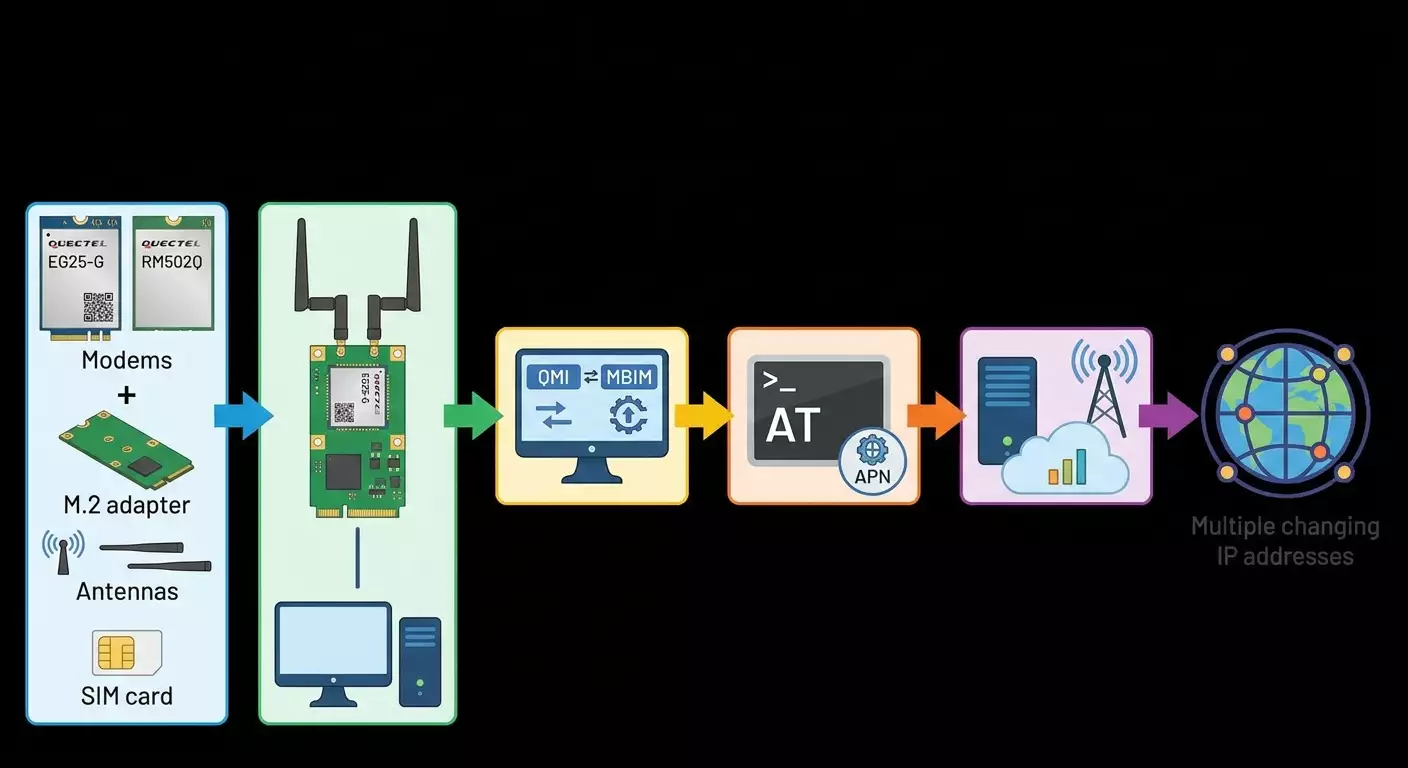
Dans ce guide étape par étape, vous allez configurer les modems Quectel EG25-G ou 5G RM502Q pour un fonctionnement stable avec des proxies mobiles. Vous apprendrez à choisir le module adapté à vos besoins, à assembler un kit avec un adaptateur M.2 et des antennes, à flasher le modem, à le mettre en mode réseau raw-IP (QMI/ECM), à exécuter des commandes AT de base (configuration APN, vérification IMEI, sélection des bandes, réenregistrement forcé sur le réseau), à connecter le modem à un logiciel proxy et à configurer une rotation fiable des IP. Ce guide a été conçu pour les débutants, mais inclut des sections avancées pour les utilisateurs expérimentés.
À la fin, vous disposerez d'un proxy mobile fonctionnel basé sur Quectel avec un schéma de support et de rotation clair. Chaque étape est accompagnée d'explications, de vérifications et de solutions à des problèmes courants. Pour faciliter le démarrage, nous mentionnons le service mobileproxy.space dans le texte, ainsi que des références à des ressources utiles de leur blog.
Ce guide vous convient si vous : souhaitez passer de modems USB Huawei à des modems Quectel plus fiables; construisez une mini-ferme de proxies mobiles; intégrez des proxies mobiles pour du scraping, des tests, de l'assurance qualité, de la publicité en respectant les règles des plateformes et la législation; créez une infrastructure fiable avec un support documenté.
Des connaissances préalables ne sont pas obligatoires. Une compréhension de base du fonctionnement de Windows ou Linux et une maîtrise de la copie des commandes vous seront utiles. Prévoyez un à deux jours de travail complet pour assembler, flasher, configurer, intégrer avec le logiciel proxy et tester.
Conseil : Si vous êtes limité par le temps, commencez avec l'EG25-G sur Linux avec ModemManager : c'est le chemin le plus court vers le résultat sans exotisme avec les pilotes.
Préparation préalable
Avant de commencer, assurez-vous d'avoir les outils, les programmes et les accès nécessaires. Cela évitera des pauses et des difficultés inattendues en cours de route.
Outils et composants nécessaires
- Un des modems : Quectel EG25-G (LTE Cat 4) ou Quectel RM502Q-AE (5G NR + 4G).
- Adaptateur M.2 avec USB 3.0/Type-C pour modules au format M.2 Key B (avec support des modems, de préférence avec emplacement SIM et alimentation complète de 3.3 à 5 V selon l'adaptateur).
- Antennes : au moins 2 LTE pour EG25-G et 4 MIMO pour RM502Q (NR/LTE), SMA ou u.FL avec adaptateurs adaptés à votre adaptateur.
- Carte SIM avec un tarif de données correct, un service Internet actif et un APN connu.
- Ordinateur : Windows 10/11 ou Linux (Ubuntu/Debian Server ou Desktop). Linux est recommandé pour des scénarios avancés.
- Alimentation/port USB avec un courant suffisant : pour EG25-G, une ampère est généralement suffisante ; pour RM502Q, il est préférable d'avoir 2 A ou plus, surtout lors de pics de réseau 5G.
- Câble USB 3.0 de bonne qualité.
Logiciels et pilotes
- Windows : pilotes Quectel (NDIS/MBIM/QMI), utilitaires Quectel QFlash ou QFirehose pour le flash, PuTTY pour le terminal ou QCOM/QNavigator.
- Linux : paquets ModemManager, NetworkManager, libqmi, uqmi, qmicli, mbimcli (selon le mode) ; minicom ou screen pour les commandes AT.
- Serveur proxy : 3proxy ou équivalent, ou plateforme de gestion prête à l'emploi (par exemple, le panneau de mobileproxy.space).
Ce qu'il faut télécharger et préparer à l'avance
- Flash actuel pour votre module Quectel (téléchargeable depuis le compte/portail du fournisseur ou chez un fournisseur officiel).
- Documentation des commandes AT pour votre module (Manuel des commandes AT de Quectel) : utile pour vérifier la syntaxe.
- Liste APN de votre opérateur et paramètres : type PDP (IP/IPv4v6), besoin d'un nom d'utilisateur/mot de passe (généralement non).
Sauvegardes et protection contre les erreurs
- Windows : créez des points de restauration avant d'installer les pilotes et le flash.
- Enregistrez la version actuelle du flash du modem (vous pouvez consulter la version avec une commande AT et notez-la).
- Si possible, faites une sauvegarde NV/QCN via les outils Qualcomm (pour les experts). Pour les débutants, il suffit de noter la configuration et d'avoir un fichier de flash pour un éventuel retour en arrière.
⚠️ Attention : Tout flash de modem comporte un risque de perte de fonctionnalité lors d'une coupure de courant ou d'une version incorrecte. Flashez toujours depuis une source fiable et ne débranchez pas l'alimentation jusqu'à la fin du processus.
✅ Vérification : Vous avez un modem, un adaptateur, des antennes, une SIM, un câble, une alimentation, vous avez installé le logiciel et téléchargé le flash. Vous connaissez votre APN et avez préparé un système d'exploitation fonctionnel.
Concepts de base
Avant d'aller plus loin, clarifions quelques termes clés en termes simples.
- Module M.2 Quectel — ce n'est pas un simple « dongle » USB, mais une carte de modem professionnelle (comme un mini-ordinateur de communication) que vous insérez dans un adaptateur pour une connexion par USB.
- QMI/MBIM/ECM/RNDIS — méthodes de communication entre le système d'exploitation et le modem. QMI et MBIM sont des interfaces « managées » modernes ; ECM/RNDIS sont des interfaces réseau de niveau Ethernet. Pour les proxies mobiles, QMI/MBIM avec le mode raw-IP sont souvent pratiques.
- raw-IP — format où la pile réseau du modem utilise l'IP sans l'en-tête Ethernet. Certains pilotes (qmi_wwan) nécessitent raw-IP pour fonctionner correctement.
- APN — point d'accès de votre opérateur. Sans un APN correct, le modem ne se connectera pas à Internet.
- Commandes AT — commandes textuelles pour contrôler le modem via un port série. Par exemple, changer l'APN, vérifier le niveau de signal, se réenregistrer sur le réseau, etc.
- Rotation des IP — réinitialisation de la connexion, provoquant l'attribution d'une nouvelle IP par l'opérateur. Cela se fait en se reliant à nouveau en douceur au réseau ou en redémarrant la session du modem.
Conseil : Si vous hésitez entre QMI et MBIM, sous Linux, commencez avec ModemManager : il abstrait les détails. Sous Windows, RNDIS/NDIS pour EG25-G et MBIM pour RM502Q est souvent plus simple.
Qu'est-ce que les modules Quectel et comment se distinguent-ils des modems USB Huawei
Les modems USB Huawei sont familiers, mais leur architecture et leurs pilotes sont orientés vers un scénario de consommation massive. Les modules Quectel sont des solutions industrielles axées sur la stabilité, la flexibilité des réglages et un fonctionnement continu à long terme. Cela procure des avantages dans le contexte des proxies mobiles.
Différences clés
- Facteur de forme : Quectel — carte M.2, nécessite un adaptateur. Huawei — clé USB prête à l'emploi.
- Interfaces : Quectel prend en charge de manière stable QMI/MBIM/ECM, réglage fin du raw-IP, commandes AT avancées. Huawei nécessite parfois des modes spécifiques (HiLink/Stick), une reprogrammation bloc par bloc et est moins flexible dans le choix des interfaces.
- Fiabilité : Quectel est conçu pour une intégration dans les systèmes IoT/routeurs. Il résiste mieux aux temps d'uptime prolongés et a un comportement prévisible lors des redémarrages.
- Performance : Pour des scénarios 5G, le RM502Q surpasse nettement les solutions USB grand public.
- Gestion et surveillance : Des commandes AT avancées, des métriques réseau, des blocages de bandes et de choix de RAT, ainsi que des capacités de débogage des communications offrent un contrôle systémique sans limitations.
Conseil : Si vous migrez depuis Huawei, consultez l'article de blog mobileproxy.space sur les modems Huawei pour comprendre les différences entre les modes HiLink/Stick et interpréter correctement les analogies. Par exemple, le guide des modems Huawei vous aidera à établir plus rapidement des parallèles.
Quel Quectel choisir : EG25-G ou RM502Q (tableau comparatif)
Ci-dessous, une comparaison visuelle au format « paramètre → EG25-G → RM502Q-AE ». Exposé sous forme de liste pour s'adapter à un format sans tableau.
- Génération/catégorie : EG25-G — LTE Cat 4 (jusqu'à ~150 Mbit/s en descente) ; RM502Q — 5G NR Sub-6 + LTE (classe gigabit en bonnes conditions).
- Interfaces OS : EG25-G — QMI/ECM/RNDIS/MBIM (selon le flash) ; RM502Q — MBIM/QMI/ECM, choix pratique principal — MBIM/QMI avec raw-IP.
- Antennes : EG25-G — minimum 2 LTE ; RM502Q — 4 MIMO pour 5G/4G, avec GPS supplémentaire si nécessaire.
- Alimentation : EG25-G — pics relativement modestes ; RM502Q — exigeant, besoin d'un USB 3.0 stable avec une marge de courant.
- Stabilité thermique et uptime : tous deux ont de bonnes performances, mais RM502Q est plus sensible à la chaleur, prévoyez un refroidissement.
- Prix et disponibilité : EG25-G est moins cher et plus simple ; RM502Q est plus cher mais offre 5G et un plafond de vitesse élevé.
- Difficulté de configuration : EG25-G — plus simple pour commencer ; RM502Q — demande une assemblage plus soigné (antennes, alimentation, pilotes).
- Scénario d'utilisation : EG25-G — proxies stables à petit budget et fermes LTE ; RM502Q — scénarios hautes vitesses et exigeants, couverture 5G.
Conseil : Si votre priorité est la stabilité et l'évolutivité à moindre coût, commencez par l'EG25-G. Si la vitesse et l'avenir avec 5G sont cruciaux, optez pour le RM502Q et prêt à prêter attention à l'alimentation, aux antennes et à la ventilation.
Ce qu'il faut pour la connexion : adaptateur M.2, antennes, alimentation
Lors de la sélection du matériel, il est important de ne pas se tromper sur les détails : la stabilité dépend souvent de la qualité de l'adaptateur et des antennes.
Adaptateur M.2
- Choisissez un adaptateur pour M.2 Key B prenant en charge les modems Quectel, USB 3.0, avec emplacement SIM et des connecteurs convenables pour les antennes (SMA/u.FL).
- Vérifiez que le kit contient des supports/vis pour fixer le module et des adaptateurs u.FL → SMA si vos antennes sont SMA.
Antennes
- EG25-G : un couple d'antennes LTE omnidirectionnelles 3–5 dBi est suffisant pour commencer.
- RM502Q : kit de 4 antennes MIMO, où deux antennes doivent idéalement être placées en vue directe de la fenêtre ; pour 5G Sub-6, utilisez des antennes prenant en charge les fréquences appropriées (par exemple, n78). Un bon gain et un bon accouplement sont critiques.
Alimentation et câbles
- Port USB 3.0 de la carte mère ou un hub USB actif avec alimentation externe.
- Câble USB 3.0 court et de bonne qualité. Évitez les câbles longs et « fins » : une chute de tension entraîne des redémarrages.
⚠️ Attention : Une alimentation instable est la cause de jusqu'à 50 % des « bizarre » déconnexions et défaillances. Si le modem redémarre ou disparaît du système sous charge, vérifiez d'abord l'alimentation et le câble.
✅ Vérification : Vous disposez d'un adaptateur adéquat, d'antennes, d'un bon câble USB et d'une source d'alimentation stable, la SIM est activée et insérée correctement (taillez/adaptez au format sans endommager les contacts).
Étape 1 : Choix et achat des composants
Objectif de cette étape
Former un ensemble qui fonctionnera assurément et ne rencontrera pas de détails lors de l'assemblage.
Instructions étape par étape
- Dites-vous quels sont vos besoins : avez-vous besoin de la vitesse 5G ? Si non, choisissez l'EG25-G.
- Choisissez un adaptateur M.2 Key B avec emplacement SIM pour le modem spécifique.
- Choisissez les antennes : 2×LTE pour l'EG25-G ou 4×MIMO pour le RM502Q.
- Vérifiez que vous avez un port USB 3.0 et un bloc d'alimentation d'une puissance suffisante.
- Préparez une SIM avec internet actif et un APN connu.
- Commandez un câble USB 3.0 allant jusqu'à 1 m de bonne qualité.
Conseil : Si vous construisez une mini-ferme, commandez des adaptateurs et des antennes identiques par lots. Cela simplifie la maintenance et les pièces de rechange.
Résultat attendu
Vous disposez d'un ensemble complet : modem, adaptateur, antennes, SIM, câble, alimentation, PC/serveur.
Problèmes potentiels et solutions
- Vous n'êtes pas sûr que l'adaptateur conviendra : consultez la documentation : il doit prendre en charge les modems et fournir une alimentation fiable.
- Les antennes ne correspondent pas en termes de connecteur : achetez des adaptateurs u.FL ↔ SMA.
✅ Vérification : Tous les composants sont physiquement compatibles, la question de l'alimentation est résolue, la livraison des composants est confirmée.
Étape 2 : Assemblage matériel et connexion
Objectif de cette étape
Installer correctement le modem dans l'adaptateur, connecter les antennes et la SIM, assurer une alimentation stable et vérifier la détection du modem par le système d'exploitation.
Instructions étape par étape
- Débranchez le PC et déchargez l'électricité statique (touche un boîtier mis à la terre).
- Insérez le modem Quectel dans l'emplacement M.2 de l'adaptateur à l'angle approprié et fixez-le avec une vis.
- Connectez soigneusement les câbles coaxiaux des antennes aux ports du modem via u.FL, sans forcer. Fixez les connecteurs SMA à l'adaptateur.
- Insérez la carte SIM dans le slot de l'adaptateur. Vérifiez l'orientation de la clé.
- Connectez l'adaptateur au PC avec un câble USB 3.0. Si nécessaire, raccordez une alimentation externe à l'adaptateur/hub.
- Allumez le PC. Attendez que le système détecte le nouvel appareil.
- Windows : ouvrez le « Gestionnaire de périphériques » et recherchez les interfaces Quectel (MBIM/QMI/NDIS/ports modem). Linux : exécutez lsusb et dmesg | tail, assurez-vous de voir les interfaces ttyUSBx, cdc-wdm0, wwan0/wwp0s...
Conseil : Pour les deux antennes LTE, placez-les sous des angles différents (perpendiculaires), et pour le RM502Q, essayez de disperser les 4 antennes pour un meilleur effet MIMO.
Résultat attendu
Le modem reçoit une alimentation stable, est visible dans le système d'exploitation, et a créé les interfaces correspondantes (ports série et interface réseau).
Problèmes potentiels et solutions
- Le modem n'est pas détecté : vérifiez le câble, le port USB 3.0, l'alimentation, la fixation du module dans l'emplacement. Essayez un autre port ou un hub actif.
- Pas d'interface réseau : installez les pilotes (Windows) ou assurez-vous que les modules qmi_wwan, cdc_mbim, cdc_ether sont chargés (Linux).
✅ Vérification : Il y a un port série pour le modem dans le système (COM sous Windows ou /dev/ttyUSBx sous Linux) et au moins une interface réseau (RNDIS/ECM/MBIM/QMI).
Étape 3 : Flash et passage du modem en raw-IP (QMI/ECM)
Objectif de cette étape
Mettre à jour le firmware vers une version fiable et configurer le mode réseau qui fonctionne correctement avec votre pile (Linux/Windows), en assurant raw-IP si nécessaire.
Instructions étape par étape pour Windows
- Installez les pilotes officiels Quectel pour votre module. Redémarrez.
- Lancez l'outil de flash (QFlash pour EG25-G ou QFirehose pour RM502Q). Sélectionnez le fichier de flash fourni par le fournisseur.
- Configurez le modem en mode flash selon l'instruction de l'outil (souvent, il suffit d'une commande du kit ; pour les avancés, l'EDL est disponible, mais les débutants n'en ont pas besoin). Appuyez sur « Démarrer » et attendez la fin.
- Après le flash, le modem redémarrera. Vérifiez la version avec une commande via le terminal (par exemple, AT+GMR).
- Configurez le mode réseau. Pour la plupart des scénarios, avec l'EG25-G : activez ECM/RNDIS/MBIM selon la documentation du module. Pour le RM502Q, MBIM est généralement préférable.
Instructions étape par étape pour Linux
- Installez les paquets : sudo apt update && sudo apt install -y modemmanager libqmi-utils udhcpc usb-modeswitch.
- Connectez le modem et vérifiez les appareils : lsusb, dmesg | tail, ls /dev/cdc-wdm*
- Si vous utilisez QMI : configurez raw-IP. Exemple : sudo ip link set wwan0 down; echo Y | sudo tee /sys/class/net/wwan0/qmi/raw_ip; sudo ip link set wwan0 up; ensuite qmicli -d /dev/cdc-wdm0 --wda-set-data-format=raw-ip
- Si vous utilisez MBIM : assurez-vous que l'interface cdc_mbim est active ; vous pouvez travailler via ModemManager/NetworkManager sans commandes manuelles à mbimcli.
- Ne mettez à jour le firmware sous Linux que si vous disposez d'instructions claires fournies par le fournisseur (souvent plus simple de le faire sous Windows). Pour les débutants, il est plus sûr de travailler avec la version stable actuelle.
⚠️ Attention : Ne coupez pas le flash. Toute coupure de courant ou fermeture de logiciel peut « briquer » le modem. Ne faites le flash que si nécessaire : pour corriger des bugs connus ou ajouter un mode nécessaire.
Conseil : Si vous n'êtes pas sûr qu'une nouvelle version de firmware est critique, commencez par la version actuelle et changez seulement le mode réseau (ECM/QMI/MBIM) — ainsi vous éviterez des risques inutiles.
Résultat attendu
Le modem fonctionne sur un firmware stable. Le mode choisi (QMI/MBIM/ECM) inclut ou active raw-IP, si nécessaire pour le pilote.
Problèmes potentiels et solutions
- L'outil ne voit pas le modem : installez les pilotes corrects, changez de port USB, redémarrez le système.
- Après le flash, les appareils ont disparu : débranchez et rebranchez le modem, vérifiez l'alimentation, revenez à une version précédente si possible.
✅ Vérification : Dans Windows/Gestionnaire de périphériques ou sous Linux, vous voyez les interfaces réseau et de contrôle correspondantes. La commande AT+GMR retourne la version du firmware.
Étape 4 : Configuration de la connexion : APN, contexte PDP, QMI/ECM/MBIM
Objectif de cette étape
Configurer l'APN correct et les paramètres PDP, lancer la session de données et assurer la connexion à Internet.
Instructions étape par étape (logique universelle)
- Connectez-vous à la console AT. Windows : utilisez PuTTY sur le port COM du modem (vitesse 115200). Linux : sudo screen /dev/ttyUSB2 115200 ou minicom.
- Vérifiez la visibilité de la SIM : AT+CPIN? On attend une réponse READY. Si un PIN est requis, entrez AT+CPIN="1234" (votre PIN).
- Configurez l'APN. Méthode universelle : AT+CGDCONT=1,"IP","internet" remplacez internet par votre APN. Si l'opérateur fournit IPv6, vous pouvez spécifier IP ou IPV4V6 selon les besoins.
- Choisissez le mode de scan du réseau (si nécessaire). Par exemple, uniquement LTE : AT+QCFG="nwscanmode",3 pour EG25-G. Pour RM502Q, des préférences similaires sont définies via AT+QNWPREFCFG.
- Établissez la connexion. Linux avec ModemManager : mmcli -m 0 --simple-connect="apn=internet" remplacez internet par votre APN. Windows : si RNDIS/NDIS/MBIM est choisi, ouvrez les adaptateurs réseau et vérifiez que l'interface a reçu une adresse ; avec MBIM, vous pouvez utiliser le gestionnaire de connexion intégré ou l'outil du fournisseur.
- Vérifiez la disponibilité d'Internet : ping 1.1.1.1 et vérifiez traceroute, ainsi que la sortie curl ifconfig.me (ou une commande similaire) pour vérifier l'IP externe.
Conseil : Si votre opérateur a plusieurs APN (internet, professionnel, avec IP fixe), demandez au support le bon choix. Un APN incorrect est une cause fréquente d'absence de session.
Résultat attendu
L'appareil a reçu une IP de l'opérateur et se connecte à Internet. Vous pouvez pinger des adresses publiques.
Problèmes potentiels et solutions
- Pas de réseau : vérifiez les antennes, le niveau de signal AT+CSQ et l'enregistrement AT+CEREG? (doit être 0,1 ou 0,5).
- La session ne monte pas : vérifiez l'APN, réinitialisez et redéfinissez CGDCONT, redémarrez le modem avec AT+CFUN=1,1.
✅ Vérification : L'IP a été obtenue, le ping fonctionne, la connexion externe est stable pendant au moins 5–10 minutes sans interruptions.
Étape 5 : Commandes AT de base : changement d'APN, IMEI (aspect légal), band-lock et redémarrage de la cellule
Objectif de cette étape
Apprendre un ensemble de commandes AT utiles pour l'utilisation quotidienne, le diagnostic et le contrôle du comportement du modem sur le réseau.
Changement d'APN (universel)
- Désactivez la session de données si elle est active (Linux : mmcli -m 0 --simple-disconnect; ou AT+CGATT=0).
- Réinitialisez le contexte PDP : AT+CGDCONT=1,"IP","votre_APN" Exemple : AT+CGDCONT=1,"IP","internet"
- Reconnectez-vous à la session de données (mmcli ou via le gestionnaire réseau). Vérifiez l'IP.
Vérification de l'IMEI et aspect légal
Vérifie l'IMEI : AT+CGSN ou AT+GSN. C'est sûr et utile pour l'inventaire.
⚠️ Attention : Changer l'IMEI est illégal dans la plupart des pays, y compris la France. Dans ce manuel, nous n'abordons pas le changement d'IMEI et n'offrons aucune instruction pour cela. Travaillez uniquement avec l'IMEI d'origine et respectez la législation et les règles des opérateurs de réseau.
Choix du mode réseau et des bandes (band-lock)
Cette option est utile si vous souhaitez exclure des bandes indésirables à faible vitesse ou, au contraire, vous fixer sur des bandes stables. Faites-le en connaissance de cause et testez.
EG25-G (préférence LTE)
- Uniquement LTE : AT+QCFG="nwscanmode",3
- Automatique : AT+QCFG="nwscanmode",0
- La sélection des bandes LTE via AT+QCFG="band" demande de la prudence car la syntaxe utilise des masques binaires. Exemple : AT+QCFG="band",0,80000A,0 où le deuxième paramètre est le masque LTE. Pour votre pays/opérateur, vérifiez les correspondances dans le manuel AT officiel de Quectel afin de ne pas désactiver toutes les bandes. Après une modification, redémarrez le modem avec AT+CFUN=1,1.
RM502Q (préférences 5G/LTE)
- Mode préféré : AT+QNWPREFCFG="mode_pref",NR5G:LTE (ou LTE:NR5G selon les priorités).
- Bande LTE favorite : AT+QNWPREFCFG="lte_band",B3 B7 B20 (exemple ; indiquez la liste des bandes sans virgules ou avec des espaces selon la version du firmware ; vérifiez la syntaxe dans votre manuel AT).
- Bande NR5G préférée : AT+QNWPREFCFG="nr5g_band",n78 (exemple pour Sub-6).
Conseil : Ne bloquez pas trop de bandes en même temps. Commencez par activer les principales, regardez les métriques de vitesse et de stabilité, puis ajustez.
Redémarrage de la cellule (réenregistrement et rotation)
- Réenregistrement doux : AT+CGATT=0 puis AT+CGATT=1 — cela reconnecte rapidement le PDP. Cela attribue parfois une nouvelle IP.
- Mode « réinitialisation radio » : AT+CFUN=0 puis AT+CFUN=1 ou redémarrage complet du modem AT+CFUN=1,1. Après cela, le modem se reconnecte à la cellule.
- Vérification de la cellule actuelle et des paramètres : AT+QENG="servingcell" pour EG25-G/RM502Q (retourne EARFCN/NR-ARFCN, PCI, TAC, RSRP/RSRQ/SINR, etc.).
Conseil : Pour une rotation rapide des IP, il suffit souvent de AT+CGATT=0/1 sans redémarrage complet. Cela économise du temps et des ressources pour le modem.
Résultat attendu
Vous changez aisément l'APN, vérifiez l'IMEI, définissez des préférences de bande et initiez en toute sécurité le réenregistrement pour la rotation des IP.
Problèmes potentiels et solutions
- Après le band-lock, le réseau a soudainement disparu : rétablissez les paramètres automatiques (pour EG25-G AT+QCFG="nwscanmode",0 et AT+QCFG="band",0,0,0) et redémarrez le modem.
- Les commandes AT ne sont pas acceptées : vérifiez que vous êtes sur le bon port AT (souvent ttyUSB2/COMx), et qu'il n'y a pas de connexion active bloquant la modification des paramètres.
✅ Vérification : Les commandes AT+CSQ, AT+QENG="servingcell", AT+CGDCONT? retournent les valeurs attendues ; après AT+CGATT=0/1, vous voyez la reconnexion et un éventuel changement d'IP.
Étape 6 : Connexion au logiciel proxy et rotation des IP
Objectif de cette étape
Organiser l'accès à Internet via le modem via un serveur proxy, configurer une rotation des IP sécurisée et vérifier l'autorisation et la stabilité.
Option A : Linux + 3proxy (assemblage autonome)
- Installez 3proxy : sudo apt update && sudo apt install -y build-essential && téléchargez et construisez 3proxy selon les instructions du dépôt (sans liens externes — utilisez le gestionnaire de paquets de votre distribution si disponible).
- Créez une configuration pour 3proxy avec authentification par login/mot de passe et liaison à l'interface du modem. Exemple (configuration pseudo) : setgid 65535; setuid 65535; auth strong; users user:CL:pass; allow user; proxy -a -p3128 -i0.0.0.0 -e IP_interface_modem remplacez le port et les paramètres selon vos besoins. Dans une véritable configuration, utilisez la directive correcte pour l'interface externe (-e) ou iptables pour l'interface de sortie.
- Démarrez 3proxy en tant que service. Vérifiez que le port écoute : sudo ss -lntp | grep 3128
- Configurez un script de rotation. Une méthode simple : un script avec des commandes AT ou mmcli, exécutant AT+CGATT=0/1 ou AT+CFUN=1,1. Exemple (mmcli) : mmcli -m 0 --disable ; sleep 5 ; mmcli -m 0 --enable ; sleep 10 ; mmcli -m 0 --simple-connect="apn=internet". Enveloppez cela dans un service systemd + timer ou cron avec l'intervalle souhaité.
- Vérifiez que l'IP externe change après la rotation (curl ifconfig.me avant et après).
Conseil : Activez la journalisation dans 3proxy et conservez les rotations dans le journal avec un horodatage. Cela aidera à voir quand l'IP a changé et s'il y a eu des erreurs de connexion.
Option B : Panneau et service de gestion
Si vous ne souhaitez pas tout configurer manuellement, utilisez une solution toute prête. Le service mobileproxy.space propose des outils pratiques pour gérer des proxies mobiles, y compris l'automatisation de la rotation, la surveillance et la facturation. Cela réduit le temps de mise en œuvre et simplifie le support. Consultez leurs ressources pour assembler une ferme, comme l'article « Comment assembler une ferme de proxies mobiles sous Linux » dans leur blog : guide de la ferme.
Résultat attendu
Le serveur proxy écoute sur le port spécifié, la connexion est autorisée, le trafic passe par le modem, et la rotation des IP fonctionne selon un emploi du temps ou sur demande.
Problèmes potentiels et solutions
- Le proxy n'écoute pas le port : vérifiez la configuration, les permissions, le pare-feu.
- IP ne change pas lors de la rotation : changez la méthode de rotation pour AT+CFUN=1,1 ou augmentez les pauses entre les opérations, vérifiez si l'opérateur fournit vraiment une nouvelle adresse.
- Session tombe sous charge : vérifiez l'alimentation et les antennes, réduisez l'intervalle de rotation.
✅ Vérification : Le client se connecte avec succès au proxy, IP visible sur le réseau identifiée comme mobile et change après rotation selon le mécanisme choisi.
Vérification du résultat
Checklist « ça doit fonctionner »
- Le modem est stable dans le système d'exploitation, les interfaces ne disparaissent pas sous charge.
- APN configuré correctement, la session de données se connecte sans erreurs.
- Ping stable, peu ou pas de pertes de paquets.
- Serveur proxy lancé, authentification fonctionnelle, le trafic passe par le modem.
- La rotation des IP s'effectue correctement et est enregistrée dans les journaux.
Comment tester
- Stabilité pendant 30–60 minutes sous ping et charge (speedtest), sans interruptions sur les interfaces.
- Effectuer plusieurs rotations et s'assurer que l'IP change, et que la connexion se rétablit.
- Vérifier qu'après le redémarrage du serveur tous les services démarrent automatiquement (modem attach, proxy, rotation).
Indicateurs de succès
- Uptime du modem/proxy sans plantages >24 heures.
- Rotation sans erreurs >95 % des tentatives.
- Moyenne RSRP/RSRQ/SINR dans la zone verte pour votre emplacement (par exemple, RSRP optimal -100 dBm, SINR supérieur à 5–10 dB).
✅ Vérification : Si tous les éléments de la checklist sont au vert, votre proxy mobile sur Quectel est prêt à être exploité.
Erreurs typiques et solutions
- Problème : Le modem disparaît périodiquement du système. Cause : Alimentation instable ou câble défectueux. Solution : Remplacez le câble par un court USB 3.0, utilisez un hub actif avec alimentation avec marge, prévoyez un refroidissement.
- Problème : Pas d'internet alors que l'interface est « active ». Cause : APN ou profil PDP incorrect. Solution : Réinitialisez et redéfinissez AT+CGDCONT ; redémarrez la session, vérifiez l'enregistrement AT+CEREG?, le niveau de signal AT+CSQ.
- Problème : La vitesse fluctue et est basse. Cause : Bandes inappropriées, mauvaises antennes, surcharge de la cellule. Solution : Optimisez la position des antennes, testez band-lock sur des bandes stables, testez à différents moments.
- Problème : La rotation IP ne change pas d'adresse. Cause : L'opérateur conserve l'IP pour la session/SIM. Solution : Augmentez la pause, utilisez AT+CFUN=1,1, réenregistrez-vous sur une autre cellule, précisez à l'opérateur les particularités du tarif.
- Problème : Impossible de se connecter par AT au port souhaité. Cause : Connexion au mauvais tty/COM. Solution : Parcourez les ports en vous référant à dmesg sous Linux et au « Gestionnaire de périphériques » sous Windows.
- Problème : Après une tentative de band-lock, le réseau a complètement disparu. Cause : Bandes critiques désactivées. Solution : Rétablissez les paramètres automatiques (AT+QCFG="band",0,0,0; AT+QCFG="nwscanmode",0) et redémarrez le modem AT+CFUN=1,1.
- Problème : Sur RM502Q, 5G ne se lance pas, même avec la couverture. Cause : Préférences mode_pref incorrectes ou antennes insuffisantes/inappropriées. Solution : Configurez AT+QNWPREFCFG="mode_pref",NR5G:LTE et bandes nr5g_band appropriées ; remplacez les antennes par des antennes 5G Sub-6 et assurez une visibilité de la station de base.
Conseil : Tenez un journal des modifications. Enregistrez la date, la commande et le résultat. Cela accélère le retour en arrière et aide à éviter de répéter des erreurs.
Fonctionnalités supplémentaires
Réglages avancés
- Connectivité duale (EN-DC) sur RM502Q : équilibrez les préférences LTE/NR pour un optimum en termes de latence et de stabilité.
- Scripts de surveillance : requêtes périodiques AT+QENG="servingcell" pour l'enregistrement des paramètres réseau et le changement automatiques de bandes en cas de dégradation.
- Répartition de la charge : plusieurs modems avec des ports proxy indépendants et un routage basé sur des règles (ip rule, iptables).
Optimisation
- Matériel : utilisez un boîtier métallique/radiateur pour RM502Q afin d'éviter le throttling en cas de forte charge réseau.
- Réseau : sous Linux, utilisez des unités systemd pour lever automatiquement la session après un reboot, y compris la dépendance du 3proxy sur l'événement réseau « en ligne ».
- Logs : stockage centralisé des logs de rotation et des vitesses (par exemple journald + simples parseurs) pour une analyse à long terme.
Conseil : Si vous gérez plusieurs dizaines de modems, consultez les matériaux mobileproxy.space sur les méthodes de gestion des fermes. Cela accélérera la standardisation des processus et l'automatisation.
FAQ
- Combien de modems peut-on connecter sur un serveur ? Cela dépend des contrôleurs USB et de l'alimentation. Pratiquement — 4–8 modems par nœud avec des hubs actifs et des lignes d'alimentation séparées.
- Un IP fixe est-il nécessaire ? Non, les proxies mobiles utilisent généralement des IP dynamiques de l'opérateur. Un IP fixe n'est pas requis pour les tâches de proxy.
- Quelle rapidité de rotation est recommandée ? Commencez avec un intervalle de 5 à 15 minutes. Une rotation trop fréquente peut nuire à la stabilité et causer des délais.
- Peut-on utiliser Windows à la place de Linux ? Oui. Pour EG25-G — RNDIS/NDIS ; pour RM502Q — MBIM. Vérifiez les pilotes et assurez-vous que le logiciel proxy se lance automatiquement.
- Faut-il ajuster TCP ? Généralement non. Mais pour de hautes vitesses sur 5G, vous pouvez ajuster les buffers et les paramètres offload de la carte réseau sous Linux.
- Comment choisir les antennes ? Choisissez des antennes prenant en charge les fréquences appropriées, avec un gain adéquat et de bons câbles. Pour RM502Q — kit de 4 antennes MIMO.
- Que faire si le signal est faible ? Placez les antennes près de la fenêtre, faites-les sortir à l'extérieur via un câble, utilisez des antennes directionnelles, élevez-les.
- Comment savoir si le pilote est correctement configuré ? L'interface reçoit l'IP sans erreurs, les pings sont stables, qmicli/mbimcli/ModemManager ne donnent pas d'erreurs critiques, et la vitesse correspond aux attentes.
- Peut-on utiliser eSIM ? Cela dépend de la version spécifique du module et de l'adaptateur. Pour la plupart des scénarios, une SIM classique est plus simple.
- Comment documenter la configuration de manière efficace ? Dans un fichier README sur le serveur, conservez : le modèle du modem, la version du firmware, l'APN, la méthode de rotation, les ports proxy et les dates des modifications.
Conclusion
Vous avez parcouru tout le chemin : choisi le module Quectel (EG25-G ou RM502Q), assemblé le kit matériel, mis à jour le firmware si nécessaire, configuré le modem dans le bon mode de fonctionnement (QMI/ECM/MBIM) avec raw-IP là où cela était requis, configuré l'APN et le contexte PDP, maîtrisé les commandes AT de base pour le contrôle quotidien et la rotation, connecté le modem au logiciel proxy et vérifié la stabilité. Vous avez désormais une base solide pour des proxies mobiles.
Que faire ensuite : automatisez la rotation et la surveillance, ajoutez de nouveaux modems, assemblez une « ferme » compacte et standardisez les configurations. Si vous souhaitez accélérer l'implémentation et la maintenance, envisagez l'écosystème mobileproxy.space et leurs ressources sur la construction de fermes et l'utilisation du matériel.
Comment progresser : passez de l'EG25-G au RM502Q lorsque des tâches 5G apparaissent, améliorez le matériel d'antenne, testez différents APN et bandes, implémentez une logique de rotation intelligente, utilisez une surveillance centralisée des métriques réseau et des alertes. Vous pouvez ainsi transformer un proxy unique en une infrastructure gérée et évolutive.
Conseil : Mettez régulièrement à jour la documentation interne : version du firmware, liste des commandes et scripts, modèles de configuration. Cela vous fera gagner des heures lors de la mise à l'échelle et de l'assistance.
