Cómo configurar acceso a Gemini, Sora y Midjourney a través de un proxy: guía paso a paso
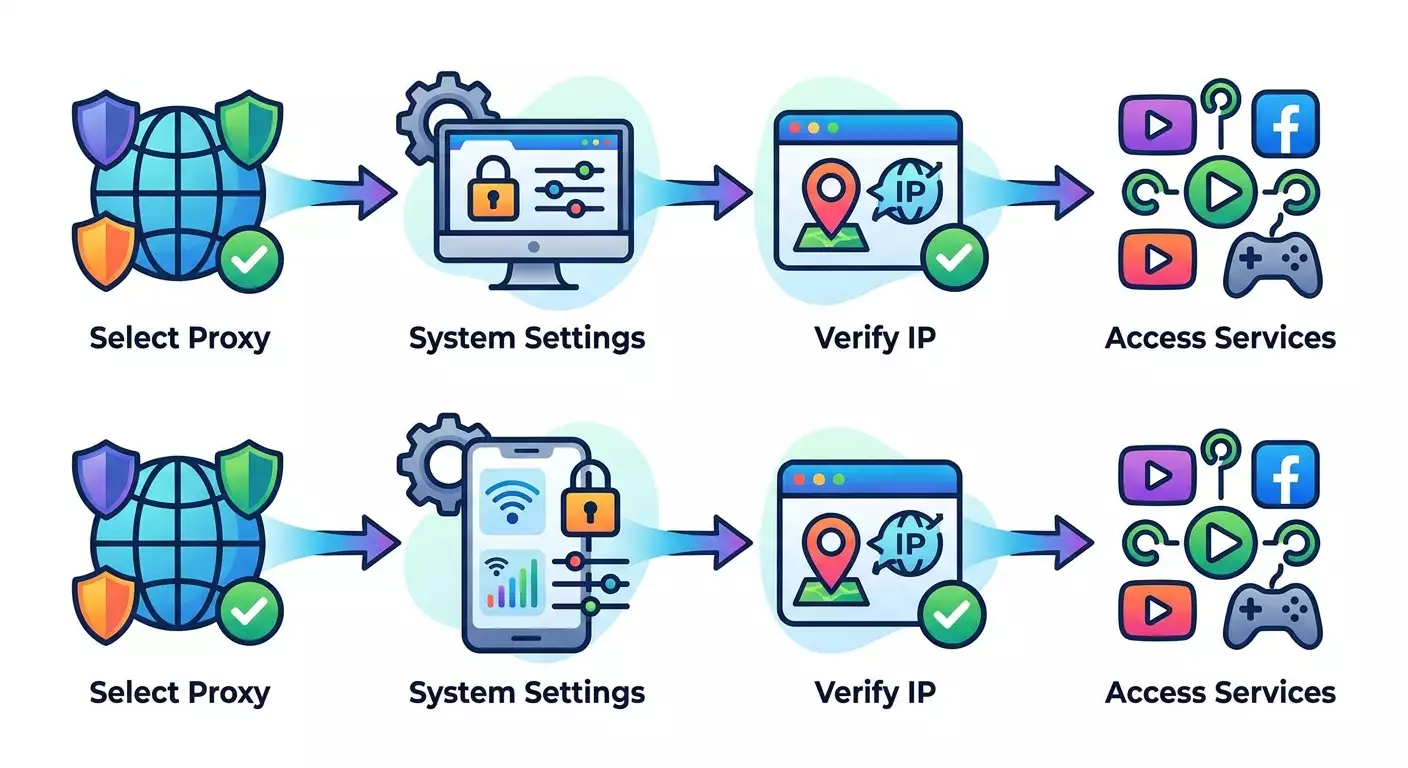
Contenido del artículo
- Introducción
- Preparación previa
- Conceptos básicos
- Por qué algunos servicios no están disponibles en ciertas regiones
- Paso 1: elegimos y configuramos el proxy
- Paso 2: configuración en computadora (windows y macos)
- Paso 3: configuración en el teléfono (android y ios)
- Paso 4: configuración por servicios (gemini, midjourney, sora)
- Paso 5: verificación de ip, velocidad y estabilidad
- Paso 6: seguridad, política y cumplimiento de reglas
- Verificación de resultados
- Errores comunes y soluciones
- Opciones adicionales
- Faq
- Conclusión
Introducción
En esta guía paso a paso, recibirás instrucciones claras y detalladas sobre cómo configurar el acceso correcto a las redes neuronales Gemini, Sora y Midjourney a través de un proxy. Analizaremos por qué algunos servicios no funcionan en todas partes, qué tipo de proxy se adapta a diferentes escenarios, cómo configurar correctamente el sistema en tu computadora y teléfono, cómo realizar una verificación inicial, qué hacer en caso de errores, y también recorreremos nuestra lista de verificación para asegurar un resultado exitoso. Todo el material está diseñado para principiantes con pasos claros y ejemplos, pero se incluyen consejos avanzados para usuarios más seguros. Al final, podrás utilizar proxies de manera confiable para un trabajo estable con servicios de IA siguiendo las reglas de las plataformas y los requisitos de tu región.
¿Para quién es esta guía? Para diseñadores, mercadólogos, desarrolladores, productores de contenido y principiantes que desean utilizar Gemini, Sora y Midjourney de manera segura y legal, considerando las restricciones locales y las políticas corporativas. No se requieren conocimientos previos sobre redes: explicaremos los términos de manera sencilla y detallaremos cada clic.
Lo que debes saber de antemano: no discutimos ni recomendamos acciones que contradigan la legislación o los términos de los servicios. Eres responsable del cumplimiento de las leyes locales y las reglas de las plataformas. Se utiliza un proxy para enrutar tráfico, gestionar conexiones, aumentar la estabilidad y cumplir con las políticas corporativas. Antes de comenzar, asegúrate de que el uso de cada servicio esté permitido en tu región y por tu organización.
¿Cuánto tiempo se necesita? La configuración básica toma entre 40 y 90 minutos, incluyendo la selección del proxy, la configuración del sistema, la verificación y la prueba de generación. Si vas a configurar varios dispositivos y métodos de acceso (navegador, Discord, API), agrega de 20 a 40 minutos más.
Preparación previa
Para seguir esta guía sin contratiempos, prepara con antelación lo necesario. Enumeraremos las herramientas, requisitos del sistema, lo que necesitas descargar y cómo guardar la configuración actual para poder retroceder rápidamente si es necesario.
Herramientas y accesos necesarios
- Una cuenta activa para cada servicio que planeas utilizar: Gemini (web o API), Midjourney (a través de Discord), Sora (web o API, si tienes acceso en tu cuenta). Asegúrate de que el uso está permitido en tu región.
- Acceso a un proxy confiable: HTTPS o SOCKS5. Si es necesario, utiliza direcciones móviles o residenciales. Un ejemplo de proveedor de proxies móviles es MobileProxy.space.
- La capacidad de cambiar la configuración de red en tu dispositivo (permisos de administrador en Windows o macOS, acceso a la configuración de Wi-Fi en Android o iOS).
- Al trabajar con API: Python 3.10 o superior o Node.js 18 o superior, además de los paquetes para trabajar con HTTP (por ejemplo, requests en Python o axios/fetch en Node).
Requisitos del sistema
- Windows 10/11 o macOS 12 en la computadora; Android 10 o superior o iOS 15 o superior en el teléfono. Estas versiones garantizan compatibilidad con la configuración actual de proxies y aplicaciones hasta 2026.
- Una conexión a Internet estable de 10 Mbps o más. Para la generación de imágenes y videos, se recomienda 30 Mbps o más.
- Derechos para instalar y modificar configuraciones del sistema.
Lo que necesitas descargar e instalar
- Cliente de Discord para trabajar con Midjourney. Si utilizas un navegador, la versión web de Discord es suficiente, aunque las aplicaciones suelen ser más estables.
- Navegador de tu elección: Chrome, Edge, Firefox o Safari. Estos utilizan la configuración del sistema de proxies (se explicará más adelante).
- Para la API: Python (si no está instalado) y el gestor de paquetes pip. Igualmente para Node.js y npm/yarn/pnpm, si trabajas con JavaScript.
Creación de copias de seguridad de configuraciones
- Guarda la configuración de red actual. En Windows, toma una captura de pantalla de la sección de Configuración de red e Internet → Proxy. En macOS, anota los valores actuales en Preferencias del Sistema → Red → Detalles → Proxy.
- Guarda tus marcadores y sesiones del navegador, si planeas cambiar temporalmente el perfil o agregar extensiones.
Consejo: Antes de comenzar, prepara un archivo de texto y anota ahí el host, puerto, usuario y contraseña del proxy, así como tus pasos. Esto facilitará la reversión y la configuración en otros dispositivos.
Conceptos básicos
Para que los pasos tengan más sentido, analizaremos algunos términos que utilizaremos.
- Servidor proxy: un servidor intermedio entre tu dispositivo y el servicio final. Recibe tu solicitud y la envía hacia adelante, regresando la respuesta. Esto ayuda a gestionar el enrutamiento, la registración y la estabilidad.
- Proxy HTTPS: proxy que trabaja con solicitudes HTTP seguras. Adecuado para navegadores y la mayoría de las aplicaciones.
- SOCKS5: un protocolo de proxy más versátil, adecuado no solo para HTTP, sino para otros tipos de tráfico. Puede proporcionar mejor compatibilidad con aplicaciones no HTTP.
- Autenticación: método de ingreso al proxy. Generalmente se utiliza un usuario y una contraseña. A veces se aplica la vinculación por dirección IP (agregar tu IP a una lista blanca en el lado del proveedor).
- Rotación de IP: cambio periódico de la dirección IP de salida del proxy. En proxies móviles, esto puede implicar un cambio automático cada N minutos o bajo demanda. Útil para la estabilidad y distribución de carga.
- Sticky session: asignación de una IP a una sesión específica por un tiempo. Útil para acceder a cuentas y realizar tareas prolongadas, donde es importante que la IP no cambie a mitad de la solicitud.
✅ Verificación: Entiendes la diferencia entre HTTPS y SOCKS5, sabes dónde encontrar los parámetros de conexión (host, puerto, usuario/contraseña) y tienes una idea de lo que es la rotación y la sticky session. Si es así, sigue adelante.
Por qué algunos servicios no están disponibles en ciertas regiones
Las plataformas de IA regulan el acceso por diversas razones. Esto puede ser debido a la conformidad con las leyes locales, fases de lanzamiento del producto, políticas de licenciamiento de contenido y protección contra abusos. Como resultado, las interfaces o funciones pueden no estar activas en todas partes, y las claves API pueden estar limitadas a una lista de países. En 2026, cada plataforma tiene su propia política de disponibilidad y medidas de seguridad. Así que antes de comenzar, siempre verifica los términos de uso oficiales para tu región y el estado de tu cuenta. Si un producto no está oficialmente disponible en tu país, no uses técnicas técnicas para simular otra geografía. Espera el lanzamiento oficial o utiliza alternativas permitidas en tu región.
⚠️ Atención: Realiza todas las acciones en esta guía solo dentro del marco de la legislación local y las reglas de los servicios correspondientes. Eres responsable por el uso correcto y la información proporcionada.
Paso 1: Elegimos y configuramos el proxy
Objetivo del paso
Seleccionar el tipo de proxy, obtener los parámetros de conexión disponibles y asegurarte de que el proxy responde correctamente a las solicitudes de prueba.
Instrucciones detalladas
- Define tu escenario. Si trabajas en un navegador y Discord, HTTPS o SOCKS5 serán adecuados. Si necesitas mayor estabilidad para sesiones prolongadas y un manejo cuidadoso de las restricciones de red, considera soluciones residenciales o móviles.
- Selecciona el tipo de proxy: HTTPS (más fácil para el navegador), SOCKS5 (más flexibles para aplicaciones). Si no estás seguro, comienza con HTTPS.
- Resuelve el tema de la autenticación. Es conveniente usar usuario y contraseña. Si el proveedor lo permite, se puede agregar tu IP a una lista blanca para no tener que introducir usuario/contraseña cada vez.
- Define los requisitos para la rotación. Para ingresar a cuentas y chats con bots, la rotación no debe ocurrir sin necesidad, utiliza sticky sessions. Para tareas con numerosas solicitudes cortas, la rotación puede reducir el riesgo de sobrecarga de una única IP.
- Selecciona un proveedor confiable. Presta atención a la estabilidad, velocidad, horarios de soporte y claridad de las condiciones. Para proxies móviles, un ejemplo sería el servicio MobileProxy.space, donde podrás elegir la región, intervalo de rotación y modo de sticky sessions. Consulta los detalles sobre los principios de rotación en la guía de rotación de proxies móviles.
- Obtén los parámetros: host (por ejemplo, proxy.ejemplo), puerto (por ejemplo, 10000), usuario y contraseña. Guárdalos en el archivo de texto que preparaste.
- Si el proxy admite HTTPS y SOCKS5 en puertos diferentes, anota ambos. Esto será útil para Discord o herramientas de línea de comandos.
- Si tienes acceso a un panel personal de proveedor, configura: el intervalo de rotación (por ejemplo, 15-30 minutos), activa la sticky session para tareas con autenticación, y configura la vinculación por IP si utilizas este método de autenticación.
- Realiza una prueba a través de un plugin de navegador o un simple cliente HTTP para asegurarte de que el proxy responde. Más detalles sobre la verificación estarán en el paso 5, pero es útil hacer una prueba básica ya ahora.
Aspectos importantes: Asegúrate de que la región del proxy coincida con la política del servicio y los requisitos locales. No tergiverses la información sobre ti o tu organización.
Consejo: Si cambias frecuentemente entre tareas, crea entradas separadas para diferentes modos: "navegador-HTTPS-sticky", "Discord-SOCKS5-sticky", "API-HTTPS-sin-rotación".
Resultado esperado
Tienes todos los parámetros del proxy configurados, acceso al panel personal del proveedor (si lo tiene), y te has asegurado de que el proxy está listo para su uso.
Problemas potenciales y soluciones
- Problema: no hay conexión al proxy. Causa: host o puerto incorrectos. Solución: revisa los parámetros y la disponibilidad en el panel del proveedor.
- Problema: solicita autenticación, pero el usuario/contraseña no funcionan. Causa: error tipográfico o la vinculación por IP está activada. Solución: cambia la contraseña, desactiva/actualiza la lista blanca de IP.
- Problema: alta latencia. Causa: nodo sobrecargado. Solución: cambia el punto de salida o reduce el intervalo de rotación.
✅ Verificación: Puedes realizar una simple solicitud de red a través del proxy y ver una respuesta correcta. Procede a la configuración de dispositivos.
Paso 2: Configuración en computadora (Windows y macOS)
Objetivo del paso
Activar el proxy de sistema en Windows o macOS, de modo que el navegador y las aplicaciones que utilizan la configuración del sistema funcionen a través del proxy seleccionado.
Instrucciones paso a paso para Windows 10/11
- Abre "Configuración" → "Red e Internet" → "Proxy".
- En el bloque "Configuración de proxy manual", activa "Usar servidor proxy".
- En el campo "Dirección" ingresa el host de tu proxy. En el campo "Puerto", ingresa el puerto.
- Haz clic en "Guardar". Si el proxy requiere usuario y contraseña, al primer intento el navegador te pedirá ingresar estos datos.
- Para que las aplicaciones de línea de comandos (winhttp) también utilicen el proxy, abre el "Símbolo del sistema" como administrador y ejecuta el comando para establecer el proxy de sistema para WinHTTP. Tras la configuración, vuelve y verifica que el navegador abre sitios como de costumbre.
Autenticación en Windows
Si no aparece la solicitud de autenticación y el acceso no funciona, utiliza un navegador que soporta autenticación proxy (Chrome, Firefox, Edge), o configura el proxy directamente en la aplicación si hay tal opción.
Instrucciones paso a paso para macOS 12+
- Abre "Preferencias del Sistema" → "Red".
- Selecciona la interfaz activa (Wi-Fi o Ethernet) y haz clic en "Detalles".
- Ve a la sección "Proxy".
- Marca "Proxy web (HTTP)" y "Proxy web seguro (HTTPS)" o "Proxy SOCKS", según tu tipo.
- Ingresa la dirección del proxy y el puerto. Activa "Autenticación" y establece el usuario y contraseña si es necesario.
- Haz clic en "Aceptar", luego en "Aplicar". Abre el navegador y verifica el acceso.
Variables de entorno para CLI y SDK
- Abre el terminal.
- Establece las variables de entorno HTTP(S)_PROXY en la sesión actual o en el perfil de la shell. En Windows, utiliza la sintaxis correspondiente para PowerShell.
- Verifica una simple solicitud HTTP desde el símbolo del sistema. Asegúrate de que la respuesta llega, y que la solicitud pasa a través del proxy.
Consejo: Mantén dos pestañas del terminal: una funciona a través del proxy, y la otra directamente. Así es fácil verificar el comportamiento del SDK o los scripts.
⚠️ Atención: No almacenes usuarios y contraseñas de proxy en texto plano en scripts públicos o repositorios. Utiliza gestores de secretos o variables de entorno en tu CI/CD.
Resultado esperado
Tu navegador y aplicaciones que utilizan las configuraciones del sistema se conectan a través del proxy. El símbolo del sistema y SDK ven las variables HTTP(S)_PROXY.
Problemas potenciales y soluciones
- Problema: el navegador no solicita contraseña y no abre sitios. Causa: conflictos con otras configuraciones o extensiones. Solución: desactiva temporalmente las extensiones, reinicia el navegador, verifica la dirección y el puerto.
- Problema: el SDK no utiliza el proxy. Causa: las variables de entorno no son visibles para el proceso. Solución: expórtalas en el perfil de la shell o establece en las configuraciones de entorno de ejecución.
✅ Verificación: Abre cualquier sitio, luego accede a las herramientas de red del navegador y verifica que las solicitudes pasan sin errores. Realiza una solicitud de comando y asegúrate de que también funciona.
Paso 3: Configuración en el teléfono (Android y iOS)
Objetivo del paso
Conectar el proxy del sistema en el smartphone para trabajar con el navegador y aplicaciones que respetan las configuraciones del sistema.
Android (Wi-Fi): instrucciones paso a paso
- Abre "Configuración" → "Wi-Fi" y selecciona la red activa.
- Haz clic en "Modificar" o "Modificar red".
- Activa "Opciones avanzadas" → "Proxy" → "Manual".
- Ingresa "Nombre del host del proxy" (dirección) y "Puerto".
- Guarda. Al primer intento web, el sistema podría solicitar el usuario y la contraseña, si el proxy está protegido.
iOS (Wi-Fi): instrucciones paso a paso
- Abre "Configuración" → "Wi-Fi" y presiona el ícono de información en la red activa.
- Desplázate hacia abajo hasta "Configurar proxy" y selecciona "Manual".
- Ingresa "Servidor" y "Puerto". Activa "Autenticación" si es necesario y proporciona usuario/contraseña.
- Haz clic en "Guardar" y regresa a la pantalla principal. Abre el navegador para verificar.
Particularidades de la red móvil
La configuración del proxy del sistema a través de la red móvil (LTE/5G) puede depender del fabricante, versión del sistema operativo y perfiles corporativos. En la mayoría de los dispositivos, el proxy del sistema se configura para Wi-Fi. Para la red móvil, a menudo se aplican perfiles MDM o configuraciones del operador. Si no tienes tales perfiles, utiliza aplicaciones que soportan proxy a nivel de la propia aplicación (navegadores con configuración manual, clientes con opción "Proxy"). Consulta con tu administrador de red corporativa las opciones disponibles.
Consejo: Si solo necesitas proxear Discord o un solo navegador en tu teléfono, utiliza una aplicación que tenga su propia configuración de proxy. Esto simplificará la configuración y no afectará a otras aplicaciones.
Resultado esperado
Tu teléfono utiliza el proxy para el navegador y las aplicaciones compatibles al conectarse a la red Wi-Fi seleccionada. Puedes abrir páginas web y autenticarte en los servicios.
Problemas potenciales y soluciones
- Problema: proxy no funciona para la red móvil. Causa: la configuración del sistema solo se aplica a Wi-Fi. Solución: utiliza Wi-Fi o aplicaciones con su propia configuración de proxy.
- Problema: solicitud de login infinita. Causa: credenciales incorrectas. Solución: verifica el usuario y la contraseña en tu archivo de parámetros.
✅ Verificación: Abre un sitio en el navegador móvil, verifica que las páginas se cargan de manera estable. Procede a la configuración de servicios.
Paso 4: Configuración por servicios (Gemini, Midjourney, Sora)
Objetivo del paso
Conectar cada servicio para que funcione de manera estable a través de tu proxy, respetando las reglas de las plataformas y la permisibilidad de uso en tu región.
Gemini: acceso web
- Asegúrate de que el proxy del sistema está activado y funcionando (pasos 2-3 completados).
- Abre el sitio de Gemini en tu navegador e ingresa a tu cuenta de Google. Si tu cuenta cumple con los requisitos y el producto está disponible en tu región, la interfaz se cargará normalmente.
- Realiza una solicitud de prueba: formula una pregunta simple o solicita un breve resumen. Asegúrate de que la respuesta llega de manera estable y sin fallos.
Gemini: acceso a través de API
- Verifica que tienes una clave API de Gemini válida y permiso para usarla en tu región/organización.
- Abre el terminal. Asegúrate de que las variables de entorno HTTP(S)_PROXY están configuradas (ve paso 2).
- Instala la biblioteca para trabajar con Gemini en tu idioma. Para Python, agrega el paquete oficial de API generativa de Google. Para Node.js, utiliza la biblioteca oficial para trabajar con Gemini o haces solicitudes HTTP genéricas. Sigue la documentación del proveedor de SDK.
- Crea un script mínimo que envíe una consulta de texto e imprima la respuesta. Asegúrate de que el SDK o tu cliente HTTP herede la configuración del proxy del entorno.
- Ejecuta el script y verifica que la respuesta llega correctamente. El tiempo de respuesta puede depender de la carga y la calidad del canal hacia el proxy.
Consejo: Si el SDK no utiliza el proxy del sistema, incluye explícitamente los parámetros del proxy en el cliente HTTP del SDK (por ejemplo, en requests.Session en Python o en el agente HTTPS en Node.js).
Midjourney: a través de Discord
- Instala o abre Discord. Asegúrate de que tu computadora o teléfono ya está funcionando a través del proxy del sistema.
- Inicia sesión en tu cuenta de Discord. Únete al servidor oficial de Midjourney y suscríbete si es necesario.
- Abre cualquier canal donde se permitan las generaciones (por ejemplo, novatos o DM con el bot, según tu suscripción).
- Envía el comando para generar una imagen (por ejemplo, /imagine) con un prompt simple. Espera la respuesta del bot y la aparición de una vista previa de la imagen.
- Si es necesario, abre el comando /settings en Midjourney y verifica que has elegido el modo adecuado (calidad, estilo, parámetros de seguridad del contenido).
Discord y proxy
El cliente de Discord generalmente utiliza la configuración de red del sistema. Si experimentas dificultades, verifica si las configuraciones han sido sobreescritas a nivel de aplicación o firewall. A veces ayuda salir y volver a ingresar a la cuenta, así como reiniciar el cliente tras activar el proxy a nivel de OS.
Sora: web y API (si está disponible)
- Verifica el estado de acceso a Sora en tu cuenta de OpenAI. En 2026, el acceso se proporciona de manera selectiva, según las reglas de la plataforma y tu región.
- Si la interfaz web está disponible para tu cuenta, asegúrate de que el proxy del sistema esté activado y funcionando. Ingresa a tu cuenta de OpenAI, abre la sección de generación de video y realiza una tarea de prueba con un breve prompt.
- Si tienes acceso API, prepara el entorno (Python o Node.js). Exporta las variables de entorno HTTP(S)_PROXY, así como la clave API de OpenAI. Configura la biblioteca cliente para que herede el proxy del sistema o reciba de manera explícita la configuración del agente/sesión.
- Ejecuta un ejemplo mínimo de generación con parámetros ligeros. Asegúrate de que las solicitudes se ejecutan de manera estable y no generan errores de red.
Puntos importantes: La disponibilidad de funcionalidades de Sora puede variar. Sigue la documentación oficial de tu cuenta y no utilices técnicas que contradigan las reglas.
Resultado esperado
Estás realizando solicitudes básicas en Gemini, generando imágenes a través de Midjourney en Discord y, si tienes acceso, generando un clip o fotogramas de prueba en Sora.
Problemas potenciales y soluciones
- Problema: el servicio indica que la función no está disponible. Causa: limitaciones por región o tipo de cuenta. Solución: verifica la disponibilidad oficial; no uses métodos prohibidos; elige un servicio alternativo o espera el lanzamiento.
- Problema: el bot de Midjourney no responde. Causa: sobrecarga, límite, latencias de red. Solución: intenta más tarde, verifica tu suscripción y la estabilidad del proxy.
- Problema: SDK no ve el proxy. Causa: configuraciones específicas del cliente. Solución: pasa el proxy explícitamente en la configuración del cliente HTTP.
✅ Verificación: Gemini responde a una consulta de texto, Midjourney devuelve la vista previa de la imagen después de /imagine, y Sora (si está disponible) realiza una generación corta sin errores de red.
Paso 5: Verificación de IP, velocidad y estabilidad
Objetivo del paso
Asegurarte de que el tráfico realmente pasa a través de tu proxy, evaluar la velocidad y estabilidad de la conexión, y ajustar la rotación y las sticky sessions según tu tarea.
Instrucciones detalladas
- Verifica la IP externa. Abre un sitio que muestre tu dirección IP y asegúrate de que coincide con la dirección/región proporcionada por tu proxy. Esto confirma que el tráfico está siendo enrutado.
- Evalúa la latencia. Abre la consola de desarrollador en el navegador y observa el tiempo de respuesta de varias solicitudes. Para API, utiliza la línea de comandos con visualización del tiempo de ejecución de la solicitud.
- Realiza una breve prueba de carga. Envía de 3 a 5 solicitudes consecutivas en Gemini (web o API) y asegúrate de que el tiempo de respuesta se mantiene estable. En Midjourney, pide generar de 1 a 2 imágenes de forma sucesiva y compara el tiempo de respuesta.
- Evalúa la necesidad de rotación. Si durante la sesión haces muchas solicitudes cortas, la rotación puede ayudar, pero para chats largos y sesiones de autorización, lo mejor es activar la sticky session. Ajusta esos parámetros en el panel del proveedor de proxy.
- Registra los parámetros finales. Anota qué modo de rotación elegiste y cómo eso afectó a la estabilidad.
Consejo: Lleva un registro: fecha/hora, IP del proxy, latencia, éxito/error. Esto ayuda a localizar fallas rápidamente y argumentar en el soporte.
Resultado esperado
El tráfico pasa a través del proxy deseado, la latencia y estabilidad son aceptables, y los parámetros de rotación y sticky sessions están configurados de manera óptima para tus tareas.
Problemas potenciales y soluciones
- Problema: la IP cambia con demasiada frecuencia. Causa: rotación agresiva. Solución: aumenta el intervalo de rotación o activa la sticky session.
- Problema: la latencia fluctúa. Causa: nodo proxy sobrecargado. Solución: cambia el punto de salida con el proveedor o utiliza otro tipo de proxy (por ejemplo, móvil/residencial).
✅ Verificación: En los sitios que identifican IP, se muestra la dirección de tu proxy, y las generaciones en Gemini y Midjourney transcurren sin interrupciones de red.
Paso 6: Seguridad, política y cumplimiento de reglas
Objetivo del paso
Configurar un trabajo seguro con proxies y servicios, proteger credenciales y contenido, y reducir los riesgos de bloqueos y violaciones de las condiciones de uso.
Instrucciones detalladas
- Almacena secretos de forma segura. Anota el usuario/contraseña del proxy en un gestor de contraseñas. Para scripts, utiliza variables de entorno o gestores de secretos.
- Limita el acceso al proxy. Si el proveedor admite listas blancas de IP, actívalas. De lo contrario, utiliza contraseñas seguras y autenticación de dos factores donde sea posible.
- Sigue las condiciones de uso de los servicios. No envíes contenido prohibido. Utiliza los servicios solo en las jurisdicciones y escenarios donde esté permitido.
- Controla la carga. Evita picos de solicitudes. Ajusta pausas entre llamadas a la API y límites razonables de paralelismo.
- Protege los datos originales. No envíes información confidencial a través del proxy salvo que sea necesario. Si lo necesitas, encripta los datos a nivel de aplicación.
- Prepárate para una reversión. Ten a mano las configuraciones de red iniciales guardadas. Conoce de antemano cómo desactivar el proxy en un solo paso: en Windows, cambia el interruptor "Usar servidor proxy" a "Desactivado"; en macOS, desmarca "Proxy" y "Aplicar".
Consejo: Cambia periódicamente las contraseñas del proxy y verifica el registro de accesos en el panel del proveedor.
⚠️ Atención: No uses nunca proxies para acceder ilegalmente o ocultar tu identidad en violación de la ley y de las condiciones de los servicios. Cualquier acción de este tipo puede llevar a la suspensión de tu cuenta y a consecuencias legales.
Resultado esperado
Tienes prácticas seguras configuradas, las credenciales están protegidas y el uso de los servicios es conforme a las reglas y requisitos de tu región y organización.
Problemas potenciales y soluciones
- Problema: captchas frecuentes. Causa: actividad sospechosa. Solución: disminuye la frecuencia de solicitudes, activa la sticky session, utiliza una IP estable.
- Problema: restricción de contenido. Causa: política del servicio. Solución: estudia y respeta las reglas de la plataforma, modifica el tipo de tareas.
✅ Verificación: Durante una semana de trabajo activo no hay incidentes de seguridad, bloqueos inesperados ni quejas de los servicios sobre violaciones a la política.
Verificación de resultados
Lista de verificación
- Los parámetros del proxy se han obtenido, guardado y probado.
- Las configuraciones del proxy del sistema están activadas en tu computadora y, si es necesario, en tu teléfono.
- Las variables de entorno para CLI/SDK están configuradas.
- Gemini responde en la web y/o a las solicitudes API.
- Midjourney genera imágenes a través de Discord sin fallos.
- Sora funciona para tu cuenta (si hay acceso) y realiza una generación de prueba.
- La verificación de IP confirma que el tráfico pasa a través del proxy.
- Se cumplen prácticas seguras: los secretos se almacenan de forma confiable, la carga se controla.
Cómo probar
- Realiza una acción típica en cada servicio: texto en Gemini, /imagine en Midjourney, tarea corta en Sora (si está disponible).
- Verifica la estabilidad: repite las acciones 2-3 veces con un pequeño intervalo.
- Evalúa el tiempo: asegúrate de que las latencias son aceptables.
Indicadores de éxito
- No hay errores de red en la primera invocación y en las repeticiones.
- El tiempo de respuesta se mantiene estable dentro de tu escenario.
- Los servicios no emiten advertencias sobre incumplimientos de las reglas.
Errores comunes y soluciones
- Problema: "No se puede conectar al servicio". Causa: el proxy no está disponible o hay parámetros incorrectos. Solución: verifica el host/puerto, credenciales, prueba con otro nodo del proveedor.
- Problema: "No se solicita autenticación, pero el acceso está cerrado". Causa: la aplicación no utiliza las configuraciones del sistema. Solución: activa el proxy en la aplicación misma o utiliza variables de entorno.
- Problema: "El servicio informa que la función no está disponible en tu región". Causa: política de la plataforma. Solución: no continúes la configuración; utiliza servicios que estén oficialmente disponibles en tu región, o espera el lanzamiento.
- Problema: "Desconexiones frecuentes de la sesión". Causa: rotación agresiva de IP. Solución: activa la sticky session, aumenta el intervalo de rotación.
- Problema: "Captchas y latencias". Causa: actividad sospechosa o nodo sobrecargado. Solución: reduce la frecuencia de las solicitudes, cambia el punto de salida, utiliza un tipo de proxy más estable.
- Problema: "Discord no responde a los comandos de Midjourney". Causa: problema en la red del cliente o límites. Solución: reinicia Discord, verifica tu suscripción y la estabilidad del proxy, repite en 5-10 minutos.
- Problema: "SDK ignora el proxy". Causa: configuraciones del cliente. Solución: pasa el proxy explícitamente en el cliente o utiliza otro backend HTTP.
Opciones adicionales
Configuraciones avanzadas
- Archivo PAC: configuración automática del proxy con condiciones para cuándo y qué proxy utilizar.
- Enrutamiento separado: navegador a través de proxy HTTPS, y Discord a través de SOCKS5 para mejor compatibilidad.
- Failover: proxy de respaldo al que cambias en caso de fallos del proveedor principal.
Optimización
- Límites a nivel de SDK: establece tiempos de espera y repeticiones para solicitudes.
- Sesssiones y caché: para la API de Gemini, almacena en caché los resultados de solicitudes inalteradas para reducir la carga y las latencias.
- Monitoreo: registra los tiempos de respuesta y los códigos de respuesta para detectar de inmediato la degradación.
Qué más se puede hacer
- Automatiza la activación y desactivación del proxy mediante scripts y accesos directos.
- Crea perfiles de navegador "con proxy" y "sin proxy" para cambiar rápidamente.
- Prueba diferentes regiones en el proveedor de proxy para elegir el nodo óptimo según la latencia y estabilidad, siempre que esto cumpla con las reglas de los servicios y tu región.
Consejo: Al trabajar con proxies móviles, como los de MobileProxy.space, utiliza un intervalo de rotación fijo para sesiones largas y aumenta este intervalo cuando aparezcan captchas, para que la sesión sea más estable.
FAQ
Pregunta: ¿Se puede usar un proxy solo para una aplicación y no para todo el sistema?
Respuesta: Sí. Muchas aplicaciones admiten sus propias configuraciones de proxy. También puedes usar variables de entorno para lanzar un proceso específico a través de un proxy, sin afectar al sistema.
Pregunta: ¿Cómo saber si mi solicitud realmente pasó por el proxy?
Respuesta: Verifica la IP externa en un sitio de identificación de IP antes y después de activar el proxy. Debe cambiar a la dirección proporcionada por tu proveedor.
Pregunta: ¿Cómo reducir la latencia al generar imágenes y videos?
Respuesta: Elige un nodo más cercano y menos sobrecargado en tu proveedor, utiliza un tipo de proxy estable (por ejemplo, residencial o móvil con sticky session), y reduce el paralelismo de las solicitudes.
Pregunta: ¿Qué hacer si Discord dejó de responder al bot de Midjourney?
Respuesta: Reinicia Discord, verifica el proxy del sistema, asegúrate de que tu suscripción esté activa, espera 5-10 minutos y repite. A veces, son sobrecargas momentáneas.
Pregunta: ¿Son necesarios los proxies móviles para trabajar con estos servicios?
Respuesta: No necesariamente. Para la mayoría de los escenarios, HTTPS o SOCKS5 son suficientes. Los proxies móviles son útiles cuando se requieren mayores exigencias de estabilidad y persistencia. Considera por ejemplo las opciones de MobileProxy.space.
Pregunta: ¿Qué pasa si el servicio dice que la función no está disponible en mi región?
Respuesta: Sigue las reglas de la plataforma y la ley local. No uses técnicas para simular otra geografía. Elige una alternativa disponible o espera el lanzamiento oficial.
Pregunta: ¿Cómo proteger las claves API y las contraseñas del proxy?
Respuesta: Almacénalas en un gestor de contraseñas, utiliza variables de entorno y gestores de secretos. No incluyas secretos en repositorios ni en scripts públicos.
Pregunta: ¿Por qué aparecen captchas?
Respuesta: Debido a alta actividad o cambios frecuentes de IP. Activa la sticky session, reduce la rotación y disminuye la frecuencia de solicitudes.
Pregunta: ¿Se pueden usar diferentes proxies para diferentes servicios al mismo tiempo?
Respuesta: Sí. Ejecuta aplicaciones con configuraciones separadas o usa un archivo PAC que establezca diferentes reglas para diferentes dominios.
Conclusión
Has recorrido un camino completo: comprendiste por qué algunos servicios de IA no funcionan en todas partes, elegiste y configuraste el proxy adecuado, activaste las configuraciones del sistema en tu computadora y teléfono, conectaste Gemini, Midjourney y, si tienes acceso, Sora, verificaste la IP, velocidad y estabilidad, y preparaste prácticas seguras. Ahora tienes un entorno funcional para generar texto, imágenes y videos que es estable y cumple con las reglas de uso. A partir de aquí, puedes ampliar los escenarios: automatizar arranques, configurar archivos PAC, implementar monitoreo y nodos de respaldo. Avanza de manera progresiva: comienza con solicitudes simples, registra los resultados y mejora la configuración sin apresurarte. Si es necesario, vuelve a los pasos correspondientes de la guía y repite la verificación. ¡Te deseamos un trabajo exitoso y productivo con redes neuronales!
