Cómo acceder a Perplexity, Claude y Grok a través de proxies móviles: guía paso a paso
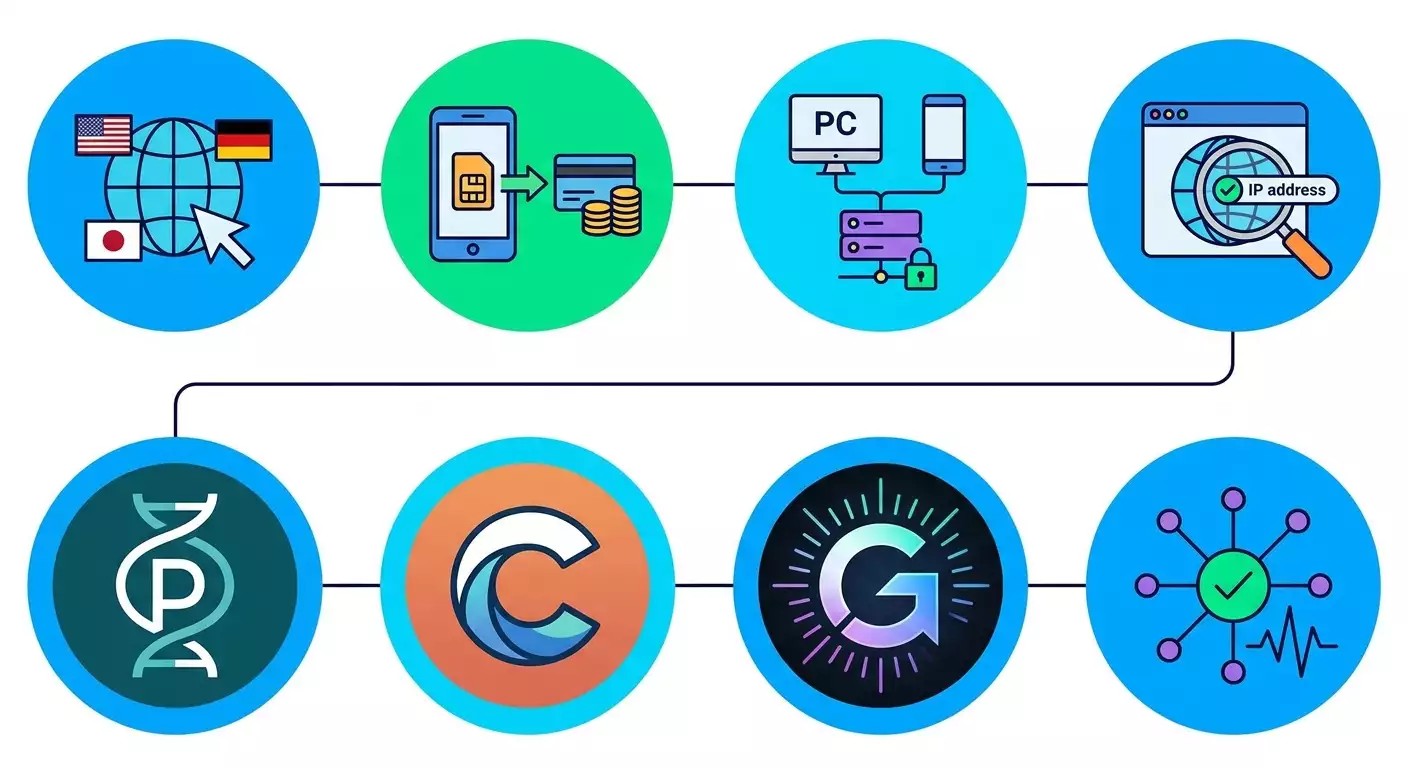
Contenido del artículo
- Introducción
- Preparación previa
- Conceptos básicos
- Por qué las redes neuronales tienen restricciones geográficas
- Paso 1: qué proxy necesitas para acceder
- Paso 2: preparación general del entorno y alineación de parámetros
- Paso 3: configuración del proxy en pc (windows, macos, linux)
- Paso 4: configuración del proxy en dispositivos móviles (android e ios)
- Paso 5: configuración por servicios — perplexity
- Paso 6: configuración por servicios — claude
- Paso 7: configuración por servicios — grok
- Paso 8: optimización de la estabilidad: rotación, webrtc, dns, hora
- Paso 9: práctica con mobileproxy.space: cómo aplicar configuraciones en un ejemplo concreto
- Verificación del resultado
- Errores comunes y soluciones
- Oportunidades adicionales
- Faq
- Conclusión
Introducción
En esta guía, recibirás instrucciones prácticas y detalladas de cómo configurar un acceso seguro y adecuado a los servicios Perplexity, Claude y Grok usando proxies móviles. Veremos por qué las redes neuronales tienen restricciones geográficas, qué tipo de proxy es adecuado para un funcionamiento estable, cómo configurar el acceso paso a paso en computadoras y dispositivos móviles, y cómo verificar que todo funcione correctamente. Aprenderás a configurar el entorno considerando las reglas de los servicios y la legislación vigente en tu país, y también aprenderás a diagnosticar y corregir errores comunes. Al final, obtendrás un esquema completamente listo que te permitirá utilizar las redes neuronales elegidas cuando estés de viaje, trabajando a distancia, o simplemente quieras tener un acceso predecible y estable dentro de las reglas de las plataformas.
Esta guía es adecuada para principiantes, pero también será útil para usuarios avanzados. Evitamos la jerga complicada, proporcionamos pasos claros y explicaciones simples sobre cada acción. No se requieren conocimientos previos, pero las habilidades básicas en configuración de red y navegador ayudarán a acelerar el proceso.
Lo que necesitas saber con antelación: la disponibilidad de los servicios y las condiciones de uso dependen del país y la región, así como de tu cuenta y método de pago. Las configuraciones descritas a continuación están orientadas al uso legal y adecuado. Seleccionarás proxies de un país donde tengas el derecho legal de usar el servicio correspondiente y donde se cumplan las reglas de la plataforma específica. Si la plataforma limita el acceso en tu región, verifica sus condiciones oficiales y sigue las indicaciones.
Tiempo estimado: en promedio, 60–90 minutos, incluyendo la adquisición de un proxy móvil, configuración básica, configuración en los dispositivos elegidos, verificación inicial y ajustes. Si has trabajado anteriormente con proxies, podrías hacerlo en 30–45 minutos.
Consejo: Planifica la realización de la guía en un ambiente tranquilo y dedica una hora específica. Cuando no te distraes, la probabilidad de cometer errores es mínima.
Preparación previa
Antes de comenzar, asegúrate de tener todas las herramientas y accesos necesarios. Esto reducirá significativamente el tiempo total de configuración y ayudará a evitar fallos durante las verificaciones.
Herramientas y accesos necesarios
- Computadora con Windows, macOS o Linux y una conexión a internet estable.
- Smartphone con Android o iOS, si planeas acceder desde dispositivos móviles.
- Cuentas en Perplexity, Claude y Grok (o estar listo para crearlas). Para Grok, comúnmente se utiliza una cuenta de X, y el acceso a Grok depende de tu plan en X o en xAI.
- Acceso al panel del proveedor de proxies móviles. En los ejemplos a continuación, haremos referencia a la lógica típica del servicio, y mencionaremos mobileproxy.space como una guía de funcionalidad y terminología.
- Método de pago para los servicios de proxy y suscripciones, de acuerdo con sus reglas. Se recomienda utilizar un método de pago a nombre que coincida con tu país de residencia y las condiciones del servicio.
Requisitos del sistema
- Navegadores actualizados: Google Chrome, Microsoft Edge o Mozilla Firefox. Para móviles: Safari en iOS, Chrome o Firefox en Android.
- Reloj y fecha en el dispositivo sincronizados con internet. Esto es importante para el correcto funcionamiento de HTTPS y la confianza en las sesiones.
- Espacio libre en el disco para almacenar cachés y, si es necesario, perfiles de navegador separados (desde 300 MB).
Lo que necesitas descargar e instalar
- Actualizaciones del sistema operativo y navegadores. Accede a la configuración de actualizaciones y verifica si hay nuevas versiones.
- Opcional: un navegador separado para tareas específicas (por ejemplo, Firefox para trabajar con proxies, si usas el navegador principal para actividades cotidianas).
- Opcional: herramienta de gestión de perfiles de navegadores (mecanismo de perfiles incorporado en Chrome o Firefox). Esto simplificará el aislamiento de cookies y configuraciones regionales.
Crear copias de seguridad (si es necesario)
- Exportar marcadores y contraseñas del navegador principal en un archivo. Esto ayudará a regresar a las configuraciones previas en caso de fallo.
- Registrar todas las configuraciones actuales de red en un documento separado. Indica dónde están habilitados los interruptores de proxy, para poder revertir los cambios fácilmente.
⚠️ Atención: Antes de comenzar cualquier cambio, asegúrate de tener acceso a un canal de comunicación alternativo (por ejemplo, Internet móvil en tu smartphone), para poder devolver la configuración básica si algo no sale como se espera.
✅ Verificación: Asegúrate de que los navegadores estén actualizados, que tengas acceso a las cuentas de los servicios, y que la lista de tus configuraciones de red actuales esté guardada en un archivo separado.
Conceptos básicos
Para que comprendas por qué se sugiere realizar cada acción en las instrucciones, haremos una revisión de los términos clave en lenguaje sencillo.
- Proxy móvil — servidor intermedio con la dirección IP de un operador móvil. Tu conexión a los sitios pasa a través de esta dirección, lo que hace que los servicios vean el tráfico como móvil, a menudo más "humano" en las firmas. Puertos típicos: 3128 para HTTP(S), 1080 para SOCKS5.
- Rotación de IP — cambio de la dirección IP a una nueva. Los proxies móviles suelen tener rotación flexible por temporizador, por enlace o por API. Para sesiones estables, es importante el modo "sticky" o "pegajoso" (sticky session), donde la IP se mantiene durante tu trabajo.
- Autenticación de proxy — método de acceso al proxy. Generalmente, es un nombre de usuario y una contraseña o una lista blanca de IP (whitelist). Para dispositivos personales, un nombre de usuario y contraseña son más cómodos.
- WebRTC y DNS — tecnologías que pueden filtrar tu IP real o datos geográficos del navegador. Te mostraremos cómo reducir los riesgos a través de las configuraciones.
- Zona horaria e idioma — parecen ser un detalle, pero influyen en la coincidencia de firmas con la región. Te indicaremos cómo alinearlos.
- Cookies de sesión — datos operativos del navegador para mantener la conexión en tu cuenta. Al cambiar de IP o de entorno, a veces es necesario borrarlas.
Principio de funcionamiento: eliges el país donde el uso de Perplexity, Claude o Grok está permitido para tu cuenta y métodos de pago. Conectas el proxy móvil de este país. Configuras el navegador y el dispositivo para que la IP, el idioma y la zona horaria parezcan coherentes. Después, inicias sesión en el servicio y trabajas de acuerdo con las reglas de la plataforma. Este enfoque minimiza los problemas de acceso y verifica la precisión de tu configuración regional.
Consejo: Si viajas con frecuencia, crea un perfil separado en tu navegador para cada país donde tengas derecho legal a usar los servicios. Esto ahorra tiempo y reduce conflictos de configuración.
Por qué las redes neuronales tienen restricciones geográficas
Las restricciones geográficas en los servicios de IA surgen por varias razones. Las principales son:
- Requisitos legales. En diferentes países existen diversas leyes sobre protección de datos, contenido y licencias. Las plataformas consideran esto y limitan su funcionamiento donde no hay los permisos necesarios o infraestructura de cumplimiento.
- Acuerdos de asociación y licencia. Algunos modelos están entrenados en datos cuya licencia no se extiende a todo el mundo. Por lo tanto, el acceso o ciertas funciones están disponibles solo en países específicos.
- Infraestructura de pago. Las suscripciones y la facturación pueden funcionar únicamente en regiones soportadas. Frecuentemente, el método de pago y el país de la cuenta deben coincidir.
- Seguridad y gestión de riesgos. Las plataformas disminuyen el riesgo de abusos implementando verificaciones adicionales para firmas geográficas no típicas o nuevas regiones.
Esto implica que la configuración adecuada del entorno de acceso no es solo un detalle técnico. Es una forma de utilizar los servicios como los ha diseñado el proveedor, considerando la información de ubicación y las reglas de pago. En nuestra guía, todos los pasos están dirigidos a un uso legal y seguro, de acuerdo a las reglas del servicio que elijas.
⚠️ Atención: No utilices ningún método que contravenga las leyes de tu país o las reglas de las plataformas. Si un servicio no está disponible en tu país, primero revisa sus condiciones oficiales y la lista de regiones soportadas. Trabaja solo dentro de los escenarios permitidos.
Paso 1: Qué proxy necesitas para acceder
Objetivo del paso
Seleccionar y adquirir un proxy móvil del país y tipo adecuados, para asegurar un funcionamiento estable y coherente con las firmas geográficas al trabajar con Perplexity, Claude y Grok.
Instrucciones paso a paso
- Determina el país donde tienes acceso legal al servicio objetivo. Verifica las reglas de Perplexity, Anthropic (Claude) y xAI o X respecto a tu cuenta y plan.
- Elige un proveedor de proxies móviles con una infraestructura confiable. Como guía, puedes considerar funcionalidades similares a las del servicio mobileproxy.space: módems dedicados con SIMs, rotación configurable, estadísticas detalladas, modos “sticky” flexibles.
- Inicia sesión en el panel de control del proveedor y ve a la sección de compra de proxies. Selecciona el país y, si es posible, la ciudad y el operador móvil deseados. Esto ayudará a alinearte mejor con las firmas geográficas.
- Indica el protocolo de acceso: HTTP(S) o SOCKS5. Para tareas en navegadores, se suele usar más HTTP(S). Para herramientas de desarrollador o algunos clientes, puede ser necesario SOCKS5.
- Establece los parámetros de rotación de IP. Para trabajar con servicios de IA, el modo sticky en 30–60 minutos sin rotación automática frecuente es generalmente conveniente. Esto reducirá el riesgo de ruptura de sesión.
- Selecciona el método de autenticación: nombre de usuario y contraseña o lista blanca de IP. Si trabajas desde un portátil y un smartphone, el nombre de usuario y la contraseña son más cómodos, ya que la IP de tu proveedor de conexión puede cambiar.
- Completa el pago y obtén los parámetros de acceso: host (o dominio), puerto (por ejemplo, 3128), nombre de usuario y contraseña, así como un enlace o botón para la rotación manual de IP (si está disponible).
- Guarda los parámetros en un archivo de texto: ejemplo de formato — host:puerto, nombre de usuario, contraseña, protocolo HTTP(S); añade un comentario sobre el país y el operador.
Puntos importantes
- El país del proxy debe coincidir con el país donde tienes acceso legal y donde planeas pagar el servicio.
- Las sesiones sticky son preferibles. Sin ellas, pueden haber rupturas en la autorización.
- Un proxy = un escenario. Para diferentes servicios y países, crea proxies separados, para no mezclar sesiones.
Consejo: Si el proveedor ofrece elegir el TTL de la sesión sticky, comienza con 30 minutos. Es suficiente para entrar y trabajar, y así se minimiza el riesgo de interrupciones.
Resultado esperado
Tienes un proxy móvil activo con los parámetros de acceso, protocolo elegido, rotación configurada y asociación clara con el país/ciudad. Los datos están guardados de manera conveniente para los siguientes pasos.
Problemas y soluciones
- No hay el país deseado. Razón: conjunto limitado de números y SIMs. Solución: elige una ciudad vecina en el mismo país o contacta al soporte del proveedor; muchos añaden ubicaciones a pedido.
- Rotación demasiado frecuente. Razón: configuración automática del plan tarifario. Solución: cambia a un plan o modo de rotación manual o avanzada.
✅ Verificación: Abre un navegador y busca “mi IP”. Compara el país y la ciudad con los ajustes del proxy que elegiste. Si país y ciudad coinciden o son cercanos, el paso se ha completado correctamente.
Paso 2: Preparación general del entorno y alineación de parámetros
Objetivo del paso
Configurar el dispositivo y el navegador para que la zona horaria, el idioma, el formato de fecha y otros parámetros parezcan coherentes con el país elegido para el proxy.
Instrucciones paso a paso
- Abre la configuración del sistema y verifica la zona horaria. Selecciona la zona horaria del país donde se adquirió el proxy. Recuerda el valor original, para poder devolverlo si es necesario.
- Establece el idioma del sistema y del teclado. Añade el idioma del país al que está configurado el proxy y configúralo como principal en el navegador que utilices para acceder a los servicios de IA.
- Crea un perfil separado en el navegador. En Chrome, abre el menú del perfil y haz clic en “Agregar”. En Firefox usa “Perfiles de usuario”. Nombra el perfil según el país (por ejemplo, “IE Perplexity” o “US Claude”).
- Desactiva la traducción automática de páginas a idiomas conflictivos. Esto reducirá las incongruencias en las firmas.
- Establece la configuración “No rastrear” y verifica los permisos para la geolocalización en el navegador. Se recomienda no proporcionar geolocalización por GPS, para no crear incongruencias con la IP.
- Verifica la configuración del sistema para la fecha y el formato de números. Alinea estos con los estándares del país elegido (por ejemplo, formato de 12/24 horas, separadores de fecha y números).
Puntos importantes
- Cambio temporal de la zona horaria es apropiado para pruebas y trabajo dentro del perfil elegido. Al finalizar el trabajo, regresa al valor original.
- Aislar el perfil protegerá de la influencia de cookies y cachés antiguos que podrían alterar las configuraciones regionales.
Consejo: Para cada servicio objetivo (Perplexity, Claude, Grok) usa un perfil separado. Esto facilita el diagnóstico y reduce el riesgo de influencia mutua de las configuraciones.
Resultado esperado
El entorno está alineado: perfil de navegador creado, idioma y zona horaria ajustados al país del proxy elegido, y la geolocalización por GPS no entra en conflicto con la IP.
Problemas y soluciones
- Las páginas se muestran en un idioma “incorrecto”. Razón: prioridad de idiomas en el navegador. Solución: mueve el idioma deseado a la primera posición o elimina los idiomas innecesarios de la lista en las configuraciones.
- Los servicios piden un nuevo inicio de sesión. Razón: cambio de perfil y cookies. Solución: esto es esperado; usa el nuevo inicio de sesión y guarda los datos de autorización en el nuevo perfil.
✅ Verificación: En el nuevo perfil, abre una página para determinar el idioma del navegador y la zona horaria. Deben coincidir con el país elegido. Luego verifica de nuevo la IP y el país.
Paso 3: Configuración del proxy en PC (Windows, macOS, Linux)
Objetivo del paso
Conectar el PC al proxy móvil a través de la configuración del sistema o del navegador, asegurando un funcionamiento estable con los servicios de IA.
Instrucciones paso a paso para Windows
- Abre “Configuración” — “Red e Internet” — “Proxy”.
- Selecciona “Configuración manual” y activa “Usar servidor proxy”.
- Ingresa el host en el campo “Dirección” y el número de puerto (por ejemplo, 3128) en el campo “Puerto”.
- Guarda los ajustes. En el primer acceso al sitio, el navegador mostrará un cuadro para ingresar el nombre de usuario y la contraseña del proxy.
- Ingresa el nombre de usuario y la contraseña proporcionados por el proveedor. Marca la casilla “Recordar”, si está disponible y si usas una PC personal.
Instrucciones paso a paso para macOS
- Abre “Configuración del Sistema” — “Red” — selecciona la interfaz activa (Wi-Fi o Ethernet).
- Haz clic en “Detalles” — pestaña “Proxy”.
- Marca “Proxy web (HTTP)” y “Proxy web seguro (HTTPS)”.
- En los campos “Servidor” y “Puerto”, indica el host y el puerto de tu proxy. Haz clic en “OK”, luego en “Aplicar”.
- En el primer acceso al sitio, ingresa el nombre de usuario y la contraseña del proxy.
Instrucciones paso a paso para Linux (ejemplo para Ubuntu GNOME)
- Abre “Configuración” — “Red” — “Proxy”.
- Selecciona “Manual” y establece el proxy HTTP: host y puerto, luego proxy HTTPS: host y puerto. Guarda.
- Si se requiere autenticación, el navegador solicitará el nombre de usuario y la contraseña la primera vez.
Alternativa: configuración solo en el navegador Firefox
- Abre “Configuración” — “Red” — “Configurar parámetros de internet”.
- Selecciona “Configuración manual del proxy”. Ingresa el host y el puerto para HTTP y HTTPS. Marca “Utilizar este servidor proxy para todos los protocolos”.
- Haz clic en “OK”. En la primera conexión, ingresa el nombre de usuario y la contraseña.
Puntos importantes
- Solo un nivel de proxy. Evita la configuración simultánea de proxy en el sistema y el navegador con diferentes valores.
- Prueba en un perfil separado, para no mezclar cachés y cookies con sesiones cotidianas.
Consejo: Agrega a favoritos la página “mi IP” y la página “zona horaria”, para verificar rápidamente los parámetros antes de iniciar la sesión en el servicio de IA.
Resultado esperado
El PC utiliza el proxy móvil de manera estable, el navegador solicita las credenciales del proxy una vez, y la IP corresponde al país elegido.
Problemas y soluciones
- El cuadro para ingresar el nombre de usuario aparece repetidamente. Razón: contraseña incorrecta o conflicto de extensiones. Solución: revisa el nombre de usuario y la contraseña; desactiva las extensiones que afectan la configuración de red.
- Las páginas no se abren. Razón: error tipográfico en el host o el puerto está bloqueado por el firewall. Solución: verifica el host y el puerto, desactiva temporalmente el firewall para comprobar, luego configura una excepción.
✅ Verificación: Visita 2–3 sitios populares y asegúrate de que las páginas se abran rápidamente. Revisa la IP y el país en un nuevo perfil del navegador: deben coincidir con el proxy.
Paso 4: Configuración del proxy en dispositivos móviles (Android e iOS)
Objetivo del paso
Conectar el smartphone al proxy móvil para trabajar con Perplexity, Claude y Grok a través del navegador y aplicaciones web.
Android: proxy para Wi-Fi
- Abre “Configuración” — “Red e Internet” — “Wi-Fi” y selecciona tu red.
- Haz clic en “Modificar red” — “Avanzado” — “Proxy” — “Personalizado”.
- Ingresa el host y el puerto del proxy, guarda la configuración.
- Al abrir el sitio por primera vez, el navegador solicitará el nombre de usuario y la contraseña del proxy.
Android: proxy a nivel de navegador Firefox
- Instala Firefox desde la tienda de aplicaciones.
- Abre “Configuración” — ingresa en la barra de direcciones about:config y busca network.proxy.type.
- Configura network.proxy.type = 1 (configuración manual), ingresa el host y el puerto para network.proxy.http, network.proxy.http_port, network.proxy.ssl, network.proxy.ssl_port.
- Guarda los parámetros y reinicia el navegador.
iOS: proxy para Wi-Fi
- Abre “Configuración” — “Wi-Fi” — haz clic en “i” junto a la red activa.
- Desplázate hacia abajo hasta “Proxy HTTP” — “Manualmente”.
- Ingresa “Servidor” (host), “Puerto”, si es necesario “Nombre de usuario” y “Contraseña”.
- Guarda y abre el sitio en Safari para verificar.
Puntos importantes
- Aplicación en Wi-Fi. En iOS, la configuración del proxy del sistema se aplica a la conexión Wi-Fi. En redes móviles, el comportamiento puede diferir.
- Aislar acciones. Para tareas específicas, usa una red Wi-Fi separada con el proxy, para no afectar otras aplicaciones y servicios.
Consejo: Crea un SSID separado en el router con una etiqueta en el nombre, donde tengas habilitado el proxy en los dispositivos. Así siempre sabrás qué conexión usas para trabajar con los servicios de IA.
Resultado esperado
El smartphone utiliza el proxy móvil al conectarse a Wi-Fi. En el navegador, en el primer acceso, se ingresan las credenciales del proxy, y la IP y el país se determinan correctamente.
Problemas y soluciones
- Algunas aplicaciones no funcionan con el proxy. Razón: las aplicaciones pueden ignorar las configuraciones de proxy del sistema. Solución: usa acceso a los servicios a través del navegador, o configura el proxy en la aplicación específica, si lo soporta.
- Peticiones constantes de nombre de usuario y contraseña. Razón: limpieza de caché o fallo en la autorización. Solución: revisa las credenciales del proxy y asegúrate de la estabilidad de la conexión Wi-Fi.
✅ Verificación: En el navegador móvil, verifica la IP y el país. Abre las páginas principales de Perplexity, Claude y Grok y asegúrate de que estén accesibles sin que surjan errores de red adicionales.
Paso 5: Configuración por servicios — Perplexity
Objetivo del paso
Asegurar el acceso correcto a Perplexity dentro de las reglas del servicio considerando la configuración regional elegida a través del proxy móvil.
Instrucciones paso a paso
- Abre un nuevo perfil del navegador, configurado para el país correspondiente a tu proxy.
- Verifica la IP y el idioma de la interfaz. Asegúrate de que el país y el idioma coincidan con la configuración elegida.
- Ve a la página principal de Perplexity. Las funciones básicas generalmente están disponibles sin iniciar sesión, pero para funciones ampliadas, inicia sesión mediante tu método de acceso (por ejemplo, correo electrónico o inicio de sesión social), si está permitido por las reglas.
- Después de iniciar sesión, establece tus preferencias de idioma y, de ser posible, de región en la configuración del perfil.
- Haz una consulta de prueba a Perplexity. Haz una pregunta simple y neutral, como “Háblame sobre el clima en el país elegido esta semana”, para verificar la respuesta.
- Si el servicio ofrece funciones de pago, suscríbete solamente si el país de la cuenta, el método de pago y las reglas regionales de Perplexity coinciden. Sigue las instrucciones en pantalla.
Puntos importantes
- Consistencia de datos es importante: IP, idioma, zona horaria, moneda de pago — procura mantener un contexto regional uniforme.
- Mantenimiento de sesión mediante proxies sticky será más estable. Evita la rotación manual de la IP durante una sesión activa.
Consejo: Agrega Perplexity a favoritos en el nuevo perfil y habilita el guardado automático de sesiones en el navegador. Así podrás regresar rápidamente a trabajar con el mismo entorno.
Resultado esperado
Perplexity se abre en el nuevo perfil, la interfaz y el idioma coinciden con las configuraciones, y las consultas básicas funcionan. Si se ha suscrito, las funciones están disponibles y son estables.
Problemas y soluciones
- El servicio se muestra en un idioma diferente. Razón: prioridad de idiomas en el navegador o las cookies. Solución: cambia el idioma en la configuración de Perplexity y del navegador; limpia las cookies si es necesario.
- Reinicio de autorización al actualizar la página. Razón: rotación de IP. Solución: asegúrate de que el modo sticky esté activado y que la rotación no se ejecute durante el proceso.
✅ Verificación: Realiza 2–3 consultas en Perplexity y asegúrate de que las respuestas lleguen rápidamente, y que la página no pida un nuevo inicio de sesión sin razón.
Paso 6: Configuración por servicios — Claude
Objetivo del paso
Asegurar el acceso correcto a Claude de Anthropic cumpliendo con las reglas regionales y requisitos de la cuenta.
Instrucciones paso a paso
- En un nuevo o separado perfil del navegador, que has creado para el país con acceso permitido, verifica la IP y la zona horaria.
- Visita la página principal de Claude. Si ya tienes una cuenta de Anthropic, inicia sesión. Si no tienes cuenta, investiga la disponibilidad del servicio para tu país y crea una cuenta según las reglas.
- Después de iniciar sesión, verifica la sección de configuración. Asegúrate de que el idioma de la interfaz y la configuración regional coincidan con tu configuración.
- Realiza una consulta de prueba a Claude, como “Haz un plan breve de un artículo sobre festivales de verano en el país elegido”.
- Si utilizas funciones de pago, suscríbete de acuerdo a las reglas y métodos de pago disponibles para tu país.
Puntos importantes
- La región de la cuenta y el método de pago deben coincidir con la política de Anthropic. De no ser así, la plataforma puede requerir una verificación adicional.
- Una IP estable es crítica al momento de iniciar sesión y pagar. No cambies la IP hasta completar el procedimiento.
Consejo: Si trabajas con Perplexity y Claude, crea dos perfiles diferentes y dos proxies móviles separados en el mismo país. Así evitarás el cruce de cookies y cambios inesperados de IP entre servicios.
Resultado esperado
Claude se abre y responde a las consultas. Si has suscrito funciones de pago, estas están activas y la interfaz corresponde a la configuración regional elegida.
Problemas y soluciones
- El servicio solicita verificación adicional. Razón: inconsistencia entre el país de la cuenta y la IP real. Solución: alinea los parámetros y repite el intento en un nuevo perfil con cookies limpias.
- Errores al suscribirse. Razón: el método de pago no es soportado para la región. Solución: usa un método de pago permitido relacionado con tu país.
✅ Verificación: Realiza 2–3 consultas cortas a Claude. Asegúrate de que las respuestas sean estables, sin salidas inesperadas de la cuenta.
Paso 7: Configuración por servicios — Grok
Objetivo del paso
Asegurar el funcionamiento correcto con Grok de xAI dentro de tu plan y restricciones regionales.
Instrucciones paso a paso
- Abre un nuevo perfil del navegador, alineado con el país donde tu plan X o xAI está disponible.
- Inicia sesión en X con tu cuenta. Verifica la configuración de país de la cuenta y la disponibilidad del plan necesario si Grok está vinculado al nivel de suscripción en X.
- Si se requiere suscripción, obtén la de acuerdo con las reglas y métodos de pago disponibles para tu país.
- Accede a la interfaz de Grok y haz una consulta de prueba, como “Describe brevemente un sitio histórico de la capital del país elegido”.
- Si aparecen verificaciones adicionales en el proceso, sigue las instrucciones en pantalla y asegúrate de que tu IP no haya cambiado durante el procedimiento.
Puntos importantes
- Vinculación a X. El acceso a Grok puede depender del nivel de suscripción en X y su disponibilidad en la región. Asegúrate de que tu cuenta y método de pago cumplan con los requisitos.
- Consistencia de parámetros. Idioma, moneda, hora — mantén un perfil regional unificado.
Consejo: Si trabajas simultáneamente con varios servicios de IA, registra para cada uno: país, zona horaria, idioma, proxy, perfil del navegador y método de pago. Mantén esta información en una nota. Acelera la resolución de problemas.
Resultado esperado
Grok es accesible, la interfaz carga sin inconvenientes, y se realizan consultas de prueba. Los procesos de inicio de sesión y, de ser necesario, las suscripciones se completan sin errores.
Problemas y soluciones
- No están disponibles funciones específicas de Grok. Razón: el plan de suscripción no incluye las opciones necesarias. Solución: verifica las condiciones del plan y, si es necesario, actualiza tu suscripción.
- Solicitudes frecuentes de verificación al iniciar sesión. Razón: cambio frecuente de IP. Solución: usa el modo sticky y no inicies rotaciones durante el trabajo.
✅ Verificación: Realiza 2–3 consultas en Grok y evalúa la estabilidad de las respuestas. Asegúrate de que la página no pida una nueva autorización sin razón.
Paso 8: Optimización de la estabilidad: rotación, WebRTC, DNS, hora
Objetivo del paso
Reducir la probabilidad de verificaciones adicionales y mejorar la estabilidad de las sesiones, optimizando parámetros clave de la red y el navegador.
Instrucciones paso a paso
- Establece un intervalo de rotación de IP no inferior a 30–60 minutos o utiliza solo rotación manual fuera de sesiones activas.
- Desactiva WebRTC en el navegador o limítalo para evitar filtraciones de IP local. En Firefox, esto se puede hacer a través de about:config (media.peerconnection.enabled = false). En otros navegadores, utiliza configuraciones de privacidad o un perfil con restricciones.
- Verifica el DNS. Si tu proveedor de proxy tiene su propio DNS, úsalo. De lo contrario, verifica que el DNS del sistema no apunte a una región diferente de la IP del proxy.
- Sincroniza el tiempo. Activa la actualización automática de la hora y la fecha. Si es necesario, ajusta temporalmente la zona horaria del país del proxy.
- Desactiva bloqueadores de publicidad agresivos que puedan romper los scripts en las páginas de servicios de IA.
Puntos importantes
- Rotación manual solo entre sesiones. No cambies la IP en el momento de hacer pagos o verificar accesos.
- WebRTC puede revelar la IP local. Desactivarla disminuirá la probabilidad de discrepancias.
Consejo: Si las capacidades del navegador son limitadas, utiliza Firefox para ajustar la privacidad y Chrome para tareas cotidianas, para no mezclar perfiles y extensiones.
Resultado esperado
Las sesiones se mantienen estables, dejan de aparecer verificaciones innecesarias, y las interfaces de los servicios de IA cargan más rápido y de manera predecible.
Problemas y soluciones
- Surgen captchas. Razón: rotación frecuente o actividad sospechosa. Solución: reduce la frecuencia de rotaciones, haz solicitudes de manera uniforme, evita actualizar las páginas demasiado seguido.
- Incongruencias de idioma. Razón: auto-detección. Solución: fija explícitamente el idioma en las configuraciones de los servicios y del navegador.
✅ Verificación: Durante 20–30 minutos, utiliza activamente el servicio de IA. No deben haber salidas repentinas o verificaciones innecesarias. Si todo es estable, el paso ha sido completado con éxito.
Paso 9: Práctica con mobileproxy.space: cómo aplicar configuraciones en un ejemplo concreto
Objetivo del paso
Demostrar la secuencia típica de acciones con un ejemplo compatible con la funcionalidad de mobileproxy.space, para que puedas repetir estos pasos con tu proveedor.
Instrucciones paso a paso
- Preparación de la cuenta. Autentifícate con el proveedor y abre la sección de administración de módems o proxies.
- Selección de país y operador. Indica el país necesario. Si hay un selector de operador y ciudad, elige la combinación apropiada.
- Configuración de rotación. Activa el modo sticky por 60 minutos. Desactiva la auto-rotación durante sesiones activas. Guarda el botón o enlace “Cambiar IP” para la rotación manual entre sesiones.
- Protocolo y puertos. Marca HTTP(S), puerto 3128. Guarda los parámetros. Asegúrate de ver la IP actual y el registro de sesiones.
- Autenticación. Selecciona “Nombre de usuario y contraseña”. Genera una contraseña segura. Guarda las credenciales en un gestor de contraseñas.
- Prueba. Abre un nuevo perfil de navegador, indica el proxy host y puerto, ingresa el nombre de usuario y contraseña. Verifica la IP y país a través de “mi IP”.
- Guardar preconfiguración. Si la plataforma soporta preconfiguraciones, guarda todos los ajustes en una plantilla “Perplexity-US” o “Claude-IE”, para reutilizarlos en un par de clics.
Puntos importantes
- El registro de sesiones ayuda a entender con qué frecuencia ha cambiado la IP y si ha habido problemas de conexión.
- Cambio rápido de IP es necesario solo entre inicios de sesión. Durante pagos o diálogos activos, no cambies la IP.
Consejo: Mantén cerca un archivo de texto con tres líneas: host:puerto, nombre de usuario, contraseña, y una nota sobre el país. Esto acelera la entrada en nuevos dispositivos y perfiles nuevos.
Resultado esperado
Las configuraciones se aplicaron, la IP corresponde al país elegido, y tienes una preconfiguración guardada y un procedimiento claro para cambiar IP fuera de sesiones activas.
Problemas y soluciones
- Retrasos prolongados. Razón: ubicación sobrecargada. Solución: cambia de ciudad u operador en el mismo país.
- Fallos en la autorización del proxy. Razón: contraseña incorrecta o problema con la caché del navegador. Solución: regenerar la contraseña, limpiar la caché, reconectar.
✅ Verificación: Conéctate, actualiza “mi IP”, asegúrate de que el país sea correcto. Ejecuta Perplexity y realiza una consulta corta. Si todo fluye sin solicitudes repetidas de contraseña del proxy, el paso se ha completado.
Verificación del resultado
Lista de verificación: qué debe funcionar
- La IP y el país se determinan correcta y establemente.
- La zona horaria y el idioma en el navegador coinciden con el país del proxy.
- El cambio entre perfiles del navegador no interrumpe las sesiones.
- Perplexity se abre y responde a las consultas sin fallos.
- Claude está disponible y estable, las opciones de pago funcionan si es necesario.
- Grok responde a las consultas, sin que el acceso a X genere verificaciones adicionales.
Cómo probar
- En cada perfil, lanza una consulta de prueba al servicio correspondiente.
- Mantén la pestaña abierta durante 20 minutos, regresa y actualiza la página. La sesión debe mantenerse.
- Abre 2–3 sitios normales y evalúa la velocidad de carga. Si todo es rápido, sin retrasos, la configuración es estable.
Indicadores de éxito
- No hay salidas inesperadas de las cuentas.
- Mínimo de verificaciones adicionales al iniciar sesión.
- Rotación de IP rara solo a tu iniciativa, sin interrupciones en las sesiones.
Consejo: Lleva un registro simple: fecha, servicio, país, duración de la sesión, si hubo verificaciones. Esto ayuda a identificar patrones rápidamente y optimizar el régimen de rotación.
Errores comunes y soluciones
- Problema: El servicio pide repetidamente iniciar sesión. Razón: Rotación de IP durante la sesión. Solución: Activa el modo sticky durante 30–60 minutos y cambia la IP solo entre sesiones.
- Problema: Las páginas cargan lentamente. Razón: Ubicación sobrecargada o extensiones innecesarias. Solución: Cambia de ciudad u operador con el mismo proveedor, desactiva bloqueadores de anuncios agresivos.
- Problema: Desajuste del idioma en la interfaz. Razón: Prioridad de idioma en el navegador. Solución: Coloca el idioma deseado en primer lugar en la lista, limpia las cookies para el dominio problemático.
- Problema: Error de autorización en el proxy. Razón: Nombre de usuario o contraseña incorrectos. Solución: Revisa las credenciales y, si es necesario, restablece la contraseña en el panel del proveedor.
- Problema: Aparecen captchas. Razón: Demasiadas acciones similares en poco tiempo. Solución: Reduce la intensidad, añade pausas, evita actualizaciones masivas de páginas.
- Problema: Desajuste de zona horaria. Razón: Auto-detección de zona en el dispositivo. Solución: Establece manualmente la zona horaria del país del proxy durante la sesión.
- Problema: El pago no se procesa. Razón: Incongruencia en el método de pago para la región. Solución: Usa un método de pago permitido para tu país y el servicio específico.
⚠️ Atención: No intentes "arreglar" un acceso inestable con constantes recargas de página y cambios bruscos de IP. Esto solo aumenta la probabilidad de verificaciones adicionales.
Oportunidades adicionales
Configuraciones avanzadas
- Sticky por sesión: algunos proveedores soportan sticky por parámetro en el nombre de usuario (por ejemplo, login-session123). Esto mantiene la IP hasta que se reinicia el módem.
- API para rotación: puedes solicitar un cambio de IP a través de URL o token. Inícialo solo fuera de sesiones activas.
- Filtrado por ASN: si tienes la opción de elegir operador, elige ASN estables de redes móviles del país específico.
Optimización
- Perfil separado para cada servicio. Esto acelera el diagnóstico de problemas.
- Favoritos locales para “mi IP”, “zona horaria”, “idioma del navegador” para un auto-diagnóstico rápido.
- Uso de preconfiguraciones compartidas del proveedor de proxy para un rápido cambio entre países dentro de las reglas de los servicios.
Qué más puedes hacer
- Si trabajas en equipo, elabora un breve recordatorio interno: quién es responsable de cada servicio, qué país y qué perfil. Esto ahorra horas en coordinaciones.
- Revisa periódicamente las noticias sobre los servicios de IA sobre la expansión de disponibilidad en nuevas regiones. A veces es más sencillo elegir una región oficialmente accesible que configurar una optimización precisa para zonas polémicas.
Consejo: Con un gran volumen de tareas, elabora un único archivo de parámetros: servicio, país, proxy host:puerto, método de autenticación, intervalo sticky, idioma, zona horaria, método de pago y contacto responsable.
FAQ
- ¿Cómo saber si el país elegido realmente es adecuado? Revisa las reglas del servicio, la disponibilidad de suscripciones y métodos de pago para ese país. Asegúrate de que tu método de pago sea oficialmente soportado.
- ¿Es posible utilizar un único proxy para todos los servicios? Técnicamente es posible, pero es mejor dividir por servicios y perfiles. Esto simplifica el diagnóstico y reduce el riesgo de cruce de cookies.
- ¿Con qué frecuencia cambiar la IP? Cambia la IP solo entre sesiones y no más frecuentemente de lo necesario. Para la mayoría de las tareas, es suficiente mantener la conexión sticky durante 30–60 minutos o más.
- ¿Qué hacer si el servicio pide verificación adicional? Verifica la consistencia de IP, idioma, zona horaria y cookies. A veces ayuda iniciar sesión en un nuevo perfil con cookies limpias y una IP estable.
- ¿Servirá un proxy de centro de datos común? A menudo, los proxies móviles ofrecen una firma más “natural” para tareas de navegador. Pero todo depende de la política del servicio específico y la calidad de los grupos de IP.
- ¿Cómo desactivar WebRTC? En Firefox, a través de about:config, establece media.peerconnection.enabled = false. En otros navegadores, busca ajustes de privacidad o usa un perfil con restricciones.
- ¿Es necesario cambiar el idioma del sistema? No es obligatorio. Es suficiente establecer el idioma deseado en el navegador y en la página del servicio. Pero alinear temporalmente el idioma del sistema disminuye la probabilidad de discrepancias.
- ¿Qué hacer si el smartphone no acepta el proxy en la red móvil? Configura el proxy para Wi-Fi o usa un navegador que soporte la configuración manual de proxy. Muchas aplicaciones ignoran el proxy del sistema para la red móvil.
- ¿Cómo regresar a la configuración anterior? Desactiva el proxy en la configuración del sistema o del navegador, devuelve la zona horaria y el idioma originales, y elimina el perfil de navegador creado para pruebas, si ya no es necesario.
- ¿Es necesario limpiar las cookies después de cada sesión? No, si mantienes una IP estable y utilizas el mismo perfil. La limpieza es necesaria al diagnosticar problemas o al cambiar de país.
Conclusión
Has completado todo el ciclo: seleccionaste un proxy móvil confiable, alineaste idiomas y zona horaria, configuraste la conexión en PC y smartphone, y lanzaste Perplexity, Claude y Grok considerando sus reglas. Has aprendido a controlar la rotación, desactivar posibles filtraciones a través de WebRTC y mantener la estabilidad de la sesión. Además, obtuviste una lista de errores comunes y rápidas soluciones, así como consejos sobre configuraciones avanzadas y trabajo en equipo.
¿Qué hacer a continuación? Consolida el éxito realizando revisiones rutinarias antes de comenzar a trabajar: IP, zona horaria, idioma, acceso al perfil deseado. Para cada servicio, define tus propias preconfiguraciones con el proveedor de proxy, así como perfiles de navegadores separados. Si utilizas funcionalidades semejantes a las que ofrece mobileproxy.space, guarda configuraciones y registros de sesiones: esto acelerará la resolución de problemas en el futuro.
¿Hacia dónde evolucionar? Estudia nuevas características de los servicios de IA y mantente al tanto de la expansión de su disponibilidad oficial. Cuantos más regiones se soporten directamente, más sencilla será la configuración. Automatiza tu rutina usando la API del proveedor de proxy, pero siempre realiza rotación solo fuera de sesiones activas, y solo dentro de las reglas de las plataformas.
Consejo: Crea dentro del equipo una "tarjeta de entorno": servicio, país, proxy, intervalo sticky, idioma, zona horaria, método de pago, responsable. Este es tu camino rápido hacia resultados repetibles y sostenibles todos los días.
