MetaMask and Web3 Wallets via Mobile Proxies: Secure Multi-Account Setup
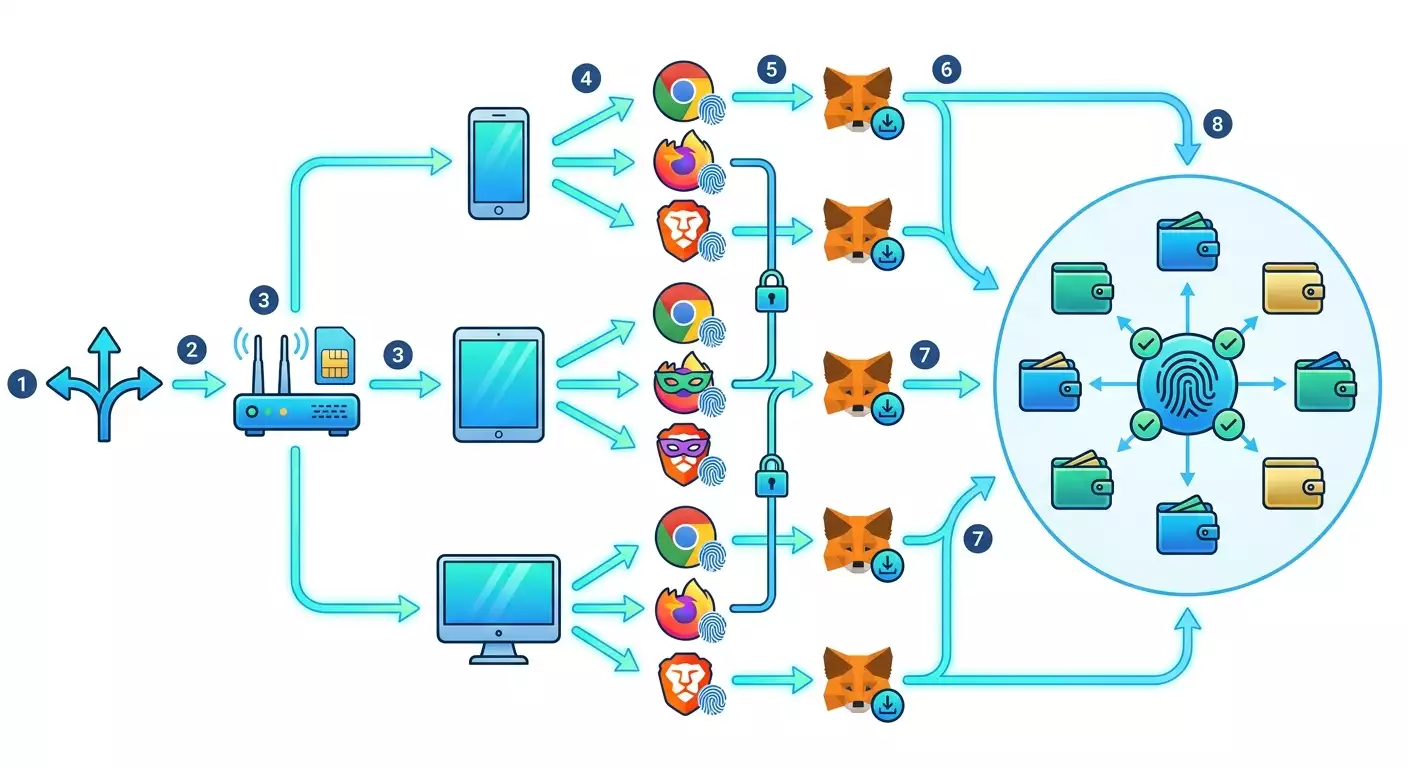
Table of contents
- Introduction
- Preliminary preparation
- Basic concepts
- Step 1: why use proxies for web3 and metamask — choosing your scheme and goals
- Step 2: setting up metamask with a mobile proxy — installation and initial launch
- Step 3: connecting mobile proxy on your device — android, ios, windows, macos
- Step 4: multiple wallets without linkage — creation, segmentation, and profiles
- Step 5: security of keys and seeds — backing up and storage
- Step 6: practice — safe use in dapps and web3 with multi-account setup
- Checking results
- Common errors and solutions
- Additional opportunities
- Faq
- Conclusion
Introduction
In this step-by-step guide, you will learn how to set up MetaMask and other Web3 wallets for safe operation via mobile proxies, allowing you to create a multi-account setup without hidden linkages. As a result, you'll have a repeatable workflow: from selecting and connecting to mobile proxies to creating multiple independent wallets, segregating them correctly by profiles, and securely storing seed phrases. We’ve included detailed instructions for Android, iOS, Windows, and macOS, as well as practical checks to eliminate errors. This guide is relevant until 2026.
This material is aimed at beginners with elements for advanced users. If you are just starting out with Web3 and MetaMask, you will be able to follow every step without prior skills. If you are already working with crypto wallets, you will find advanced settings, optimizations, and risk management advice.
What you need to know beforehand: basic skills in using a browser, smartphone, and apps. We will explain unfamiliar terms in simple language. No special preparation is required.
How long will it take: the initial setup from scratch will take 90-120 minutes. Adding a new wallet and profile using a prepared template will take 10-20 minutes.
Preliminary Preparation
Before you get started, gather the necessary tools, perform basic device setups, and plan the structure of your multi-account system. This will help you avoid most errors right from the start.
Necessary Tools, Programs, and Access
- A computer running Windows 10 or newer or macOS 12 or newer. An alternative or addition: a smartphone running Android 10 or newer or iOS 15 or newer.
- A browser: Chrome, Edge, Brave, or Firefox on your computer. On your smartphone, use the system browser or a browser supporting extensions if required for functionality. For mobile MetaMask, using the official app is more convenient.
- The MetaMask wallet: a browser extension and/or the mobile app from official stores.
- Access to a mobile proxy. Any reliable mobile proxy service with login/password authentication or IP-based access, supporting IP session changes works. For example, we will mention the service mobileproxy.space.
- A convenient offline method for storing seed phrases and passwords: a paper medium in an opaque envelope, a metal plate, or a local password manager with encrypted storage without cloud synchronization.
System Requirements and Device Preparation
- At least 1 GB of free disk space is required for the installation of the browser, extensions, and local profiles.
- A current version of the operating system and browser as of 2026. Make sure to update them in settings before starting.
- The device's clock must be synchronized. Check automatic time setting and time zone. Time discrepancies can sometimes interfere with proxy connections and transaction verifications.
What to Download and Install
- Open the official extension store of your browser.
- Find MetaMask. Ensure that the publisher is ConsenSys or the official wallet developer.
- Install the MetaMask extension in a clean browser profile.
- If you plan to work on a smartphone, open the app store and install the MetaMask mobile app. Ensure that the developer is official.
Tip: To minimize linkages, create a separate browser profile specifically for working with wallets and dApps. This will reduce the risk of cookie and local cache overlaps.
Planning and Backups
- Take a notebook or a local spreadsheet without cloud synchronization.
- Create a table with columns: Profile Number, Browser Profile Name, Wallet Name, Creation Date, Default Network, Proxy Address & Port, Login, IP Change Method, Seed Phrase Storage Location.
- Decide beforehand how many independent wallets you need to start with. It's recommended to begin with 2-3 to refine the scheme, and then scale.
- Prepare a separate opaque envelope or metal plate to write down the first seed phrase. You will also need a second envelope for duplicating the copy.
⚠️ Warning: Do not enable cloud backups for wallets and password managers. Do not store seed phrases and private keys in photos, phone notes, messengers, or emails. This is a major source of leaks.
✅ Check: By this point, you should have: a browser installed, MetaMask installed (extension and/or app), an account with the mobile proxy service, a multi-account planning table, and prepared physical media to record seed phrases.
Basic Concepts
Key Terms in Simple Language
- Mobile proxy — an internet connection through a 4G or 5G cellular network. Your traffic goes through a mobile modem, and websites see the mobile operator's IP address.
- Proxy session — the period during which you work through the current IP. It can be extended or changed upon request.
- MetaMask — a popular wallet for networks compatible with the Ethereum virtual machine. It allows you to store funds, connect to dApps, and sign transactions.
- Seed phrase — a list of 12 or 24 words from which the wallet's private keys are restored.
- Multi-account — the organization of multiple independent wallets and profiles that cannot technically be linked.
Basic Operating Principles
- Any dApp sees at least three things: the IP address, the set of browser parameters, and your wallet address. To keep accounts from linking, these identifiers must be different for different wallets.
- The seed phrase defines the entire set of addresses within the wallet. If you create several addresses within a single seed, they are technically linked and can be matched.
- Mobile proxies provide a dynamic IP from mobile operators. The inherent rotation and pool of addresses help reduce the probability of network linkages when correctly configured.
What is Important to Understand Before Starting
- Account independence is built on three layers: network (proxy), software environment (separate browser profile or separate app), and keys (different seed phrases).
- Any leakage on one layer can indirectly link accounts. Therefore, the scheme must be cohesive.
- Operate within the law and the service providers' rules. This guide is oriented toward enhancing privacy and security, not circumventing restrictions.
Tip: Adhere to the principle of one browser profile — one wallet — one mobile proxy. This is the golden rule for a sustainable multi-account setup.
Step 1: Why Use Proxies for Web3 and MetaMask — Choosing Your Scheme and Goals
Goal of this stage: understand the role of mobile proxies in Web3, select a connection scheme, and determine how many independent linkages you require.
Detailed Instructions
- Define your tasks. For example: participating in testnets, interacting with dApps, earning rewards, and basic investments using multiple wallets. This affects the rotation frequency and the number of profiles.
- Select the network model. Recommended options: one mobile proxy per wallet; one mobile proxy for a group of two or three wallets with temporary session separation. The first option is safer.
- Determine your working platform. A computer is more convenient for the MetaMask extension and simultaneous work with multiple profiles. A smartphone is convenient as a secondary device for quickly signing transactions.
- Resolve the issue of rotations. For sensitive actions, enable IP change before the start of the session. When performing sequential actions within the same dApp, do not change the IP halfway through the operation.
- Evaluate which networks you need. For most tasks, networks such as Ethereum, Arbitrum, Optimism, Polygon, and BNB Smart Chain are sufficient. All of them are supported by MetaMask.
- Enter your chosen scheme into the table. Specify which proxy will be assigned to which profile and how you will note IP rotations over time.
⚠️ Warning: Do not mix the same proxy between different profiles simultaneously. This can create an indirect linkage through coinciding IPs within the same time window.
Tip: Start with the scheme one proxy — one profile — one wallet. Once you've refined the process, you can carefully scale.
✅ Check: You have a clear scheme: the number of profiles, the required number of mobile proxies, a list of networks, and a rotation schedule. The table is filled out for the first profile.
Possible Problems and Solutions: If you are unclear on how many proxies you need, start with one per profile. If unsure about the rotation frequency, use this simple rule: change the IP before the start of important sessions and after they conclude, without changing the IP in the process.
Step 2: Setting Up MetaMask with a Mobile Proxy — Installation and Initial Launch
Goal of this stage: properly install MetaMask, create or import a wallet, set a password and security features, and prepare the environment for EVM networks.
Installing MetaMask in the Browser
- Open the browser extension store and install MetaMask. Verify the authenticity of the publisher.
- After installation, click on the fox icon in the browser toolbar. The welcome screen will appear with options to Create Wallet and Import Wallet.
- Select Create Wallet if you don't have a seed phrase. If you already have a seed phrase for a separate wallet that won’t be linked to others, choose Import Wallet.
- Come up with a strong password for local protection. Minimum of 12 characters, with mixed case letters, numbers, and special characters. Record the password in a local manager or on paper for this profile.
- Save and confirm the seed phrase. The app will display a list of 12 words. Write them down on paper twice, marking them as Profile 1. Do not photograph the screen or copy to the clipboard.
- Confirm the correctness of the seed phrase by arranging the words in the correct order. After confirmation, the wallet is ready.
Installing MetaMask on a Smartphone
- Launch the MetaMask app. On the first screen, select Create New Wallet or Import if you have a separate seed phrase for this device.
- Set a PIN and password for accessing the app. Enable auto-lock after 30-60 seconds of inactivity.
- Save the seed phrase similarly to the procedure in the browser. Use a separate envelope for the mobile wallet.
Adding Networks to MetaMask
- Open MetaMask settings and select the Networks section.
- Click Add Network. For each network, you need the network name, RPC URL, Chain ID, Currency Symbol, and Block Explorer URL. Obtain this information from the network’s official sources.
- Example: for BNB Smart Chain, use the network name BNB Smart Chain, network ID 56, and the symbol BNB. For Polygon, use network ID 137 and the symbol MATIC. Enter the other parameters according to the official documentation of the network.
Tip: Only create separate networks that you genuinely use in this profile. This reduces the likelihood of accidental actions in an unnecessary network.
✅ Check: You are logged into MetaMask, see the main wallet address, can switch the network to Ethereum and back. The seed phrase is written down and stored in a safe place. The password and PIN are noted in the table and/or password manager.
Possible Problems and Solutions: If you see an RPC error when adding a network, compare the entered parameters with the official ones. If you can’t confirm the seed phrase, check the order of the words and input language.
Step 3: Connecting Mobile Proxy on Your Device — Android, iOS, Windows, macOS
Goal of this stage: set up the proxy on the device or profile level so that all traffic from MetaMask and your browser goes through the mobile IP. You will confirm that the IP changes and is tied to the profile.
General Information Needed
- The proxy server address and port. For example, in the host:port format.
- Authentication method: login and password or IP authentication.
- IP change method: the Change IP button in the provider’s panel or a special link for rotation, if available.
Example Using mobileproxy.space
In the control panel, you will gain access to settings for each modem: server address, port, login, password, and a button to change IP. IP changes can be initiated manually before starting a work session. In your planning table, note the time of changes and the binding of modems to specific profiles. The provider's name is given as an example of a user-friendly mobile proxy setup interface.
Android: System HTTP(S) Proxy
- Open Settings, then Network & Internet, then Wi-Fi, then select the active network.
- Find the Proxy section and choose Manual Configuration.
- Enter the server address and port provided by the mobile proxy provider.
- If the provider uses login/password authentication, save the settings, and upon first access, the browser will request the login and password. Enter them.
- Open the browser and check that the internet is working through the proxy.
iOS: System HTTP(S) Proxy
- Open Settings, then Wi-Fi, then tap the information icon next to the active network.
- Scroll down to HTTP Proxy. Choose Manual.
- Enter the server address and port.
- When prompted for authentication, enter the login and password.
- Open the browser and ensure internet access.
Windows: System Proxy
- Open Windows Settings, then Network & Internet, then Proxy.
- Enable Use a proxy server in the manual settings.
- Enter the server address and port.
- Save the settings. Open the browser and wait for the request for login and password if needed.
- Check for internet functionality. If necessary, clear the browser cache for a clean session.
macOS: System Proxy
- Open System Preferences, then Network, then select the active interface.
- Click Advanced, then Proxies.
- Check proxies for both HTTP and HTTPS. Enter the addresses and ports.
- Click OK and Apply. The browser will request login and password upon the first connection.
- Check the connection by opening any website.
How to Verify That You’re Using a Mobile IP
- Open any IP checking service. Verify the country and connection type. It should display the mobile operator's data or a range typical for cellular networks.
- Restart the browser and repeat the check. If the data matches, the proxy is applied system-wide.
- Make a timestamp in your profile table to mark the session start.
Tip: For each profile, store your proxy details separately and do not mix them. This reduces the risk of accidental mix-ups.
✅ Check: You see a new IP, different from your home one. Your system consistently opens websites. MetaMask opens and displays the wallet. All network requests go through the mobile proxy.
Possible Problems and Solutions: If the internet isn’t working — check the address and port, verify the authentication. If websites open but slowly — initiate an IP change with the provider and restart the session. If some apps don’t support system proxies, use the browser and MetaMask within it to interact with dApps.
Step 4: Multiple Wallets Without Linkage — Creation, Segmentation, and Profiles
Goal of this stage: create independent wallets and profiles that aren’t linked by a common seed phrase, browsing history, and network parameters.
Separate Browser Profiles
- Open the browser and click on the profile icon in the upper right corner.
- Select Add User or Add Profile.
- Create a local profile without logging in. Give it a descriptive name, like Profile 1 Web3.
- In the new profile, reinstall MetaMask from the official extension store.
- Create a new wallet in this profile and write down the new seed phrase. This seed phrase must not match those used in other profiles.
Separate User Sessions on Android
- Open Settings, then Users & Accounts, then Users. If the device supports multiple users, create a new user named Profile 1 Web3.
- Switch to that user, install MetaMask, and set up a separate wallet. The seed phrase will be unique.
- Enable proxy at the Wi-Fi level for this user, as described earlier.
Separate Devices or Work Profile
If your phone doesn’t support multiple users, use another device or a work profile available on some models. If all else fails, restrict your work to separate browser profiles on a computer.
Rules to Avoid Linkage
- Do not create multiple addresses within the same seed if independence is the goal. Addresses within one seed are cryptographically linked.
- Do not use the same browser profile for different wallets. Separate cache, cookies, and extensions by profiles.
- Avoid IP overlap. Assign a separate mobile proxy for each profile or work strictly in sequence with IP changes and pauses between sessions.
⚠️ Warning: Creating multiple MetaMask accounts under one seed phrase increases the risk of linkage. Use different seed phrases and separate profiles for multi-account setups.
Tip: In your table, record the color and icon for each profile. Assign avatars to your profiles in the browser to avoid confusion while working.
✅ Check: You have two or three separate browser profiles, each with MetaMask installed and a unique wallet created with its own seed phrase. Each profile is set up with its own mobile proxy. Transitioning between profiles leaves no traces in the same cache or history.
Possible Problems and Solutions: If you accidentally created a second address within one seed, note it in your table and do not use it as an independent account. Create a new profile and a new seed. If profiles get mixed up — rename them in the browser's settings and set different themes.
Step 5: Security of Keys and Seeds — Backing Up and Storage
Goal of this stage: eliminate leaks of seed phrases and private keys, set up physical and logical protections, and prepare a plan for device loss.
Backing Up Seed Phrases
- For each profile, create two physical copies of the seed phrase on paper or metal. Each copy should be legible, with no corrections, indicating the profile number and date.
- Store copies in two different locations. For example, at home in a safe place and in a bank safe deposit box. Do not scan or photograph copies.
- For the password to the local wallet, use a separate note. Do not write it on the same paper as the seed phrase. This separation reduces the risk of compromise in a partial leak.
Local Device Protection
- On your computer, enable password login and auto-lock the screen after 5-10 minutes. On your smartphone, enable biometrics and auto-lock after 30-60 seconds of inactivity.
- Disable notification previews on the locked screen to prevent login and one-time code visibility.
- Allow app installations only from official stores.
Operational Hygiene in dApps
- Before connecting to a new dApp, verify the domain in the address bar. Phishers often disguise themselves under similar domains.
- Check the text of transactions and permissions. If you see a request for unlimited token spending, lower the limit manually.
- Use wallets only for their intended purposes. Keep your working wallet separate from wallets holding your main assets.
⚠️ Warning: Never share your seed phrase and private keys with anyone under any circumstances. MetaMask and service support will never ask for this information.
Tip: Once a month, review the permissions for tokens in your wallets and revoke any unnecessary permissions using trusted network tools. This reduces the risk of losses due to dApp compromise.
✅ Check: Each wallet has two physical copies of the seed phrase, passwords are separated, devices are protected, basic practices for checking domains and transactions are established. You have a recovery plan in place for device loss or replacement.
Possible Problems and Solutions: If the seed phrase was entered on a suspicious site, immediately withdraw funds to a new wallet with a new seed phrase. If you lose one copy of the seed phrase, create a new copy and change the storage location.
Step 6: Practice — Safe Use in dApps and Web3 with Multi-Account Setup
Goal of this stage: practice everyday use scenarios: launching sessions with mobile proxies, logging into the correct profile, connecting wallets to dApps, performing actions, and ending sessions without leaving linkages.
Daily Session Workflow
- First, change the IP in the mobile proxy provider's panel. For the provider mobileproxy.space, use the Change IP button in the modem panel. Record the time of the rotation in your table.
- Open the necessary browser profile. Confirm through the avatar and name that this is the correct profile.
- Verify your IP using any service. Ensure it matches your mobile proxy.
- Open the appropriate dApp. Click Connect Wallet and select MetaMask.
- Confirm the connection in MetaMask. Check that the correct address and network are being connected.
- Perform the necessary actions: swap, deposit, staking, testnet task. Before confirming, carefully verify the addresses and amounts.
- After completion, disconnect the wallet in the dApp interface, close browser tabs, clear the cache and cookies within the profile if that aligns with your policy. Do not clear data if it would destroy needed session tokens for long-term tasks.
- Close the browser. If necessary, change the IP and move to the next profile as per schedule.
Separating Sessions Over Time
- If you have one mobile proxy for two profiles, work strictly in sequence, with an obligatory IP change between profiles and a 10-15 minute pause.
- Do not open two profiles simultaneously in one browser window. Use separate windows to avoid confusion between tabs.
Tip: For recurring tasks, create a checklist for each dApp. This speeds up work and reduces the risk of missing key confirmations.
Tip: Keep a log of actions: date, profile, dApp, network, amount, notes. A log will help quickly restore context and identify anomalies.
✅ Check: The dApp sees only the wallet and network you’ve selected. The IP matches the mobile proxy for the profile. There are no unexplained authorization errors or reconnections to another address. The action log is filled out for the current session.
Possible Problems and Solutions: If the dApp does not connect, check if the website is blocked by the network provider. Change the IP and restart the browser. If MetaMask offers a different address, check the active account in the extension and the desired network.
Checking Results
Checklist: What Should Be Working
- Separate browser profiles have been created and correctly signed.
- MetaMask is installed in each profile with a unique seed phrase.
- The mobile proxy is connected and stable. The IP is verified.
- You can connect to the dApp and execute a test operation.
- Seed phrases and passwords are recorded and stored securely.
How to Test
- In each profile, open an IP check page and ensure the IPs differ.
- Connect each wallet to the same dApp in sequence, performing the same action. Ensure that authorization errors or CAPTCHAs are significantly reduced in one of the profiles.
- Switch the network in MetaMask, execute a test signature, and cancel it. Confirm that the interface is stable.
Success Metrics
- No technical traces of profile overlap within the same time window based on IP.
- No need to enter the same seed phrase in more than one profile.
- All actions can be repeated according to the checklist within 10-20 minutes for a new profile.
Tip: Periodically conduct an internal audit: compare the IPs and working time windows of different profiles over the week to ensure there are no overlaps.
Common Errors and Solutions
- Problem: Multiple accounts under one seed. Cause: Multiple addresses created within one MetaMask wallet. Solution: Create new profiles and new seed phrases for independent accounts. Use old addresses only in conjunction, not as independent.
- Problem: Two profiles connecting through the same IP simultaneously. Cause: One mobile proxy used in parallel. Solution: Separate sessions by time with IP rotations, or use separate proxies per profile.
- Problem: Seed phrase leak via cloud backup or screenshot. Cause: Improper storage. Solution: Move assets to a new wallet with a new seed phrase. Disable cloud backups, delete old images and records.
- Problem: dApp declines connections or operates unstably. Cause: RPC errors, browser cache, problematic IP. Solution: Switch networks, clear the cache within the profile, change the IP, restart the browser.
- Problem: Confusion between profiles; actions are executed in the wrong place. Cause: Same names and icons for profiles. Solution: Rename profiles and assign different colors and avatars. Establish a rule: verify profile name and IP before actions.
- Problem: Permissions for unlimited token spending. Cause: Approve confirmation without limit. Solution: Set limit manually in the MetaMask interface and periodically revoke permissions.
- Problem: Too frequent IP changes within a single operation. Cause: Automatic rotation during a transaction. Solution: Disable auto-rotation during important actions. Change IP only at the start and after completion.
Additional Opportunities
Advanced Settings
- Assigning one mobile proxy modem to a specific profile for an extended period with controlled rotation. This will create a natural network history.
- Using a hardware wallet in conjunction with MetaMask for storing large sums. Transaction signatures will occur on the hardware device.
- Separate operating accounts on a computer for different Web3 profiles. This will enhance cache and settings separation.
Optimization
- Create profile templates. Set up extensions and allowed dApp lists once, then copy the profile as a base for new ones. Ensure copying does not transfer sensitive data.
- Plan your working windows. A clear schedule will reduce the risk of IP overlaps and speed up routines.
What Else Can Be Done
- Regularly check activity in blockchain explorers and verify addresses to timely notice unusual transactions.
- Store deposit addresses for exchanges separately for replenishments, avoiding mix-ups for different profiles.
If you are looking into a specific mobile proxy service, such as mobileproxy.space, explore their control panel for ease of manual and automatic rotation. Match this with your scenarios. For ease of navigation through this guide, see Step 3: Connecting Mobile Proxy on Your Device.
FAQ
Question: Why specifically a mobile proxy, rather than a data center proxy? Answer: Mobile networks have natural rotation and pools of addresses through which many devices pass. This makes behavior more natural for dApps and reduces the likelihood of linkage when set up correctly.
Question: How often should I change my IP? Answer: Change it before starting a new session or when switching to another profile. Do not change the IP midway through important operations. If the service is sensitive, take a 10-15 minute pause after rotation.
Question: Is this legal? Answer: Using proxies to protect privacy and separate working contours is legal. Follow the laws of your country and the rules of the services you are working with.
Question: What should I do if a dApp asks for overly broad permissions? Answer: Set limits manually, use a separate wallet with small amounts, or decline the operation and research the dApp's reputation.
Question: Can I use one seed phrase across multiple profiles? Answer: For independent accounts, this is not allowed. It creates a direct linkage. Generate new seed phrases for each independent wallet.
Question: How to recover the wallet if the device is lost? Answer: Install MetaMask on the new device, choose Import Wallet, and enter the seed phrase from paper. After recovery, check addresses immediately and reissue access passwords for devices.
Question: Does the scheme work the same on iOS and Android? Answer: Yes, but on iOS it’s harder to parallel profiles within a single device. Use separate devices or a computer with distinct browser profiles.
Question: What if the proxy provider changes the IP too frequently? Answer: Review rotation settings. If available, disable auto-rotation and manually initiate IP changes before sessions. Alternatively, plan shorter work sessions.
Question: How to ensure profiles are not linked? Answer: Compare IPs, use different seed phrases, and separate profiles. Check for no shared extensions and cache between profiles, as well as avoiding transfers between wallets.
Conclusion
You have completed the full process: planned your multi-account strategy, installed MetaMask, connected a mobile proxy on selected platforms, created independent wallets and profiles, and established a secure daily workflow with dApps. You’ve learned to protect seed phrases, manage IP rotations, and check results.
What to do next: solidify your routine per the checklist, add new profiles based on the tested template, gradually connect additional networks and tools, and monitor security and permission audits. If you need a convenient interface to manage mobile modems and rotations, consider services like mobileproxy.space and similar, choosing those that meet your stability and support requirements.
Future developments: add hardware wallets for large amounts, automate rituals for session start and end, explore on-chain activity monitoring, and enhance operational discipline. The more reliable the separation layers of network — profile — seed phrase are built, the more resilient your multi-account will be, and the smoother your daily work in Web3 will be.
