Proxy-Farm auf einem OpenWRT-Router: Schritt-für-Schritt-Anleitung von Null bis zum Ergebnis
Inhalt des Artikels
- Einleitung
- Vorbereitung
- Grundbegriffe
- Schritt 1: warum openwrt für mobile proxys
- Schritt 2: was benötigt wird (kompatibler router, modem)
- Schritt 3: installation von openwrt
- Schritt 4: modem und internetzugang konfigurieren
- Schritt 5: raw-ip oder bridge-modus
- Schritt 6: proxy-software integrieren
- Ergebnisüberprüfung
- Typische fehler und lösungen
- Zusätzliche möglichkeiten
- Faq
- Fazit
Einleitung
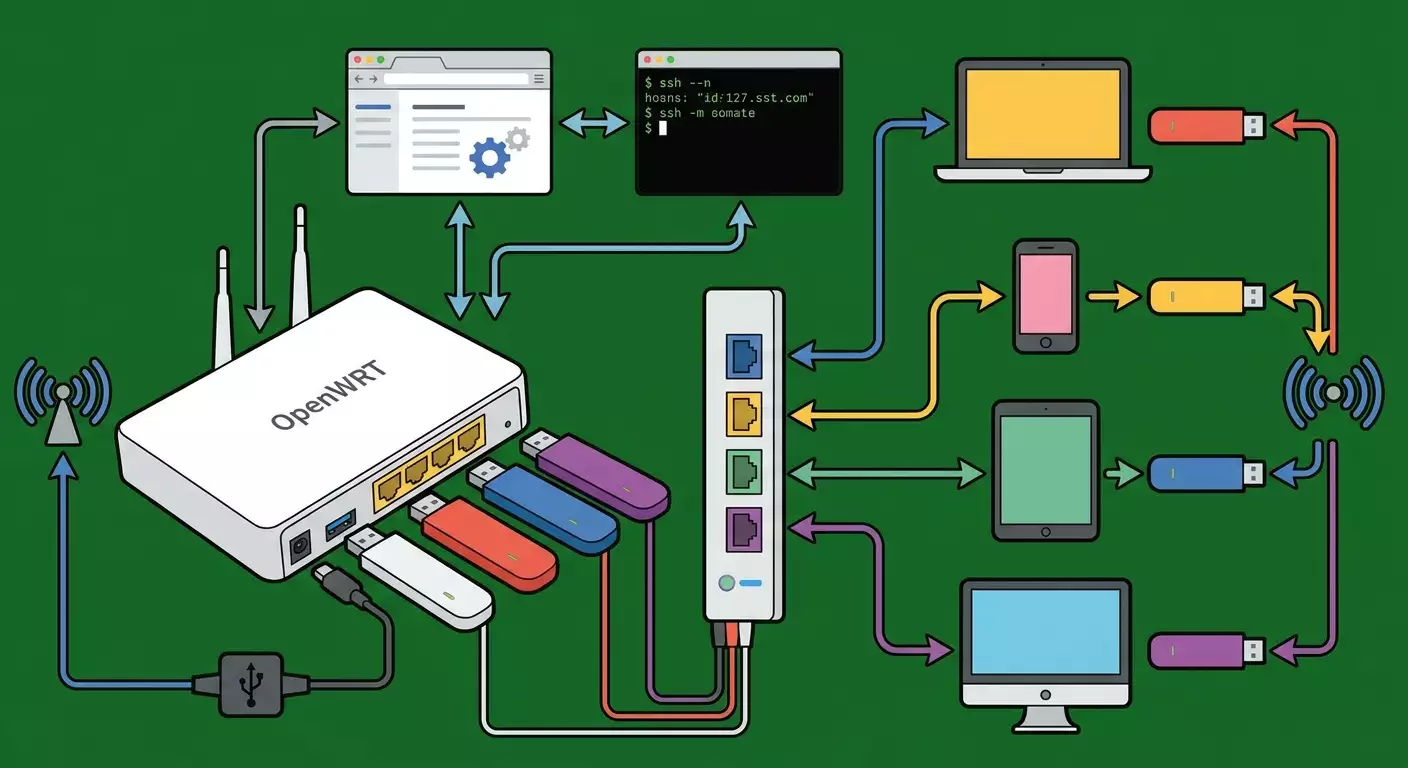
In diesem schrittweisen Leitfaden bauen Sie eine voll funktionsfähige Proxy-Farm auf einem Router mit OpenWRT und USB-Modems auf. Am Ende haben Sie einen oder mehrere HTTP(S) Proxys mit Authentifizierung, die jeweils einen mobilen Kanal eines bestimmten Modems nutzen. Sie lernen, wie Sie die Hardware richtig auswählen, OpenWRT installieren, die Verbindung zum mobilen Netzwerk im QMI- oder MBIM-Modus einrichten, Raw-IP aktivieren, 3proxy hochfahren, jeden Proxy an seine Schnittstelle binden und das Ergebnis auf Standardweg überprüfen. Darüber hinaus erfahren Sie, wie Sie die Konfiguration skalieren, den Neustart der Modems automatisieren und die Stabilität überwachen.
Der Leitfaden richtet sich an fortgeschrittene Benutzer, aber alle Schritte sind detailliert, in einfacher Sprache und ohne Auslassungen offensichtlicher Aktionen beschrieben. Wenn Sie zuvor noch nicht mit OpenWRT gearbeitet haben, können Sie die Anleitung dennoch Schritt für Schritt befolgen. Für erfahrene Leser gibt es erweiterte Optionen, Optimierungen und einen Abschnitt zu typischen Problemen.
Vor Beginn ist es nützlich, die grundlegenden Dinge zu wissen: wie man auf die Web-Oberfläche des Routers (LuCI) zugreift, wie man einen SSH-Client öffnet und Befehle eingibt, wie man die Firmware wechselt und wie man Systemprotokolle liest. Wir erklären die wichtigsten Befehle und geben an, was genau im Interface angeklickt werden muss. Alles dauert 3-6 Stunden: mehr, wenn Sie das Gerät erstmals flashen und eine Farm mit mehreren Modems aufbauen, und weniger, wenn Sie bereits OpenWRT und ein Modem haben.
Hinweis: Wenn Sie die Idee schnell testen möchten, beginnen Sie mit einem Modem und einem Proxy-Port. Wenn alles funktioniert, skalieren Sie auf 2-8 Modems.
⚠️ Achtung: Verwenden Sie Proxys streng im Rahmen der Gesetze Ihres Landes und der Bedingungen der Telekommunikationsanbieter. Dieser Leitfaden enthält keine Umgehungen von Blockaden, illegale Praktiken oder Eingriffe in das Netzwerk Dritter.
✅ Überprüfung: Nach Abschluss des gesamten Leitfadens haben Sie eine Liste verfügbarer Proxys in Form von: Host:Port mit Benutzername und Passwort, die über den Browser oder curl überprüft werden können. Jeder Proxy hat einen eigenen externen IP-Adresse des Anbieters, der über seine mobile Schnittstelle ins Internet gelangt.
Vorbereitung
Bevor Sie beginnen, sammeln Sie die Werkzeuge, Software und Zugänge. So vermeiden Sie Ausfallzeiten und unnötige Neustarts.
Notwendige Werkzeuge und Zugänge
- Computer oder Laptop mit Ethernet-Port oder USB-Ethernet-Adapter.
- Zugang zum Router über Ethernet-Kabel (am besten direkt in den LAN-Port).
- SSH-Client zum Verbinden mit OpenWRT unter der Adresse 192.168.1.1 (z.B. integriertes Linux-Terminal oder Windows Terminal). Im Web-Interface wird ein Browser verwendet.
- Administratorenrechte auf dem Router (root in OpenWRT).
Systemanforderungen und Kompatibilität
- Router, der OpenWRT und USB 2.0 oder 3.0 zur Verbindung von Modems unterstützt. Für 2-8 Modems verwenden Sie externe aktive USB-Hubs mit Stromversorgung.
- Freier Flash-Speicher im Router von mindestens 16 MB und RAM ab 128 MB (für mehrere Modems und 3proxy sind 256-512 MB wünschenswert).
- Eine oder mehrere SIM-Karten mit aktivem Datenübertragungs-Tarif. Erfragen Sie den APN beim Anbieter.
- USB-Modems, die QMI/MBIM/NCM oder HiLink-Modus unterstützen. Beliebte Modelle: Quectel EC25/EP06/EM12, Huawei E3372 (Stick und HiLink), ZTE, Sierra Wireless. Für eine stabile Farm sind QMI/MBIM-Modems am besten geeignet.
Was vorab heruntergeladen und installiert werden muss
- Firmware-Image von OpenWRT für Ihr Routermodell (Firmware-Download-Bereich auf der offiziellen OpenWRT-Website). Wählen Sie die Factory-Version für die Installation von der Standard-Firmware und Sysupgrade für das Update von OpenWRT.
- Liste der Pakete: luci, luci-proto-qmi, luci-proto-mbim, luci-proto-ncm, uqmi, umbim, comgt-ncm, kmod-usb-net, kmod-usb-net-qmi-wwan, kmod-usb-net-cdc-mbim, kmod-usb-net-cdc-ncm, kmod-usb-serial-option, usb-modeswitch, 3proxy. Wir zeigen, wie Sie diese über opkg installieren.
- Texteditor zum Bearbeiten von Konfigurationsdateien, z.B. der integrierte vi in OpenWRT oder ein lokaler Editor mit Kopieren über SSH.
Sicherheitskopien und Rollback-Plan
- Schließen Sie den Computer über ein Ethernet-Kabel an den Router an.
- Öffnen Sie den Browser und gehen Sie zu 192.168.1.1. Wenn bereits OpenWRT installiert ist, geben Sie das Passwort ein und gehen Sie zu System → Backup/Flash Firmware.
- Klicken Sie auf "Archiv erstellen", um eine Sicherungskopie der aktuellen Konfiguration herunterzuladen.
- Speichern Sie das Archiv mit einem verständlichen Namen und Datum auf dem Computer. Dies ermöglicht eine schnelle Rückkehr zum Arbeitszustand.
⚠️ Achtung: Stellen Sie vor dem Flashen sicher, dass Sie Zugriff auf das Wiederherstellungsverfahren des Routers haben (z.B. Recovery-Modus oder TFTP). Dies wird das Gerät bei einem fehlgeschlagenen Flashen retten.
✅ Überprüfung: Stellen Sie sicher, dass die Sicherungsdatei heruntergeladen und als tar-Archiv geöffnet wurde, in dem die Konfigurationen sichtbar sind. Überprüfen Sie, dass Sie wissen, wie man ins Recovery Ihres Routers gemäß der Anleitung des Herstellers gelangt.
Grundbegriffe
Schlüsselbegriffe einfach erklärt
- OpenWRT – eine offene Firmware für Router, die vollständige Kontrolle über das Netzwerk, Pakete und Schnittstellen bietet.
- Mobilmodem – ein USB-Gerät, das den Router mit dem mobilen Netz der Betreiber (3G/4G/5G) verbindet und eine IP-Adresse zuweist.
- QMI/MBIM/NCM – Protokolle, über die das Modem mit dem Router kommuniziert. QMI und MBIM sind normalerweise stabiler und schneller für LTE, NCM wird häufig mit einigen Huawei/ZTE verwendet.
- Raw-IP – ein Modus, in dem Datenrahmen ohne Ethernet-Header übertragen werden. Für viele QMI-Modems erforderlich; dessen Aktivierung erhöht die Kompatibilität.
- HiLink – ein Modus einiger Modems, bei dem das Modem selbst NAT durchführt und dem Router eine lokale IP wie eine normale Netzwerkkarte zuweist. Einfacher zu starten, weniger Flexibilität.
- Proxy – ein Programm, das Anfragen am Router entgegennimmt und sie ins Internet weiterleitet. Wir werden einen HTTP(S) Proxy mit Authentifizierung einrichten.
Wie es funktioniert
Der Router auf OpenWRT erkennt ein oder mehrere USB-Modems als separate Netzwerk-Schnittstellen. Jeder Schnittstelle wird eine mobile IP vom Anbieter zugewiesen. Der Proxy-Server wird auf dem Router gestartet und so konfiguriert, dass der ausgehende Verkehr von einem bestimmten Port über das entsprechende Modem läuft. Infolgedessen erhalten Sie eine Reihe von Adressen in Form von Host:Port, wobei jeder Port seiner eigenen mobilen IP zugeordnet ist.
Was wichtig ist zu verstehen, bevor Sie beginnen
- Jedes Modem hat seine eigene Schnittstelle (z.B. wwan0, wwan1 usw.). Ihre Namen und Nummern können je nach Anschlussreihenfolge unterschiedlich sein.
- Für QMI/MBIM-Modems ist häufig die Raw-IP-Option erforderlich; ohne diese wird die Verbindung zwar hergestellt, aber der Verkehr fließt nicht.
- Im HiLink-Modus stellt das Modem selbst NAT zur Verfügung. Dies ist einfacher, aber es ist schwieriger, den Port des Proxys mit einer bestimmten SIM bei mehreren Modems zu verknüpfen.
- Der Zugriff auf die Firewall-Zonen und die Routing-Tabellen muss korrekt konfiguriert werden, um den Verkehr jedes Proxys zu isolieren.
Hinweis: Wenn Sie mehr als 3-4 Modems planen, bereiten Sie im Voraus einen aktiven USB-Hub mit einem separaten 5V 3-5A Netzkabel vor. Dies löst 90% der Stabilitäts- und Überlastungsprobleme.
Schritt 1: Warum OpenWRT für mobile Proxys
Ziel des Schrittes: Bewusst zu bestätigen, dass OpenWRT die geeignete Plattform für Ihr Vorhaben ist und zu verstehen, welche Vorteile es genau für mobile Proxys bietet.
- Formulieren Sie die Aufgabe. Zum Beispiel: Brauchen Sie 2-6 unabhängige mobile HTTP(S) Proxys für Tests, Analysen, Integration mit Ihren Diensten.
- Vergleichen Sie die Möglichkeiten von OpenWRT: flexible Routing, Unterstützung für QMI/MBIM, Firewall, Pakete, Skripte, Cron, einfache Verwaltungsoberfläche LuCI und SSH.
- Bewerten Sie die Vorteile gegenüber einem PC: geringerer Stromverbrauch, Kompaktheit, Zuverlässigkeit, Autostart, kostengünstige Skalierung.
- Verstehen Sie die Einschränkungen: schwächere CPU als x86; weniger RAM und Flash; sorgfältigerer Umgang mit Logs und Monitoring.
Wichtige Punkte: OpenWRT läuft bei korrekter Konfiguration monatelang stabil, ohne dass ein Neustart erforderlich ist. Es lässt sich einfacher replizieren und aktualisieren. Viele mobile Modems werden genau mit OpenWRT getestet.
✅ Überprüfung: Wenn Ihre Ziele stabile mobile HTTP(S) Proxys mit Routensteuerung sind, passt OpenWRT. Wenn Sie komplizierte L7-Funktionen und DPI-Analyse in Echtzeit benötigen, achten Sie auf die CPU des Routers oder denken Sie über x86 nach.
Schritt 2: Was benötigt wird (kompatibler Router, Modem)
Ziel des Schrittes: Bestimmen und Vorbereiten eines kompatiblen Routers, USB-Modems, Hubs, SIM-Karten und Stromversorgung, um die Farm ohne Engpässe aufzubauen.
Auswahl des Routers
- Überprüfen Sie, ob Ihr Router die aktuelle Version von OpenWRT unterstützt (stabile Version 23.05.x oder neuer). Empfehlungen: Modelle mit Mediatek oder Qualcomm Chipsätzen mit 128-256 MB RAM und USB-Port.
- Wenn Sie 4+ Modems planen, suchen Sie nach Geräten mit USB 3.0 und Gigabit Ethernet. Die Leistung der CPU ist wichtig für 3proxy und NAT.
- Stellen Sie sicher, dass der Router einen verfügbaren Wiederherstellungsprozess (Recovery, TFTP) hat. Das ist entscheidend für ein sicheres Flashen.
Auswahl der Modems
- Für LTE sind Modems mit QMI/MBIM bevorzugt: Quectel EC25/EP06/EM12, Sierra Wireless, einige ZTE.
- Huawei E3372 gibt es als Stick- und HiLink-Versionen. Für Routing-Kontrolle ist der Stick vorzuziehen, aber HiLink ist einfacher beim ersten Start.
- Erfragen Sie beim Anbieter, ob die benötigten LTE/NR-Bänder unterstützt werden. Für die Stabilität sind Antennen und Signalstärke wichtig.
SIM-Karten und APN
- Aktivieren Sie die SIM-Karten im Voraus und deaktivieren Sie den PIN-Code beim ersten Konfigurationsversuch, um eine Verbindungsblockade zu vermeiden.
- Erfragen Sie den APN beim Anbieter: Beispiel apn.example. Wenn Benutzername und Passwort für den APN erforderlich sind, bereiten Sie diese vor.
Stromversorgung und Hubs
- Verwenden Sie einen aktiven USB-Hub mit externer Stromversorgung für 2+ Modems.
- Überprüfen Sie die Kabel: Kurze, hochwertige USB-Kabel reduzieren Verluste und Störungen.
Hinweis: Benennen Sie jedes Modem physisch und den entsprechenden Port am Hub. So können Sie schneller die Schnittstellen wwan0, wwan1 mit den echten SIMs verbinden.
✅ Überprüfung: Sie verfügen über einen Router mit USB, kompatible Modems, einen aktiven Hub, SIM-Karten mit bekanntem APN und stabile Stromversorgung. Alles ist bereit für das Flashen und die Konfiguration.
Schritt 3: Installation von OpenWRT
Ziel des Schrittes: OpenWRT auf dem Router installieren oder aktualisieren und Zugang zur Web-Oberfläche LuCI und SSH sicherstellen.
Flashen von der Standard-Software
- Verbinden Sie den PC über ein Kabel mit dem LAN-Port des Routers.
- Öffnen Sie den Browser und greifen Sie auf das Admin-Panel der Standardsoftware des Routers zu.
- Finden Sie den Abschnitt zum Flashen. Wählen Sie die OpenWRT-Firmware für Ihr Modell.
- Starten Sie den Flashvorgang. Trennen Sie die Stromversorgung nicht und warten Sie auf den Neustart.
Erster Zugriff auf OpenWRT
- Öffnen Sie 192.168.1.1 im Browser. Setzen Sie beim ersten Zugriff in LuCI ein Passwort für root.
- Gehen Sie zu System → Backup/Flash Firmware und stellen Sie sicher, dass Sie die Version von OpenWRT und die verfügbaren Abschnitte sehen.
- Verbinden Sie sich über SSH: Geben Sie im Terminal ssh root@192.168.1.1 ein, akzeptieren Sie den Server-Schlüssel und geben Sie das Passwort ein.
Pakete aktualisieren
- Führen Sie den Befehl aus: opkg update.
- Installieren Sie LuCI und die benötigten Protokolle (wenn sie nicht vorhanden sind): opkg install luci luci-proto-qmi luci-proto-mbim luci-proto-ncm.
- Installieren Sie Treiber und Utilities: opkg install kmod-usb-net kmod-usb-net-qmi-wwan kmod-usb-net-cdc-mbim kmod-usb-net-cdc-ncm kmod-usb-serial-option usb-modeswitch uqmi umbim comgt-ncm.
⚠️ Achtung: Nach der Installation der Modempakete starten Sie den Router mit dem Befehl reboot neu. Dies gewährleistet die korrekte Initialisierung der USB-Geräte durch den Kernel.
✅ Überprüfung: In LuCI sehen Sie System → Software mit den installierten Paketen. Auf SSH zeigt der Befehl dmesg, dass die USB-Unterstützung bereit ist. Die Version von OpenWRT ist aktuell und der Zugang zu 192.168.1.1 stabil.
Schritt 4: Modem und Internetzugang konfigurieren
Ziel des Schrittes: USB-Modem anschließen, korrekt im System erkennen, eine Schnittstelle für den Internetzugang erstellen und überprüfen, dass der Verkehr funktioniert.
Erstes Modem anschließen
- Stecken Sie die SIM-Karte in das Modem. Verwenden Sie für die erste Konfiguration eine SIM ohne PIN-Code.
- Schließen Sie das Modem an den USB-Port des Routers oder an den aktiven USB-Hub an und den Hub an den Router.
- Warten Sie 10-30 Sekunden. Führen Sie über SSH aus: dmesg | tail – Sie sollten Zeilen über das neue USB-Gerät und die Netzwerkschnittstelle (z.B. wwan0 oder cdc-wdm0) sehen.
Erstellen einer QMI/MBIM/NCM-Schnittstelle in LuCI
- Öffnen Sie LuCI und gehen Sie zu Netzwerk → Schnittstellen → Neue Schnittstelle hinzufügen.
- Geben Sie einen Namen ein, z.B. LTE1.
- Wählen Sie im Feld Protokoll QMI Cellular (oder MBIM Cellular oder NCM, je nach Modem).
- Klicken Sie auf Übernehmen. Geben Sie das Gerät an: für QMI normalerweise /dev/cdc-wdm0, für MBIM ebenfalls cdc-wdm0, für NCM ein Netzwerkadapter wie wwan0 oder usb0.
- Geben Sie den APN ein, z.B. apn.example. Wenn ein Benutzername/Passwort für den APN erforderlich ist, tragen Sie die Felder username/password ein.
- Deaktivieren Sie beim ersten Start den PIN-Code. Wenn dieser erforderlich ist, geben Sie ihn in das entsprechende Feld ein.
- Speichern und wenden Sie die Einstellungen an (Speichern & Anwenden).
Überprüfung der Verbindung
- Öffnen Sie Status → Übersicht. Finden Sie Ihre neue Schnittstelle LTE1 und den Status. Eine IP-Adresse sollte vom Anbieter zugewiesen werden.
- Führen Sie über SSH aus: uqmi -d /dev/cdc-wdm0 --get-data-status für QMI oder mbimcli -d /dev/cdc-wdm0 -p --query-ip-configuration für MBIM. Es sollte "connected" und die IP angezeigt werden.
- Überprüfen Sie den Internetzugang: opkg update – wenn dies erfolgreich war, heißt das, der Router kann ins Internet.
Hinweis: Wenn keine IP zugewiesen wird, versuchen Sie, die Schnittstelle mit der Schaltfläche "Neustarten" in Netzwerk → Schnittstellen neben LTE1 neu zu starten, und überprüfen Sie dann System → Systemprotokoll auf Fehlermeldungen bezüglich APN oder Netzwerkregistrierung.
✅ Überprüfung: Die Schnittstelle LTE1 hat eine IP-Adresse, ping 8.8.8.8 oder opkg-Pakete funktionieren. Das Modem und das Netzwerk sind korrekt konfiguriert.
Schritt 5: Raw-IP oder Bridge-Modus
Ziel des Schrittes: Raw-IP für QMI/einige NCM-Modems aktivieren oder einen einfacheren Bridge/HiLink-Modus wählen, wobei die Kompromisse verstanden werden.
Wann Raw-IP erforderlich ist
- Viele QMI-Modems übertragen Daten nur korrekt im Raw-IP-Modus. Andernfalls wird die Schnittstelle zwar hochgefahren, aber die Pakete gehen nicht.
- In OpenWRT wird die Raw-IP-Option für QMI in den Schnittstelleneinstellungen oder den Geräteeinstellungen festgelegt.
So aktivieren Sie Raw-IP
- Öffnen Sie in LuCI Netzwerk → Schnittstellen → LTE1 → Bearbeiten → Erweitert.
- Setzen Sie ein Häkchen oder legen Sie die Raw-IP-Modus-Option fest (wenn verfügbar). Die Formulierung kann in verschiedenen Versionen von LuCI unterschiedlich sein.
- Speichern und anwenden. Starten Sie die Schnittstelle LTE1 neu. Wenn die Option nicht verfügbar ist, stellen Sie sie über UCI ein: uci set network.LTE1.raw_ip='1'; uci commit network; /etc/init.d/network restart.
Bridge-Modus (HiLink)
- Wenn es sich um ein HiLink-Modem handelt, stellt es selbst die Verbindung her und gibt dem Router eine Adresse über DHCP auf einer Schnittstelle wie eth1 oder usb0.
- Erstellen Sie eine DHCP-Client-Schnittstelle und nicht QMI/MBIM, benennen Sie das entsprechende Gerät und wenden Sie die Konfiguration an.
Wichtige Punkte: Der HiLink-Modus ist einfacher zu starten, aber es ist schwieriger, den Port des Proxys mit einem bestimmten Modem bei mehreren Geräten zu verknüpfen. QMI/MBIM bietet eine bessere Kontrolle über Routen und Leistung.
Hinweis: Für eine Farm mit 3+ Modems ist QMI/MBIM mit Raw-IP bei Bedarf vorzuziehen. Für den einmodemstart kann HiLink verwendet werden, bevor man zu QMI/MBIM wechselt.
✅ Überprüfung: Nach Aktivierung von Raw-IP funktionieren Pings und das Laden von Paketlisten stabil. Im Systemprotokoll sind keine Fehler in Zusammenhang mit Rahmendarstellungen oder Zeitüberschreitungen mehr vorhanden.
Schritt 6: Proxy-Software integrieren
Ziel des Schrittes: 3proxy installieren und konfigurieren, sodass jeder Proxy-Port die benötigte mobile Schnittstelle verwendet. Implementierung der Authentifizierung und grundlegenden Sicherheit.
Installation von 3proxy
- Aktualisieren Sie per SSH den Paketindex: opkg update.
- Installieren Sie 3proxy: opkg install 3proxy.
- Stellen Sie sicher, dass die Binärdatei installiert ist: which 3proxy sollte den Pfad zurückgeben, z.B. /usr/bin/3proxy.
Grundkonfiguration eines Proxys
- Erstellen Sie die Datei /etc/3proxy/3proxy.cfg. Wenn die Datei nicht vorhanden ist, wird 3proxy sie beim ersten Start erstellen; es wird empfohlen, sie manuell zu erstellen.
- Fügen Sie die Anmeldedaten hinzu: users user1:CL:pass1. Dies ist die Zeile für die grundlegende HTTP-Authentifizierung.
- Beschränken Sie den Zugriff: allow user1. Diese Regel erlaubt den Proxy nur dem Benutzer user1.
- Legen Sie die interne Adresse zum Lauschen fest: internal 0.0.0.0. Damit werden Verbindungen auf allen LAN-Schnittstellen akzeptiert.
- Geben Sie die externe Schnittstelle an: external wwan0. Ersetzen Sie dies durch die Schnittstelle Ihres Modems, z.B. wwan0 für LTE1.
- Starten Sie den HTTP-Proxy auf dem Port, z.B. 3128: proxy -p3128 -a. Der Schalter -a aktiviert die Unterstützung für Authentifizierung.
- Speichern Sie die Datei und starten Sie den Dienst: /etc/init.d/3proxy enable; /etc/init.d/3proxy start.
Mehrere Proxys für mehrere Modems
- Schließen Sie ein zweites Modem an und konfigurieren Sie die zweite Schnittstelle (z.B. LTE2 mit Gerät /dev/cdc-wdm1 und Namen wwan1).
- Fügen Sie ein Konto für den zweiten Proxy hinzu: users user1:CL:pass1, user2:CL:pass2.
- Erstellen Sie einen separaten Block für den zweiten Port: allow user2; external wwan1; proxy -p3129 -a. Damit wird der Port 3129 über wwan1 ausgegeben.
- Starten Sie 3proxy neu: /etc/init.d/3proxy restart.
Firewall und Routenbindung
- Stellen Sie sicher, dass die Schnittstellen LTE1, LTE2 in der WAN-Zone oder einer separaten Zone mit entsprechenden NAT-Regeln sind. In LuCI: Netzwerk → Firewall → Zonen.
- Wenn Sie externe Schnittstellen von 3proxy verwenden, ist eine zusätzliche Routing-Politik nicht erforderlich, aber empfohlen zur Sicherheit. Verwenden Sie eine policy-based routing basierend auf der Quelladresse von 3proxy oder fwmark-Labels.
- Für OpenWRT ist das Paket mwan3 bequem zur Verwaltung mehrerer WAN-Schnittstellen. Für eine Farm, in der eine strenge Verbindung zwischen Port und Schnittstelle wichtig ist, verwenden Sie die externe Option in 3proxy und statische Regeln über ip rule.
Hinweis: Für Einfachheit beginnen Sie mit der externen Methode in 3proxy. Wenn eine feine TCP/UDP-Routensteuerung für Portgruppen in Zukunft erforderlich wird, fügen Sie mangle-regeln zu iptables und ip rule hinzu.
✅ Überprüfung: Verbinden Sie sich über den Proxy auf Port 3128 mit Benutzername user1 und Passwort pass1. Führen Sie curl -x http://user1:pass1@ROUTER_LAN_IP:3128 https://ifconfig.me aus und vergewissern Sie sich, dass die externe IP der Schnittstelle LTE1 entspricht. Überprüfen Sie dann den Port 3129 und vergleichen Sie die IP für LTE2.
Ergebnisüberprüfung
Ziel des Schrittes: Sicherstellen, dass alle Komponenten funktionieren, jeder Proxy über sein Modem ins Internet gelangt und die Leistung und Stabilität den Erwartungen entsprechen.
Checkliste
- Zugang zu LuCI und per SSH zu 192.168.1.1 funktioniert.
- Schnittstellen LTE1, LTE2 usw. werden gestartet und vom Anbieter IPs zugewiesen.
- 3proxy ist aktiv und lauscht auf Ports (z.B. 3128, 3129).
- Die Authentifizierung beim Proxy wird angefordert und erfolgreich durchgeführt.
- Die externe IP an jedem Port ist unterschiedlich (für verschiedene SIMs) oder entspricht dem benötigten Modem.
Wie man testet
- Überprüfen Sie die Ports: Führen Sie zum PC telnet ROUTER_LAN_IP 3128 aus. Eine TCP-Verbindung sollte hergestellt werden.
- Überprüfen Sie die externen IPs: curl -x http://user1:pass1@ROUTER_LAN_IP:3128 https://ifconfig.me und ebenso für 3129 mit user2.
- Überprüfen Sie die Geschwindigkeit: Über curl können Sie eine Testdatei herunterladen und die Bandbreite bewerten oder speedtest-cli über Proxy verwenden (wenn möglich).
- Überprüfen Sie die Sitzungsaufrechterhaltung: Öffnen Sie eine langandauernde Verbindung über den Proxy und stellen Sie sicher, dass diese mehrere Minuten lang nicht unterbrochen wird.
Hinweis: Wenn der Zugang von außen nicht geplant ist, beschränken Sie den Zugang zum Proxy nur auf das lokale Netzwerk. In 3proxy können Sie internal 192.168.1.1 angeben und die benötigten Ports nur im LAN öffnen.
✅ Überprüfung: Externe IPs werden erfasst und unterscheiden sich zwischen den Ports. Pakete von opkg und Pings sind stabil. 3proxy-Logs enthalten keine stetigen Verbindungsfehler.
Typische Fehler und Lösungen
- Problem: Schnittstelle LTE1 fährt hoch, Internet funktioniert aber nicht. Ursache: Raw-IP für QMI nicht aktiviert oder falscher APN. Lösung: Aktivieren Sie Raw-IP in den Schnittstelleneinstellungen, überprüfen Sie den APN, starten Sie das Netzwerk neu.
- Problem: 3proxy läuft, aber der Verkehr geht nicht über das richtige Modem. Ursache: External nicht für die richtige Schnittstelle angegeben oder Konflikt mit Routing-Regel. Lösung: Geben Sie external wwanX an, starten Sie 3proxy neu, fügen Sie bei Bedarf eine ip rule nach fwmark hinzu.
- Problem: Bei zwei oder mehr Modems geht der Verkehr manchmal verloren. Ursache: Mangelnde Stromversorgung des USB-Hubs, Überhitzen des Modems, schwaches Signal. Lösung: Aktiver Hub, hochwertige Kabel, Antennen, Reduzierung der Anzahl der Modems pro Hub.
- Problem: Nach dem Flashen kann nicht in LuCI eingeloggt werden. Ursache: Der Browser cached alte Daten oder der Router hat die Adresse nicht angewendet. Lösung: Öffnen Sie im Inkognito-Modus, überprüfen Sie die Netzwerkeinstellungen des PCs und setzen Sie den Router bei Bedarf gemäß der Anleitung des Herstellers zurück.
- Problem: Proxy ist von Ihrem Netzwerk aus nicht erreichbar. Ursache: Firewall blockiert den Port oder 3proxy lauscht nicht an der richtigen Adresse. Lösung: Überprüfen Sie internal in 3proxy.cfg, öffnen Sie den Port in Zone LAN, starten Sie den Dienst neu.
- Problem: Der Anbieter ändert die IP zu selten oder hat sie festgelegt. Ursache: Tarifbesonderheiten, CGNAT, Politik des Anbieters. Lösung: Schnittstelle neu verbinden, periodisches Ändern von IMSI nicht vorgesehen, erkundigen Sie sich nach dem Tarif, verwenden Sie verschiedene SIMs, planen Sie die Zwangsaktion ifdown/ifup nach Zeitplan.
- Problem: opkg installiert keine Pakete. Ursache: Kein DNS/Routing oder Repositories blockiert. Lösung: Überprüfen Sie DNS in Netzwerk → Schnittstellen → LAN, fügen Sie temporär 8.8.8.8 als DNS-Server hinzu, stellen Sie sicher, dass Zugang zum Internet besteht.
Hinweis: Zur Diagnose von Netzwerkproblemen verwenden Sie tcpdump an der Schnittstelle wwan0. Installieren Sie tcpdump: opkg install tcpdump, dann tcpdump -i wwan0 host 8.8.8.8, um zu sehen, ob der Verkehr gesendet wird.
Zusätzliche Möglichkeiten
Skalierung auf 3-8 Modems
- Benennen Sie die Schnittstellen: Geben Sie ihnen Namen LTE1, LTE2, LTE3 in LuCI und verfolgen Sie, welches Modem an welchem Gerät /dev/cdc-wdmX gebunden ist.
- Erstellen Sie in 3proxy einen separaten Block für jedes Modem: eigener Benutzer, eigener Port, externes Gerät.
- Justieren Sie die Firewall: Jeder WAN-Bereich muss ausgehenden Verkehr und NAT zulassen. Wenn Sie separate Zonen verwenden, überprüfen Sie das Forwarding von LAN zu jeder Zone.
Automatischer Neuverbindung und Scheduler
- Erstellen Sie ein Skript, das alle N Minuten die externe Verbindung über eine bestimmte Schnittstelle überprüft. Falls keine Antwort, führen Sie ifdown LTE1; sleep 5; ifup LTE1 aus.
- Fügen Sie einen Task zu cron hinzu: In LuCI System → Geplante Aufgaben fügen Sie eine Zeile vom Typ */15 * * * * /usr/bin/your_script.sh hinzu.
- Protokollieren Sie die Aktionen in /var/log/proxy-rotate.log, um eine Historie der Neuverbindungen zu sehen.
Überwachung und Logs
- Aktivieren Sie das Logging von 3proxy in einer separaten Datei. Begrenzen Sie die Logrotation, um den Flash nicht zu füllen.
- Verwenden Sie Netdata oder collectd zur Überwachung von CPU, RAM, Schnittstellen. Installieren Sie Pakete vorsichtig unter Berücksichtigung der Speicherbeschränkungen.
Leistungsoptimierung
- Deaktivieren Sie unnötige Dienste, die für die Farm nicht benötigt werden, um RAM freizugeben.
- Bei starker Belastung aktivieren Sie Offloading, wo es möglich und sicher ist.
- Verwenden Sie kurze und hochwertige USB-Kabel, prüfen Sie, ob die Modems sich bei Überhitzung drosseln. Fügen Sie bei Bedarf einen Ventilator hinzu.
Externer Zugang und Sicherheit
- Wenn Sie von extern auf den Proxy zugreifen müssen, richten Sie Port-Forwarding am externen Router ein oder stellen Sie sicher, dass Sie eine öffentliche IP im WAN haben.
- Fügen Sie eine obligatorische Authentifizierung in 3proxy hinzu und beschränken Sie den Zugang auf eine Liste zugelassener IPs. Arbeiten Sie nur im Rahmen des Gesetzes.
Hinweis: Für den kommerziellen Einsatz und schnelle Skalierung ziehen Sie fertige Panels und Dienstleistungen zur Verwaltung mobiler Proxys in Betracht. Beispielsweise helfen Dienstleistungen wie MobileProxy.space, Routineprozesse zu automatisieren, aber in diesem Leitfaden bauen Sie alles von Hand für vollständige Kontrolle.
Falls Sie zu Details der 3proxy-Installation zurückkehren möchten, sehen Sie im Abschnitt „Schritt 6: Proxy-Software integrieren“ nach. Für Fragen zur Wahl des Zugriffsmodus für das Modem schauen Sie in „Schritt 5: Raw-IP oder Bridge-Modus“.
FAQ
- Wie viele Modems können an einen Router angeschlossen werden? Hängt von der Leistungsfähigkeit des USB-Systems und der Stromversorgung ab. Praktisch 2-4 Modems ohne Probleme, 6-8 mit aktivem Hub und guter Stromversorgung.
- Wie erkenne ich, welcher Schnittstelle welches Modem zugeordnet ist? Schließen Sie die Modems einzeln an und beobachten Sie dmesg, benennen Sie dann die Schnittstellen in LuCI um, wo dies möglich ist. Kabelkennzeichnung hilft ebenfalls.
- Ist Raw-IP unbedingt erforderlich? Für viele QMI - ja. Wenn die Verbindung steht, aber der Verkehr nicht fließt, aktivieren Sie Raw-IP.
- Wie stelle ich sicher, dass jeder Proxy-Port immer dasselbe Modem verwendet? Geben Sie in 3proxy für jeden Block external wwanX an und vermeiden Sie eine dynamische Umstellung der Modems an den USB-Ports. Fixieren Sie die Modems physisch.
- Kann ich einen anderen Proxy-Server anstelle von 3proxy verwenden? Ja, tinyproxy oder mitmproxy. Aber 3proxy ist leicht und bietet eine bequeme Bindung an external.
- Wie kann ich automatisch die IP beim Anbieter wechseln? Garantien gibt es keine, das hängt vom Anbieter ab. Sie können die Schnittstelle oder das Modem zeitgesteuert neu starten, manchmal ändert sich die externe IP. Alle Aktionen sind im Rahmen des Vertrags mit dem Anbieter.
- Wie überprüfe ich die Stabilität? Ping externer Knoten, periodische curl-Anfragen durch jeden Proxy, Monitoring der Logs und Alerts bei Nichterreichbarkeit.
- Was tun, wenn wenig Speicher im Flash vorhanden ist? Löschen Sie unnötige Pakete, verschieben Sie Logs in tmp oder auf externen Speicher, verwenden Sie minimalistische OpenWRT-Builds.
- Kann IPv6 verwendet werden? Ja, wenn der Anbieter ein IPv6-Präfix bereitstellt. Konfigurieren Sie die entsprechenden Protokolle in der Schnittstelle und stellen Sie sicher, dass 3proxy IPv6 bei Bedarf verarbeitet.
- Ist dies für die Integration mit Analyse- und Parsing-Diensten geeignet? Ja, sofern die gesetzlichen Rahmenbedingungen eingehalten werden. Zum Beispiel für eigene Websites und APIs. Bei industriellen Lasten überwachen Sie die Politik des Providers und die Geschwindigkeit der Kanäle.
Hinweis: Führen Sie vor der Inbetriebnahme einen langen Test durch: 2-4 Stunden ununterbrochene Anfragen durch jeden Proxy mit Protokollierung und anschließender Analyse von Fehlern und Latenzzeiten.
Fazit
Sie haben den gesamten Prozess durchlaufen: Sie haben die Hardware vorbereitet, OpenWRT installiert, das mobile Modem im QMI/MBIM/NCM-Modus konfiguriert, ggf. Raw-IP aktiviert, 3proxy bereitgestellt und sichergestellt, dass jeder Proxy-Port über seine Schnittstelle läuft. Sie haben gelernt, das Ergebnis mithilfe von curl und Logs zu überprüfen, sich mit typischen Fehlern auseinandergesetzt und erfahren, wie man die Farm auf mehrere Modems mit automatischen Neuverbindungen, Monitoring und Sicherheit skaliert. Jetzt können Sie Ihre Proxy-Farm für legale Automatisierungs-, Test- und Integrationsaufgaben nutzen und die Infrastruktur weiter ausbauen - neue Modems hinzufügen, Routen und Backup-Logik optimieren sowie Scheduler und Monitoring einrichten.
Wenn Sie ein einheitliches Kontrollpanel und fertige Tools für die Skalierung benötigen, erkunden Sie die Möglichkeiten kommerzieller Lösungen und Dienstleistungen wie MobileProxy.space. Doch bereits jetzt haben Sie einen selbstgebauten Arbeitsaufbau auf OpenWRT mit voller Kontrolle und Verständnis über jeden Knoten. Viel Erfolg bei der Nutzung und Erweiterung!
