OnlyFans-Management: Mobile Proxys für Agenturen und Modelle – Schritt-für-Schritt-Anleitung
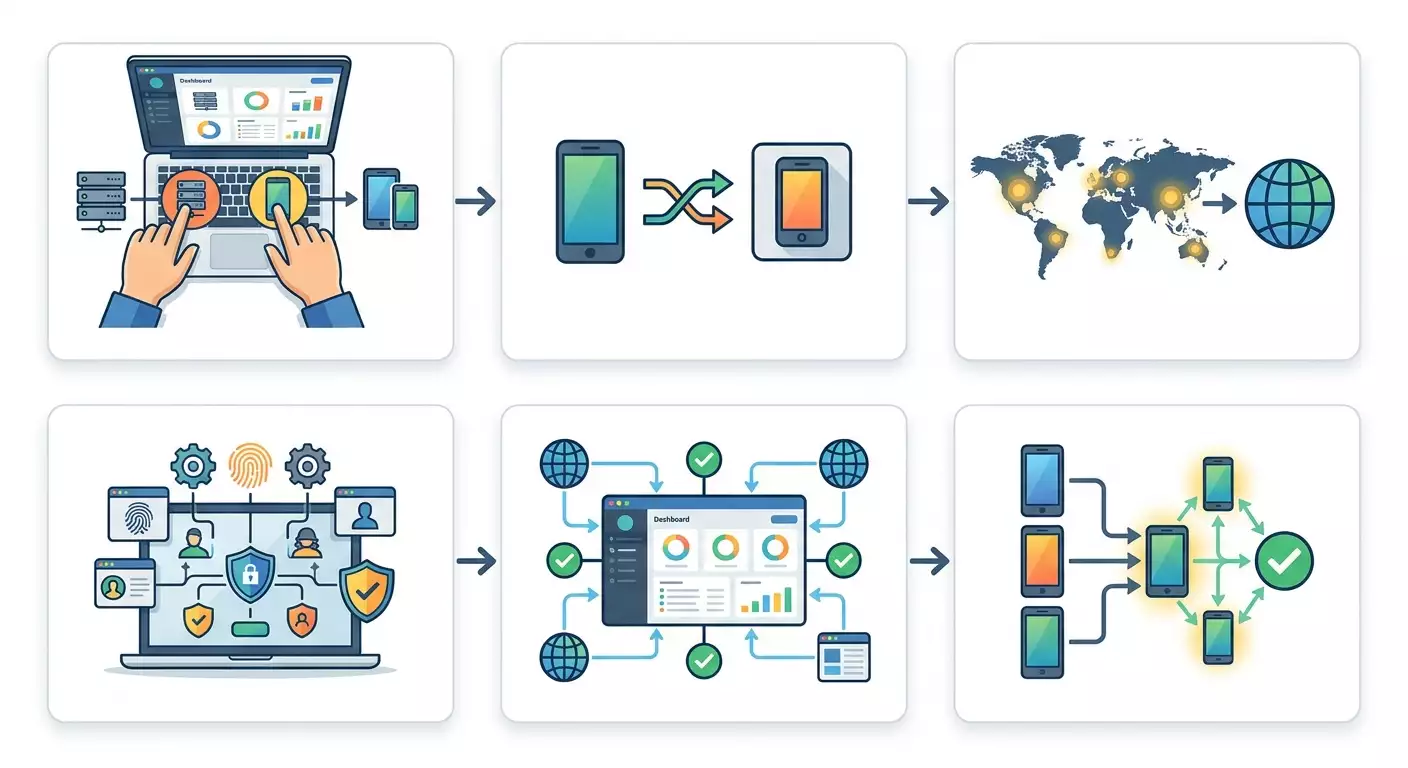
Inhalt des Artikels
- Einleitung
- Vorbereitung
- Grundbegriffe
- Schritt 1: warum proxys für agenturen und modelle
- Schritt 2: prinzip – ein modell gleich eine stabile mobile ip
- Schritt 3: geo-targeting – region auswählen und festlegen
- Schritt 4: anti-detect und sicherheit – profile und zugänge einrichten
- Schritt 5: auswahl und anbindung mobiler proxys in der praxis
- Schritt 6: integration in die arbeitswerkzeuge der agentur
- Überprüfung des ergebnisses
- Typische fehler und lösungen
- Zusätzliche möglichkeiten
- Faq
- Fazit
Einleitung
In dieser ausführlichen Anleitung lernst du Schritt für Schritt, wie du eine stabile und sichere Infrastruktur mit mobilen Proxys für Agenturen und OnlyFans-Modelle aufbaust. Du erhältst einen klaren Plan, verständliche Anleitungen, Kontrollpunkte nach jedem Schritt und praktische Tipps, die Fehler vermeiden. Der Leitfaden richtet sich an Anfänger, enthält aber auch Elemente für Fortgeschrittene – wir erklären Fachbegriffe einfach und zeigen genau, wo du klicken und was du eingeben musst, ohne unnötigen Jargon. Am Ende hast du ein voll funktionsfähiges Setup: ein Modell-Konto – ein stabiler mobiler IP mit korrekter Geo-Zuordnung, eingerichteten Profilen im Anti-Detect-Browser, Team-Richtlinien und einem Überwachungssystem. Wir handeln dabei stets im Rahmen der Gesetze und Plattformregeln, ohne Umgehungen von Sperren oder VPNs zu beschreiben.
Für wen ist dieser Leitfaden? Für Führungskräfte und Mitarbeiter von OnlyFans-Management-Agenturen, für Models, für technische Spezialisten, die mit der Einrichtung von Proxys und Anti-Detect-Profilen beauftragt wurden, und für alle, die verstehen wollen, wie sie Blockadenrisiken minimieren und die Conversion durch korrekte Geografie und zuverlässige Netzwerkeinstellungen steigern können.
Was du im Voraus wissen solltest: Grundlegende Kenntnisse im Umgang mit dem Browser und Netzwerkeinstellungen. Ein Verständnis des Prinzips „Ein Konto – eine IP“ ist hilfreich, aber wir erklären es dennoch von Grund auf. Spezielle Programmierkenntnisse sind nicht erforderlich.
Wie viel Zeit wird benötigt? Für die vollständige Einrichtung einer Agentur mit 5–10 Modellen solltest du 1–2 Arbeitstage einplanen, einschließlich der Auswahl des Mobile-Proxy-Anbieters, Einrichtung von Rotationen, Installation und Konfiguration des Anti-Detect-Browsers, Erstellung von Profilen, Richtlinien und Überprüfungen. Für die Erweiterung auf 20–30 Profile sind in der Regel 1–2 zusätzliche Tage nötig, wenn die Prozesse bereits dokumentiert sind.
In diesem Leitfaden erwähnen wir mobileproxy.space als Beispiel für einen zuverlässigen Mobile-Proxy-Anbieter und geben dir Links zu weiteren internen Ressourcen: die Anbieterseite im Katalog und praktische Einrichtungsanleitung. Diese Links helfen dir, tiefer in die Details einzusteigen, falls du weitere Informationen benötigst.
Vorbereitung
Bevor du mit der Einrichtung beginnst, ist es wichtig, die Werkzeuge, Zugänge und Konten vorzubereiten. Das stellt sicher, dass die Hauptschritte schnell und reibungslos ablaufen. In diesem Abschnitt sammelst du alles Notwendige, überprüfst die Kompatibilität, erstellst Konten in Diensten und denkst über Sicherungskopien wichtiger Daten nach.
Erforderliche Werkzeuge, Programme und Zugänge
- Ein Konto bei einem Mobile-Proxy-Anbieter, z. B. mobileproxy.space.
- Ein Anti-Detect-Browser (einer der gängigen, der Profile, Proxys und Fingerabdruck-Isolation unterstützt).
- Ein Passwort-Manager (zur sicheren Aufbewahrung von Logins und Tokens).
- Google Sheets oder Excel (für die Registrierung der Zuordnungen Modell → Proxy → Profil → Geräte).
- Eine geschäftliche E-Mail und ein Messenger für Teamkommunikation und Benachrichtigungen.
Systemanforderungen
- PC oder Laptop mit Windows, macOS oder Linux, 8 GB RAM oder mehr.
- Stabile kabelgebundene Internetverbindung ab 50 Mbit/s und unterbrechungsfreie Stromversorgung.
- Zugriff auf das Dashboard des Proxy-Anbieters über einen modernen Browser.
Was heruntergeladen, installiert und eingerichtet werden muss
- Installiere den ausgewählten Anti-Detect-Browser. Führe den Installer aus. Folge den Standard-Schritten. Erlaube die Erstellung einer Verknüpfung auf dem Desktop.
- Erstelle einen Arbeitsordner, z. B. OF-Infra, mit Unterordnern: 01-Proxies, 02-AntiDetect, 03-Docs, 04-Logs.
- Erstelle ein Google Sheet „OF-Registry“. Füge in der ersten Zeile die Spalten hinzu: Model, Proxy-Host, Proxy-Port, Login, Password, Rotation, GEO, Browser-Profile-ID, Note, Status, Last-Check.
- Richte geschäftliche E-Mail- und Messenger-Konten ein. Erstelle einen gemeinsamen Kanal „OF-Infrastructure“ für Benachrichtigungen und Teamfragen.
- Füge im Passwort-Manager eine Gruppe „OF“ und einen Unterordner „Proxies“ hinzu. Trage dort die zukünftigen Logins und Passwörter für Proxys und Profile ein.
Erstellung von Sicherungskopien
Auch wenn es scheint, dass es nichts zu sichern gibt, fange einfach an. Exportiere einmal täglich das Google Sheet „OF-Registry“ im XLSX-Format und speichere es im Ordner 03-Docs unter dem Namen OF-Registry-YYYY-MM-DD.xlsx. Erstelle einmal wöchentlich ein Archiv des gesamten OF-Infra-Ordners und bewahre eine Kopie in einer geschützten Cloud mit Zugriff nur für verantwortliche Mitarbeiter auf.
⚠️ Achtung: Speichere Passwörter und Logins nicht in unverschlüsselten Textdateien oder in Chats. Verwende einen Passwort-Manager und aktiviere die Zwei-Faktor-Authentifizierung, wo immer möglich.
Tipp: Aktiviere im Google Sheet die Versionierung, um Änderungen schnell rückgängig machen zu können. Das schützt vor versehentlichem Löschen oder Überschreiben von Daten.
✅ Überprüfung: Du hast den Anti-Detect-Browser installiert, den Ordner OF-Infra mit Unterordnern erstellt, die Tabelle „OF-Registry“ mit den benötigten Spalten, den Passwort-Manager eingerichtet und einen gemeinsamen Team-Kanal bereit.
Grundbegriffe
Bevor du mit der Einrichtung beginnst, ist es wichtig, die grundlegenden Begriffe und Prinzipien zu verstehen. Das reduziert Fehler und erklärt, warum wir die Schritte in dieser Reihenfolge durchführen.
Wichtige Begriffe einfach erklärt
- Mobile Proxys – Proxy-Server, die IP-Adressen von Mobilfunkanbietern verwenden. Sie erscheinen für Websites wie normales Mobilfunknetz, was das Vertrauen erhöht und das Risiko von Sperren bei korrekter Nutzung verringert.
- IP-Rotation – Wechsel der IP-Adresse in festgelegten Intervallen oder auf Anfrage. Die Rotation erfolgt zeitbasiert (z. B. alle 20–30 Minuten) oder ereignisbasiert (per Knopfdruck im Dashboard oder über API).
- Anti-Detect-Browser – Ein spezieller Browser, der isolierte Profile mit einzigartigen Fingerabdrücken (Canvas, WebGL, Schriftarten usw.) erstellt, damit verschiedene Konten nicht wie dasselbe Gerät erscheinen.
- Geo-Targeting – Zuordnung von IP und Profil zu einer bestimmten Region oder einem Land, um dem Verhalten des Kontos und den Erwartungen der Plattform zu entsprechen.
- Prinzip „Ein Konto – eine IP“ – Die grundlegende Regel für Stabilität. Für ein Modell wird eine stabile mobile IP (oder ein Pool mit enger Rotation) fest zugewiesen, und andere Aufgaben nutzen diese IP nicht.
Grundlegende Arbeitsprinzipien
- Stabilität ist wichtiger als Geschwindigkeit. Besser ein zuverlässiger Stream pro Modell als hohe Parallelität mit Kreuzungsrisiken.
- Sauberkeit der Profile. Jedes Profil ist eine separate Umgebung mit eigenen Cookies, Cache, lokalem Speicher und Proxy.
- Transparente Registrierung. Alle Verbindungen (Modell → IP → Profil) werden an einem Ort festgehalten und regelmäßig aktualisiert.
- Rechtliche Korrektheit. Einrichtungen und Operationen erfolgen im Rahmen der Gesetze und Plattformregeln.
Was du vor Beginn verstehen solltest
Das Wichtigste: Keine Eile. Die meisten Sperren entstehen durch hastige Fehler: Eine IP für zwei Modelle genutzt, Geografie chaotisch geändert, warme Aufwärmaktionen nicht eingehalten. In diesem Leitfaden gehen wir vom Einfachen zum Komplexen. Wenn ein Schritt die Überprüfung nicht besteht, fahre nicht fort, bis die Ursache beseitigt ist.
Tipp: Führe die Regel ein: Jede Änderung in der „OF-Registry“ wird durch einen kurzen Kommentar in der Spalte Note ergänzt. In einem Monat wirst du dir für diese Gewohnheit danken.
✅ Überprüfung: Du verstehst den Unterschied zwischen mobilen Proxys und normalen Proxys, weißt, was IP-Rotation ist, wozu ein Anti-Detect-Browser dient und warum das Prinzip „Ein Konto – eine IP“ wichtig ist.
Schritt 1: Warum Proxys für Agenturen und Modelle
Ziel des Schritts
Erstelle eine klare Liste der Aufgaben, die mobile Proxys im Kontext des OnlyFans-Managements lösen, und bereite Kriterien für die Auswahl des Anbieters und der Einstellungen vor. Nach diesem Schritt weißt du genau, welche Art von mobilen Proxys benötigt wird, welche Parameter wichtig sind und wie der Nutzen gemessen wird.
Detaillierte Schritt-für-Schritt-Anleitung
- Öffne das Dokument 03-Docs und erstelle die Datei „Proxy-Goals.docx“.
- Notiere die wichtigsten Ziele: stabiler Betrieb der Konten, Reduzierung von Sperren, korrekte Geo-Zuordnung, Isolierung zwischen Modellen, vorhersagbare Leistung.
- Weise jedem Ziel Metriken zu. Beispiel: Proxy-Uptime nicht unter 99,5 %, durchschnittliche Latenz zur Plattform unter 200 ms, Anteil erfolgreicher Logins über 98 %.
- Lege die Anforderungen an den Anbieter fest: Vorhandensein des Status „mobile IPs“, manuelle und automatische Rotation, stabile ASNs von Mobilfunkanbietern, Unterstützung von HTTP(S)/SOCKS5, Dashboard, API-Unterstützung.
- Beschreibe organisatorische Regeln: Für jedes Modell ein eigener Proxy-Kanal; Rotation nicht häufiger als 1 Mal alle 20–30 Minuten während aktiver Sitzungen; Wechsel der GEO nur nach Richtlinie mit vorheriger Zustimmung des Verantwortlichen.
- Stimme das Dokument im Team-Kanal „OF-Infrastructure“ ab. Hole die Bestätigung von Leitung und Technik ein.
Wichtige Punkte
Stabilität ist wichtiger als häufige Rotationen. Übermäßige IP-Wechsel wirken verdächtig und können zusätzliche Prüfungen der Plattform auslösen. Die Zuordnung zum Modell ist Pflicht: Erlaube keine gemeinsamen IPs für Aufwärmaktionen und den aktiven Betrieb mehrerer Konten.
Tipp: Beziehe die Benutzererfahrung in die Ziele ein: Stabile Sitzungen verkürzen die Zeit für erneute Bestätigungen, entlasten das Team und verbessern die Einhaltung des Content-Plans.
Erwartetes Ergebnis und Überprüfung
Du hast die Datei „Proxy-Goals.docx“ mit klaren Zielen, Metriken, Anforderungen an den Anbieter und organisatorischen Regeln.
✅ Überprüfung: Alle Teammitglieder haben das Dokument gelesen und das Verständnis bestätigt. Die Metriken wurden in der „OF-Registry“ auf einem separaten Blatt „KPI“ hinzugefügt.
Mögliche Probleme und Lösungen
- Problem: Unklar, welche Metriken gewählt werden sollen. Ursache: Keine Erfahrung mit Monitoring. Lösung: Beginne mit den Basismetriken – Uptime, Latenz, Prozentsatz erfolgreicher Logins, Captcha-Häufigkeit.
- Problem: Streit über Rotation. Ursache: Unterschiedliche Erwartungen im Team. Lösung: Lege einen akzeptablen Bereich fest und führe einen Testtag mit mehreren Szenarien durch.
Schritt 2: Prinzip – Ein Modell gleich eine stabile mobile IP
Ziel des Schritts
Erstelle ein striktes Zuordnungsschema „Modell → separate mobile IP / Kanal“, um Überschneidungen und versehentliche gemeinsame Nutzung von IPs zu vermeiden.
Detaillierte Schritt-für-Schritt-Anleitung
- Öffne die „OF-Registry“. Füge auf dem Hauptblatt die Spalte „Model-ID“ hinzu und weise jedem Modell eine eindeutige Kennung zu, z. B. M-001, M-002.
- Erstelle ein Blatt „IP-Pool“. Füge die Spalten hinzu: Proxy-Name, Host, Port, Login, Password, GEO, Rotation, Assigned-To, Date-Assigned, Status.
- Fülle für jeden verfügbaren Proxy-Kanal eine Zeile aus. Wenn du noch keine Proxys gekauft hast, erstelle leere Vorlage-Zeilen.
- Gib in der Spalte Assigned-To die Model-ID an, sobald du den Proxy dem Modell zugeordnet hast. Ein Proxy – ein Modell. Lasse dieses Feld nicht leer.
- Gib in der Spalte Rotation die Richtlinie an: „manual“, „30m“ oder „event-based“. Trage in der Spalte Status „active“, „standby“ oder „testing“ ein.
- Füge im Dokument „Proxy-Goals.docx“ den Punkt hinzu: „Es ist verboten, einen Proxy für mehr als ein Modell zu verwenden, auch nicht vorübergehend.“
Wichtige Punkte
Strikte Zuordnung ist die Grundlage der Stabilität. Selbst eine kurzfristige gemeinsame Nutzung einer IP zwischen zwei Modellen kann diese verhaltensmäßig verknüpfen.
Tipp: Markiere Zeilen in der „OF-Registry“ farbig: grün – aktiv und zugeordnet, gelb – Test, grau – Archiv. Visuelle Codierung reduziert das Fehlerrisiko.
Erwartetes Ergebnis und Überprüfung
Jedes Modell hat einen fest zugewiesenen Proxy-Kanal. In der „OF-Registry“ sind die Felder Assigned-To ausgefüllt, im „IP-Pool“ sind das Datum der Zuordnung und der Status sichtbar.
✅ Überprüfung: Im Filter Assigned-To gibt es keine Wiederholungen desselben Proxys bei verschiedenen Modellen. Im Passwort-Manager wurde für jeden Proxy eine separate Karte mit dem Modellnamen erstellt.
Mögliche Probleme und Lösungen
- Problem: Zu wenige Kanäle für alle Modelle. Ursache: Unzureichende Planung. Lösung: Füge einen „standby“-Pool von 10–20 % zusätzlicher Kanäle für Erweiterungen oder Ersatz hinzu.
- Problem: Das Team verwechselt die Kanäle. Ursache: Keine visuelle Kennzeichnung. Lösung: Führe eine einheitliche Benennung ein: „M-001—EU—Channel-01“ und halte dies in der Richtlinie fest.
Schritt 3: Geo-Targeting – Region auswählen und festlegen
Ziel des Schritts
Richte die korrekte Geografie der IPs und Profile entsprechend dem Zielmarkt des Kontos ein, um das Vertrauen der Plattform zu erhöhen und die Conversion bei Zahlungen zu verbessern.
Detaillierte Schritt-für-Schritt-Anleitung
- Bestimme die Prioritätsmärkte für jedes Modell. Beispiel: USA und Kanada, Großbritannien, Deutschland, Australien.
- Füge in der „OF-Registry“ die Spalte „Target-GEO“ hinzu. Gib den Ländercode und ggf. Stadt/Bundesland an.
- Erkundige dich bei der Auswahl des Mobile-Proxy-Anbieters nach den verfügbaren GEOs und Mobilfunkanbietern. Notiere den tatsächlichen Bereich der IP-Bereiche und ASNs.
- Wähle im Dashboard des Anbieters einen Kanal mit dem gewünschten GEO aus. Stelle sicher, dass mobile ASNs (nicht Rechenzentrums-ASNs) eingetragen sind.
- Stelle im Anti-Detect-Browser bei der Profilerstellung die Sprache, Zeitzone und Region entsprechend dem GEO ein. Wähle die Zeitzone automatisch per IP oder manuell.
- Überprüfe die Übereinstimmung mit Diensten zur IP-Geolokalisierung. Vergleiche Land und Stadt. Trage das Ergebnis in die Spalte „Last-Check“ ein.
Wichtige Punkte
Konsistenz der GEO ist der Schlüssel zum Vertrauen. Wenn die IP aus den USA stammt, die Browsersprache aber Deutsch ist und die Zeitzone asiatisch, kann das Verdacht erregen. Stimme die Sprache der Benutzeroberfläche, Tastatur, regionale Datums- und Währungsformate ab.
Tipp: Führe nach einem GEO-Wechsel „sanfte“ Sitzungen durch: Rufe einige lokale Nachrichtenseiten, Wetterdienste, Google Maps der Stadt auf – das erzeugt einen glaubwürdigen Umgebungs-Fingerabdruck.
Erwartetes Ergebnis und Überprüfung
Jedes Profil ist einer IP mit dem gewünschten GEO, Sprache und Zeitzone zugeordnet. IP-Überprüfungen zeigen das Zielland und die Stadt, und die Systemeinstellungen des Profils stimmen überein.
✅ Überprüfung: In der „OF-Registry“ entspricht das Feld GEO dem Target-GEO, und die IP-Geolokalisierung liefert eine Übereinstimmung ohne Abweichungen beim Land.
Mögliche Probleme und Lösungen
- Problem: Die Stadt stimmt nicht mit der Zielstadt überein. Ursache: Besonderheiten des Pools beim Anbieter. Lösung: Wechsle den Kanal auf eine nahegelegene Region oder wende dich an den Support mit der Angabe des gewünschten Betreibers.
- Problem: Beim Einloggen erscheint ein Captcha. Ursache: Zu häufige IP-Wechsel oder nicht abgestimmte Locale. Lösung: Erhöhe das Rotationsintervall und überprüfe Zeitzone und Sprache des Profils.
Schritt 4: Anti-Detect und Sicherheit – Profile und Zugänge einrichten
Ziel des Schritts
Erstelle isolierte Profile für jedes Modell, konfiguriere Geräte-Fingerabdrücke, aktiviere die sichere Aufbewahrung von Zugängen und die Zugriffsrechteverteilung im Team.
Detaillierte Schritt-für-Schritt-Anleitung
- Öffne den Anti-Detect-Browser. Klicke auf „Profil erstellen“ oder „New Profile“.
- Gib den Namen ein: „M-001—US—Main“. Aktiviere die Proxy-Einstellungen.
- Wähle den Proxy-Typ: HTTP(S) oder SOCKS5. Gib Host und Port aus der „OF-Registry“ ein. Gib Login und Passwort ein. Klicke auf „Verbindung prüfen“.
- Wähle im Bereich Fingerprint das Gerät (mobil oder Desktop je nach Szenario), stelle Sprache, Zeitzone und GEO per IP ein.
- Speichere das Profil. Starte es mit der Schaltfläche „Start“ und rufe eine Website zur Überprüfung des IP-Fingerabdrucks auf.
- Stelle sicher, dass WebRTC nicht nach außen durchsickert (in manchen Anti-Detect-Browsern gibt es ein spezielles Kontrollkästchen zur Blockierung oder Ersetzung von WebRTC).
- Erstelle im Passwort-Manager einen Eintrag „M-001—Browser-Profile“ mit der Profil-ID und dem Erstellungsdatum. Gib den Zugriff für das Team nur an Verantwortliche weiter.
- Erstelle in den Einstellungen des Anti-Detect-Browsers eine Gruppe „OF-Models“ und füge dort alle Profile ein. Beschränke die Berechtigungen zum Löschen von Profilen für normale Mitarbeiter.
Wichtige Punkte
Segmentierung der Rechte schützt vor versehentlichem Löschen und Datenlecks. Zugriff auf Proxy-Wechsel, Rotation und Löschung von Profilen sollte nur leitenden Technikern vorbehalten sein.
Tipp: Aktiviere im Profil die automatische Aktualisierung des User-Agents nach „Gerätefamilie“ alle 30–60 Tage, falls der Anti-Detect-Browser dies unterstützt, um eine natürliche Browserentwicklung zu simulieren.
⚠️ Achtung: Gib Zugangsdaten zu Profilen und Proxys nicht über private Chats weiter. Verwende den geschäftlichen Passwort-Manager und entziehe den Zugriff beim Ausscheiden eines Mitarbeiters am Tag des Austritts.
Erwartetes Ergebnis und Überprüfung
Für jedes Modell wurde ein separates Profil mit zugewiesenem mobilem Proxy, korrektem Fingerabdruck, Locale und Zeitzone erstellt. Zugriff ist eingeschränkt, Passwort-Speicher ist gefüllt, WebRTC gibt die echte IP nicht preis.
✅ Überprüfung: Testbesuche auf Websites zur Fingerabdruck-Überprüfung zeigen dieselbe IP vom Mobilfunkanbieter, eine abgestimmte Locale und eine übereinstimmende Zeitzone. Das Profil startet fehlerfrei.
Mögliche Probleme und Lösungen
- Problem: Der Test der Proxy-Verbindung schlägt fehl. Ursache: Falscher Login/Passwort oder Port. Lösung: Überprüfe die Daten in der „OF-Registry“, aktualisiere das Passwort im Passwort-Manager und wiederhole die Prüfung.
- Problem: WebRTC-Leaks. Ursache: Maskierung im Profil nicht aktiviert. Lösung: Aktiviere die Option „WebRTC-Leak-Schutz“ und starte das Profil neu.
Schritt 5: Auswahl und Anbindung mobiler Proxys in der Praxis
Ziel des Schritts
Kaufe mobile Proxys, schließe sie an, konfiguriere die Rotation und stelle sicher, dass die Kanäle stabil arbeiten, dem Ziel-GEO entsprechen und in die Arbeitsprofile integriert sind.
Detaillierte Schritt-für-Schritt-Anleitung
- Rufe das Dashboard des Mobile-Proxy-Anbieters auf. Als Beispiel nehmen wir mobileproxy.space. Melde dich mit der geschäftlichen E-Mail an.
- Öffne den Tarifkatalog. Wähle „Mobile Proxys“ und gib das gewünschte GEO an. Vergleiche die Pläne hinsichtlich Kanalanzahl und Rotation.
- Füge die Anzahl der Kanäle in den Warenkorb, die der Anzahl der Modelle plus 10–20 % Reserve entspricht. Bestätige die Zahlung mit der Firmenkarte gemäß Richtlinie.
- Gehe nach der Aktivierung zum Bereich „Meine Proxys“. Du siehst eine Liste der Kanäle mit Host, Port, Login, Passwort und Rotationseinstellungen.
- Kopiere die Daten des ersten Kanals in die „OF-Registry“ in die Zeilen des IP-Pools und des Hauptblatts für das entsprechende Modell. Fülle Assigned-To und Date-Assigned aus.
- Klicke im Dashboard des Anbieters auf „Proxy prüfen“. Stelle sicher, dass der Status „Aktiv“ ist, der Ping normal ist und der Betreiber als Mobilfunkbetreiber angegeben wird.
- Öffne das Profil im Anti-Detect-Browser und füge die neuen Proxy-Einstellungen ein. Speichere und starte das Profil neu. Überprüfe IP-Geolokalisierung und Antwortzeit.
- Konfiguriere die Rotation: Wähle „manual“ für Sitzungen, bei denen Kontinuität wichtig ist, und „30m“ für Aufgaben mit längerer Sitzung, falls dies die Richtlinie erlaubt.
- Trage die Rotationsparameter in die „OF-Registry“ ein. Notiere in der Spalte Note den Grund für die Wahl und die erwarteten Auswirkungen auf die Stabilität.
Wichtige Punkte
Abgestimmte Rotation – Wechsle die IP nicht während aktiver Aktionen (Verifizierung, Zahlung, Passwortänderung). Plane Rotationen außerhalb kritischer Aktionen oder verwende den manuellen Modus.
Tipp: Lege für mehrere GEOs separate Gruppen von Kanälen im Dashboard des Anbieters mit verständlichen Namen an: „US-Core“, „UK-Core“. Das beschleunigt die Zuweisung von Kanälen an neue Modelle.
Erwartetes Ergebnis und Überprüfung
Mobile Proxys wurden gekauft und aktiviert, jeder Kanal wurde einem bestimmten Modell zugewiesen, die Rotation wurde konfiguriert und dokumentiert, die Profile laufen stabil.
✅ Überprüfung: Im Dashboard des Anbieters haben alle Kanäle den Status „Aktiv“, die Latenz ist normal. In den Profilen sind die korrekte IP und das GEO sichtbar, der Login auf der Plattform erfolgt ohne Captcha oder mit akzeptabler Häufigkeit.
Mögliche Probleme und Lösungen
- Problem: Häufige Verbindungsabbrüche. Ursache: Lokales Netzwerk im Büro oder Überlastung. Lösung: Überprüfe die kabelgebundene Internetverbindung, starte den Router neu, kontaktiere den Proxy-Anbieter zur Diagnose.
- Problem: GEO entspricht nicht den Erwartungen. Ursache: Änderungen im Pool. Lösung: Wechsle den Kanal auf einen anderen in derselben Region oder wende dich an den Support, um den Betreiber zu klären.
Schritt 6: Integration in die Arbeitswerkzeuge der Agentur
Ziel des Schritts
Integriere Proxys und Profile in die täglichen Prozesse: Protokolle, Monitoring, Richtlinien, Zugriffskontrolle, damit das Team vorhersagbar und sicher arbeitet.
Detaillierte Schritt-für-Schritt-Anleitung
- Erstelle die Datei „Runbook—OF-Proxies.docx“. Beschreibe kurz: wie man ein Profil startet, wo man die Proxys einsehen kann, wie man die Rotation ändert, an wen man sich bei einem Fehler wendet.
- Erstelle im Anti-Detect-Browser Tags für Profile nach Managern: „Anna“, „Oleg“, „NightShift“.
- Richte ein Aktivitätsprotokoll ein: Einmal täglich macht der Verantwortliche einen Eintrag in der „OF-Registry“ in der Spalte Last-Check mit den Ergebnissen der Überprüfung von IP, GEO und Status.
- Erstelle im Firmen-Messenger einen Kanal „OF-Alerts“. Verbinde Benachrichtigungen vom Dashboard des Anbieters zu Ereignissen: Kanal nicht verfügbar, Überschreitung von Timeouts.
- Aktiviere im Passwort-Manager die Zugriffsprüfung. Überprüfe einmal monatlich, wer Zugriff auf kritische Daten hat, und entziehe unnötige Berechtigungen.
- Führe ein kurzes Training für das Team durch: 30 Minuten zur Demonstration des Profilstarts, der Rotationsänderung und der Eintragung in die Registrierung.
Wichtige Punkte
Einheitliche Quelle der Wahrheit – die „OF-Registry“. Jede Änderung muss dort festgehalten werden. Mündliche Absprachen ohne Aufzeichnung bergen Fehlerrisiken.
Tipp: Füge im Runbook einen Abschnitt „Checkliste vor Schichtbeginn“ hinzu: Proxy-Status prüfen, GEO, Profil-Locale und Verfügbarkeit der Plattform. Das spart Stunden bei der Fehleranalyse.
Erwartetes Ergebnis und Überprüfung
Prozesse sind formalisiert: Das Team hat verständliche Anleitungen, einen Benachrichtigungskanal, einen Prüfplan und Zugriffskontrolle. Jeder weiß, was im Fehlerfall zu tun ist.
✅ Überprüfung: In einer Testsitzung startet ein Manager gemäß Runbook das Profil, überprüft den Proxy und hinterlässt einen Eintrag in der „OF-Registry“. Alle Schritte werden ohne Rückfragen ausgeführt.
Mögliche Probleme und Lösungen
- Problem: Mitarbeiter vergessen, die Registrierung zu aktualisieren. Ursache: Fehlende Gewohnheit. Lösung: Führe Erinnerungen im Messenger ein und ernenne für die ersten 2 Wochen einen diensthabenden Kontrolleur.
- Problem: Verwirrung bei Profilen. Ursache: Nicht standardisierte Benennung. Lösung: Lege eine einheitliche Namensvorlage fest und benenne die aktuellen Profile im einheitlichen Stil um.
Überprüfung des Ergebnisses
Checkliste: Was funktionieren sollte
- Jedes Modell hat einen eigenen mobilen Proxy-Kanal, der in der Registrierung festgelegt ist.
- Das Anti-Detect-Profil ist konfiguriert: korrekter Fingerabdruck, Locale, Zeitzone und WebRTC-Schutz.
- GEO stimmt mit dem Zielmarkt des Kontos überein.
- Die Rotation ist konfiguriert und beeinträchtigt keine kritischen Vorgänge.
- Runbook und Registrierung sind aktualisiert, das Team hat rollenbasierte Zugriffe.
Wie testen
- Starte das Profil eines Modells und rufe eine Website zur Überprüfung von IP und GEO auf. Trage die Ergebnisse in Last-Check ein.
- Öffne die Plattform, führe einen sicheren Login durch. Stelle sicher, dass keine unerwarteten Captchas oder Bestätigungen erscheinen.
- Führe eine risikofreie Testaktion durch (z. B. Profileinstellungen ansehen) und überprüfe die Stabilität.
- Starte zu einem inaktiven Zeitpunkt eine manuelle Rotation und prüfe, ob die Sitzung kontrolliert getrennt wird, ohne seltsame Fehler. Kehre bei Bedarf zur ursprünglichen IP zurück.
Erfolgsindikatoren
- Verfügbarkeit der Kanäle über 99,5 % während des Testzeitraums von 24 Stunden.
- Login auf der Plattform stabil, ohne Captcha-Anstieg.
- Das Team führt die Checkliste ohne Rückfragen an den leitenden Spezialisten aus.
✅ Überprüfung: Alle Punkte der Checkliste sind bestätigt, Tests bestanden, keine Vorfälle aufgezeichnet. Jetzt kann auf die restlichen Konten skaliert werden.
Typische Fehler und Lösungen
Problem → Ursache → Lösung
- Eine IP für zwei Modelle → Kanal nicht in der Registrierung festgelegt → Führe die strenge Regel „Eine IP – ein Modell“ ein, füge visuelle Markierungen hinzu und prüfe wöchentlich die Assigned-To-Spalte.
- Häufige Captchas → Rotation während aktiver Sitzungen oder nicht abgestimmte Locale → Erhöhe das Rotationsintervall, gleiche Sprache und Zeitzone des Profils an das GEO an, führe „sanfte“ Aufwärmphasen durch.
- Unbeabsichtigter WebRTC-Leak → Schutz nicht aktiviert → Aktiviere den WebRTC-Leak-Schutz, überprüfe mit einem Testdienst, halte die obligatorische Prüfung im Runbook fest.
- Falsches GEO → Kanal mit ungeeignetem Pool → Wechsle den Kanal beim Anbieter, wende dich an den Support und fordere einen bestimmten Mobilfunkbetreiber in der Zielregion an.
- Passwortverlust → Speicherung außerhalb des Passwort-Managers → Übertrage alle Zugänge in den Passwort-Manager, aktiviere 2FA und Audit, schränke Exporte ein.
- Nicht abgestimmte Aktionen des Teams → Keine Richtlinie → Erstelle ein Runbook, führe ein Training durch, benenne Verantwortliche.
- Fehler bei Uhrzeit/Locale → Manueller Fehler bei der Profilerstellung → Verwende die automatische Erkennung per IP, überprüfe die Zeitzone zu Beginn jeder Schicht.
⚠️ Achtung: Verwende niemals Werkzeuge oder Schemata, die gegen Gesetze oder Plattformregeln verstoßen. Dies führt zu unwiderruflichen Sperren und Reputationsrisiken.
Zusätzliche Möglichkeiten
Fortgeschrittene Einstellungen
- API-Automatisierung der Rotation: Nutze die API des Anbieters für synchronisierte IP-Wechsel außerhalb kritischer Vorgänge. Lege einen Zeitplan für die Nacht nach lokaler GEO-Zeit fest.
- Metriken und Benachrichtigungen: Schließe ein System-Monitoring an, das alle 15 Minuten die Proxys anpingt und das GEO überprüft; bei Abweichung – Benachrichtigung im Kanal „OF-Alerts“.
- Feinabstimmung der Fingerabdrücke: Aktualisiere regelmäßig die Browserversionen im Profil, Schriftarten, Plugin-Liste in vernünftigem Rahmen, damit das Profil lebendig wirkt.
Optimierung
- Profilvorlagen: Erstelle ein Referenzprofil für jedes GEO (US, UK, DE) und klone es beim Start eines neuen Modells. Das beschleunigt die Skalierung.
- Planmäßige Wartung: Führe einmal monatlich eine „technische Inspektion“ durch: Überprüfung aller Kanäle, Aktualität der Rotation, Abgleich der Passwörter und Zugriffsrechte.
- Standardisierung der Namen: Verwende ein einheitliches Format für alle Entitäten: „M-###—GEO—Channel-##“ und „M-###—GEO—MainProfile“.
Was noch getan werden kann
- Schulungsmaterialien: Erstelle kurze Videos für das Team zum Starten eines Profils und zum Ändern der Rotation gemäß Runbook.
- Conversion-Analyse: Markiere in der „OF-Registry“ Änderungen bei GEO oder Rotation und beobachte, wie sich dies auf Captchas, Login-Geschwindigkeit und Conversion auswirkt.
- Zentrale Hilfeseite: Füge im Firmenportal Links zum Anbieterüberblick und zur Einrichtungsanleitung für mobile Proxys für schnellen Zugriff hinzu.
Tipp: Füge beim Skalieren einen Puffer von 10–20 % an Kanälen hinzu, um die laufende Arbeit bei Notfallwechseln und neuen Starts nicht zu beeinträchtigen.
FAQ
Frage 1: Woran erkenne ich, dass ich einen mobilen Proxy und keinen normalen benötige? Antwort: Wenn du mit Konten arbeitest, bei denen ein hohes Vertrauensniveau und eine realistische Netzwerkumgebung wichtig sind, sind mobile IPs vorzuziehen. Sie erscheinen wie Traffic von Mobilfunkbetreibern, was bei korrekter Einrichtung und Einhaltung der Richtlinien die Wahrscheinlichkeit von Verdacht verringert.
Frage 2: Wie oft sollte ich die IP rotieren? Antwort: Wir empfehlen eine Rotation nicht öfter als einmal alle 20–30 Minuten und nur außerhalb kritischer Aktionen. In manchen Szenarien verwende die manuelle Rotation: schalte sie beim Beenden einer Sitzung oder für planmäßige Wartung ein.
Frage 3: Kann ich einen Proxy abwechselnd für mehrere Modelle verwenden? Antwort: Nein, das erhöht das Risiko der Kontenverknüpfung und von Sperren. Ordne einen Kanal fest einem Modell zu und dokumentiere dies in der „OF-Registry“.
Frage 4: Was tun, wenn die IP nicht aus der gewünschten Stadt stammt? Antwort: Wechsle den Kanal im Dashboard auf eine nahegelegene Region oder wende dich an den Support des Anbieters. Aktualisiere das GEO im Profil und überprüfe erneut.
Frage 5: Wie bewahre ich Passwörter und Logins sicher auf? Antwort: Verwende einen Passwort-Manager mit 2FA. Für Logs nutze ein Firmenspeicher mit Zugriffsbeschränkungen, erstelle wöchentliche Archive.
Frage 6: Wie überprüfe ich, dass WebRTC die IP nicht preisgibt? Antwort: Aktiviere im Profil den WebRTC-Schutz. Rufe eine Website zur WebRTC-Überprüfung auf und stelle sicher, dass nur die Proxy-IP, nicht deine echte externe IP sichtbar ist.
Frage 7: Was ist wichtiger – GEO oder Stabilität? Antwort: Beides ist wichtig, aber Stabilität hat Priorität. Besser ein genaues GEO ohne unnötige Rotationen. Suche bei Bedarf einen Kompromiss: eine nahegelegene Region desselben Marktes.
Frage 8: Kann ich die Kanalüberprüfung automatisieren? Antwort: Ja. Verwende die API des Anbieters für Kanalstatus und externe Prüfungen von Ping und GEO. Richte Benachrichtigungen im Messenger ein.
Frage 9: Wie schule ich das Team für schnelle Überprüfungen? Antwort: Erstelle eine Checkliste mit 5 Punkten und verteile sie im Kanal „OF-Infrastructure“. Führe ein 30-minütiges Training durch und benenne für die erste Woche einen Ansprechpartner für Fragen.
Tipp: Halte das FAQ auf dem internen Portal bereit und überarbeite es monatlich basierend auf tatsächlichen Fällen und Vorfällen.
Fazit
Du hast den gesamten Zyklus der Einrichtung mobiler Proxys für das OnlyFans-Management durchlaufen: Ziele und Metriken definiert, das Prinzip „Ein Modell – eine stabile mobile IP“ verankert, korrektes Geo-Targeting eingerichtet, Anti-Detect-Profile bereitgestellt, Kanäle beim Anbieter angeschlossen, Richtlinien, Monitoring und Zugriffskontrolle etabliert. Deine Infrastruktur ist jetzt vorhersagbar und skalierbar, und das Team handelt nach klaren Regeln und Checklisten.
Was als Nächstes zu tun ist: Führe die „OF-Registry“ diszipliniert weiter, führe einmal monatlich vorbeugende Überprüfungen durch, aktualisiere das Runbook und schule neue Mitarbeiter. Beim Erweitern füge einen Puffer an Kanälen und Profilvorlagen für jedes GEO hinzu.
Wie geht es weiter: Automatisiere Überprüfungen und Benachrichtigungen über die API des Anbieters, verbessere die „Lebendigkeit“ der Profile, analysiere den Einfluss von GEO und Rotationen auf Conversion und Bindung. Und denke daran: Die Einhaltung von Gesetzen und Plattformregeln ist die Grundlage für langfristige Stabilität. Ein systematischer Ansatz und sorgfältige Einstellungen mobiler Proxys sind dein bestes Werkzeug für stetiges Wachstum.
