Proxy auf Keenetic einrichten: Teil des Traffics über mobile IP leiten – Schritt-für-Schritt-Anleitung
Inhalt des Artikels
- Einleitung: was sie am ende haben werden
- Vorbereitung: werkzeuge, zugänge, backup
- Grundbegriffe: was im router passiert
- Schritt 1: daten des mobilen proxys besorgen und vom computer aus prüfen
- Schritt 2: die komponente proxy-client in keeneticos installieren
- Schritt 3: eine verbindung zum mobilen proxy-server erstellen
- Schritt 4: zugriffsrichtlinie einrichten und geräte zuordnen
- Schritt 5: gezieltes routing – nur ausgewählte websites über die mobile ip
- Schritt 6: mobile ip wechseln und mit mehreren kanälen arbeiten
- Ergebnis prüfen: vollständige checkliste
- Typische fehler und lösungen
- Zusätzliche möglichkeiten für fortgeschrittene
- Faq: häufige fragen zur proxy-einrichtung auf keenetic
- Fazit
Einleitung: Was Sie am Ende haben werden
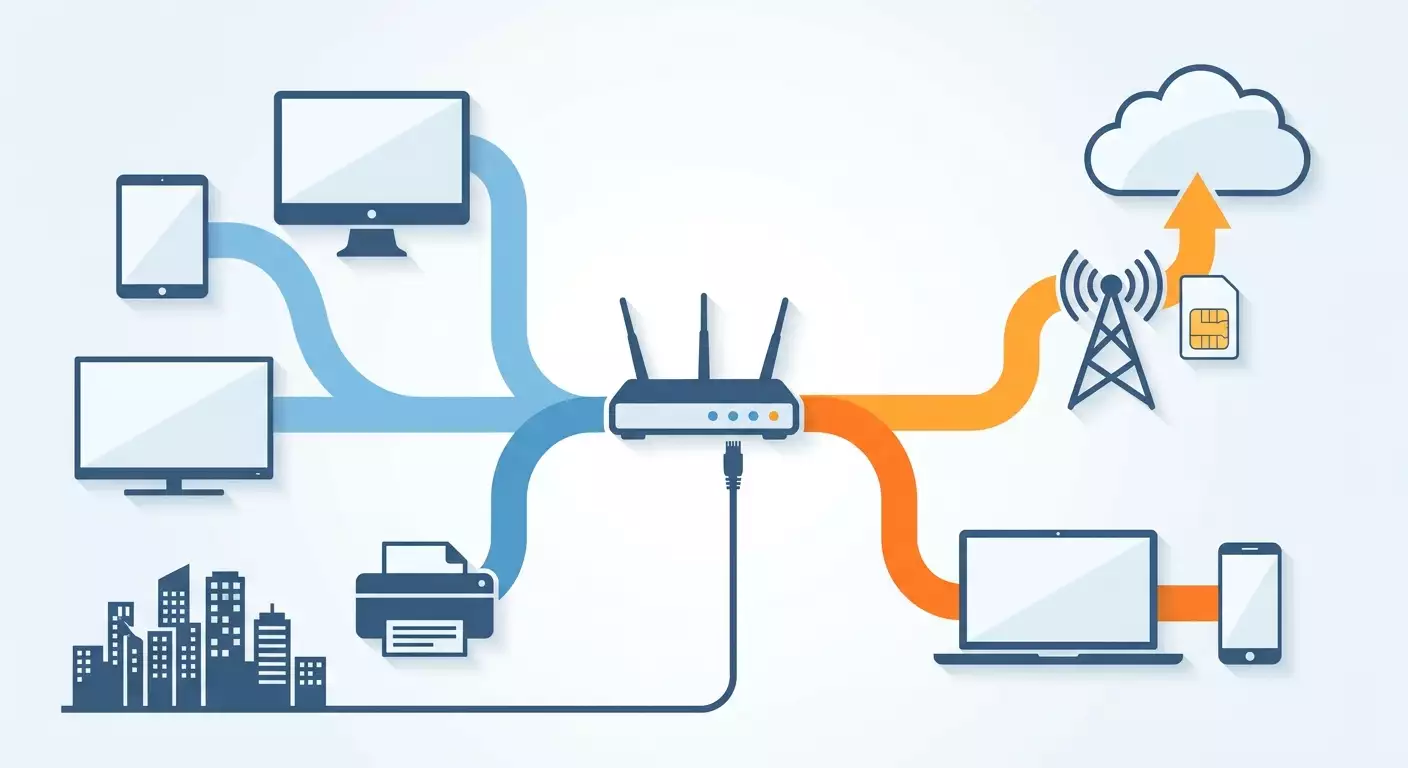
Stellen Sie sich vor: Im Büro steht ein Keenetic-Router, daran hängen Laptops der Marketingmitarbeiter, der Arbeits-PC des Media-Buyers und ein paar Testhandys. Ein Teil der Geräte soll wie gewohnt über den Heim-Provider ins Netz gehen, einige ausgewählte aber über die mobile IP eines Mobilfunkanbieters. Genau dieses Setup bauen wir in dieser Anleitung auf.
Nach allen Schritten haben Sie einen Keenetic-Router, der selbst entscheidet, welcher Traffic über den mobilen Proxy läuft und welcher direkt. Keine Browser-Erweiterungen, keine manuellen Proxys in den Einstellungen jeder einzelnen Anwendung. Das Gerät verbindet sich einfach mit dem WLAN und arbeitet automatisch über die mobile IP.
Das ist eine Schritt-für-Schritt-Anleitung zur Proxy-Einrichtung auf Keenetic für alle, die sich bisher nicht mit Routing und Zugriffsrichtlinien beschäftigt haben. Wir stützen uns auf eine konkrete Firmware – KeeneticOS Version 4.x, aktuell im Jahr 2026 – und auf die eingebaute Komponente Proxy-Client. Andere Router-Hersteller und alternative Firmwares betrachten wir hier nicht: Sie haben eine andere Logik, andere Menüs und andere Stolperfallen.
Für wen diese Anleitung gedacht ist
- Marketing- und Social-Media-Spezialisten, deren Arbeitslaptop immer über eine mobile IP ins Internet gehen soll.
- Media-Buyer, die mehrere Geräte nutzen und sie ohne manuelle Konfiguration auf verschiedene Kanäle aufteilen möchten.
- Entwickler und Tester, die prüfen, wie sich ein Dienst für Nutzer mobiler Anbieter verhält.
- Inhaber kleiner Teams, die den Zugang zentral steuern wollen, statt die Einrichtung jedem Mitarbeiter zu überlassen.
Was Sie vorab wissen sollten
Vorkenntnisse sind kaum nötig. Es reicht, wenn Sie die Weboberfläche des Routers im Browser öffnen und Benutzername sowie Passwort eingeben können. Alle Begriffe – Oberfläche, Zugriffsrichtlinie, SOCKS5 – erklären wir unterwegs in einfachen Worten. Wenn Sie schon einmal das WLAN-Passwort Ihres Keenetic geändert haben, schaffen Sie das hier auch.
Wie viel Zeit Sie brauchen
Die reine Einrichtungszeit beträgt 40–60 Minuten für Anfänger. Davon entfallen etwa zehn Minuten auf die Installation der Komponente und den Neustart des Routers, weitere zehn auf den Proxy-Test vom Computer aus, der Rest auf das Anlegen der Verbindung, der Richtlinie und die Tests. Der fortgeschrittene Block mit zusätzlichen Szenarien kostet noch einmal 20–30 Minuten, ist aber optional.
Vorbereitung: Werkzeuge, Zugänge, Backup
Bevor wir irgendetwas in den Einstellungen ändern, sammeln wir alles Nötige. Das ist ein langweiliger, aber wichtiger Schritt: Die Hälfte der Probleme bei der Proxy-Einrichtung auf Keenetic entsteht dadurch, dass man ohne die nötigen Daten beginnt und dann den Überblick verliert.
Was vorhanden sein muss
- Keenetic-Router mit KeeneticOS 4.0 oder neuer. Die meisten Modelle der letzten Jahre passen: Keenetic Giga, Ultra, Hero, Viva, Skipper, Sprinter, Hopper und andere. Bei älteren Modellen mit KeeneticOS 3.x kann die Komponente Proxy-Client fehlen – prüfen Sie in diesem Fall zuerst, ob ein Update verfügbar ist.
- Administratorzugang zur Weboberfläche des Routers. Sie öffnet sich üblicherweise unter my.keenetic.net oder 192.168.1.1. Der Standard-Benutzername ist admin, das Passwort haben Sie bei der Ersteinrichtung vergeben.
- Aktive Internetverbindung am Router. Die Komponente wird von den Keenetic-Servern heruntergeladen, ohne Internet lässt sie sich nicht installieren.
- Daten des mobilen Proxys: Serveradresse, Port, Benutzername und Passwort. Wenn Sie mit mobileproxy.space arbeiten, finden Sie all das im Kundenbereich in der Karte des gekauften Proxys. Dort liegt auch der Link zum IP-Wechsel – den brauchen wir im sechsten Schritt.
- Computer oder Laptop, per WLAN oder Kabel mit diesem Router verbunden. Von dort aus konfigurieren und testen wir.
- Ein zweites Gerät zur Kontrolle, zum Beispiel ein Handy. Es bleibt im normalen Kanal, damit Sie den Unterschied zwischen direktem Traffic und Traffic über die mobile IP deutlich sehen.
Systemanforderungen
Die Komponente Proxy-Client belegt nicht viel Platz, aber der Flash-Speicher des Routers ist nicht unendlich. Wenn Sie viele zusätzliche Komponenten installiert haben (etwa Torrent-Client, Dateiserver, mehrere IPTV-Module), müssen Sie möglicherweise etwas entfernen. Der Router warnt selbst bei Platzmangel, wenn Sie Komponenten auswählen. Auf den Arbeitsspeicher wirkt sich der Proxy-Client nur geringfügig aus.
Backup erstellen
Speichern Sie unbedingt die aktuelle Router-Konfiguration. Wenn unterwegs etwas schiefgeht, stellen Sie alles in zwei Minuten wieder her, statt WLAN und Internet von Grund auf neu einzurichten.
- Öffnen Sie die Keenetic-Weboberfläche im Browser.
- Wählen Sie im linken Menü den Bereich Verwaltung, dann den Punkt Allgemeine Einstellungen.
- Scrollen Sie zum Block Backup und Wiederherstellung (in manchen Versionen heißt er Systemdateien).
- Klicken Sie neben der Datei startup-config auf die Schaltfläche zum Speichern. Der Browser lädt eine Textdatei mit der aktuellen Konfiguration herunter.
- Benennen Sie die Datei verständlich um, zum Beispiel keenetic-config-vor-proxy, und legen Sie sie an einem sicheren Ort ab.
Tipp: Erstellen Sie eine zweite Kopie, sobald alles läuft. Dann haben Sie zwei Zustände: den Ausgangszustand und den funktionierenden. Zwischen ihnen lässt sich bei Experimenten bequem wechseln.
Achtung: Die Datei startup-config enthält Passwörter und Netzwerkparameter im Klartext. Versenden Sie sie nicht in Chats und bewahren Sie sie nicht in freigegebenen Ordnern auf. Wenn Sie die Konfiguration einem Kollegen zeigen müssen, schneiden Sie sensible Zeilen heraus.
Grundbegriffe: Was im Router passiert
Damit Sie die Schritte nicht nur mechanisch ausführen, klären wir ein paar Begriffe. Es sind nur fünf, und jeder lässt sich in ein bis zwei Absätzen erklären.
Mobiler Proxy und mobile IP
Ein mobiler Proxy ist ein Zwischenserver, hinter dem eine echte SIM-Karte eines Mobilfunkanbieters steckt. Wenn Ihr Traffic durch ihn läuft, sehen Websites die IP-Adresse aus dem Pool des Mobilfunkanbieters, nicht die Adresse Ihres Heim- oder Büro-Providers. Solche Adressen werden ständig zwischen Teilnehmern neu verteilt und deshalb milder behandelt als Server-Adressen. Der IP-Wechsel erfolgt auf Anfrage über einen speziellen Link oder per Timer.
HTTP und SOCKS5
Das sind zwei Arten der Kommunikation mit dem Proxy-Server. Ein HTTP-Proxy wurde ursprünglich für Web-Traffic entwickelt und versteht Browser-Anfragen. SOCKS5 ist ein universelleres Protokoll: Es überträgt beliebige TCP-Verbindungen, ohne hineinzuschauen. Für das Routing über den Router ist SOCKS5 vorzuziehen, weil darüber nicht nur Websites, sondern auch Messenger, E-Mail-Clients und Apps auf dem Handy laufen. Mobileproxy.space bietet beide Varianten auf einem Kanal an, meist auf verschiedenen Ports.
Proxy-Client in KeeneticOS
Früher konnten Router nicht selbst über einen Proxy gehen: Die Proxy-Einrichtung auf Keenetic erforderte Fremdsoftware. In KeeneticOS 4.x gibt es die eingebaute Komponente Proxy-Client. Sie legt im System eine separate Verbindung (ein Interface) an, die für den Router wie ein weiterer Internetkanal aussieht. Alles, was in dieses Interface geleitet wird, packt der Router ein und übergibt es an den Proxy-Server.
Zugriffsrichtlinie für das Internet
Üblicherweise hat der Router einen Weg nach draußen – den Provider. Wenn es mehrere Wege gibt (Provider und Proxy), braucht es eine Regel, welcher Weg für welches Gerät genutzt wird. In KeeneticOS heißt diese Regel Zugriffsrichtlinie. Sie erstellen eine Richtlinie, sagen ihr, dass sie nur die Proxy-Verbindung nutzen soll, und ordnen ihr die gewünschten Geräte zu. Alles, was nicht zugeordnet ist, läuft nach der Standardrichtlinie, also direkt.
Statische Route
Ein feineres Werkzeug. Wenn Sie statt ganzer Geräte nur Anfragen an eine bestimmte Website oder einen Adressbereich über die mobile IP leiten möchten, verwenden Sie eine Route: Netz soundso – über Interface soundso. So kann ein Laptop Arbeitsservices über die mobile IP erreichen, alles andere aber direkt.
Was Sie vorher verstehen sollten: Der Proxy-Client überträgt nur TCP-Traffic. Videoanrufe, Online-Spiele und einige UDP-basierte Protokolle laufen nicht über HTTP oder SOCKS5. Für Marketing-Aufgaben, Arbeit mit Websites, sozialen Netzwerken und Werbekonten ist das kein Problem – dort läuft fast alles über TCP.
Schritt 1: Daten des mobilen Proxys besorgen und vom Computer aus prüfen
Ziel dieses Schritts: Sicherstellen, dass der Proxy läuft, Benutzername und Passwort stimmen und klar ist, welche IP er ausgibt. Testen ist am Computer immer einfacher als am Router: Wenn etwas nicht funktioniert, sehen Sie sofort eine verständliche Fehlermeldung.
Parameter zusammenstellen
- Melden Sie sich im Kundenbereich von mobileproxy.space an.
- Öffnen Sie die Liste Ihrer Proxys und wählen Sie den gewünschten Kanal.
- Notieren Sie vier Werte: Host (Serveradresse, zum Beispiel name.mobileproxy.space oder eine IP-Adresse), Port für SOCKS5, Port für HTTP, Benutzername und Passwort. Fünf Werte, wenn man beide Ports mitzählt.
- Suchen und kopieren Sie den Link zum IP-Wechsel. Den brauchen Sie später – speichern Sie ihn vorerst in Ihren Notizen.
- Prüfen Sie die Art der Autorisierung. Wenn beim Kanal die Autorisierung per IP aktiviert ist, wechseln Sie zu Benutzername und Passwort. Der Grund ist einfach: Die Heim-IP des Providers ändert sich, und die Autorisierung per IP funktioniert irgendwann ohne Vorwarnung nicht mehr.
Proxy vom Computer aus prüfen
Am einfachsten geht das über die Kommandozeile. Öffnen Sie sie: In Windows drücken Sie Win+R, geben cmd ein und drücken Enter; in macOS öffnen Sie das Terminal. Geben Sie den Befehl mit Ihren Daten ein:
curl -x socks5://LOGIN:PASSWORT@HOST:PORT https://api.ipify.orgWenn alles stimmt, kommt als Antwort eine IP-Adresse. Sie muss sich von Ihrer normalen unterscheiden. Prüfen Sie dann den HTTP-Port mit demselben Befehl, ersetzen Sie socks5:// durch http:// und den Port durch den HTTP-Port. Beide Varianten sollten dieselbe mobile Adresse zurückgeben.
Alternative ohne Kommandozeile: Öffnen Sie im Browser die System-Proxy-Einstellungen (Windows: Einstellungen, Netzwerk und Internet, Proxyserver) und tragen Sie vorübergehend den HTTP-Proxy ein. Bei der ersten Anfrage fragt der Browser nach Benutzername und Passwort. Rufen Sie einen beliebigen IP-Prüfdienst auf und notieren Sie das Ergebnis. Schalten Sie nach dem Test unbedingt den System-Proxy aus, sonst wissen Sie später nicht, ob der Router oder die Computereinstellung funktioniert.
Tipp: Notieren Sie die erhaltene mobile IP und den Namen des Anbieters. In den folgenden Schritten vergleichen Sie die Ergebnisse damit und sehen sofort, ob der Traffic über den Router richtig läuft.
Prüfung: Der curl-Befehl hat eine von Ihrer Heim-IP abweichende Adresse zurückgegeben, und zwar sowohl über SOCKS5 als auch über HTTP. Fehler wie 407 Proxy Authentication Required oder Connection refused gibt es nicht.
Mögliche Probleme
- Fehler 407 – falscher Benutzername oder falsches Passwort. Kopieren Sie beides erneut aus dem Kundenbereich und prüfen Sie, ob sich ein Leerzeichen eingeschlichen hat.
- Connection refused oder Timeout – falscher Port oder Host. Stellen Sie sicher, dass Sie den SOCKS5-Port nicht mit dem HTTP-Port verwechselt haben.
- Es kommt Ihre normale IP zurück – curl hat den Proxy nicht genutzt. Prüfen Sie die Syntax: Der Parameter -x steht vor der Proxy-Adresse.
Schritt 2: Die Komponente Proxy-Client in KeeneticOS installieren
Ziel dieses Schritts: Ein Modul in die Firmware einfügen, das Proxy-Verbindungen erstellt. Ohne dieses Modul gibt es in der Oberfläche gar keinen passenden Menüpunkt.
Firmware-Version prüfen
- Öffnen Sie die Keenetic-Weboberfläche.
- Suchen Sie auf der Startseite Systemmonitor den Block mit den Systeminformationen. Dort steht die Version von KeeneticOS.
- Beginnt die Version mit 4 – super, machen Sie weiter. Beginnt sie mit 3 – gehen Sie zu Verwaltung, Allgemeine Einstellungen und klicken Sie im Update-Block auf Nach Updates suchen. Installieren Sie die verfügbare Version und kehren Sie nach dem Neustart zu diesem Schritt zurück.
Das Update dauert 3–7 Minuten. Währenddessen ist der Router nicht erreichbar, das Internet fällt im gesamten Netz aus. Informieren Sie Ihre Kollegen, wenn Sie das während der Arbeitszeit machen.
Komponente hinzufügen
- Gehen Sie zum Bereich Verwaltung, dann Allgemeine Einstellungen.
- Suchen Sie den Block Updates und Komponenten und klicken Sie auf Komponentensatz ändern.
- Es öffnet sich eine nach Kategorien gruppierte Liste der Komponenten. Klappen Sie die Kategorie Netzwerkfunktionen auf (oder nutzen Sie das Suchfeld oben und geben Sie Proxy ein).
- Suchen Sie den Punkt Proxy-Client. Daneben kann eine kurze Beschreibung stehen: Verbindung zum Netzwerk über einen HTTP- oder SOCKS5-Proxy-Server.
- Setzen Sie ein Häkchen davor.
- Achten Sie auf die Anzeige des belegten Speichers unten auf der Seite. Wenn sie rot wird, entfernen Sie die Häkchen bei nicht benötigten Komponenten, zum Beispiel bei Modulen, die Sie nie genutzt haben.
- Klicken Sie auf Update installieren oder Anwenden – die Bezeichnung hängt von der Oberflächenversion ab.
- Der Router lädt die Komponente herunter und startet neu. Warten Sie, bis die Anzeigen am Gehäuse aufhören zu blinken und die Seite wieder öffnet. Meist dauert das 2–4 Minuten.
Achtung: Ziehen Sie den Router während der Installation der Komponenten nicht aus der Steckdose. Ein abgebrochener Schreibvorgang im Flash-Speicher kann dazu führen, dass Sie das Gerät über den Notlademodus wiederherstellen müssen.
Tipp: Öffnen Sie, während der Router neu startet, den Proxy-Kundenbereich in einem zweiten Tab. Die Daten für den nächsten Schritt sind dann vor Augen und Sie verlieren nicht den Rhythmus.
Prüfung: Öffnen Sie nach dem Neustart den Bereich Internet, Punkt Weitere Verbindungen. Auf der Seite ist ein neuer Block Proxy-Server (oder Verbindungen über Proxy) mit einer Schaltfläche zum Hinzufügen erschienen. Wenn der Block da ist, wurde die Komponente korrekt installiert.
Mögliche Probleme
- Die Komponente fehlt in der Liste. Wahrscheinlich ist die Firmware älter als 4.0 oder das Modell unterstützt die Komponente nicht. Prüfen Sie die Updates erneut oder informieren Sie sich in der Keenetic-Dokumentation über die Unterstützung Ihres Modells.
- Es fehlt Speicherplatz. Deaktivieren Sie nicht genutzte Komponenten. Kandidaten zum Entfernen: Druckserver, DLNA, Torrent-Client, zusätzliche Oberflächensprachen.
- Der Router ist nach dem Neustart nicht zurückgekommen. Warten Sie noch fünf Minuten. Wenn die Oberfläche trotzdem nicht öffnet, gehen Sie statt my.keenetic.net auf die IP-Adresse 192.168.1.1.
Schritt 3: Eine Verbindung zum mobilen Proxy-Server erstellen
Ziel dieses Schritts: Ihren mobilen Proxy im Router als separate Verbindung registrieren und sicherstellen, dass der Router ihn erreicht.
Verbindungsformular ausfüllen
- Öffnen Sie Internet, dann Weitere Verbindungen.
- Klicken Sie im Block Proxy-Server auf Verbindung hinzufügen.
- Es öffnet sich ein Formular. Geben Sie im Feld Verbindungsname eine verständliche Bezeichnung ein, zum Beispiel Mobiles IP MTS oder Proxy Media-Buying. Sie erscheint in den Interface-Listen – wählen Sie also etwas Wiedererkennbares.
- Wählen Sie im Dropdown Typ (oder Protokoll) SOCKS5. Wenn es diese Option nicht gibt, wählen Sie HTTP – für Web-Aufgaben ist der Unterschied gering.
- Fügen Sie im Feld Serveradresse den Host aus dem Kundenbereich ein. Ohne Präfixe wie socks5:// und ohne Port – nur Name oder IP.
- Geben Sie im Feld Port den zum gewählten Typ passenden Port ein. Für SOCKS5 den SOCKS5-Port, für HTTP den HTTP-Port. Das ist die häufigste Fehlerstelle, prüfen Sie noch einmal.
- Füllen Sie Benutzername und Passwort mit den Proxy-Daten.
- Suchen Sie den Schalter Für Internetzugang verwenden. Lassen Sie ihn ausgeschaltet. Wenn Sie ihn einschalten, fügt der Router die Verbindung in die allgemeine Kanalwarteschlange ein und sie kann für alle Geräte genutzt werden – das wollen wir nicht. Wir steuern das über die Richtlinie.
- Lassen Sie den Schalter Automatisch verbinden (oder Aktivieren) eingeschaltet.
- Klicken Sie auf Speichern.
Status prüfen
Nach dem Speichern erscheint die Verbindung in der Liste. Daneben wird der Status angezeigt. Nach 10–20 Sekunden sollte er Verbunden lauten, und in der Zeile kann eine interne Interface-Adresse erscheinen. Wenn der Status lange bei Verbinden oder Fehler bleibt, öffnen Sie die Verbindung erneut und prüfen Sie Port und Zugangsdaten.
Zusätzlich können Sie in den Systemmonitor schauen. Oben auf der Seite wird im Block der Verbindungen die neue Proxy-Verbindung gleichberechtigt neben dem Provider-Kanal angezeigt. Das ist praktisch für die spätere schnelle Diagnose: Mit einem Blick sehen Sie, ob die Verbindung lebt.
Tipp: Wenn Sie mehrere mobile Proxys haben (zum Beispiel Kanäle verschiedener Anbieter), erstellen Sie jetzt für jeden eine eigene Verbindung. Benennen Sie sie nach Anbieter und Zweck. Später können Sie Geräte per Richtlinie zwischen ihnen aufteilen.
Prüfung: In der Verbindungsliste ist Ihr Proxy mit grüner Anzeige oder dem Status Verbunden markiert. Im Systemmonitor erscheint er in der Liste der Interfaces. Bisher läuft noch kein Gerät darüber – das ist normal, der nächste Schritt kümmert sich darum.
Mögliche Probleme
- Status Autorisierungsfehler. Der Router hat eine Antwort vom Server erhalten, aber Benutzername oder Passwort passten nicht. Kopieren Sie sie erneut. Ähnlich aussehende Zeichen (lateinisches l und Ziffer 1) werden bei manueller Eingabe häufig verwechselt.
- Status Keine Antwort. Falscher Host oder Port, oder das Hauptinternet am Router ist nicht verfügbar. Stellen Sie sicher, dass der Provider-Kanal läuft – der Proxy verbindet sich genau darüber.
- Die Verbindung baut sich ständig neu auf. Möglicherweise ist beim Proxy die Autorisierung per IP aktiviert und Ihre externe Adresse stimmt nicht. Wechseln Sie zu Benutzername und Passwort.
Schritt 4: Zugriffsrichtlinie einrichten und Geräte zuordnen
Ziel dieses Schritts: Dem Router erklären, welche Geräte über die mobile IP laufen und welche direkt. Genau hier nimmt das Routing eines Teils des Traffics über den Proxy auf Keenetic Gestalt an.
Richtlinie erstellen
- Öffnen Sie den Bereich Internet, Punkt Verbindungsprioritäten. In neueren KeeneticOS-Builds kann er Zugriffsrichtlinien für das Internet heißen und im Bereich Netzwerkregeln liegen.
- Sie sehen eine Standardrichtlinie mit der Liste aller Router-Verbindungen, nach Priorität geordnet. Lassen Sie sie unangetastet.
- Klicken Sie auf Richtlinie hinzufügen.
- Geben Sie im Feld Name zum Beispiel Über mobile IP ein.
- Darunter erscheint eine Liste der verfügbaren Verbindungen mit Schaltern. Aktivieren Sie nur Ihre Proxy-Verbindung. Lassen Sie den Provider-Kanal und alle anderen ausgeschaltet.
- Achtung: Einige Oberflächenversionen erlauben die Wahl, was passieren soll, wenn die einzige Verbindung der Richtlinie nicht verfügbar ist. Wenn es diese Option gibt, entscheiden Sie selbst: Geräte ohne Internet lassen, bis der Proxy wieder läuft (sicherer für Multi-Accounting), oder auf den Hauptkanal umschalten (bequemer für den Alltag). Für Arbeitskonten empfehlen wir die erste Variante.
- Klicken Sie auf Speichern.
Warum aktivieren wir nur den Proxy? Wenn der Provider-Kanal in der Richtlinie an zweiter Stelle bleibt, schaltet der Router das Gerät beim kleinsten Proxy-Stocken direkt um. Für Marketing-Aufgaben ist das gefährlich: Das Konto leuchtet plötzlich mit Ihrer echten IP auf.
Geräte zuordnen
- Suchen Sie direkt auf der Richtlinienseite den Block zur Gerätezuordnung. Darin sind alle registrierten Netzwerkclients mit Namen und MAC-Adressen aufgeführt.
- Suchen Sie den gewünschten Laptop oder das Handy. Wenn der Name unklar ist, schauen Sie die MAC-Adresse in den Netzwerkeinstellungen des Geräts selbst nach und vergleichen Sie.
- Ziehen Sie das Gerät in Ihre neue Richtlinie oder wählen Sie sie im Dropdown neben dem Gerät – die Methode hängt von der Oberflächenversion ab.
- Wiederholen Sie das für jedes Gerät, das über die mobile IP arbeiten soll.
- Änderungen werden sofort übernommen, ohne Neustart.
Alternative: Bereich Meine Netzwerke und WLAN, Punkt Geräteliste. Klicken Sie auf das Gerät, seine Karte öffnet sich. Darin gibt es das Feld Zugriffsrichtlinie – wählen Sie die erstellte Richtlinie und speichern Sie. Diese Methode ist bequemer, wenn es viele Geräte gibt und Sie sie einzeln bearbeiten.
Achtung: Ein der Richtlinie zugeordnetes Gerät muss registriert sein. Nicht registrierte Clients (ohne festen Eintrag in der Liste) können nach dem erneuten Verbinden mit dem WLAN auf die Standardrichtlinie zurückfallen. Klicken Sie in der Gerätekarte auf Registrieren und weisen Sie ihm möglichst eine feste IP-Adresse zu.
Tipp: Benennen Sie zugeordnete Geräte so um, dass der Name das Wort Proxy oder Mobil enthält. Zum Beispiel Laptop Olga MOB. In einem Monat werden Sie sich nicht mehr erinnern, wer wo ist – so ist alles in der Liste sichtbar.
Erster Test
Öffnen Sie auf dem zugeordneten Gerät den Browser und rufen Sie einen beliebigen IP-Prüfdienst auf. Sie sollten die mobile Adresse sehen, die Sie im ersten Schritt notiert haben, oder eine andere Adresse aus demselben Anbieter-Pool. Öffnen Sie auf dem Kontrollhandy, das Sie nicht zugeordnet haben, denselben Dienst – dort muss die normale Provider-IP stehen. Wenn das so ist: Herzlichen Glückwunsch, das Hauptziel ist erreicht.
Prüfung: Das zugeordnete Gerät zeigt die mobile IP, das nicht zugeordnete die Provider-IP. Im Systemmonitor erscheint im Diagramm der Proxy-Verbindung Traffic, wenn Sie vom zugeordneten Gerät Seiten öffnen.
Mögliche Probleme
- Das zugeordnete Gerät zeigt die normale IP. Prüfen Sie, ob in der Richtlinie der Provider-Kanal wirklich ausgeschaltet ist. Verbinden Sie das Gerät dann erneut mit dem WLAN, damit die Regeln aktualisiert werden.
- Das zugeordnete Gerät hat kein Internet. Die Proxy-Verbindung ist ausgefallen oder UDP-Traffic wird blockiert. Öffnen Sie eine Website über normales HTTPS – wenn sie lädt, ein Messenger aber nicht, liegt es an UDP.
- Die Richtlinie fehlt in der Liste bei der Zuordnung. Sie haben sie nicht gespeichert. Kehren Sie zu Verbindungsprioritäten zurück und prüfen Sie, ob die Richtlinie erstellt wurde.
Schritt 5: Gezieltes Routing – nur ausgewählte Websites über die mobile IP
Ziel dieses Schritts: Lernen, nicht ein ganzes Gerät, sondern Anfragen an bestimmte Adressen durch den Proxy zu leiten. Das ist ein flexibleres Szenario: Ein Mitarbeiter arbeitet mit Werbekonten über die mobile IP, während Videoanrufe und Cloud-Dokumente direkt laufen und den Traffic des mobilen Kanals nicht verbrauchen.
Wann das nötig ist
- Der mobile Proxy-Tarif ist im Traffic begrenzt und Sie müssen sparen.
- Auf einem Gerät laufen Arbeitsdienste und schwere Hintergrundaufgaben zusammen.
- Es soll nur ein bestimmtes Tool über die mobile IP laufen, das einen bekannten Server anspricht.
Zieladressen bestimmen
Der Router routet nach IP-Adressen, nicht nach Website-Namen. Deshalb ermitteln wir zuerst die IP des gewünschten Dienstes. Geben Sie in der Kommandozeile des Computers ein:
nslookup example.comSie erhalten eine oder mehrere Adressen. Bei großen Diensten sind es Dutzende, und sie ändern sich, deshalb sind für sie ganze Subnetze sinnvoller. Informationen über Subnetze veröffentlichen die Anbieter in offenen Registern, alternativ nehmen Sie die Adresse und ergänzen die Maske /24, um 256 benachbarte Adressen abzudecken.
Route hinzufügen
- Öffnen Sie den Bereich Netzwerkregeln, Punkt Routing.
- Klicken Sie auf Route hinzufügen.
- Wählen Sie im Feld Routentyp die Option Route zum Netzwerk, wenn Sie ein Subnetz abdecken wollen, oder Route zum Host für eine einzelne Adresse.
- Geben Sie die Zielnetzadresse ein, zum Beispiel 203.0.113.0, und die Subnetzmaske 255.255.255.0.
- Klappen Sie im Feld Interface die Liste auf und wählen Sie Ihre Proxy-Verbindung. Sie erscheint unter dem Namen, den Sie im dritten Schritt vergeben haben.
- Lassen Sie das Feld Gateway leer – für ein Proxy-Interface ist es nicht nötig.
- Setzen Sie ein Häkchen bei Automatisch hinzufügen, damit die Route nach einem Neustart wiederhergestellt wird.
- Klicken Sie auf Speichern.
Eine solche Route gilt für alle Geräte in der Standardrichtlinie. Geräte, die der Richtlinie aus dem vierten Schritt zugeordnet sind, laufen ohnehin vollständig über den Proxy.
Kombiniertes Setup
Sie können beide Ansätze verbinden. Zum Beispiel läuft der Laptop des Media-Buyers komplett über die mobile IP, während die übrigen Mitarbeiter direkt arbeiten, aber mit gezielten Routen für ein paar Arbeitsdienste. Der Router kombiniert Richtlinien und statische Routen problemlos: Zuerst wird die Richtlinie des Geräts geprüft, dann innerhalb dieser die Routing-Tabelle.
Tipp: Führen Sie eine Liste der hinzugefügten Routen in einem separaten Dokument mit Notiz, für welchen Dienst jede steht. Nach einem halben Jahr können sich die IP-Adressen des Dienstes ändern, und Sie müssen wissen, was Sie aktualisieren.
Prüfung: Von einem nicht zugeordneten Gerät zeigt der IP-Prüfdienst die Provider-Adresse, während der Aufruf einer Website, deren Subnetz in den Routen steht, über den Proxy läuft. Testen können Sie das, indem Sie das Subnetz des IP-Prüfdienstes selbst in die Routen aufnehmen: Er zeigt dann die mobile Adresse.
Mögliche Probleme
- Die Route wird nicht angewendet. Der Dienst nutzt andere Adressen, die nicht in Ihrem Subnetz liegen. Wiederholen Sie nslookup mehrmals und sammeln Sie alle Varianten.
- Ein Teil der Seite lädt direkt. Statische Inhalte und die API der Website liegen auf anderen Domains und IPs. Fügen Sie auch deren Subnetze hinzu.
- Die Route ist nach dem Neustart verschwunden. Das Häkchen für automatisches Hinzufügen wurde nicht gesetzt.
Schritt 6: Mobile IP wechseln und mit mehreren Kanälen arbeiten
Ziel dieses Schritts: Lernen, die IP auf Anfrage zu wechseln, ohne die Router-Einstellungen anzufassen, und ein Setup für mehrere Proxys vorbereiten.
IP über den Link wechseln
Mobile Proxys haben eine Besonderheit, die sie praktisch macht: Die Adresse ändert sich ohne Neukonfiguration. Im Kundenbereich von mobileproxy.space gibt es für jeden Kanal einen Link zum IP-Wechsel. Es reicht, ihn im Browser zu öffnen – der Anbieter vergibt eine neue Adresse, und der Router merkt das nicht einmal: Die Verbindung zum Proxy-Server bleibt dieselbe, nur die externe Adresse auf Anbieterseite ändert sich.
- Kopieren Sie den Link zum IP-Wechsel aus dem Kundenbereich.
- Öffnen Sie ihn im Browser auf einem beliebigen Gerät, auch einem nicht zugeordneten. Der Server antwortet mit einer Bestätigung.
- Warten Sie 5–15 Sekunden.
- Aktualisieren Sie auf dem zugeordneten Gerät die Seite des IP-Prüfdienstes – die Adresse hat sich geändert.
Den Link können Sie auch aus Skripten aufrufen: derselbe curl-Befehl ohne den Parameter -x. Das öffnet den Weg zur automatischen Rotation nach Zeitplan, über die wir im fortgeschrittenen Block sprechen.
Rotation per Timer
Wenn in den Kanaleinstellungen der automatische IP-Wechsel alle paar Minuten aktiviert ist, müssen Sie am Router nichts zusätzlich tun. Die Geräte arbeiten weiter, aktive HTTPS-Sitzungen können kurz neu aufgebaut werden – das ist normal. Für Aufgaben mit langen Sitzungen (große Dateien herunterladen, lange Formulare) ist es besser, die Autoschaltung zu deaktivieren und die Adresse zwischen Aufgaben manuell zu wechseln.
Mehrere mobile Proxys an einem Router
Das Setup lässt sich einfach skalieren. Für jeden mobilen Proxy legen Sie eine eigene Verbindung (Schritt 3) und eine eigene Richtlinie (Schritt 4) an. Dann verteilen Sie die Geräte auf die Richtlinien. Zum Beispiel:
- Richtlinie Anbieter A – zwei Laptops des Teams an einem Projekt.
- Richtlinie Anbieter B – Testhandy und ein zweiter Laptop.
- Standardrichtlinie – die gesamte übrige Büroausstattung.
Jedes Gerät in seiner Richtlinie sieht nur seine mobile IP. Es gibt keine Überschneidungen, und Dienste verbinden Konten aus verschiedenen Gruppen nicht über eine gemeinsame Adresse.
Achtung: Alle Geräte einer Richtlinie teilen zu jedem Zeitpunkt eine mobile IP. Wenn Ihre Aufgabe erfordert, dass jedes Gerät eine eindeutige Adresse hat, weisen Sie jedem einen eigenen Kanal und eine eigene Richtlinie zu. Ein Kanal für mehrere Konten desselben Dienstes ist ein Risiko, das Sie bewusst eingehen.
Tipp: Legen Sie den Link zum IP-Wechsel im Browser des Computers als Lesezeichen mit verständlichem Namen ab. Ein Klick – neue Adresse. Das geht schneller, als jedes Mal den Kundenbereich zu öffnen.
Prüfung: Nach dem Öffnen des IP-Wechsel-Links hat sich die Adresse auf dem zugeordneten Gerät geändert, während der Status der Proxy-Verbindung im Router Verbunden geblieben ist und kein Neuverbinden erforderte.
Ergebnis prüfen: vollständige Checkliste
Gehen Sie die Liste durch. Jeder Punkt muss erfüllt sein. Wenn einer nicht passt – kehren Sie zum entsprechenden Schritt zurück, die Verweise auf die Abschnitte stehen in Klammern.
Checkliste
- Im Bereich Weitere Verbindungen gibt es eine Proxy-Verbindung mit dem Status Verbunden (Schritt 3).
- Es ist eine Richtlinie erstellt, in der nur die Proxy-Verbindung aktiviert ist (Schritt 4).
- Die gewünschten Geräte sind registriert und dieser Richtlinie zugeordnet (Schritt 4).
- Das zugeordnete Gerät zeigt beim Prüfdienst die mobile IP (Schritt 4).
- Das nicht zugeordnete Gerät zeigt die Provider-IP (Schritt 4).
- Nach dem Öffnen des IP-Wechsel-Links ändert sich die Adresse auf dem zugeordneten Gerät (Schritt 6).
- Die Einstellungen überstehen einen Neustart des Routers: Nach Verwaltung, Neustart funktioniert alles gleich (alle Schritte).
- Ein Backup der funktionierenden Konfiguration ist erstellt (Vorbereitung).
Wie Sie tiefer testen
- Leak-Test. Öffnen Sie auf dem zugeordneten Gerät mehrere verschiedene IP-Prüfdienste, auch solche, die die IP über WebRTC anzeigen. Alle sollten die mobile Adresse oder keine Daten zeigen. Wenn auch nur einer die Provider-IP zeigt, umgeht irgendwo Traffic den Proxy, meist über UDP.
- App-Test. Öffnen Sie auf dem zugeordneten Handy die Apps, mit denen Sie arbeiten wollen: soziale Netzwerke, Werbekonten, Messenger. Stellen Sie sicher, dass sie laden. UDP-basierte Apps (Videoanrufe) funktionieren möglicherweise nicht – das ist zu erwarten.
- Stabilitätstest. Lassen Sie das zugeordnete Gerät 30–60 Minuten in Betrieb. Prüfen Sie dann im Systemmonitor, ob es Unterbrechungen der Proxy-Verbindung gab. Das Traffic-Diagramm sollte keine langen Einbrüche haben.
- Neustart-Test. Starten Sie den Router neu und wiederholen Sie nach fünf Minuten die IP-Prüfung auf beiden Geräten.
Anzeichen für erfolgreiche Umsetzung
Erfolg sieht so aus: Sie verbinden ein neues Gerät mit dem WLAN, ordnen es mit zwei Klicks der Richtlinie zu – und es arbeitet sofort über die mobile IP. Keiner der Nutzer konfiguriert etwas auf seiner Seite. Der Adresswechsel dauert Sekunden, und die Trennung zwischen den Kanälen ist strikt und vorhersehbar. Genau das ist die funktionierende Proxy-Einrichtung auf Keenetic.
Typische Fehler und Lösungen
Wir haben die Probleme gesammelt, auf die man bei der Proxy-Einrichtung auf Keenetic am häufigsten stößt. Format: Problem, Ursache, Lösung.
Gerät ist zugeordnet, aber die IP bleibt die des Providers
Ursache: In der Richtlinie ist neben dem Proxy der Provider-Kanal aktiviert, und der Router wählt ihn als priority. Oder das Gerät ist nicht registriert und ist nach dem Neuverbinden auf die Standardrichtlinie zurückgefallen.
Lösung: Öffnen Sie die Richtlinie und schalten Sie alle Verbindungen außer dem Proxy aus. Registrieren Sie das Gerät in der Geräteliste, vergeben Sie eine feste IP. Verbinden Sie das Gerät erneut mit dem WLAN.
Die Proxy-Verbindung zeigt einen Autorisierungsfehler
Ursache: Tippfehler bei Benutzername oder Passwort, oder beim Kanal ist die Autorisierung per IP aktiviert und die externe Adresse des Routers steht nicht auf der Whitelist.
Lösung: Kopieren Sie die Zugangsdaten erneut aus dem Kundenbereich. Wählen Sie in den Kanaleinstellungen die Autorisierung per Benutzername und Passwort. Speichern Sie die Verbindung am Router erneut.
Websites öffnen, aber Messenger oder Anrufe funktionieren nicht
Ursache: Der Proxy-Client leitet nur TCP weiter. Sprach- und Videoanrufe nutzen UDP.
Lösung: Das ist eine Einschränkung der Technologie. Nutzen Sie für Geräte, bei denen Anrufe wichtig sind, gezieltes Routing (Schritt 5): Arbeitsservices über den Proxy, alles andere direkt. Oder weisen Sie für Anrufe ein separates Gerät in der Standardrichtlinie zu.
Nach dem Router-Neustart kommt der Proxy nicht hoch
Ursache: Die Proxy-Verbindung startet, bevor der Provider-Kanal eine Adresse bekommt, und der erste Versuch scheitert. Oder der automatische Start der Verbindung ist deaktiviert.
Lösung: Stellen Sie sicher, dass der Schalter für automatisches Verbinden eingeschaltet ist. Warten Sie zwei bis drei Minuten – der Router wiederholt die Versuche. Wenn es nicht hilft, öffnen Sie die Verbindung und speichern Sie sie ohne Änderungen erneut.
Ein Teil des Traffics leakt am Proxy vorbei
Ursache: In der Richtlinie ist ein Reservekanal aktiviert, oder der Test zeigt die IP über WebRTC per UDP.
Lösung: Entfernen Sie den Reservekanal aus der Richtlinie. Für kritische Aufgaben deaktivieren Sie WebRTC im Browser oder nutzen einen Antidetect-Browser, der das selbst steuert.
Die Geschwindigkeit über den Proxy ist deutlich niedriger
Ursache: Der mobile Kanal ist naturgemäß langsamer als Kabel und hängt von der Auslastung der Basisstation ab. Zusätzlich verbraucht der Router Ressourcen für das Verpacken des Traffics.
Lösung: Schicken Sie keinen schweren Traffic durch den Proxy – Updates, Video, Cloud-Backups. Nutzen Sie gezieltes Routing, damit nur Arbeitsservices über die mobile IP laufen. Prüfen Sie die Geschwindigkeit des Proxys selbst vom Computer aus per curl, um Kanalgrenzen von Router-Problemen zu trennen.
Das Gerät ist aus der Liste bei der Zuordnung verschwunden
Ursache: Das Gerät war lange nicht verbunden, und der Router hat es aus den aktiven entfernt, oder es hängt im Gastnetz, das nicht an den Richtlinien teilnimmt.
Lösung: Verbinden Sie das Gerät mit dem Haupt-WLAN und registrieren Sie es. Das Gästesegment passt für diese Aufgaben nicht.
Es fehlt Platz für die Installation der Komponente
Ursache: Der Flash-Speicher ist mit anderen Komponenten gefüllt.
Lösung: Entfernen Sie im Komponentensatz die Häkchen bei nicht genutzten Modulen. Meist sind das Datei- und Mediendienste. Nach der Installation des Proxy-Clients können Sie sie zurückholen, wenn der Platz es erlaubt.
Zusätzliche Möglichkeiten für Fortgeschrittene
Das Basis-Setup deckt die meisten Aufgaben ab. Unten finden Sie einige Richtungen, die es erweitern. Jede erfordert etwas mehr Sicherheit im Umgang mit dem Router.
Eigenes WLAN für die mobile IP
Statt Geräte einzeln zuzuordnen, können Sie ein Netzsegment mit eigenem WLAN erstellen und die Richtlinie dem ganzen Segment zuweisen. Jedes Gerät, das sich mit diesem Netz verbindet, geht automatisch über den Proxy.
- Öffnen Sie Meine Netzwerke und WLAN, Punkt Segmente (oder Heimnetz und dann Segment hinzufügen).
- Klicken Sie auf Segment hinzufügen, geben Sie ihm einen Namen, zum Beispiel Mobil, und aktivieren Sie dafür einen WLAN-Zugangspunkt mit eigenem Namen und Passwort.
- Suchen Sie in den Segmenteinstellungen das Feld Zugriffsrichtlinie und wählen Sie die erstellte Richtlinie.
- Speichern. Jetzt gibt es im Büro zwei Netze: das normale und das, welches auf die mobile IP führt.
Das ist praktisch für Teams: Einem neuen Mitarbeiter reicht das Passwort des passenden Netzes, und es gibt keinen Verwaltungsaufwand.
Automatischer IP-Wechsel nach Zeitplan über Entware
Wenn Ihr Keenetic einen USB-Port hat, können Sie die Paketumgebung Entware auf einem Stick installieren und Befehle nach Zeitplan ausführen. So kann der Router selbst den IP-Wechsel-Link aufrufen, zum Beispiel alle 30 Minuten während der Arbeitszeit.
- Installieren Sie die Komponente Unterstützung offener Pakete (OPKG) über den Komponentensatz.
- Bereiten Sie einen Stick mit ext4-Partition vor und installieren Sie Entware nach der offiziellen Keenetic-Anleitung – der Vorgang dauert etwa 15 Minuten.
- Verbinden Sie sich per SSH mit dem Router und installieren Sie die Pakete curl und cron mit dem Befehl opkg install curl cron.
- Fügen Sie in crontab eine Zeile wie diese ein: 0,30 9-19 * * 1-5 curl -s 'IP_WECHSEL_LINK' – das ruft den Wechsel alle halbe Stunde von 9 bis 19 Uhr an Werktagen auf.
- Starten Sie cron neu und prüfen Sie, ob die IP nach Zeitplan wechselt.
Denken Sie daran, dass Entware getrennt vom Hauptsystem KeeneticOS läuft und den eingebauten Proxy-Client nicht beeinflusst. Firmware-Updates brechen Entware nicht, aber es schadet nicht, die Funktion des Zeitplans nach jedem Update zu prüfen.
Statusprüfung über die Kommandozeile des Routers
KeeneticOS hat eine eigene Kommandozeile, die über Telnet oder SSH bei aktivierter entsprechender Komponente erreichbar ist. Der Befehl show interface mit dem Namen Ihres Proxy-Interfaces zeigt dessen Status, Laufzeit und Traffic-Zähler. Das ist nützlich, wenn Sie schnell sehen wollen, ob Leben im Kanal steckt, ohne die Weboberfläche zu öffnen. Der Befehl show running-config gibt die gesamte aktuelle Konfiguration aus, in der Sie den Abschnitt Ihrer Proxy-Verbindung finden und prüfen können, dass die Parameter gespeichert sind.
Benachrichtigungen bei Kanalausfall
Im Bereich Verwaltung, Diagnose und Benachrichtigungen können Sie den Versand von Ereignissen per E-Mail oder über die Keenetic-App einrichten. Aktivieren Sie Benachrichtigungen über Statusänderungen von Verbindungen. Wenn der Proxy ausfällt, erfahren Sie es früher, als die Mitarbeiter anfangen zu schreiben, dass das Internet nicht geht.
Aufteilung nach Zeit
Zeitpläne in KeeneticOS erlauben, Verbindungen nach Uhrzeit ein- und auszuschalten. Wenn der mobile Proxy nur während der Arbeitszeit gebraucht wird, legen Sie einen Zeitplan für die Proxy-Verbindung an: von 9 bis 20 Uhr an, nachts aus. Geräte in einer Richtlinie ohne Reservekanal bleiben dann ohne Internet – das kann für Arbeitskonten, die nachts keine Aktivität zeigen sollen, gewünscht sein.
Optimierung
- Vergeben Sie für zugeordnete Geräte feste IP-Adressen – so werden die Regeln stabiler angewendet.
- Deaktivieren Sie auf zugeordneten Geräten automatische System- und App-Updates während der Arbeitszeit, damit der mobile Kanal nicht verstopft.
- Sehen Sie sich regelmäßig das Traffic-Diagramm der Proxy-Verbindung im Systemmonitor an: Anomale Ausschläge zeigen auf ein Gerät, das zu viel lädt.
FAQ: häufige Fragen zur Proxy-Einrichtung auf Keenetic
Kann man den Proxy auf Keenetic ohne zusätzliche Komponenten einrichten?
Nein. In der Grundausstattung von KeeneticOS gibt es keinen Proxy-Client, er muss über den Komponentensatz hinzugefügt werden. Das dauert ein paar Minuten und erfordert nichts außer einer Internetverbindung und freiem Speicher im Flash.
Was wählen – HTTP oder SOCKS5?
SOCKS5, wenn es in Ihrer Firmware-Version und beim Proxy-Anbieter verfügbar ist. Es überträgt jeden TCP-Traffic, nicht nur Web. HTTP passt, wenn Sie ausschließlich mit Browser und Werbekonten arbeiten.
Funktionieren auch Apps auf dem Handy, nicht nur der Browser?
Ja, sofern sie TCP nutzen. Soziale Netzwerke, Messenger im Textmodus, E-Mail, Werbekonten funktionieren. Sprach- und Videoanrufe, die UDP nutzen, laufen nicht über den Proxy-Client.
Wie viele Geräte kann man einer Richtlinie zuordnen?
Eine technische Grenze gibt es praktisch nicht. Aber denken Sie daran: Sie alle teilen eine mobile IP. Für Multi-Accounting ist es sinnvoll, ein Gerät an einem Kanal zu halten oder Konten sorgfältig auf verschiedene Gruppen zu verteilen.
Muss man an den Geräten selbst etwas ändern?
Nichts. Das ist ja der Sinn des Setups: Das Gerät verbindet sich einfach mit dem WLAN, und das Routing übernimmt der Router. Stellen Sie nur sicher, dass auf dem Gerät nach den Tests im ersten Schritt kein System-Proxy aktiviert geblieben ist.
Was passiert, wenn der mobile Proxy vorübergehend nicht erreichbar ist?
Das hängt von der Richtlinie ab. Wenn darin nur die Proxy-Verbindung steht, bleiben die zugeordneten Geräte ohne Internet, bis sie wieder läuft. Wenn ein Reservekanal hinzugefügt ist, wechseln sie dorthin, zeigen dabei aber die echte IP. Für Arbeitskonten empfehlen wir die erste Variante.
Kann man statt Benutzername und Passwort die Autorisierung per IP nutzen?
Man kann, es ist aber nicht empfehlenswert. Die dem Router vom Provider zugewiesene externe Adresse ändert sich regelmäßig, und die Autorisierung per IP hört im unpassendsten Moment auf zu funktionieren. Benutzername und Passwort sind stabiler.
Wirkt sich das Setup auf die Geschwindigkeit normaler Geräte aus?
Nein. Geräte in der Standardrichtlinie gehen direkt wie zuvor. Der Proxy-Client belastet die Router-CPU nur mit dem Traffic, der tatsächlich durch ihn läuft.
Wie stellt man schnell alles wieder her?
Zwei Wege. Schnell: Geräte von der Richtlinie lösen und die Proxy-Verbindung löschen. Vollständig: die gespeicherte startup-config über Verwaltung, Allgemeine Einstellungen, den Wiederherstellungsblock zurückspielen. Der Router startet in den Ausgangszustand neu.
Bricht ein Firmware-Update die Einrichtung?
In der Regel nicht: Verbindungen, Richtlinien und Routen bleiben erhalten. Gehen Sie nach dem Update die Checkliste aus dem Prüfabschnitt durch – das dauert fünf Minuten und gibt Sicherheit.
Fazit
Fassen wir zusammen. Sie haben die Komponente Proxy-Client in KeeneticOS installiert, eine Verbindung zum mobilen Proxy erstellt, eine Zugriffsrichtlinie aufgebaut und ihr die gewünschten Geräte zugeordnet. Zusätzlich haben Sie sich mit gezieltem Routing nach Adressen befasst, gelernt, die mobile IP mit einem Klick zu wechseln, und gesehen, wie man das Setup auf mehrere Kanäle skaliert. All das – ohne etwas auf den Endgeräten zu installieren.
Der größte Vorteil dieses Ansatzes ist die Steuerbarkeit. Die Konfiguration lebt an einem Ort, auf dem Router. Neue Geräte sind in einer Minute angebunden. Ein menschlicher Fehler am Arbeitsplatz führt nicht zu einem Leak der echten IP, weil nicht der Mitarbeiter das Routing steuert, sondern Sie.
Was als Nächstes zu tun ist
- Erstellen Sie ein Backup der funktionierenden Konfiguration und beschriften Sie es mit dem Datum.
- Beobachten Sie die Stabilität der Proxy-Verbindung einige Tage über den Systemmonitor.
- Wenn das Team wächst, wechseln Sie zur Variante mit eigenem WLAN-Segment aus dem fortgeschrittenen Block – das erspart die manuelle Zuordnung.
- Richten Sie Benachrichtigungen über den Verbindungsstatus ein, damit Sie als Erster von Störungen erfahren.
Wohin Sie sich weiterentwickeln können
Die nächste Stufe ist Automatisierung: IP-Rotation nach Zeitplan über Entware, verschiedene Kanäle für verschiedene Projekte, Integration der IP-Wechsel-Links in Ihre Arbeits-Skripte. Eine weitere Richtung ist die Kombination des Routers mit Antidetect-Browsern: Der Router liefert die mobile IP auf Netzwerkebene, der Browser einzigartige Fingerprints auf Profilebene. Zusammen bieten sie eine viel zuverlässigere Isolierung als jedes Werkzeug allein.
Wenn etwas nicht auf Anhieb geklappt hat – das ist normal. Kehren Sie zur Checkliste zurück, finden Sie den Schritt, bei dem das Ergebnis nicht der Erwartung entsprach, und gehen Sie ihn noch einmal durch. Das Setup ist einfach und zuverlässig, und wenn Sie es einmal gemacht haben, können Sie die Proxy-Einrichtung auf Keenetic für jeden neuen Router in fünfzehn Minuten wiederholen.
