Quectel Modems für mobile Proxys: Schritt-für-Schritt-Anleitung von der Auswahl bis zur IP-Rotation
Inhalt des Artikels
- Einführung
- Vorbereitung
- Grundlegende begriffe
- Was sind quectel-module und wie unterscheiden sie sich von usb-modems von huawei
- Welches quectel-modul sollten sie wählen: eg25-g vs. rm502q (vergleichstabelle)
- Was ist für die verbindung erforderlich: m.2-adapter, antennen, stromversorgung
- Schritt 1: auswahl und beschaffung der komponenten
- Schritt 2: hardware-montage und verbindung
- Schritt 3: firmware-update und umstellung des modems auf raw-ip (qmi/ecm)
- Schritt 4: einrichtung der verbindung: apn, pdp-kontext, qmi/ecm/mbim
- Schritt 5: grundlegende at-befehle: apn wechseln, imei (rechtliche aspekte), band-lock und neuboot der zelle
- Schritt 6: anbindung an proxy-software und ip-rotation
- Überprüfung des ergebnisses
- Typische fehler und lösungen
- Zusätzliche möglichkeiten
- Faq
- Fazit
Einführung
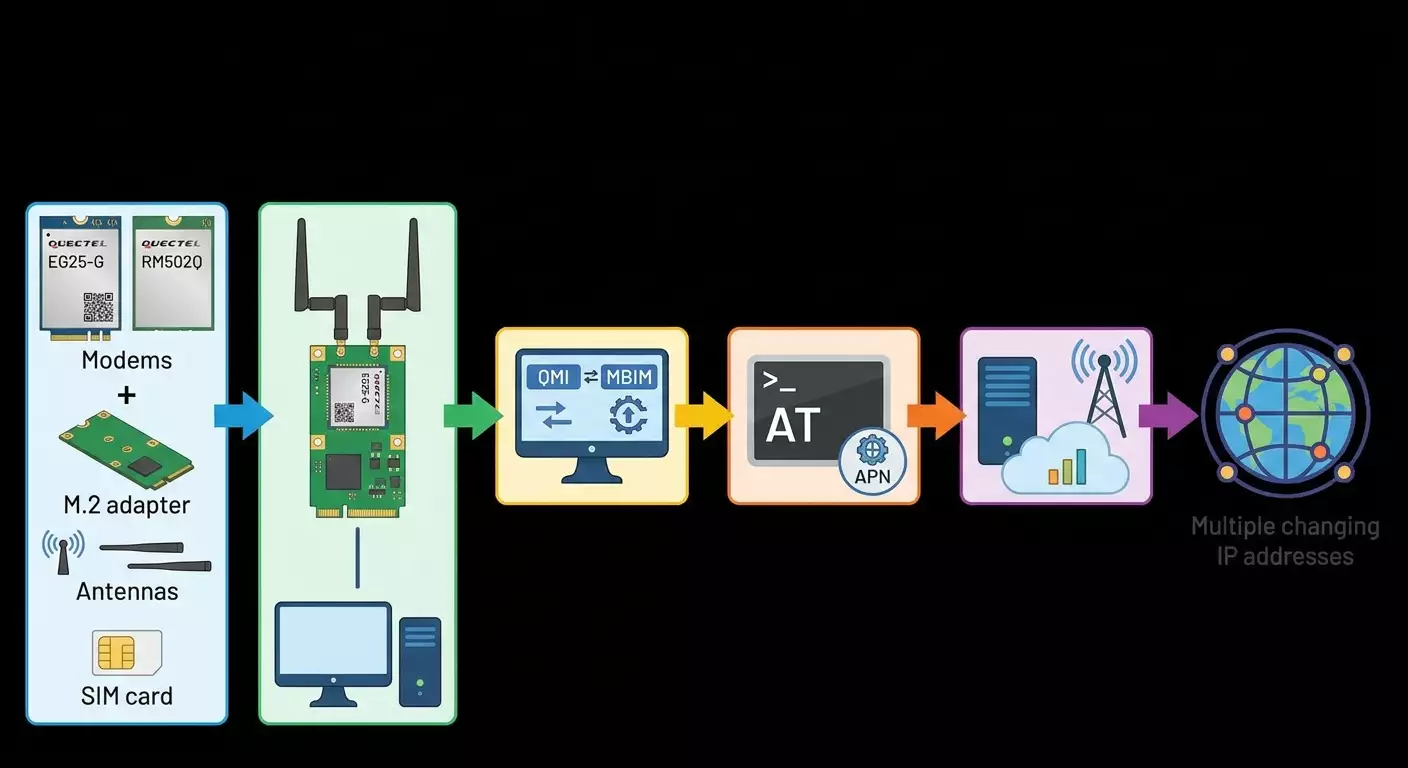
In diesem Schritt-für-Schritt-Guide stellen Sie die Quectel EG25-G oder 5G RM502Q Modems für den stabilen Betrieb mobiler Proxys ein. Sie lernen, das richtige Modul auszuwählen, ein Set mit M.2-Adapter und Antennen zusammenzustellen, das Modem zu flashen, es in den korrekten Netzwerkmodus raw-IP (QMI/ECM) zu versetzen, grundlegende AT-Befehle auszuführen (APN einstellen, IMEI überprüfen, Frequenzen auswählen, Netzwerkanmeldung erzwingen), das Modem mit Proxy-Software zu verbinden und eine zuverlässige IP-Rotation einzurichten. Dieser Guide richtet sich an Anfänger, beinhaltet jedoch auch erweiterte Abschnitte für erfahrene Nutzer.
Am Ende erhalten Sie einen vollständig funktionierenden mobilen Proxy auf Basis von Quectel mit einem klaren Unterstützungs- und Rotationsschema. Alle Schritte sind mit Erklärungen, Überprüfungen und Lösungen typischer Probleme versehen. Um den Start zu beschleunigen, wird im Text auf den Service mobileproxy.space verwiesen, ebenso werden nützliche Materialien aus ihrem Blog verlinkt.
Der Guide ist für Sie geeignet, wenn Sie: von USB-Modems von Huawei auf stabilere Quectel-Modems umsteigen möchten; eine Mini-Farm für mobile Proxys aufbauen; mobile Proxys für Web-Scraping, Tests, QA, Werbung unter Einhaltung der Plattformregeln und Gesetze integrieren; eine zuverlässige Infrastruktur mit dokumentierter Unterstützung aufbauen.
Vorkenntnisse sind nicht notwendig. Grundkenntnisse im Umgang mit Windows oder Linux sowie sicheres Kopieren von Befehlen helfen. Planen Sie für die vollständige Umsetzung der Anleitung ein bis zwei Arbeitstage ein: einige Stunden für Zusammenbau, Flashing, Konfiguration, Integration mit Proxy-Software und Tests.
Tipp: Wenn Sie zeitlich eingeschränkt sind, beginnen Sie mit dem EG25-G unter Linux mit ModemManager: das ist der schnellste Weg zu Ergebnissen ohne exotische Treiberprobleme.
Vorbereitung
Vor dem Start sollten Sie sicherstellen, dass Sie die richtigen Werkzeuge, Programme und Zugänge haben. Das verhindert Pausen und unerwartete Schwierigkeiten während des Prozesses.
Notwendige Werkzeuge und Komponenten
- Eines der Modems: Quectel EG25-G (LTE Cat 4) oder Quectel RM502Q-AE (5G NR + 4G).
- M.2-Adapter mit USB 3.0/Type-C für Module im M.2 Key B Formfaktor (mit Modemunterstützung, vorzugsweise mit SIM-Steckplatz und vollständiger Stromversorgung von 3,3–5 V je nach Adapter).
- Antennen: mindestens 2 LTE für EG25-G und 4 MIMO für RM502Q (NR/LTE), SMA oder u.FL mit Adaptern für Ihren Adapter.
- Eine SIM-Karte mit einem korrekten Datentarif, aktivem Internet-Service und bekanntem APN.
- Computer: Windows 10/11 oder Linux (Ubuntu/Debian Server oder Desktop). Für fortgeschrittene Szenarien wird Linux empfohlen.
- Netzteil/USB-Port mit ausreichendem Strom: für EG25-G in der Regel ausreichend 1 A; für RM502Q sind 2 A und mehr wünschenswert, insbesondere bei 5G-Spitzennetzwerken.
- Hochwertiges USB 3.0-Kabel.
Software und Treiber
- Windows: Quectel Treiber (NDIS/MBIM/QMI), Quectel QFlash oder QFirehose Utilities zum Flashen, PuTTY für Terminal oder QCOM/QNavigator.
- Linux: Pakete wie ModemManager, NetworkManager, libqmi, uqmi, qmicli, mbimcli (je nach Modus); minicom oder screen für AT-Befehle.
- Proxy-Server: 3proxy oder ein ähnlicher Dienst, oder eine fertige Verwaltungsplattform (z.B. das Dashboard von mobileproxy.space).
Was im Voraus herunterladen und vorbereiten
- Aktuelle Firmware für Ihr Quectel-Modul (aus dem Vendor-Portal oder vom offiziellen Anbieter herunterladbar).
- AT-Befehlsdokumentation für Ihr Modul (Quectel AT Commands Manual): nützlich zur Überprüfung der Syntax.
- Liste der APNs Ihres Anbieters und deren Parameter: PDP-Typ (IP/IPv4v6), ob Benutzername/Passwort benötigt werden (in der Regel nicht).
Sicherheitskopien und Fehlersicherung
- Windows: Wiederherstellungspunkte vor den Treibern und dem Flashen einrichten.
- Speichern Sie die aktuelle Version der Modem-Firmware (die Version kann über den AT-Befehl überprüft und notiert werden).
- Wenn möglich, erstellen Sie ein Backup der NV/QCN über Qualcomm-Tools (für Fortgeschrittene). Anfängern reicht es, die Konfiguration festzuhalten und eine Firmware-Datei für einen Rollback zu haben.
⚠️ Achtung: Jede Modem-Firmware birgt das Risiko eines Funktionsverlusts bei Stromausfall oder falscher Version. Flashen Sie immer von einer vertrauenswürdigen Quelle und trennen Sie die Stromversorgung nicht während des gesamten Prozesses.
✅ Überprüfung: Sie haben ein Modem, einen Adapter, Antennen, SIM, Kabel, Stromversorgung, installierte Software und heruntergeladene Firmware. Sie kennen Ihren APN und haben ein funktionierendes Betriebssystem vorbereitet.
Grundlegende Begriffe
Bevor wir fortfahren, lassen Sie uns die Schlüsselbegriffe einfach festhalten.
- M.2 Quectel-Modul — kein USB „Stick“, sondern eine professionelle Modemplatine (wie ein miniaturisiertes Kommunikationsgerät), das Sie in den Adapter für den USB-Anschluss einsetzen.
- QMI/MBIM/ECM/RNDIS — Arten, wie das Betriebssystem mit dem Modem kommuniziert. QMI und MBIM sind moderne „verfügbare“ Schnittstellen; ECM/RNDIS sind Ethernet-Netzwerkschnittstellen. Für mobile Proxys sind oft QMI/MBIM im raw-IP-Modus praktisch.
- raw-IP — Format, in dem der Netzwerkstack des Modems IP ohne Ethernet-Header verwendet. Einige Treiber (qmi_wwan) benötigen raw-IP für korrektes Funktionieren.
- APN — Zugangspunkt Ihres Anbieters. Ohne den richtigen APN kann das Modem nicht ins Internet.
- AT-Befehle — Textbefehle zur Steuerung des Modems über den seriellen Port. Zum Beispiel APN wechseln, Signalstärke prüfen, sich im Netz neu registrieren usw.
- IP-Rotation — Reinitialisierung der Verbindung, die vom Anbieter eine neue IP zuweist. Dies wird durch sanftes wiederanmelden im Netz oder durch das Neustarten der Modem-Sitzung erreicht.
Tipp: Wenn Sie sich zwischen QMI und MBIM unsicher sind, beginnen Sie unter Linux mit ModemManager: es abstrahiert die Details. Unter Windows ist oft RNDIS/NDIS für EG25-G und MBIM für RM502Q einfacher.
Was sind Quectel-Module und wie unterscheiden sie sich von USB-Modems von Huawei
USB-Modems von Huawei sind bekannt, aber ihre Architektur und Treiber sind für Massennutzer-Szenarien konzipiert. Quectel-Module sind eine industriell orientierte Lösung mit dem Fokus auf Stabilität, Anpassungsfähigkeit und langandauernden Betrieb. Im Kontext mobiler Proxys ergeben sich daraus Vorteile.
Wesentliche Unterschiede
- Formfaktor: Quectel ist eine M.2-Platine, benötigt einen Adapter. Huawei ist ein fertiger USB-„Stick“.
- Schnittstellen: Quectel unterstützt stabil QMI/MBIM/ECM, feineinstellungen für raw-IP, erweiterte AT-Befehle. Huawei benötigt manchmal spezifische Modi (HiLink/Stick), erfordert blockweise Firmware-Updates und ist weniger flexibel bei der Auswahl von Schnittstellen.
- Zuverlässigkeit: Quectel ist für den Einsatz in IoT-Systemen/Routern konzipiert. Es übersteht längere Betriebszeiten besser und hat ein vorhersehbares Verhalten bei Neustarts.
- Leistung: Für 5G-Szenarien übertrifft der RM502Q deutlich die Verbrauchermodell-USB-Lösungen.
- Management und Überwachung: Erweiterte AT-Befehle, Netzwerkmesswerte, Frequenzsperren und RAT-Auswahlmöglichkeiten sowie Debugging-Optionen bieten systematische Kontrolle ohne Workarounds.
Tipp: Wenn Sie von Huawei migrieren, sehen Sie sich den Übersichtsartikel im Blog von mobileproxy.space über Huawei-Modems an, um die Unterschiede zwischen HiLink/Stick-Modi zu verstehen und Analogien richtig zu interpretieren. Zum Beispiel hilft der Leitfaden für Huawei-Modems, um schneller Vergleiche anzustellen.
Welches Quectel-Modul sollten Sie wählen: EG25-G vs. RM502Q (Vergleichstabelle)
Im Folgenden finden Sie einen visuellen Vergleich im Format „Parameter → EG25-G → RM502Q-AE“. In einer Liste, um im Format ohne Tabelle Platz zu finden.
- Generation/Kategorie: EG25-G — LTE Cat 4 (bis ca. 150 Mbit/s Download); RM502Q — 5G NR Sub-6 + LTE (Gigabitklasse unter guten Bedingungen).
- OS-Schnittstellen: EG25-G — QMI/ECM/RNDIS/MBIM (abhängig von der Firmware); RM502Q — MBIM/QMI/ECM, die praktische Hauptauswahl ist MBIM/QMI mit raw-IP.
- Antennen: EG25-G — mindestens 2 LTE; RM502Q — 4 MIMO für 5G/4G und zusätzlich GPS bei Bedarf.
- Energieversorgung: EG25-G — relativ moderate Spitzenwerte; RM502Q — benötigt stabile USB 3.0-Versorgung mit ausreichendem Strom.
- Temperaturstabilität und Uptime: beide haben eine gute Stabilität, aber RM502Q ist wärmeempfindlicher, planen Sie Kühlung ein.
- Preis und Verfügbarkeit: EG25-G ist günstiger und einfacher; RM502Q ist teurer, bietet jedoch 5G und hohe Geschwindigkeitsobergrenzen.
- Aufwand für die Einrichtung: EG25-G — einfacher für den Start; RM502Q — erfordert sorgfältigere Montage (Antennen, Stromversorgung, Treiber).
- Anwendungsszenario: EG25-G — budgetfreundliche stabile Proxys und LTE-Farmen; RM502Q — Hochgeschwindigkeits- und stark belastete Szenarien, 5G-Abdeckung.
Tipp: Wenn Ihr Fokus auf Stabilität und Skalierung mit minimalen Kosten liegt, beginnen Sie mit EG25-G. Wenn Geschwindigkeit und die Zukunft mit 5G kritisch sind, wählen Sie RM502Q und achten Sie auf Stromversorgung, Antennen und Belüftung.
Was ist für die Verbindung erforderlich: M.2-Adapter, Antennen, Stromversorgung
Bei der Auswahl der Hardware ist es wichtig, keine Fehler bei den Details zu machen: die Stabilität hängt oft von der Qualität des Adapters und der Antennen ab.
M.2-Adapter
- Wählen Sie einen Adapter für M.2 Key B mit Unterstützung für Quectel-Modems, USB 3.0, SIM-Halter und praktischen Antennenanschlüssen (SMA/u.FL).
- Stellen Sie sicher, dass Befestigungen/Schrauben zur Fixierung des Moduls und Adapter u.FL → SMA im Set enthalten sind, wenn Ihre Antennen SMA sind.
Antennen
- EG25-G: Ein Paar omnidirektionale LTE-Antennen mit 3–5 dBi ist ein guter Start.
- RM502Q: Set mit 4 MIMO-Antennen, wobei zwei Antennen am besten im direkten Blickfeld des Fensters platziert werden; verwenden Sie für 5G Sub-6 Antennen, die die entsprechenden Frequenzen unterstützen (z.B. n78). Ein guter Gewinn und Anpassung sind entscheidend.
Stromversorgung und Kabel
- USB 3.0-Port des Motherboards oder aktives USB-Hub mit externem Netzteil.
- Hochwertiges kurzes USB 3.0-Kabel. Vermeiden Sie lange und „dünne“ Kabel – Spannungsabfälle führen zu Neustarts.
⚠️ Achtung: Instabile Stromversorgung ist die Ursache für bis zu 50% der „seltsamen“ Ausfälle und Abstürze. Wenn das Modem neu startet oder aus dem System verschwindet, überprüfen Sie zuerst das Netzteil und das Kabel.
✅ Überprüfung: Sie haben den passenden Adapter, Antennen, ein korrektes USB-Kabel und eine stabile Stromversorgung, die SIM-Karte ist aktiv und richtig eingelegt (eventuell anpassen, ohne Kontakte zu beschädigen).
Schritt 1: Auswahl und Beschaffung der Komponenten
Ziel des Schrittes
Ein Set zusammenzustellen, das garantiert funktioniert und keine Probleme beim Aufbau verursacht.
Schritt-für-Schritt-Anleitung
- Definieren Sie die Anforderungen: Benötigen Sie 5G-Geschwindigkeit? Wenn nicht, wählen Sie EG25-G.
- Wählen Sie einen M.2-Adapter Key B für das entsprechende Modem mit SIM-Halter.
- Wählen Sie Antennen: 2×LTE für EG25-G oder 4×MIMO für RM502Q.
- Überprüfen Sie, ob Sie einen USB 3.0-Port und ein ausreichend starkes Netzteil haben.
- Bereiten Sie eine SIM mit aktiviertem Internet und bekanntem APN vor.
- Bestellen Sie ein qualitativ hochwertiges USB 3.0-Kabel bis zu 1 m.
Tipp: Wenn Sie eine Mini-Farm aufbauen, bestellen Sie gleiche Adapter und Antennen in größeren Mengen. Das erleichtert Service und Ersatzteile.
Erwartetes Ergebnis
Sie haben ein vollständiges Set: Modem, Adapter, Antennen, SIM, Kabel, Stromversorgung, PC/Server.
Mögliche Probleme und Lösungen
- Unklar, ob der Adapter passt — überprüfen Sie die Spezifikation: er sollte Modems unterstützen und eine zuverlässige Stromversorgung bieten.
- Antennenanschlüsse stimmen nicht überein — kaufen Sie u.FL ↔ SMA-Adapter nach.
✅ Überprüfung: Alle Komponenten sind physisch kompatibel, die Stromversorgung ist sichergestellt, die Lieferung der Komponenten ist bestätigt.
Schritt 2: Hardware-Montage und Verbindung
Ziel des Schrittes
Das Modem korrekt im Adapter zu installieren, die Antennen und SIM zu verbinden, eine stabile Stromversorgung sicherzustellen und die Sichtbarkeit des Modems im Betriebssystem zu überprüfen.
Schritt-für-Schritt-Anleitung
- Schalten Sie den PC aus und entladen Sie statische Elektrizität (berühren Sie ein geerdetes Gehäuse).
- Setzen Sie das Quectel-Modem im gewünschten Winkel in den M.2-Slot des Adapters ein und befestigen Sie es mit einer Schraube.
- Schließen Sie die Koaxialkabel der Antennen an die Modemanschlüsse über u.FL vorsichtig ohne Neigung an. Sichern Sie die SMA-Anschlüsse am Adapter.
- Setzen Sie die SIM-Karte in den Adapter-Slot ein. Überprüfen Sie die Ausrichtung des Schlüssels.
- Verbinden Sie den Adapter über ein USB 3.0-Kabel mit dem PC. Verbinden Sie gegebenenfalls das externe Netzteil mit dem Adapter/HUB.
- Schalten Sie den PC ein. Warten Sie, bis das System das neue Gerät erkennt.
- Windows: Öffnen Sie den „Geräte-Manager“ und suchen Sie nach Quectel-Schnittstellen (MBIM/QMI/NDIS/modem ports). Linux: führen Sie lsusb und dmesg | tail aus, um sicherzustellen, dass ttyUSBx, cdc-wdm0, wwan0/wwp0s... Schnittstellen angezeigt werden.
Tipp: Positionieren Sie zwei LTE-Antennen unter verschiedenen Winkeln (rechtwinklig), und für RM502Q versuchen Sie, 4 Antennen im Raum für besseren MIMO-Effekt zu verteilen.
Erwartetes Ergebnis
Das Modem wird stabil mit Strom versorgt, ist im Betriebssystem sichtbar und hat die entsprechenden Schnittstellen (serielle Ports und Netzwerkschnittstellen) erstellt.
Mögliche Probleme und Lösungen
- Modem ist nicht sichtbar: Überprüfen Sie Kabel, USB 3.0-Port, Stromversorgung und die Befestigung des Moduls im Slot. Versuchen Sie einen anderen Port oder einen aktiven HUB.
- Keine Netzwerkschnittstelle: Installieren Sie die Treiber (Windows) oder stellen Sie sicher, dass die Module qmi_wwan, cdc_mbim, cdc_ether (Linux) geladen sind.
✅ Überprüfung: Im System ist ein serieller Modemport vorhanden (COM in Windows oder /dev/ttyUSBx in Linux) und mindestens eine Netzwerkschnittstelle (RNDIS/ECM/MBIM/QMI).
Schritt 3: Firmware-Update und Umstellung des Modems auf raw-IP (QMI/ECM)
Ziel des Schrittes
Die Firmware auf eine zuverlässige Version zu aktualisieren und den Netzwerkmodus einzurichten, der mit Ihrem Stack (Linux/Windows) korrekt funktioniert, wobei raw-IP bereitgestellt wird, falls erforderlich.
Schritt-für-Schritt-Anleitung für Windows
- Installieren Sie die offiziellen Quectel-Treiber für Ihr Modul. Starten Sie neu.
- Starten Sie das Flash-Utility (QFlash für EG25-G oder QFirehose für RM502Q). Wählen Sie die Firmware-Datei aus dem Lieferumfang des Anbieters aus.
- Versetzen Sie das Modem gemäß den Anweisungen der Software in den Flash-Modus (oft genügt ein Befehl aus dem Kit; für Fortgeschrittene ist EDL verfügbar, aber für Neulinge nicht erforderlich). Klicken Sie auf „Start“ und warten Sie, bis es abgeschlossen ist.
- Nach dem Flashen startet das Modem neu. Überprüfen Sie die Version mit einem Befehl im Terminal (z.B. AT+GMR).
- Zusätzlich den Netzwerkmodus einrichten. Für die meisten Szenarien: EG25-G: Aktivieren Sie ECM/RNDIS/MBIM gemäß der Module-Dokumentation. Bei RM502Q meist besser MBIM.
Schritt-für-Schritt-Anleitung für Linux
- Installieren Sie die Pakete: sudo apt update && sudo apt install -y modemmanager libqmi-utils udhcpc usb-modeswitch.
- Schließen Sie das Modem an und zeigen Sie die Geräte an: lsusb, dmesg | tail, ls /dev/cdc-wdm*
- Wenn Sie QMI verwenden: Stellen Sie raw-IP ein. Beispiel: sudo ip link set wwan0 down; echo Y | sudo tee /sys/class/net/wwan0/qmi/raw_ip; sudo ip link set wwan0 up; dann qmicli -d /dev/cdc-wdm0 --wda-set-data-format=raw-ip
- Wenn Sie MBIM verwenden: Überprüfen Sie, dass die cdc_mbim-Schnittstelle hochgefahren ist; es kann ohne manuelle Befehle mit ModemManager/NetworkManager gearbeitet werden.
- Firmware unter Linux nur aktualisieren, wenn eine klare Anleitung vom Anbieter vorliegt (oft einfacher unter Windows). Anfängern ist es sicherer, mit der aktuellen stabilen Version zu arbeiten.
⚠️ Achtung: Unterbrechen Sie das Flashen nicht. Jegliche Stromunterbrechung oder Software-Schließung kann das Modem „brick“ (unbrauchbar machen). Flashen Sie nur bei Notwendigkeit: zur Behebung bekannter Fehler oder zur Aktivierung benötigter Modi.
Tipp: Wenn Sie sich nicht sicher sind, dass Sie zwingend ein Firmware-Update benötigen, beginnen Sie mit der aktuellen Version und wechseln Sie nur den Netzwerkmodus (ECM/QMI/MBIM) – so vermeiden Sie unnötige Risiken.
Erwartetes Ergebnis
Das Modem läuft auf stabiler Firmware. Im gewählten Interface (QMI/MBIM/ECM) ist raw-IP bereitgestellt oder aktiviert, wenn dies der Treiber benötigt.
Mögliche Probleme und Lösungen
- Das Utility erkennt das Modem nicht: Stellen Sie die richtigen Treiber ein, wechseln Sie den USB-Port, starten Sie das System neu.
- Nach dem Flashen sind die Geräte verschwunden: Trennen Sie das Modem und schließen Sie es wieder an, überprüfen Sie die Stromversorgung, ziehen Sie das Flashen zurück, wenn möglich.
✅ Überprüfung: In Windows/Device Manager oder in Linux sehen Sie die entsprechenden Netzwerk- und Steuerungs-Schnittstellen. Der Befehl AT+GMR gibt die Firmware-Version zurück.
Schritt 4: Einrichtung der Verbindung: APN, PDP-Kontext, QMI/ECM/MBIM
Ziel des Schrittes
Den richtigen APN und PDP-Parameter festzulegen, eine Data-Session zu starten und sicherzustellen, dass eine Internetverbindung besteht.
Schritt-für-Schritt-Anleitung (universelle Logik)
- Verbinden Sie sich mit der AT-Konsole. Windows: Verwenden Sie PuTTY für den COM-Port des Modems (Geschwindigkeit 115200). Linux: sudo screen /dev/ttyUSB2 115200 oder minicom.
- Überprüfen Sie die Sichtbarkeit der SIM: AT+CPIN? Erwarte die Antwort READY. Wenn ein PIN erforderlich ist, geben Sie AT+CPIN="1234" (Ihr PIN) ein.
- Setzen Sie den APN. Universelle Methode: AT+CGDCONT=1,"IP","internet" (ersetzen Sie internet durch Ihren APN). Wenn der Anbieter IPv6 vergibt, kann IP oder IPv4V6 nach Bedarf angegeben werden.
- Wählen Sie den Netzwerksuchmodus (falls erforderlich). Zum Beispiel nur LTE: AT+QCFG="nwscanmode",3 für EG25-G. Bei RM502Q werden ähnliche Präferenzen über AT+QNWPREFCFG festgelegt.
- Heben Sie die Verbindung an. Linux mit ModemManager: mmcli -m 0 --simple-connect="apn=internet" (ersetzen Sie internet durch Ihren APN). Windows: Wenn RNDIS/NDIS/MBIM gewählt wurde, öffnen Sie die Netzwerkadapter und überprüfen, ob die Schnittstelle eine Adresse erhalten hat; bei MBIM kann der integrierte Verbindungsmanager oder das Tool des Anbieters verwendet werden.
- Überprüfen Sie die Internetverfügbarkeit: ping 1.1.1.1 und traceroute sowie die Ausgabe curl ifconfig.me (oder ein ähnlicher Befehl) zur Überprüfung der externen IP.
Tipp: Wenn der Anbieter mehrere APNs hat (Internet, geschäftlich, mit öffentlicher IP), klären Sie mit dem Support, welche Variante erforderlich ist. Ein falscher APN ist häufig die Ursache für das Fehlen einer Session.
Erwartetes Ergebnis
Das Gerät hat eine IP vom Anbieter erhalten und wird mit dem Internet verbunden. Sie können öffentliche Adressen anpingen.
Mögliche Probleme und Lösungen
- Kein Netz: Überprüfen Sie die Antennen, die Signalstärke mit AT+CSQ und die Registrierung mit AT+CEREG? (sollte 0,1 oder 0,5 sein).
- Session wird nicht aufgebaut: Überprüfen Sie den APN, löschen und setzen Sie CGDCONT neu, starten Sie das Modem mit AT+CFUN=1,1 neu.
✅ Überprüfung: IP erhalten, Ping funktioniert, externe Verbindung stabil mindestens 5–10 Minuten ohne Unterbrechungen.
Schritt 5: Grundlegende AT-Befehle: APN wechseln, IMEI (rechtliche Aspekte), Band-Lock und Neuboot der Zelle
Ziel des Schrittes
Den Satz von funktionierenden AT-Befehlen für den täglichen Betrieb, Diagnose und Kontrolle des Modemverhaltens im Netz zu beherrschen.
Ändern des APN (universell)
- Trennen Sie die Datensession, wenn aktiv (Linux: mmcli -m 0 --simple-disconnect; oder AT+CGATT=0).
- Zurücksetzen des PDP-Kontexts: AT+CGDCONT=1,"IP","Ihr_APN" Beispiel: AT+CGDCONT=1,"IP","internet"
- Stellen Sie wieder eine Verbindung zur Datennetz (mmcli oder über den Netzwerkmanager) her. Überprüfen Sie die IP.
Überprüfung der IMEI und rechtliche Aspekte
Überprüfen Sie die IMEI: AT+CGSN oder AT+GSN. Das ist sicher und nützlich für die Inventarisierung.
⚠️ Achtung: Die Änderung der IMEI ist in den meisten Ländern, einschließlich der RF, illegal. In diesem Handbuch behandeln wir nicht die Änderung der IMEI und geben keine Anweisungen dazu. Arbeiten Sie nur mit der ursprünglichen IMEI und beachten Sie das geltende Recht und die Vorschriften der Telekommunikationsanbieter.
Netzwerkmodus und Frequenzauswahl (Band-Lock)
Die Option ist nützlich, wenn Sie unerwünschte Bänder mit niedriger Geschwindigkeit ausschließen oder sich in stabilen Bändern festlegen möchten. Tun Sie dies bewusst und testen Sie.
EG25-G (LTE-Präferenz)
- Nur LTE: AT+QCFG="nwscanmode",3
- Auto: AT+QCFG="nwscanmode",0
- Die Auswahl von LTE-Bändern über AT+QCFG="band" erfordert Sorgfalt, da die Syntax bitmaskiert ist. Beispiel zur Demonstration: AT+QCFG="band",0,80000A,0, wobei der zweite Parameter die LTE-Maske ist. Überprüfen Sie bei Ihrem Land/Ihrem Anbieter die Zuordnung in der offiziellen AT-Referenz von Quectel, um zu vermeiden, dass Sie alle Bänder deaktivieren. Nach einer Änderung starten Sie das Modem neu mit AT+CFUN=1,1.
RM502Q (5G/LTE-Präferenzen)
- Bevorzugter Modus: AT+QNWPREFCFG="mode_pref",NR5G:LTE (oder LTE:NR5G, je nach Priorität).
- Bevorzugte LTE-Bänder: AT+QNWPREFCFG="lte_band",B3 B7 B20 (Beispiel; geben Sie die Liste der Bänder ohne Kommas oder mit Leerzeichen je nach Firmware-Version an; überprüfen Sie die Syntax in Ihrer AT-Referenz).
- Bevorzugte NR5G-Bänder: AT+QNWPREFCFG="nr5g_band",n78 (Beispiel für Sub-6).
Tipp: Blockieren Sie nicht zu viele Bänder auf einmal. Beginnen Sie mit den wichtigsten, sehen Sie sich die Geschwindigkeits- und Stabilitätsmetriken an, dann passen Sie an.
Neuberechnung der Zelle (Re-Registration und Rotation)
- Weiche Neuregistrierung: AT+CGATT=0 dann AT+CGATT=1 — reattach PDP schnell. Dies gibt manchmal eine neue IP.
- „Radio-Reinitialisierungsmodus“: AT+CFUN=0 dann AT+CFUN=1 oder vollständiger Neustart des Modems AT+CFUN=1,1. Danach wechselt das Modem zur Zelle zurück.
- Überprüfung der aktuellen Zelle und Parameter: AT+QENG="servingcell" für EG25-G/RM502Q (gibt EARFCN/NR-ARFCN, PCI, TAC, RSRP/RSRQ/SINR usw. zurück).
Tipp: Für eine schnelle IP-Rotation ist AT+CGATT=0/1 oft ausreichend, ohne das Modem vollständig neu zu starten. Dies spart Zeit und Ressourcen des Modems.
Erwartetes Ergebnis
Sie können sicher den APN ändern, die IMEI überprüfen, Frequenzeinstellungen und die sichere Neuregistrierung zur IP-Rotation vornehmen.
Mögliche Probleme und Lösungen
- Nach einem Band-Lock ist das Netz weggefallen: Stellen Sie die automatischen Einstellungen (für EG25-G AT+QCFG="nwscanmode",0 und AT+QCFG="band",0,0,0) wieder her und starten Sie das Modem neu.
- AT-Befehle werden nicht angenommen: Überprüfen Sie, ob Sie an den richtigen AT-Port (oft ttyUSB2/COMx) verbunden sind und kein aktives Verbindung das Ändern von Parametern verhindert.
✅ Überprüfung: Die Befehle AT+CSQ, AT+QENG="servingcell", AT+CGDCONT? geben die erwarteten Werte zurück; nach AT+CGATT=0/1 sehen Sie das Reconnect und möglicherweise den IP-Wechsel.
Schritt 6: Anbindung an Proxy-Software und IP-Rotation
Ziel des Schrittes
Den Zugang zum Internet über das Modem via Proxy-Server zu organisieren, eine sichere IP-Rotation einzurichten und die Authentifizierung und Stabilität zu überprüfen.
Variante A: Linux + 3proxy (Selbstinstallation)
- Installieren Sie 3proxy: sudo apt update && sudo apt install -y build-essential && laden Sie 3proxy gemäß den Anweisungen im Repository herunter und stellen Sie es zusammen (ohne externe Links — verwenden Sie den Paketmanager Ihrer Distribution, wenn verfügbar).
- Erstellen Sie eine 3proxy-Konfiguration mit Authentifizierung über Benutzername/Passwort und Bindung an die Modemschnittstelle. Beispiel (Pseudo-Konfiguration): setgid 65535; setuid 65535; auth strong; users user:CL:pass; allow user; proxy -a -p3128 -i0.0.0.0 -eIP_der_Modemschnittstelle (ersetzen Sie Port und Parameter nach Bedarf). Verwenden Sie in der echten Konfiguration die korrekte Direktive für die externe Schnittstelle (-e) oder iptables für die ausgehende Schnittstelle.
- Starten Sie 3proxy als Dienst. Überprüfen Sie, ob der Port lauscht: sudo ss -lntp | grep 3128
- Richten Sie ein Rotationsskript ein. Eenvoudig optie: ein Script mit AT-Befehlen oder mmcli, das AT+CGATT=0/1 oder AT+CFUN=1,1 ausführt. Beispiel (mmcli): mmcli -m 0 --disable; sleep 5; mmcli -m 0 --enable; sleep 10; mmcli -m 0 --simple-connect="apn=internet". Wickeln Sie dies in einen systemd-Dienst + Timer oder Cron mit dem notwendigen Intervall.
- Überprüfen Sie, ob sich die externe IP nach der Rotation ändert (curl ifconfig.me vor und nach der Rotation).
Tipp: Aktivieren Sie das Logging von 3proxy und halten Sie die Rotationen im Log mit Zeitstempel fest. Das hilft, nachzuvollziehen, wann die IP gewechselt wurde und ob es Verbindungsfehler gab.
Variante B: Verwaltungs-Panel und Service
Wenn Sie nicht alles manuell aufbauen möchten, nutzen Sie eine fertige Lösung. Der Service mobileproxy.space bietet bequeme Verwaltungswerkzeuge für mobile Proxys, einschließlich automatisches Rotationsmanagement, Monitoring und Billing. Dies beschleunigt die Implementierung und vereinfacht die Wartung. Sehen Sie sich deren Materialien zum Aufbau von Farmen an, z.B. den Artikel „Wie man eine Farm mobiler Proxys auf Linux aufbaut“ in ihrem Blog: Leitfaden zur Farm.
Erwartetes Ergebnis
Der Proxy-Server hört an dem festgelegten Port, die Verbindung wird mit Authentifizierung durchgeführt, der Datenverkehr läuft über das Modem, und die IP-Rotation funktioniert nach Zeitplan oder einem Knopfdruck.
Mögliche Probleme und Lösungen
- Proxy hört nicht auf dem Port: Überprüfen Sie die Konfiguration, Berechtigungen, Firewall.
- IP ändert sich nicht bei der Rotation: Wechseln Sie die Rotationsmethode auf AT+CFUN=1,1 oder erhöhen Sie die Pausen zwischen den Vorgängen, überprüfen Sie, ob der Anbieter tatsächlich eine neue Adresse vergibt.
- Session bricht unter Last ab: Überprüfen Sie die Stromversorgung und Antennen, verringern Sie das Rotationsintervall.
✅ Überprüfung: Der Client verbindet sich erfolgreich mit dem Proxy, die IP ist im Netzwerk als mobil sichtbar und ändert sich nach der Rotation gemäß dem gewählten Mechanismus.
Überprüfung des Ergebnisses
Checkliste „Es sollte funktionieren“
- Das Modem wird stabil im Betriebssystem angezeigt, die Schnittstellen verschwinden nicht unter Last.
- Der APN ist korrekt eingestellt, die Datensitzung verbindet sich ohne Fehler.
- Pings sind stabil, Paketverluste sind minimal oder nicht vorhanden.
- Der Proxy-Server läuft, die Authentifizierung funktioniert, der Datenverkehr läuft über das Modem.
- Die IP-Rotation wird korrekt durchgeführt und in den Logs festgehalten.
Wie man testet
- Stabilität über 30–60 Minuten unter Ping und Last (Speedtest), ohne Abbrüche der Schnittstellen.
- Führen Sie die Rotation mehrmals aus und vergewissern Sie sich, dass die IP wechselt und die Verbindung sich erholt.
- Stellen Sie sicher, dass nach einem Serverneustart alle Dienste automatisch starten (Modem anschließen, Proxy, Rotation).
Maßstäbe für den Erfolg
- Uptime des Modems/Proxys ohne Ausfälle >24 Stunden.
- Rotation ohne Fehler bei >95% der Versuche.
- Durchschnittlicher RSRP/RSRQ/SINR in der grünen Zone für Ihren Standort (z.B. RSRP besser als -100 dBm, SINR über 5–10 dB).
✅ Überprüfung: Wenn alle Punkte der Checkliste grün sind, ist Ihr mobiler Proxy auf Quectel bereit für den Einsatz.
Typische Fehler und Lösungen
- Problem: Modem fällt gelegentlich aus dem System. Ursache: Instabile Stromversorgung oder schlechtes Kabel. Lösung: Kabel auf kurzes USB 3.0 umstellen, aktiven HUB/Netzteil mit ausreichend Strom verwenden, Kühlung sicherstellen.
- Problem: Kein Internet bei „hochgefahrenem“ Interface. Ursache: Falscher APN oder PDP-Profil. Lösung: Zurücksetzen und neu einstellen von AT+CGDCONT; die Sitzung neu starten, Registrierung überprüfen mit AT+CEREG?, Signalstärke mit AT+CSQ.
- Problem: Geschwindigkeit schwankt und ist niedrig. Ursache: Unpassende Bänder, schlechte Antennen, hohe Zelle freight. Lösung: Position der Antennen optimieren, ausprobieren von Band-Lock auf stabile Bänder, zu unterschiedlichen Zeiten testen.
- Problem: IP-Rotation ändert die Adresse nicht. Ursache: Betreiber behält IP für die Sitzung/SIM. Lösung: Pause erhöhen, AT+CFUN=1,1 verwenden, in eine andere Zelle neu registrieren, beim Anbieter nach den Tarifdetails fragen.
- Problem: Verbindung zu AT an den gewünschten Port nicht möglich. Ursache: Verbindung zum falschen tty/COM. Lösung: Überprüfen Sie die Ports anhand von dmesg in Linux und „Geräte-Manager“ in Windows.
- Problem: Nach dem Versuch von Band-Lock ist das Netz komplett weggefallen. Ursache: Kritische Frequenzen wurden deaktiviert. Lösung: Automatische Einstellungen zurücksetzen (AT+QCFG="band",0,0,0; AT+QCFG="nwscanmode",0) und das Modem mit AT+CFUN=1,1 neu starten.
- Problem: Auf dem RM502Q ist 5G nicht aktiv, obwohl es Abdeckung gibt. Ursache: Falsche modus-pref oder unzureichende/unpassende Antennen. Lösung: Stellen Sie AT+QNWPREFCFG="mode_pref",NR5G:LTE und richtige nr5g_band sicher; ersetzen Sie die Antennen durch 5G Sub-6 und stellen Sie die Sichtbarkeit der Basisstation sicher.
Tipp: Führen Sie ein Änderungsprotokoll. Notieren Sie das Datum, den Befehl und das Ergebnis. Das beschleunigt einen Rollback und hilft, Fehler zu vermeiden.
Zusätzliche Möglichkeiten
Erweiterte Einstellungen
- Dual Connectivity (EN-DC) auf RM502Q: Balancieren Sie LTE/NR-Präferenzen für optimale Latenz und Stabilität.
- Überwachungs-Skripte: Periodische AT+QENG="servingcell"-Anfragen zur Protokollierung von Netzparametern und automatischem Ändern von Frequenzen bei Degeneration.
- Lastenausgleich: mehrere Modems mit unabhängigen Proxy-Ports und Routing nach richtlinienbasierten Regeln (ip rule, iptables).
Optimierung
- Hardware: Verwenden Sie ein Metallgehäuse/Kühlkörper für RM502Q, um Drosselungen bei hoher Netzwerkbelastung zu vermeiden.
- Netzwerk: unter Linux verwenden Sie systemd-Einheiten für das automatische Hochfahren der Session nach einem Reboot, wobei 3proxy vom Netzwerk „online“-Ereignis abhängt.
- Protokolle: zentrale Speicherung von Rotations- und Geschwindigkeitslogs (z.B. journald + einfache Parser) für langfristige Analysen.
Tipp: Wenn Sie mehrere Dutzend Modems verwalten, studieren Sie die Materialien von mobileproxy.space zu Ansätzen für Farmen. Das beschleunigt die Standardisierung von Prozessen und Automatisierung.
FAQ
- Wie viele Modems kann man an einen Server anschließen? Abhängig von USB-Controllern und Stromversorgung. Die Praxis zeigt 4–8 Modems pro Knoten mit aktiven Hubs und separaten Stromleitungen.
- Ist eine statische öffentliche IP nötig? Nein, mobile Proxys verwenden in der Regel dynamische IPs vom Anbieter. Eine statische öffentliche IP ist für Proxy-Aufgaben nicht erforderlich.
- Wie schnell kann man eine Rotation durchführen? Beginnen Sie mit einem Intervall von 5–15 Minuten. Zu häufige Rotation kann die Stabilität beeinträchtigen und Verzögerungen verursachen.
- Kann man Windows statt Linux verwenden? Ja. Für EG25-G — RNDIS/NDIS; für RM502Q — MBIM. Prüfen Sie die Treiber und stellen Sie den Autostart der Proxy-Software sicher.
- Ist TCP-Tuning nötig? Normalerweise nicht. Aber für hohe Geschwindigkeiten auf 5G kann es nützlich sein, die Puffer und Offload-Parameter der Netzwerkkarte unter Linux anzupassen.
- Wie wählt man Antennen aus? Wählen Sie Antennen, die die benötigten Frequenzen unterstützen, mit angemessenem Gewinn und guten Kabeln. Für RM502Q benötigen Sie ein Set aus 4 MIMO-Antennen.
- Was tun, wenn das Signal schwach ist? Positionieren Sie die Antennen am Fenster, bringen Sie sie mit Kabel nach draußen, verwenden Sie gerichtete Antennen, platzieren Sie sie in größerer Höhe.
- Wie kann ich prüfen, ob der Treibermodus richtig gewählt ist? Die Schnittstelle erhält IP ohne Fehler, die Pings sind stabil, qmicli/mbimcli/ModemManager geben keine kritischen Fehler aus, und die Geschwindigkeit entspricht den Erwartungen.
- Kann man eSIM verwenden? Abhängig von der spezifischen Version des Moduls und des Adapters. In den meisten Szenarien einfacher mit einer herkömmlichen SIM.
- Wie dokumentiert man die Konfiguration richtig? In einer README-Datei auf dem Server aufbewahren: Modem-Modell, Firmware-Version, APN, Rotationsmethode, Proxy-Ports und Änderungsdaten.
Fazit
Sie haben den gesamten Prozess durchlaufen: Sie haben das Quectel-Modul (EG25-G oder RM502Q) ausgewählt, das Hardware-Setup zusammengestellt, die Firmware bei Bedarf aktualisiert, das Modem in den korrekten Betriebsmodus (QMI/ECM/MBIM) mit raw-IP aktiviert, APN und PDP-Kontext eingerichtet, grundlegende AT-Befehle für die tägliche Kontrolle und Rotation gemeistert, das Modem mit der Proxy-Software verbunden und die Stabilität überprüft. Jetzt haben Sie eine zuverlässige Grundlage für mobile Proxys.
Was ist als nächstes zu tun: Automatisieren Sie die Rotation und Überwachung, fügen Sie neue Modems hinzu, erstellen Sie eine kompakte „Farm“ und standardisieren Sie die Konfigurationen. Wenn Sie die Implementierung und Wartung beschleunigen möchten, werfen Sie einen Blick auf das Ökosystem von mobileproxy.space und ihre Materialien zum Aufbau von Farmen und zur Arbeit mit Hardware.
Wo hin entwickeln: Wechseln Sie von EG25-G zu RM502Q, wenn 5G-Aufgaben anstehen, verbessern Sie die Antenneninfrastruktur, testen Sie verschiedene APNs und Frequenzen, integrieren Sie intelligente Rotationslogik, nutzen Sie die zentrale Überwachung von Netzwerkmetriken und Alarme. So verwandeln Sie einen einzelnen Proxy in eine verwaltete und skalierbare Infrastruktur.
Tipp: Aktualisieren Sie regelmäßig die interne Dokumentation: Firmware-Version, Liste der Befehle und Skripte, Konfigurationsvorlagen. Das spart Stunden bei der Skalierung und Wartung.
