WebRTC Gerçek IP Sızıntısı: Tespit Etme ve Kapatma — Adım Adım Kılavuz
Makale içeriği
- Giriş
- Ön hazırlık
- Temel kavramlar
- Adım 1: proxy konturunu ve ortamı belirleme
- Adım 2: masaüstü tarayıcılardaki webrtc sızıntılarını kontrol etme
- Adım 3: webrtc'yi tarayıcılarda yerleşik olarak kapatma
- Adım 4: webrtc'yi uzantılarla kapatma
- Adım 5: webrtc'yi anti-tespit tarayıcılarında ayarlama
- Adım 6: mobil proxy ile bağlantı
- Adım 7: tarayıcı ve sistem düzeyinde ek kontrol teknikleri
- Adım 8: birkaç test kullanarak teşhis
- Sonuç kontrolü
- Yaygın hatalar ve çözümler
- Ek olanaklar
- Sss
- Sonuç
Giriş
Bu adım adım kılavuzda, proxy arkasında çalışırken WebRTC gerçek IP adresi sızıntısını nasıl tespit edip kapatacağınızı öğreneceksiniz. WebRTC sızıntısının gizlilik için neden tehlikeli olduğunu, nasıl kontrol edileceğini ve popüler tarayıcılarda, uzantılarla ve anti-tespit tarayıcılarında nasıl garanti altına alınabileceğini detaylı bir şekilde ele alacağız. Mobil proxy ile ayarları nasıl doğru bir şekilde bağlayacağınızı ve sızıntıların gerçekten olmadığını nasıl kontrol edeceğinizi ayrı bir aşama olarak göstereceğiz. Sonunda bir kontrol listesi, yaygın hataların analizi, ileri düzey ipuçları ve en sık sorulan sorulara yanıtlar alacaksınız. Verilen talimatlara harfi harfine uyarak, sıfırdan başlayıp denemeler ve tahminler olmadan güvenilir bir sonuca ulaşacaksınız.
Bu kılavuz, sızıntıları hızlı ve güvenilir bir şekilde ortadan kaldırmak isteyen başlangıç düzeyindeki kullanıcılar ve uzmanlar için uygundur. Aynı zamanda ince ayarlarla, profil çoğaltma ile ve öngörülebilir test sonuçlarıyla ilgilenen gelişmiş kullanıcılara da hitap etmektedir. Ön bilgiye sahip olmanız gerekmez. Sadece tarayıcıyı kullanmayı bilmeniz ve proxy sunucusunun ne olduğunu anlamanız yeterlidir.
Öncelikle bilmeniz gereken: WebRTC, tarayıcıda yer alan ve bağlantı adaylarını (ICE) değiş tokuş ederken dış ve yerel IP adreslerini bildirebilen bir teknolojidir. Bir proxy arkasındaysanız, bu gerçek IP adresinizi açığa çıkarabilir. "Temel Kavramlar" bölümünde her şeyi basit bir dille açıklayacağız.
Gereken zaman: Temel bir kontrol ve bir tarayıcıda sızıntının kapatılması yaklaşık 40-60 dakika; uzantıların eklenmesi, anti-tespit tarayıcısı ile çalışma ve son testler için ise 20-30 dakika daha gerekmektedir. Birden fazla tarayıcı ve profil ayarlıyorsanız, yaklaşık 90-120 dakika planlayın.
Ön Hazırlık
Başlamadan önce, gerekli olan her şeye sahip olduğunuzdan ve sonucu nasıl kontrol edeceğimizi anladığınızdan emin olun. Bu aşama hata riskini azaltacak ve zaman kazanmanızı sağlayacaktır.
Gerekli Araçlar ve Erişimler
- Bilgisayardaki bir tarayıcıya (Chrome, Edge, Firefox, Opera veya Safari) erişim.
- Kullandığınız proxy ayarlarına erişim (HTTP(S) veya SOCKS5). Eğer mobil bir proxy kullanıyorsanız, sağlayıcının ofisinden erişim bilgilerini hazırlayın. Örnek bir servis: mobileproxy.space.
- WebRTC'yi yönetmek için bir uzantı (örn. Chromium tabanlı tarayıcılarda WebRTC'yi kısıtlayan veya kapatan bir uzantı) ve ek koruma için uBlock Origin yüklemeye hazır olun.
- Eğer bir anti-tespit tarayıcısı kullanıyorsanız: hesabınıza ve profil ayarları panelinize erişiminiz olmalı.
Sistem Gereksinimleri
- Windows 10/11, macOS 12+ veya güncel bir Linux dağıtımı.
- Güncel tarayıcı sürümleri (2026 yılı itibarıyla geçerli güncellemeler). Başlamadan önce tarayıcınızı güncelleyin.
- Stabil bir internet bağlantısı.
İndirilmesi ve Kurulması Gerekenler
- Çalışmayı planladığınız tarayıcı(lar).
- Chromium tabanlı tarayıcınız için WebRTC'yi kısıtlayan bir uzantı (örn. WebRTC Control veya WebRTC Leak Prevent). Ayrıca uBlock Origin'i yükleyin ve ayarlarında WebRTC sızıntısını önleyen özelliği etkinleştirin, varsa.
- Gerekirse, profil kullanan anti-tespit tarayıcısı (örn. AdsPower, Dolphin{anty}, Incogniton, GoLogin, Octo Browser vb.).
Yedekleme
Eğer bir anti-tespit tarayıcısı veya kurumsal bir profil üzerinde çalışıyorsanız, ayarları değiştirmeden önce mevcut profil ayarlarını dışa aktarın veya kaydedin. Sistem politikalarını veya tarayıcı bayraklarını değiştiriyorsanız, başlangıç değerlerini kaydedin.
⚠️ Dikkat: Tarayıcının gizli ayarlarını değiştirmeden önce (örneğin, Firefox'taki about:config veya Chromium tabanlı tarayıcıların bayrakları) mevcut değerleri kaydedin. Bu, bir web sitesi beklediğiniz gibi çalışmadığında geri dönmenizi sağlar.
✅ Kontrol: Bu aşamada, tarayıcıya erişiminiz, proxy erişimleriniz, yüklenmesi gereken uzantıların bir listesi ve yedekleriniz (profil veya politikaları değiştiriyorsanız) olmalıdır.
Temel Kavramlar
Açık Dille Anahtar Terimler
- WebRTC — Gerçek zamanlı ses, görüntü ve veri alışverişi için tarayıcıda kullanılan bir teknoloji. WebRTC, STUN/TURN dahil olmak üzere ağ yollarının "adaylarını" (ICE) değiş tokuş eder.
- ICE adayları — İki taraf arasındaki iletişim için olası yollar. Bunlar arasında genel ve yerel IP adresleri olabilir.
- STUN/TURN — Genel IP'nizi tespit eden, yolları belirleyen ve NAT ve güvenlik duvarlarının arkasında bile bağlantıyı kurmanıza yardımcı olan yardımcı sunuculardır.
- mDNS — ICE adayları sunulurken yerel IP'nizi gizlemenin bir yolu, yerel adresler yerine geçici mDNS tanımlayıcıları bırakmaktır.
- Proxy — HTTP(S) veya SOCKS5 trafiğinizin geçtiği bir ara sunucudur. Proxy, gerçek IP adresinizi gittiğiniz sitelerden gizler.
WebRTC Sızıntısı Neden Olur?
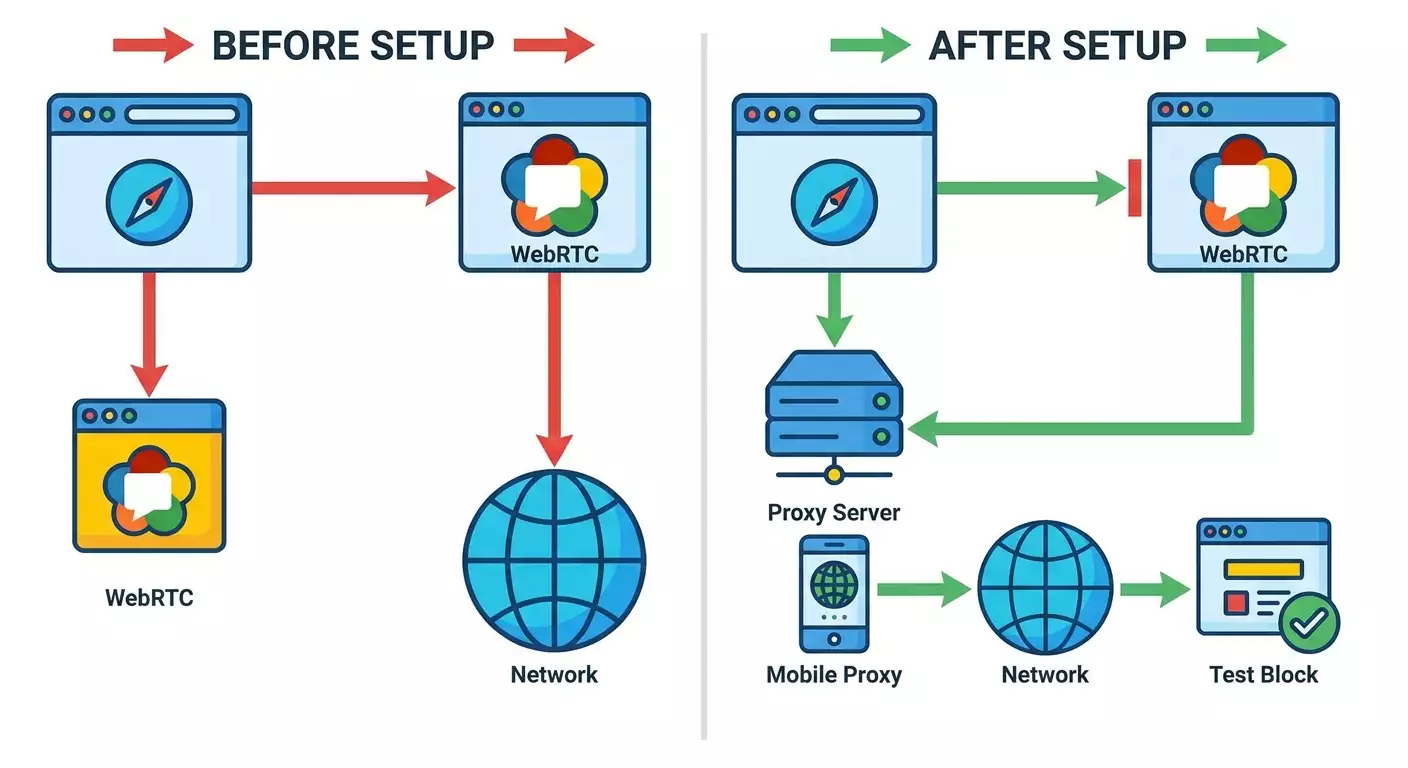
Tarayıcı proxy üzerinden çalışmak üzere ayarlanmış olsa bile, WebRTC, HTTP(S) yollarını atlayarak UDP üzerinden STUN sunucusuna erişebilir ve internet bağlantınızın genel IP'sini alabilir. Bu veriler, sayfadaki komut dosyalarına görünür hale gelebilir. Sonuç olarak, site gerçek IP'nizi proxy arkasında bile öğrenebilir. Buna WebRTC sızıntısı denir.
Başlamadan Önce Anlamanız Gerekenler
- WebRTC'yi tamamen kapatmak, ses ve görüntü aramalarını, ekran paylaşımını ve diğer işlevleri bozabilir.
- Bu kılavuzun amacı "WebRTC'yi boşa çıkarmak" değil, gerçek IP'nizin açığa çıkmadığından emin olmaktır. Mümkün olan durumlarda "nazik" yöntemler kullanacağız: mDNS, genel arayüze kısıtlama, ICE aday kuralları.
- Farklı tarayıcılar farklı kontrol seviyeleri sunar. Firefox, about:config üzerinden ince ayarlar yapılmasına olanak tanır. Chromium tabanlı tarayıcılarda, etkili bir şekilde uzantı veya politikalar kullanılması daha iyidir.
İpucu: Eğer işinize WebRTC'nin işlevleri (aramalar, dosya transferleri) gerek duyulmuyorsa, gizliliğin kritik olduğu görevler için tasarlanmış bir profilde daha sert bir kapatma düşünün.
Adım 1: Proxy Konturunu ve Ortamı Belirleme
Aşamanın amacı: trafiğin tarayıcınızdan nasıl gittiğini ve WebRTC'nin proxy'yi nasıl atlayabileceğini anlamaktır.
Ayrıntılı Aşamalar
- Proxy üzerinden çalıştığınız tarayıcıyı başlatın.
- Aktif proxy konfigürasyonunu kontrol edin. Chromium tabanlı tarayıcılar için ayarları açın: Ayarlar — Sistem — Proxy ayarlarını aç. Proxy sunucunuzun, kullanıcı adı ve şifre (gerekliyse) belirtildiğinden emin olun.
- Bir anti-tespit tarayıcısında bir profil kullanıyorsanız, profil ayarlarını açın ve proxy'nin belirtildiğinden emin olun: tür (HTTP, HTTPS veya SOCKS5), ana bilgisayar, port, kullanıcı adı ve şifre (gerekliyse).
- Proxy üzerinden sitelerin gördüğü mevcut dış IP'yi kaydedin. Arama çubuğuna "my ip" yazın ve dış IP'yi gösteren herhangi bir servisi açın. Bu IP'yi "Proxy Üzerinden IP" olarak kaydedin.
- Eğer mobil bir proxy kullanıyorsanız, sağlayıcının kontrol panelini kaydedin. Örneğin, mobileproxy.space'de IP adresini, bölgeyi, kimlik doğrulama yöntemini (kullanıcı adı/şifre veya izin verilen IP listesiyle) ve IP değişim durumunu kontrol edin.
Önemli Noktalar
- Proxy ≠ WebRTC. Proxy, HTTP(S)/SOCKS trafiğini yönetirken, WebRTC, ICE değişimi sırasında IP'yi verebilir.
- Herhangi bir WebRTC adayının gerçek genel ve yerel IP'nizi açıklamayacağından emin olmamız gerekecek.
⚠️ Dikkat: Eğer tarayıcınız için kurumsal politikalar kullanıyorsanız, bayraklarda veya uzantılarda yaptığınız değişiklikler yönetici tarafından geçersiz kılınabilir. Herhangi bir ayarın istenen seçenekleri kapatmadığından emin olun.
İpucu: Hızla ayarları tekrarlamak veya problemi düzeltebilmek için bir not defteri oluşturun: "Proxy Üzerinden IP", "Tarih ve Saat", "Profil Adı", "Uzantı ve Sürüm". Bu notlar, ayarları hızlıca tekrar yapmanıza veya sorunu çözmenize yardımcı olacaktır.
✅ Kontrol: Proxy üzerinden görünen IP'nizi kaydettiniz ve tarayıcıdaki ya da profil ayarınızdaki proxy ile neler yapmanız gerektiğini biliyorsunuz.
Olası Sorunlar ve Çözümler
- Sorun: Tarayıcı proxy kullanmıyor. Sebep: Adres veya port yanlış belirtilmiş. Çözüm: Protokol türü, ana bilgisayar, port, kullanıcı adı/şifre formatını kontrol edin.
- Sorun: Proxy kimlik doğrulama gerektiriyor ancak tarayıcı kullanıcı adı/şifre sormuyor. Sebep: Yanlış kimlik doğrulama şeması. Çözüm: Bilgileri profilinize manuel olarak belirtin veya sistem ayarlarında ayarları yapın.
Adım 2: Masaüstü Tarayıcılardaki WebRTC Sızıntılarını Kontrol Etme
Aşamanın amacı: ayarları yapmadan önce sızıntının olup olmadığını doğrulamaktır.
Ayrıntılı Aşamalar
- Tarayıcıda normal modda bir pencere açın. Tarayıcıda uzantılar etkinse, temiz bir test için geçici olarak devre dışı bırakın.
- Tarayıcıda WebRTC dedektör sonuçlarını gösteren herhangi bir servisi açın. Testi gerçekleştirin. Dikkat etmeniz gereken iki tür adres bulunmaktadır: genel IP adayı ve yerel IP adayları (örn. 192.168.x.x, 10.x.x.x veya 172.16–31.x.x gibi adresler).
- WebRTC dedektörünün gösterdiği genel IP'yi, daha önce kaydettiğiniz "Proxy Üzerinden IP" ile karşılaştırın. Eğer farklılarsa ve WebRTC sizin gerçek sağlayıcı IP'nizi gösteriyorsa — bu bir sızıntıdır.
- Eğer yerel IP adayları görünür şekilde belirdiyse, bu da yapılandırma potansiyel bir sızıntısıdır, çünkü bu bilgiler, sayfa üzerinde parmak izi oluşturma ve benzersizleştirme için kullanılabilir.
- Testin sonuçlarını bir ekran görüntüsü alarak veya metinle kayıt edin, daha sonra ayar sonrasında bunları karşılaştıracaksınız.
Önemli Noktalar
- Her tarayıcıyı ayrı ayrı test edin. Herhangi bir tarayıcıda çıkan sonuca göre genellemeler yapmayın.
- Sonuçlar, sürümler ve etkin olan özelliklere bağlıdır; özellikle Safari ve Firefox için.
İpucu: Testi gizli modda ve normal modda yapın. Bazen uzantılar gizli modda devre dışı kalır ve "açık" resmi görürsünüz.
✅ Kontrol: Ayarlardan önce kaydedilmiş sonuçlarınız var: şu anda WebRTC'nin hangi genel ve yerel adresleri verdiği. Bu başlangıç yönünüzdür.
Olası Sorunlar ve Çözümler
- Sorun: Farklı sitelerde testlerin farklı sonuçlar veriyor. Sebep: Test yöntemleri, önbellek ve WebRTC politikası farklılık gösteriyor. Çözüm: Birkaç sonucu kıyaslayın; önemli olan, gerçek genel IP'nizin görünmemesidir.
- Sorun: Hiçbir şey görüntülenmiyor. Sebep: Site izin almadı veya test hatalı. Çözüm: Sayfayı yenileyin, istem üzerinde medya cihazlarına erişime izin verin ya da alternatif bir tester kullanın.
Adım 3: WebRTC'yi Tarayıcılarda Yerleşik Olarak Kapatma
Aşamanın amacı: uzantılar olmadan tarayıcının yerleşik ayarları aracılığıyla sızıntıyı minimize etmek veya ortadan kaldırmaktır.
Chromium Tabanlı Tarayıcılar (Chrome, Edge, Opera, Brave vb.)
- Tarayıcının ayarlarını açın. "Gizlilik ve Güvenlik" bölümüne gidin — "Site Ayarları" — "Ek İzinler" (adlar farklı olabilir). Kamera ve mikrofonla ilgili bölümleri bulun. Bu ayarlar WebRTC'yi kapatmasa bile, medyaya erişimi kısıtlamak, çağrı sırasında ICE değişimi başlatılan gerçek durumları azaltacaktır.
- Bayraklar sayfasını açın (chrome://flags veya edge://flags, opera://flags). WebRTC'de yerel IP'lerin anonimleşmesini sağlayan seçeneği bulun (örneğin, "WebRTC tarafından açığa çıkarılan yerel IP'leri anonimleştir" veya "mDNS ICE adayları"). Bunu "Etkin" konumuna getirin. Tarayıcıyı yeniden başlatın.
- Kurumsal politikaları kontrol edin (eğer uygulanabilir ise). Politika ortamlarında, WebRtcIpHandlingPolicy'yi "default_public_interface_only" veya "disable_non_proxied_udp" olarak atayarak doğrudan proxy dışı UDP bağlantılarını yasaklayabilirsiniz. Normal kullanıcılar için bu yol zorunlu değildir.
Firefox (Masaüstü)
- Adres çubuğuna about:config yazıp riskin farkında olduğunuzu onaylayın.
- media.peerconnection.enabled buzunu bulun ve tarayıcı üzerinde arama yapmanıza ihtiyaç duymuyorsanız, WebRTC'yi tamamen kapatmak için false yapın. Eğer arama gerektiriyorsa, genel olarak kapatmayın ve aşağıdaki ayarları kullanın.
- media.peerconnection.ice.no_host ayarını true yaparak yerel IP adreslerini ICE adayları olarak vermeyin.
- media.peerconnection.ice.default_address_only ayarını true yaparak adayları sadece varsayılan adreslerle sınırlayın, tüm arayüzlerle değil.
- media.peerconnection.ice.obfuscate_host_addresses ayarını true yaparak yerel adreslerin mDNS ile gizlenmesini sağlayın.
- Firefox'u yeniden başlatın.
Safari (macOS, iOS/iPadOS)
- macOS'ta "Geliştir" menüsünü etkinleştirin (Safari — Ayarlar — Gelişmiş — Menü çubuğunda "Geliştir" menüsünü göster).
- "Geliştir" menüsüne gidin — "Deneysel Özellikler" bölümünü açın ve mDNS ICE adayları ile ilgili ayarları kontrol edin. Yerel IP'lerin doğrudan verilmemesi için mDNS ICE adaylarını etkinleştirin.
- Sadece gerekli olan siteler için kameraya ve mikrofon erişimini kısıtlayın.
- iOS/iPadOS'ta "Ayarlar — Safari — Eklentiler/Deneysel Özellikler" altında mDNS ICE adaylarının benzerleri varsa etkinleştirin ve siteler için kameraya/mikrofona erişimi kısıtlayın.
⚠️ Dikkat: WebRTC'yi tamamen kapatmak; web aramalarını, ekran paylaşımını ve bazı kurumsal uygulamaları bozabilir. Eğer arama işlevselliğine ihtiyaç duyuyorsanız, mDNS ile tercih edilen IP adayı sınırlandırması yerine kapsamlı bir kapama yapmak mantıklıdır.
İpucu: Eğer sıklıkla ağlar ve arayüzler (örn. Ethernet ve Wi-Fi) değiştiriyorsanız, tarayıcı güncellemelerinden sonra bayrakları ve about:config'i tekrar kontrol edin. Bazen güncellemeler deneysel özellikleri sıfırlayabilir.
✅ Kontrol: Önceki adımdaki testi çalıştırın. Yerel IP'ler açıkça görünmemeli, genel aday ise gerçek sağlayıcının IP'si ile örtüşmemelidir. Eğer test hala gerçek IP'yi gösteriyorsa, uzantılara geçin.
Olası Sorunlar ve Çözümler
- Sorun: Chromium bayraklarında yerel IP'leri anonimleştirmek için bir seçenek yok. Sebep: Tarayıcı sürümü veya politikası. Çözüm: WebRTC için bir uzantı ve uBlock Origin kullanın, ya da sistem düzeyinde politika uygulayın (yöneticiler için geçerlidir).
- Sorun: Firefox, WebRTC'yi kapattıktan sonra aramaları bozuyor. Sebep: media.peerconnection.enabled'i kapattınız. Çözüm: Yeniden açın ve no_host, default_address_only ve obfuscate_host_addresses konumlarını uygulayın.
Adım 4: WebRTC'yi Uzantılarla Kapatma
Aşamanın amacı: Chromium tabanlı tarayıcılarda öngörülebilir bir davranış elde etmek ve ek bir koruma katmanı eklemektir.
Ayrıntılı Aşamalar
- Tarayıcınızın uzantı dizinini açın. WebRTC politikasını yöneten bir uzantı bulun ve yükleyin (örn. WebRTC Control veya WebRTC Leak Prevent). Bu uzantılar, "Default public interface only", "Disable non-proxied UDP" gibi stratejilerin belirlenmesine olanak tanır.
- Yükledikten sonra uzantının ayarlarını açın. Yerel adayları gizleyen ve proxy dışı UDP'yi yasaklayan bir politikayı seçin. Arayüzde bu "Disable non-proxied UDP" veya "Use default public interface only" olarak adlandırılabilir. Ayarları kaydedin.
- Ayrıca uBlock Origin'i yükleyin. Ayarlarını açın ve "Ayarlar" bölümünde mevcutsa WebRTC sızıntısını önleme seçeneğini etkinleştirin. Bu ek bir güvenlik katmanıdır.
- Tarayıcıyı yeniden başlatın veya uzantıları kapatıp açarak politikanın uygulandığından emin olun.
Önemli Noktalar
- Uzantı, normal ve özel pencerelerde izinli olmalıdır; her iki modda test ediyorsanız izinlerini kontrol edin.
- WebRTC kullanarak akış yapan bazı siteler, sıkı bir politika uygulandıktan sonra farklı çalışabilir. Scenarileriniz üzerindeki etkisini değerlendirin.
⚠️ Dikkat: Güvenilir kaynaklardan olmayan uzantıları yüklemeyin. "Site verilerine" erişim izni vermek, uzantıya geniş yetkiler verebilir. Yalnızca güvenilir mağaza ve geliştiricileri kullanın.
İpucu: Eğer sık sık birden fazla politika arasında geçiş yapıyorsanız (örn. aramalar ve günlük işler için), tarayıcıda "Çalışma (katı WebRTC)" ve "Aramalar (ılımlı WebRTC)" olarak iki profil oluşturun.
✅ Kontrol: WebRTC testini tekrar edin. Genel IP'niz, gerçek sağlayıcınızın IP'si ile örtüşmemeli; yerel IP'ler açıkça görünmemelidir. Eğer sonuç olumsuzsa — sızıntı kapatılmış demektir.
Olası Sorunlar ve Çözümler
- Sorun: İnce modunda uzantı çalışmıyor. Sebep: Özel modda yasaklı. Çözüm: "Uzantıları Yönet" kısmını açın ve "Özel modda izin ver" seçeneğini etkinleştirin.
- Sorun: Arama sitesi bağlanmayı bıraktı. Sebep: Proxy dışı UDP yasaklandı. Çözüm: Daha ılımlı bir politikayla ayrı bir profil oluşturun veya gereken domain için geçici olarak onay kutusunu kaldırın.
Adım 5: WebRTC'yi Anti-Tespit Tarayıcılarında Ayarlama
Aşamanın amacı: birden fazla profil ile çalışırken öngörülebilir sonuçlar elde etmek; parmak izi ve davranış kararlılığı sağlamak.
Ayrıntılı Aşamalar (Evrensel Plan)
- Anti-tespit tarayıcınızın kontrol panelini açın (örn. AdsPower, Dolphin{anty}, Incogniton, GoLogin, Octo Browser vb.).
- Yeni bir profil oluşturun veya mevcut olanı açın. Profil içinde "WebRTC" veya "Ağ/Medyası/ parmak izi ayarları" kısmını bulun.
- WebRTC stratejisini seçin: genellikle "Devre Dışı", "Gerçek", "Değiştirildi/Sahte", "Default public interface only", "Proxy only" veya benzeri seçenekler mevcuttur. Eğer arama gerekmiyorsa ve maksimum gizlilik istiyorsanız, "Devre Dışı" veya yerel adayları hariç tutan ve proxy dışı UDP'ye izin vermeyen bir seçeneği belirleyin. Arama gerekliyse, "Proxy only" veya "public interface only" ile mDNS'yi destekleyebilirsiniz, eğer anti-tespit tarayıcınızda tarayıcı çekirdeği destekliyorsa.
- Profil içinde proxy yazın: tür (HTTP(S) veya SOCKS5), ana bilgisayar, port, kullanıcı adı/şifre. Bağlantıyı yapılandırma veya test düğmesine basarak kontrol edin (profil içinde genelde bir test bulunur).
- Profili kaydedin ve çalıştırın. WebRTC testini açın ve gerçek IP'nin görünmediğinden emin olun. Sonucu kaydedin.
Önemli Noktalar
- Anti-tespit araçlarında genellikle WebRTC parametreleri gizlenir: ufrag, ICE parolaları, SDP alanları üretimi. Gerekmedikçe değerleri değiştirin. Amacınız sızıntıları kapatmak, olağandışı sapmalar değil.
- Farklı profillerde benzer WebRTC politikaları, sitelerde benzer davranışsal resim sağlar.
İpucu: Zaten ayarlanmış WebRTC politikası ve proxy ile bir profil şablonu oluşturun. Yeni iş profilleri için çoğaltın. Bu, zaman kazandırır ve hata riskini azaltır.
✅ Kontrol: Her çalıştırılan profil içerisinde testi tekrarlayın. Gerçek genel IP açığa çıkmamalı, yerel IP adayları gizlenmiş veya mDNS ile değiştirilmiş olmalıdır.
Olası Sorunlar ve Çözümler
- Sorun: Profil her başlatıldığında WebRTC'nin farklı sonuçlar vermesi. Sebep: Rastgele parametre üretimi. Çözüm: WebRTC modunu "Devre Dışı" veya "Proxy only" olarak ayarlayın ve başlatmalar arasında değiştirmeyin.
- Sorun: Profildeki uzantı, anti-tespit politikası ile çelişiyor. Sebep: Aynı ayarın tekrarı. Çözüm: Ya anti-tespit politikasını ya da uzantıyı kullanın, ancak aynı anda aynı şeyi değiştirmeyin.
Adım 6: Mobil Proxy ile Bağlantı
Aşamanın amacı: WebRTC'yi mobil proxy ile doğru bir şekilde birleştirerek son yapılandırmanın temiz ve istikrarlı olmasını sağlamaktır.
Ayrıntılı Aşamalar
- Mobil proxyye erişiminizi hazırlayın. Sağlayıcının kontrol panelinde (örn. mobileproxy.space), bağlantı parametrelerini kontrol edin: düğüm adresi, port, proxy türü, kimlik doğrulama (kullanıcı adı/şifre veya izin verilen IP listesi).
- Sağlayıcı IP değişimini destekliyorsa, değişimin ne zaman ve nasıl gerçekleşeceğini belirleyin. Testi değişim sonrası yeniden oluşturabileceğinizden emin olun.
- Tarayıcıda veya anti-tespit profilinde mobil proxy'yi belirtin: tür (HTTP(S)/SOCKS5), ana bilgisayar, port, kullanıcı adı/şifre. Bağlantıyı test etme (genellikle "Proxy'yi Kontrol Et" düğmesi vardır) yapın.
- WebRTC politikasının zaten ayarlandığından emin olun. Chromium tabanlı tarayıcılarda — uzantı ve yerel IP'lerin anonimleştirilmesi bayrağı, Firefox'da — about:config, anti-tespit tarayıcıda — profil üzerinden.
- WebRTC testini açın. Aday olarak gösterilen genel IP'nin mobil proxy'nin IP'si olduğu ve gerçek sağlayıcı IP'nizle örtüşmediği doğrulansın. Yerel IP'ler gizlenmeli veya mDNS üzerinden sunulmalıdır.
Önemli Noktalar
- Mobil proxy, ağda ekstra değişkenlik sağlar (operatör, bölge). Bu faydalıdır, ancak WebRTC ayarlarına dair öngörülebilirlik taleplerini artırır.
- Aynı anda birden fazla parametreyi değiştirmemeye çalışın: önce sızıntıyı kapatın, ardından IP değişimi ve diğer özellikleri etkinleştirin.
İpucu: Eğer işlerinizde jeolokasyon önemliyse, mobil proxy üzerinde (örn. mobileproxy.space) bölgeyi sabitleyin ve aynı anda Wi-Fi ve GSM ağlarını karıştırmayın.
✅ Kontrol: Test, mobil proxy'nin genel IP'sini gösteriyor olmalı, gerçek IP'niz değil. Yerel adresler doğrudan görünmemeli. Mobil proxy'nin IP'si değiştikten sonra, yeniden test yapıldığında yeni genel IP görünmeli ve gerçek sağlayıcInin IP'si gizli kalmalıdır.
Olası Sorunlar ve Çözümler
- Sorun: Test gerçek IP'yi, mobil olanı değil gösteriyor. Sebep: Proxy dışı UDP etkin ya da uzantı uygulanmamış. Çözüm: Uzantının WebRTC politikasını ve about:config'i kontrol edin, tarayıcıyı yeniden başlatın, profilin gerçekten mobil proxy'yi kullandığından emin olun.
- Sorun: IP değişiminden sonra sonuç kararsız. Sebep: Önbellek ya da zamanında gerçekleşmemiş değişim. Çözüm: Önbelleği temizleyin, tarayıcıyı yeniden başlatın, sağılayıcının kontrol panelinde onaylı değişimi bekleyin ve ardından testi tekrarlayın.
Adım 7: Tarayıcı ve Sistem Düzeyinde Ek Kontrol Teknikleri
Aşamanın amacı: legitiğim ve kullanım kolaylığını ihlal etmeden öngörülebilirliği artırmaktır.
Ayrıntılı Aşamalar
- Site izinlerini kontrol edin: Ayarlar — Gizlilik ve Güvenlik — Site Ayarları — İzinler. Kamera ve mikrofon için otomatik erişimi kısıtlayın; kullanmadan önce izin isteyin.
- Yüksek gizlilikli görevler için ayrı bir profil oluşturun. Bu profilde katı bir WebRTC politikası ve en az sayıda uzantı kullanın.
- Eğer yöneticisiyseniz, tarayıcı politikalarını uygulayarak WebRTC politikasını merkezi olarak belirleyin. Yöneticilik yetkisi olmayan kullanıcılar için bu adım gerekli değildir.
- Güncellemelerden sonra kontrol edin: bazen tarayıcılar mDNS veya WebRTC bayraklarının varsayılan davranışını değiştirir. Aylık kontrol testi yapın.
Önemli Noktalar
- Yüksek katı politika uygulansada, bazen uzantılar kopabilir veya çelişebilir. Düzenli kontrol, arkadaşınız olacaktır.
- Anti-detect tarayıcıları sık sık güncellenmektedir. Çekirdek güncellendikten sonra WebRTC eklentisinin ve profillerin çalışmasını kontrol edin.
İpucu: Bir rutin oluşturun: "Yeni profil — hemen WebRTC testi", "Tarayıcı güncellemesi — hemen WebRTC testi", "Proxy ya da operatör değişti — hemen WebRTC testi". Bu sadece 1-2 dakika alır ama saatler kazandırır.
✅ Kontrol: Yeni organizasyon rutinlerinizin ve politikaların çalıştığını doğruladınız: testlerde kimse gerçek IP'nizi profil içerisinden ve güncellemelerden sonra ifşa etmeden geçmemiş.
Olası Sorunlar ve Çözümler
- Sorun: Güncellemeden sonra uzantının ayarları sıfırlanmış. Sebep: Yapılandırma sıfırlaması. Çözüm: Uzantının ayarlarını dışa aktarın, sıfırlamadan sonra hızla içe aktarın.
- Sorun: Tarayıcı politikaları mevcut değil. Sebep: Yöneticilik yetkileriniz yok. Çözüm: Sistem politikaları olmadan bir uzantı ve profil stratejisi kullanın.
Adım 8: Birkaç Test Kullanarak Teşhis
Aşamanın amacı: sonucun farklı yöntemlerle kontrol edilmesini ve tutarsızlıkların bulunmasını öğrenmektir.
Ayrıntılı Aşamalar
- WebRTC testini iki ila üç farklı sitede tekrarlayın. Gerçek sağlayıcı IP'sinin hiçbiri gözükmediğini ve açıkça yerel IP'lerin görünmüyor olduğundan emin olun.
- DNS düzeyinde basit bir ağ testi yapın. Komut istemini açın. Windows'ta: nslookup -type=txt o-o.myaddr.l.google.com 8.8.8.8. macOS/Linux'ta: dig +short TXT o-o.myaddr.l.google.com @8.8.8.8. Dışarıdan aldığınız adresin, sistem proxy ayarlanmışsa proxy ağı üzerinden gittiğini kontrol edin. Eğer yalnızca tarayıcıda ayarlanmış bir proxy varsa, bu test gerçek IP'nizi gösterebilir; bu durum, sistem düzeyinde normaldir.
- Kameraya ve mikrofon erişimini gerektiren sitelerde test edin. Dikkatli olmalısınız, arama stratejinizi tercih ettiğinizde işe yarayıp yaramadığını kontrol edin.
Önemli Noktalar
- DNS düzeyinde test, WebRTC testinin yerini almaz, ancak tarayıcının dışındaki sistem trafiğinin nereye gittiğini anlamanıza yardımcı olur.
- Bizim için en önemli metrik, sayfadaki JavaScript'in gerçek genel IP'nizi görmemesidir.
İpucu: Bir test günlüğü tutun: tarih, tarayıcı, profil, sonuç, notlar. Bu, güncellemeler sonrasında nadir gerilemeleri tespit etmeye yardımcı olacaktır.
✅ Kontrol: Tarayıcı düzeyindeki tüm testler tutarlı bir sonuç verir: gerçek IP açığa çıkmaz, yerel IP'ler açıkça yayınlanmaz.
Olası Sorunlar ve Çözümler
- Sorun: Farklı WebRTC testleri farklı alanlar gösteriyor. Sebep: Farklı toplama derinlikleri. Çözüm: Önemli olan gerçek sağlanan genel IP'nin veya yerel IP adaylarının gözükmemesi; yan detaylara takılmayın.
- Sorun: Rastgele sızıntı patlamaları. Sebep: Uzantı devre dışı kaldı veya politika uygulanmadı. Çözüm: Tarayıcıyı yeniden başlatın, uzantının izinlerini kontrol edin, testi tekrarlayın.
Sonuç Kontrolü
Çalışması Gereken Kontrol Listesi
- WebRTC testiniz, ana tarayıcınızda gerçek sağlayıcı IP'nizi göstermemeli.
- Yerel IP adresleri açıkça görünmemeli ya da mDNS adayları ile değiştirilmiş olmalı.
- Mobil proxy kullanılıyorsa, genel IP adayı mobil proxy ile örtüşmelidir.
- Mobil IP değiştiğinde teste yeni genel IP ile değişim yapılıyor, ancak gerçek sağlayıcının IP'si görünmemelidir.
- Gerekirse, arama işlemleri ve gerekli işlevler, ılımlı WebRTC politikası belirlenen profilde çalıştırılmalı.
Nasıl Test Edilir
- Son yapılandırmanızı başlatarak: proxy ve WebRTC politikası ile birlikte olan bir tarayıcı/profil açın.
- WebRTC testini açın ve sonucu kaydedin.
- Eğer mobil proxy kullanıyorsanız, IP'nin rotasyonunu yapın ve test sırasında tekrarlayın.
- Orijinal notlarınızla karşılaştırın. Gerçek IP'nin hiçbiri hangi durumda görünmüyor.
DNS Sızıntı Testi
DNS düzeyindeki iç testinizi gerçekleştirmek için genel olarak aynı prensibi uygulayın: önceki adımdaki sistem komutlarını çalıştırın veya herhangi bir güvenilir DNS sızıntı kontrolü servisi kullanın. Önemli Not: Eğer proxy yalnızca tarayıcıda ayarlanmışsa, sistem düzeyindeki DNS testi gerçek IP'nizi gösterebilir; bu normaldir ve tarayıcı düzeyinde bir WebRTC sızıntısına işaret etmez. Bu kılavuz bağlamında, ana doğru bilgi kaynağı tarayıcı düzeyindeki WebRTC testidir. Hızla DNS kontrolleri bölümüne geri dönmek için iç bağlantıyı kullanın: DNS sızıntı test.
İpucu: Eğer tek bir ekip için genel bir belge yapıyorsanız, "önce" ve "sonra" screenshots'unuzu eklemeniz faydalı olacaktır. Bu bir referans olacak ve yeni çalışanların eğitimini kolaylaştıracaktır.
✅ Kontrol: Tüm kontrol listesi maddeleri onaylandı; tarayıcı testlerinde gerçek IP açığa çıkmıyor; mobil proxy değiştiğinde yalnızca proxy'nin genel IP müsaade ediliyor.
Yaygın Hatalar ve Çözümler
- Sorun: Tüm adımlardan sonra hâlâ gerçek IP bir testte görünüyor. Sebep: Uzantı gizli modda yetki almadı veya politika uygulanmadı. Çözüm: Uzantıyı gizli pencereler için etkinleştirin, tarayıcıyı yeniden başlatın, bayrakları ve about:config'i kontrol edin, testi tekrarlayın.
- Sorun: Tarayıcıda çağrılar kayboldu. Sebep: WebRTC tamamen kapatıldı. Çözüm: WebRTC'yi açın, ancak mDNS ile yerel IP'leri gizleyin; yalnızca proxy dışı UDP'yi yasaklayın.
- Sorun: Anti-tespit profilleri farklı sonuçlar veriyor. Sebep: Farklı WebRTC modları veya farklı uzantı setleri. Çözüm: Bir profil şablonu oluşturun, WebRTC modunu senkronize edin, uzantı listesini kaydedin.
- Sorun: Tarayıcı güncellendikten sonra sızıntı geri döndü. Sebep: Bayrakların veya uzantı ayarlarının sıfırlanması. Çözüm: Ayarları hızlı bir şekilde gözden geçirin, kaydedilmiş yapılandırmayı içe aktarın, testlerle kontrol edin.
- Sorun: Bir sitede sızıntı yok, diğerlerinde var. Sebep: Test yöntemi farklı; doğrudan STUN çağrısı olabilir. Çözüm: "Disable non-proxied UDP" seçeneğinin etkin olduğundan emin olun, uBlock Origin ve uzantının izinlerini kontrol edin.
- Sorun: Mobil proxy IP'sini değiştirip, test ara sıra ara değerler gösteriyor. Sebep: Değişim zaman aldı, önbellek. Çözüm: Değişimi tamamlanana kadar bekleyin, önbelleği temizleyin, sayfayı yenileyerek testi tekrar yapın.
- Sorun: OS düzeyindeki politikalar gereken bayrakları yasaklıyor. Sebep: Kurumsal politika. Çözüm: Yöneticiyle iletişime geçin ya da sistem çelişkisi olmadan uzantılar ile desteklenen bir yöntem kullanın.
Ek Olanaklar
İleri Düzey Ayarlar
- Chromium Kurumsal Politikası: WebRtcIpHandlingPolicy'yi "default_public_interface_only" veya "disable_non_proxied_udp" olarak merkezi olarak tüm iş istasyonları için yapılandırın.
- Firefox about:config: mDNS ile host adaylarını yasaklayarak imzaları minimize etmek için bir araya getirin.
- Anti-detect: Tarayıcı motorunun versiyonunu ve WebRTC politikasını sabitleyin, böylece motor güncellendiğinde izlemesi gereken yalnızca bir örnek profil olacak.
Optimizasyon
- Uzantı sayısını azaltın. Çoğu durumda, bir WebRTC profil uzantısı ve uBlock Origin yeterlidir.
- Profilleri amacına göre ayırın: gizlilik için katı profil, aramalar için ılımlı olan.
Başka Ne Yapılabilir
- Ekibin düzenli kontrol için bir düzenleme yapın: Kim ve ne zaman güncellemelerden sonra testleri kontrol edecek.
- Sonuçları dijitalleştirin: Test günlüğünü ortak bir repoda saklayarak dinamikleri görün ve rastgele gerilemeleri dışlayın.
İpucu: Eğer sık sık proxy veya sağlayıcıları değiştiriyorsanız, 6-8 satırdan oluşan küçük bir kontrol listesi hazırlayıp hazırda bulundurmak işinizi hızlandırır.
SSS
1. Neden proxy arkasında WebRTC yine de gerçek IP'imi gösterebilir?
Çünkü WebRTC, HTTP(S) trafiğini atlayabilen ICE adayları ve STUN kullanır; buna proxy dışı UDP dahildir. Özel önlemler olmadan, tarayıcı, genel sağlayıcınızın IP'sini açığa çıkarabilir.
2. WebRTC'yi tamamen kapatmak yeterli mi?
Bu radikaldir ve sızıntıyı kapatır, ancak aramaları ve bazı uygulamaları bozabilir. Eğer WebRTC işlevine ihtiyacınız varsa, mDNS, yerel IP'lerin kısıtlanması ve proxy dışı UDP yasaklayan modlar daha etkili bir çözüm sunar.
3. Hem uzantı hem de bayrakları değiştirmek yeterli mi?
Sıklıkla uzantı yeterlidir. Ancak etkin olan mDNS bayrakları ve uzantısı, özellikle güncellemeler sonrasında daha öngörülebilir bir sonuç sağlar.
4. Anti-tespit tarayıcısında hangi modu seçmeliyim?
Arama gerekmiyorsa, "Devre Dışı" veya "Proxy only" seçeneklerinden birini ve proxy dışı UDP'yi yasaklayı seçin. Arama gerekiyorsa, "public interface only" ve mDNS ile medya izinlerini kontrol edin.
5. Yerel IP'lerin görünmediğini nasıl anlarım?
ICE adayları listesinde tanıdık olan 192.168.x.x, 10.x.x.x, 172.16–31.x.x gibi kalıplar olmamalıdır. Bunun yerine, mDNS tanımlayıcıları olabilir.
6. Mobil proxy ile birlikte gerçek IP gösteriyorsa ne yapmalıyım?
Uzantıyı ve WebRTC politikasını kontrol edin. Çoğu zaman, proxy dışı UDP etkin ya da uzantı, bu profil veya gizli modda etkin değildir.
7. mobileproxy.space gibi mobil proxy sağlayıcısının faydası nedir?
Bu, IP'nin değişimi ve bölge seçeneği ile stabil bir mobil IP sağlar. Doğru yapılandırmalara sahip WebRTC ile bir arada kullanıldığında gerçek IP sızıntılarının önüne geçeceğiniz temiz ve öngörülebilir bir konfigürasyon sağlayabilirsiniz.
8. DNS Sızıntı Testi yapılmalı mı?
Sistem düzeyini anlamak için faydalıdır, ancak bu kılavuzun ana kaynağı tarayıcı düzeyindeki WebRTC testidir. DNS testi WebRTC kontrolünün yerini almaz. Hızlı bir şekilde DNS kontrollerinin ayrıntılı olarak yönlendirilmesi için iç bağlantıyı kullanın: DNS sızıntı testi.
9. Eğer tarayıcı güncellendikten sonra her şey bozulursa ne yapmalıyım?
mDNS bayraklarını ve uzantını kontrol edin, gerekirse uzantıları yeniden yükleyin, testleri tekrar yapın. Kaydedilmiş yapılandırmalarınızı yanınızda bulundurun.
10. Sızıntı riskini tamamen ortadan kaldırmak mümkün mü?
Uygulamada, web senaryoları için sıfıra indirmek mümkündür. Rutinleri izleyin: uzantı, bayrakları, güncellemelerden sonra test ve profilleri kontrol edin. Bu, istikrarlı ve sızıntısız bir sonuç sağlar.
Sonuç
WebRTC sızıntısının ne olduğunu, neden zararlı olduğunu, sızıntıyı nasıl kontrol edeceğinizi, tarayıcıların standart seçenekleriyle, uzantılarla ve anti-tespit araçlarıyla nasıl kapatacağınızı, mobil proxy ile nasıl bağlantı kuracağınızı öğrendiniz. Şimdi, elinizde bir kontrol listesi var, yaygın sorunların çözüm seti ve güncellemeler sonrasında konfigürasyonu nasıl sürdüreceğinizi anlıyorsunuz.
Sonra ne yapmalı: Kullandığınız tüm tarayıcılar ve profiller için ayarları uygulayın; test rutinini otomatikleştirin; gerektiğinde organizasyonda merkezi politikaları uygulayın. Eğer mobil proxy kullanıyorsanız, örneğin mobileproxy.space gibi, sonuçların kaydını alarak döngüde tutun ki herhangi bir çalışan yapılandırmayı hatasız bir şekilde yeniden oluşturabilsin.
Gelişmek için: Diğer bağlam sızıntıları (Canvas, AudioContext, WebGL) korunma detaylarını inceleyin, site izolasyonu, çerez stratejileri ve parmak izi yönetimi konularına bakın. Ancak, temel olarak WebRTC üzerinden gerçek IP'nin web sızıntısını önlemek için gerekli olan ayarlar artık kurulu ve testli.
