Gemini, Sora ve Midjourney'e Proxy Üzerinden Erişim Nasıl Ayarlanır: Adım Adım Kılavuz
Makale içeriği
- Giriş
- Ön hazırlık
- Temel kavramlar
- Neden bazı bölgelerde servisler erişilemez
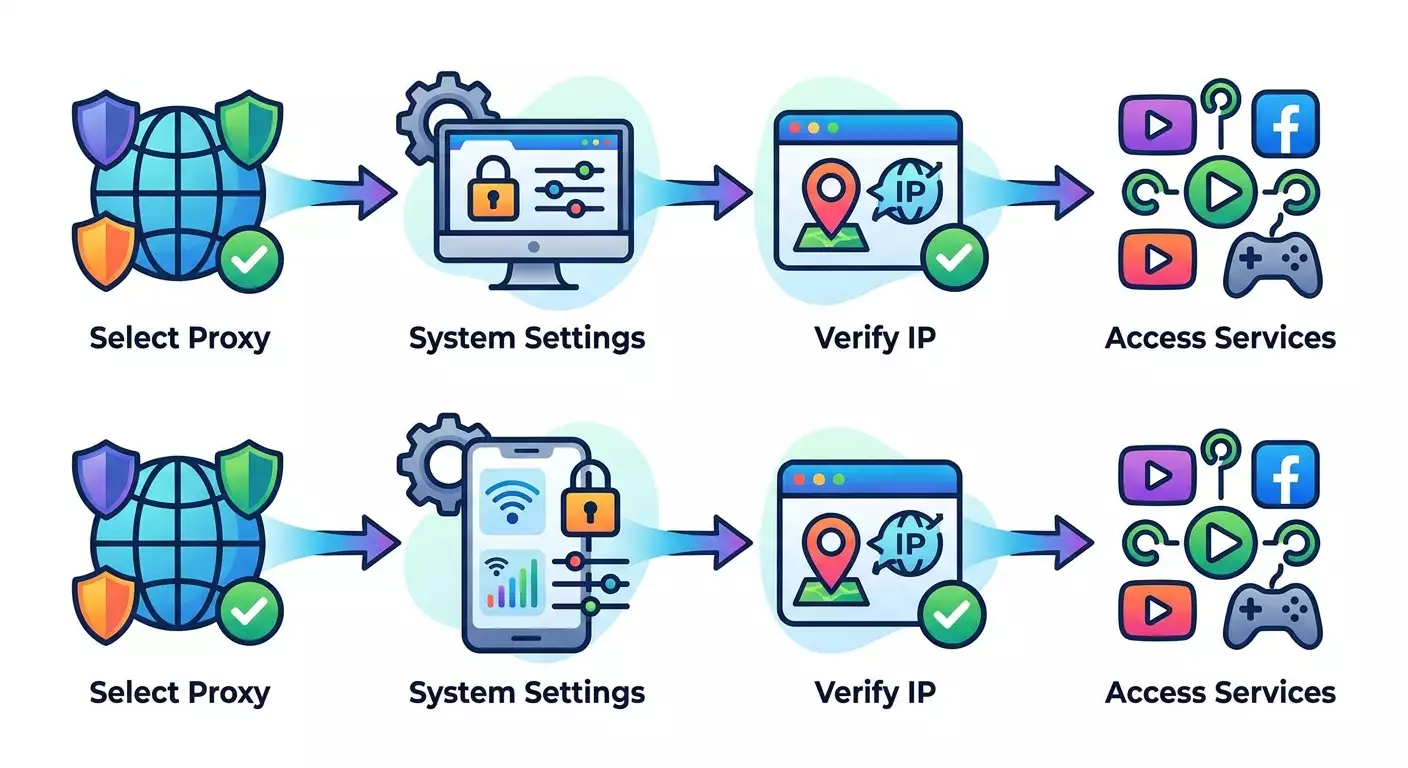
- Adım 1: proxy seçimi ve ayarlanması
- Adım 2: bilgisayarda ayar (windows ve macos)
- Adım 3: telefonda ayar (android ve ios)
- Adım 4: servislere özel ayarlamalar (gemini, midjourney, sora)
- Adım 5: ip, hız ve i̇stikrar kontrolü
- Adım 6: güvenlik, politika ve kuralların uygulanması
- Sonuç kontrolü
- Yaygın hatalar ve çözümler
- Ek olanaklar
- Sss
- Sonuç
Giriş
Bu adım adım kılavuzda, Gemini, Sora ve Midjourney'e proxy üzerinden doğru erişim nasıl ayarlanır, anlaşılır ve detaylı bir şekilde öğrenebilirsiniz. Bazı servislerin neden her yerde çalışmadığını, farklı senaryolar için hangi proxy türlerini kullanmanız gerektiğini, sistemi bilgisayarınızda ve telefonunuzda nasıl ayarlayacağınızı, ilk kontrolü nasıl yapacağınızı, hatayla karşılaştığınızda ne yapmanız gerektiğini ve başarılı sonuç için kontrol listesine göz atacağız. Tüm içerik, anlayışlı adımlarla ve örneklerle yeni başlayanlar için hazırlanmıştır ancak kendinden emin kullanıcılar için gelişmiş ipuçları da eklenmiştir. Sonuç olarak, AI servisleri ile istikrarlı bir şekilde çalışmak için proxy kullanma konusunda kendinize güven duyacaksınız, platformların kurallarına ve bölgenizin gerekliliklerine uygun olarak.
Bu kılavuz kimler için: tasarımcılar, pazarlamacılar, geliştiriciler, içerik üreticileri ve yerel kısıtlamaları ve kurumsal politikaları göz önünde bulundurarak Gemini, Sora ve Midjourney'i güvenli ve yasal bir şekilde kullanmak isteyen yeni başlayanlar için. Ağlarla ilgili ön bilgi gerekmiyor: terimleri sade bir dille açıklayacağız ve her tıklamayı detaylı bir şekilde anlatacağız.
Önceden bilmeniz gerekenler: yasalara veya servislerin şartlarına aykırı eylemleri tartışmıyoruz ve önermiyoruz. Yerel yasaları ve platformların kurallarını yerine getirmek sizin sorumluluğunuzdadır. Proxy; trafiğin yönlendirilmesi, bağlantıların kontrolü, istikrar sağlanması ve kurumsal politikaların uygulanması için kullanılır. Her servisin sizin bölgenizde ve kuruluşunuz tarafından çalıştırılmasına izin verildiğinden emin olun.
Ne kadar zaman alacak: Temel ayarlar 40–90 dakika sürer, bu da proxy seçimi, sistem yapılandırması, kontrol ve testin dahil olduğu süredir. Eğer birden fazla cihaz ve erişim yöntemi (tarayıcı, Discord, API) ayarlayacaksanız, 20–40 dakika daha ekleyin.
Ön Hazırlık
İşlemi herhangi bir aksaklık olmadan gerçekleştirmek için, önceden gerekli olanı hazırlayın. Araçları, sistem gereksinimlerini, hangi yazılımları indirmeniz gerektiğini ve mevcut ayarları nasıl kaydedeceğinizi sıralayacağız.
Gerekli Araçlar ve Erişimler
- Kullanmayı planladığınız her servis için aktif bir hesap: Gemini (web veya API), Midjourney (Discord üzerinden), Sora (web veya API - hesabınızda erişim varsa). Kullanımın bölgenizde izinli olduğundan emin olun.
- Güvenilir bir proxyye erişim: HTTPS veya SOCKS5. Gerekirse mobil veya ikamet adreslerini kullanabilirsiniz. Mobil proxy sağlayıcı örneği: MobileProxy.space.
- Aletlerinizde ağ ayarlarını değiştirme yeteneği (Windows veya macOS'ta yönetici hakları, Android veya iOS'ta Wi-Fi ayarlarına erişim).
- API ile çalışırken: Python 3.10+ veya Node.js 18+ yüklü olmalı ve HTTP ile ilgili paketlere (Python'da requests, Node'da axios/fetch gibi) sahip olmalısınız.
Sistem Gereksinimleri
- Bilgisayar için Windows 10/11 veya macOS 12+; telefon için Android 10+ veya iOS 15+. Bu sürümler, 2026 yılına kadar geçerli olan güncel proxy ayarlamaları ve uygulamalarla uyumluluğu garanti eder.
- Stabil bir internet bağlantısı: 10 Mbps ve üstü. Görsel ve video üretimi için 30 Mbps ve üzeri önerilir.
- Sistemde ayarları kurma ve değiştirme iznine sahip olmalısınız.
İndirmeniz ve Kurmanız Gerekenler
- Midjourney ile çalışmak için Discord istemcisi. Tarayıcı kullanıyorsanız, Discord'un web versiyonu yeterlidir; ama uygulama genellikle daha stabil çalışır.
- Tercih ettiğiniz bir tarayıcı: Chrome, Edge, Firefox veya Safari. Bu tarayıcılar, sistem proxy ayarlarını kullanır (aşağıda açıklayacağız).
- API için: Python (yüklü değilse) ve pip paket yöneticisi. Benzer şekilde, JavaScript üzerinde çalışıyorsanız Node.js ve npm/yarn/pnpm.
Ayarların Yedeklenmesi
- Mevcut ağ ayarlarını kaydedin. Windows'ta Ağ ve Internet Ayarları → Proxy bölümünün ekran görüntüsünü alın. macOS'ta, mevcut değerleri Sistem Ayarları → Ağ → Ayrıntılar → Proxy'den not edin.
- Tarayıcıdaki yer imlerini ve oturumları kaydedin; eğer profilinizi geçici olarak değiştirebilir veya uzantılar yükleyebilirsiniz.
İpucu: Başlamadan önce bir metin dosyası hazırlayın ve hemen proxy'nin hostunu, portunu, kullanıcı adını ve şifresini, ayrıca adımlarınızı buna kaydedin. Bu, geri dönerken ve diğer cihazlarda yeniden ayarlarken işleri kolaylaştırır.
Temel Kavramlar
Adımların daha anlamlı olması için kullanacağımız bazı terimleri açıklayalım.
- Proxy Sunucusu: sizin cihazınız ile son servis arasında yer alan ara sunucu. O sizin isteğinizi alır ve iletirken yanıtı tersine gönderir. Bu, yönlendirme, günlükleme ve istikrar sağlamaya yardımcı olur.
- HTTPS Proxy: güvenli HTTP istekleri ile çalışan proxy. Tarayıcı ve çoğu uygulama için uygundur.
- SOCKS5: çok yönlü bir proxy protokolü, sadece HTTP için değil, diğer trafik türleri için de uygundur. HTTP dışı uygulamalarla daha iyi uyumluluk sağlayabilir.
- Kimlik Doğrulama: proxy‘ye giriş yöntemi. En yaygın olarak kullanıcı adı ve şifre kullanılır. Bazen IP adresine bağlılık (sağlayıcı tarafından beyaz listeye eklenmiş IP’ler) uygulanır.
- IP Değişimi: proxy'nin çıkış IP adresinin periyodik olarak değiştirilmesi. Mobil proxylerde otomatik olarak belirli aralıklarla veya komutla değişim gerçekleşebilir. Bu, istikrar ve yük dağılımına yarar.
- Sticky Oturum: belirli bir oturuma bir IP'nin iliştirilmesi. Hesaplara giriş yaparken ve uzun görevlerde, IP'nin isteğin ortasında değişmemesi önemli olduğunda işe yarar.
✅ Kontrol: HTTPS ve SOCKS5 arasındaki farkı anlıyor, bağlantı parametrelerini (host, port, kullanıcı adı/şifre) nereden alacağınızı biliyor ve IP değişimlerinin ve sticky oturumlarının ne olduğunu anlıyorsanız, devam edebilirsiniz.
Neden Bazı Bölgelerde Servisler Erişilemez
AI platformları, çeşitli nedenlerle erişimi düzenler. Bunlar; yerel yasalara uyum sağlamak, ürünün aşamalı olarak piyasaya sürülmesi, içerik lisanslama politikası ve kötüye kullanımlardan korunma olabilir. Sonuç olarak, arayüzler veya fonksiyonlar her yerde aktif olmayabilir ve API anahtarları — ülkelere göre kısıtlanmış olabilir. 2026 yılında her platform kendi erişilebilirlik politikası ve güvenlik önlemleri ile işlemektedir. Bu nedenle başlamadan önce daima, bölgeniz ve hesabınız için resmi kullanım koşullarını kontrol edin. Eğer ürün resmi olarak ülkenizde mevcut değilse, farklı bir coğrafya taklidi yapmak için teknik yöntemler kullanmayın. Resmi lansmanı bekleyin veya bölgenizde izin verilen alternatifleri kullanın.
⚠️ Dikkat: Bu kılavuzda belirtilen tüm eylemleri yalnızca yerel yasalar ve ilgili servislerin kuralları çerçevesinde gerçekleştirin. Kullanım doğruğunda ve sağlanan verilerin doğruluğunda sorumluluk sizlere aittir.
Adım 1: Proxy Seçimi ve Ayarlanması
Aşamanın Amacı
Proxy türünü seçmek, kullanılabilir bağlantı parametrelerini almak ve proxy'nin test isteklerine doğru bir yanıt verip vermediğini kontrol etmektir.
Ayrıntılı Talimat
- Senaryonuzu belirleyin. Eğer tarayıcıda ve Discord'da çalışıyorsanız, HTTPS veya SOCKS5 uygun olacaktır. Uzun seanslar için yüksek stabilite gerektiğinde ve ağ kısıtlamaları üzerine dikkatli çalışmak için, ikamet veya mobil çözümleri değerlendirin.
- Proxy türünü seçin: HTTPS (tarayıcı için daha basit), SOCKS5 (uygulamalar için daha esnek). Emin değilseniz, HTTPS ile başlayın.
- Kimlik doğrulama konusunu çözün. Kullanıcı adı ve şifre kullanmak uygun olacaktır. Eğer sağlayıcı izin veriyorsa, her seferinde kullanıcı adı/şifre girmemek için IP'nizi beyaz listeye alabilirsiniz.
- Değişim gereksinimlerinizi belirleyin. Hesaba giriş ve botlarla sohbet esnasında değişim olmaması önemlidir; sticky oturumları kullanın. Kısa istekler içeren görevlerde değişim, tek bir IP'nin aşırı yüklenmesini azaltabilir.
- Güvenilir bir sağlayıcı seçin. İstikrar, hız, destek saatleri ve koşulların şeffaflığına dikkat edin. Mobil proxyler için, MobileProxy.space gibi bir servis örneği uygun olabilir; burada bölge, değişim aralığı ve sticky oturum modu seçilebilir. Değişim ilkeleri hakkında daha fazla bilgiye mobil proxy değişim kılavuzunda ulaşabilirsiniz.
- Aşağıdaki parametreleri alın: host (örneğin, proxy.example), port (örneğin, 10000), kullanıcı adı ve şifre. Bunları hazırladığınız metin dosyasına kaydedin.
- Eğer proxy, farklı portlarda HTTPS ve SOCKS5 destekliyorsa, her ikisini de not edin. Bu, Discord veya komut satırı araçları için işe yarayabilir.
- Sağlayıcının kişisel alanında, değişim aralığını belirleyin (örneğin, 15–30 dakika); kimlik doğrulama gerektiren görevler için sticky oturumu etkinleştirin; kimlik doğrulama yönteminiz IP ise, IP'yi bağlama ayarlarını yapılandırın.
- Proxy'nin yanıt verdiğinden emin olmak için bir tarayıcı eklentisi veya basit bir HTTP istemcisi ile test yapın; testler, adım 5'te daha ayrıntılı olacak ama temel bir test şu anda yapılması faydalıdır.
Önemli Noktalar: Proxy'nizin bölgesi, servisin politikası ve yerel kurallarla uyum içerisinde olmasına dikkat edin. Kendiniz veya kuruluşunuz hakkında yanıltıcı bilgiler vermeyin.
İpucu: Eğer sık sık görevler arasında geçiş yapıyorsanız, farklı modlar için ayrı kayıtlar tutun: "tarayıcı-HTTPS-sticky", "Discord-SOCKS5-sticky", "API-HTTPS-değişim yok".
Beklenen Sonuç
Tamamen yapılandırılmış bir proxy parametreleriniz var, sağlayıcının kişisel alanına erişiminiz var (varsa) ve proxy'nin kullanılmaya hazır olduğundan emin oldunuz.
Olası Problemler ve Çözümler
- Problem: Proxy ile bağlantı yok. Sebep: hatalı host veya port. Çözüm: parametreleri ve sağlayıcının alanındaki erişilebilirliği kontrol edin.
- Problem: kimlik doğrulaması isteniyor ama kullanıcı adı/şifre uyuşmuyor. Sebep: yazım hatası veya IP bağlantısı etkin. Çözüm: şifrenizi değiştirin, IP beyaz listesini kapatın/güncelleyin.
- Problem: ciddi gecikme. Sebep: aşırı yüklenmiş düğüm. Çözüm: çıkış noktasını değiştirin veya değişim aralığını azaltın.
✅ Kontrol: Proxy üzerinden basit bir ağ isteği yapabilir ve doğru bir yanıt alabildiyseniz, cihazların ayarlanmasına geçin.
Adım 2: Bilgisayarda Ayar (Windows ve macOS)
Aşamanın Amacı
Windows veya macOS'ta sistem proxy'sini etkinleştirerek, tarayıcınızın ve sistem ayarlarını kullanan uygulamaların seçilen proxy üzerinden çalışmasını sağlamaktır.
Windows 10/11: Adım Adım Talimat
- "Ayarlar" → "Ağ ve İnternet" → "Proxy"'yi açın.
- "Proxy'yi Elle Ayarla" bölümünde "Proxy sunucusunu kullan" seçeneğini etkinleştirin.
- "Adres" alanına proxy host'unuzu girin. "Port" alanına ise portu girin.
- "Kaydet" butonuna basın. Eğer proxy kimlik doğrulama gerektiriyorsa, ilk istekte tarayıcı bunları girmeniz için size bir pencere açacaktır.
- Komut satırı uygulamalarının (winhttp) da proxy kullanmasını sağlamak için, "Komut İstemi"'ni yönetici olarak açın ve WinHTTP için sistem proxy'sini ayarlama komutu çalıştırın. Ayarları tamamladıktan sonra geri dönün ve tarayıcının siteleri normal açıp açmadığını kontrol edin.
Windows'da Kimlik Doğrulama
Eğer kimlik doğrulama isteği görünmüyorsa ve bağlantı çalışmıyorsa, kesinlikle proxy kimlik doğrulamasını destekleyen bir tarayıcı kullanın (Chrome, Firefox, Edge) veya uygulama içerisinde varsa bu seçeneği kullanarak proxy ayarlarını yapın.
macOS 12+: Adım Adım Talimat
- "Sistem Ayarları" → "Ağ"'ı açın.
- Aktif arayüzü (Wi-Fi veya Ethernet) seçin ve "Ayrıntılar"'a tıklayın.
- "Proxy" bölümüne geçin.
- Proxy türünüze bağlı olarak "Web Proxy (HTTP)" ve "Güvenli Web Proxy (HTTPS)" veya "SOCKS Proxy" seçeneklerini işaretleyin.
- Proxy adresini ve portunu girin. Gerekirse "Kimlik Doğrulama" seçeneğini aktif edin ve kullanıcı adı/şifreyi belirtin.
- "Tamam"'a tıklayın, ardından "Uygula"'ya basın. Tarayıcıyı açın ve erişimi kontrol edin.
CLI ve SDK için Ortam Değişkenleri
- Terminali açın.
- HTTP(S)_PROXY ortam değişkenlerini geçerli oturumda veya kabuk profilinizde tanımlayın. Windows için PowerShell'e uygun sözdizimini kullanın.
- Komut isteminden basit bir HTTP isteği kontrol edin. Cevabın geldiğinden ve isteğin proxy üzerinden geçtiğinden emin olun.
İpucu: İki terminal sekmesi bulundurun: biri proxy üzerinden, diğeri doğrudan çalışsın. Böylece SDK veya komut dosyalarının davranışını kolayca kontrol edebilirsiniz.
⚠️ Dikkat: Proxy şifrelerinizi açık bir şekilde paylaşılan komut dosyalarında veya depolarda saklamayın. Gizli yöneticileri veya CI/CD ortamınızın ortam değişkenlerini kullanın.
Beklenen Sonuç
Tarayıcınız ve sistem ayarlarını kullanan uygulamalar proxy üzerinden bağlanıyorsa. Komut istemi ve SDK ortam değişkenlerini HTTP(S)_PROXY'yi görüyorsa.
Olası Problemler ve Çözümler
- Problem: Tarayıcı şifre sormuyor ve siteleri açmıyor. Sebep: diğer ayarlarla veya uzantılarla çakışma. Çözüm: geçici olarak uzantıları kapatın, tarayıcıyı yeniden başlatın, adres ve portu kontrol edin.
- Problem: SDK proxy'yi kullanmıyor. Sebep: ortam değişkenleri süreçte görünmüyor. Çözüm: bunları kabuk profilinize dışa aktarın veya çalışma ortamı ayarlarını yapın.
✅ Kontrol: Herhangi bir siteyi açın, ardından tarayıcınızın ağ araçlarına gidin ve isteklerin hatasız geçtiğini görüp görmediğinizi kontrol edin. Komut istemi isteğini gerçekleştirip performansını kontrol edin.
Adım 3: Telefonda Ayar (Android ve iOS)
Aşamanın Amacı
Akıllı telefonda sistem proxy'sini etkinleştirerek, tarayıcı ve sistem ayarlarını dikkate alan uygulamalar ile çalışmaktır.
Android (Wi-Fi): Adım Adım Talimat
- "Ayarlar" → "Wi-Fi"'yi açın ve aktif ağı seçin.
- "Değiştir" veya "Ağı Değiştir" seçeneğine tıklayın.
- "Gelişmiş Ayarlar" → "Proxy" → "Manuel" ayarını etkinleştirin.
- "Proxy Host Adı" (adres) ve "Port" bilgilerini girin.
- Kaydedin. İlk web isteğinde sistem, eğer proxy korumalıysa kimlik bilgilerini isteyebilir.
iOS (Wi-Fi): Adım Adım Talimat
- "Ayarlar" → "Wi-Fi" bölümüne gidin ve aktif ağın info simgesine tıklayın.
- "Proxy'yi Ayarlayın" kısmına kadar kaydırın ve "Manuel"i seçin.
- "Sunucu" ve "Port" bilgilerini girin. Gerekirse "Kimlik Doğrulama" seçeneğini etkinleştirin ve kullanıcı adı/şifreyi belirtin.
- "Kaydet" butonuna basın ve ana ekrana dönün. Kontrol için tarayıcıyı açın.
Mobil Ağ Özellikleri
Sistem proxy ayarı, mobil ağda (LTE/5G) cihaz üreticisine, işletim sistemi versiyonuna ve kurumsal profillere bağlı olarak değişebilir. Çoğu cihazda sistem proxy'si Wi-Fi için ayarlanır. Mobil ağda çoğunlukla MDM profilleri veya operatör yapılandırmaları kullanılır. Eğer böyle profilleriniz yoksa, proxy destekleyen uygulamaları kullanmayı deneyin (manuel ayar yapan tarayıcılar, "Proxy" seçeneğine sahip istemciler). Kurumsal ağ yöneticinizden ulaşılabilir seçenekleri öğrenin.
İpucu: Eğer yalnızca Discord veya telefonunuzda bir tarayıcı için proxy kullanmanız gerekiyorsa, kendi ayar seçeneği bulunan bir uygulama kullanın. Bu, yapılandırmayı basitleştirir ve diğer uygulamaların etkilenmemesini sağlar.
Beklenen Sonuç
Telefonunuz, seçilen Wi-Fi ağına bağlandığında tarayıcı ve uyumlu uygulamalar için proxy kullanıyorsa. Web sayfalarını açabilir ve servislere giriş yapabilirsiniz.
Olası Problemler ve Çözümler
- Problem: Proxy mobil ağda çalışmıyor. Sebep: sistem ayarları yalnızca Wi-Fi için geçerlidir. Çözüm: Wi-Fi kullanın veya kendi proxy ayarları olan uygulamaları tercih edin.
- Problem: sonsuz şifre istemi. Sebep: hatalı kimlik bilgileri. Çözüm: parametre dosyanızdaki kullanıcı adı ve şifreyi kontrol edin.
✅ Kontrol: Mobil tarayıcıda bir siteyi açın, sayfaların stabil yüklendiğini kontrol edin. Servislerin ayarlanmasına geçin.
Adım 4: Servislere Özel Ayarlamalar (Gemini, Midjourney, Sora)
Aşamanın Amacı
Her servisi, belirlenen proxy üzerinden çalışmasını sağlamak, platformların kurallarına uygun ve bölgenizdeki kullanım kuralları çerçevesinde bağlamaktır.
Gemini: Web Erişimi
- Sistem proxy'sinin etkin ve çalıştığından emin olun (adım 2-3 tamamlandı).
- Tarayıcınızda Gemini web sitesini açın ve Google hesabınıza giriş yapın. Hesabınız gereksinimlere uygunsa ve ürün bölgenizde mevcutsa, arayüz normal yüklenecektir.
- Basit bir soru veya kısa bir özet istemiyle test isteği yapın. Cevabın stabil ve hatasız geldiğinden emin olun.
Gemini: API Aracılığıyla Erişim
- Aktif bir Gemini API anahtarına sahip olduğunuzdan ve bölgeniz/kuruluşunuz için kullanım izninizin bulunduğundan emin olun.
- Terminali açın. HTTP(S)_PROXY ortam değişkenlerinin ayarlandığını kontrol edin (adım 2'ye bakın).
- Gemini ile çalışmak için programınızda gerekli kütüphaneyi yükleyin. Python için, Google’ın resmi üretken API paketini ekleyin. Node.js için, Gemini ile çalışmak üzere resmi kütüphaneyi veya genel HTTP isteklerini kullanın. Sağlayıcı SDK belgelerine göz atın.
- Metin isteği gönderen ve yanıtı yazdıran basit bir betik oluşturun. SDK veya HTTP istemcinizin proxy ayarlarını ortamdan miras alıp almadığını kontrol edin.
- Betigi çalıştırın ve yanıtın doğru geldiğinden emin olun. Yanıt süresi, yük ve proxyye kadar olan bağlantı kalitesine bağlı olabilir.
İpucu: Eğer SDK sistem proxy'sini kullanmıyorsa, proxy parametrelerini doğrudan SDK içinde HTTP istemcisine iletin (örneğin, Python'da requests.Session veya Node.js'te HTTPS agent'ı).
Midjourney: Discord Üzerinden
- Discord'u kurun veya açın. Bilgisayarınızın veya telefonunuzun sistem proxy üzerinden çalıştığından emin olun.
- Discord hesabınıza giriş yapın. Gerekirse Midjourney'in resmi sunucusuna katılın ve aboneliğinizi tamamlayın.
- Üretim yapmaya izin verilen bir kanalı (örneğin, yeni başlayanlar veya bot ile DM, aboneliğinize bağlı olarak) açın.
- Basit bir istemle (örneğin, /imagine) bir görsel üretim komutu gönderin. Botun yanıt vermesini ve önizleme görselinin açılmasını bekleyin.
- Gerekirse, Midjourney'de /settings komutunu açın ve ihtiyaçlarınıza uygun modu seçtiğinizden emin olun (kalite, stil, içerik güvenliği ayarları).
Discord ve Proxy
Discord istemcisi genellikle sistem ağ ayarlarını kullanır. Eğer sorun yaşıyorsanız, ayarların uygulama düzeyinde veya güvenlik duvarında geçersiz kılınmadığından emin olun. Bazen oturumu kapatıp tekrar açmak veya proxy düzeyinde işletim sistemi sonrasında istemciyi yeniden başlatmak yardımcı olabilir.
Sora: Web ve API (varsa)
- OpenAI hesabınızdaki Sora erişim durumunu kontrol edin. 2026 yılı itibarıyla, erişim koşullara dayalı olarak verilmektedir ve platformun kurallarına ve bölge gereksinimlerine bağlıdır.
- Eğer web arayüzü hesabınız için mevcutsa, sistem proxy'sinin etkin ve çalıştığından emin olun. OpenAI kişisel alanınıza giriş yapın, video üretim bölümünü açın ve kısa bir istemle test görevini gerçekleştirin.
- API erişimi varsa, ortamınızı hazırlayın (Python veya Node.js). HTTP(S)_PROXY ortam değişkenlerini ve OpenAI API anahtarını dışa aktarın. İstemci kütüphanenizi, sistem proxy'sini miras alacak şekilde ayarlayın veya agent/session değişken ayarlarını doğrudan sağlayın.
- Küçük parametrelerle bir üretim örneği çalıştırın. İsteklerin stabil olarak gerçekleştiğinden ve ağ hatası oluşmadığından emin olun.
Önemli Noktalar: Sora'nın fonksiyonlarının kullanılabilirliği değişkenlik gösterebilir. Hesabınıza ait resmi belgeleri takip edin ve kurallara aykırı teknik yöntemler kullanmayın.
Beklenen Sonuç
Gemini'ye temel istekleri başarıyla gerçekleştiriliyor, Midjourney ile Discord üzerinden görsel üretiliyor ve Sora (varsa) test videosu veya kareleri oluşturuluyor.
Olası Problemler ve Çözümler
- Problem: Servis, işlevin mevcut olmadığını bildiriyor. Sebep: bölge veya hesap türü kısıtlamaları. Çözüm: resmi erişilebilirliği kontrol edin; yasaklı yolları kullanmayın; alternatif bir servis seçin veya lanse edilmesini bekleyin.
- Problem: Midjourney botu yanıt vermiyor. Sebep: aşırı yük veya ağ gecikmeleri. Çözüm: bir süre bekleyin, aboneliği kontrol edin ve proxy'nin stabilitesini değerlendirin.
- Problem: SDK proxy'yi göremiyor. Sebep: istemciye özel ayarlar. Çözüm: proxy parametrelerini doğrudan ayarlarınıza iletin.
✅ Kontrol: Gemini, metin isteğine yanıt veriyor, Midjourney /imagine sonrası görsel önizleme sağlıyor ve Sora (vardır) kısa bir üretim gerçekleştiriyor.
Adım 5: IP, Hız ve İstikrar Kontrolü
Aşamanın Amacı
Bir akışın gerçekten proxy üzerinden geçtiğini, hızını ve bağlantının sağlamlığını değerlendirmek ve değişim ile sticky oturum parametrelerini görevlerinize göre ayarlamaktır.
Ayrıntılı Talimat
- Dış IP'yi kontrol edin. IP adresinizi gösteren bir siteyi açın ve proxy'niz tarafından sağlanan adres/bölge ile aynı olup olmadığından emin olun. Bu, trafiğin yönlendirildiğini doğrular.
- Gecikmeyi ölçün. Tarayıcınızdaki geliştirici konsolunu açın ve birkaç istek için karşılık verme süresine bakın. API için, komut istemini çalıştırın ve isteğinin süresini görüntüleyin.
- Kısa bir yük testi gerçekleştirin. 3–5 arka arkaya istek gönderin (web veya API üzerinden) ve yanıt süresinin stabil kaldığından emin olun. Midjourney'e 1-2 görüntü üretimini üst üste istemini verin ve yanıt süresini karşılaştırın.
- Değişim ihtiyacını değerlendirin. Eğer bir oturumda pek çok kısa istek yapıyorsanız, değişim bununla yardımcı olabilir; ancak uzun sohbetler ve oturumlar için sticky oturumları aktif tutmak daha iyidir. Bu ayarları proxy sağlayıcı kişisel alanınızda yapın.
- Final parametrelerinizi not edin. Seçtiğiniz değişim modunu ve bu durumun istikrara etkisini kaydedin.
İpucu: Bir günlük tutun: tarih/saat, proxy IP, gecikme, başarı/hata. Bu, sorunları hızla tespit etmenize ve destekle daha başarılı bir şekilde iletişim kurmanıza yardımcı olacaktır.
Beklenen Sonuç
Trafiğiniz gerekli proxy üzerinden geçiyor, gecikmeler ve istikrar sizleri tatmin edecek düzeyde, değişim ve sticky oturum parametrelerini görevleriniz için en iyi şekilde belirlemeniz gerekiyor.
Olası Problemler ve Çözümler
- Problem: IP çok sık değişiyor. Sebep: aşırı değişim. Çözüm: değişim aralığını artırın veya sticky oturum kullanın.
- Problem: gecikmeler dalgalanıyor. Sebep: proxy düğüm aşırı yüklenmesi. Çözüm: sağlayıcının çıkış noktasını değiştirin veya farklı bir proxy türü (örneğin, mobil/ikamet) tercih edin.
✅ Kontrol: IP tanımlama sitelerinde proxy adresiniz görüntüleniyor ve Gemini ile Midjourney'deki üretimler ağ hatası olmadan gerçekleşiyorsa.
Adım 6: Güvenlik, Politika ve Kuralların Uygulanması
Aşamanın Amacı
Proxy ve servisler ile güvenli bir çalışma ortamı hazırlamak, kimlik bilgilerini ve içeriği korumak, yasaklama ve kullanım koşullarına aykırı hareket risklerini minimize etmektir.
Ayrıntılı Talimat
- Gizliliğinizi güvenli bir şekilde saklayın. Proxy kullanıcı adınızı/şifrenizi şifre yöneticisinde kaydedin. Betik dosyaları için ortam değişkenleri veya gizli yöneticiler kullanın.
- Proxy'ye erişimi sınırlayın. Eğer sağlayıcınız IP beyaz listesi destekliyorsa, bunu aktif hale getirin. Aksi takdirde, güvenli şifreler ve iki aşamalı doğrulama seçeneklerini mümkün olduğunca kullanın.
- Servis kullanım şartlarına uyun. Yasaklı içerik göndermeyin. Servisleri sadece izinli yargı alanlarında ve senaryolarda kullanın.
- Ağ yükünü kontrol edin. İstek patlamalarından kaçının. API çağrıları arasında molalar ayarlayın ve makul eşzamanlılık sınırları belirleyin.
- Orijinal verileri koruyun. Gerekmedikçe proxy üzerinden gizli bilgileri paylaşmayın. Gerekirse, verileri uygulama düzeyinde şifreleyin.
- Geri alma planı hazırlayın. Ağ ayarlarının yedeklerini elinizin altında bulundurun. Proxy'yi bir adımda kapatmanın nasıl olacağına dair bilgi sahibi olun: Windows'da "Proxy sunucusunu kullan" ayarını "Kapalı" olarak çevirin; macOS'da "Proxy" ve "Uygula" seçeneklerini işaretlerini kaldırın.
İpucu: Aralıklarla proxy şifrelerinizi değiştirin ve sağlayıcının kişisel alanınızdaki oturum kayıtlarını kontrol edin.
⚠️ Dikkat: Proxy'yi yasadışı erişim veya kişiliğinizi gizlemek için asla kullanmayın. Herhangi bir benzeri eylem, hesabınızın yasaklanmasına ve yasal sonuçlara yol açabilir.
Beklenen Sonuç
Güvenli uygulamalar ayarlandı, kimlik bilgileri korundu ve servislerin kullanımı yerel yasalara ve kuruluşunuzun kurallarına uyum gösteriyor.
Olası Problemler ve Çözümler
- Problem: sık sık captcha çıkıyor. Sebep: şüpheli aktivite. Çözüm: istek sıklığını düşürün, sticky oturumu etkinleştirin, istikrarlı bir IP kullanın.
- Problem: içerik sınırlamaları. Sebep: servis politikası. Çözüm: platformun kurallarını inceleyin ve uygulayın; görev türünü değiştirmeyi değerlendirin.
✅ Kontrol: Haftalık aktif çalışmalarda güvenlik olayları, ani yasaklamalar veya servislerden gelen ihlal uyarıları yoktur.
Sonuç Kontrolü
Kontrol Listesi
- Proxy parametreleri alındı, kaydedildi ve test edildi.
- Sistem proxy ayarları bilgisayarınızda ve gerektiğinde telefonunuzda aktif.
- CLI/SDK için ortam değişkenleri ayarlandı.
- Gemini webde ve/veya API isteklerine cevap veriyor.
- Midjourney, Discord üzerinden hatasız görüntü üretiyor.
- Sora hesabınız için çalışıyor (varsa) ve test üretimi gerçekleştiriliyor.
- IP kontrolü, trafiğin proxy üzerinden gittiğini doğruluyor.
- Güvenli uygulamalar uygulanıyor: gizlilik güvenli bir şekilde korunuyor, yük kontrol altında.
Nasıl Test Edilir
- Her servis için bir tipik eylem gerçekleştirin: Gemini'de metin, Midjourney'de /imagine, Sora'da kısa bir görev (varsa).
- İstikrarı kontrol edin: 2-3 kez kısa aralıklarla aynı eylemleri tekrarlayın.
- Süleri ölçün: gecikmelerin kabul edilebilir olup olmadığını kontrol edin.
Başarıyla Tamamlanma Kriterleri
- İlk çağrıda ve tekrarında ağ hatası yoktur.
- Yanıt süreleri verilen senaryolarda stabil kalmaktadır.
- Servislerden herhangi birinin kuralları ihlal ettiği uyarısı yoktur.
Yaygın Hatalar ve Çözümler
- Problem: "Servise bağlanılamıyor". Sebep: proxy erişilemez veya hatalı parametreler. Çözüm: host/port, kimlik bilgilerini kontrol edin, sağlayıcıda başka bir düğüm deneyin.
- Problem: "Kimlik doğrulaması istenmiyor ama erişim kapalı". Sebep: uygulama, sistem ayarlarını kullanmıyor. Çözüm: proxy'yi uygulamanın içinde etkinleştirin veya ortam değişkenlerini kullanın.
- Problem: "Servis, işlevin sizin bölgenizde mevcut olmadığını bildiriyor". Sebep: platform politikası. Çözüm: yapılandırmaya devam etmeyin; yalnızca yasalarınıza uygun olan servisleri kullanın veya lansmanı bekleyin.
- Problem: "Sık sık oturum kesiliyor". Sebep: agresif IP değişimi. Çözüm: sticky oturumu etkinleştirin, değişim süresini artırın.
- Problem: "Captcha ve gecikmeler". Sebep: şüpheli aktivite veya aşırı yüklenmiş düğüm. Çözüm: istek sıklığını azaltın, çıkış noktasını değiştirin, daha stabil bir proxy türü kullanın.
- Problem: "Discord, Midjourney komutlarına yanıt vermiyor". Sebep: istemci veya yük kısıtlaması ile ilgili bir sorun. Çözüm: Discord'u yeniden başlatın, aboneliği kontrol edin ve proxy'nin stabilitesini kontrol edin, ardından 5-10 dakika bekleyin ve tekrar deneyin.
- Problem: "SDK, proxy'yi göz ardı ediyor". Sebep: istemci ayarları. Çözüm: proxy parametrelerini istemcide açıkça iletin veya farklı bir HTTP arka uç kullanın.
Ek Olanaklar
Gelişmiş Ayarlar
- PAC dosyası: proxy'nin ne zaman ve hangi koşullara bağlı olarak kullanılacağını ayarlamak için otomatik yapılandırma ayarları.
- Ayrı yönlendirme: tarayıcı için HTTPS proxy'i, Discord için SOCKS5 kullanarak daha iyi uyumluluk sağlamak.
- Failover: ana sağlayıcıda bir sorun olduğu takdirde geçiş yapacağınız yedek proxy.
Optimizasyon
- SDK düzeyinde limitler: isteklere timeout ve tekrarlar belirleyin.
- Oturumlar ve cache: Gemini API için değişmeyen isteklerin sonuçlarını cacheleyerek yükü ve gecikmeleri azaltın.
- İzleme: yanıt sürelerini ve kodların kayıtlarını tutarak olası düşüşleri zamanında tespit edin.
Başka Neler Yapılabilir
- Proxy'yi açmayı/kapatmayı otomatikleştirmek için betikler ve kısayollar kullanın.
- Hızlı geçişler için tarayıcı profilleri oluşturun: "proxy ile" ve "proxy'siz".
- Kurallara ve bölgenize uygun olduğu müddetçe en iyi düğümü seçmek için sağlayıcınızda farklı bölgeleri test edin.
İpucu: MobileProxy.space gibi mobil proxy kullanıyorsanız, uzun seanslar için sabit bir değişim aralığı kullanın ve captcha meydana geldiğinde süresini artırın; böylelikle oturumlar daha stabil kalır.
SSS
Soru: Proxy sadece bir uygulama için mi kullanılabilir, tüm sistem için değil mi?
Cevap: Evet. Birçok uygulama kendi proxy ayarlarını destekler. Ayrıca spesifik bir süreci proxy üzerinden başlatmak için ortam değişkenlerini kullanabilirsiniz, tüm sistemi etkilemeden.
Soru: İsteğimin gerçekten proxy üzerinden geçtiğini nasıl anlayabilirim?
Cevap: Proxy'yi açmadan önce ve açtıktan sonra dış IP’nizi gösteren bir web sitesini kontrol edin. Sağlayıcınız tarafından sağlanan adresin değişmiş olması gerekir.
Soru: Görsel ve video üretimi sırasında gecikmeyi nasıl azaltabilirim?
Cevap: Sağlayıcınızda daha yakın ve daha az yoğun bir düğüm seçin, stabil bir proxy türü (örneğin, residence veya sticky session ile mobil) kullanın, oldukça yoğun istekleri azaltın.
Soru: Eğer Discord, Midjourney botuna yanıt vermeyi durdurursa ne yapmalıyım?
Cevap: Discord'u yeniden başlatın, sistem proxy'sini kontrol edin, aboneliğin aktif olduğuna emin olun ve 5-10 dakika bekleyip tekrar deneyin. Bazen bu geçici yoğunluklar olabilir.
Soru: Bu servislerle çalışmak için mobil proxy gerekiyor mu?
Cevap: Gerek yoktur. Çoğu senaryo için HTTPS veya SOCKS5 yeterlidir. Mobil proxy, stabilite ve oturum taleplerinde faydalı olabilir. Özellikle MobileProxy.space için mobil proxy olanaklarını değerlendirin.
Soru: Eğer servis, işlevin benim bölgemde mevcut olmadığını söylüyorsa ne yapmalıyım?
Cevap: Platformun kurallarına ve yerel yasalara uyun. Başka bir coğrafyayı içine alan teknik yöntemler kullanmayın. Ulaşabileceğiniz alternatifleri tercih edin veya resmi lansmanı bekleyin.
Soru: API anahtarlarımı ve proxy şifrelerimi nasıl koruyabilirim?
Cevap: Bunları şifre yöneticisinde saklayın, ortam değişkenleri ve gizli yöneticiler kullanın. Gizli bilgileri repo ve genel betiklere dahil etmeyin.
Soru: Neden captcha çıkıyor?
Cevap: Yüksek aktiviteden veya sık IP değişimlerinden kaynaklanıyor. Sticky oturumları aktif edin, değişimi azaltın, istek sıklığını düşürün.
Soru: Farklı servisler için aynı anda farklı proxy kullanabilir miyim?
Cevap: Evet. Uygulamaları ayrı ayarlarla başlatabilir veya farklı alanlar için değişik kurallar belirleyen PAC dosyasını kullanabilirsiniz.
Sonuç
Sürecin tamamını başardınız: bazı AI servislerinin neden her yerde çalışmadığını anladınız, uygun proxy'yi seçip ayarladınız, bilgisayar ve telefon üzerindeki sistem ayarlarını aktif ettiniz, Gemini, Midjourney ve Sora'yı (eğer erişiminiz varsa) bağlayarak IP'nizi, hızınızı ve stabilitenizi kontrol ettiniz ve güvenli uygulama pratiği hazırladınız. Artık metin, görsel ve video oluşturmak için doğru çalışılan bir ortamınız var; ihtiyaçlarınıza uygun bir şekilde istikrarlı ve kullanım koşullarına uygun. Devam etmek için senaryolarınızı genişletin: otomatik başlatma sağlayın, PAC dosyaları yapılandırın, izleme ve yedek düğümler ekleyin. Adım adım gidin: basit isteklere başlayın, sonuçları kaydedin ve yapılandırmanızı acele etmeden geliştirin. Gerekirse, ilgili adımlara dönerek kontrol yapılabilir. Başarılar dileriz ve yapay zekâ hizmetleri üzerine üretken çalışmalar dileriz!
