OpenWRT Yönlendiricide Proxy Farması: Sıfırdan Sonuca Adım Adım Kurulum
Makale içeriği
- Giriş
- Ön hazırlık
- Temel kavramlar
- Aşama 1: mobil proxyler için neden openwrt
- Aşama 2: neye i̇htiyacınız var (uyumlu yönlendirici, modem)
- Aşama 3: openwrt'nin kurulumu
- Aşama 4: modemi bağlama ve ağa çıkma
- Aşama 5: raw-ip veya köprü modu
- Aşama 6: proxy yazılımını bağlama
- Sonucun kontrolü
- Tipik hatalar ve çözümler
- Ek olanaklar
- Sss
- Sonuç
Giriş
Bu adım adım kılavuzda, OpenWRT yüklü bir yönlendiricide ve USB modemlerle tamamen çalışan bir proxy çiftliği kuracaksınız. Sonuç olarak, her biri belirli bir modem üzerinden mobil bir kanalı kullanan, kimlik doğrulamalı bir veya birkaç HTTP(S) proxy'niz olacak. Ekipman nasıl seçilir, OpenWRT nasıl kurulup yapılandırılır, mobil ağa QMI veya MBIM modlarında nasıl bağlanılır, gerekli olduğunda raw-IP nasıl etkinleştirilir, 3proxy nasıl çalıştırılır, her proxy kendi arayüzüne nasıl bağlanır ve sonucu standart yöntemlerle nasıl kontrol edileceğini öğreneceksiniz. Bunun yanı sıra, konfigürasyonu nasıl ölçeklendireceğinizi, modemlerin nasıl otomatik yeniden başlatılacağını ve istikrarı nasıl kontrol edeceğinizi de öğrenmiş olacaksınız.
Kılavuz, ileri seviye kullanıcılar için yazılmıştır, ancak tüm adımlar ayrıntılı olarak, basit bir dille ve açıkça belirtilmiş eylemlerle anlatılmıştır. Daha önce OpenWRT ile çalışmadıysanız bile, adım adım uygulayarak bu kılavuzu takip edebilirsiniz. Deneyimli okuyucular için gelişmiş seçenekler, optimizasyonlar ve tipik sorunlar bölümü bulunmaktadır.
Başlamadan önce temel bilgileri bilmek faydalı olacaktır: yönlendiricinin web arayüzüne (LuCI) nasıl girilir, SSH istemcisinin nasıl açılacağı ve komutların nasıl girileceği, yazılımın nasıl değiştirileceği, sistem günlüklerinin nasıl okunacağı. Anahtar komutları açıklayacağız ve arayüzde neye tıklamanız gerektiğini belirteceğiz. Tüm süreç 3-6 saat alacak: cihaza ilk kez yazılım yükleyecek ve birden fazla modem kuracaksanız daha fazla zaman alabilir, eğer zaten OpenWRT yüklü ve bir modeme sahipseniz daha az zaman alır.
İpucu: Fikirlerinizi daha hızlı test etmek istiyorsanız, bir modem ve bir proxy portu ile başlayın. Her şey çalıştığında, 2-8 modeme ölçeklenin.
⚠️ Dikkat: Proxy'leri ülkenizin yasaları çerçevesinde ve iletişim operatörlerinin koşullarına uygun olarak kullanın. Bu kılavuz, herhangi bir engeli aşmaya yönelik yöntemler veya yasadışı uygulamalar ya da üçüncü şahısların ağlarına müdahale içermemektedir.
✅ Kontrol: Kılavuzun sonunda, tarayıcı veya curl ile kontrol edebileceğiniz, kullanıcı adı ve şifre ile birlikte host:port biçiminde mevcut proxy'lerinizin bir listesi olacak. Her proxy, kendi mobil arayüzü üzerinden internete bağlanacak ve operatörden ayrı bir dış IP adresine sahip olacaktır.
Ön Hazırlık
Başlamadan önce, aletleri, yazılımları ve erişimleri toplayın. Bu, zaman kaybı ve gereksiz yeniden başlatmalardan kaçınmanızı sağlar.
Gerekli Aletler ve Erişimler
- Ethernet portu olan bir bilgisayar veya laptop veya USB-Ethernet adaptörü.
- Ethernet kablosu ile yönlendiriciye erişim (tercihen doğrudan LAN portuna).
- OpenWRT'ye bağlanmak için 192.168.1.1 adresinde SSH istemcisi (örneğin, dahili Linux terminali veya Windows Terminali kullanabilirsiniz). Web arayüzünde tarayıcı kullanılmaktadır.
- Yönlendiricide yönetici hakları (OpenWRT'de root).
Sistem Gereksinimleri ve Uyumluluk
- Modemleri bağlamak için USB 2.0 veya 3.0 destekleyen OpenWRT uyumlu bir yönlendirici. 2-8 modem için harici aktif USB hub'lar kullanılmalıdır.
- Yönlendiricide en az 16 MB boş flash bellek ve 128 MB RAM (birden fazla modem ve 3proxy için tercihen 256-512 MB).
- Aktif veri tarifesi olan bir veya daha fazla SIM kart. Operatörden APN'yi öğrenin.
- QMI/MBIM/NCM veya HiLink mod desteği olan USB modemleri. Yaygın alternatifler: Quectel EC25/EP06/EM12, Huawei E3372 (Stick ve HiLink), ZTE, Sierra Wireless. Stabil bir çiftlik için QMI/MBIM modemleri daha iyidir.
Önceden İndirilecek ve Kurulacaklar
- Yönlendirici modelinize uygun OpenWRT yazılım imajı (OpenWRT resmi sitesindeki Firmware Download bölümünde). Fabrika ayarlarından kurulacak ise factory, OpenWRT'den güncellenecek ise sysupgrade sürümünü seçin.
- Paket listesi: luci, luci-proto-qmi, luci-proto-mbim, luci-proto-ncm, uqmi, umbim, comgt-ncm, kmod-usb-net, kmod-usb-net-qmi-wwan, kmod-usb-net-cdc-mbim, kmod-usb-net-cdc-ncm, kmod-usb-serial-option, usb-modeswitch, 3proxy. Bunları opkg aracılığıyla nasıl kuracağınızı göstereceğiz.
- Konfigürasyonu düzenlemek için bir metin editörü, örneğin OpenWRT'deki dahili vi veya SSH ile kopyalanabilecek yerel bir editör.
Pahalı Yedeklemeler ve Geri Dönüş Planı
- Bilgisayarı Ethernet kablosu ile yönlendiriciye bağlayın.
- Tarayıcıyı açın ve 192.168.1.1'e gidin. Eğer zaten OpenWRT yüklüyse, parolayı girin ve System → Backup/Flash Firmware sekmesine geçin.
- Şu anki konfigürasyonun yedeğini almak için Generate archive butonuna basın.
- Arşivi, anlaşılır bir isim ve tarih ile bilgisayarınıza kaydedin. Bu, çalışma durumuna hızlıca geri dönmenizi sağlar.
⚠️ Dikkat: Yazılım yüklemeden önce yönlendiricinin kurtarma işlemi için erişiminiz olduğundan emin olun (örneğin, kurtarma modu veya TFTP). Bu, başarısız bir yazılım yüklemesi durumunda cihazı kurtarır.
✅ Kontrol: Yedekleme dosyasının indirildiğinden ve tar arşiv formatında açıldığından emin olun, içinde konfigürasyon dosyalarını görün. Üretici talimatlarına göre yönlendiricinizin Recovery'sine nasıl gireceğinizi bildiğinizden emin olun.
Temel Kavramlar
Açıklaması Basit Dille Temel Terimler
- OpenWRT — ağ, paketler ve arayüzler üzerinde tam kontrol sağlayan açık kaynaklı bir yönlendirici yazılımıdır.
- Mobil Modem — yönlendiriciyi operatörlerin mobil ağına (3G/4G/5G) bağlayan ve IP adresi veren USB birimidir.
- QMI/MBIM/NCM — modem ile yönlendirici arasındaki iletişimi sağlayan protokollerdir. QMI ve MBIM genellikle LTE için daha stabildir ve hızlıdır, NCM bazı Huawei/ZTE modemlerle sıkça kullanılır.
- raw-IP — verilerin çerçevelerinin Ethernet başlıkları olmadan iletildiği moddur. Birçok QMI modemi için zorunludur; etkinleştirilmesi uyumluluğu artırır.
- HiLink — bazı modemlerde, modemin NAT yaparak yönlendiriciye yerel IP'yi standart bir ağ kartı gibi vermesi modudur. Başlatması daha kolaydır, ancak daha az esneklik sunar.
- Proxy — yönlendiricideki istekleri alan ve internete gönderen bir yazılımdır. HTTP(S) kimlik doğrulamalı proxy'yi yapılandıracağız.
Nasıl Çalışır
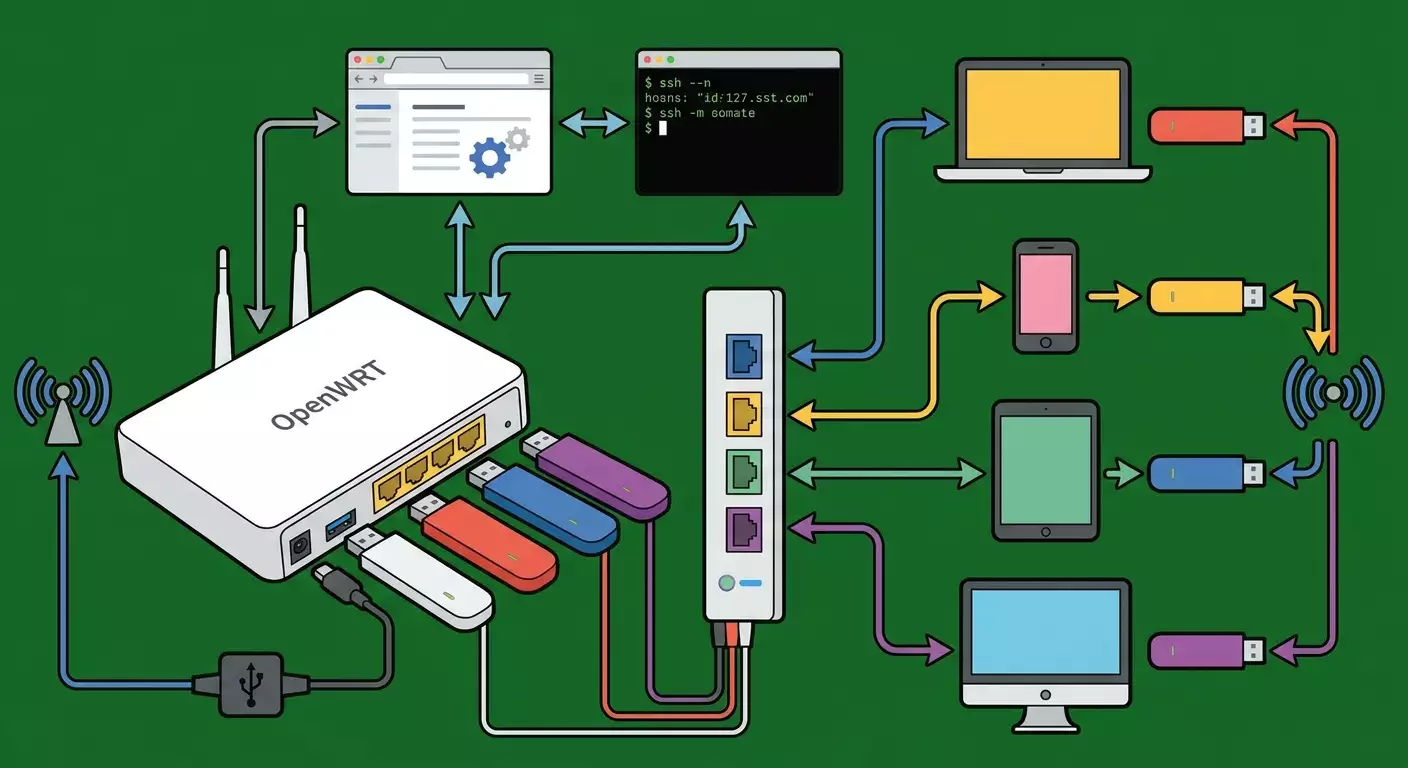
OpenWRT yüklü yönlendirici, bir veya daha fazla USB modemini ayrı ağ arayüzleri olarak görür. Her arayüze operatörden mobil IP gelir. Proxy sunucusu yönlendiricide başlatılır ve belirli bir porttan gelen çıkış trafiğinin ilgili modem üzerinden çıkmasını sağlamak için yapılandırılır. Sonuç olarak, host:port biçiminde bir dizi adresiniz olur ve her port, kendi mobil IP'sine karşılık gelir.
Başlamadan Önce Anlamanız Gerekenler
- Her modem kendi arayüzüne sahip olacaktır (örneğin, wwan0, wwan1 vb.). İsimleri ve numaraları bağlantı sırasına göre değişebilir.
- QMI/MBIM modemler için genellikle raw-IP parametresi gerekir; bu olmadan bağlantı yükseltilir, ancak trafik geçmez.
- HiLink modunda modem kendi NAT'ini yapar. Bu daha kolaydır, ancak birden fazla modem olduğunda, proxy portunu belirli bir SIM'e bağlamak zor olabilir.
- Her proxy'nin trafiğini ayırmak için güvenlik duvarı bölgeleri ve yönlendirme tablolarını doğru şekilde yapılandırmak gerekir.
İpucu: 3-4'ten fazla modem planlıyorsanız, önceden 5V 3-5A ayrı güç kaynağı olan aktif bir USB hub hazırlayın. Bu, istikrarsızlık ve güç aşımı sorunlarının %90'ını çözer.
Aşama 1: Mobil Proxyler için Neden OpenWRT
Aşamanın Amacı: OpenWRT'nin sizin için uygun bir platform olduğunu bilinçli olarak teyit etmek ve mobil proxy'ler için hangi avantajları sağladığını anlamak.
- Görevi formüle edin. Örneğin: Testler, analizler veya hizmetlerinizle entegrasyon için 2-6 bağımsız mobil HTTP(S) proxy'ye ihtiyacınız var.
- OpenWRT'nin sunduğu olanakları karşılaştırın: esnek yönlendirme, QMI/MBIM desteği, güvenlik duvarı, paketler, betikler, cron, basit yönetici arayüzü LuCI ve SSH.
- PC toplamasına karşı avantajları değerlendirin: düşük enerji tüketimi, kompaktlık, güvenilirlik, otomatik başlatma, ölçeklendirme için düşük maliyet.
- Sınırlamaları anlayın: x86'dan daha zayıf CPU, daha az RAM ve flash bellek; günlükler ve izleme konusunda daha dikkatli bir yaklaşım.
Önemli Noktalar: OpenWRT, doğru yapılandırıldığında aylarca yeniden başlatma gerektirmeden stabil çalışmaktadır. Kopyalamak ve güncellemek daha kolaydır. Birçok mobil modem, OpenWRT ile test edilmektedir.
✅ Kontrol: Hedefleriniz stabil mobil HTTP(S) proxy'ler kontrol ile yönlendirme ise OpenWRT uygundur. Eğer zor L7 özellikleri ve gerçek zamanlı DPI analizi gerekiyorsa, yönlendiricinin CPU'sunu değerlendirin veya x86'yı düşünün.
Aşama 2: Neye İhtiyacınız Var (Uyumlu Yönlendirici, Modem)
Aşamanın Amacı: Uyumlu bir yönlendirici, USB modemler, hub, SIM kartlar ve güç tanımlamak ve hazırlamak, çiftliği dar boğazsız kurmak.
Yönlendirici Seçimi
- Yönlendiricinizin en son versiyondaki OpenWRT'yi destekleyip desteklemediğini kontrol edin (23.05.x veya daha yeni bir kararlı sürüm). Öneriler: 128-256 MB RAM ve USB portu olan Mediatek veya Qualcomm çip setlerine sahip modeller.
- 4 veya daha fazla modem planlıyorsanız, USB 3.0 ve gigabit Ethernet bağlantısına sahip cihazları göz önünde bulundurun. CPU performansı, 3proxy ve NAT için önemlidir.
- Yönlendiricinin geri yükleme (Recovery, TFTP) erişiminin bulunduğundan emin olun. Bu, güvenli bir yazılım yüklemesi için kritik öneme sahiptir.
Modem Seçimi
- LTE için tercih edilen modemler QMI/MBIM destekli olanlardır: Quectel EC25/EP06/EM12, Sierra Wireless, bazı ZTE modemleri.
- Huawei E3372, Stick ve HiLink seçenekleriyle bulunur. Yönlendirmeyi kontrol için Stick daha tercih edilir, ancak HiLink başlangıçta daha kolaydır.
- Operatörden gerekli LTE/NR frekans desteklerini öğrenin. Stabilite için antenler ve sinyal seviyesi önemlidir.
SIM Kartlar ve APN
- SIM kartları önceden aktif hale getirin ve yapılandırma işleminin ilk aşamasında PIN kodunu kapatın, böylece bağlantının engellenmesini önlersiniz.
- Operatörden APN'yi öğrenin: örneğin apn.example. Eğer APN için kullanıcı adı ve parola gerekiyorsa, bunları hazırlayın.
Güç ve Hub
- 2 veya daha fazla modem için harici güç kaynağına sahip aktif bir USB hub kullanın.
- Kabloları kontrol edin: kısa kaliteli USB kablolar, kayıpları ve parazitleri azaltır.
İpucu: Her modemi fiziksel olarak etiketleyin ve hub'daki ilgili portları belirtin. Böylece wwan0, wwan1 arayüzlerini gerçek SIM ile daha hızlı ilişkilendirmiş olacaksınız.
✅ Kontrol: USB bağlantılı yönlendirici, uyumlu modemler, aktif hub, bilinen APN'ye sahip SIM kartlar ve stabil bir güç kaynağınız var. Yazılım yüklemeye ve yapılandırmaya hazırsınız.
Aşama 3: OpenWRT'nin Kurulumu
Aşamanın Amacı: Yönlendiricide OpenWRT'yi yüklemek veya güncellemek ve LuCI web arayüzü ve SSH'ye erişimin sağlanması.
Stok İşletim Sisteminden Yazılım Yükleme
- Bilgisayarı yönlendiricisinin LAN portuna kablo ile bağlayın.
- Tarayıcıyı açın, yönlendiricinin stok yazılımının yönetici paneline gidin.
- Yazılım güncelleme kısmını bulun. Modelinize uygun OpenWRT'nin factory imajını seçin.
- Yazılımı başlatın. Gücü kapatmayın ve yeniden başlatmayı bekleyin.
OpenWRT'ye İlk Giriş
- Tarayıcıda 192.168.1.1 adresini açın. LuCI'ye ilk girişte root için bir şifre belirleyin.
- System → Backup/Flash Firmware kısmına gidin ve OpenWRT versiyonu ile mevcut bölümleri gördüğünüzden emin olun.
- SSH ile bağlantı kurun: terminalde ssh root@192.168.1.1 yazın, sunucu anahtarını kabul edin ve şifreyi girin.
Paketleri Güncelleme
- Aşağıdaki komutu çalıştırın: opkg update.
- LuCI ve gerekli protokolleri (eğer yoksa) yükleyin: opkg install luci luci-proto-qmi luci-proto-mbim luci-proto-ncm.
- Sürücüleri ve yardımcı programları yükleyin: opkg install kmod-usb-net kmod-usb-net-qmi-wwan kmod-usb-net-cdc-mbim kmod-usb-net-cdc-ncm kmod-usb-serial-option usb-modeswitch uqmi umbim comgt-ncm.
⚠️ Dikkat: Modem paketlerini yükledikten sonra yönlendiriciyi reboot komutunu kullanarak yeniden başlatın. Bu, çekirdek tarafından USB cihazlarının doğru bir şekilde başlatılmasını sağlar.
✅ Kontrol: LuCI'de System → Software kısmında yüklenen paketleri görmelisiniz. SSH ile dmesg komutu, USB alt sisteminin hazır olduğunu göstermelidir. OpenWRT sürümü güncel ve 192.168.1.1'e erişim stabil olmalıdır.
Aşama 4: Modemi Bağlama ve Ağa Çıkma
Aşamanın Amacı: USB modem bağlantısını gerçekleştirmek, sistemde doğru bir şekilde bulmak, internete çıkış için bir arayüz oluşturmak ve trafiğin geçip geçmediğini kontrol etmek.
İlk Modemi Bağlama
- SIM kartı modeme takın. İlk yapılandırma için PIN'siz bir SIM kart kullanın.
- Modemi yönlendiricinin USB portuna veya aktif USB hub'a bağlayın, ardından hub'ı yönlendiriciye bağlayın.
- 10-30 saniye bekleyin. SSH ile dmesg | tail komutunu çalıştırın — yeni bir USB cihazı ve ağ arayüzü (örneğin, wwan0 veya cdc-wdm0) hakkında satırlar görmelisiniz.
LuCI'de QMI/MBIM/NCM Arayüzü Oluşturma
- LuCI'yi açın ve Network → Interfaces → Yeni arayüz ekle kısmına gidin.
- Bir isim girin, örneğin LTE1.
- Protokol kısmında QMI Cellular'ı (veya MBIM Cellular ya da NCM, modeme bağlı olarak) seçin.
- Gönder butonuna basın. Cihaz kısmına belirtin: QMI için genellikle /dev/cdc-wdm0, MBIM için de cdc-wdm0, NCM içinse wwan0 veya usb0 ağ adaptörü.
- APN'yi girin, örneğin apn.example. Eğer APN için kullanıcı adı/parola gerekiyorsa, bunları da belirtin.
- İlk açılışta PIN kodunu kapatın. Eğer PIN zorunluysa, ilgili alana girin.
- Ayarları kaydedin ve uygulayın (Kaydet ve Uygula).
Bağlantının Kontrolü
- Status → Overview kısmını açın. Yeni arayüzünüz LTE1 ve durumu görün. Operatörden IP adresi alınmış olmalıdır.
- SSH ile uqmi -d /dev/cdc-wdm0 --get-data-status komutunu çalıştırın QMI için ya da mbimcli -d /dev/cdc-wdm0 -p --query-ip-configuration komutunu MBIM için. Bağlanmış ve IP adresinin görünmesi gerekir.
- İnternete çıkışı kontrol edin: opkg update — eğer başarılı olduysa, yönlendirici ağa çıkıyordur.
İpucu: Eğer IP verilmiyorsa, bağlı arayüzü Network → Interfaces bölümündeki LTE1'in yanında bulunan Yeniden Başlat butonuyla yeniden başlatmayı deneyin, sonra System → System Log kısmında APN veya ağ kaydı hatalarına dair mesajları kontrol edin.
✅ Kontrol: LTE1 arayüzünün bir IP adresi var, 8.8.8.8'e ping atıldığında başarılı, ya da opkg paketleri düzgün çalışıyorsa modem ve ağ doğru yapılandırılmıştır.
Aşama 5: raw-IP veya Köprü Modu
Aşamanın Amacı: QMI/bazı NCM modemleri için raw-IP'yi etkinleştirmek ya da daha basit bir köprü/HiLink modu seçmek, artıları ve eksileri anlamak.
Ne Zaman raw-IP'ye İhtiyaç Var
- Birçok QMI modem, yalnızca raw-IP modunda verileri doğru iletebilir. Diğer durumda, arayüz açılır, ama paketler geçmez.
- OpenWRT'de QMI için raw-IP parametresini arayüz veya cihaz ayarlarında belirtin.
raw-IP Nasıl Etkinleştirilir
- LuCI'de Network → Interfaces → LTE1 → Düzenle → Gelişmiş kısmını açın.
- raw IP mode seçeneğini işaretleyin veya belirleyin (eğer mevcutsa). Farklı LuCI sürümlerinde tanım değişebilir.
- Ayarları kaydedip uygulayın. LTE1 arayüzünü yeniden başlatın. Eğer seçenek mevcut değilse, UCI ile tanımlayın: uci set network.LTE1.raw_ip='1'; uci commit network; /etc/init.d/network restart.
Köprü Modu (HiLink)
- Eğer modem HiLink ise, modem bağlantıyı kendisi sağlar ve yönlendiriciye DHCP üzerinden adres verir, genellikle eth1 veya usb0 arayüzünde.
- QMI/MBIM yerine DHCP Client tipi bir arayüz oluşturun, uygun cihazı belirtin ve konfigürasyonu uygulayın.
Önemli Noktalar: HiLink daha kolay bir başlatma sunar, ancak birden fazla cihazda proxy portunu belirli bir modemle eşleştirmek zorlaşır. QMI/MBIM, yönlendirme ve performansa dair daha iyi kontrol sunar.
İpucu: 3 veya daha fazla modeme sahip bir çiftlik için QMI/MBIM ile raw-IP etkinleştirilmesi tercih edilmelidir. Tek modem ile başlarken HiLink kullanılabilir, sonrasında QMI/MBIM'e geçilebilir.
✅ Kontrol: raw-IP etkinleştirildikten sonra pingler ve paket listelerinin yüklenmesi stabil olmalıdır. Sistem günlüklerinde çerçeve formatları veya zaman aşımına dair hatalar görünmemelidir.
Aşama 6: Proxy Yazılımını Bağlama
Aşamanın Amacı: Her proxy portunun gerekli mobil arayüzü kullanması için 3proxy'yi yükleyip yapılandırmak. Yetkilendirme ve temel güvenliği sağlamak.
3proxy Kurulumu
- SSH üzerinden paket indeksini güncelleyin: opkg update.
- 3proxy'yi yükleyin: opkg install 3proxy.
- Binary'nin yüklü olduğundan emin olun: which 3proxy komutu yolu döndürmelidir, örneğin /usr/bin/3proxy.
Bir Proxy için Temel Konfigürasyon
- /etc/3proxy/3proxy.cfg dosyasını oluşturun. Dosya mevcut değilse, 3proxy bunun ilk başlatılmasında oluşturacaktır; yine de el ile oluşturmanız önerilir.
- Kullanıcı bilgilerini ekleyin: users user1:CL:pass1. Bu satır, HTTP temel yetkilendirmesi için gereklidir.
- Erişimi sınırlayın: allow user1. Bu kural, proxy'yi yalnızca user1'e izin verir.
- İç adresi belirleyin: internal 0.0.0.0. Bu, LAN üzerinde tüm arayüzlerde bağlantıları kabul etmenizi sağlar.
- Dış arayüzü belirleyin: external wwan0. Bunu modem arayüzünüzle değiştirin, örneğin LTE1 için wwan0.
- 3128 portusunda HTTP proxy'yi başlatın: proxy -p3128 -a. -a anahtarı kimlik doğrulama desteğini etkinleştirir.
- Dosyayı kaydedin ve servisi başlatın: /etc/init.d/3proxy enable; /etc/init.d/3proxy start.
Birkaç Modem için Birden Fazla Proxy
- İkinci modemi bağlayın ve ikinci arayüzü yapılandırın (örneğin, cihaz /dev/cdc-wdm1 olan LTE2 ve wwan1 adıyla).
- İkinci proxy için hesap ekleyin: users user1:CL:pass1, user2:CL:pass2.
- İkinci port için ayrı bir blok oluşturun: allow user2; external wwan1; proxy -p3129 -a. Böylece port 3129 wwan1 üzerinden çıkış yapacaktır.
- 3proxy'yi yeniden başlatın: /etc/init.d/3proxy restart.
Güvenlik Duvarı ve Yönlendirme Bağlama
- LTE1, LTE2 arayüzlerinin wan bölgesinde veya ilgili maskeleme (NAT) olan ayrı bir bölgedeyken olduğundan emin olun. LuCI'de: Network → Firewall → Zones.
- Eğer dış 3proxy arayüzleri kullanıyorsanız, ek yönlendirme politikası seçimli değil ama garanti için önerilir. 3proxy'nin dışarısını veya fwmark etiketlerine dayanan bir politikaya dayalı yönlendirme kullanılabilir.
- OpenWRT için, birden fazla wan arayüzünü yönetmek için mwan3 paketi uygundur. Ancak portların arayüzle sıkı bir şekilde bağlanmasının önemli olduğu bir çiftlikte, 3proxy'de external kullanın ve statik ip rule kuralları oluşturun.
İpucu: Basitlik için 3proxy'deki external mekanizmasıyla başlayın. Eğer gelecekte TCP/UDP port gruplarının ayrıntılı yönlendirmesine ihtiyaç duyarsanız, iptables mangle kuralları ve ip rule ekleyin.
✅ Kontrol: user1 ve pass1 ile 3128 portundaki proxy'ye bağlanın. curl -x http://user1:pass1@ROUTER_LAN_IP:3128 https://ifconfig.me komutunu çalıştırın ve harici IP'nin LTE1 arayüzü ile eşleştiğini kontrol edin. Daha sonra 3129 portunu kontrol edin ve LTE2 için IP'yi karşılaştırın.
Sonucun Kontrolü
Aşamanın Amacı: Tüm bileşenlerin çalıştığından emin olmak, her proxy'nin kendi modemi üzerinden internete çıkmasını sağlamak ve performansla stabilitenin beklentilere uygun olup olmadığını gözden geçirmek.
Kontrol Listesi
- LuCI ve SSH üzerinden 192.168.1.1'e erişim sağlanabiliyor.
- LTE1, LTE2 gibi arayüzler başlatılıyor ve operatörden IP alıyor.
- 3proxy başlatıldı ve portları dinliyor (örneğin, 3128, 3129).
- Proxy'ye giriş kimliği isteniyor ve geçerli.
- Her portta harici IP farklı (farklı SIM'ler için) veya gereken modeme ait olmalıdır.
Nasıl Test Edilir
- Portları kontrol edin: Bilgisayardan telnet ROUTER_LAN_IP 3128 komutu çalıştırın. TCP bağlantısı kurulmalıdır.
- Harici IP'leri kontrol edin: curl -x http://user1:pass1@ROUTER_LAN_IP:3128 https://ifconfig.me komutunu çalıştırın ve 3129 için user2 ile aynı şekilde kontrol edin.
- Hızı kontrol edin: curl üzerinden bir test dosyası indirerek bant genişliğini değerlendirin veya mümkünse proxy üzerinden speedtest-cli kullanın.
- Oturum tutma kontrolü: proxy üzerinden uzun dönemli bir bağlantı açın ve birkaç dakika boyunca kesilmeyip kesilmediğini kontrol edin.
İpucu: Eğer dışardan bir erişim beklenmiyorsa, proxy'ye yalnızca yerel ağdan erişimi kısıtlayın. 3proxy'de internal 192.168.1.1'de dinleyip yalnızca LAN'da gerekli portları açın.
✅ Kontrol: Harici IP'ler gider ve portlar arasında farklılık gösterir. opkg paketleri ve pinglemeler stabil olmalıdır. 3proxy günlüklerinde sürekli bağlantı hataları bulunmamalıdır.
Tipik Hatalar ve Çözümler
- Problem: LTE1 arayüzü açılıyor, ancak internet çalışmıyor. Neden: QMI için raw-IP etkinleştirilmemiş veya APN yanlış. Çözüm: Arayüz ayarlarında raw-IP'yi etkinleştirin, APN'yi kontrol edin ve ağı yeniden başlatın.
- Problem: 3proxy başlatıldı, ancak trafik yanlış modemde çıkıyor. Neden: İlgili arayüz için external tanımlanmadı veya yönlendirme kuralı çatışması var. Çözüm: external wwanX belirtin, 3proxy'yi yeniden başlatın, gerekirse ip rule ekleyin.
- Problem: İki veya daha fazla modem varken bazen trafik kayboluyor. Neden: USB hub yetersiz besleme, modem aşırı ısınıyor, zayıf sinyal. Çözüm: Aktif hub, kaliteli kablolar, antenler, hub başına modem sayısını azaltın.
- Problem: Yazılımdan sonra LuCI'ye giriş yapılamıyor. Neden: Tarayıcı eski verileri önbelleğe alıyor veya yönlendirici adres uygulanmıyor. Çözüm: Gizli modda açın, bilgisayarın ağ ayarlarını kontrol edin, gerekirse yönlendiriciyi üreticinin talimatlarına göre resetleyin.
- Problem: Proxy, ağınızdan erişilemez. Neden: Güvenlik duvarı portu engelliyor veya 3proxy yanlış adreste dinliyor. Çözüm: 3proxy.cfg'deki internal'ı kontrol edin, LAN bölgesinde portu açın, servisi yeniden başlatın.
- Problem: Operatör IP'yi çok nadir değiştiriyor veya sabitliyor. Neden: Tarife özellikleri, CGNAT, operatör politikası. Çözüm: Arayüzü yeniden bağlama, SIM değişimi için periyodik uygulama önerilmez, tarife kontrolü yapın, farklı SIM'ler kullanın, zorla ifdown/ifup komutlarını zamanlayın.
- Problem: opkg paketlerini yüklemiyor. Neden: DNS/yol yok veya depo engellendi. Çözüm: Network → Interfaces → LAN kısmında DNS'yi kontrol edin, geçici olarak 8.8.8.8'i DNS sunucusu olarak ekleyin, internete erişiminizin olduğundan emin olun.
İpucu: Ağ problemlerinin tanısı için wwan0 arayüzünde tcpdump kullanın. tcpdump'ı yükleyin: opkg install tcpdump, ardından tcpdump -i wwan0 host 8.8.8.8 komutunu çalıştırarak trafiğin gidip gitmediğini kontrol edin.
Ek Olanaklar
3–8 Modem Ölçeklendirme
- Arayüzleri tanımlayın: LuCI'de LTE1, LTE2, LTE3 isimlerini verin ve hangi modemin hangi cihaza /dev/cdc-wdmX bağlı olduğunu takip edin.
- 3proxy'de her modem için ayrı bir blok oluşturun: kendi kullanıcı, kendi port, kendi external ile.
- Güvenlik duvarını düzeltin: her WAN bölgesinin çıkış trafiğine ve NAT'ye izin vermesi gerekmektedir. Eğer ayrı bölgeler kullanıyorsanız, LAN'dan her bölgeye yönlendirme kontrol edin.
Otomatik Yeniden Bağlanma ve Zamanlayıcı
- Her N dakikada bir belirli bir arayüz üzerinden harici bağlantıyı kontrol eden bir script oluşturun. Eğer cevap yoksa ifdown LTE1; sleep 5; ifup LTE1 komutunu çalıştırın.
- LuCI'de Sistem → Zamanlanmış Görevler kısmında */15 * * * * /usr/bin/your_script.sh gibi bir satır ekleyin.
- Yeniden bağlanma geçmişini görmek için /var/log/proxy-rotate.log dosyasında log tutun.
İzleme ve Loglar
- 3proxy loglamasını ayrı bir dosyada etkinleştirin. Log döngüsünü sınırlayın, böylece flash belleği doldurmayın.
- CPU, RAM, arayüzleri izlemek için netdata veya collectd kullanın. Paketleri dikkatlice yükleyin, bellek sınırlamalarını göz önünde bulundurun.
Performansı Optimize Etme
- Fermada ihtiyaç duyulmayan fazla servisleri kapatın, bu sayede RAM boşaltın.
- Yüksek yük altında mümkün olan ve güvenli yerlerde offloading'i açın.
- Kısa ve kaliteli USB kabloları kullanın, modemlerin aşırı ısınma nedeniyle kısıtlamadığını kontrol edin. Gerekirse bir fan ekleyin.
Dış İletişim ve Güvenlik
- Eğer dış ağdan proxy'ye erişim gereksiniminiz varsa, harici yönlendiricide port yönlendirme yapılandırın veya WAN'da beyaz IP'niz olduğundan emin olun.
- 3proxy'de zorunlu kimlik doğrulama ekleyin, erişimi izinli IP listesi ile sınırlayın. Yasal çerçevenin dışına çıkmamaya dikkat edin.
İpucu: Ticari kullanım ve hızlı ölçeklenebilirlik için mevcut panelleri ve mobil proxy yönetim hizmetlerini gözden geçirin. Örneğin, MobileProxy.space gibi hizmetler, rutinleri otomatikleştirmenize yardımcı olur, ancak bu kılavuzda her şeyi elle yaparak tam kontrol sağlıyorsunuz.
3proxy'yi bağlama detaylarına - Aşama 6: Proxy Yazılımını Bağlama- göz atabilirsiniz. Modem ağ erişimi modu seçiminde sorularınız için Aşama 5: raw-IP veya Köprü Modu bölümüne bakabilirsiniz.
SSS
- Bir yönlendiriciye kaç modem bağlanabilir? USB alt yapısı ve güce bağlıdır. Pratikte 2-4 modem sorunsuz bir şekilde, 6-8 aktif hub ve düzgün besleme ile bağlanabilir.
- Bir arayüzün hangi modeme ait olduğunu nasıl anlayabilirim? Modemleri tek tek bağlayın ve dmesg çıktısına bakın, ardından mümkünse System → Network Devices kısmında LuCI'de arayüzleri yeniden adlandırın. Kabloları etiketlemek de fayda sağlar.
- raw-IP mutlaka gerekli mi? Birçok QMI modem için evet. Eğer bağlantı açılıyor ama trafik sirkülasyonunda değilse, raw-IP'yi etkinleştirin.
- Her bir proxy portunun aynı modemi sürekli kullanmasını nasıl sağlarız? 3proxy'de her blok için external wwanX belirtin ve modemlerin USB portlarında dinamik yer değiştirmelerini engelleyin. Modemleri fiziksel olarak sabitleyin.
- 3proxy yerine başka bir proxy sunucusu kullanabilir miyim? Evet, tinyproxy veya mitmproxy kullanabilirsiniz. Ancak 3proxy hafif bir seçenek olup, dışarısının bağlanmasını pratik hale getirir.
- Operatör durumuna göre IP'yi otomatik olarak değiştirmek mümkün mü? Garantisi yoktur, bu operatöre bağlıdır. Bağlantıyı veya modemleri düzenli olarak zamanlayarak değiştirin, bazı durumlarda harici IP değişebilir. Tüm işlemler operatörle imzalanmış sözleşme çerçevesinde olmalıdır.
- Stabiliteyi nasıl kontrol edebilirim? Dış düğümlere ping atma, her proxy üzerinden periyodik curl talepleri, logları izleme ve erişim sorunlarında uyarı almayı düzenleyin.
- Flash bellekte yer kalmadı ne yapmalıyım? Gereksiz paketleri silin, logları tmp veya harici bir depolama alanına taşıyın, OpenWRT'nin en az boyutlu sürümlerini kullanın.
- IPv6 kullanabilir miyim? Evet, operatör IPv6 ön eki sağlıyorsa. Arayüzde ilgili protokolleri yapılandırın ve gerektiğinde 3proxy'in IPv6 işlemesini kontrol edin.
- Bu hizmetler, analiz ve scraping servisleriyle entegre edilebilir mi? Evet, yasal normlara uygun olduğu sürece. Örneğin, kendi web siteleri ve API'ler için. Endüstriyel yüklenmelerde operatör politikalarını ve kanal hızlarını kontrol etmeyi unutmayın.
İpucu: Savaş alanında kullanılmadan önce her proxy üzerinden 2-4 saat süren kesintisiz taleplerle uzun bir test yapın, kaydedilen logları gözden geçirip, hatalar ve gecikmeler üzerinde analiz yapın.
Sonuç
Tüm süreci tamamladınız: ekipmanınızı hazırladınız, OpenWRT'yi kurdunuz, mobil modemleri QMI/MBIM/NCM modunda yapılandırdınız, gerekli durumlarda raw-IP'yi etkinleştirdiniz, 3proxy'yi başlattınız ve her proxy portunun kendi arayüzü üzerinden çıkmasını sağladınız. curl ve loglar aracılığıyla sonuçları kontrol etmeyi öğrendiniz, tipik hatalarla başa çıkmayı ve çiftliğinizi birkaç modeme otomatik yeniden bağlanma, izleme ve güvenlik ile ölçeklendirmeyi anladınız. Artık, proxy çiftliğinizi otomasyona, test etmeye ve entegrasyonlara yönelik yasal görevlerde kullanabilir ve altyapıyı daha da geliştirmek için yeni modemler ekleyebilir, yolları ve yedekleme mantığını optimize edebilir, zamanlayıcılar ve izleme sistemleri ayarlayabilirsiniz.
Eğer birleştirilmiş bir kontrol paneli ve ölçeklendirme için hazır araçlar arıyorsanız, ticari çözümler ve hizmetler, örneğin MobileProxy.space imkanlarını inceleyin. Ancak şimdiden, tam kontrol ve anlayışla, OpenWRT üzerinde bağımsız bir çalışma kurulumu oluşturmuş bulunuyorsunuz. Kullanımınızda ve genişletmelerde başarılar dileriz!
