Keenetic'te proxy: trafiğin bir kısmını mobil IP üzerinden nasıl yönlendirirsiniz — adım adım kılavuz
Makale içeriği
- Giriş: sonunda ne elde edeceksiniz
- Ön hazırlık: araçlar, erişimler, yedek kopya
- Temel kavramlar: router'ın içinde neler oluyor
- Adım 1: mobil proxy verilerini alıyoruz ve bilgisayardan test ediyoruz
- Adım 2: keeneticos'a proxy istemcisi bileşenini kuruyoruz
- Adım 3: mobil proxy sunucusuna bağlantı oluşturuyoruz
- Adım 4: erişim politikasını yapılandırıyoruz ve cihazları bağlıyoruz
- Adım 5: nokta yönlendirme — yalnızca seçili siteler mobil ip üzerinden
- Adım 6: mobil ip değişimi ve birden fazla kanalla çalışma
- Sonucu kontrol etme: tam kontrol listesi
- Tipik hatalar ve çözümleri
- İ̇leri düzey kullanıcılar için ek özellikler
- Sss: keenetic'te proxy kurulumuyla ilgili sık sorulan sorular
- Sonuç
Giriş: sonunda ne elde edeceksiniz
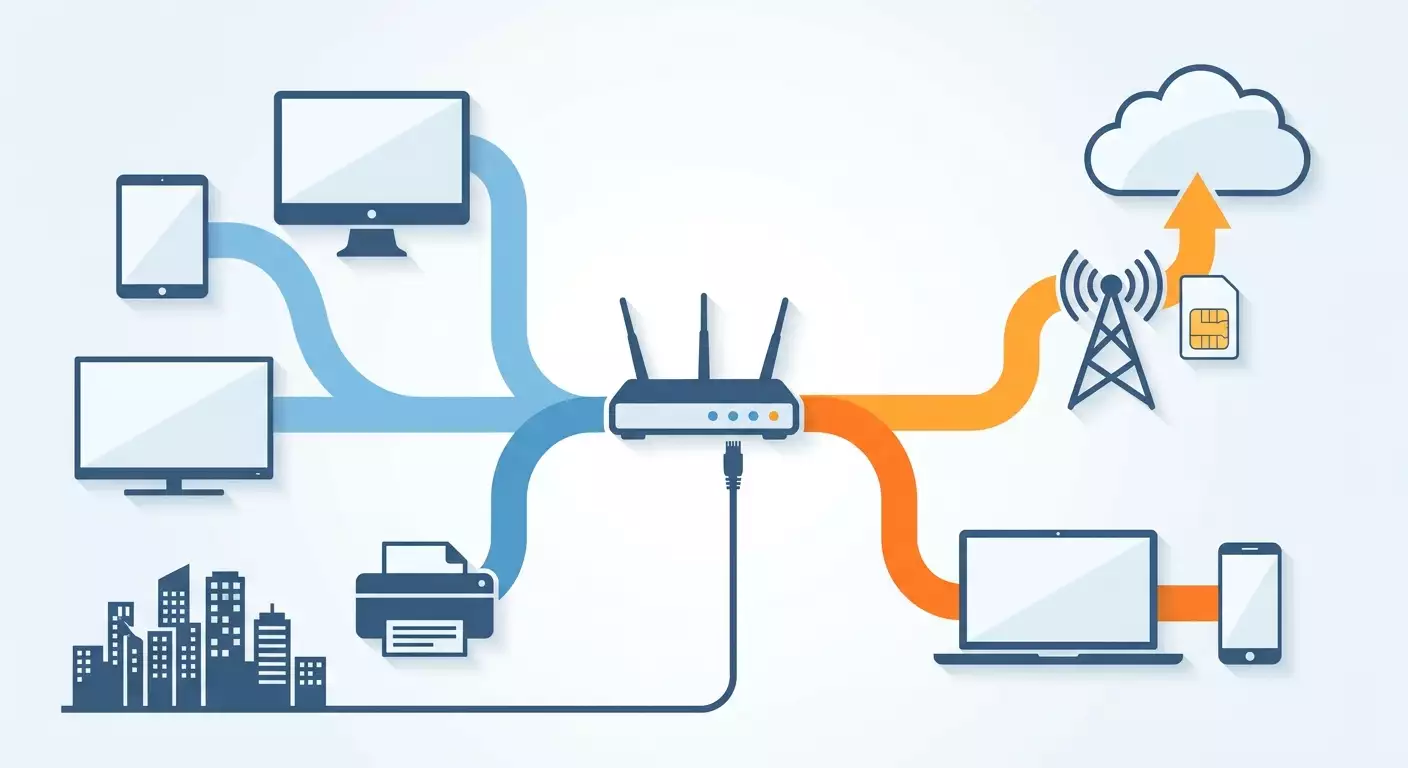
Düşünün: ofiste tek bir Keenetic router var, ona pazarlamacıların dizüstü bilgisayarları, arbitraj uzmanının çalışma PC'si ve birkaç test telefonu bağlı. Cihazların bir kısmı her zamanki gibi ev/office sağlayıcısı üzerinden internete çıkmalı, seçili birkaçı ise operatörün mobil IP'si üzerinden. Bu kılavuzda tam olarak bu şemayı kuracağız.
Tüm adımları tamamladıktan sonra, hangi trafiğin mobil proxy'ye, hangisinin doğrudan gideceğine kendi karar veren bir Keenetic router'ınız olacak. Tarayıcıda hiçbir eklenti, her programın ayarlarında manuel proxy yok. Cihaz sadece Wi-Fi'ye bağlanır ve otomatik olarak mobil IP üzerinden çalışır.
Bu, daha önce yönlendirme ve erişim politikalarına hiç girmemiş olanlar için Keenetic'te proxy kurulumuna dair adım adım bir kılavuzdur. Belirli bir yazılım sürümüne dayanacağız — 2026'da güncel olan KeeneticOS 4.x sürümüne ve yerleşik Proxy istemcisi bileşenine. Diğer router üreticileri ve alternatif yazılımlar burada ele alınmıyor: onların mantığı, menüleri ve tuzakları farklı.
Bu kılavuz kimler için
- Ayrı bir çalışma dizüstü bilgisayarının her zaman mobil IP üzerinden internete çıkmasını isteyen pazarlamacılar ve SMM uzmanları.
- Birden fazla cihaz kullanan ve her birini manuel ayarlamadan farklı kanallara dağıtmak isteyen arbitraj uzmanları.
- Hizmetin mobil operatör kullanıcıları için nasıl davrandığını test eden geliştiriciler ve test uzmanları.
- Erişimi merkezi olarak yönetmek isteyen, kurulumu her çalışana bırakmak istemeyen küçük ekiplerin sahipleri.
Önceden bilmeniz gerekenler
Neredeyse hiç ön bilgi gerekmiyor. Tarayıcıda router'ın web arayüzünü açıp kullanıcı adı ve parolayı girmeyi bilmek yeterli. Tüm terimleri — arayüz, erişim politikası, SOCKS5 — yol boyunca basit kelimelerle açıklayacağız. Keenetic'inizde Wi-Fi parolasını en az bir kez değiştirdiyseniz, bunu da başarırsınız.
Ne kadar zaman alacak
Yeni başlayan biri için net kurulum süresi 40–60 dakika. Bunun yaklaşık on dakikası bileşenin kurulumuna ve router'ın yeniden başlatılmasına, on dakikası bilgisayardan proxy'yi test etmeye, geri kalanı ise bağlantı, politika oluşturmaya ve testlere gider. Ek senaryolar içeren ileri düzey bölüm 20–30 dakika daha ekler, ancak zorunlu değildir.
Ön hazırlık: araçlar, erişimler, yedek kopya
Ayarlarda herhangi bir şeyi değiştirmeden önce ihtiyacımız olan her şeyi toplayalım. Bu sıkıcı ama önemli bir aşama: Keenetic'te proxy kurarken sorunların yarısı, kişinin gerekli veriler elinde olmadan başlaması ve sonra kafasının karışmasından kaynaklanır.
Elinizde olması gerekenler
- KeeneticOS 4.0 veya üzeri yüklü Keenetic router. Son yılların çoğu modeli uygundur: Keenetic Giga, Ultra, Hero, Viva, Skipper, Sprinter, Hopper ve diğerleri. KeeneticOS 3.x'teki eski modellerde Proxy istemcisi bileşeni bulunmayabilir — bu durumda önce güncellemenin mevcut olup olmadığını kontrol edin.
- Router'ın web arayüzüne yönetici erişimi. Genellikle my.keenetic.net veya 192.168.1.1 adresinden açılır. Varsayılan kullanıcı adı admin'dir, parolayı ilk kurulumda siz belirlediniz.
- Router'da aktif internet bağlantısı. Bileşen Keenetic sunucularından indirilir, internetsiz kurulamaz.
- Mobil proxy bilgileri: sunucu adresi, port, kullanıcı adı ve parola. mobileproxy.space ile çalışıyorsanız, tüm bunlar kişisel panelinizde satın aldığınız proxy'nin kartında bulunur. IP değiştirme bağlantısı da oradadır — altıncı adımda buna ihtiyacınız olacak.
- Bu router'a Wi-Fi veya kabloyla bağlı bilgisayar veya dizüstü bilgisayar. Ayarları bunun üzerinden yapıp test edeceğiz.
- Kontrol için ikinci bir cihaz, örneğin bir telefon. Normal kanalda kalacak, böylece doğrudan trafik ile mobil IP üzerinden trafik arasındaki farkı net bir şekilde göreceksiniz.
Sistem gereksinimleri
Proxy istemcisi bileşeni az yer kaplar, ancak router'ın flaş belleği sonsuz değil. Çok sayıda ek bileşen yüklüyse (örneğin torrent istemcisi, dosya sunucusu, birkaç IPTV modülü), bir şeyleri silmeniz gerekebilir. Bileşenleri seçerken router yer yetersizliği konusunda sizi uyaracaktır. Proxy istemcisinin RAM üzerindeki etkisi önemsizdir.
Yedek kopya oluşturma
Router'ın mevcut yapılandırmasını mutlaka kaydedin. Süreçte bir şeyler ters giderse, Wi-Fi ve interneti sıfırdan yapılandırmak yerine her şeyi iki dakikada geri alırsınız.
- Tarayıcıda Keenetic web arayüzünü açın.
- Sol menüden Yönetim bölümünü, ardından Genel ayarlar öğesini seçin.
- Sayfayı Yedekleme ve geri yükleme bloğuna kadar kaydırın (bazı sürümlerde Sistem dosyaları olarak adlandırılır).
- startup-config dosyasının karşısındaki kaydet düğmesine basın. Tarayıcı, mevcut yapılandırmayı içeren bir metin dosyası indirecektir.
- Dosyayı anlaşılır bir şekilde yeniden adlandırın, örneğin keenetic-config-proxy-oncesi, ve güvenli bir yere koyun.
İpucu: her şey çalıştıktan sonra ikinci bir kopya daha alın. Böylece iki durumunuz olur: başlangıçtaki ve çalışan. Denemeler sırasında aralarında geçiş yapmak kolaydır.
Dikkat: startup-config dosyası parolaları ve ağ parametrelerini açık metin olarak içerir. Sohbetlerde iletmeyin ve ortak klasörlerde saklamayın. Yapılandırmayı bir meslektaşınıza göstermeniz gerekiyorsa, hassas satırları kesin.
Temel kavramlar: router'ın içinde neler oluyor
Adımları mekanik olarak uygulamamak için birkaç kavramı ele alalım. Toplamda beş tane ve her biri bir-iki paragrafla açıklanıyor.
Mobil proxy ve mobil IP
Mobil proxy, arkasında gerçek bir operatör SIM kartı bulunan bir ara sunucudur. Trafiğiniz ondan geçtiğinde, siteler ev/office sağlayıcınızın adresi yerine mobil operatör havuzundan bir IP adresi görür. Bu adresler sürekli olarak aboneler arasında yeniden dağıtılır, bu yüzden onlara sunucu adreslerinden daha yumuşak davranılır. IP değişimi özel bir bağlantı aracılığıyla veya bir zamanlayıcıyla yapılır.
HTTP ve SOCKS5
Bunlar proxy sunucusuyla iletişim kurmanın iki yoludur. HTTP proxy başlangıçta web trafiği için oluşturuldu ve tarayıcı isteklerini işleyebilir. SOCKS5 daha evrensel bir protokoldür: içine bakmadan herhangi bir TCP bağlantısını iletir. Router üzerinden yönlendirme için SOCKS5 tercih edilir, çünkü ondan sadece siteler değil, mesajlaşma uygulamaları, e-posta istemcileri, telefondaki uygulamalar da geçer. Mobileproxy.space her iki seçeneği de aynı kanalda, genellikle farklı portlarda sunar.
KeeneticOS'ta Proxy istemcisi
Eskiden router'lar kendi başlarına proxy üzerinden gidemiyordu: Keenetic'te proxy kurulumu üçüncü taraf yazılım kurulumunu gerektiriyordu. KeeneticOS 4.x'te yerleşik Proxy istemcisi bileşeni ortaya çıktı. Sistemde, router için internete açılan bir kanal gibi görünen ayrı bir bağlantı (arayüz) oluşturur. Bu arayüze gönderilen her şeyi router paketleyip proxy sunucusuna iletir.
İnternet erişim politikası
Genellikle router'ın dışarıya tek bir yolu vardır — sağlayıcı. Birden fazla yol olduğunda (sağlayıcı ve proxy), hangi cihaz için hangi yolun kullanılacağına dair bir kural gerekir. KeeneticOS'ta bu kurala erişim politikası denir. Bir politika oluşturursunuz, ona yalnızca proxy bağlantısını kullanmasını söylersiniz ve gerekli cihazları ona bağlarsınız. Bağlı olmayan her şey varsayılan politikada yaşar, yani doğrudan gider.
Statik rota
Daha ince bir araç. Cihazlar yerine yalnızca belirli bir siteye veya adres aralığına yapılan istekleri mobil IP'ye yönlendirmek istiyorsanız, rota kullanılır: şu ağ — şu arayüz üzerinden. Bu, bir dizüstü bilgisayarın iş servislerine mobil IP'den girmesini, diğer her şeye ise doğrudan gitmesini sağlar.
Başlamadan önce anlaşılması gereken önemli nokta: proxy istemcisi yalnızca TCP trafiğini iletir. Görüntülü aramalar, çevrimiçi oyunlar ve UDP tabanlı bazı protokoller HTTP veya SOCKS5 üzerinden gitmez. Pazarlama görevleri, sitelerle, sosyal medyayla ve reklam hesaplarıyla çalışmak için bu bir sorun değildir — orada neredeyse her şey TCP'dir.
Adım 1: Mobil proxy verilerini alıyoruz ve bilgisayardan test ediyoruz
Bu aşamanın amacı: proxy'nin canlı olduğundan, kullanıcı adı ve parolanın doğru olduğundan emin olmak ve tam olarak hangi IP'yi verdiğini anlamak. Test etmek her zaman bilgisayarda router'dan daha kolaydır: bir şey çalışmazsa hemen anlaşılır bir hata görürsünüz.
Parametreleri topluyoruz
- mobileproxy.space kişisel panelinize giriş yapın.
- Proxy listenizi açın ve istediğiniz kanalı seçin.
- Dört değeri yazın: host (sunucu adresi, örneğin isim.mobileproxy.space biçiminde veya IP adresi), SOCKS5 portu, HTTP portu, kullanıcı adı ve parola. Her iki portu da sayarsak beş değer.
- IP değiştirme bağlantısını bulun ve kopyalayın. Buna daha sonra ihtiyacınız olacak, şimdilik notlara kaydedin.
- Yetkilendirme türünü kontrol edin. Kanalda IP ile yetkilendirme etkinse, kullanıcı adı ve parolaya geçin. Nedeni basit: ev sağlayıcınızın IP'si değişir ve IP ile yetkilendirme bir gün uyarı vermeden çalışmayı bırakır.
Proxy'yi bilgisayardan test ediyoruz
En basit yol komut satırıdır. Açın: Windows'ta Win+R'ye basın, cmd yazın ve Enter'a basın; macOS'ta Terminal'i açın. Kendi verilerinizi yerleştirerek komutu girin:
curl -x socks5://LOGIN:PAROLA@HOST:PORT https://api.ipify.orgHer şey doğruysa yanıt olarak bir IP adresi gelir. Bu, normalinizden farklı olmalıdır. Ardından aynı komutla HTTP portunu kontrol edin, socks5:// yerine http:// ve portu HTTP portuyla değiştirin. Her iki seçenek de aynı mobil adresi döndürmelidir.
Komut satırı olmadan alternatif yol: tarayıcıda sistem proxy ayarlarını açın (Windows: Ayarlar, Ağ ve İnternet, Proxy sunucusu) ve geçici olarak HTTP proxy'yi belirtin. İlk istekte tarayıcı kullanıcı adı ve parolayı soracaktır. Herhangi bir IP kontrol servisine girin ve sonucu kaydedin. Testten sonra sistem proxy'sini mutlaka kapatın, aksi halde daha sonra router'ın mı yoksa bilgisayardaki ayarın mı çalıştığını anlayamazsınız.
İpucu: elde edilen mobil IP'yi ve operatörün adını yazın. Sonraki adımlarda sonuçları bununla karşılaştıracak ve trafiğin router üzerinden doğru şekilde gidip gitmediğini hemen göreceksiniz.
Kontrol: curl komutu, hem SOCKS5 hem de HTTP üzerinden sizinkinden farklı bir IP döndürdü. 407 Proxy Authentication Required veya Connection refused gibi hatalar yok.
Olası sorunlar
- 407 hatası — yanlış kullanıcı adı veya parola. Kişisel panelden yeniden kopyalayın, fazladan boşluk yakalamadığınızdan emin olun.
- Connection refused veya timeout — yanlış port veya host. SOCKS5 portunu HTTP portuyla karıştırmadığınızdan emin olun.
- Normal IP'niz dönüyor — curl proxy'yi kullanmadı. Sözdizimini kontrol edin: -x parametresi proxy adresinden önce gelir.
Adım 2: KeeneticOS'a Proxy istemcisi bileşenini kuruyoruz
Bu aşamanın amacı: yazılıma proxy bağlantıları oluşturan modülü eklemek. O olmadan arayüzde gerekli menü öğesi görünmez.
Yazılım sürümünü kontrol ediyoruz
- Keenetic web arayüzünü açın.
- Başlangıç sayfası Sistem monitörü'nde sistem bilgileri bloğunu bulun. Orada KeeneticOS sürümü belirtilmiştir.
- Sürüm 4 ile başlıyorsa — harika, devam edin. 3 ile başlıyorsa — Yönetim, Genel ayarlar bölümüne gidin ve güncelleme bloğunda Güncellemeleri kontrol et'e basın. Mevcut sürümü kurun ve yeniden başlatmadan sonra bu adıma dönün.
Güncelleme 3–7 dakika sürer. Bu sırada router erişilemez durumda olur, tüm ağda internet kesilir. Çalışma saatlerinde yapıyorsanız meslektaşlarınızı bilgilendirin.
Bileşeni ekliyoruz
- Yönetim, ardından Genel ayarlar bölümüne gidin.
- Güncellemeler ve bileşenler bloğunu bulun ve Bileşen kümesini değiştir düğmesine basın.
- Kategorilere göre gruplandırılmış bileşen listesi açılır. Ağ işlevleri kategorisini genişletin (veya üstteki arama alanını kullanarak proxy kelimesini girin).
- Proxy istemcisi öğesini bulun. Yanında kısa bir açıklama olabilir: HTTP veya SOCKS5 proxy sunucusu üzerinden ağa bağlanma.
- Yanındaki kutuyu işaretleyin.
- Sayfanın altındaki dolu alan göstergesine dikkat edin. Kırmızıya döndüyse, gereksiz bileşenlerin işaretini kaldırın, örneğin hiç kullanmadığınız modüller.
- Güncellemeyi yükle veya Uygula düğmesine basın — ad arayüz sürümüne bağlıdır.
- Router bileşeni indirecek ve yeniden başlayacaktır. Gövdedeki göstergeler yanıp sönmeyi bırakana ve sayfa yeniden açılana kadar bekleyin. Genellikle bu 2–4 dakikadır.
Dikkat: bileşenleri kurarken router'ı prizden çıkarmayın. Flaş belleğe kesintiye uğramış yazma, cihazın acil önyükleme modu üzerinden kurtarılması gerekmesine neden olabilir.
İpucu: router yeniden başlarken, yan sekmede proxy kişisel panelini açın. Sonraki adım için veriler gözünüzün önünde olacak ve hızınızı kaybetmeyeceksiniz.
Kontrol: yeniden başlatmadan sonra İnternet bölümünü, Diğer bağlantılar öğesini açın. Sayfada ekleme düğmesi olan yeni bir Proxy sunucuları (veya Proxy üzerinden bağlantılar) bloğu göründü. Blok varsa — bileşen doğru kurulmuştur.
Olası sorunlar
- Bileşen listede yok. Muhtemelen yazılım 4.0'dan eski veya model bileşeni desteklemiyor. Güncellemeleri bir kez daha kontrol edin veya modelinizin desteğini Keenetic belgelerinde doğrulayın.
- Yer yetersiz. Kullanılmayan bileşenleri kapatın. Kaldırma adayları: yazdırma sunucusu, DLNA, torrent istemcisi, ek arayüz dilleri.
- Router yeniden başlatmadan sonra geri dönmedi. Beş dakika daha bekleyin. Arayüz hâlâ açılmıyorsa my.keenetic.net yerine 192.168.1.1 IP adresinden girin.
Adım 3: Mobil proxy sunucusuna bağlantı oluşturuyoruz
Bu aşamanın amacı: mobil proxy'nizi router'da ayrı bir bağlantı olarak kaydetmek ve router'ın ona ulaştığından emin olmak.
Bağlantı formunu dolduruyoruz
- İnternet, ardından Diğer bağlantılar'ı açın.
- Proxy sunucuları bloğunda Bağlantı ekle'ye basın.
- Form açılır. Bağlantı adı alanına anlaşılır bir ad girin, örneğin Mobil IP Turkcell veya Proxy arbitraj. Arayüz listelerinde görünecek, bu yüzden tanınabilir olsun.
- Tür (veya Protokol) açılır listesinden SOCKS5'i seçin. Böyle bir seçenek yoksa HTTP'yi seçin — web görevleri için fark önemsizdir.
- Sunucu adresi alanına kişisel panelden host'u yapıştırın. socks5:// gibi ön ekler ve port olmadan — yalnızca ad veya IP.
- Port alanına seçilen türe karşılık gelen portu girin. SOCKS5 için — SOCKS5 portu, HTTP için — HTTP portu. Bu en yaygın hata noktasıdır, tekrar kontrol edin.
- Kullanıcı adı ve Parola alanlarını proxy verileriyle doldurun.
- İnternet erişimi için kullan anahtarını bulun. Kapalı bırakın. Açarsanız, router bağlantıyı genel kanal kuyruğuna ekler ve tüm cihazlar için kullanılmaya başlayabilir — buna ihtiyacımız yok. Bunu politika aracılığıyla yöneteceğiz.
- Otomatik bağlantı (veya Aç) anahtarını açık bırakın.
- Kaydet'e basın.
Durumu görüyoruz
Kaydettikten sonra bağlantı listede görünür. Yanında durum gösterilir. 10–20 saniye sonra Bağlı olmalı ve satırda arayüzün dahili adresi görünebilir. Durum uzun süre Bağlanıyor veya Hata olarak kalırsa, bağlantıyı yeniden açın ve port ile kimlik bilgilerini kontrol edin.
Ek olarak Sistem monitörü'ne bakabilirsiniz. Sayfanın üst kısmında, bağlantılar bloğunda, yeni proxy bağlantısı ana sağlayıcı kanalıyla eşit olarak gösterilir. Gelecekte hızlı teşhis için kullanışlıdır: bir bakışta bağlantının canlı olup olmadığı görülür.
İpucu: birkaç mobil proxy'niz varsa (örneğin farklı operatörlerin kanalları), her biri için şimdi ayrı bir bağlantı oluşturun. Onları operatöre ve amaca göre adlandırın. Sonra cihazları politikalar aracılığıyla aralarında dağıtabilirsiniz.
Kontrol: bağlantı listesinde proxy'niz yeşil gösterge veya Bağlı durumuyla işaretli. Sistem monitöründe arayüzler listesinde yer alıyor. Şu an hiçbir cihaz ondan geçmiyor — bu normal, sonraki adım tam da bununla ilgili.
Olası sorunlar
- Yetkilendirme hatası durumu. Router sunucudan yanıt aldı ama kullanıcı adı veya parola uymadı. Yeniden kopyalayın. Görünüşte benzer karakterler (Latin l ve 1 rakamı) manuel girişte sık karıştırılır.
- Yanıt yok durumu. Yanlış host veya port, ya da router'da ana internet kullanılamıyor. Sağlayıcı kanalının çalıştığından emin olun — proxy tam da onun üzerinden bağlanır.
- Bağlantı sürekli yeniden bağlanıyor. Muhtemelen proxy tarafında IP ile yetkilendirme etkin ve dış adresiniz eşleşmiyor. Kullanıcı adı ve parolaya geçin.
Adım 4: Erişim politikasını yapılandırıyoruz ve cihazları bağlıyoruz
Bu aşamanın amacı: router'a hangi cihazların mobil IP üzerinden, hangilerinin doğrudan gideceğini açıklamak. Keenetic'te trafiğin bir kısmını proxy üzerinden yönlendirme tam da burada şekillenir.
Politika oluşturuyoruz
- İnternet bölümünü, Bağlantı öncelikleri öğesini açın. Yeni KeeneticOS sürümlerinde İnternet erişim politikaları olarak adlandırılabilir ve Ağ kuralları bölümünde yer alabilir.
- Router'ın tüm bağlantılarının öncelik sırasına göre listelendiği varsayılan politikayı göreceksiniz. Ona dokunmayın.
- Politika ekle'ye basın.
- Ad alanına örneğin Mobil IP üzerinden girin.
- Aşağıda anahtarlarla birlikte mevcut bağlantılar listesi görüntülenir. Yalnızca proxy bağlantınızı açın. Sağlayıcı kanalını ve diğerlerini kapalı bırakın.
- Dikkat: bazı arayüz sürümleri, politikanın tek bağlantısı kullanılamadığında ne yapılacağını seçmenize olanak tanır. Böyle bir seçenek varsa kendiniz karar verin: proxy geri gelene kadar cihazları internetsiz bırakın (çoklu hesap için daha güvenli) veya ana kanala geçirin (günlük iş için daha uygun). İş hesapları için ilk seçeneği öneririz.
- Kaydet'e basın.
Neden yalnızca proxy'yi açıyoruz? Sağlayıcı kanalını politikada ikinci sırada bırakırsanız, router proxy'de en ufak bir aksaklıkta cihazı doğrudan bağlar. Pazarlama görevleri için bu tehlikelidir: hesap beklenmedik bir şekilde gerçek IP'nizle görünür.
Cihazları bağlıyoruz
- Doğrudan politika sayfasında cihaz bağlama bloğunu bulun. İçinde ağın kayıtlı tüm istemcileri adları ve MAC adresleriyle listelenir.
- İstediğiniz dizüstü bilgisayarı veya telefonu bulun. Ad anlaşılmazsa, cihazın kendi ağ ayarlarında MAC adresine bakın ve karşılaştırın.
- Cihazı yeni politikanıza sürükleyin veya cihazın karşısındaki açılır listeden seçin — yöntem arayüz sürümüne bağlıdır.
- Mobil IP üzerinden çalışması gereken her cihaz için tekrarlayın.
- Değişiklikler yeniden başlatma olmadan hemen uygulanır.
Alternatif yol: Ağlarım ve Wi-Fi bölümü, Cihaz listesi öğesi. Cihaza tıklayın, kartı açılır. İçinde Erişim politikası alanı vardır — oluşturduğunuz politikayı seçin ve kaydedin. Bu yöntem, çok sayıda cihaz olduğunda ve onları tek tek düzenlediğinizde daha uygundur.
Dikkat: bir politikaya bağlanan cihaz kayıtlı olmalıdır. Kayıtlı olmayan istemciler (listede sabitlenmiş kaydı olmayanlar) Wi-Fi'ye yeniden bağlandıktan sonra varsayılan politikaya düşebilir. Cihaz kartında Kaydet'e basın ve tercihen ona kalıcı bir IP adresi sabitleyin.
İpucu: bağlı cihazları, adları Proxy veya Mobil kelimesini içerecek şekilde yeniden adlandırın. Örneğin Dizüstü Ayşe MOB. Bir ay sonra kimin nerede olduğunu hatırlamayacaksınız — her şey listede görünecek.
İlk test
Bağlı cihazda tarayıcıyı açın ve herhangi bir IP kontrol servisine girin. Birinci adımda kaydettiğiniz mobil adresi veya aynı operatör havuzundan başka bir adresi görmelisiniz. Bağlamadığınız kontrol telefonunda aynı servisi açın — orada normal sağlayıcı IP'si olmalı. Öyleyse — tebrikler, ana sonuç elde edildi.
Kontrol: bağlı cihaz mobil IP gösteriyor, bağlı olmayan sağlayıcı IP'sini. Sistem monitöründe proxy bağlantısının grafiğinde, bağlı cihazdan sayfalar açtığınızda trafik göründü.
Olası sorunlar
- Bağlı cihaz normal IP gösteriyor. Politikada sağlayıcı kanalının gerçekten kapalı olup olmadığını kontrol edin. Ardından kuralların güncellenmesi için cihazı Wi-Fi'ye yeniden bağlayın.
- Bağlı cihazda internet yok. Proxy bağlantısı düştü veya UDP trafiği engellendi. Sıradan bir HTTPS sitesi açın — açılıyorsa ama mesajlaşma uygulaması açılmıyorsa, sorun UDP'de.
- Bağlama sırasında politika listede yok. Kaydetmediniz. Bağlantı önceliklerine dönün ve politikanın oluşturulduğundan emin olun.
Adım 5: Nokta yönlendirme — yalnızca seçili siteler mobil IP üzerinden
Bu aşamanın amacı: proxy üzerinden cihazın tamamını değil, belirli adreslere yapılan istekleri yönlendirmeyi öğrenmek. Bu daha esnek bir senaryodur: çalışan reklam hesaplarıyla mobil IP'den çalışır, görüntülü aramalar ve bulut belgeleri doğrudan gider ve mobil kanalın trafiğini tüketmez.
Bu ne zaman gerekli
- Proxy'nin mobil tarifesi trafik açısından sınırlıdır ve tasarruf etmek gerekir.
- Aynı cihazda iş servisleri ve ağır arka plan görevleri bir arada bulunur.
- Bilinen bir sunucuya başvuran belirli bir aracın yalnızca mobil IP üzerinden gitmesi gerekir.
Hedef adresleri belirliyoruz
Router, site adlarına göre değil IP adreslerine göre yönlendirir. Bu yüzden önce gerekli servisin IP'sini bulalım. Bilgisayarın komut satırına girin:
nslookup example.comBir veya daha fazla adres alacaksınız. Büyük servislerde onlarca vardır ve değişirler, bu yüzden onlar için tüm alt ağları kullanmak daha doğrudur. Alt ağlar hakkındaki bilgileri sağlayıcılar açık kayıtlarda yayınlar veya adresi alıp /24 maskesi ekleyerek 256 komşu adresi kapsayabilirsiniz.
Rota ekliyoruz
- Ağ kuralları bölümünü, Yönlendirme öğesini açın.
- Rota ekle'ye basın.
- Rota türü alanında, bir alt ağı kapsamak istiyorsanız Ağa rota'yı veya tek bir adres için Düğüme rota'yı seçin.
- Hedef ağ adresi alanına örneğin 203.0.113.0 ve Alt ağ maskesi alanına 255.255.255.0 girin.
- Arayüz alanında listeyi açın ve proxy bağlantınızı seçin. Üçüncü adımda verdiğiniz adla görüntülenir.
- Ağ geçidi alanını boş bırakın — proxy arayüzü için gerekli değildir.
- Yeniden başlatmadan sonra rotanın geri yüklenmesi için Otomatik ekle kutusunu işaretleyin.
- Kaydet'e basın.
Böyle bir rota, varsayılan politikada bulunan tüm cihazlar için çalışır. Dördüncü adımdaki politikaya bağlı cihazlar zaten tamamen proxy üzerinden gidiyor.
Birleşik şema
Her iki yaklaşımı birleştirebilirsiniz. Örneğin, arbitraj uzmanının dizüstü bilgisayarı tamamen mobil IP'de, diğer çalışanlar doğrudan, ancak birkaç iş servisi için nokta rotalarla. Router politikalar ve statik rotaları sakince birleştirir: önce cihazın politikası kontrol edilir, ardından onun içinde rota tablosu.
İpucu: eklenen rotaların listesini, her birinin hangi servis için olduğu notuyla ayrı bir belgede saklayın. Altı ay sonra servisin IP adresleri değişebilir ve tam olarak neyi güncellemeniz gerektiğini anlamanız gerekir.
Kontrol: bağlı olmayan bir cihazdan IP kontrol servisi sağlayıcı adresini gösterir ve alt ağı rotalara eklenen siteye başvuru proxy üzerinden gider. Bunu, IP kontrol servisinin kendi alt ağını rotalara ekleyerek doğrulayabilirsiniz: mobil adresi göstermeye başlayacaktır.
Olası sorunlar
- Rota uygulanmıyor. Servis, alt ağınıza girmeyen başka adresler kullanıyor. nslookup'ı birkaç kez tekrarlayın, tüm varyantları toplayın.
- Sayfanın bir kısmı doğrudan yükleniyor. Sitenin statikleri ve API'si başka alan adlarında ve IP'lerde bulunur. Onların alt ağlarını da ekleyin.
- Yeniden başlatmadan sonra rota kayboldu. Otomatik ekleme kutusu işaretlenmemiş.
Adım 6: Mobil IP değişimi ve birden fazla kanalla çalışma
Bu aşamanın amacı: router ayarlarına dokunmadan istek üzerine IP değiştirmeyi öğrenmek ve birkaç proxy için şema hazırlamak.
Bağlantı üzerinden IP değişimi
Mobil proxy'lerin onları kullanışlı kılan bir özelliği vardır: adres yeniden yapılandırma olmadan değişir. mobileproxy.space kişisel panelinde her kanal için IP değiştirme bağlantısı vardır. Tarayıcıda açmak yeterli — operatör yeni bir adres verecek ve router bunu fark etmeyecek: proxy sunucusuyla bağlantı aynı kalır, yalnızca operatör tarafındaki dış adres değişir.
- Kişisel panelden IP değiştirme bağlantısını kopyalayın.
- Herhangi bir cihazdan, politikaya bağlı olmasa bile tarayıcıda açın. Sunucu onayla yanıt verir.
- 5–15 saniye bekleyin.
- Bağlı cihazda IP kontrol servisi sayfasını yenileyin — adres değişti.
Bağlantı betiklerden de çağrılabilir: -x parametresi olmadan aynı curl komutu. Bu, ileri düzey blokta konuşacağımız zamanlanmış otomatik rotasyona yol açar.
Zamanlayıcıyla rotasyon
Kanal ayarlarında her birkaç dakikada bir otomatik IP değişimi etkinse, router'da ek olarak yapılacak bir şey yok. Cihazlar çalışmaya devam eder, aktif HTTPS oturumları kısa süreliğine yeniden kurulabilir — bu normaldir. Uzun oturumlu görevler için (büyük dosya indirme, uzun formlar) otomatik değişimi kapatıp görevler arasında adresi manuel değiştirmek daha iyidir.
Bir router'da birden fazla mobil proxy
Şema basitçe ölçeklenir. Her mobil proxy için ayrı bir bağlantı (3. adım) ve ayrı bir politika (4. adım) oluşturulur. Ardından cihazlar politikalara dağıtılır. Örneğin:
- Operatör A politikası — bir projede çalışan ekibin iki dizüstü bilgisayarı.
- Operatör B politikası — test telefonu ve ikinci dizüstü bilgisayar.
- Varsayılan politika — diğer tüm office ekipmanı.
Her cihaz kendi politikasında yalnızca kendi mobil IP'sini görür. Kesişme yoktur ve servisler farklı gruplardaki hesapları ortak adres üzerinden birbirine bağlamaz.
Dikkat: aynı politikanın tüm cihazları her an tek bir mobil IP'yi paylaşır. Göreviniz her cihazın benzersiz bir adrese sahip olmasını gerektiriyorsa, her birine ayrı bir kanal ve ayrı bir politika ayırın. Bir servisin birkaç hesabı için tek kanal — bilinçli olarak kabul ettiğiniz bir risktir.
İpucu: IP değiştirme bağlantısını bilgisayar tarayıcısında anlaşılır bir adla yer imlerine ekleyin. Tek tıkla — yeni adres. Bu, her seferinde kişisel paneli açmaktan daha hızlıdır.
Kontrol: IP değiştirme bağlantısı açıldıktan sonra bağlı cihazdaki adres değişti, bu sırada router'daki proxy bağlantısı durumu Bağlı kaldı ve yeniden bağlanma gerektirmedi.
Sonucu kontrol etme: tam kontrol listesi
Listeyi gözden geçirin. Her madde yerine getirilmelidir. Herhangi biri geçmezse — ilgili adıma dönün, bölüm referansları parantez içinde belirtilmiştir.
Kontrol listesi
- Diğer bağlantılar bölümünde Bağlı durumunda proxy bağlantısı var (3. adım).
- Yalnızca proxy bağlantısının açık olduğu bir politika oluşturuldu (4. adım).
- Gerekli cihazlar kayıtlı ve bu politikaya bağlı (4. adım).
- Bağlı cihaz, kontrol servisinde mobil IP gösteriyor (4. adım).
- Bağlı olmayan cihaz sağlayıcı IP'sini gösteriyor (4. adım).
- IP değiştirme bağlantısı açıldıktan sonra bağlı cihazdaki adres değişiyor (6. adım).
- Ayarlar router'ın yeniden başlatılmasına dayanıyor: Yönetim, Yeniden başlatma'dan sonra her şey aynı çalışıyor (tüm adımlar).
- Çalışan yapılandırmanın yedek kopyası alındı (hazırlık).
Daha derin test nasıl yapılır
- Sızıntı testi. Bağlı cihazda, WebRTC üzerinden IP gösterenler dahil birkaç farklı IP kontrol servisi açın. Hepsi mobil adresi veya veri yokluğunu göstermelidir. En az biri sağlayıcı IP'sini gösteriyorsa — bir yerde trafik proxy'yi atlıyor, genellikle UDP üzerinden.
- Uygulama testi. Bağlı telefonda çalışmayı planladığınız uygulamaları açın: sosyal medya, reklam hesapları, mesajlaşma. Yüklendiklerinden emin olun. UDP tabanlı uygulamalar (görüntülü aramalar) çalışmayabilir — bu beklenir.
- Kararlılık testi. Bağlı cihazı 30–60 dakika çalışır durumda bırakın. Ardından Sistem monitöründe proxy bağlantısında kopma olup olmadığını kontrol edin. Trafik grafiği uzun düşüşler olmadan olmalıdır.
- Yeniden başlatma testi. Router'ı yeniden başlatın ve beş dakika sonra her iki cihazda IP kontrolünü tekrarlayın.
Başarılı uygulama göstergeleri
Başarı şöyle görünür: yeni bir cihazı Wi-Fi'ye bağlarsınız, iki tıkla politikaya bağlarsınız — ve hemen mobil IP üzerinden çalışır. Kullanıcıların hiçbiri kendi tarafında bir şey ayarlamaz. Adres değişimi saniyeler alır ve kanallar arasındaki ayrım katı ve öngörülebilirdir. Keenetic'te çalışan proxy kurulumu tam olarak budur.
Tipik hatalar ve çözümleri
Keenetic'te proxy kurarken en sık karşılaşılan sorunları topladık. Biçim: sorun, neden, çözüm.
Cihaz bağlı ama IP sağlayıcı olarak kalıyor
Neden: Politikada proxy ile birlikte sağlayıcı kanalı açık ve router onu daha öncelikli olarak seçiyor. Ya da cihaz kayıtlı değil ve Wi-Fi'ye yeniden bağlandıktan sonra varsayılan politikaya düştü.
Çözüm: Politikayı açın ve proxy dışındaki tüm bağlantıları kapatın. Cihazı Cihaz listesinde kaydedin, IP'yi sabitleyin. Cihazı Wi-Fi'ye yeniden bağlayın.
Proxy bağlantısı yetkilendirme hatası gösteriyor
Neden: kullanıcı adı veya parolada yazım hatası ya da kanalda IP ile yetkilendirme etkin ve router'ın dış adresi beyaz listede değil.
Çözüm: kimlik bilgilerini kişisel panelden yeniden kopyalayın. Kanal ayarlarında kullanıcı adı ve parola ile yetkilendirmeyi seçin. Router'daki bağlantıyı yeniden kaydedin.
Siteler açılıyor ama mesajlaşma veya aramalar çalışmıyor
Neden: proxy istemcisi yalnızca TCP'yi geçirir. Sesli ve görüntülü aramalar UDP kullanır.
Çözüm: bu teknolojinin sınırlamasıdır. Aramaların önemli olduğu cihazlar için nokta yönlendirme (5. adım) kullanın: iş servisleri proxy üzerinden, diğer her şey doğrudan. Ya da aramalar için varsayılan politikada ayrı bir cihaz ayırın.
Router yeniden başlatıldıktan sonra proxy ayağa kalkmıyor
Neden: proxy bağlantısı, sağlayıcı kanalı adres almadan önce başlıyor ve ilk deneme başarısız oluyor. Ya da bağlantının otomatik başlatılması kapatılmış.
Çözüm: otomatik bağlantı anahtarının açık olduğundan emin olun. İki-üç dakika bekleyin — router denemeleri tekrarlar. Yardımcı olmazsa, bağlantıyı açın ve değişiklik yapmadan yeniden kaydedin.
Trafiğin bir kısmı proxy'yi atlıyor
Neden: politikada yedek kanal açık ya da test, WebRTC aracılığıyla UDP üzerinden IP gösteriyor.
Çözüm: politikadan yedek kanalı çıkarın. Kritik görevler için tarayıcıda WebRTC'yi kapatın veya bunu kendisi yöneten bir antidetect tarayıcı kullanın.
Proxy üzerinden hız belirgin şekilde düşük
Neden: mobil kanal doğası gereği kabloludan yavaştır ve baz istasyonunun yüküne bağlıdır. Ek olarak router trafiği paketlemek için kaynak harcar.
Çözüm: proxy üzerinden ağır trafik geçirmeyin — güncellemeler, video, bulut yedekleri. Yalnızca iş servislerinin mobil IP üzerinden gitmesi için nokta yönlendirme kullanın. Kanalın sınırlamalarını router sorunlarından ayırmak için proxy'nin kendi hızını bilgisayardan curl ile kontrol edin.
Cihaz bağlama sırasında listeden kayboldu
Neden: cihaz uzun süredir bağlanmadı ve router onu aktiflerden çıkardı ya da politikaların katılmadığı konuk ağına bağlı.
Çözüm: cihazı ana Wi-Fi ağına bağlayın ve kaydedin. Konuk segmenti bu görevler için uygun değildir.
Bileşeni kurmak için yer yetersiz
Neden: flaş belleği diğer bileşenlerle dolu.
Çözüm: bileşen kümesinde kullanılmayan modüllerin işaretini kaldırın. Çoğu zaman bunlar dosya ve medya servisleridir. Proxy istemcisini kurduktan sonra yer varsa onları geri getirebilirsiniz.
İleri düzey kullanıcılar için ek özellikler
Temel şema çoğu görevi kapatır. Aşağıda onu genişleten birkaç yön var. Her biri router'la çalışmada biraz daha fazla güven gerektirir.
Mobil IP için ayrı Wi-Fi ağı
Cihazları tek tek bağlamak yerine, kendi Wi-Fi'ına sahip bir ağ segmenti oluşturabilir ve politikayı tüm segmente atayabilirsiniz. Bu ağa bağlanan herhangi bir cihaz otomatik olarak proxy üzerinden gidecektir.
- Ağlarım ve Wi-Fi, Segmentler öğesini açın (veya Ev ağı ve ardından segment ekleme).
- Segment ekle'ye basın, ona örneğin Mobil adını verin ve onun için ayrı ad ve parolayla bir Wi-Fi erişim noktası etkinleştirin.
- Segment ayarlarında Erişim politikası alanını bulun ve oluşturduğunuz politikayı seçin.
- Kaydedin. Artık ofiste iki ağ var: normal ve mobil IP'ye çıkaran.
Bu ekipler için kullanışlıdır: yeni çalışana gerekli ağın parolasını söylemek yeterlidir ve hiçbir yönetici uğraşı kalmaz.
Entware üzerinden zamanlanmış otomatik IP değişimi
Keenetic'inizde USB portu varsa, flaşa Entware paket ortamı kurabilir ve komutları zamanlanmış olarak çalıştırabilirsiniz. Bu, router'ın IP değiştirme bağlantısını kendisinin çekmesini sağlar, örneğin çalışma saatlerinde her 30 dakikada bir.
- Bileşen kümesi aracılığıyla Açık paket desteği (OPKG) bileşenini kurun.
- ext4 bölümlü bir flaş hazırlayın ve resmi Keenetic talimatına göre Entware'i kurun — işlem yaklaşık 15 dakika sürer.
- SSH ile router'a bağlanın ve opkg install curl cron komutuyla curl ve cron paketlerini kurun.
- crontab'a şu biçimde bir satır ekleyin: 0,30 9-19 * * 1-5 curl -s 'IP_DEGISTIRME_BAGLANTISI' — bu, hafta içi 9'dan 19'a kadar her yarım saatte bir değişimi tetikler.
- cron'u yeniden başlatın ve IP'nin zamanlamaya göre değiştiğini kontrol edin.
Entware'in ana KeeneticOS sisteminden ayrı çalıştığını ve yerleşik proxy istemcisini etkilemediğini unutmayın. Yazılım güncellemeleri Entware'i bozmaz, ancak her güncellemeden sonra zamanlamanın çalışmasını kontrol etmek zarar vermez.
Router komut satırından durum kontrolü
KeeneticOS'un, ilgili bileşen etkinken Telnet veya SSH üzerinden erişilebilen kendi komut satırı arayüzü vardır. Proxy arayüzünüzün adını belirterek show interface komutu durumunu, çalışma süresini ve trafik sayaçlarını gösterir. Web arayüzünü açmadan kanalda hayat olup olmadığını hızlıca anlamak gerektiğinde kullanışlıdır. show running-config komutu, proxy bağlantınızın bölümünü bulabileceğiniz ve parametrelerin kaydedildiğinden emin olabileceğiniz tüm mevcut yapılandırmayı çıkarır.
Kanal düşüşü bildirimleri
Yönetim, Teşhis ve Bildirimler bölümünde olayların e-posta veya Keenetic mobil uygulaması aracılığıyla gönderimini yapılandırabilirsiniz. Bağlantı durumu değişiklikleri için bildirimleri etkinleştirin. Proxy düştüğünde, çalışanlar internetin çalışmadığını yazmaya başlamadan önce siz öğrenirsiniz.
Zamana göre ayırma
KeeneticOS'taki zamanlamalar bağlantıları saat bazında açıp kapatmanıza olanak tanır. Mobil proxy yalnızca çalışma saatlerinde gerekiyorsa, proxy bağlantısı için bir zamanlama belirleyin: 9'dan 20'ye açık, gece kapalı. Yedek kanalı olmayan politikadaki cihazlar bu süre boyunca internetsiz kalır — bu, gece etkinlik göstermemesi gereken iş hesapları için istenen davranış olabilir.
Optimizasyon
- Bağlı cihazlara kalıcı IP adresleri sabitleyin — böylece kurallar daha kararlı uygulanır.
- Bağlı cihazlarda çalışma saatlerinde sistem ve uygulama otomatik güncellemelerini kapatın, mobil kanalı doldurmasın.
- Sistem monitöründe proxy bağlantısının trafik grafiğini düzenli olarak inceleyin: anormal artışlar fazla indiren cihaza işaret eder.
SSS: Keenetic'te proxy kurulumuyla ilgili sık sorulan sorular
Keenetic'te proxy'yi ek bileşen kurmadan yapılandırabilir miyim?
Hayır. KeeneticOS'un temel dağıtımında proxy istemcisi yoktur, bileşen kümesi aracılığıyla eklenmesi gerekir. Bu birkaç dakika sürer ve internet bağlantısı ile flaş bellekte boş alan dışında hiçbir şey gerektirmez.
HTTP mi SOCKS5 mi seçmeli?
SOCKS5, eğer yazılım sürümünüzde ve proxy sağlayıcınızda mevcutsa. Yalnızca web değil, herhangi bir TCP trafiğini iletir. HTTP, yalnızca tarayıcı ve reklam hesaplarıyla çalışıyorsanız uygundur.
Telefondaki uygulamalar da çalışacak mı, yalnızca tarayıcı mı?
Evet, TCP kullanmaları koşuluyla. Sosyal medya, metin modunda mesajlaşma, e-posta, reklam hesapları çalışır. UDP kullanan sesli ve görüntülü aramalar proxy istemcisi üzerinden gitmez.
Bir politikaya kaç cihaz bağlanabilir?
Neredeyse teknik sınır yoktur. Ama unutmayın: hepsi tek bir mobil IP'yi paylaşır. Çoklu hesap için bir kanalda tek cihaz tutmak veya hesapları farklı gruplara dikkatlice dağıtmak mantıklıdır.
Cihazların kendisinde bir şey değiştirmem gerekiyor mu?
Hiçbir şey. Şemanın amacı da bu: cihaz sadece Wi-Fi'ye bağlanır ve yönlendirmeyi router üstlenir. Yalnızca ilk adımın testlerinden sonra cihazda sistem proxy'sinin açık kalmadığından emin olun.
Mobil proxy geçici olarak kullanılamazsa ne olur?
Politikaya bağlıdır. İçinde yalnızca proxy bağlantısı varsa, bağlı cihazlar geri gelene kadar internetsiz kalır. Yedek kanal eklenmişse ona geçerler, ancak bu durumda gerçek IP'yi gösterirler. İş hesapları için ilk seçeneği öneririz.
Kullanıcı adı ve parola yerine IP ile yetkilendirme kullanabilir miyim?
Kullanabilirsiniz ama önerilmez. Sağlayıcının router'a verdiği dış adres periyodik olarak değişir ve IP ile yetkilendirme beklenmedik bir anda çalışmayı bırakır. Kullanıcı adı ve parola daha kararlıdır.
Şema normal cihazların hızını etkiliyor mu?
Hayır. Varsayılan politikadaki cihazlar eskisi gibi doğrudan gider. Proxy istemcisi router işlemcisini yalnızca gerçekten ondan geçen trafikle yükler.
Her şeyi eski haline nasıl hızlıca döndürebilirim?
İki yol. Hızlı: cihazları politikadan ayırın ve proxy bağlantısını silin. Tam: Yönetim, Genel ayarlar, geri yükleme bloğu üzerinden kaydedilmiş startup-config'i geri yükleyin. Router başlangıç durumuna yeniden başlar.
Yazılım güncellemesi kurulumu bozar mı?
Kural olarak hayır: bağlantılar, politikalar ve rotalar korunur. Güncellemeden sonra kontrol bölümündeki kontrol listesini gözden geçirin — bu beş dakika sürer ve güven verir.
Sonuç
Özetleyelim. KeeneticOS'a Proxy istemcisi bileşenini kurdunuz, mobil proxy'ye bir bağlantı oluşturdunuz, erişim politikası kurdunuz ve gerekli cihazları ona bağladınız. Ek olarak adres bazlı nokta yönlendirmeyi çözdünüz, mobil IP'yi tek tıkla değiştirmeyi öğrendiniz ve şemayı birkaç kanala nasıl ölçekleyeceğinizi gördünüz. Tüm bunlar — son cihazlara hiçbir şey kurmadan.
Bu yaklaşımın ana avantajı yönetilebilirliktir. Kurulum tek bir yerde, router'da yaşar. Yeni cihazlar bir dakikada bağlanır. İş yerindeki bir insan hatası gerçek IP'nin sızmasına neden olmaz, çünkü yönlendirmeyi o değil, siz yönetiyorsunuz.
Bundan sonra ne yapmalı
- Çalışan yapılandırmanın yedek kopyasını alın ve tarihle imzalayın.
- Sistem monitörü aracılığıyla proxy bağlantısının kararlılığını birkaç gün izleyin.
- Ekip büyüyorsa, ileri düzey bloktaki ayrı Wi-Fi segmenti seçeneğine geçin — bu manuel bağlamayı ortadan kaldırır.
- Arızalardan ilk siz haberdar olmak için bağlantı durumu bildirimlerini yapılandırın.
Nereye gelişmeli
Sonraki seviye otomasyondur: Entware üzerinden zamanlanmış IP rotasyonu, farklı projeler için farklı kanallar, IP değiştirme bağlantılarının çalışma betiklerinize entegrasyonu. Bir diğer yön — router'ı antidetect tarayıcılarla birleştirmek: router ağ düzeyinde mobil IP sağlar, tarayıcı profil düzeyinde benzersiz parmak izleri. Birlikte, her araçtan tek başına çok daha güvenilir izolasyon sağlarlar.
İlk seferde bir şeyler yolunda gitmediyse — bu normaldir. Kontrol listesine dönün, sonucun beklenenle uyuşmadığı adımı bulun ve bir kez daha geçin. Şema basit ve güvenilirdir ve bir kez yaptıktan sonra herhangi bir yeni router için Keenetic'te proxy kurulumunu on beş dakikada tekrarlayabilirsiniz.
