Прокси на Keenetic: как пустить часть трафика через мобильный IP — пошаговая инструкция
Содержание статьи
- Введение: что вы получите в итоге
- Предварительная подготовка: инструменты, доступы, резервная копия
- Базовые понятия: что происходит внутри роутера
- Шаг 1: получаем данные мобильного прокси и проверяем их с компьютера
- Шаг 2: устанавливаем компонент прокси-клиент в keeneticos
- Шаг 3: создаём подключение к мобильному прокси-серверу
- Шаг 4: настраиваем политику доступа и привязываем устройства
- Шаг 5: точечная маршрутизация — только выбранные сайты через мобильный ip
- Шаг 6: смена мобильного ip и работа с несколькими каналами
- Проверка результата: полный чек-лист
- Типичные ошибки и решения
- Дополнительные возможности для продвинутых
- Faq: частые вопросы по настройке прокси на keenetic
- Заключение
Введение: что вы получите в итоге
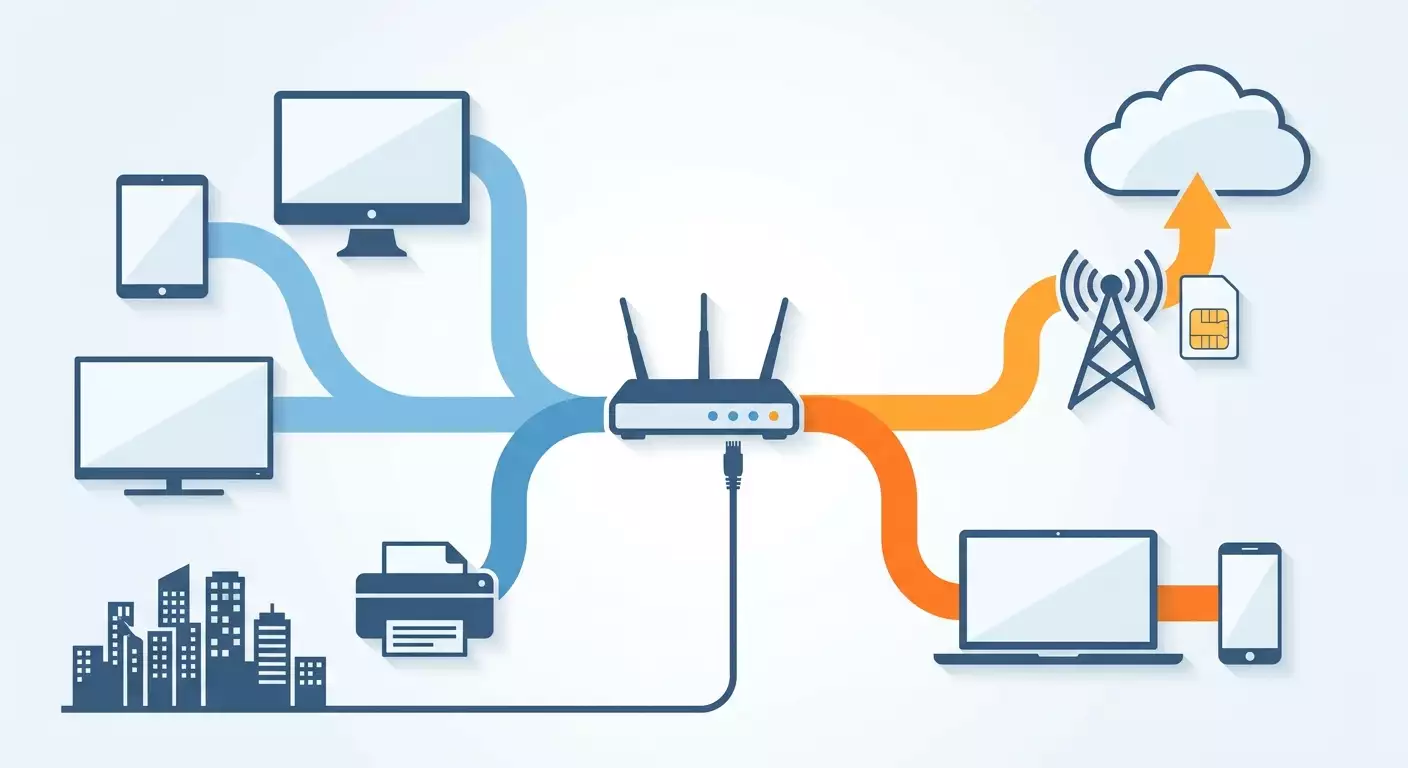
Представьте: в офисе стоит один роутер Keenetic, к нему подключены ноутбуки маркетологов, рабочий ПК арбитражника и пара тестовых телефонов. Часть устройств должна выходить в сеть как обычно, через домашнего провайдера, а несколько выбранных — через мобильный IP оператора связи. Именно такую схему мы и построим в этом руководстве.
После прохождения всех шагов вы получите роутер Keenetic, который сам решает, чей трафик отправить на мобильный прокси, а чей — напрямую. Никаких расширений в браузере, никаких ручных прокси в настройках каждой программы. Устройство просто подключается к Wi-Fi и автоматически работает с мобильного IP.
Это пошаговый гайд по настройке прокси на Keenetic для тех, кто раньше не залезал в маршрутизацию и политики доступа. Мы будем опираться на конкретную прошивку — KeeneticOS версии 4.x, актуальную в 2026 году, и на встроенный компонент Прокси-клиент. Другие производители роутеров и альтернативные прошивки здесь не рассматриваются: у них другая логика, другие меню и другие подводные камни.
Для кого этот гайд
- Маркетологи и SMM-специалисты, которым нужно, чтобы отдельный рабочий ноутбук всегда выходил в интернет с мобильного IP.
- Арбитражники, использующие несколько устройств и желающие развести их по разным каналам без ручной настройки каждого.
- Разработчики и тестировщики, проверяющие, как сервис ведёт себя для пользователей мобильных операторов.
- Владельцы небольших команд, которые хотят централизованно управлять доступом, а не доверять настройку каждому сотруднику.
Что нужно знать заранее
Предварительные знания почти не требуются. Достаточно уметь открыть веб-интерфейс роутера в браузере и ввести логин с паролем. Все термины — интерфейс, политика доступа, SOCKS5 — мы объясним по ходу простыми словами. Если вы хотя бы раз меняли пароль Wi-Fi на своём Keenetic, вы справитесь.
Сколько времени потребуется
Чистое время настройки — 40–60 минут для начинающего. Из них около десяти минут уйдёт на установку компонента и перезагрузку роутера, ещё десять — на проверку прокси с компьютера, остальное — на создание подключения, политики и тесты. Продвинутый блок с дополнительными сценариями добавит ещё 20–30 минут, но он необязателен.
Предварительная подготовка: инструменты, доступы, резервная копия
Прежде чем менять что-либо в настройках, соберём всё необходимое. Это скучный, но важный этап: половина проблем при настройке прокси на Keenetic возникает из-за того, что человек начинает без нужных данных под рукой и потом путается.
Что должно быть в наличии
- Роутер Keenetic с KeeneticOS 4.0 или новее. Подходят большинство моделей последних лет: Keenetic Giga, Ultra, Hero, Viva, Skipper, Sprinter, Hopper и другие. Для устаревших моделей на KeeneticOS 3.x компонент Прокси-клиент может отсутствовать — в этом случае сначала проверьте доступность обновления.
- Доступ администратора к веб-интерфейсу роутера. Обычно он открывается по адресу my.keenetic.net или 192.168.1.1. Логин по умолчанию admin, пароль вы задавали при первой настройке.
- Активное интернет-соединение на роутере. Компонент скачивается с серверов Keenetic, без интернета его не установить.
- Данные мобильного прокси: адрес сервера, порт, логин и пароль. Если вы работаете с mobileproxy.space, всё это лежит в личном кабинете в карточке купленного прокси. Там же находится ссылка для смены IP — она понадобится на шестом шаге.
- Компьютер или ноутбук, подключённый к этому роутеру по Wi-Fi или кабелю. С него мы будем настраивать и тестировать.
- Второе устройство для контроля, например телефон. Оно останется на обычном канале, чтобы вы наглядно видели разницу между прямым трафиком и трафиком через мобильный IP.
Системные требования
Компонент Прокси-клиент занимает немного места, но флеш-память роутера не бесконечна. Если у вас установлено много дополнительных компонентов (например, торрент-клиент, файловый сервер, несколько модулей IPTV), возможно, придётся что-то удалить. Роутер сам предупредит о нехватке места при выборе компонентов. На объём оперативной памяти прокси-клиент влияет незначительно.
Создание резервной копии
Обязательно сохраните текущую конфигурацию роутера. Если в процессе что-то пойдёт не так, вы вернёте всё за две минуты вместо того, чтобы настраивать Wi-Fi и интернет с нуля.
- Откройте веб-интерфейс Keenetic в браузере.
- В левом меню выберите раздел Управление, затем пункт Общие настройки.
- Прокрутите страницу до блока Резервная копия и восстановление (в некоторых версиях он называется Системные файлы).
- Напротив файла startup-config нажмите кнопку сохранения. Браузер скачает текстовый файл с текущей конфигурацией.
- Переименуйте файл понятно, например keenetic-config-до-прокси, и положите его в надёжное место.
Совет: сделайте вторую копию после того, как всё заработает. Тогда у вас будут два состояния: исходное и рабочее. Между ними удобно переключаться при экспериментах.
Внимание: файл startup-config содержит пароли и параметры сети в открытом виде. Не пересылайте его в чатах и не храните в общих папках. Если нужно показать конфигурацию коллеге, вырезайте чувствительные строки.
Базовые понятия: что происходит внутри роутера
Чтобы не выполнять шаги механически, разберём несколько понятий. Их всего пять, и каждое объясняется одним-двумя абзацами.
Мобильный прокси и мобильный IP
Мобильный прокси — это промежуточный сервер, за которым стоит реальная SIM-карта оператора связи. Когда ваш трафик проходит через него, сайты видят IP-адрес из пула мобильного оператора, а не адрес вашего домашнего или офисного провайдера. Такие адреса постоянно перераспределяются между абонентами, поэтому к ним относятся мягче, чем к серверным. Смена IP происходит по запросу через специальную ссылку или по таймеру.
HTTP и SOCKS5
Это два способа общения с прокси-сервером. HTTP-прокси изначально создавался для веб-трафика и умеет работать с запросами браузера. SOCKS5 — более универсальный протокол: он передаёт любые TCP-соединения, не заглядывая внутрь. Для маршрутизации через роутер SOCKS5 предпочтительнее, потому что через него пройдут не только сайты, но и мессенджеры, почтовые клиенты, приложения на телефоне. Mobileproxy.space отдаёт оба варианта на одном канале, обычно на разных портах.
Прокси-клиент в KeeneticOS
Раньше роутеры не умели сами ходить через прокси: настройка прокси на Keenetic требовала установки стороннего ПО. В KeeneticOS 4.x появился встроенный компонент Прокси-клиент. Он создаёт в системе отдельное подключение (интерфейс), которое выглядит для роутера как ещё один канал в интернет. Всё, что отправлено в этот интерфейс, роутер упакует и передаст на прокси-сервер.
Политика доступа в интернет
Обычно у роутера один путь наружу — провайдер. Когда путей несколько (провайдер и прокси), нужно правило, какой путь использовать для какого устройства. В KeeneticOS это правило называется политикой доступа. Вы создаёте политику, говорите ей использовать только прокси-подключение и привязываете к ней нужные устройства. Всё, что не привязано, живёт по политике по умолчанию, то есть идёт напрямую.
Статический маршрут
Более тонкий инструмент. Если вместо устройств вы хотите завернуть на мобильный IP только обращения к конкретному сайту или диапазону адресов, используется маршрут: сеть такая-то — через интерфейс такой-то. Это позволит одному ноутбуку заходить на рабочие сервисы с мобильного IP, а на всё остальное — напрямую.
Что важно понимать перед началом: прокси-клиент передаёт только TCP-трафик. Видеозвонки, онлайн-игры и некоторые протоколы на основе UDP через HTTP или SOCKS5 не пойдут. Для маркетинговых задач, работы с сайтами, соцсетями и рекламными кабинетами это не проблема — там почти всё TCP.
Шаг 1: Получаем данные мобильного прокси и проверяем их с компьютера
Цель этапа: убедиться, что прокси живой, логин и пароль верные, и понять, какой именно IP он выдаёт. Тестировать всегда проще на компьютере, чем на роутере: если что-то не работает, вы сразу увидите понятную ошибку.
Собираем параметры
- Войдите в личный кабинет mobileproxy.space.
- Откройте список ваших прокси и выберите нужный канал.
- Выпишите четыре значения: хост (адрес сервера, например вида имя.mobileproxy.space или IP-адрес), порт для SOCKS5, порт для HTTP, логин и пароль. Пять значений, если считать оба порта.
- Найдите и скопируйте ссылку смены IP. Она понадобится позже, пока просто сохраните в заметки.
- Проверьте тип авторизации. Если у канала включена авторизация по IP, переключитесь на логин и пароль. Причина простая: домашний IP провайдера меняется, и авторизация по IP однажды перестанет работать без предупреждения.
Проверяем прокси с компьютера
Самый простой способ — командная строка. Откройте её: в Windows нажмите Win+R, введите cmd и нажмите Enter; в macOS откройте Терминал. Введите команду, подставив свои данные:
curl -x socks5://ЛОГИН:ПАРОЛЬ@ХОСТ:ПОРТ https://api.ipify.orgЕсли всё верно, в ответ придёт IP-адрес. Он должен отличаться от вашего обычного. Затем проверьте HTTP-порт той же командой, заменив socks5:// на http:// и порт на HTTP-порт. Оба варианта должны вернуть один и тот же мобильный адрес.
Альтернативный путь без командной строки: в браузере откройте настройки прокси системы (Windows: Параметры, Сеть и Интернет, Прокси-сервер) и временно укажите HTTP-прокси. При первом запросе браузер спросит логин и пароль. Зайдите на любой сервис проверки IP и запишите результат. После теста обязательно отключите системный прокси, иначе позже вы не поймёте, работает роутер или настройка на компьютере.
Совет: запишите полученный мобильный IP и название оператора. На последующих шагах вы будете сравнивать с ним результаты и сразу увидите, идёт ли трафик через роутер правильно.
Проверка: команда curl вернула IP, отличный от вашего домашнего, причём и по SOCKS5, и по HTTP. Ошибок вроде 407 Proxy Authentication Required или Connection refused нет.
Возможные проблемы
- Ошибка 407 — неверный логин или пароль. Скопируйте заново из личного кабинета, проверьте, не захватили ли лишний пробел.
- Connection refused или timeout — неверный порт или хост. Убедитесь, что не перепутали SOCKS5-порт с HTTP-портом.
- Возвращается ваш обычный IP — curl не использовал прокси. Проверьте синтаксис: параметр -x идёт перед адресом прокси.
Шаг 2: Устанавливаем компонент Прокси-клиент в KeeneticOS
Цель этапа: добавить в прошивку модуль, который создаёт прокси-подключения. Без него в интерфейсе просто не будет нужного пункта меню.
Проверяем версию прошивки
- Откройте веб-интерфейс Keenetic.
- На стартовой странице Системный монитор найдите блок с информацией о системе. Там указана версия KeeneticOS.
- Если версия начинается с 4 — отлично, двигайтесь дальше. Если с 3 — перейдите в Управление, Общие настройки и в блоке обновлений нажмите Проверить обновления. Установите доступную версию и вернитесь к этому шагу после перезагрузки.
Обновление занимает 3–7 минут. Во время него роутер недоступен, интернет во всей сети пропадает. Предупредите коллег, если делаете это в рабочее время.
Добавляем компонент
- Перейдите в раздел Управление, затем Общие настройки.
- Найдите блок Обновления и компоненты и нажмите кнопку Изменить набор компонентов.
- Откроется список компонентов, сгруппированный по категориям. Разверните категорию Сетевые функции (или используйте поле поиска сверху, введя слово прокси).
- Найдите пункт Прокси-клиент. Рядом может быть краткое описание: подключение к сети через HTTP или SOCKS5 прокси-сервер.
- Поставьте галочку напротив него.
- Обратите внимание на индикатор занятого места внизу страницы. Если он стал красным, снимите галочки с ненужных компонентов, например с модулей, которыми вы никогда не пользовались.
- Нажмите кнопку Установить обновление или Применить — название зависит от версии интерфейса.
- Роутер скачает компонент и перезагрузится. Дождитесь, пока индикаторы на корпусе перестанут мигать и страница снова откроется. Обычно это 2–4 минуты.
Внимание: не выключайте роутер из розетки во время установки компонентов. Прерванная запись во флеш-память может привести к тому, что устройство придётся восстанавливать через режим аварийной загрузки.
Совет: пока роутер перезагружается, откройте личный кабинет прокси в соседней вкладке. Данные для следующего шага будут перед глазами, и вы не потеряете темп.
Проверка: после перезагрузки откройте раздел Интернет, пункт Другие подключения. На странице появился новый блок Прокси-серверы (или Подключения через прокси) с кнопкой добавления. Если блок есть — компонент установлен верно.
Возможные проблемы
- Компонента нет в списке. Скорее всего, прошивка старше 4.0 или модель не поддерживает компонент. Проверьте обновления ещё раз или уточните поддержку вашей модели в документации Keenetic.
- Не хватает места. Отключите неиспользуемые компоненты. Кандидаты на удаление: сервер печати, DLNA, торрент-клиент, дополнительные языки интерфейса.
- Роутер не вернулся после перезагрузки. Подождите ещё пять минут. Если интерфейс всё равно не открывается, зайдите по IP-адресу 192.168.1.1 вместо my.keenetic.net.
Шаг 3: Создаём подключение к мобильному прокси-серверу
Цель этапа: зарегистрировать в роутере ваш мобильный прокси как отдельное подключение и убедиться, что роутер до него достучался.
Заполняем форму подключения
- Откройте Интернет, затем Другие подключения.
- В блоке Прокси-серверы нажмите Добавить подключение.
- Откроется форма. В поле Имя подключения введите понятное название, например Мобильный IP МТС или Прокси арбитраж. Оно будет отображаться в списках интерфейсов, поэтому пусть будет узнаваемым.
- В выпадающем списке Тип (или Протокол) выберите SOCKS5. Если такого варианта нет, выберите HTTP — разница для веб-задач невелика.
- В поле Адрес сервера вставьте хост из личного кабинета. Без префиксов вида socks5:// и без порта — только имя или IP.
- В поле Порт введите порт, соответствующий выбранному типу. Для SOCKS5 — SOCKS5-порт, для HTTP — HTTP-порт. Это самая частая точка ошибок, перепроверьте.
- Заполните Имя пользователя и Пароль данными прокси.
- Найдите переключатель Использовать для выхода в интернет. Оставьте его выключенным. Если включить, роутер добавит подключение в общую очередь каналов, и оно может начать использоваться для всех устройств — нам это не нужно. Мы будем управлять этим через политику.
- Переключатель Автоматическое подключение (или Включить) оставьте включённым.
- Нажмите Сохранить.
Смотрим состояние
После сохранения подключение появится в списке. Рядом с ним отображается состояние. Через 10–20 секунд оно должно стать Подключено, а в строке может появиться внутренний адрес интерфейса. Если состояние долго остаётся в виде Подключение или Ошибка, откройте подключение снова и проверьте порт и учётные данные.
Дополнительно можно заглянуть в Системный монитор. Вверху страницы, в блоке подключений, новое прокси-подключение отображается наравне с основным провайдерским каналом. Это удобно для быстрой диагностики в будущем: одним взглядом видно, живо ли соединение.
Совет: если у вас несколько мобильных прокси (например, каналы разных операторов), создайте для каждого отдельное подключение прямо сейчас. Назовите их по оператору и назначению. Потом вы сможете разводить устройства между ними политиками.
Проверка: в списке подключений ваш прокси отмечен зелёным индикатором или статусом Подключено. В Системном мониторе он присутствует в перечне интерфейсов. Пока никакое устройство через него не ходит — это нормально, следующий шаг как раз про это.
Возможные проблемы
- Статус Ошибка авторизации. Роутер получил ответ от сервера, но логин или пароль не подошли. Скопируйте их заново. Символы, похожие внешне (латинская l и цифра 1), часто путаются при ручном вводе.
- Статус Нет ответа. Неверный хост или порт, либо основной интернет на роутере недоступен. Убедитесь, что провайдерский канал работает — прокси подключается именно через него.
- Подключение постоянно переподключается. Возможно, включена авторизация по IP на стороне прокси, а ваш внешний адрес не совпадает. Переключитесь на логин и пароль.
Шаг 4: Настраиваем политику доступа и привязываем устройства
Цель этапа: объяснить роутеру, какие устройства ходят через мобильный IP, а какие — напрямую. Именно здесь маршрутизация части трафика через прокси на Keenetic обретает форму.
Создаём политику
- Откройте раздел Интернет, пункт Приоритеты подключений. В новых сборках KeeneticOS он может называться Политики доступа в интернет и располагаться в разделе Сетевые правила.
- Вы увидите политику по умолчанию с перечнем всех подключений роутера, расставленных по приоритету. Не трогайте её.
- Нажмите Добавить политику.
- В поле Имя введите, например, Через мобильный IP.
- Ниже отобразится список доступных подключений с переключателями. Включите только ваше прокси-подключение. Провайдерский канал и все остальные оставьте выключенными.
- Обратите внимание: некоторые версии интерфейса позволяют выбрать, что делать, если единственное подключение политики недоступно. Если такая опция есть, решите сами: оставить устройства без интернета до восстановления прокси (безопаснее для мультиаккаунтинга) или переключать на основной канал (удобнее для повседневной работы). Для рабочих аккаунтов рекомендуем первый вариант.
- Нажмите Сохранить.
Почему включаем только прокси? Если оставить провайдерский канал в политике на втором месте, роутер при малейшей заминке прокси переключит устройство напрямую. Для маркетинговых задач это опасно: аккаунт неожиданно засветится с вашего реального IP.
Привязываем устройства
- Прямо на странице политики найдите блок привязки устройств. В нём перечислены все зарегистрированные клиенты сети с их именами и MAC-адресами.
- Найдите нужный ноутбук или телефон. Если имя непонятное, посмотрите его MAC-адрес в настройках сети самого устройства и сравните.
- Перетащите устройство в вашу новую политику или выберите её в выпадающем списке напротив устройства — способ зависит от версии интерфейса.
- Повторите для каждого устройства, которое должно работать с мобильного IP.
- Изменения применяются сразу, без перезагрузки.
Альтернативный путь: раздел Мои сети и Wi-Fi, пункт Список устройств. Нажмите на устройство, откроется его карточка. В ней есть поле Политика доступа — выберите созданную политику и сохраните. Этот способ удобнее, когда устройств много и вы редактируете их по одному.
Внимание: устройство, привязанное к политике, должно быть зарегистрированным. Незарегистрированные клиенты (без закреплённой записи в списке) могут сброситься на политику по умолчанию после переподключения к Wi-Fi. В карточке устройства нажмите Зарегистрировать и желательно закрепите за ним постоянный IP-адрес.
Совет: переименуйте привязанные устройства так, чтобы название содержало слово Прокси или Мобильный. Например, Ноутбук Ольга МОБ. Через месяц вы не будете вспоминать, кто где, — всё будет видно в списке.
Первый тест
На привязанном устройстве откройте браузер и зайдите на любой сервис проверки IP. Вы должны увидеть мобильный адрес, который записали на первом шаге, или другой адрес из того же пула оператора. На контрольном телефоне, который вы не привязывали, откройте тот же сервис — там должен быть обычный IP провайдера. Если так и есть — поздравляем, основной результат достигнут.
Проверка: привязанное устройство показывает мобильный IP, непривязанное — провайдерский. В Системном мониторе на графике прокси-подключения появился трафик, когда вы открывали страницы с привязанного устройства.
Возможные проблемы
- Привязанное устройство показывает обычный IP. Проверьте, действительно ли в политике отключён провайдерский канал. Затем переподключите устройство к Wi-Fi, чтобы обновились правила.
- Привязанное устройство без интернета. Прокси-подключение упало или UDP-трафик заблокирован. Откройте сайт по обычному HTTPS — если открывается, а мессенджер нет, дело в UDP.
- Политики нет в списке при привязке. Вы не сохранили её. Вернитесь в Приоритеты подключений и убедитесь, что политика создана.
Шаг 5: Точечная маршрутизация — только выбранные сайты через мобильный IP
Цель этапа: научиться направлять через прокси не устройство целиком, а обращения к конкретным адресам. Это более гибкий сценарий: сотрудник работает с рекламными кабинетами с мобильного IP, а видеосозвоны и облачные документы идут напрямую и не съедают трафик мобильного канала.
Когда это нужно
- Мобильный тариф прокси ограничен по трафику, и нужно экономить.
- На одном устройстве совмещаются рабочие сервисы и тяжёлые фоновые задачи.
- Требуется, чтобы через мобильный IP ходил только определённый инструмент, обращающийся к известному серверу.
Определяем адреса назначения
Роутер маршрутизирует по IP-адресам, а не по именам сайтов. Поэтому сначала выясним IP нужного сервиса. В командной строке компьютера введите:
nslookup example.comВы получите один или несколько адресов. У крупных сервисов их десятки, и они меняются, поэтому для них правильнее использовать целые подсети. Информацию о подсетях провайдеры публикуют в открытых реестрах, либо можно взять адрес и добавить маску /24, охватив 256 соседних адресов.
Добавляем маршрут
- Откройте раздел Сетевые правила, пункт Маршрутизация.
- Нажмите Добавить маршрут.
- В поле Тип маршрута выберите Маршрут до сети, если хотите охватить подсеть, или Маршрут до узла для одного адреса.
- Введите Адрес сети назначения, например 203.0.113.0, и Маску подсети 255.255.255.0.
- В поле Интерфейс раскройте список и выберите ваше прокси-подключение. Оно отображается под именем, которое вы дали на третьем шаге.
- Поле Шлюз оставьте пустым — для прокси-интерфейса оно не требуется.
- Поставьте галочку Добавлять автоматически, чтобы маршрут восстанавливался после перезагрузки.
- Нажмите Сохранить.
Такой маршрут работает для всех устройств, находящихся на политике по умолчанию. Устройства, привязанные к политике из четвёртого шага, и так уже полностью ходят через прокси.
Комбинированная схема
Можно объединить оба подхода. Например, ноутбук арбитражника целиком на мобильном IP, а остальные сотрудники — напрямую, но с точечными маршрутами для пары рабочих сервисов. Роутер спокойно совмещает политики и статические маршруты: сначала проверяется политика устройства, затем внутри неё — таблица маршрутов.
Совет: храните список добавленных маршрутов в отдельном документе с пометкой, для какого сервиса каждый из них. Через полгода IP-адреса сервиса могут поменяться, и вам нужно будет понимать, что именно обновлять.
Проверка: с непривязанного устройства сервис проверки IP показывает провайдерский адрес, а обращение к сайту, чья подсеть добавлена в маршруты, идёт через прокси. Проверить это можно, добавив подсеть самого сервиса проверки IP в маршруты: он начнёт показывать мобильный адрес.
Возможные проблемы
- Маршрут не применяется. Сервис использует другие адреса, не входящие в вашу подсеть. Повторите nslookup несколько раз, соберите все варианты.
- Часть страницы грузится напрямую. Статика и API сайта лежат на других доменах и IP. Добавьте и их подсети.
- Маршрут пропал после перезагрузки. Не была установлена галочка автоматического добавления.
Шаг 6: Смена мобильного IP и работа с несколькими каналами
Цель этапа: научиться менять IP по требованию, не трогая настройки роутера, и подготовить схему для нескольких прокси.
Смена IP по ссылке
У мобильных прокси есть особенность, которая делает их удобными: адрес меняется без перенастройки. В личном кабинете mobileproxy.space для каждого канала есть ссылка смены IP. Достаточно открыть её в браузере — оператор выдаст новый адрес, а роутер этого даже не заметит: соединение с прокси-сервером остаётся тем же, меняется только внешний адрес на стороне оператора.
- Скопируйте ссылку смены IP из личного кабинета.
- Откройте её в браузере с любого устройства, даже не привязанного к политике. Сервер ответит подтверждением.
- Подождите 5–15 секунд.
- На привязанном устройстве обновите страницу сервиса проверки IP — адрес изменился.
Ссылку можно вызывать и из скриптов: та же команда curl без параметра -x. Это открывает путь к автоматической ротации по расписанию, о которой мы поговорим в продвинутом блоке.
Ротация по таймеру
Если в настройках канала включена автоматическая смена IP каждые несколько минут, ничего дополнительно на роутере делать не нужно. Устройства продолжат работать, активные HTTPS-сессии могут кратковременно переустановиться — это нормально. Для задач с длинными сессиями (загрузка больших файлов, долгие формы) лучше отключить автосмену и менять адрес вручную между задачами.
Несколько мобильных прокси на одном роутере
Схема масштабируется просто. Для каждого мобильного прокси создаётся отдельное подключение (шаг 3) и отдельная политика (шаг 4). Затем устройства распределяются по политикам. Например:
- Политика Оператор А — два ноутбука команды по одному проекту.
- Политика Оператор Б — тестовый телефон и второй ноутбук.
- Политика по умолчанию — всё остальное офисное оборудование.
Каждое устройство в своей политике видит только свой мобильный IP. Пересечений нет, и сервисы не связывают между собой аккаунты из разных групп по общему адресу.
Внимание: все устройства одной политики делят один мобильный IP в каждый момент времени. Если ваша задача требует, чтобы у каждого устройства был уникальный адрес, выделяйте каждому отдельный канал и отдельную политику. Один канал на несколько аккаунтов одного сервиса — риск, который вы принимаете осознанно.
Совет: добавьте ссылку смены IP в закладки браузера на компьютере с понятным названием. Один клик — новый адрес. Это быстрее, чем каждый раз открывать личный кабинет.
Проверка: после открытия ссылки смены IP адрес на привязанном устройстве изменился, при этом статус прокси-подключения в роутере остался Подключено и не потребовал переподключения.
Проверка результата: полный чек-лист
Пройдитесь по списку. Каждый пункт должен выполняться. Если какой-то из них не проходит — вернитесь к соответствующему шагу, ссылки на разделы указаны в скобках.
Чек-лист
- В разделе Другие подключения есть прокси-подключение со статусом Подключено (шаг 3).
- Создана политика, в которой включено только прокси-подключение (шаг 4).
- Нужные устройства зарегистрированы и привязаны к этой политике (шаг 4).
- Привязанное устройство показывает мобильный IP на сервисе проверки (шаг 4).
- Непривязанное устройство показывает IP провайдера (шаг 4).
- После открытия ссылки смены IP адрес на привязанном устройстве меняется (шаг 6).
- Настройки переживают перезагрузку роутера: после Управление, Перезагрузка всё работает так же (все шаги).
- Сделана резервная копия рабочей конфигурации (подготовка).
Как тестировать глубже
- Тест на утечку. На привязанном устройстве откройте несколько разных сервисов проверки IP, включая те, что показывают IP через WebRTC. Все они должны показывать мобильный адрес или отсутствие данных. Если хотя бы один показывает провайдерский IP — где-то трафик обходит прокси, обычно через UDP.
- Тест приложений. Откройте на привязанном телефоне приложения, с которыми планируете работать: соцсети, рекламные кабинеты, мессенджеры. Убедитесь, что они загружаются. Приложения на основе UDP (видеозвонки) могут не работать — это ожидаемо.
- Тест стабильности. Оставьте привязанное устройство на 30–60 минут в работе. Затем проверьте в Системном мониторе, не было ли разрывов прокси-подключения. График трафика должен быть без длинных провалов.
- Тест перезагрузки. Перезагрузите роутер и через пять минут повторите проверку IP на обоих устройствах.
Показатели успешного выполнения
Успех выглядит так: вы подключаете новое устройство к Wi-Fi, в два клика привязываете его к политике — и оно тут же работает с мобильного IP. Никто из пользователей не настраивает ничего на своей стороне. Смена адреса занимает секунды, а разделение между каналами строгое и предсказуемое. Именно это и есть рабочая настройка прокси на Keenetic.
Типичные ошибки и решения
Собрали проблемы, с которыми чаще всего сталкиваются при настройке прокси на Keenetic. Формат: проблема, причина, решение.
Устройство привязано, но IP остаётся провайдерским
Причина: в политике вместе с прокси включён провайдерский канал, и роутер выбирает его как более приоритетный. Либо устройство не зарегистрировано и после переподключения слетело на политику по умолчанию.
Решение: откройте политику и выключите все подключения, кроме прокси. Зарегистрируйте устройство в Списке устройств, закрепите IP. Переподключите устройство к Wi-Fi.
Прокси-подключение показывает ошибку авторизации
Причина: опечатка в логине или пароле, либо на канале включена авторизация по IP, а внешний адрес роутера не в белом списке.
Решение: скопируйте учётные данные заново из личного кабинета. В настройках канала выберите авторизацию по логину и паролю. Пересохраните подключение на роутере.
Сайты открываются, а мессенджер или звонки не работают
Причина: прокси-клиент пропускает только TCP. Голосовые и видеозвонки используют UDP.
Решение: это ограничение технологии. Для устройств, где важны звонки, используйте точечную маршрутизацию (шаг 5): рабочие сервисы через прокси, всё остальное напрямую. Либо выделите для звонков отдельное устройство на политике по умолчанию.
После перезагрузки роутера прокси не поднимается
Причина: прокси-подключение стартует раньше, чем провайдерский канал получает адрес, и первая попытка неудачна. Или отключён автоматический запуск подключения.
Решение: убедитесь, что переключатель автоматического подключения включён. Подождите две-три минуты — роутер повторяет попытки. Если не помогает, откройте подключение и пересохраните его без изменений.
Часть трафика утекает мимо прокси
Причина: в политике включён резервный канал, либо тест показывает IP через WebRTC по UDP.
Решение: уберите резервный канал из политики. Для критичных задач отключите WebRTC в браузере или используйте антидетект-браузер, который управляет этим сам.
Скорость через прокси заметно ниже
Причина: мобильный канал по природе медленнее проводного и зависит от загрузки базовой станции. Дополнительно роутер тратит ресурсы на упаковку трафика.
Решение: не гоняйте через прокси тяжёлый трафик — обновления, видео, облачные бэкапы. Используйте точечную маршрутизацию, чтобы через мобильный IP шли только рабочие сервисы. Проверьте скорость самого прокси с компьютера через curl, чтобы отделить ограничения канала от проблем роутера.
Устройство пропало из списка при привязке
Причина: устройство давно не подключалось, и роутер убрал его из активных, либо оно подключено к гостевой сети, которая не участвует в политиках.
Решение: подключите устройство к основной сети Wi-Fi и зарегистрируйте его. Гостевой сегмент для этих задач не подходит.
Не хватает места для установки компонента
Причина: флеш-память заполнена другими компонентами.
Решение: в наборе компонентов снимите галочки с неиспользуемых модулей. Чаще всего это файловые и медиасервисы. После установки прокси-клиента их можно вернуть, если место позволит.
Дополнительные возможности для продвинутых
Базовая схема закрывает большинство задач. Ниже — несколько направлений, которые расширяют её. Каждое требует немного больше уверенности в работе с роутером.
Отдельная Wi-Fi-сеть для мобильного IP
Вместо привязки устройств по одному можно создать сегмент сети с собственным Wi-Fi и назначить политику целому сегменту. Любое устройство, подключившееся к этой сети, автоматически пойдёт через прокси.
- Откройте Мои сети и Wi-Fi, пункт Сегменты (или Домашняя сеть и далее добавление сегмента).
- Нажмите Добавить сегмент, дайте ему имя, например Мобильный, и включите для него точку доступа Wi-Fi с отдельным названием и паролем.
- В настройках сегмента найдите поле Политика доступа и выберите созданную политику.
- Сохраните. Теперь в офисе две сети: обычная и та, что выводит на мобильный IP.
Это удобно для команд: новому сотруднику достаточно сказать пароль от нужной сети, и никакой административной возни.
Автоматическая смена IP по расписанию через Entware
Если у вашего Keenetic есть USB-порт, можно установить пакетную среду Entware на флешку и запускать команды по расписанию. Это позволит роутеру самому дёргать ссылку смены IP, например каждые 30 минут в рабочее время.
- Установите компонент Поддержка открытых пакетов (OPKG) через набор компонентов.
- Подготовьте флешку с разделом ext4 и установите Entware по официальной инструкции Keenetic — процесс занимает около 15 минут.
- Подключитесь к роутеру по SSH и установите пакеты curl и cron командой opkg install curl cron.
- Добавьте в crontab строку вида: 0,30 9-19 * * 1-5 curl -s 'ССЫЛКА_СМЕНЫ_IP' — это вызовет смену каждые полчаса с 9 до 19 по будням.
- Перезапустите cron и проверьте, что IP меняется по расписанию.
Помните, что Entware работает отдельно от основной системы KeeneticOS и не влияет на встроенный прокси-клиент. Обновления прошивки не ломают Entware, но проверять работу расписания после каждого обновления не помешает.
Проверка состояния из командной строки роутера
KeeneticOS имеет собственный интерфейс командной строки, доступный по Telnet или SSH при включённом соответствующем компоненте. Команда show interface с указанием имени вашего прокси-интерфейса покажет его состояние, время работы и счётчики трафика. Это полезно, когда нужно быстро понять, есть ли жизнь на канале, без открытия веб-интерфейса. Команда show running-config выведет всю текущую конфигурацию, где можно найти секцию вашего прокси-подключения и убедиться, что параметры сохранены.
Уведомления о падении канала
В разделе Управление, Диагностика и Уведомления можно настроить отправку событий по электронной почте или через мобильное приложение Keenetic. Включите уведомления об изменении состояния подключений. Когда прокси упадёт, вы узнаете об этом раньше, чем сотрудники начнут писать, что интернет не работает.
Разделение по времени
Расписания в KeeneticOS позволяют включать и выключать подключения по часам. Если мобильный прокси нужен только в рабочее время, задайте расписание для прокси-подключения: с 9 до 20 включено, ночью выключено. Устройства на политике без резервного канала в это время останутся без интернета — это может быть желательным поведением для рабочих аккаунтов, которые не должны проявлять активность ночью.
Оптимизация
- Закрепите за привязанными устройствами постоянные IP-адреса — так правила применяются стабильнее.
- Отключите на привязанных устройствах автоматические обновления системы и приложений в рабочее время, чтобы не забивать мобильный канал.
- Регулярно просматривайте график трафика прокси-подключения в Системном мониторе: аномальные всплески укажут на устройство, которое качает лишнее.
FAQ: частые вопросы по настройке прокси на Keenetic
Можно ли настроить прокси на Keenetic без установки дополнительных компонентов?
Нет. В базовой поставке KeeneticOS прокси-клиента нет, его нужно добавить через набор компонентов. Это занимает несколько минут и не требует ничего, кроме подключения к интернету и свободного места во флеш-памяти.
Что выбрать — HTTP или SOCKS5?
SOCKS5, если он доступен в вашей версии прошивки и у провайдера прокси. Он передаёт любой TCP-трафик, а не только веб. HTTP подойдёт, если вы работаете исключительно с браузером и рекламными кабинетами.
Будут ли работать приложения на телефоне, а не только браузер?
Да, при условии что они используют TCP. Соцсети, мессенджеры в текстовом режиме, почта, рекламные кабинеты работают. Голосовые и видеозвонки, использующие UDP, через прокси-клиент не пойдут.
Сколько устройств можно привязать к одной политике?
Технического ограничения практически нет. Но помните: все они делят один мобильный IP. Для мультиаккаунтинга разумно держать одно устройство на одном канале или тщательно разводить аккаунты по разным группам.
Нужно ли что-то менять на самих устройствах?
Ничего. В этом и смысл схемы: устройство просто подключается к Wi-Fi, а маршрутизацию берёт на себя роутер. Убедитесь только, что на устройстве не остался включённым системный прокси после тестов первого шага.
Что произойдёт, если мобильный прокси временно недоступен?
Зависит от политики. Если в ней только прокси-подключение, привязанные устройства останутся без интернета до восстановления. Если добавлен резервный канал, они переключатся на него, но при этом засветят реальный IP. Для рабочих аккаунтов рекомендуем первый вариант.
Можно ли использовать авторизацию по IP вместо логина и пароля?
Можно, но не рекомендуется. Внешний адрес роутера, выданный провайдером, периодически меняется, и авторизация по IP перестанет работать в неожиданный момент. Логин и пароль стабильнее.
Влияет ли схема на скорость обычных устройств?
Нет. Устройства на политике по умолчанию ходят напрямую, как и раньше. Прокси-клиент нагружает процессор роутера только тем трафиком, который реально идёт через него.
Как быстро вернуть всё как было?
Два способа. Быстрый: отвязать устройства от политики и удалить прокси-подключение. Полный: восстановить сохранённый startup-config через Управление, Общие настройки, блок восстановления. Роутер перезагрузится в исходное состояние.
Обновление прошивки не сломает настройку?
Как правило, нет: подключения, политики и маршруты сохраняются. После обновления пройдите чек-лист из раздела проверки — это займёт пять минут и даст уверенность.
Заключение
Давайте подведём итог. Вы установили компонент Прокси-клиент в KeeneticOS, создали подключение к мобильному прокси, построили политику доступа и привязали к ней нужные устройства. Дополнительно вы разобрались с точечной маршрутизацией по адресам, научились менять мобильный IP одним кликом и увидели, как масштабировать схему на несколько каналов. Всё это — без установки чего-либо на конечные устройства.
Главное преимущество такого подхода — управляемость. Настройка живёт в одном месте, на роутере. Новые устройства подключаются за минуту. Ошибка человека на рабочем месте не приведёт к утечке реального IP, потому что маршрутизацией управляет не он, а вы.
Что делать дальше
- Сделайте резервную копию рабочей конфигурации и подпишите её датой.
- Понаблюдайте за стабильностью прокси-подключения несколько дней через Системный монитор.
- Если команда растёт, переходите к варианту с отдельным сегментом Wi-Fi из продвинутого блока — это избавит от ручной привязки.
- Настройте уведомления о состоянии подключений, чтобы узнавать о сбоях первыми.
Куда развиваться
Следующий уровень — автоматизация: ротация IP по расписанию через Entware, разные каналы под разные проекты, интеграция ссылок смены IP в ваши рабочие скрипты. Ещё одно направление — связка роутера с антидетект-браузерами: роутер обеспечивает мобильный IP на уровне сети, браузер — уникальные отпечатки на уровне профиля. Вместе они дают гораздо более надёжную изоляцию, чем каждый инструмент по отдельности.
Если что-то не получилось с первого раза — это нормально. Вернитесь к чек-листу, найдите шаг, где результат не совпал с ожидаемым, и пройдите его ещё раз. Схема простая и надёжная, а сделав её один раз, вы сможете повторить настройку прокси на Keenetic для любого нового роутера за пятнадцать минут.
