Прокси-ферма на роутере OpenWRT: пошаговая сборка с нуля до результата
Содержание статьи
- Введение
- Предварительная подготовка
- Базовые понятия
- Шаг 1: зачем openwrt для мобильных прокси
- Шаг 2: что нужно (совместимый роутер, модем)
- Шаг 3: установка openwrt
- Шаг 4: настройка модема и выхода в сеть
- Шаг 5: режим raw-ip или моста
- Шаг 6: подключение прокси-софта
- Проверка результата
- Типичные ошибки и решения
- Дополнительные возможности
- Faq
- Заключение
Введение
В этом пошаговом гайде вы соберете полностью рабочую прокси-ферму на роутере с OpenWRT и USB-модемами. По итогам у вас будут один или несколько HTTP(S) прокси с аутентификацией, каждый из которых использует мобильный канал определенного модема. Вы научитесь правильно выбирать оборудование, устанавливать OpenWRT, настраивать подключение к мобильной сети в режимах QMI или MBIM, включать raw-IP при необходимости, поднимать 3proxy, привязывать каждый прокси к своему интерфейсу и проверять результат стандартными способами. Дополнительно вы узнаете, как масштабировать конфигурацию, автоматизировать перезапуск модемов и следить за стабильностью.
Гайд написан для продвинутых пользователей, но все шаги расписаны детально, простым языком и без пропусков очевидных действий. Если вы ранее не работали с OpenWRT, вы все равно сможете повторить инструкцию, выполняя шаг за шагом. Для опытных читателей есть расширенные опции, оптимизации и раздел с типичными проблемами.
Перед началом полезно знать базовые вещи: как зайти на веб-интерфейс роутера (LuCI), как открыть SSH-клиент и ввести команды, как заменить прошивку, как читать системные логи. Мы объясним ключевые команды и укажем, что именно кликать в интерфейсе. На все потребуется 3–6 часов: больше, если вы впервые прошиваете устройство и собираете ферму с несколькими модемами, и меньше, если у вас уже есть OpenWRT и один модем.
Совет: Если вы хотите быстрее проверить идею, начинайте с одного модема и одного порта прокси. Когда все заработает, масштабируйтесь до 2–8 модемов.
⚠️ Внимание: Используйте прокси строго в рамках законодательства вашей страны и условий операторов связи. Этот гайд не содержит и не предполагает обходов блокировок, нелегитимных практик или вмешательства в сети третьих лиц.
✅ Проверка: По завершении всего гайда у вас будет список доступных прокси вида: хост:порт с логином и паролем, проверяемых через браузер или curl. Каждый прокси будет выходить в интернет через свой мобильный интерфейс и иметь отдельный внешний IP-адрес от оператора.
Предварительная подготовка
Перед началом соберите инструменты, программное обеспечение и доступы. Так вы избежите простоев и лишних перезапусков.
Необходимые инструменты и доступы
- Компьютер или ноутбук с Ethernet-портом или USB-Ethernet-адаптером.
- Доступ к роутеру по кабелю Ethernet (лучше напрямую в LAN-порт).
- SSH-клиент для подключения к OpenWRT по адресу 192.168.1.1 (например, встроенный терминал Linux или Windows Terminal). В веб-интерфейсе используется браузер.
- Права администратора на роутере (root в OpenWRT).
Системные требования и совместимость
- Роутер с поддержкой OpenWRT и USB 2.0 или 3.0 для подключения модемов. Для 2–8 модемов используйте внешние активные USB-хабы с питанием.
- Свободная флеш-память в роутере не менее 16 МБ и RAM от 128 МБ (для нескольких модемов и 3proxy — желательно 256–512 МБ).
- Одна или несколько SIM-карт с активным тарифом передачи данных. Узнайте APN у оператора.
- USB-модемы с поддержкой QMI/MBIM/NCM или HiLink-режима. Популярные варианты: Quectel EC25/EP06/EM12, Huawei E3372 (Stick и HiLink), ZTE, Sierra Wireless. Для стабильной фермы лучше QMI/MBIM-модемы.
Что нужно скачать и установить заранее
- Образ прошивки OpenWRT для вашей модели роутера (раздел Firmware Download на официальном сайте OpenWRT). Выберите сборку factory для заливки из стоковой прошивки и sysupgrade для обновления с OpenWRT.
- Список пакетов: luci, luci-proto-qmi, luci-proto-mbim, luci-proto-ncm, uqmi, umbim, comgt-ncm, kmod-usb-net, kmod-usb-net-qmi-wwan, kmod-usb-net-cdc-mbim, kmod-usb-net-cdc-ncm, kmod-usb-serial-option, usb-modeswitch, 3proxy. Мы покажем, как их установить через opkg.
- Текстовый редактор для правки конфигов, например встроенный vi в OpenWRT или локальный редактор с копированием через SSH.
Резервные копии и план отката
- Подключите компьютер к роутеру по кабелю Ethernet.
- Откройте браузер и зайдите на 192.168.1.1. Если уже установлен OpenWRT, введите пароль, перейдите в System → Backup/Flash Firmware.
- Нажмите Generate archive, чтобы скачать резервную копию текущей конфигурации.
- Сохраните архив на компьютер с понятным именем и датой. Это позволит быстро вернуться к рабочему состоянию.
⚠️ Внимание: Перед прошивкой убедитесь, что у вас есть доступ к процедуре восстановления роутера (например, режим восстановления или TFTP). Это спасет устройство при неудачной прошивке.
✅ Проверка: Убедитесь, что файл резервной копии скачан и открыт как tar-архив, а в нем видны конфиги. Проверьте, что вы знаете, как зайти в Recovery вашего роутера по инструкции производителя.
Базовые понятия
Ключевые термины простым языком
- OpenWRT — открытая прошивка для роутеров, дающая полный контроль над сетью, пакетами и интерфейсами.
- Мобильный модем — USB-устройство, которое подключает роутер к мобильной сети операторов (3G/4G/5G) и выдает IP-адрес.
- QMI/MBIM/NCM — протоколы, по которым модем общается с роутером. QMI и MBIM обычно стабильнее и быстрее для LTE, NCM часто используется с некоторыми Huawei/ZTE.
- raw-IP — режим, в котором фреймы данных передаются без Ethernet-заголовков. Для многих QMI-модемов обязателен; его включение повышает совместимость.
- HiLink — режим некоторых модемов, когда сам модем делает NAT и выдает роутеру локальный IP как обычная сетевая карта. Проще в запуске, меньше гибкости.
- Прокси — программа, которая принимает запросы на роутере и отправляет их в интернет. Мы настроим HTTP(S) прокси с аутентификацией.
Как это работает
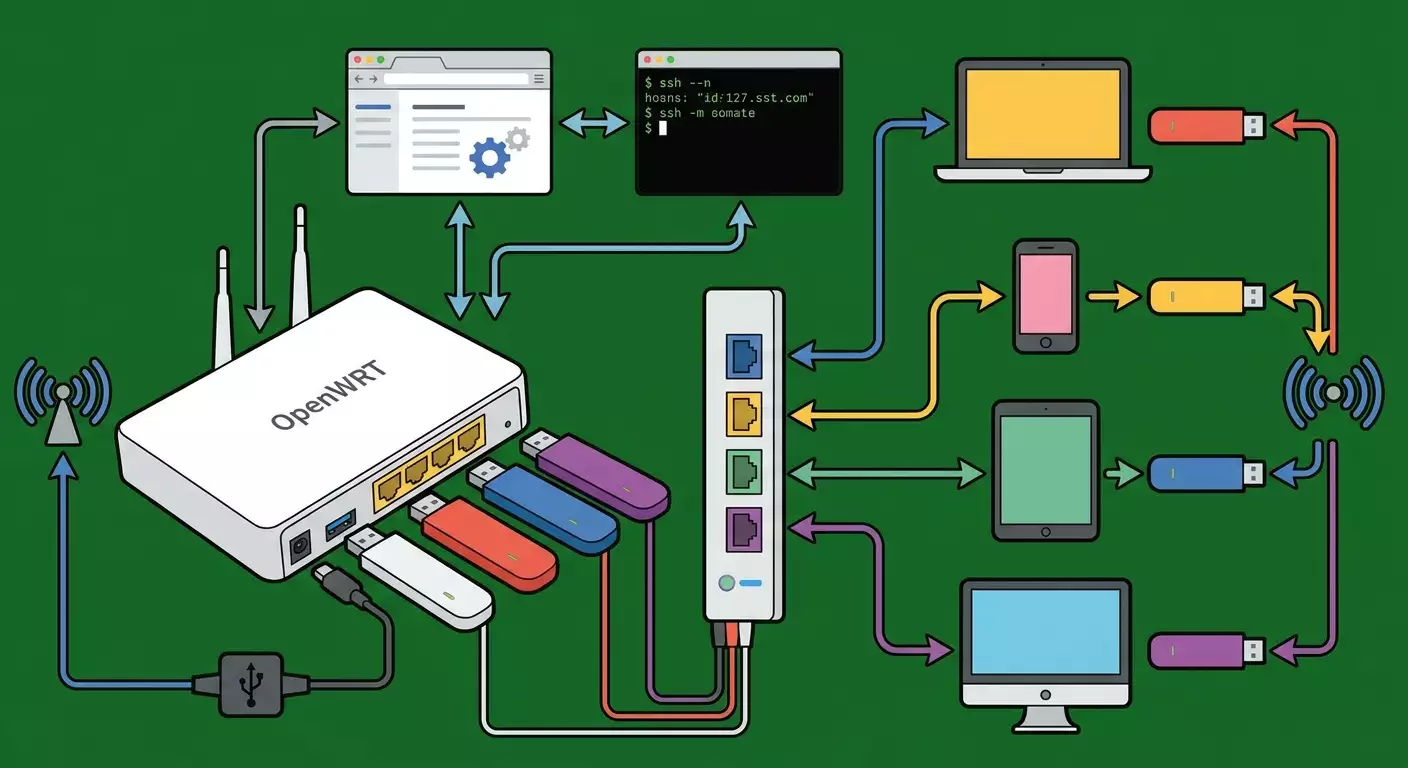
Роутер на OpenWRT видит один или несколько USB-модемов как отдельные сетевые интерфейсы. На каждый интерфейс приходит мобильный IP от оператора. Прокси-сервер запускается на роутере и настраивается так, чтобы исходящий трафик с определенного порта уходил через соответствующий модем. В результате у вас получается набор адресов вида хост:порт, и каждый порт соответствует своему мобильному IP.
Что важно понимать перед началом
- У каждого модема будет свой интерфейс (например, wwan0, wwan1 и т. д.). Их имена и номера могут отличаться в зависимости от порядка подключения.
- Для QMI/MBIM модемов часто нужен параметр raw-IP; без него подключение поднимается, но трафик не идет.
- В HiLink-режиме модем сам делает NAT. Это проще, но сложнее гарантированно связать порт прокси с конкретной SIM при нескольких модемах.
- Нужно корректно настроить firewall-зоны и таблицы маршрутизации, чтобы разделить трафик каждого прокси.
Совет: Если вы планируете более 3–4 модемов, заранее подготовьте активный USB-хаб с отдельным блоком питания 5 В 3–5 А. Это решит 90% проблем со стабильностью и перегрузками по питанию.
Шаг 1: Зачем OpenWRT для мобильных прокси
Цель этапа: Осознанно подтвердить, что OpenWRT — подходящая платформа для вашей задачи, и понять, какие преимущества она дает именно для мобильных прокси.
- Сформулируйте задачу. Например: нужно 2–6 независимых мобильных HTTP(S) прокси для тестов, аналитики, интеграции с вашими сервисами.
- Сопоставьте возможности OpenWRT: гибкая маршрутизация, поддержка QMI/MBIM, firewall, пакеты, скрипты, cron, простая админка LuCI и SSH.
- Оцените преимущества против ПК-сборки: меньше энергопотребление, компактность, надежность, автозапуск, дешевизна масштабирования.
- Поймите ограничения: слабее CPU, чем у x86; меньше RAM и флеша; внимательнее подход к логам и мониторингу.
Важные моменты: OpenWRT стабильно работает месяцами без перезагрузок при корректной настройке. Его проще тиражировать и обновлять. Многие мобильные модемы тестируются именно с OpenWRT.
✅ Проверка: Если ваши цели — стабильные мобильные HTTP(S) прокси с контролем маршрутов, OpenWRT подходит. Если нужны сложные L7-фишки и DPI-аналитика в реальном времени, оцените CPU роутера или подумайте о x86.
Шаг 2: Что нужно (совместимый роутер, модем)
Цель этапа: Определить и подготовить совместимый роутер, USB-модемы, хаб, SIM-карты и питание, чтобы собрать ферму без узких мест.
Выбор роутера
- Проверьте, поддерживается ли ваш роутер OpenWRT в актуальной версии (стабильная ветка 23.05.x или более новая). Рекомендации: модели на чипсетах Mediatek или Qualcomm с 128–256 МБ RAM и USB-портом.
- Если планируете 4+ модемов, смотрите на устройства с USB 3.0 и гигабитным Ethernet. Производительность CPU важна для 3proxy и NAT.
- Убедитесь, что у роутера есть доступный процесс восстановления (Recovery, TFTP). Это критично для безопасной прошивки.
Выбор модемов
- Для LTE предпочтительны модемы с QMI/MBIM: Quectel EC25/EP06/EM12, Sierra Wireless, некоторые ZTE.
- Huawei E3372 бывает в вариантах Stick и HiLink. Для контроля маршрутизации Stick предпочтительнее, но HiLink проще в первом запуске.
- Уточните у оператора поддержку нужных диапазонов LTE/NR. Для стабильности важны антенны и уровень сигнала.
SIM-карты и APN
- Активируйте SIM-карты заранее и отключите PIN-код на первой итерации настройки, чтобы исключить блокировку подключения.
- Уточните APN у оператора: пример apn.example. Если требуется пользователь и пароль APN, подготовьте их.
Питание и хабы
- Используйте активный USB-хаб с внешним питанием для 2+ модемов.
- Проверьте кабели: короткие качественные USB-кабели снижают потери и наводки.
Совет: Подпишите физически каждый модем и соответствующий порт хаба. Так вы быстрее свяжете интерфейсы wwan0, wwan1 с реальными SIM.
✅ Проверка: У вас есть роутер с USB, совместимые модемы, активный хаб, SIM-карты с известным APN и стабильное питание. Все готово к прошивке и настройке.
Шаг 3: Установка OpenWRT
Цель этапа: Установить или обновить OpenWRT на роутере и обеспечить доступ к веб-интерфейсу LuCI и SSH.
Прошивка со стоковой ОС
- Подключите ПК к LAN-порту роутера по кабелю.
- Откройте браузер, зайдите в админку стоковой прошивки роутера.
- Найдите раздел обновления прошивки. Выберите factory-образ OpenWRT для вашей модели.
- Запустите прошивку. Не отключайте питание и дождитесь перезагрузки.
Первый вход в OpenWRT
- Откройте 192.168.1.1 в браузере. Установите пароль для root при первом входе в LuCI.
- Перейдите в System → Backup/Flash Firmware и убедитесь, что видите версию OpenWRT и доступные разделы.
- Подключитесь по SSH: введите в терминале ssh root@192.168.1.1, примите ключ сервера, укажите пароль.
Обновление пакетов
- Выполните команду: opkg update.
- Установите LuCI и нужные протоколы (если их нет): opkg install luci luci-proto-qmi luci-proto-mbim luci-proto-ncm.
- Установите драйверы и утилиты: opkg install kmod-usb-net kmod-usb-net-qmi-wwan kmod-usb-net-cdc-mbim kmod-usb-net-cdc-ncm kmod-usb-serial-option usb-modeswitch uqmi umbim comgt-ncm.
⚠️ Внимание: После установки модемных пакетов перезагрузите роутер командой reboot. Это гарантирует корректную инициализацию USB-устройств ядром.
✅ Проверка: В LuCI вы видите System → Software с установленными пакетами. По SSH команда dmesg показывает, что USB-подсистема готова. Версия OpenWRT актуальна и доступ к 192.168.1.1 стабилен.
Шаг 4: Настройка модема и выхода в сеть
Цель этапа: Подключить USB-модем, правильно обнаружить его в системе, создать интерфейс для выхода в интернет и проверить, что трафик ходит.
Подключение первого модема
- Вставьте SIM-карту в модем. Для первой настройки используйте SIM без PIN-кода.
- Подключите модем к USB-порту роутера или в активный USB-хаб, а хаб к роутеру.
- Дождитесь 10–30 секунд. Выполните по SSH: dmesg | tail — вы должны увидеть строки о новом USB-устройстве и сетевом интерфейсе (например, wwan0 или cdc-wdm0).
Создание интерфейса QMI/MBIM/NCM в LuCI
- Откройте LuCI и зайдите в Network → Interfaces → Add new interface.
- Введите имя, например LTE1.
- В поле Protocol выберите QMI Cellular (или MBIM Cellular, или NCM в зависимости от модема).
- Нажмите Submit. Укажите устройство: для QMI это обычно /dev/cdc-wdm0, для MBIM — тоже cdc-wdm0, для NCM — сетевой адаптер типа wwan0 или usb0.
- Впишите APN, например apn.example. Если нужен логин/пароль APN — укажите поля username/password.
- Отключите PIN-код на этапе первого запуска. Если PIN обязателен, впишите его в соответствующее поле.
- Сохраните и примените настройки (Save & Apply).
Проверка соединения
- Откройте Status → Overview. Найдите ваш новый интерфейс LTE1 и состояние. Должен быть получен IP-адрес от оператора.
- Выполните по SSH: uqmi -d /dev/cdc-wdm0 --get-data-status для QMI или mbimcli -d /dev/cdc-wdm0 -p --query-ip-configuration для MBIM. Должно показывать connected и IP.
- Проверьте выход в интернет: opkg update — если завершился успешно, значит роутер выходит в сеть.
Совет: Если IP не выдается, попробуйте перезапустить интерфейс кнопкой Restart в Network → Interfaces рядом с LTE1, затем проверьте System → System Log на сообщения об ошибках APN или регистрации в сети.
✅ Проверка: У интерфейса LTE1 есть IP-адрес, ping 8.8.8.8 или пакеты opkg работают. Значит модем и сеть сконфигурированы верно.
Шаг 5: Режим raw-IP или моста
Цель этапа: Включить raw-IP для QMI/некоторых NCM-модемов или выбрать более простой режим моста/HiLink, понимая компромиссы.
Когда требуется raw-IP
- Многие QMI-модемы корректно передают данные только в режиме raw-IP. Иначе интерфейс поднимается, но пакеты не ходят.
- В OpenWRT параметр raw-IP для QMI задается в настройках интерфейса или устройства.
Как включить raw-IP
- В LuCI откройте Network → Interfaces → LTE1 → Edit → Advanced.
- Поставьте галочку или задайте параметр raw IP mode (если доступен). В разных версиях LuCI формулировка может отличаться.
- Сохраните и примените. Перезапустите интерфейс LTE1. Если параметр недоступен, задайте через UCI: uci set network.LTE1.raw_ip='1'; uci commit network; /etc/init.d/network restart.
Режим моста (HiLink)
- Если модем HiLink, он сам поднимает соединение и выдает роутеру адрес по DHCP на интерфейсе вроде eth1 или usb0.
- Создайте интерфейс типа DHCP Client, а не QMI/MBIM, укажите соответствующее устройство, примените конфиг.
Важные моменты: В HiLink проще старт, но сложно обеспечить привязку порта прокси к конкретному модему при нескольких устройствах. QMI/MBIM дает лучший контроль маршрутов и производительности.
Совет: Для фермы из 3+ модемов предпочтителен QMI/MBIM с raw-IP при необходимости. Для одно-модемного старта можно использовать HiLink, а потом перейти на QMI/MBIM.
✅ Проверка: После включения raw-IP пинги и загрузка списков пакетов работают стабильно. В System Log исчезли ошибки, связанные с форматами фреймов или timeouts.
Шаг 6: Подключение прокси-софта
Цель этапа: Установить и настроить 3proxy так, чтобы каждый порт прокси использовал нужный мобильный интерфейс. Реализовать авторизацию и базовую безопасность.
Установка 3proxy
- По SSH обновите индекс пакетов: opkg update.
- Установите 3proxy: opkg install 3proxy.
- Убедитесь, что бинарник установлен: which 3proxy должен вернуть путь, например /usr/bin/3proxy.
Базовая конфигурация одного прокси
- Создайте файл /etc/3proxy/3proxy.cfg. Если файла нет, 3proxy его создаст при первом запуске; рекомендуется создать вручную.
- Добавьте учетные данные: users user1:CL:pass1. Это строка для базовой авторизации HTTP.
- Ограничьте доступ: allow user1. Это правило разрешит прокси только пользователю user1.
- Задайте внутренний адрес прослушивания: internal 0.0.0.0. Это позволит принимать соединения на всех интерфейсах LAN.
- Задайте внешний интерфейс: external wwan0. Замените на интерфейс вашего модема, например wwan0 для LTE1.
- Поднимите HTTP-прокси на порту, например 3128: proxy -p3128 -a. Ключ -a включает поддержку аутентификации.
- Сохраните файл и запустите сервис: /etc/init.d/3proxy enable; /etc/init.d/3proxy start.
Несколько прокси для нескольких модемов
- Подключите второй модем и настройте второй интерфейс (например, LTE2 с устройством /dev/cdc-wdm1 и именем wwan1).
- Добавьте учетную запись для второго прокси: users user1:CL:pass1, user2:CL:pass2.
- Создайте отдельный блок для второго порта: allow user2; external wwan1; proxy -p3129 -a. Таким образом порт 3129 будет исходить через wwan1.
- Перезапустите 3proxy: /etc/init.d/3proxy restart.
Firewall и привязка маршрута
- Убедитесь, что интерфейсы LTE1, LTE2 находятся в зоне wan или отдельной зоне с соответствующими маскарадами (NAT). В LuCI: Network → Firewall → Zones.
- Если вы используете внешние интерфейсы 3proxy, дополнительная политика маршрутизации не обязательна, но рекомендуема для гарантий. Используйте policy-based routing на основе исходного адреса 3proxy или меток fwmark.
- Для OpenWRT удобен пакет mwan3 для управления несколькими wan-интерфейсами. Однако для фермы, где важна строгая привязка порта к интерфейсу, используйте external в 3proxy и статические правила ip rule.
Совет: Для простоты начните с механизма external в 3proxy. Если в будущем потребуется тонкая маршрутизация TCP/UDP групп портов, добавьте iptables mangle-правила и ip rule.
✅ Проверка: Подключитесь к прокси на порту 3128 с логином user1 и паролем pass1. Выполните curl -x http://user1:pass1@ROUTER_LAN_IP:3128 https://ifconfig.me и убедитесь, что внешний IP соответствует интерфейсу LTE1. Затем проверьте порт 3129 и сравните IP для LTE2.
Проверка результата
Цель этапа: Убедиться, что все компоненты работают, каждый прокси уходит в интернет через свой модем, а производительность и стабильность соответствуют ожиданиям.
Чек-лист
- Доступ в LuCI и по SSH к 192.168.1.1 работает.
- Интерфейсы LTE1, LTE2 и т. д. поднимаются, получают IP от оператора.
- 3proxy запущен и слушает порты (например, 3128, 3129).
- Авторизация на прокси запрашивается и проходит.
- Внешний IP на каждом порту разный (для разных SIM) или соответствует нужному модему.
Как протестировать
- Проверьте порты: с ПК выполните telnet ROUTER_LAN_IP 3128. Должно устанавливаться TCP-соединение.
- Проверьте внешние IP: curl -x http://user1:pass1@ROUTER_LAN_IP:3128 https://ifconfig.me и аналогично для 3129 с user2.
- Проверьте скорость: через curl можно скачать тестовый файл и оценить пропускную способность, или использовать speedtest-cli через прокси (по возможности).
- Проверьте удержание сессий: откройте длительное соединение через прокси и убедитесь, что оно не обрывается в течение нескольких минут.
Совет: Если доступ извне не планируется, ограничьте доступ к прокси только локальной сетью. В 3proxy можно слушать internal 192.168.1.1 и открыть нужные порты только в LAN.
✅ Проверка: Внешние IP фиксируются и различаются между портами. Пакеты opkg и пинги стабильны. Логи 3proxy не содержат постоянных ошибок подключения.
Типичные ошибки и решения
- Проблема: Интерфейс LTE1 поднимается, но интернет не работает. Причина: Не включен raw-IP для QMI или неверный APN. Решение: Включите raw-IP в настройках интерфейса, проверьте APN, перезапустите сеть.
- Проблема: 3proxy запущен, но трафик уходит через не тот модем. Причина: Не задан external для нужного интерфейса или конфликт с правилом маршрутизации. Решение: Укажите external wwanX, перезапустите 3proxy, при необходимости добавьте ip rule по fwmark.
- Проблема: При двух и более модемах трафик иногда пропадает. Причина: Недостаток питания USB-хаба, перегрев модема, слабый сигнал. Решение: Активный хаб, качественные кабели, антенны, снижение количества модемов на один хаб.
- Проблема: Не удается зайти в LuCI после прошивки. Причина: Браузер кэширует старые данные или роутер не применил адрес. Решение: Откройте в режиме инкогнито, проверьте сетевые настройки ПК, при необходимости сбросьте роутер кнопкой Reset по инструкции производителя.
- Проблема: Прокси недоступен из вашей сети. Причина: Firewall блокирует порт или 3proxy слушает не на том адресе. Решение: Проверьте internal в 3proxy.cfg, откройте порт в Zone LAN, перезапустите сервис.
- Проблема: Оператор меняет IP слишком редко или вовсе закрепил. Причина: Особенности тарифа, CGNAT, политика оператора. Решение: Переподключение интерфейса, периодическая смена IMSI не предусмотрена, уточните тариф, используйте разные SIM, настройте принудительный ifdown/ifup по расписанию.
- Проблема: opkg не устанавливает пакеты. Причина: Нет DNS/маршрута или заблокированы репозитории. Решение: Проверьте DNS в Network → Interfaces → LAN, временно добавьте 8.8.8.8 как DNS-сервер, убедитесь в наличии выхода в интернет.
Совет: Для диагностики сетевых проблем используйте tcpdump на интерфейсе wwan0. Установите tcpdump: opkg install tcpdump, затем tcpdump -i wwan0 host 8.8.8.8, чтобы увидеть, уходит ли трафик.
Дополнительные возможности
Масштабирование на 3–8 модемов
- Подписывайте интерфейсы: дайте имена LTE1, LTE2, LTE3 в LuCI и следите, какой модем к какому устройству /dev/cdc-wdmX привязан.
- Создайте в 3proxy отдельный блок для каждого модема: свой пользователь, свой порт, свой external.
- Откорректируйте firewall: каждая WAN-зона должна позволять исходящий трафик и NAT. Если используете отдельные зоны, проверьте forwarding из LAN к каждой зоне.
Автопереподключение и планировщик
- Создайте скрипт, который раз в N минут проверяет внешнее подключение через конкретный интерфейс. Если нет ответа, выполняет ifdown LTE1; sleep 5; ifup LTE1.
- Добавьте задание в cron: в LuCI System → Scheduled Tasks добавьте строку вида */15 * * * * /usr/bin/ваш_скрипт.sh.
- Логируйте действия в /var/log/proxy-rotate.log, чтобы видеть историю переподключений.
Мониторинг и логи
- Включите логирование 3proxy в отдельный файл. Ограничьте ротацию логов, чтобы не заполнить флеш.
- Используйте netdata или collectd для мониторинга CPU, RAM, интерфейсов. Устанавливайте пакеты аккуратно, учитывая ограничения по памяти.
Оптимизация производительности
- Отключите лишние службы, которые не нужны для фермы, чтобы высвободить RAM.
- При высокой нагрузке включите offloading там, где это возможно и безопасно.
- Используйте короткие и качественные USB-кабели, проверьте, что модемы не троттлят из-за перегрева. При необходимости добавьте вентилятор.
Доступ извне и безопасность
- Если нужно подключаться к прокси из внешней сети, настройте порт-форвардинг на внешнем маршрутизаторе или проверьте, что у вас белый IP на WAN.
- Добавьте обязательную аутентификацию в 3proxy, ограничьте доступ списком разрешенных IP. Работайте только в рамках закона.
Совет: Для коммерческого использования и быстрой масштабируемости рассмотрите готовые панели и сервисы управления мобильными прокси. Например, сервисы MobileProxy.space помогают автоматизировать рутину, но в этом гайде вы собираете все руками для полного контроля.
Если вы хотите вернуться к деталям установки 3proxy, см. раздел «Шаг 6: Подключение прокси-софта». Для вопросов выбора режима доступа к сети модема загляните в «Шаг 5: Режим raw-IP или моста».
FAQ
- Сколько модемов можно подключить к одному роутеру? Зависит от мощности USB-подсистемы и питания. Практически 2–4 модема без проблем, 6–8 с активным хабом и хорошим питанием.
- Как понять, какой интерфейс относится к какому модему? Подключайте модемы по одному и смотрите dmesg, затем переименовывайте интерфейсы в LuCI через System → Network Devices, где это возможно. Также поможет маркировка кабелей.
- Нужен ли raw-IP обязательно? Для многих QMI — да. Если соединение поднимается, но трафик не идет, включите raw-IP.
- Как сделать, чтобы каждый порт прокси всегда использовал один и тот же модем? В 3proxy укажите external wwanX для каждого блока и избегайте динамической перестановки модемов по USB-портам. Физически фиксируйте модемы.
- Можно ли использовать другой прокси-сервер вместо 3proxy? Да, tinyproxy или mitmproxy. Но 3proxy легкий и предоставляет удобную привязку external.
- Как автоматически менять IP у оператора? Гарантий нет, это зависит от оператора. Вы можете перезапускать интерфейс или модем по расписанию, иногда меняется внешний IP. Все действия — в рамках договора с оператором.
- Как проверить стабильность? Пинг внешних узлов, периодические curl-запросы через каждый прокси, мониторинг логов и алерты при недоступности.
- Что делать, если места во флеш-памяти мало? Удалите ненужные пакеты, перенесите логи в tmp или на внешнее хранилище, используйте минимальные сборки OpenWRT.
- Можно ли использовать IPv6? Да, если оператор выдает IPv6-префикс. Настройте соответствующие протоколы в интерфейсе и убедитесь, что 3proxy обрабатывает IPv6 при необходимости.
- Подходит ли это для интеграции с сервисами аналитики и парсинга? Да, при соблюдении правовых норм. Например, для собственных сайтов и API. При промышленных нагрузках контролируйте политику операторов и скорость каналов.
Совет: Перед боевой эксплуатацией прогоните длительный тест: 2–4 часа непрерывных запросов через каждый порт прокси с записью в логи и последующим анализом ошибок и латентности.
Заключение
Вы прошли весь путь: подготовили оборудование, установили OpenWRT, настроили мобильный модем в режиме QMI/MBIM/NCM, при необходимости включили raw-IP, развернули 3proxy и добились того, чтобы каждый порт прокси шел через свой интерфейс. Вы научились проверять результат через curl и логи, разобрались с типичными ошибками и узнали, как масштабировать ферму до нескольких модемов с автопереподключением, мониторингом и безопасностью. Теперь вы можете использовать свою прокси-ферму для законных задач автоматизации, тестирования и интеграций, а также развивать инфраструктуру дальше — добавлять новые модемы, оптимизировать маршруты и логику резервирования, настраивать планировщики и мониторинг.
Если вам нужна унифицированная панель управления и готовые инструменты для масштабирования, изучите возможности коммерческих решений и сервисов, таких как MobileProxy.space. Но уже сейчас у вас есть самостоятельная рабочая сборка на OpenWRT с полным контролем и пониманием каждого узла. Удачи в эксплуатации и расширении!