Модемы Quectel для мобильных прокси: пошаговая инструкция от выбора до ротации IP
Содержание статьи
- Введение
- Предварительная подготовка
- Базовые понятия
- Что такое модули quectel и чем отличаются от usb-модемов huawei
- Какой quectel выбрать: eg25-g против rm502q (сравнительная таблица)
- Что нужно для подключения: m.2-адаптер, антенны, питание
- Шаг 1: выбор и закупка комплектующих
- Шаг 2: аппаратная сборка и подключение
- Шаг 3: прошивка и перевод модема в raw-ip (qmi/ecm)
- Шаг 4: настройка подключения: apn, pdp-контекст, qmi/ecm/mbim
- Шаг 5: базовые at-команды: смена apn, imei (правовой аспект), band-lock и перезагрузка соты
- Шаг 6: подключение к прокси-софту и ротация ip
- Проверка результата
- Типичные ошибки и решения
- Дополнительные возможности
- Faq
- Заключение
Введение
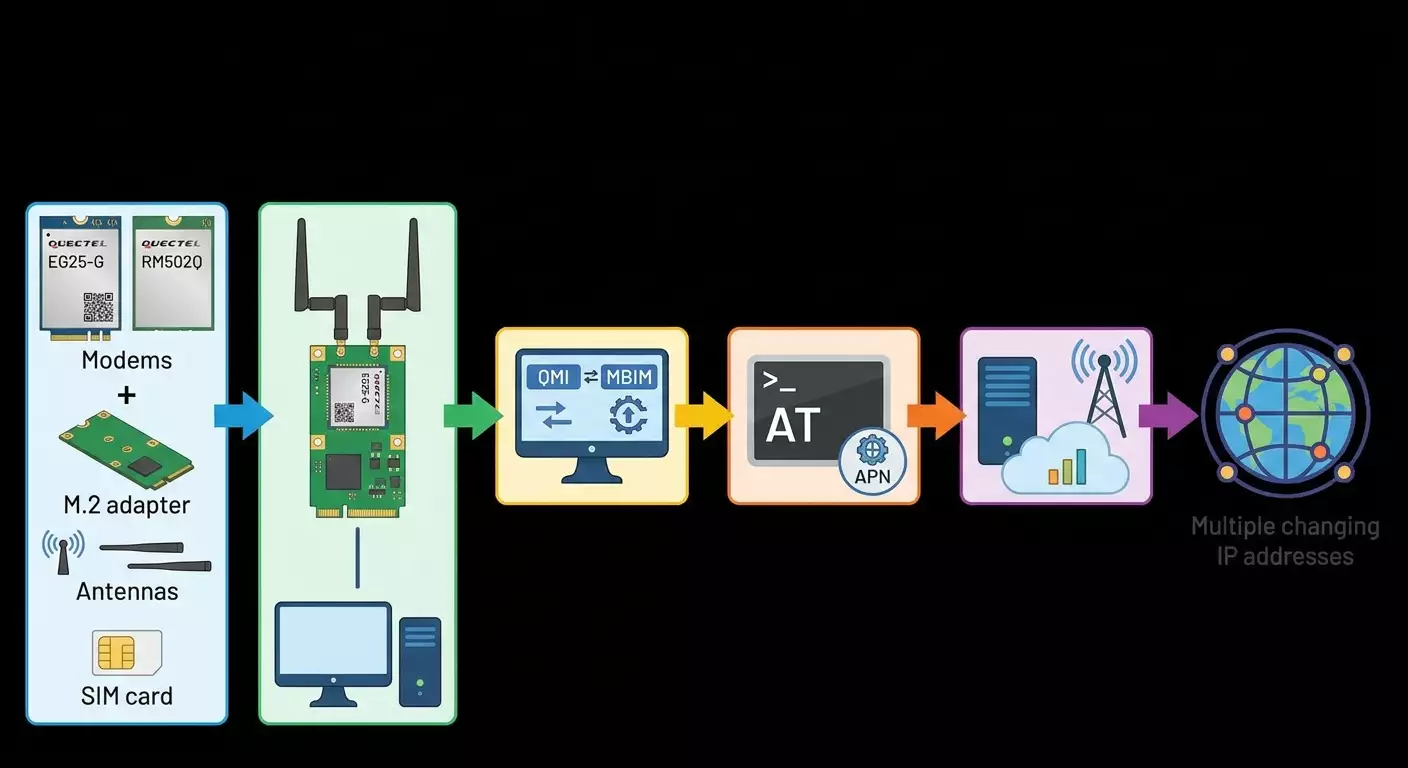
В этом пошаговом гайде вы настроите модемы Quectel EG25-G или 5G RM502Q для стабильной работы мобильных прокси. Вы научитесь выбирать модуль под задачи, собирать комплект с M.2-адаптером и антеннами, прошивать модем, переводить его в корректный сетевой режим raw-IP (QMI/ECM), выполнять базовые AT-команды (настройка APN, проверка IMEI, выбор диапазонов, принудительная перерегистрация в сети), подключать модем к прокси-софту и настраивать надежную ротацию IP. Этот гайд создавался для начинающих, но включает расширенные блоки для продвинутых пользователей.
В итоге вы получите полностью рабочий мобильный прокси на базе Quectel с понятной схемой поддержки и ротации. Все шаги снабжены объяснениями, проверками и решениями типичных проблем. Чтобы ускорить старт, в тексте уместно упоминается сервис mobileproxy.space, а также приводятся отсылки на полезные материалы их блога.
Гайд подойдет вам, если вы: хотите перейти с USB-модемов Huawei на более стабильные модемы Quectel; строите мини-ферму мобильных прокси; внедряете мобильные прокси в парсинг, тестирование, QA, рекламу с соблюдением правил площадок и законодательства; создаете надежную инфраструктуру с документированной поддержкой.
Предварительные знания не обязательны. Поможет базовое понимание работы с Windows или Linux и уверенное владение копированием команд. На полное выполнение инструкции закладывайте один-два рабочих дня: по нескольку часов на сборку, прошивку, конфигурацию, интеграцию с прокси-софтом и тестирование.
Совет: Если вы ограничены по времени, начните с EG25-G на Linux с ModemManager: это самый короткий путь до результата без экзотики с драйверами.
Предварительная подготовка
Перед началом убедитесь, что у вас есть нужные инструменты, программы и доступы. Это избавит от пауз и неожиданных сложностей в середине процесса.
Необходимые инструменты и компоненты
- Один из модемов: Quectel EG25-G (LTE Cat 4) или Quectel RM502Q-AE (5G NR + 4G).
- M.2-адаптер с USB 3.0/Type-C для модулей форм-фактора M.2 Key B (с поддержкой модемов, желательно с слотом для SIM и полноценным питанием 3.3–5 В в зависимости от адаптера).
- Антенны: минимум 2 шт. LTE для EG25-G и 4 шт. MIMO для RM502Q (NR/LTE), SMA или u.FL с переходниками под ваш адаптер.
- SIM-карта с корректным тарифом передачи данных, активной услугой интернета и известным APN.
- Компьютер: Windows 10/11 или Linux (Ubuntu/Debian Server или Desktop). Рекомендуется Linux для продвинутых сценариев.
- Блок питания/порт USB с достаточным током: для EG25-G обычно достаточно 1 А; для RM502Q желательно 2 А и выше, особенно при пиках сети 5G.
- Кабель USB 3.0 хорошего качества.
ПО и драйверы
- Windows: драйверы Quectel (NDIS/MBIM/QMI), утилиты Quectel QFlash или QFirehose для прошивки, PuTTY для терминала или QCOM/QNavigator.
- Linux: пакеты ModemManager, NetworkManager, libqmi, uqmi, qmicli, mbimcli (в зависимости от режима); minicom или screen для AT-команд.
- Прокси-сервер: 3proxy или аналогичный, или готовая платформа управления (например, панель от mobileproxy.space).
Что скачать и подготовить заранее
- Актуальная прошивка под ваш модуль Quectel (скачивается из кабинета/портала вендора или у официального поставщика).
- Документация AT-команд на ваш модуль (Quectel AT Commands Manual): пригодится для проверки синтаксиса.
- Список APN вашего оператора и параметры: тип PDP (IP/IPv4v6), нужно ли имя пользователя/пароль (обычно нет).
Резервные копии и защита от ошибок
- Windows: установите точки восстановления перед драйверами и прошивкой.
- Сохраните текущую версию прошивки модема (версию можно посмотреть AT-командой и записать в заметки).
- Если есть возможность, сделайте резервный дамп NV/QCN через инструменты Qualcomm (для опытных). Начинающим достаточно зафиксировать конфигурацию и иметь файл прошивки для отката.
⚠️ Внимание: Любая прошивка модема связана с риском потери работоспособности при обрыве питания или неправильной версии. Всегда прошивайте от надежного источника и не отключайте питание до конца процесса.
✅ Проверка: У вас на руках модем, адаптер, антенны, SIM, кабель, питание, установлен софт и скачана прошивка. Вы знаете свой APN и подготовили рабочую ОС.
Базовые понятия
Прежде чем идти дальше, зафиксируем ключевые термины простым языком.
- M.2-модуль Quectel — это не «свисток» USB, а профессиональная плата модема (как миниатюрный компьютер связи), которую вы вставляете в адаптер для подключения по USB.
- QMI/MBIM/ECM/RNDIS — способы, как ОС общается с модемом. QMI и MBIM — современные «управляемые» интерфейсы; ECM/RNDIS — сетевые интерфейсы уровня Ethernet. Для мобильных прокси часто удобны QMI/MBIM с режимом raw-IP.
- raw-IP — формат, при котором в сетевом стеке модема используется IP без Ethernet-заголовка. Некоторые драйверы (qmi_wwan) требуют raw-IP для корректной работы.
- APN — точка доступа вашего оператора. Без правильного APN модем не выйдет в интернет.
- AT-команды — текстовые команды для управления модемом через последовательный порт. Например, поменять APN, посмотреть уровень сигнала, перерегистрироваться в сети и т.д.
- Ротация IP — переинициализация подключения, вызывающая выдачу нового IP со стороны оператора. Это достигается мягким пере-attach к сети или перезагрузкой сессии модема.
Совет: Если вы сомневаетесь в выборе между QMI и MBIM, на Linux начните с ModemManager: он абстрагирует детали. На Windows чаще проще RNDIS/NDIS для EG25-G и MBIM для RM502Q.
Что такое модули Quectel и чем отличаются от USB-модемов Huawei
USB-модемы Huawei привычны, но их архитектура и драйверы ориентированы на массовый потребительский сценарий. Модули Quectel — промышленно-ориентированное решение с прицелом на стабильность, гибкость настроек и длительную непрерывную работу. В контексте мобильных прокси это дает преимущества.
Ключевые отличия
- Форма-фактор: Quectel — M.2-плата, нужен адаптер. Huawei — готовый USB-«стик».
- Интерфейсы: Quectel стабильно поддерживает QMI/MBIM/ECM, тонкую настройку raw-IP, расширенные AT-команды. Huawei иногда требует специфических режимов (HiLink/Stick), блочную перепрошивку и менее гибок в выборе интерфейсов.
- Надежность: Quectel рассчитан на внедрения в системах IoT/маршрутизаторах. Он лучше переживает длительные аптаймы и имеет предсказуемое поведение при перезагрузках.
- Производительность: Для 5G сценариев RM502Q заметно опережает потребительские USB-решения.
- Управление и мониторинг: Расширенные AT-команды, метрики сети, блокировки диапазонов и выбора RAT, возможности отладки связи дают системный контроль без костылей.
Совет: Если вы мигрируете с Huawei, посмотрите обзорную заметку в блоге mobileproxy.space про модемы Huawei, чтобы понять отличия режима HiLink/Stick и корректно интерпретировать аналогии. Например, руководство по модемам Huawei поможет быстрее провести параллели.
Какой Quectel выбрать: EG25-G против RM502Q (сравнительная таблица)
Ниже — наглядное сравнение в формате «параметр → EG25-G → RM502Q-AE». Изложено списком, чтобы уместиться в формат без таблицы.
- Поколение/категория: EG25-G — LTE Cat 4 (до ~150 Мбит/с вниз); RM502Q — 5G NR Sub-6 + LTE (гигабитный класс при хороших условиях).
- Интерфейсы ОС: EG25-G — QMI/ECM/RNDIS/MBIM (зависит от прошивки); RM502Q — MBIM/QMI/ECM, основной практичный выбор — MBIM/QMI с raw-IP.
- Антенны: EG25-G — минимум 2 LTE; RM502Q — 4 MIMO для 5G/4G и дополнительная GPS при необходимости.
- Питание: EG25-G — относительно скромные пики; RM502Q — требователен, нужен стабильный USB 3.0 с запасом по току.
- Температурная стабильность и аптайм: у обоих хорошие, но RM502Q чувствительнее к теплу, продумайте охлаждение.
- Цена и доступность: EG25-G дешевле и проще; RM502Q дороже, но дает 5G и высокий потолок скорости.
- Сложность настройки: EG25-G — проще для старта; RM502Q — требует более внимательной сборки (антенны, питание, драйверы).
- Сценарий использования: EG25-G — бюджетные стабильные прокси и фермы LTE; RM502Q — высокоскоростные и нагруженные сценарии, 5G покрытие.
Совет: Если ваш упор — стабильность и масштабирование с минимальными затратами, начните с EG25-G. Если критичны скорость и будущее с 5G, выбирайте RM502Q и уделите внимание питанию, антеннам и вентиляции.
Что нужно для подключения: M.2-адаптер, антенны, питание
На этапе выбора железа важно не ошибиться с мелочами: от качества адаптера и антенн часто зависит стабильность.
M.2-адаптер
- Выбирайте адаптер под M.2 Key B с поддержкой модемов Quectel, USB 3.0, слотом SIM и удобными разъемами для антенн (SMA/u.FL).
- Проверьте, чтобы в комплекте были стойки/винты для фиксации модуля и переходники u.FL → SMA, если ваши антенны SMA.
Антенны
- EG25-G: пара всенаправленных LTE-антенн 3–5 dBi для начала подойдет.
- RM502Q: комплект 4 MIMO-антенн, где две антенны лучше вывести под прямой обзор окна; для 5G Sub-6 используйте антенны, поддерживающие соответствующие частоты (например, n78). Хороший коэффициент усиления и согласование — критично.
Питание и кабели
- USB 3.0 порт материнской платы или активный USB-хаб с внешним БП.
- Кабель USB 3.0 короткий и качественный. Избегайте длинных и «тонких» кабелей — падение напряжения порождает ребуты.
⚠️ Внимание: Нестабильное питание — причина до 50% «странных» зависаний и отвалов. Если модем ребутится или исчезает из системы под нагрузкой, первым делом проверьте БП и кабель.
✅ Проверка: У вас есть подходящий адаптер, антенны, корректный USB-кабель и стабильный источник питания, SIM активна и вставлена правильно (обрежьте/адаптируйте под формат, не повредив контакты).
Шаг 1: Выбор и закупка комплектующих
Цель этапа
Сформировать комплект, который гарантированно заработает и не упрется в мелочи на монтаже.
Пошаговая инструкция
- Определите задачи: нужна ли 5G скорость. Если нет, выбирайте EG25-G.
- Под конкретный модем подберите M.2-адаптер Key B с SIM-держателем.
- Выберите антенны: 2×LTE для EG25-G или 4×MIMO для RM502Q.
- Проверьте, что у вас есть USB 3.0 порт и блок питания достаточной мощности.
- Подготовьте SIM с активным интернетом и узнаваемым APN.
- Закажите кабель USB 3.0 длиной до 1 м хорошего бренда.
Совет: Если строите мини-ферму, заказывайте одинаковые адаптеры и антенны партиями. Это упростит обслуживание и запасные части.
Ожидаемый результат
У вас есть полный комплект: модем, адаптер, антенны, SIM, кабель, питание, ПК/сервер.
Возможные проблемы и решения
- Неясно, подойдет ли адаптер — изучите спецификацию: должен поддерживать модемы и иметь надежное питание.
- Антенны не совпадают по разъему — докупите переходники u.FL ↔ SMA.
✅ Проверка: Все компоненты физически совместимы, вопрос питания закрыт, доставка комплектующих подтверждена.
Шаг 2: Аппаратная сборка и подключение
Цель этапа
Корректно установить модем в адаптер, подключить антенны и SIM, обеспечить стабильное питание и проверить видимость модема ОС.
Пошаговая инструкция
- Отключите ПК от сети и снимите статическое электричество (коснитесь заземленного корпуса).
- Вставьте модем Quectel в слот M.2 адаптера под нужным углом и зафиксируйте винтом.
- Подключите коаксиальные кабели антенн к разъемам модема через u.FL аккуратно, без перекосов. Зафиксируйте SMA разъемы на адаптере.
- Вставьте SIM-карту в слот адаптера. Проверьте ориентирование ключа.
- Подключите адаптер к ПК кабелем USB 3.0. При необходимости подключите внешний БП к адаптеру/хабу.
- Включите ПК. Дождитесь, пока система обнаружит новое устройство.
- Windows: откройте «Диспетчер устройств» и найдите Quectel интерфейсы (MBIM/QMI/NDIS/модемные порты). Linux: выполните lsusb и dmesg | tail, убедитесь в появлении ttyUSBx, cdc-wdm0, wwan0/wwp0s... интерфейсов.
Совет: Две антенны для LTE расположите под разными углами (перпендикулярно), а для RM502Q постарайтесь разнести 4 антенны в пространстве для лучшего MIMO-эффекта.
Ожидаемый результат
Модем стабильно питается, виден в ОС, создал соответствующие интерфейсы (последовательные порты и сетевой интерфейс).
Возможные проблемы и решения
- Модем не виден: проверьте кабель, порт USB 3.0, питание, фиксацию модуля в слоте. Попробуйте другой порт или активный хаб.
- Нет сетевого интерфейса: установите драйверы (Windows) или убедитесь, что загружены модули qmi_wwan, cdc_mbim, cdc_ether (Linux).
✅ Проверка: В системе есть последовательный порт модема (COM в Windows или /dev/ttyUSBx в Linux) и как минимум один сетевой интерфейс (RNDIS/ECM/MBIM/QMI).
Шаг 3: Прошивка и перевод модема в raw-IP (QMI/ECM)
Цель этапа
Обновить прошивку до надежной версии и настроить сетевой режим, который корректно работает с вашим стеком (Linux/Windows), обеспечивая raw-IP, если это нужно.
Пошаговая инструкция для Windows
- Установите официальные драйверы Quectel для вашего модуля. Перезагрузитесь.
- Запустите утилиту прошивки (QFlash для EG25-G или QFirehose для RM502Q). Выберите файл прошивки из комплекта поставщика.
- Переведите модем в режим прошивки по инструкции к утилите (часто достаточно команды из кита; для продвинутых доступен EDL, но новичкам не требуется). Нажмите «Start» и дождитесь окончания.
- После прошивки модем перезагрузится. Проверьте версию командой через терминал (например, AT+GMR).
- Настройте сетевой режим. Для большинства сценариев EG25-G: включите ECM/RNDIS/MBIM по документации модуля. Для RM502Q чаще всего лучше MBIM.
Пошаговая инструкция для Linux
- Установите пакеты: sudo apt update && sudo apt install -y modemmanager libqmi-utils udhcpc usb-modeswitch.
- Подключите модем и посмотрите устройства: lsusb, dmesg | tail, ls /dev/cdc-wdm*
- Если используете QMI: настройте raw-IP. Пример: sudo ip link set wwan0 down; echo Y | sudo tee /sys/class/net/wwan0/qmi/raw_ip; sudo ip link set wwan0 up; затем qmicli -d /dev/cdc-wdm0 --wda-set-data-format=raw-ip
- Если используете MBIM: проверьте, что интерфейс cdc_mbim поднялся; работать можно через ModemManager/NetworkManager без ручных команд к mbimcli.
- Прошивку под Linux обновляйте только при наличии понятной инструкции от поставщика (часто проще обновить под Windows). Новичкам безопаснее работать с текущей стабильной версией.
⚠️ Внимание: Не прерывайте прошивку. Любой обрыв питания или закрытие ПО может «окирпичить» модем. Делайте прошивку только при необходимости: для исправления известных багов или добавления нужного режима.
Совет: Если вы не уверены, что вам критично требуется новая прошивка, начните с текущей версии и переключите лишь сетевой режим (ECM/QMI/MBIM) — так вы избежите лишних рисков.
Ожидаемый результат
Модем работает на стабильной прошивке. В выбранном интерфейсе (QMI/MBIM/ECM) обеспечен или включен raw-IP, если это необходимо драйверу.
Возможные проблемы и решения
- Утилита не видит модем: поставьте корректные драйверы, смените USB-порт, перезагрузите систему.
- После прошивки исчезли устройства: отключите и включите модем, проверьте питание, откатите прошивку, если возможно.
✅ Проверка: В Windows/Диспетчере устройств или в Linux вы видите соответствующие сетевые и управляющие интерфейсы. Команда AT+GMR отдает версию прошивки.
Шаг 4: Настройка подключения: APN, PDP-контекст, QMI/ECM/MBIM
Цель этапа
Установить правильный APN и параметры PDP, запустить data-сессию и убедиться в выходе в интернет.
Пошаговая инструкция (универсальная логика)
- Подключитесь к консоли AT. Windows: используйте PuTTY к COM-порту модема (скорость 115200). Linux: sudo screen /dev/ttyUSB2 115200 или minicom.
- Проверьте видимость SIM: AT+CPIN? Ожидается ответ READY. Если требуется PIN, введите AT+CPIN="1234" (ваш PIN).
- Установите APN. Универсальный способ: AT+CGDCONT=1,"IP","internet" замените internet на ваш APN. Если оператор выдает IPv6, можно указать IP или IPV4V6 по потребности.
- Выберите режим сканирования сети (по необходимости). Например, только LTE: AT+QCFG="nwscanmode",3 для EG25-G. Для RM502Q аналогичные предпочтения задаются через AT+QNWPREFCFG.
- Поднимите соединение. Linux с ModemManager: mmcli -m 0 --simple-connect="apn=internet" замените internet на ваш APN. Windows: если выбран RNDIS/NDIS/MBIM, откройте сетевые адаптеры и убедитесь, что интерфейс получил адрес; при MBIM можно использовать встроенный менеджер соединений или инструмент поставщика.
- Проверьте доступность интернета: ping 1.1.1.1 и проверка traceroute, а также вывод curl ifconfig.me (или аналогичной команды) для проверки внешнего IP.
Совет: Если у оператора несколько APN (интернет, корпоративный, с белым IP), уточните у поддержки нужный вариант. Неправильный APN — частая причина отсутствия сессии.
Ожидаемый результат
Устройство получило IP от оператора и выходит в интернет. Вы можете пинговать публичные адреса.
Возможные проблемы и решения
- Нет сети: проверьте антенны, уровень сигнала AT+CSQ и регистрацию AT+CEREG? (должно быть 0,1 или 0,5).
- Сессия не поднимается: проверьте APN, очистите и задайте CGDCONT заново, перезагрузите модем AT+CFUN=1,1.
✅ Проверка: IP получен, ping работает, внешнее подключение стабильно минимум 5–10 минут без обрывов.
Шаг 5: Базовые AT-команды: смена APN, IMEI (правовой аспект), band-lock и перезагрузка соты
Цель этапа
Освоить набор рабочих AT-команд для ежедневной эксплуатации, диагностики и контроля поведения модема в сети.
Смена APN (универсально)
- Отключите сессию даных, если активна (Linux: mmcli -m 0 --simple-disconnect; или AT+CGATT=0).
- Сбросьте PDP-контекст: AT+CGDCONT=1,"IP","ваш_APN" Пример: AT+CGDCONT=1,"IP","internet"
- Повторно подключитесь к сети данных (mmcli или через сетевой менеджер). Проверьте IP.
Проверка IMEI и правовой аспект
Проверить IMEI: AT+CGSN или AT+GSN. Это безопасно и полезно для инвентаризации.
⚠️ Внимание: Изменение IMEI в большинстве стран, включая РФ, незаконно. В этом руководстве мы не рассматриваем смену IMEI и не приводим никаких инструкций по его изменению. Работайте только с заводским IMEI и соблюдайте законодательство и правила операторов связи.
Выбор режима сети и диапазонов (band-lock)
Опция полезна, если вы хотите исключить нежелательные диапазоны с низкой скоростью или, наоборот, закрепиться в стабильных диапазонах. Делайте это осознанно и тестируйте.
EG25-G (LTE предпочтение)
- Только LTE: AT+QCFG="nwscanmode",3
- Авто: AT+QCFG="nwscanmode",0
- Выбор диапазонов LTE через AT+QCFG="band" требует аккуратности, потому что синтаксис использует битовые маски. Пример для демонстрации: AT+QCFG="band",0,80000A,0 где второй параметр — маска LTE. Для вашей страны/оператора проверьте соответствия в официальном AT Reference Quectel, чтобы не отключить все полосы. После изменения перезагрузите модем AT+CFUN=1,1.
RM502Q (5G/LTE предпочтения)
- Предпочтительный режим: AT+QNWPREFCFG="mode_pref",NR5G:LTE (или LTE:NR5G в зависимости от приоритета).
- Предпочтительные диапазоны LTE: AT+QNWPREFCFG="lte_band",B3 B7 B20 (пример; указывайте список диапазонов без запятых либо с пробелами в зависимости от версии прошивки; проверяйте синтаксис в вашем AT Reference).
- Предпочтительные диапазоны NR5G: AT+QNWPREFCFG="nr5g_band",n78 (пример для Sub-6).
Совет: Не блокируйте слишком много диапазонов сразу. Начните с включения основных, посмотрите метрики скорости и стабильности, затем корректируйте.
Перезагрузка соты (перерегистрация и ротация)
- Мягкая перерегистрация: AT+CGATT=0 затем AT+CGATT=1 — быстро повторно присоединяет PDP. Это иногда выдает новый IP.
- Режим «переинициализация радио»: AT+CFUN=0 затем AT+CFUN=1 или полная перезагрузка модема AT+CFUN=1,1. После этого модем перелочится на соту заново.
- Проверка текущей соты и параметров: AT+QENG="servingcell" для EG25-G/RM502Q (возвращает EARFCN/NR-ARFCN, PCI, TAC, RSRP/RSRQ/SINR и т.д.).
Совет: Для быстрой ротации IP чаще достаточно AT+CGATT=0/1 без полной перезагрузки. Это экономит время и ресурс модема.
Ожидаемый результат
Вы уверенно меняете APN, проверяете IMEI, задаете предпочтения диапазонов и умеете безопасно инициировать перерегистрацию для ротации IP.
Возможные проблемы и решения
- После band-lock пропала сеть: верните автонастройки (для EG25-G AT+QCFG="nwscanmode",0 и AT+QCFG="band",0,0,0) и перезагрузите модем.
- AT-команды не принимаются: проверьте, что вы на правильном AT-порту (часто ttyUSB2/COMx), и нет активного соединения, блокирующего изменение параметров.
✅ Проверка: Команды AT+CSQ, AT+QENG="servingcell", AT+CGDCONT? возвращают ожидаемые значения; после AT+CGATT=0/1 вы видите переподключение и возможную смену IP.
Шаг 6: Подключение к прокси-софту и ротация IP
Цель этапа
Организовать доступ к интернету через модем посредством прокси-сервера, настроить безопасную ротацию IP и проверить авторизацию и стабильность.
Вариант А: Linux + 3proxy (самостоятельная сборка)
- Установите 3proxy: sudo apt update && sudo apt install -y build-essential && скачайте и соберите 3proxy по инструкции из репозитория (без внешних ссылок — используйте пакетный менеджер вашего дистрибутива, если доступен).
- Создайте конфигурацию 3proxy с аутентификацией по логину/паролю и привязкой к интерфейсу модема. Пример (псевдоконфигурация): setgid 65535; setuid 65535; auth strong; users user:CL:pass; allow user; proxy -a -p3128 -i0.0.0.0 -eИП_интерфейса_модема замените порт и параметры под себя. В реальной конфигурации используйте корректную директиву внешнего интерфейса (-e) или iptables для исходного интерфейса.
- Запустите 3proxy как сервис. Проверьте, что порт слушается: sudo ss -lntp | grep 3128
- Настройте сценарий ротации. Простой способ: скрипт с AT-командами или mmcli, выполняющий AT+CGATT=0/1 или AT+CFUN=1,1. Пример (mmcli): mmcli -m 0 --disable; sleep 5; mmcli -m 0 --enable; sleep 10; mmcli -m 0 --simple-connect="apn=internet". Оберните в systemd service + timer или cron с нужным интервалом.
- Проверьте, что после ротации внешний IP меняется (curl ifconfig.me до и после).
Совет: Включите логирование 3proxy и храните ротации в журнале с таймстампом. Это поможет отслеживать, когда именно менялся IP и были ли ошибки соединения.
Вариант Б: Панель и сервис управления
Если вы не хотите поднимать все вручную, воспользуйтесь готовым решением. Сервис mobileproxy.space предлагает удобные инструменты управления мобильными прокси, в том числе автоматизацию ротации, мониторинг и биллинг. Это сокращает время внедрения и упрощает поддержку. Изучите их материалы по сборке фермы, например статью «Как собрать ферму мобильных прокси на Linux» в их блоге: руководство по ферме.
Ожидаемый результат
Прокси-сервер слушает на заданном порту, подключение проходит с авторизацией, трафик выходит через модем, ротация IP работает по расписанию или кнопке.
Возможные проблемы и решения
- Прокси не слушает порт: проверьте конфигурацию, права, firewall.
- IP не меняется при ротации: смените способ ротации на AT+CFUN=1,1 или увеличьте паузы между операциями, проверьте, действительно ли оператор выдает новый адрес.
- Сессия падает при нагрузке: проверьте питание и антенны, снизьте интервал ротации.
✅ Проверка: Клиент успешно подключается к прокси, IP в сети виден как мобильный и меняется после ротации согласно выбранному механизму.
Проверка результата
Чек-лист «должно работать»
- Модем стабильно виден в ОС, интерфейсы не исчезают под нагрузкой.
- APN задан корректно, сессия данных подключается без ошибок.
- Пинги стабильны, потерь пакетов нет или они минимальны.
- Прокси-сервер запущен, аутентификация работает, трафик идет через модем.
- Ротация IP корректно выполняется и фиксируется в логах.
Как протестировать
- Стабильность 30–60 минут под пингом и загрузкой (speedtest), без отвалов интерфейсов.
- Многократно выполнить ротацию и убедиться, что IP меняется, соединение восстанавливается.
- Проверить, что после перезагрузки сервера все сервисы стартуют автоматически (modem attach, proxy, ротация).
Показатели успешности
- Uptime модема/прокси без аварий >24 часов.
- Ротация без ошибок >95% попыток.
- Средний RSRP/RSRQ/SINR в зеленой зоне для вашей локации (например, RSRP лучше -100 dBm, SINR выше 5–10 dB).
✅ Проверка: Если все пункты чек-листа зеленые, ваш мобильный прокси на Quectel готов к эксплуатации.
Типичные ошибки и решения
- Проблема: Модем периодически пропадает из системы. Причина: Нестабильное питание или плохой кабель. Решение: Поменять кабель на короткий USB 3.0, использовать активный хаб/БП с запасом, обеспечить охлаждение.
- Проблема: Нет интернета при «поднятом» интерфейсе. Причина: Неверный APN или PDP-профиль. Решение: Сбросить и заново задать AT+CGDCONT; перезапустить сессию, проверить регистрацию AT+CEREG?, уровень сигнала AT+CSQ.
- Проблема: Скорость плавает и низкая. Причина: Неподходящие диапазоны, плохие антенны, сильная загрузка соты. Решение: Оптимизировать положение антенн, попробовать band-lock на стабильные диапазоны, тестировать в разное время.
- Проблема: Ротация IP не меняет адрес. Причина: Оператор сохраняет IP за сессией/симкой. Решение: Увеличить паузу, использовать AT+CFUN=1,1, перерегистрироваться в другой соте, уточнить у оператора особенности тарифа.
- Проблема: Не получается подключиться по AT к нужному порту. Причина: Подключение к неправильному tty/COM. Решение: Переберите порты, ориентируясь по dmesg в Linux и по «Диспетчеру устройств» в Windows.
- Проблема: После попытки band-lock сеть пропала совсем. Причина: Отключены критические диапазоны. Решение: Вернуть автонастройки (AT+QCFG="band",0,0,0; AT+QCFG="nwscanmode",0) и перезагрузить модем AT+CFUN=1,1.
- Проблема: На RM502Q 5G не поднимается, хотя есть покрытие. Причина: Неверные предпочтения mode_pref или недостаток/неподходящие антенны. Решение: Настроить AT+QNWPREFCFG="mode_pref",NR5G:LTE и корректные nr5g_band; заменить антенны на 5G Sub-6 и обеспечить видимость базовой станции.
Совет: Введите журнал изменений. Записывайте дату, команду и результат. Это ускоряет откат и помогает не повторять ошибки.
Дополнительные возможности
Продвинутые настройки
- Dual connectivity (EN-DC) на RM502Q: сбалансируйте предпочтения LTE/NR для оптимума по задержке и стабильности.
- Скрипты мониторинга: периодические запросы AT+QENG="servingcell" для логирования параметров сети и автоматической смены диапазонов при деградации.
- Балансировка нагрузки: несколько модемов с независимыми прокси-портами и роутингом по policy-based правилам (ip rule, iptables).
Оптимизация
- Аппаратное: используйте металлический корпус/радиатор для RM502Q, чтобы избежать троттлинга при высокой нагрузке сети.
- Сетевое: на Linux используйте systemd units для автоматического поднятия сессии после ребута, включая зависимость 3proxy от «онлайн» события сети.
- Логи: централизованное хранение логов ротации и скоростей (например, journald + простые парсеры) для долгосрочного анализа.
Совет: Если вы управляете несколькими десятками модемов, изучите материалы mobileproxy.space о подходах к ферме. Это ускорит стандартизацию процессов и автоматизацию.
FAQ
- Сколько модемов можно повесить на один сервер? Зависит от USB-контроллеров и питания. Практика — 4–8 модемов на один узел с активными хабами и отдельными линиями питания.
- Нужен ли статический белый IP? Нет, мобильные прокси обычно используют динамические IP оператора. Статический белый IP не требуется для задач прокси.
- Как быстро делать ротацию? Начните с интервала 5–15 минут. Слишком частая ротация может ухудшать стабильность и вызывать задержки.
- Можно ли использовать Windows вместо Linux? Да. Для EG25-G — RNDIS/NDIS; для RM502Q — MBIM. Проверьте драйверы и обеспечьте автозапуск прокси-софта.
- Нужно ли тюнинговать TCP? Обычно нет. Но для высоких скоростей на 5G можно скорректировать буферы и offload-параметры сетевой карты на Linux.
- Как выбрать антенны? Берите антенны с поддержкой нужных частот, адекватным усилением и хорошими кабелями. Для RM502Q — комплект из 4 MIMO-антенн.
- Что делать, если сигнал слабый? Разместить антенны у окна, вынести на улицу через кабель, применить направленные антенны, поднять на высоту.
- Как понять, что драйвер режимов выбран верно? Интерфейс получает IP без ошибок, пинги стабильны, qmicli/mbimcli/ModemManager не выдают критических ошибок, а скорость соответствует ожиданиям.
- Можно ли использовать eSIM? Зависит от конкретной версии модуля и адаптера. Для большинства сценариев проще обычная SIM.
- Как грамотно документировать конфигурацию? В файле README на сервере храните: модель модема, версию прошивки, APN, способ ротации, порты прокси и даты изменений.
Заключение
Вы прошли полный путь: выбрали модуль Quectel (EG25-G или RM502Q), собрали аппаратный комплект, обновили прошивку при необходимости, перевели модем в корректный режим работы (QMI/ECM/MBIM) с raw-IP там, где это требуется, настроили APN и PDP-контекст, освоили базовые AT-команды для ежедневного контроля и ротации, подключили модем к прокси-софту и проверили стабильность. Теперь у вас есть надежная основа для мобильных прокси.
Что делать дальше: автоматизируйте ротацию и мониторинг, добавляйте новые модемы, соберите компактную «ферму» и стандартизируйте конфигурации. Если хотите ускорить внедрение и сопровождение, присмотритесь к экосистеме mobileproxy.space и их материалам по построению ферм и работе с оборудованием.
Куда развиваться: переходите от EG25-G к RM502Q при появлении 5G задач, улучшайте антенное хозяйство, тестируйте разные APN и диапазоны, внедряйте логику интеллектуальной ротации, используйте централизованный мониторинг метрик сети и алерты. Так вы превратите одиночный прокси в управляемую и масштабируемую инфраструктуру.
Совет: Регулярно обновляйте внутреннюю документацию: версия прошивки, список команд и скриптов, шаблоны конфигураций. Это сэкономит часы при масштабировании и поддержке.
