Как построить модемный пул на 10–50 модемов: пошаговая инструкция для продвинутых
Содержание статьи
- Введение
- Предварительная подготовка
- Базовые понятия
- Шаг 1: проектирование питания и расчет бюджета
- Шаг 2: выбор и подключение usb-хабов с внешним питанием
- Шаг 3: охлаждение и размещение
- Шаг 4: адресация устройств и закрепление портов
- Шаг 5: масштабирование пула и usb-топология
- Шаг 6: мониторинг, обслуживание и автоматизация перезапусков
- Проверка результата
- Типичные ошибки и решения
- Дополнительные возможности
- Faq
- Заключение
Введение
В этом пошаговом гайде вы узнаете, как построить модемный пул на 10–50 модемов с нуля и довести его до стабильной круглосуточной работы. Мы разберем питание и выбор USB-хабов с внешним питанием, охлаждение и размещение, адресацию устройств и работу с портами, масштабирование, мониторинг и обслуживание. Вы получите четкую инструкция по модемному пулу, детальные шаги, проверочные точки и рекомендации, чтобы исключить ошибки. Итогом будет полностью рабочий модемный пул, который можно использовать для тестирования мобильных сетей, распределения трафика приложений, автоматизации QA, легального веб-мониторинга с соблюдением законодательства и условий операторов связи.
Этот материал подходит для продвинутых пользователей и инженеров, которые готовы к практической сборке, но написан простым языком. Если вы раньше не собирали подобные фермы, тоже справитесь: каждый шаг расписан максимально подробно. Предполагается базовое понимание работы компьютера и навыки установки программ, но мы объясним все важные термины и принципы. Для ускорения работы мы будем упоминать рекомендуемые утилиты и конфигурации, которые проверены в полевых условиях.
Что нужно знать заранее: мы будем работать с электричеством низкого напряжения (5–12 В), USB-оборудованием, драйверами и сетевыми настройками. Важна аккуратность, соблюдение полярности питания и понимание, что стабильность пула напрямую зависит от качества питания, охлаждения и USB-топологии. Время на выполнение: подготовительный аудит и закупка компонентов занимают 1–3 дня, физическая сборка 2–6 часов на 10–20 модемов и 1 рабочий день на 50 модемов. Базовая настройка ПО для Linux или Windows занимает 1–3 часа, расширенный мониторинг 2–4 часа. По итогам у вас будет готовый пул с понятной адресацией, предсказуемым поведением и планом обслуживания.
Мы сознательно не рассматриваем темы, которые могут противоречить законодательству или условиям операторов, и не обсуждаем обходы блокировок, VPN и иные нелегитимные сценарии. Наш фокус — надежная инженерная реализация.
Предварительная подготовка
Перед сборкой составьте полный список оборудования и программ. Вам понадобятся: хост-компьютер или мини-ПК с минимумом 4–8 USB-портов и парой свободных PCIe слотов при масштабировании, либо одноплатный компьютер класса x86 или ARM c USB 3.0; 10–50 USB-модемов LTE/5G с поддержкой CDC, MBIM или QMI; USB-хабы с внешним питанием, рассчитанные на высокую токовую нагрузку, с раздельной подачей питания на порты; блоки питания 5 В или 12 В нужной мощности; кабели USB-A–USB, USB-C–USB или micro-USB в зависимости от модемов; качественные провода питания с достаточным сечением; вентиляторы 120–140 мм, решетки и фильтры; монтажная рама, полка или стойка; лотки под SIM-карты, наклейки, термодатчики; при необходимости USB-реле или хабы с per-port power control; ИБП для бесперебойной работы.
Программы для Linux: ModemManager, NetworkManager, usb-modeswitch (если требуется), lsusb, dmesg, mmcli, nmcli, инструмент мониторинга (Prometheus node exporter или Zabbix agent), logrotate. Для Windows: Диспетчер устройств, фирменные драйверы модемов (если требуются), PuTTY или подобный терминал для диагностики, PowerShell для автоматизации, утилиты оператора. Минимальные системные требования: CPU с 4 потоками, 8 ГБ ОЗУ, SSD 64–256 ГБ, USB 3.0. На 50 модемов лучше использовать CPU 6–8 потоков и 16 ГБ ОЗУ, а также дискретные USB-контроллеры через PCIe. Скачайте обновления ОС, установите драйверы чипсетов USB и патчи ядра. Для Linux подготовьте доступ root или sudo. Создайте резервную копию системных настроек перед внесением изменений: снимок системы или бэкап конфигов /etc/NetworkManager и /etc/ModemManager.
Если вы уже управляете фермой устройств, посмотрите материалы по организации фермы в целом, чтобы унифицировать подходы к маркировке, кабель-менеджменту и распределению питания. Для начала полезно изучить внутренние материалы по теме фермы, например обзорные статьи и базовые чек-листы по стойкам и охлаждению. Ссылки внутри проекта: руководство по сборке фермы USB-модемов и разбор компоновок фермы мобильных прокси.
Базовые понятия
Модемный пул — это организованный набор из 10–50 (и более) USB-модемов, подключенных к одному или нескольким хостам через USB-хабы с внешним питанием. Ключевая идея — обеспечить стабильное питание, правильную USB-топологию, охлаждение и адресацию, чтобы каждый модем был доступен как отдельный сетевой интерфейс или COM-порт, и работал предсказуемо. Важно понимать различие между режимами модемов: CDC ECM/NCM (сетевой интерфейс), MBIM и QMI (современные протоколы управления), а также PPP (старый подход через последовательный порт). Для массовой эксплуатации предпочтительны MBIM и QMI из-за скорости и устойчивости, а также автоматической инициализации с ModemManager.
USB-хаб с внешним питанием — устройство, которое принимает питание от отдельного блока (обычно 12 В) и выдает стабильные 5 В на каждый порт. Критично, чтобы суммарный ток и каждая линия выдерживали реальные пиковые нагрузки модемов, поскольку в моменты регистрации в сети, передачи данных и переключений диапазонов потребление резко растет. Адресация устройств — это механизм, позволяющий однозначно определить модем в системе и закрепить за ним постоянное имя интерфейса или COM-порта, чтобы приложения не путались при перезапусках. Масштабирование — это методика, как добавить еще 10–30 модемов, не создавая бутылочные горлышки: добавление USB-контроллеров, распределение по хабам, правильная пайка питания и грамотное охлаждение, чтобы температура не вызывала деградацию радиочасти.
Что важно понимать перед началом: у пула есть три кита — питание, воздух, адресация. Если питание «проседает», будут отваливаться устройства, появятся ошибки Enumerate/Reset Hi-Speed USB Device. Если воздух не организован, модемы перегреваются, уходят в троттлинг, скорости падают, а иногда в жару модемы просто отключаются. Если адресация не закреплена, автоматизация ломается при любом перезапуске. Поэтому весь этот пошаговый гайд выстроен в логике сначала посчитать питание, затем купить и правильно включить хабы, организовать охлаждение, придумать адресацию и только потом наращивать масштаб. Так вы гарантированно получите стабильный результат.
Шаг 1: Проектирование питания и расчет бюджета
Цель этапа
Получить точный расчет мощности и токов для 10–50 модемов, подобрать блоки питания и провода, спланировать распределение по хабам так, чтобы исключить просадки напряжения и перегрев.
Пошаговая инструкция
- Определите тип модемов и их пиковое потребление. Откройте паспорт модема. Для LTE USB-модемов это обычно 0,7–1,0 А при 5 В в пике. Для 5G — до 1,5 А. Если данных нет, возьмите 1,0 А как расчетную величину для LTE.
- Посчитайте общий ток. Для 10 модемов LTE: 10 × 1,0 А = 10 А. Для 50 модемов: 50 × 1,0 А = 50 А. Добавьте 20–30% запаса на пульсации и потери. Итого для 50 модемов: 65 А по шине 5 В.
- Выберите архитектуру питания. Вариант А: центральный блок 5 В высокой мощности (например, 300–400 Вт) и распределение через шинку/клеммники к хабам. Вариант Б: блок 12 В средней мощности и DC-DC step-down преобразователи на хабах до 5 В с высокой КПД. Вариант В: промышленные хабы, которым подается 12 В, а они уже внутри понижают до 5 В на порты. Вариант В предпочтителен для масштабирования.
- Подберите блок питания. Для 10–20 модемов подойдет 5 В 20–30 А или 12 В 15–25 А с хорошей вентиляцией. Для 50 модемов — 12 В 60–70 А суммарной мощности через несколько независимых линий или несколько БП по 250–350 Вт каждый. Важно наличие защиты от перегрузки, короткого замыкания и термозащиты.
- Спланируйте проводку. Для магистрали используйте провода не тоньше 16 AWG (1,3 мм²) на 10–15 А, 12–14 AWG (2–3 мм²) на 20–30 А. На короткие ответвления к хабам — 18 AWG (0,8 мм²) на 5–7 А. Чем короче и толще провод, тем меньше падение напряжения.
- Заложите коммутацию и защиту. Между БП и каждой линией поставьте предохранители или автоматические предохранители на ток линии. Используйте клеммники с винтовой фиксацией, следите за полярностью. При работе с открытыми БП поместите их в защитный корпус с вентиляцией.
- Разделите нагрузку по хабам. Не подключайте все модемы в один хаб. Распределите 10–15 модемов на один мощный хаб или на пару средних, чтобы каждая ветка питания и USB-контроллер хоста работали в комфортном режиме.
- Проверьте реальный запас. Если ваш расчетный ток 30 А, возьмите БП с возможностью длительно отдавать 36–40 А. Модемы в пике потребляют больше при регистрации и переключениях диапазонов, а вы не должны упираться в лимит.
⚠️ Внимание: Никогда не подавайте питание на USB-хаб и модемы от разных источников без общей земли. Несогласованная «земля» может привести к выходу из строя портов, хабов и модемов.
Совет: Если сомневаетесь в качестве БП, возьмите два одинаковых и разведите нагрузку по двум шинам. Надежность выше, а диагностика проще: отключая одну шину, вы проверяете, как ведет себя половина пула.
Совет: Держите под рукой мультиметр и измеряйте напряжение на концах USB-линий при нагрузке. Цель — не ниже 4,85 В под нагрузкой модемов.
Ожидаемый результат
У вас есть список блоков питания, рассчитанные токи по веткам, план разводки и защита линий. Вы понимаете, как распределите 10–50 модемов по хабам и каким проводом их запитаете.
Возможные проблемы и решения
Если в спецификации модема нет данных по току, заложите 1,2 А на порт с запасом. Если нет возможности проложить толстые провода, компенсируйте это меньшей длиной проводов и более крупными клеммниками. Если БП перегревается, используйте БП большей мощности или добавьте активное охлаждение БП.
✅ Проверка: Пересчитайте мощность по формуле: число модемов × 1,0 А × 5 В ÷ КПД (обычно 0,9) и умножьте на коэффициент запаса 1,3. Сравните с паспортной мощностью БП. Если БП дает больше — шаг пройден.
Шаг 2: Выбор и подключение USB-хабов с внешним питанием
Цель этапа
Подобрать и правильно включить USB-хабы с внешним питанием, обеспечить стабильность по USB-топологии и исключить отвал портов при нагрузке.
Пошаговая инструкция
- Выберите тип хаба. Ищите хабы с внешним питанием 12 В, которые выдают 5 В на порты, с суммарным током не ниже 2 А на каждые 3–4 порта. Желательны хабы с индивидуальной защитой портов и индикацией перегрузки.
- Проверьте контроллеры. Предпочтительны хабы на распространенных USB-контроллерах с хорошей поддержкой ОС. Наличие усовершенствованной схемы питания портов увеличит стабильность под пиком.
- Определите портовую емкость. Для 10–20 модемов подойдут 2–3 хаба на 7–10 портов. Для 50 модемов — 5–7 хабов или несколько модульных на 16–20 портов с каскадированием через разные USB-контроллеры на хосте.
- Подключите питание. Подайте 12 В на вход хаба соблюдая полярность. Если хаб принимает 5 В, используйте стабилизированный БП 5 В и толстый кабель питания. Убедитесь, что земля общая для всех устройств.
- Подключите к хосту. Соедините хаб с хост-компьютером коротким качественным USB-кабелем (не более 1 метра). Отдавайте предпочтение USB 3.0 кабелям с экранированием, даже если модемы USB 2.0. Это снизит наводки.
- Распределите модемы. Вставляйте модемы по одному, проверяя, что каждый определяется в системе, прежде чем переходить к следующему. Не заполняйте весь хаб сразу, если хотите упростить диагностику.
- Избегайте глубокого каскадирования. Не стройте более двух уровней хабов в цепочке. Идеально — каждый хаб втыкается в отдельный порт хоста или в разные PCIe USB-контроллеры.
- Маркируйте. Наклейте на каждый порт хаба и на модем уникальный номер. Дублируйте его в таблице адресации, чтобы потом закрепить стабильные имена интерфейсов.
⚠️ Внимание: Никогда не подключайте USB-хаб к хосту через удлинитель сомнительного качества или чрезмерно длинный кабель. Это частая причина «подвисаний» и периодических переинициализаций устройств, особенно при вибрации или нагреве.
Совет: Если хаб поддерживает отключение питания по портам, задействуйте это для перезапуска зависших модемов автоматически. Это сэкономит массу времени при эксплуатации.
Совет: Держите резервный хаб. Если один хаб ушел в деградацию, переставьте кабель в резервный и продолжайте работу, затем спокойно разбирайтесь с неисправным блоком.
Ожидаемый результат
Хабы с внешним питанием корректно поданы от БП, соединены с хостом короткими качественными USB-кабелями, модемы равномерно распределены и промаркированы.
Возможные проблемы и решения
Если хаб не стартует, проверьте полярность и напряжение на входе. Если модемы «мигают» и отваливаются, замените межблочный кабель на более короткий и экранированный, проверьте питание на просадку при нагрузке.
✅ Проверка: Подключите по одному модему на каждый хаб и убедитесь, что ОС видит устройство стабильно 10–15 минут при активном трафике. Затем увеличьте число модемов до планового, наблюдая логи на предмет USB reset.
Шаг 3: Охлаждение и размещение
Цель этапа
Обеспечить температурный режим модемов, хабов и блоков питания, чтобы снизить ошибки связи, искоренить троттлинг и продлить срок службы.
Пошаговая инструкция
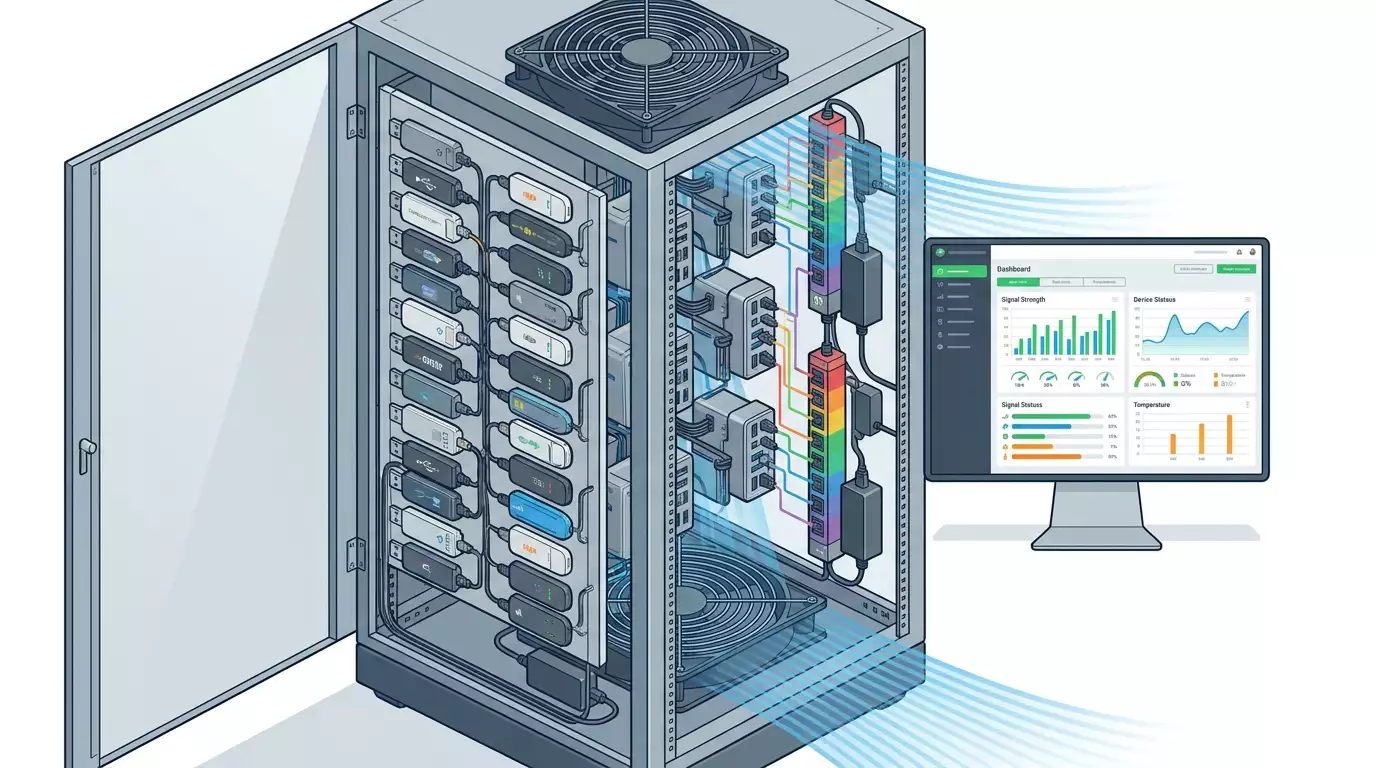
- Выберите компоновку. Идеальный вариант — полка или мини-стойка, где модемы расположены гребенкой с зазором 1–1,5 см друг от друга. Хабы размещайте так, чтобы кабели не перекрывали воздушный поток.
- Спланируйте поток воздуха. Установите 2–4 вентилятора 120–140 мм на вдув и выдув. Воздух должен идти либо спереди назад, либо снизу вверх. Не создавайте турбулентность «в лицо» модемам с двух сторон.
- Добавьте фильтрацию. Поставьте простые пылевые фильтры на впускные вентиляторы. Пыль ухудшает охлаждение и сокращает срок службы электроники.
- Мониторьте температуру. Разместите термодатчики рядом с группами модемов и в зоне БП. Следите, чтобы температура не превышала 60 °C у модемов и 50 °C у БП при длительной нагрузке.
- Управляйте оборотами. Если вентиляторы шумят, подключите их через ШИМ-контроллер или плату с термодатчиком. Цель — достаточный обдув без лишнего шума.
- Исключите вибрации. Зафиксируйте хабы и провода пластиковыми стяжками и держателями. Вибрация приводит к ослаблению контактов и микроотключениям.
- Обеспечьте доступ. Оставьте достаточно места, чтобы можно было вынуть каждый модем не задевая соседние. Это упростит обслуживание.
⚠️ Внимание: Не ставьте блоки питания в замкнутом коробе без продува. Перегрев БП — основная причина внезапных выключений под нагрузкой, и он опасен для ваших модемов и хабов.
Совет: Если модемы горячие на ощупь, наклейте небольшие радиаторы на их корпуса там, где это не мешает антеннам и вентиляции. В сочетании с умеренным потоком воздуха это заметно снижает троттлинг.
Совет: Разносите антенны. Если модемы с внешними антеннами, разведите антенны на 10–20 см для снижения взаимных помех и улучшения приема.
Ожидаемый результат
Модемы и хабы установлены в аккуратной, продуваемой конструкции, с контролируемой температурой и доступом для обслуживания. Воздушный поток организован, кабели уложены и зафиксированы.
Возможные проблемы и решения
Если температура высокая даже при хорошем обдуве, проверьте частоту переключения диапазонов и качество сигнала оператора: при слабом сигнале модем греется сильнее. Возможно, стоит поправить расположение антенн или использовать антенны с усилением.
✅ Проверка: Запустите трафик на 70–80% модемов в течение 30–60 минут и проверьте, что температура держится в целевых пределах. Отсутствуют падения скорости, модемы не отваливаются.
Шаг 4: Адресация устройств и закрепление портов
Цель этапа
Назначить каждому модему стабильный идентификатор в системе, чтобы после перезагрузок, обновлений и горячих замен имена интерфейсов не менялись.
Пошаговая инструкция
- Соберите идентификаторы. Подключайте модемы по одному и фиксируйте их серийные номера и пути в системе. В Linux используйте команды lsusb и dmesg, а также список устройств в /dev/serial/by-id. В Windows откройте «Диспетчер устройств», посмотрите свойства COM-портов и серийные номера.
- Сделайте таблицу соответствия. В таблицу внесите: номер по наклейке, серийный номер модема, USB-порт хаба, хаб и порт на хосте. Это основа вашей адресации.
- Настройте udev в Linux. Создайте правила, которые по серийному номеру закрепят имена, например net-mdm-01, net-mdm-02 для сетевых интерфейсов или mdm01, mdm02 для последовательных портов. Проверяйте, что правила отрабатывают после переподключения.
- Закрепите COM-порты в Windows. В свойствах порта укажите конкретный номер COM, избегая конфликтов. Пометьте резервный диапазон, например COM50–COM99, чтобы не пересекаться с системными устройствами.
- Проверьте после перезагрузки. Выполните холодную перезагрузку хоста, убедитесь, что имена остались на месте. При несоответствии скорректируйте правила.
- Согласуйте с софтом. Внесите закрепленные имена в конфигурации ваших приложений, чтобы каждое обращалось к «своему» модему.
Совет: В Linux удобнее опираться на /dev/serial/by-id, так как эти пути уже стабильно указывают на устройства по серийнику. Достаточно один раз их списать и дать понятные алиасы через udev.
Совет: Если модемы одного производителя, серийные номера читаются утилитой ModemManager через mmcli. Это ускорит фиксацию таблицы соответствий.
Ожидаемый результат
Каждый модем имеет стабильное имя интерфейса или COM-порта. Перезапуски и переинициализации не ломают логику ваших приложений и автоматизации.
Возможные проблемы и решения
Если интерфейсы меняются местами, проверьте, не ссылаетесь ли вы на динамические имена вроде wwan0, которые могут мигрировать. Используйте завязку на серийный номер. В Windows возможен конфликт номеров COM: удалите «скрытые» устройства через переменную devmgr_show_nonpresent_devices и переназначьте номера.
✅ Проверка: Отключите и подключите модемы в произвольном порядке и проверьте, что их имена и COM-порты соответствуют таблице. Перезагрузите хост и повторите проверку.
Шаг 5: Масштабирование пула и USB-топология
Цель этапа
Увеличить число модемов до 50 без просадок по USB-пропускной способности, исключить проблемы с шиной и организовать предсказуемую структуру хостов и хабов.
Пошаговая инструкция
- Оцените текущую загрузку. При 10–20 модемах на одном хосте одного USB-контроллера может быть достаточно. При 30–50 добавьте PCIe-карты USB 3.0, чтобы развести хабы по разным корневым контроллерам.
- Разделите на кластеры. Организуйте кластеры по 10–15 модемов на один контроллер. Это упростит диагностику и снизит нагрузку на один хаб или одну шину.
- Укрепите питание. На каждый кластер поставьте отдельную линию питания с собственным предохранителем. Не допускайте, чтобы один предохранитель прикрывал всю ферму.
- Добавьте второй хост при необходимости. На 50 модемов целесообразно использовать 2 хоста по 25 модемов каждый. Между хостами настройте центральный мониторинг.
- Держите единый стандарт кабелей. Используйте одинаковые кабели по длине и качеству внутри кластера. Это дает предсказуемое поведение и одинаковые задержки.
- Обновите прошивки хабов и модемов. Если у производителя есть обновления, которые исправляют совместимость или стабильность, установите их на этапе расширения, а не в момент аварии.
Совет: Всегда документируйте USB-топологию: какой хаб в какой порт хоста, какие порты заняты. Схема в файле и наклейки на оборудовании сэкономят часы при любой проблеме.
Совет: В больших пулах рассматривайте модемы на базе M.2 WWAN с USB-адаптерами и полноценными антеннами. Они стабильнее под нагрузкой и часто лучше охлаждаются.
Ожидаемый результат
Пул масштабирован до целевого количества с предсказуемой USB-топологией, распределенной нагрузкой и сохраненной адресацией.
Возможные проблемы и решения
USB-ошибки «device not accepting address» часто указывают на перегрузку шины или плохой кабель. Разведите кластеры по разным контроллерам и укорачивайте кабели. При «замирании» трафика на части модемов проверьте питание и температуру хабов.
✅ Проверка: Одновременно нагрузите все модемы передачей данных и следите за логами USB и сетью. Не должно быть массовых USB reset, а средняя задержка и потери пакетов должны соответствовать норме для используемой сети.
Шаг 6: Мониторинг, обслуживание и автоматизация перезапусков
Цель этапа
Настроить наблюдаемость за пулом: состояние модемов, качество сигнала, температура, питание, трафик. Автоматизировать перезапуски зависших устройств и обеспечить предсказуемое восстановление.
Пошаговая инструкция
- Соберите базовые метрики. В Linux установите ModemManager и включите сбор сигналов RSRP, RSRQ, SINR через mmcli. В Windows используйте драйверы производителя и их утилиту для диагностики. Записывайте значения в логи.
- Поднимите мониторинг. Установите Prometheus node exporter или Zabbix agent. Добавьте скрипты, которые парсят состояние модемов (например, через mmcli) и отдают метрики по каждому интерфейсу.
- Настройте алерты. Пороговые значения: отсутствие регистрации в сети более 2 минут, RSRP ниже -115 dBm дольше 10 минут, температура выше 60 °C, отсутствие трафика при активном интерфейсе.
- Автоматизируйте перезапуски. Если хаб поддерживает отключение питания порта, задействуйте это для мягкого перезапуска модема при фризе. Иначе используйте USB-реле в разрыв питания модема или программный деконнект и реконнект интерфейса.
- Логируйте события. Включите ротацию логов через logrotate, храните логи за 14–30 дней. Фильтруйте частые фатальные события и устраняйте их первопричину.
- Планируйте профилактику. Раз в квартал продувайте пыль, проверяйте крепления, термопасту (если где-то применяете), состояние вентиляторов и клемм, подтягивайте винты клеммников.
Совет: Для быстрой интеграции используйте готовые сервисы управления мобильными прокси, например решения уровня mobileproxy.space. Они помогают с телеметрией, расписаниями перезапуска и ротацией интерфейсов без ручного кодинга. Упоминание служит ориентиром, а не призывом, вы можете реализовать все и самостоятельно.
Совет: Разграничьте права доступа. Администратор получает доступ к питанию и хабам, оператор — только к мониторингу и безопасным задачам.
Ожидаемый результат
Мониторинг показывает состояние каждого модема, автоматизация перезапуска устраняет залипания без вмешательства человека, логи чистые и ротация настроена.
Возможные проблемы и решения
Если мониторинг дает много ложных срабатываний, увеличьте гистерезис или интервал проверки. Если перезапуски не помогают, виновато питание или перегрев: вернитесь к шагам про охлаждение и БП.
✅ Проверка: Искусственно «зависьте» один модем (отключите и включите порт) и убедитесь, что автоматизация заметила проблему и восстановила работоспособность без вашей помощи.
Проверка результата
Чек-лист, что должно работать: все модемы видны в ОС под стабильными именами; хабы получают правильное питание, на линиях нет просадки ниже 4,85 В под нагрузкой; температура модемов и БП в норме; мониторинг фиксирует регистрацию в сети и базовые параметры сигнала; перезапуск модема выполняется автоматически при фризе; документация в порядке: топология, адресация, таблица соответствий.
Как протестировать: проведите стресс-тест в течение 2–4 часов с активным трафиком на 70–100% модемов. Параллельно запишите логи USB и сети. Проверьте отсутствие массовых ошибок USB reset и «отвалов» интерфейсов. Измерьте стабильность пинга до разрешенного тестового хоста и среднюю скорость по модемам. Показатели успешности: uptimes модемов без перерегистраций, отсутствие проседаний напряжения, температура в целевых пределах, автоматические перезапуски редко срабатывают и решают проблему.
Совет: Выполните холодный перезапуск всей фермы и проверьте, что адресация и мониторинг поднимаются без вашего участия. Это главный показатель зрелости системы.
Типичные ошибки и решения
Проблема: модемы периодически «пропадают» из системы. Причина: просадка питания по 5 В или плохой межблочный USB-кабель. Решение: укоротите кабель, замените на экранированный USB 3.0; измерьте напряжение под нагрузкой, увеличьте сечение проводов и запас по БП.
Проблема: после перезагрузки имена интерфейсов перепутались. Причина: динамические имена и отсутствие правил udev. Решение: закрепите имена по серийным номерам, обновите конфиги приложений, проверьте после холодного старта.
Проблема: высокая температура и троттлинг. Причина: недостаточный обдув или близость модемов друг к другу. Решение: увеличьте число вентиляторов, измените схему потока воздуха, добавьте радиаторы, разнесите антенны.
Проблема: USB reset при пике трафика. Причина: перегрузка одного USB-контроллера или глубокий каскад хабов. Решение: добавьте PCIe USB-карты, разделите модемы по кластерам, уменьшите глубину каскада до одного уровня.
Проблема: отдельные модемы не регистрируются в сети. Причина: слабый сигнал, несовместимый APN или SIM-проблема. Решение: проверьте APN у оператора, замените SIM, улучшите антенну и размещение, измерьте RSRP и RSRQ.
Проблема: мониторинг дает ложные тревоги. Причина: слишком агрессивные пороги и короткие интервалы. Решение: настройте гистерезис, увеличьте интервал опроса, объединяйте несколько условий в одно событие.
Проблема: хаб перегревается и отключается. Причина: суммарная нагрузка на один хаб слишком велика. Решение: перераспределите модемы по хабам, добавьте активное охлаждение хаба, проверьте токовую защиту портов.
Дополнительные возможности
Продвинутые настройки: настройка приоритизации трафика на уровне ОС, отдельные таблицы маршрутизации по каждому модему, чтобы изолировать трафик приложений; контейнеризация сервисов, которые используют разные модемы; расписания мягкой ротации интерфейсов для профилактики. Оптимизация: установка ИБП с мониторингом; дублирование блоков питания и разведение по разным сетевым линиям; раздельная телеметрия питания (датчики тока на ветках); использование eSIM где поддерживается, чтобы сократить время на работу с SIM-лотками; регулярные отчеты мониторинга с графиками качества сигнала по зонам размещения.
Что еще можно сделать: если у вас распределенная ферма, организуйте централизованный сбор логов и метрик, единый дашборд, оповещения в корпоративных мессенджерах. Рассмотрите готовые платформы уровня mobileproxy.space, когда важно быстро развернуть управление, профили и автоматическую ротацию без написания внутренней панели. Помните, что вы всегда можете двигаться эволюционно: начать с 10 модемов, отработать процессы, затем аккуратно нарастить масштабы до 50 и выше, сохраняя стандарты питания, охлаждения и адресации.
Совет: Если планируете более 50 модемов, подумайте о двухуровневой архитектуре: несколько узлов по 25–30 модемов каждый плюс оркестратор, который централизует управление и мониторинг. Так проще обновлять и обслуживать.
FAQ
Вопрос: Сколько модемов можно безопасно повесить на один хаб? Ответ: Для устойчивости планируйте 8–10 модемов на хаб с внешним питанием и реальным током 2–3 А на каждые 4 порта. Лучше несколько хабов по 8–10 портов, чем один перегруженный.
Вопрос: Как понять, что блок питания «тянет» пул? Ответ: Измерьте напряжение 5 В на концах линий под пиковой нагрузкой. Если не падает ниже 4,85 В, БП и проводка справляются. Также следите за температурой БП и отсутствием срабатывания защиты.
Вопрос: Нужен ли USB 3.0 для модемов? Ответ: Большинство LTE-модемов работают по USB 2.0, но USB 3.0-кабели лучше экранированы, а USB 3.0-хабы и контроллеры надежнее под большой нагрузкой. Поэтому да, используйте USB 3.0 инфраструктуру.
Вопрос: Что выбрать — Linux или Windows? Ответ: Для больших ферм Linux удобнее из-за ModemManager, udev и автоматизации. Windows подходит при необходимости фирменных драйверов и софта, но закрепление COM-портов и автоматизация сложнее.
Вопрос: Как быстро диагностировать проблемный модем? Ответ: Иметь таблицу адресации, мониторинг по модему и возможность отключить питание порта. Сравните метрики с соседями, смените кабель и порт, проверьте SIM и APN, при необходимости замените модем.
Вопрос: Можно ли питать хаб от USB-порта ПК? Ответ: Нет для пула. Только внешнее питание хаба от стабилизированного БП. Питание от ПК рассчитано на малые токи и не подходит для 10–50 модемов.
Вопрос: Как часто делать профилактику? Ответ: Еженедельно проверять метрики, ежемесячно — визуальный осмотр и тесты перезапуска, ежеквартально — чистку от пыли, подтяжку клемм, проверку вентиляторов и температуры под нагрузкой.
Вопрос: Что делать при сильной жаре? Ответ: Увеличить обороты вентиляторов, открыть дополнительные вентиляционные отверстия, снизить плотность размещения, при необходимости временно снизить нагрузку на проблемные кластеры.
Вопрос: Можно ли арендовать готовый пул? Ответ: Да, это экономит время на железе и обслуживании. Например, платформы уровня mobileproxy.space предоставляют управляемые мобильные прокси и автоматизацию. Но собственный пул дает полный контроль и гибкость.
Заключение
Вы прошли полный пошаговый гайд как собрать модемный пул на 10–50 модемов: от расчета питания и выбора USB-хабов с внешним питанием до охлаждения, адресации, масштабирования, мониторинга и обслуживания. Если вы следовали инструкции и проверкам, у вас уже работает стабильный пул, устойчивый к пиковым нагрузкам и готовый к круглосуточной эксплуатации. Дальше вы можете развивать систему: добавлять кластеры, совершенствовать мониторинг, внедрять автоматическое отключение портов и централизованную оркестрацию. Для углубления темы посмотрите внутренние материалы по построению фермы, например руководство по ферме USB-модемов и компоновки и практики для фермы прокси. Помните о безопасности: соблюдайте законы, условия операторов связи и правила обработки данных. Ваша цель — предсказуемая, законная и обслуживаемая инфраструктура. С этой базой вы сможете уверенно масштабироваться и поддерживать высокий уровень надежности.
