Comment configurer l'accès à Gemini, Sora et Midjourney via un proxy : guide étape par étape
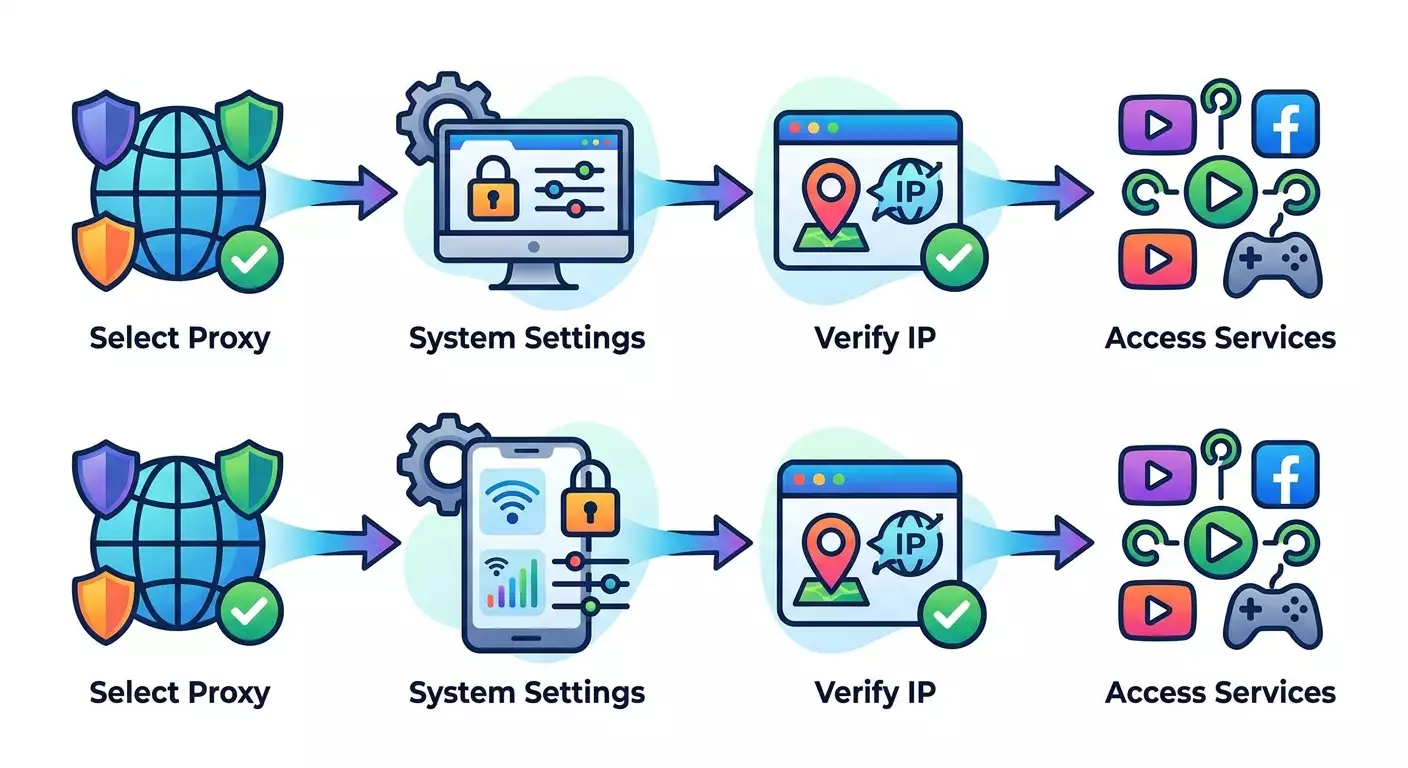
Sommaire de l'article
- Introduction
- Préparation préalable
- Concepts de base
- Pourquoi les services ne sont pas disponibles dans certaines régions
- Étape 1 : choisir et configurer un proxy
- Étape 2 : configuration sur l'ordinateur (windows et macos)
- Étape 3 : configuration sur le téléphone (android et ios)
- Étape 4 : configuration par services (gemini, midjourney, sora)
- Étape 5 : vérification de l'ip, de la vitesse et de la stabilité
- Étape 6 : sécurité, politiques et conformité
- Vérification des résultats
- Erreurs courantes et solutions
- Fonctionnalités supplémentaires
- Faq
- Conclusion
Introduction
Dans ce guide détaillé, vous recevrez des instructions claires sur la manière de configurer un accès correct aux réseaux d'IA Gemini, Sora et Midjourney via un proxy. Nous expliquerons pourquoi certains services ne fonctionnent pas partout, quel type de proxy convient à différents scénarios, comment configurer correctement votre système sur un ordinateur et un téléphone, comment effectuer une vérification initiale, que faire en cas d'erreurs, et nous passerons en revue une checklist pour garantir votre succès. Tous les documents sont conçus pour les débutants avec des étapes compréhensibles et des exemples, mais incluent également des conseils avancés pour les utilisateurs plus expérimentés. À l’issue de ce guide, vous serez capable d’utiliser un proxy de manière fiable pour travailler avec les services d’IA tout en respectant les règles des plateformes et les exigences de votre région.
Qui devrait suivre ce guide : les designers, les marketeurs, les développeurs, les producteurs de contenu et les débutants qui souhaitent utiliser Gemini, Sora et Midjourney de manière sécurisée et légale en tenant compte des restrictions locales et des politiques d'entreprise. Aucune connaissance préalable des réseaux n'est requise : nous expliquerons les termes simplement et détaillerons chaque étape.
Que faut-il savoir à l’avance : nous ne discuterons ni ne recommanderons d’actions contraires à la législation ou aux conditions des services. Vous êtes responsable de votre conformité avec les lois locales et les règles des plateformes. Le proxy est utilisé pour acheminer le trafic, gérer les connexions, améliorer la stabilité et respecter les politiques d'entreprise. Avant de commencer, assurez-vous que l'utilisation de chaque service est autorisée dans votre région et par votre organisation.
Combien de temps cela prendra : la configuration de base prend 40 à 90 minutes, y compris le choix du proxy, la configuration système, la vérification et le test de génération. Si vous configurez plusieurs appareils ou méthodes d’accès (navigateur, Discord, API), ajoutez 20 à 40 minutes.
Préparation préalable
Pour suivre le guide sans problèmes, préparez à l'avance le nécessaire. Nous énumérerons les outils, les exigences système, ce que vous devez télécharger, et comment sauvegarder vos réglages actuels pour revenir rapidement en arrière si nécessaire.
Outils nécessaires et accès
- Un compte actif pour chaque service que vous prévoyez d’utiliser : Gemini (web ou API), Midjourney (via Discord), Sora (web ou API, si accessible sur votre compte). Assurez-vous que l'utilisation est autorisée dans votre région.
- Un accès à un proxy fiable : HTTPS ou SOCKS5. Si nécessaire, utilisez des adresses mobiles ou résidentielles. Exemple d’un fournisseur de proxy mobile : MobileProxy.space.
- La possibilité de modifier les paramètres réseau sur votre appareil (droits d’administrateur sur Windows ou macOS, accès aux réglages Wi‑Fi sur Android ou iOS).
- Si vous travaillez avec l’API : Python 3.10+ ou Node.js 18+ installé, ainsi que des paquets pour travailler avec HTTP (par exemple, requests en Python ou axios/fetch en Node).
Configuration système
- Windows 10/11 ou macOS 12+ pour les ordinateurs ; Android 10+ ou iOS 15+ pour les téléphones. Ces versions garantissent la compatibilité avec les paramètres proxy et les applications actuelles d'ici 2026.
- Connexion Internet stable de 10 Mbit/s et plus. Pour la génération d'images et de vidéos, une connexion de 30 Mbit/s et plus est préférable.
- Droits d’accès pour installer et modifier les paramètres du système.
Ce qu'il faut télécharger et installer
- Client Discord pour travailler avec Midjourney. Si vous utilisez un navigateur, la version web de Discord est suffisante, mais les applications sont généralement plus stables.
- Navigateur de votre choix : Chrome, Edge, Firefox ou Safari. Ils utilisent les paramètres proxy du système (voir ci-dessous).
- Pour l'API : Python (s'il n'est pas installé) et gestionnaire de paquets pip. De même pour Node.js et npm/yarn/pnpm, si vous travaillez en JavaScript.
Création de sauvegardes des paramètres
- Enregistrez vos paramètres réseau actuels. Sur Windows, faites une capture d'écran de la section Paramètres réseau et Internet → Proxy. Sur macOS, notez les valeurs actuelles dans Préférences Système → Réseau → Détails → Proxy.
- Sauvegardez vos signets et sessions de navigateur si vous prévoyez de changer temporairement de profil ou d'installer des extensions.
Conseil : Avant de commencer, préparez un fichier texte et enregistrez-y immédiatement l'hôte, le port, le nom d'utilisateur et le mot de passe du proxy, ainsi que vos étapes. Cela facilitera le retour en arrière et la reconfiguration sur d'autres appareils.
Concepts de base
Pour rendre les étapes plus compréhensibles, explorons quelques termes que nous utiliserons.
- Serveur proxy : un serveur intermédiaire entre votre appareil et le service final. Il reçoit votre requête et la transmet, puis renvoie la réponse. Cela aide à gérer le routage, la journalisation et la stabilité.
- Proxy HTTPS : un proxy qui fonctionne avec des requêtes HTTP sécurisées. Convient pour les navigateurs et la plupart des applications.
- SOCKS5 : un protocole proxy plus polyvalent, adapté non seulement à HTTP, mais aussi à d’autres types de trafic. Peut offrir une meilleure compatibilité avec des applications non-HTTP.
- Authentification : méthode d’accès au proxy. Le plus souvent, elle utilise un nom d'utilisateur et un mot de passe. Parfois, la liaison par adresse IP est utilisée (ajout de votre IP à la liste blanche côté fournisseur).
- Rotation IP : changement périodique de l'adresse IP de sortie du proxy. Dans le cas des proxies mobiles, cela peut être un basculement automatique toutes les N minutes ou sur commande. Utile pour la stabilité et la distribution de charge.
- Session sticky : fixation d'une IP pour une session donnée pour une durée déterminée. Utile pour se connecter à des comptes et réaliser des tâches longues, lorsque le maintien de la même IP est important.
✅ Vérification : Vous comprenez la différence entre HTTPS et SOCKS5, savez où trouver les paramètres de connexion (hôte, port, nom d'utilisateur/mot de passe) et avez une idée de ce que sont la rotation et la session sticky. Si oui, passez à la suite.
Pourquoi les services ne sont pas disponibles dans certaines régions
Les plateformes d'IA régulent l'accès pour diverses raisons. Cela peut être dû à des lois locales, au lancement progressif du produit, à des politiques de licence de contenu et à la protection contre les abus. Par conséquent, certains interfaces ou fonctionnalités peuvent ne pas être disponibles partout, et les clés API peuvent être limitées à certains pays. En 2026, chaque plateforme applique sa propre politique de disponibilité et ses mesures de sécurité. Avant de commencer, vérifiez toujours les conditions d'utilisation officielles pour votre région et le statut de votre compte. Si le produit n'est pas officiellement disponible dans votre pays, ne tentez pas d'utiliser des astuces techniques pour masquer votre géolocalisation. Attendez le lancement officiel ou utilisez des alternatives autorisées dans votre région.
⚠️ Attention : Effectuez toutes les actions de ce guide seulement dans le cadre des lois locales et des règles des services concernés. Vous êtes responsable de l'utilisation correcte et des données fournies.
Étape 1 : Choisir et configurer un proxy
Objectif de cette étape
Choisir le type de proxy, obtenir les paramètres de connexion disponibles et s’assurer que le proxy répond correctement aux requêtes de test.
Instructions détaillées
- Déterminez votre scénario. Si vous travaillez dans un navigateur et sur Discord, un proxy HTTPS ou SOCKS5 conviendra. Si une stabilité élevée est requise pour de longues sessions et un fonctionnement soigné avec des restrictions réseau, envisagez des solutions résidentielles ou mobiles.
- Sélectionnez le type de proxy : HTTPS (plus simple pour les navigateurs), SOCKS5 (plus flexible pour les applications). Si vous n'êtes pas sûr, commencez par HTTPS.
- Résolvez la question de l’authentification. Il est pratique d'utiliser un nom d'utilisateur et un mot de passe. Si le fournisseur le permet, vous pouvez ajouter votre IP à la liste blanche pour éviter de saisir le nom d'utilisateur/mot de passe à chaque fois.
- Déterminez les besoins en termes de rotation. Pour se connecter à un compte et discuter avec des bots, la rotation ne doit pas se produire sans nécessité ; utilisez des sessions sticky. Pour des tâches nécessitant un grand nombre de requêtes courtes, la rotation peut réduire le risque de surcharge sur une seule IP.
- Choisissez un fournisseur fiable. Faites attention à la stabilité, la vitesse, les heures de support et la transparence des conditions. Pour des proxies mobiles, un exemple de service est MobileProxy.space, où vous pouvez choisir la région, l'intervalle de rotation et le mode de sessions sticky. Pour plus de détails sur les principes de rotation, consultez le guide sur la rotation des proxies mobiles.
- Obtenez les paramètres : hôte (par exemple, proxy.example), port (par exemple, 10000), nom d'utilisateur et mot de passe. Sauvegardez-les dans votre fichier texte préparé.
- Si le proxy prend en charge HTTPS et SOCKS5 sur différents ports, notez les deux. Ceci est utile pour Discord ou les outils en ligne de commande.
- Si un tableau de bord personnel est disponible chez le fournisseur, spécifiez : l'intervalle de rotation (par exemple 15–30 minutes), activez la session sticky pour les tâches d'authentification et configurez la liaison par IP si vous utilisez ce type d’authentification.
- Effectuez une vérification de test à l'aide d'un plugin de navigateur ou d'un simple client HTTP, en vous assurant que le proxy répond. Une vérification basique est utile dès maintenant, mais des détails supplémentaires seront fournis à l'étape 5.
Points importants : Assurez-vous que la région à laquelle est lié votre proxy respecte les politiques du service et les exigences locales. Ne déformez pas les informations à propos de vous-même ou de votre organisation.
Conseil : Si vous changez fréquemment de tâches, créez des enregistrements séparés pour différents modes : « navigateur-HTTPS-sticky », « Discord-SOCKS5-sticky », « API-HTTPS-no-rotate ».
Résultat attendu
Vous avez des paramètres proxy complètement configurés, un accès à un tableau de bord fournisseur (s’il existe) et vous avez vérifié que le proxy est prêt à être utilisé.
Problèmes potentiels et solutions
- Problème : pas de connexion au proxy. Cause : hôte ou port incorrects. Solution : vérifiez les paramètres et la disponibilité dans le tableau de bord du fournisseur.
- Problème : demande d'authentification, mais nom d'utilisateur/mot de passe incorrects. Cause : faute de frappe ou liaison par IP activée. Solution : changez le mot de passe, désactivez/mettez à jour la liste blanche IP.
- Problème : latence élevée. Cause : nœud surchargé. Solution : changez le point de sortie ou réduisez l’intervalle de rotation.
✅ Vérification : Vous pouvez effectuer une simple requête réseau via le proxy et voir la réponse correcte. Passons à la configuration des appareils.
Étape 2 : Configuration sur l'ordinateur (Windows et macOS)
Objectif de cette étape
Activer le proxy système sur Windows ou macOS afin que le navigateur et les applications utilisant les paramètres système fonctionnent via le proxy sélectionné.
Windows 10/11 : instructions étape par étape
- Ouvrez « Paramètres » → « Réseau et Internet » → « Proxy ».
- Dans la section « Configuration manuelle du proxy », activez « Utiliser un serveur proxy ».
- Dans le champ « Adresse », entrez l'hôte de votre proxy. Dans le champ « Port », entrez le port.
- Cliquez sur « Enregistrer ». Si le proxy demande un nom d'utilisateur et un mot de passe, le navigateur vous le proposera lors de la première requête.
- Pour que les applications en ligne de commande (winhttp) utilisent également le proxy, ouvrez « Invite de commandes » avec les droits d'administrateur et exécutez la commande pour définir le proxy système pour WinHTTP. Une fois la configuration effectuée, revenez et vérifiez que le navigateur ouvre les sites normalement.
Authentification sur Windows
Si la demande d'authentification n'apparaît pas alors que l'accès ne fonctionne pas, utilisez un navigateur qui supporte effectivement l'authentification par proxy (Chrome, Firefox, Edge), ou configurez le proxy directement dans l’application si cette option est disponible.
macOS 12+ : instructions étape par étape
- Ouvrez « Préférences Système » → « Réseau ».
- Sélectionnez l'interface active (Wi‑Fi ou Ethernet) et cliquez sur « Détails ».
- Allez à l'onglet « Proxy ».
- Cochez « Proxy Web (HTTP) » et « Proxy Web sécurisé (HTTPS) » ou « Proxy SOCKS », selon votre type.
- Entrez l'adresse du proxy et le port. Activez « Authentification » et saisissez le nom d'utilisateur et le mot de passe si nécessaire.
- Cliquez sur « OK », puis « Appliquer ». Ouvrez le navigateur et vérifiez l'accès.
Variables d'environnement pour CLI et SDK
- Ouvrez le terminal.
- Définissez les variables d’environnement HTTP(S)_PROXY dans la session actuelle ou le profil de l’interpréteur de commandes. Sur Windows, utilisez la syntaxe appropriée pour PowerShell.
- Vérifiez une simple requête HTTP depuis la ligne de commande. Assurez-vous que la réponse arrive et que la requête passe par le proxy.
Conseil : Gardez deux onglets de terminal ouverts : un qui fonctionne via le proxy, l'autre directement. Cela vous permettra de vérifier facilement le comportement du SDK ou des scripts.
⚠️ Attention : Ne conservez pas les identifiants du proxy en clair dans des scripts ou des dépôts publics. Utilisez les gestionnaires de secrets ou les variables d'environnement de votre CI/CD.
Résultat attendu
Votre navigateur et les applications utilisant les paramètres système se connectent via le proxy. L'invite de commande et le SDK voient les variables HTTP(S)_PROXY.
Problèmes potentiels et solutions
- Problème : le navigateur ne demande pas le mot de passe et ne charge pas les sites. Cause : conflits avec d'autres paramètres ou extensions. Solution : désactivez temporairement les extensions, redémarrez le navigateur, vérifiez l'adresse et le port.
- Problème : le SDK n'utilise pas le proxy. Cause : les variables d'environnement ne sont pas visibles par le processus. Solution : exportez-les dans le profil de l'interpréteur, ou définissez-les dans les paramètres d'exécution.
✅ Vérification : Ouvrez un site web, allez ensuite dans les outils réseau du navigateur et vérifiez que les requêtes s'exécutent sans erreurs. Exécutez une commande et assurez-vous qu'elle fonctionne également.
Étape 3 : Configuration sur le téléphone (Android et iOS)
Objectif de cette étape
Connecter le proxy système sur le smartphone pour que le navigateur et les applications qui respectent les paramètres système fonctionnent de manière efficace.
Android (Wi‑Fi) : instructions étape par étape
- Ouvrez « Paramètres » → « Wi‑Fi » et sélectionnez le réseau actif.
- Cliquez sur « Modifier » ou « Modifier le réseau ».
- Activez « Paramètres avancés » → « Proxy » → « Manuel ».
- Entrez « Nom d'hôte du proxy » (adresse) et « Port ».
- Sauvegardez. À la première requête web, le système peut demander un nom d'utilisateur et un mot de passe si le proxy est sécurisé.
iOS (Wi‑Fi) : instructions étape par étape
- Ouvrez « Réglages » → « Wi‑Fi » et appuyez sur l'icône info à côté du réseau actif.
- Défilez vers le bas jusqu'à « Configurer le proxy » et choisissez « Manuel ».
- Entrez « Serveur » et « Port ». Activez « Authentification » si nécessaire, et indiquez le nom d'utilisateur/mot de passe.
- Cliquez sur « Enregistrer » et revenez à l'écran d'accueil. Ouvrez le navigateur pour vérifier.
Particularités du réseau mobile
La configuration du proxy système sur le réseau mobile (LTE/5G) peut dépendre du fabricant, de la version du système d'exploitation et des profils d'entreprise. Sur la plupart des appareils, le proxy système est configuré pour le Wi‑Fi. Pour le réseau mobile, on utilise souvent des profils MDM ou des configurations d'opérateurs. Si vous n'avez pas ces profils, utilisez des applications qui prennent en charge le proxy au niveau de l'application (navigateurs avec configuration manuelle, clients avec option « Proxy »). Vérifiez avec votre administrateur réseau d’entreprise les options disponibles.
Conseil : Si vous devez seulement utiliser un proxy pour Discord ou un navigateur spécifique sur votre téléphone, utilisez une application qui possède sa propre configuration proxy. Cela simplifiera la configuration et n’affectera pas les autres programmes.
Résultat attendu
Votre téléphone utilise le proxy pour le navigateur et les applications compatibles lorsque vous êtes connecté au réseau Wi‑Fi sélectionné. Vous pouvez ouvrir des pages web et vous authentifier sur les services.
Problèmes potentiels et solutions
- Problème : le proxy ne fonctionne pas sur le réseau mobile. Cause : la configuration système joue uniquement sur le Wi‑Fi. Solution : utilisez le Wi‑Fi ou des applications avec leurs propres réglages de proxy.
- Problème : demande de connexion infinie. Cause : informations d'identification incorrectes. Solution : vérifiez le nom d’utilisateur et le mot de passe dans votre fichier de paramètres.
✅ Vérification : Ouvrez un site dans le navigateur mobile, vérifiez que les pages se chargent de manière stable. Passez à la configuration des services.
Étape 4 : Configuration par services (Gemini, Midjourney, Sora)
Objectif de cette étape
Connecter chaque service pour qu’il fonctionne de manière stable via votre proxy, tout en respectant les règles des plateformes et la légitimité de leur utilisation dans votre région.
Gemini : accès web
- Assurez-vous que le proxy système est activé et fonctionne (étapes 2–3 effectuées).
- Ouvrez le site de Gemini dans votre navigateur et connectez-vous à votre compte Google. Si votre compte répond aux exigences et que le produit est disponible dans votre région, l’interface se chargera normalement.
- Faites une requête test : posez une simple question ou demandez un court résumé. Vérifiez que la réponse arrive de manière stable sans interruptions.
Gemini : accès via API
- Vérifiez que vous disposez d'une clé API Gemini valide et d'une autorisation d'utilisation dans votre région/organisation.
- Ouvrez le terminal. Assurez-vous que les variables d'environnement HTTP(S)_PROXY sont définies (voir étape 2).
- Installez la bibliothèque pour travailler avec Gemini dans votre langage. Pour Python, ajoutez le package API génératif officiel de Google. Pour Node.js, utilisez la bibliothèque officielle pour travailler avec Gemini ou envoyez des requêtes HTTP universelles. Suivez la documentation du fournisseur SDK.
- Créez un script minimal qui envoie une requête textuelle et imprime la réponse. Vérifiez que le SDK ou votre client HTTP hérite des paramètres du proxy de l'environnement.
- Exécutez le script et vérifiez que la réponse arrive correctement. Le temps de réponse peut dépendre de la charge et de la qualité du canal jusqu’au proxy.
Conseil : Si le SDK n'utilise pas le proxy système, passez explicitement les paramètres proxy dans le client HTTP du SDK (par exemple, dans requests.Session en Python ou dans l’agent HTTPS en Node.js).
Midjourney : via Discord
- Installez ou ouvrez Discord. Assurez-vous que votre ordinateur ou téléphone fonctionne déjà via le proxy système.
- Connectez-vous à votre compte Discord. Rejoignez le serveur officiel de Midjourney et établissez un abonnement si nécessaire.
- Ouvrez n'importe quel canal où les générativités sont autorisées (par exemple, débutants ou DM avec le bot, selon votre abonnement).
- Envoyez une commande de génération d'image (par exemple, /imagine) avec un prompt simple. Attendez la réponse du bot et l'apparition de l'aperçu de l’image.
- Si nécessaire, ouvrez la commande /settings dans Midjourney et assurez-vous que le mode qui vous convient est choisi (qualité, style, paramètres de sécurité du contenu).
Discord et proxy
Le client Discord utilise généralement les paramètres réseau système. Si vous rencontrez des problèmes, vérifiez si les réglages ont été écrasés au niveau de l'application ou par le pare-feu. Il peut également être utile de se déconnecter et de revenir sur le compte ainsi que de redémarrer le client après avoir activé le proxy au niveau système.
Sora : web et API (si disponible)
- Vérifiez le statut d'accès à Sora sur votre compte OpenAI. À partir de 2026, l'accès est accordé sélectivement, selon les règles de la plateforme et votre région.
- Si l'interface web est accessible pour votre compte, assurez-vous que le proxy système est activé et fonctionne. Connectez-vous à votre tableau de bord OpenAI, accédez à la section de génération de vidéos et réalisez une tâche test avec un prompt court.
- Si vous avez accès à l’API, préparez votre environnement (Python ou Node.js). Exportez les variables d'environnement HTTP(S)_PROXY ainsi que votre clé API OpenAI. Configurez la bibliothèque cliente pour qu’elle utilise le proxy système ou obtienne explicitement les paramètres de l’agent/session.
- Exécutez un exemple minimal de génération avec de petits paramètres. Assurez-vous que les requêtes sont effectuées de manière stable et ne rencontrent pas d'erreurs réseau.
Points importants : Les fonctionnalités de Sora peuvent changer. Suivez la documentation officielle de votre compte et n’utilisez pas d’astuces techniques en contradiction avec les règles.
Résultat attendu
Vous effectuez avec succès des requêtes basiques dans Gemini, générez une image via Midjourney dans Discord et, si accessible, réalisez une intergénération test dans Sora.
Problèmes potentiels et solutions
- Problème : le service indique qu’une fonctionnalité n’est pas disponible. Cause : restrictions régionales ou type de compte. Solution : vérifiez la disponibilité officielle ; n’utilisez pas de méthodes interdites ; choisissez un service alternatif ou attendez le lancement.
- Problème : le bot Midjourney ne répond pas. Cause : surcharge, limites, latences réseau. Solution : réessayez plus tard, vérifiez l’abonnement et la stabilité du proxy.
- Problème : le SDK ne détecte pas le proxy. Cause : paramètres spécifiques du client. Solution : passez explicitement le proxy dans les paramètres du client HTTP.
✅ Vérification : Gemini répond à une requête textuelle, Midjourney retourne l'aperçu d'image après /imagine, et Sora (si disponible) génère une courte vidéo sans erreurs réseau.
Étape 5 : Vérification de l'IP, de la vitesse et de la stabilité
Objectif de cette étape
Assurez-vous que le trafic passe effectivement par votre proxy, évaluez la vitesse et la solidité de la connexion, et ajustez les paramètres de rotation et de sessions sticky selon votre besoin.
Instructions détaillées
- Vérifiez votre IP externe. Ouvrez un site qui affiche votre adresse IP et assurez-vous qu'elle correspond à l'adresse/région que votre proxy fournit. Cela confirme le routage du trafic.
- Mesurez la latence. Ouvrez la console de développement dans le navigateur et observez le temps de réponse pour plusieurs requêtes. Pour l'API, utilisez la ligne de commande avec l'affichage du temps d'exécution de la requête.
- Effectuez un court test de charge. Envoyez 3 à 5 requêtes consécutives dans Gemini (web ou API) et assurez-vous que le temps de réponse reste stable. Dans Midjourney, demandez à générer 1 à 2 images consécutivement et comparez le temps de réponse.
- Évaluez le besoin de rotation. Si vous faites beaucoup de requêtes courtes durant une session, la rotation peut être nécessaire, mais pour les discussions longues et les sessions d'authentification, il est préférable d'activer la session sticky. Ajustez ces paramètres dans le tableau de bord de votre fournisseur de proxy.
- Conservez les paramètres finaux. Notez quel mode de rotation vous avez choisi et comment cela a affecté la stabilité.
Conseil : Conservez un journal : date/heure, IP du proxy, latence, succès/échec. Cela aide à localiser rapidement les pannes et à adresser vos demandes de soutien.
Résultat attendu
Le trafic passe par le proxy souhaité, la latence et la stabilité vous conviennent, et les paramètres de rotation et de sessions sticky sont configurés de manière optimale pour vos besoins.
Problèmes potentiels et solutions
- Problème : l'IP change trop souvent. Cause : rotation agressive. Solution : augmentez l’intervalle de rotation ou activez la session sticky.
- Problème : latences fluctuantes. Cause : nœud proxy surchargé. Solution : changez le point de sortie auprès du fournisseur ou utilisez un autre type de proxy (par exemple, mobile/résidentiel).
✅ Vérification : Sur les sites de vérification d'IP, l'adresse de votre proxy s'affiche, et les générations dans Gemini et Midjourney se réalisent sans interruptions réseau.
Étape 6 : Sécurité, politiques et conformité
Objectif de cette étape
Configurer un fonctionnement sécurisé avec le proxy et les services, protéger vos identifiants et votre contenu, réduire les risques de blocages et de violations des conditions d’utilisation.
Instructions détaillées
- Conservez vos secrets en sécurité. Enregistrez le nom d’utilisateur/mot de passe du proxy dans un gestionnaire de mots de passe. Pour les scripts, utilisez des variables d'environnement ou des gestionnaires de secrets.
- Limitez l'accès au proxy. Si le fournisseur prend en charge les listes blanches IP, activez-les. Sinon, utilisez des mots de passe robustes et l’authentification à deux facteurs là où c'est possible.
- Respectez les conditions d'utilisation des services. N'envoyez pas de contenu interdit. Utilisez les services uniquement dans les juridictions et scénarios où cela est autorisé.
- Contrôlez la charge. Évitez les pics de requêtes. Configurez des temps de pause entre les appels d'API et des limites raisonnables de parallélisme.
- Protégez les données sensibles. Ne transmettez pas d'informations confidentielles via le proxy sans nécessité. Si besoin, cryptez les données au niveau de l'application.
- Préparez un plan de retour. Gardez proche de vous les réglages réseau d’origine. Sachez à l'avance comment désactiver le proxy en une seule action : sous Windows, mettez le commutateur « Utiliser un serveur proxy » sur « Désactivé » ; sous macOS, décochez les options dans « Proxy » et « Appliquer ».
Conseil : Changez périodiquement les mots de passe du proxy et vérifiez le journal des connexions sur le tableau de bord du fournisseur.
⚠️ Attention : N'utilisez jamais le proxy pour un accès illégal ou pour masquer votre identité en violation des lois et des conditions des services. De telles actions peuvent entraîner un blocage de compte et des conséquences juridiques.
Résultat attendu
Vous avez établi des pratiques sécurisées, protégé vos identifiants, et votre utilisation des services respecte les règles et exigences de votre région et de votre organisation.
Problèmes potentiels et solutions
- Problème : captchas fréquents. Cause : activité suspecte. Solution : réduisez la fréquence des requêtes, activez la session sticky, utilisez une IP stable.
- Problème : restrictions de contenu. Cause : politique du service. Solution : étudiez et respectez les règles de la plateforme, changez le type de tâches.
✅ Vérification : Aucun incident de sécurité, blocages soudains, ou plaintes des services pour violation des politiques au cours d'une semaine d'utilisation active.
Vérification des résultats
Checklist
- Les paramètres du proxy ont été obtenus, sauvegardés et testés.
- Les paramètres système du proxy sont activés sur votre ordinateur et, si nécessaire, sur votre téléphone.
- Les variables d'environnement pour CLI/SDK sont configurées.
- Gemini répond sur le web et/ou sur les requêtes API.
- Midjourney génère des images via Discord sans interruptions.
- Sora fonctionne pour votre compte (si l'accès est accordé) et exécute une génération test.
- La vérification de l'IP confirme que le trafic passe par le proxy.
- Des pratiques sécurisées sont respectées : les secrets sont conservés en toute sécurité, la charge est contrôlée.
Comment tester
- Effectuez une ou plusieurs actions typiques dans chaque service : texte dans Gemini, /imagine dans Midjourney, tâche courte dans Sora (si disponible).
- Vérifiez la stabilité : répétez les actions 2 à 3 fois avec un petit intervalle.
- Mesurez le temps : assurez-vous que les délais sont acceptables.
Critères de réussite
- Aucune erreur réseau au premier appel et lors des répétitions.
- Le temps de réponse est stable dans votre scénario.
- Les services n'émettent pas d'avertissements concernant les violations de règles.
Erreurs courantes et solutions
- Problème : « Impossible de se connecter au service ». Cause : le proxy est inaccessible ou les paramètres sont incorrects. Solution : vérifiez l'hôte/le port, vos informations d’identification et essayez un autre nœud auprès du fournisseur.
- Problème : « L’authentification n’est pas demandée, mais l’accès est fermé ». Cause : l’application n’utilise pas les paramètres système. Solution : activez le proxy dans l'application elle-même ou utilisez des variables d'environnement.
- Problème : « Le service indique que la fonction n'est pas disponible dans votre région ». Cause : politique de la plateforme. Solution : ne poursuivez pas la configuration ; utilisez des services officiellement disponibles dans votre région ou attendez le lancement.
- Problème : « Interruptions fréquentes de session ». Cause : rotation IP agressive. Solution : activez la session sticky, augmentez l’intervalle de rotation.
- Problème : « Captchas et latences ». Cause : activité suspecte ou nœud surchargé. Solution : réduisez la fréquence des requêtes, changez de point de sortie, utilisez un type de proxy plus stable.
- Problème : « Discord ne répond pas aux commandes de Midjourney ». Cause : problème de réseau client ou limites. Solution : redémarrez Discord, vérifiez votre abonnement et la stabilité du proxy, puis réessayez après 5 à 10 minutes.
- Problème : « SDK ignore le proxy ». Cause : paramètres du client. Solution : passez le proxy explicitement dans le client ou utilisez un autre backend HTTP.
Fonctionnalités supplémentaires
Paramètres avancés
- Fichier PAC : configuration automatique du proxy avec des conditions sur quand et lequel utiliser.
- Routage séparé : navigateur via proxy HTTPS, et Discord via SOCKS5 pour une meilleure compatibilité.
- Failover : proxy de secours sur lequel vous basculez en cas d'échecs du fournisseur principal.
Optimisation
- Limites au niveau du SDK : définissez des délais et des répétitions de requêtes.
- Sessions et cache : pour l'API Gemini, mettez en cache les résultats des requêtes immuables pour réduire la charge et les délais.
- Surveillance : tenez un journal des temps de réponse et des codes de réponse pour détecter rapidement toute dégradation.
Que peut-on encore faire
- Automatiser l'activation/désactivation du proxy via des scripts et des raccourcis.
- Créer des profils de navigateur « avec proxy » et « sans proxy » pour des changements rapides.
- Tester différents régions chez le fournisseur de proxy pour choisir le meilleur nœud en fonction de la latence et de la stabilité, si cela respecte les règles des services et de votre région.
Conseil : Lors de l'utilisation de proxies mobiles, tels que ceux de MobileProxy.space, utilisez un intervalle de rotation fixe pour les sessions longues et augmentez-le en cas de captchas afin de rendre la session plus stable.
FAQ
Question : Puis-je utiliser un proxy uniquement pour une seule application et non pour l'ensemble du système ?
Réponse : Oui. De nombreuses applications prennent en charge leurs propres paramètres proxy. Vous pouvez également utiliser des variables d'environnement pour exécuter un processus spécifique via le proxy, sans toucher au système.
Question : Comment savoir si ma requête passe réellement par le proxy ?
Réponse : Vérifiez votre IP externe sur un site d'identification d'adresse IP avant et après l'activation du proxy. Elle doit changer pour l'adresse fournie par votre fournisseur.
Question : Comment réduire la latence lors de la génération d'images et de vidéos ?
Réponse : Choisissez un nœud plus proche et moins chargé chez votre fournisseur, utilisez un type de proxy stable (par exemple, résidentiel ou mobile avec session sticky) et réduisez le parallélisme des requêtes.
Question : Que faire si Discord ne répond plus au bot Midjourney ?
Réponse : Redémarrez Discord, vérifiez le proxy systemique, assurez-vous que l'abonnement est actif, puis attendez 5 à 10 minutes et réessayez. Ce sont souvent des surcharges temporaires.
Question : Est-il nécessaire d'utiliser des proxies mobiles pour travailler avec ces services ?
Réponse : Pas nécessairement. Pour la plupart des scénarios, un proxy HTTPS ou SOCKS5 suffit. Les proxies mobiles sont utiles en cas d'exigences élevées en matière de stabilité et de session. Par exemple, pensez aux options de MobileProxy.space.
Question : Que faire si le service indique qu'une fonction est indisponible dans ma région ?
Réponse : Respectez les règles de la plateforme et les lois locales. N'utilisez pas d'astuces techniques pour simuler une autre géolocalisation. Choisissez une alternative disponible ou attendez le lancement officiel.
Question : Comment protéger les clés API et mots de passe du proxy ?
Réponse : Conservez-les dans un gestionnaire de mots de passe, utilisez des variables d'environnement et des gestionnaires de secrets. N'incluez pas vos secrets dans des dépôts publics ou des scripts partagés.
Question : Pourquoi les captchas apparaissent-ils ?
Réponse : À cause d'une activité accrue ou de changements d'IP fréquents. Activez les sessions sticky, réduisez la rotation et diminuez la fréquence des requêtes.
Question : Peut-on utiliser différents proxies pour différents services en même temps ?
Réponse : Oui. Lancez des applications avec des configurations séparées ou utilisez un fichier PAC qui définit différentes règles pour différents domaines.
Conclusion
Vous avez parcouru tout le processus : compris pourquoi certains services d'IA ne fonctionnent pas partout, choisi et configuré le proxy adéquat, activé les réglages système sur ordinateur et téléphone, connecté Gemini, Midjourney et, selon l'accès, Sora, vérifié l'IP, la vitesse et la stabilité, et préparé des pratiques sécurisées. Vous disposez désormais d'un environnement de travail pour générer du texte, des images et des vidéos, qui est stable et conforme aux règles d'utilisation. Vous pouvez ensuite élargir vos scénarios : automatiser les lancements, configurer des fichiers PAC, intégrer des mesures de contrôle et des nœuds de secours. Allez-y progressivement : commencez par des requêtes simples, notez les résultats et améliorez la configuration sans précipitation. Si nécessaire, revenez sur les étapes pertinentes du guide et renouvellez les vérifications. Bonne chance et bon travail avec les réseaux d'IA !
