Comment accéder à Perplexity, Claude et Grok via des proxies mobiles : guide étape par étape
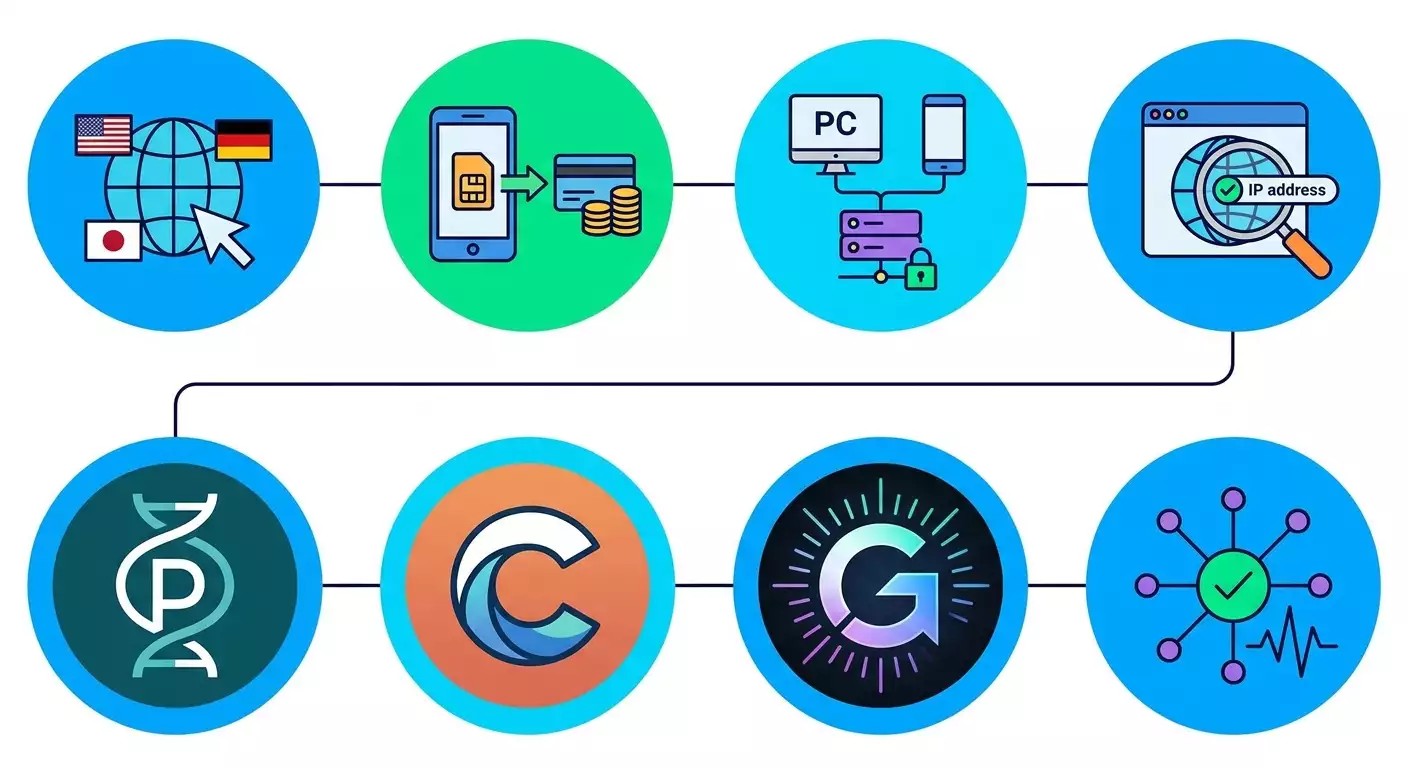
Sommaire de l'article
- Introduction
- Préparation préliminaire
- Notions de base
- Pourquoi les réseaux neuronaux ont-ils des restrictions géographiques ?
- Étape 1 : quel proxy est nécessaire pour accéder
- Étape 2 : préparation générale de l'environnement et harmonisation des paramètres
- Étape 3 : configuration du proxy sur pc (windows, macos, linux)
- Étape 4 : configuration du proxy sur les appareils mobiles (android et ios)
- Étape 5 : configuration par services — perplexity
- Étape 6 : configuration par services — claude
- Étape 7 : configuration par services — grok
- Étape 8 : optimisation de la stabilité : rotation, webrtc, dns, temps
- Étape 9 : pratique avec mobileproxy.space : comment appliquer les réglages sur un exemple concret
- Vérification des résultats
- Erreurs typiques et solutions
- Opportunités supplémentaires
- Faq
- Conclusion
Introduction
Dans ce guide, vous obtiendrez des instructions pratiques et détaillées sur la façon de configurer un accès sécurisé et correct aux services Perplexity, Claude et Grok grâce à des proxies mobiles. Nous expliquerons pourquoi les réseaux neuronaux ont des restrictions géographiques, quel type de proxy convient pour un fonctionnement stable, comment configurer l'accès étape par étape sur ordinateurs et appareils mobiles, et comment vérifier que tout fonctionne comme prévu. Vous apprendrez à configurer votre environnement en tenant compte des règles des services et de la législation en vigueur dans votre pays, et à diagnostiquer et résoudre les erreurs typiques. À la fin, vous disposerez d'un schéma entièrement prêt à l'emploi, qui vous permettra d'utiliser les réseaux neuronaux choisis lorsque vous voyagez, travaillez à distance ou simplement désirez un accès constant et stable, tout en respectant les règles des plateformes elles-mêmes.
Ce guide s'adresse aux débutants, mais sera également utile aux utilisateurs avancés. Nous évitons le jargon compliqué, en fournissant des étapes claires et des explications simples sur chaque action. Aucun savoir préalable n'est requis, mais des compétences de base en matière de réglages réseau et de navigateur aideront à progresser plus rapidement.
Ce qu'il faut savoir à l'avance : la disponibilité des services et leurs conditions d'utilisation dépendent du pays et de la région, ainsi que de votre compte et de votre mode de paiement. Les réglages décrits ci-dessous sont orientés vers une utilisation légale et correcte. Vous devrez sélectionner un proxy du pays où vous avez le droit d'utiliser le service concerné et où les règles de la plateforme sont respectées. Si la plateforme limite l'accès dans votre région, vérifiez ses conditions officielles et suivez-les.
Temps requis : en moyenne, 60 à 90 minutes, y compris l'achat d'un proxy mobile, la configuration de base, la configuration sur les appareils choisis, le premier contrôle et les ajustements. Si vous avez déjà travaillé avec des proxies, vous pouvez le faire en 30 à 45 minutes.
Conseil : Planifiez la réalisation du guide dans un environnement calme et réservez une heure précise. Lorsque vous ne soyez pas distrait, la probabilité d'erreurs est minimale.
Préparation préliminaire
Avant de commencer, assurez-vous d’avoir tous les outils et accès nécessaires. Cela réduira considérablement le temps de configuration total et vous aidera à éviter des échecs lors des vérifications.
Outils et accès nécessaires
- Un ordinateur avec Windows, macOS ou Linux et une connexion Internet stable.
- Un smartphone sous Android ou iOS, si vous prévoyez d’utiliser un accès à partir des appareils mobiles.
- Des comptes sur Perplexity, Claude et Grok (ou la disponibilité de les créer). Pour Grok, un compte X est souvent utilisé, et l'accès à Grok lui-même dépend de votre plan sur X ou xAI.
- Accès au tableau de bord du fournisseur de proxies mobiles. Dans les exemples ci-dessous, nous nous référerons à la logique typique du service et mentionnerons mobileproxy.space comme référence pour sa fonctionnalité et sa terminologie.
- Méthode de paiement pour les services de proxy et abonnements selon leurs règles. Il est recommandé d'utiliser une méthode de paiement à votre nom, correspondant à votre pays de résidence et aux conditions du service.
Exigences système
- Navigateurs à jour : Google Chrome, Microsoft Edge ou Mozilla Firefox. Pour mobile : Safari sur iOS, Chrome ou Firefox sur Android.
- Date et heure de l'appareil synchronisées avec Internet. C'est important pour le bon fonctionnement de HTTPS et la confiance des sessions.
- Un espace libre sur le disque pour le stockage du cache et, si nécessaire, des profils de navigateur séparés (à partir de 300 Mo).
À télécharger et à installer
- Mises à jour du système d'exploitation et des navigateurs. Allez dans les paramètres de mise à jour et vérifiez les nouvelles versions.
- Optionnel : un navigateur séparé pour des tâches ciblées (par exemple, Firefox pour travailler avec des proxies, si vous utilisez le navigateur principal pour vos activités quotidiennes).
- Optionnel : un outil de gestion de profils de navigateurs (mécanisme de profil intégré dans Chrome ou Firefox). Cela simplifiera l'isolation des cookies et des réglages régionaux.
Sauvegardes (si pertinent)
- Exporter les signets et mots de passe du navigateur principal dans un fichier. Cela aidera à revenir aux réglages précédents en cas de défaillance.
- Enregistrer tous les réglages réseau actuels dans un document séparé. Indiquez où les commutateurs du proxy sont actuellement activés, afin de pouvoir facilement annuler les changements.
⚠️ Attention : Avant d'apporter des modifications, assurez-vous d'avoir accès à un canal de communication de secours (par exemple, Internet mobile sur votre smartphone) pour revenir aux réglages de base si nécessaire.
✅ Vérification : Assurez-vous que les navigateurs sont à jour, que vous avez accès aux comptes des services, et que la liste de vos réglages réseau actuels est enregistrée dans un fichier séparé.
Notions de base
Pour que vous compreniez pourquoi certaines actions sont suggérées dans les instructions, nous allons examiner les termes clés de manière simple.
- Proxy mobile : c'est un serveur intermédiaire avec une adresse IP d'un opérateur mobile. Votre connexion aux sites passe par cette adresse, ce qui permet aux services de voir le trafic comme mobile, souvent plus « humain » en termes de signatures. Ports utilisés : 3128 pour HTTP(S), 1080 pour SOCKS5.
- Rotation IP : remplacement de l'adresse IP par une nouvelle. Les proxies mobiles disposent souvent d'une rotation flexible par minute, par lien ou par API. Pour des sessions stables, le mode « sticky » est important, où l'IP est conservée pendant la durée de votre travail.
- Authentification du proxy : moyen d'accès au proxy. C'est généralement un identifiant et un mot de passe ou une liste blanche d'IP. Pour les appareils personnels, le login et le mot de passe sont plus pratiques.
- WebRTC et DNS : technologies susceptibles de « révéler » l'IP réelle ou les données géographiques du navigateur. Nous montrerons comment réduire les risques par le biais de paramètres.
- Fuseau horaire et langue : peuvent sembler accessoires, mais influent sur la correspondance des signatures avec la région. Nous vous indiquerons comment les harmoniser.
- Cookies de session : données de service du navigateur pour maintenir la connexion au compte. Lors du changement d'IP ou d'environnement, ils doivent parfois être effacés.
Principe de fonctionnement : vous choisissez le pays où l'utilisation de Perplexity, Claude ou Grok est autorisée pour votre compte et vos méthodes de paiement. Vous connectez un proxy mobile de ce pays. Vous configurez le navigateur et l'appareil de manière à ce que l'IP, la langue et le fuseau horaire soient cohérents. Ensuite, vous vous connectez au service et travaillez selon les règles de la plateforme. Cette approche minimise les problèmes d'accès et certifie la validité de votre configuration régionale.
Conseil : Si vous voyagez souvent, créez un profil de navigateur distinct pour chaque pays où vous avez un droit légal d'utiliser les services. Cela fait gagner du temps et réduit les conflits de configuration.
Pourquoi les réseaux neuronaux ont-ils des restrictions géographiques ?
Les restrictions géographiques sur les services IA apparaissent pour plusieurs raisons. Les principales sont :
- Exigences légales. Différents pays ont des lois différentes concernant la protection des données, le contenu et le droit d'utilisation. Les plateformes en tiennent compte en limitant leur activité dans des zones sans les autorisations nécessaires ou l'infrastructure de conformité.
- Accords de partenariat et de licence. Certains modèles sont formés sur des données dont les licences ne s'étendent pas à l'ensemble du monde. Dans ce cas, l'accès ou certaines fonctions ne sont disponibles que dans certains pays.
- Infrastructure de paiement. Les abonnements et la facturation peuvent ne fonctionner que dans des régions prises en charge. Souvent, le mode de paiement et le pays du compte doivent correspondre.
- Sécurité et gestion des risques. Les plateformes réduisent le risque d'abus en introduisant des vérifications supplémentaires pour des signatures géographiques atypiques ou pour de nouvelles régions.
Il en résulte que la configuration correcte de l'environnement d'accès n'est pas seulement une nuance technique. C'est un moyen d'utiliser les services tels qu'ils ont été conçus par le fournisseur, en tenant compte de la localisation et des règles de paiement. Dans notre guide, toutes les étapes sont orientées vers un travail légal et sécurisé, conforme aux règles du service que vous choisissez.
⚠️ Attention : N'utilisez aucune méthode qui contredirait la législation de votre pays ou les règles des plateformes. Si le service n'est pas disponible dans votre pays, étudiez d'abord ses conditions officielles et la liste des régions supportées. Travaillez uniquement dans des scénarios autorisés.
Étape 1 : Quel proxy est nécessaire pour accéder
Objectif de l'étape
Choisir et acheter un proxy mobile du pays et du type appropriés pour garantir un fonctionnement stable et cohérent en fonction des signatures géographiques avec Perplexity, Claude et Grok.
Instructions étape par étape
- Déterminez le pays où vous avez un accès légal au service cible. Consultez les règles de Perplexity, Anthropic (Claude) et xAI ou X concernant votre compte et votre plan.
- Choisissez un fournisseur de proxies mobiles avec une infrastructure fiable. À titre de référence, vous pouvez considérer une fonctionnalité similaire à celle de mobileproxy.space : des modems dédiés avec des cartes SIM, une rotation configurable, des statistiques détaillées, des modes sticky flexibles.
- Connectez-vous à votre tableau de bord fournisseur et passez à l'achat du proxy. Choisissez le pays et, si possible, la ville et l'opérateur mobile appropriés. Cela aidera à aligner plus précisément les signatures géographiques.
- Indiquez le protocole d'accès : HTTP(S) ou SOCKS5. Pour les tâches de navigation, HTTP(S) est souvent utilisé. Pour les outils de développement ou certains clients, SOCKS5 peut être requis.
- Définissez les paramètres de rotation IP. Pour travailler avec les services IA, un mode sticky de 30 à 60 minutes sans rotation automatique fréquente est généralement plus pratique. Cela réduira le risque de rupture de session.
- Choisissez la méthode d'authentification : identifiant et mot de passe ou liste blanche d'IP. Si vous travaillez avec un ordinateur portable et un smartphone, le login et le mot de passe sont plus pratiques, car l'IP de votre fournisseur peut changer.
- Finalisez le paiement et recevez les paramètres d'accès : hôte (ou domaine), port (par exemple, 3128), identifiant et mot de passe, ainsi qu'un lien ou un bouton pour la rotation manuelle de l'IP (si disponible).
- Enregistrez les paramètres dans un fichier texte : exemple de format — host:port, username, password, protocole HTTP(S) ; ajoutez un commentaire sur le pays et l'opérateur.
Points importants
- Le pays du proxy doit correspondre au pays où vous avez un accès légal et où vous prévoyez de payer pour le service.
- Les sessions sticky sont préférables. Sans elles, les interruptions d'authentification peuvent se produire.
- Un proxy — un scénario. Pour différents services et pays, créez des proxies séparés pour ne pas mélanger les sessions.
Conseil : Si le fournisseur propose le choix d'une durée de session sticky, commencez par 30 minutes. C'est suffisant pour la connexion et le travail, et réduit le risque d'interruption.
Résultat attendu
Vous disposez d'un proxy mobile actif avec des paramètres d'accès, le protocole choisi, une rotation définie et une clé d'association claire avec le pays/ville. Les données sont enregistrées de manière accessible pour les étapes suivantes.
Problèmes et solutions
- Le pays requis n'est pas disponible. Cause : un pool limité de numéros et de cartes SIM. Solution : choisissez une ville voisine dans le même pays ou contactez le support du fournisseur ; beaucoup ajoutent des emplacements à la demande.
- Rotation trop fréquente. Cause : paramétrage automatique du plan tarifaire. Solution : changez de plan ou de mode de rotation vers manuel ou sticky avancé.
✅ Vérification : Ouvrez un navigateur et recherchez "mon IP". Comparez le pays et la ville avec les paramètres proxy choisis. Si le pays et la ville coïncident ou sont proches, l'étape a été correctement effectuée.
Étape 2 : Préparation générale de l'environnement et harmonisation des paramètres
Objectif de l'étape
Configurer l'appareil et le navigateur de manière à ce que le fuseau horaire, la langue, le format de date et d'autres paramètres soient cohérents avec le pays choisi pour le proxy.
Instructions étape par étape
- Ouvrez les paramètres du système et vérifiez le fuseau horaire. Choisissez le fuseau horaire du pays où le proxy a été acheté. Retenez la valeur de départ pour pouvoir la rétablir si nécessaire.
- Réglez la langue du système et du clavier. Ajoutez la langue du pays pour lequel le proxy est paramétré et définissez-la comme principale dans le navigateur utilisé pour accéder aux services IA.
- Créez un profil distinct dans le navigateur. Dans Chrome, ouvrez le menu de profil et cliquez sur "Ajouter". Dans Firefox, utilisez "Profils utilisateur". Nommez le profil selon le pays (par exemple, "IE Perplexity" ou "US Claude").
- Désactivez la traduction automatique des pages vers des langues conflictuelles. Cela réduira les incohérences dans les signatures.
- Activez l'option "Ne pas suivre" et vérifiez les autorisations de géolocalisation dans le navigateur. Il est recommandé de ne pas fournir de géolocalisation par GPS pour éviter des incohérences avec l'IP.
- Vérifiez les réglages du système concernant la date et le format des chiffres. Ajustez selon les normes du pays choisi (par exemple, format de 12/24 heures, séparateurs de dates et de nombres).
Points importants
- Le changement temporaire du fuseau horaire est approprié pour des tests et un travail dans le cadre du profil choisi. Une fois le travail terminé, revenez à la valeur d'origine.
- L'isolation du profil protégera contre l'inclusion de vieux cookies et caches qui pourraient perturber les réglages régionaux.
Conseil : Pour chaque service cible (Perplexity, Claude, Grok), utilisez un profil séparé. Cela simplifie le diagnostic et réduit le risque d'influence mutuelle des réglages.
Résultat attendu
L'environnement est harmonisé : le profil du navigateur est créé, la langue et le fuseau horaire sont ajustés pour le pays choisi pour le proxy, la géolocalisation par GPS ne pose pas de problème avec l'IP.
Problèmes et solutions
- Les pages s'affichent dans une "mauvaise" langue. Cause : priorité des langues dans le navigateur. Solution : déplacez la langue souhaitée en première position ou supprimez les langues superflues de la liste dans les paramètres.
- Les services demandent une nouvelle connexion. Cause : changement de profil et de cookies. Solution : cela est attendu ; utilisez une nouvelle connexion et enregistrez les données d’autorisation dans le nouveau profil.
✅ Vérification : Dans le nouveau profil, ouvrez une page avec la définition de la langue du navigateur et du fuseau horaire. Ils doivent correspondre au pays choisi. Ensuite, vérifiez à nouveau l'IP et le pays.
Étape 3 : Configuration du proxy sur PC (Windows, macOS, Linux)
Objectif de l'étape
Connecter le PC au proxy mobile via les paramètres système ou du navigateur, assurant un fonctionnement stable avec les services IA.
Instructions étape par étape pour Windows
- Ouvrez "Paramètres" — "Réseau et Internet" — "Proxy".
- Sélectionnez "Configuration manuelle" et activez "Utiliser un serveur proxy".
- Dans le champ "Adresse", entrez l'hôte, dans le champ "Port" — le numéro de port (par exemple, 3128).
- Enregistrez les paramètres. Lors de votre première connexion à un site, une fenêtre demandant votre identifiant et mot de passe pour le proxy apparaîtra dans le navigateur.
- Entrez le login et le mot de passe fournis par le fournisseur. Cochez "Se souvenir" si cette option est disponible et que vous utilisez un PC personnel.
Instructions étape par étape pour macOS
- Ouvrez "Préférences Système" — "Réseau" — sélectionnez l'interface active (Wi-Fi ou Ethernet).
- Cliquez sur "Détails" — onglet "Proxy".
- Cochez "Proxy web (HTTP)" et "Proxy web sécurisé (HTTPS)".
- Dans les champs "Serveur" et "Port", indiquez l'hôte et le port de votre proxy. Cliquez sur "OK", puis "Appliquer".
- Lors de votre première connexion à un site, entrez votre identifiant et mot de passe pour le proxy.
Instructions étape par étape pour Linux (exemple pour Ubuntu GNOME)
- Ouvrez "Paramètres" — "Réseau" — "Proxy".
- Sélectionnez "Manuel" et définissez le proxy HTTP : hôte et port, puis le proxy HTTPS : hôte et port. Enregistrez.
- Si une authentification est requise, le navigateur demandera login et mot de passe lors de la première utilisation.
Alternatives : Configuration uniquement dans le navigateur Firefox
- Ouvrez "Préférences" — "Réseau" — "Configurer les paramètres Internet".
- Sélectionnez "Configuration manuelle du proxy". Entrez l’hôte et le port pour HTTP et HTTPS. Cochez "Utiliser ce serveur proxy pour tous les protocoles".
- Cliquez sur "OK". Lors de votre première connexion, entrez votre identifiant et mot de passe.
Points importants
- Un seul niveau de proxy. Évitez de configurer à la fois un proxy système et un proxy navigateur avec des valeurs différentes.
- Testez dans un profil distinct afin de ne pas mélanger le cache et les cookies avec des sessions quotidiennes.
Conseil : Ajoutez aux favoris la page "mon IP" et la page "fuseau horaire" pour rapidement vérifier les paramètres avant de lancer la session dans le service IA.
Résultat attendu
Le PC utilise de manière stable le proxy mobile, le navigateur demande les identifiants du proxy une fois, l'IP correspond au pays choisi.
Problèmes et solutions
- La fenêtre de saisie du login apparaît encore et encore. Cause : mot de passe erroné ou conflits d'extensions. Solution : vérifiez à nouveau le login et le mot de passe ; désactivez les extensions influant sur les réglages réseaux.
- Les pages ne s'ouvrent pas. Cause : erreur de frappe dans l'hôte ou le port bloqué par le pare-feu. Solution : vérifiez l'hôte et le port, désactivez temporairement le pare-feu pour un test, puis configurez l'exception.
✅ Vérification : Allez sur 2-3 sites populaires et assurez-vous que les pages s'ouvrent rapidement. Vérifiez l'IP et le pays dans le nouveau profil du navigateur — ils doivent correspondre au proxy.
Étape 4 : Configuration du proxy sur les appareils mobiles (Android et iOS)
Objectif de l'étape
Connecter le smartphone au proxy mobile pour travailler avec Perplexity, Claude et Grok via le navigateur et les applications web.
Android : proxy pour Wi-Fi
- Ouvrez "Paramètres" — "Réseau et Internet" — "Wi-Fi" et sélectionnez votre réseau.
- Cliquez sur "Modifier le réseau" — "Avancé" — "Proxy" — "Personnalisé".
- Entrez l'hôte et le port du proxy, enregistrez les paramètres.
- Lors de votre première connexion à un site, le navigateur demandera votre login et mot de passe pour le proxy.
Android : proxy au niveau du navigateur Firefox
- Installez Firefox depuis le magasin d'applications.
- Accédez aux "Paramètres" — entrez dans la barre d'adresse about:config et trouvez network.proxy.type.
- Définissez network.proxy.type = 1 (configuration manuelle), entrez l'hôte et le port pour network.proxy.http, network.proxy.http_port, network.proxy.ssl, network.proxy.ssl_port.
- Enregistrez les paramètres et redémarrez le navigateur.
iOS : proxy pour Wi-Fi
- Ouvrez "Paramètres" — "Wi-Fi" — cliquez sur "i" à côté du réseau actif.
- Faites défiler jusqu'à "Proxy HTTP" — "Manuel".
- Entrez "Serveur" (hôte), "Port", et si nécessaire "Nom d'utilisateur" et "Mot de passe".
- Enregistrez et ouvrez le site dans Safari pour vérifier.
Points importants
- Application sur Wi-Fi. Sur iOS, les paramètres de proxy système s'appliquent à la connexion Wi-Fi. Sur les réseaux cellulaires, le comportement peut différer.
- Isolation des actions. Pour des tâches spécifiques, utilisez un réseau Wi-Fi distinct avec le proxy afin de ne pas influencer d'autres applications et services.
Conseil : Créez sur le routeur un réseau Wi-Fi distinct avec une mention dans le nom où vous avez activé le proxy sur les appareils. Ainsi, vous saurez toujours quelle connexion utiliser pour travailler avec les services IA.
Résultat attendu
Le smartphone utilise le proxy mobile lors de la connexion au Wi-Fi. Dans le navigateur, lors de la première connexion, l'entrée des identifiants du proxy se fait, l'IP et le pays sont correctement identifiés.
Problèmes et solutions
- Certaines applications ne fonctionnent pas avec le proxy. Cause : les applications peuvent ignorer les réglages proxy du système. Solution : utilisez un accès par navigateur aux services ou paramétrez le proxy dans l'application spécifique si elle le prend en charge.
- Demandes constantes de login et mot de passe. Cause : effacement du cache ou échec d’authentification. Solution : vérifiez à nouveau les identifiants du proxy, assurez-vous de la stabilité de la connexion Wi-Fi.
✅ Vérification : Vérifiez l’IP et le pays dans le navigateur mobile. Ouvrez les pages principales de Perplexity, Claude et Grok et vérifiez leur accessibilité sans erreurs réseau supplémentaires.
Étape 5 : Configuration par services — Perplexity
Objectif de l'étape
Assurer un accès correct à Perplexity conformément aux règles du service en tenant compte de la configuration régionale choisie via un proxy mobile.
Instructions étape par étape
- Ouvrez un nouveau profil de navigateur configuré pour le pays correspondant à votre proxy.
- Vérifiez l'IP et la langue de l'interface. Assurez-vous que le pays et la langue correspondent à la configuration choisie.
- Accédez à la page principale de Perplexity. Les fonctions de base sont généralement accessibles sans connexion, mais pour des fonctionnalités avancées, connectez-vous via votre méthode de connexion (par exemple, e-mail ou connexion sociale), si cela est prévu par les règles.
- Après vous être connecté, définissez les préférences de langue et, si nécessaire, de région dans les paramètres de profil.
- Effectuez une requête d'essai à Perplexity. Posez une question simple sur un sujet neutre, par exemple "Raconte-moi la météo dans le pays choisi cette semaine" pour tester la réponse.
- Si le service propose des fonctionnalités payantes, souscrivez uniquement si le pays du compte, la méthode de paiement et les règles régionales de Perplexity sont respectés. Suivez les instructions à l'écran.
Points importants
- La cohérence des données est importante : IP, langue, fuseau horaire, devise de paiement — essayez de garder un contexte régional uniforme.
- Maintenir la session avec un proxy sticky sera plus stable. Évitez de changer manuellement d'IP pendant une session active.
Conseil : Ajoutez Perplexity aux favoris du nouveau profil et activez l'auto-enregistrement de la session dans le navigateur. Cela vous permettra de revenir rapidement à travailler dans le même environnement.
Résultat attendu
Perplexity s'ouvre dans le nouveau profil, l'interface et la langue correspondent aux règles, les requêtes de base fonctionnent. Si un abonnement est souscrit, les fonctionnalités sont accessibles et stables.
Problèmes et solutions
- Le service s'affiche dans une autre langue. Cause : priorité des langues dans le navigateur ou des cookies. Solution : changez la langue dans les paramètres de Perplexity et du navigateur, effacez les cookies si nécessaire.
- Le login est réinitialisé lors du rechargement de la page. Cause : rotation IP. Solution : assurez-vous que le mode sticky est activé et que la rotation ne se produit pas pendant le processus.
✅ Vérification : Effectuez 2-3 requêtes dans Perplexity et assurez-vous que les réponses arrivent rapidement, et que la page ne demande pas de reconnexion sans raison.
Étape 6 : Configuration par services — Claude
Objectif de l'étape
Assurer un accès correct à Claude d'Anthropic en respectant les règles et exigences régionales du compte.
Instructions étape par étape
- Dans un nouveau ou un profil séparé du navigateur que vous avez créé pour un pays avec accès autorisé, vérifiez l'IP et le fuseau horaire.
- Accédez à la page principale de Claude. Si vous avez déjà un compte Anthropic, connectez-vous. Si vous n’avez pas de compte, vérifiez l'accès au service pour votre pays et créez un compte selon les règles.
- Après votre connexion, vérifiez la section des paramètres. Assurez-vous que la langue de l'interface et les réglages régionaux correspondent à votre configuration.
- Effectuez une requête test à Claude, par exemple "Fais un plan bref d'un article sur les festivals d'été dans le pays choisi".
- Si vous utilisez des fonctionnalités payantes, abonnez-vous selon les règles et les méthodes de paiement disponibles pour votre pays.
Points importants
- La région du compte et la méthode de paiement doivent correspondre à la politique d'Anthropic. En cas de non-coïncidence, la plateforme peut nécessiter une vérification supplémentaire.
- Un IP stable est essentiel lors de l’entrée et du paiement. Ne changez pas d'IP jusqu'à la fin de la procédure.
Conseil : Si vous travaillez avec Perplexity et Claude, créez deux profils différents et deux proxies mobiles distincts du même pays. Cela vous évitera de mélanger les cookies et de changer d'IP de manière inattendue entre services.
Résultat attendu
Claude s'ouvre et répond aux requêtes. Si vous avez souscrit des fonctionnalités payantes, elles sont actives, et l'interface correspond à votre configuration régionale choisie.
Problèmes et solutions
- Le service demande une vérification supplémentaire. Cause : incohérence entre le pays du compte et l'IP réelle. Solution : alignez les paramètres et réessayez dans un nouveau profil avec des cookies propres.
- Des erreurs surviennent lors de la souscription. Cause : la méthode de paiement n'est pas prise en charge pour la région. Solution : utilisez une méthode de paiement autorisée, liée à votre pays.
✅ Vérification : Entrez 2-3 requêtes courtes dans Claude. Assurez-vous que les réponses arrivent de manière stable, sans déconnexion inattendue.
Étape 7 : Configuration par services — Grok
Objectif de l'étape
Assurer le bon fonctionnement avec Grok d'xAI en respectant votre plan et les limitations régionales.
Instructions étape par étape
- Ouvrez un nouveau profil de navigateur, en accord avec le pays où votre plan X ou xAI est disponible.
- Connectez-vous à X avec votre compte. Vérifiez les paramètres du pays du compte et la disponibilité du plan nécessaire, si Grok est lié à un niveau d'abonnement sur X.
- Si un abonnement est requis, souscrivez-le conformément aux règles et méthodes de paiement disponibles pour votre pays.
- Accédez à l'interface de Grok et effectuez une requête test, comme "Décris brièvement un site historique de la capitale du pays choisi".
- Si des vérifications supplémentaires apparaissent, suivez les instructions à l'écran et assurez-vous que votre IP n'a pas changé pendant la procédure.
Points importants
- Liens avec X. L'accès à Grok peut dépendre du niveau d'abonnement sur X et de sa disponibilité dans votre région. Assurez-vous que votre compte et méthode de paiement respectent les exigences.
- Cohérence des paramètres. Langue, devise, horaire — suivez un seul profil régional.
Conseil : Si vous utilisez plusieurs services IA simultanément, enregistrez pour chacun d'eux : pays, fuseau horaire, langue, proxy, profil de navigateur et méthode de paiement. Conservez ceci dans une seule note. Cela accélère le diagnostic.
Résultat attendu
Grok est accessible, l'interface se charge sans problèmes, les requêtes tests passent. Les processus de connexion et, si nécessaire, d'abonnement sont complétés sans erreurs.
Problèmes et solutions
- Certaines fonctionnalités Grok ne sont pas accessibles. Cause : le niveau d'abonnement ne comprend pas les options nécessaires. Solution : vérifiez les conditions du tarif et mettez à niveau le plan si besoin.
- Des vérifications fréquentes se produisent lors de la connexion. Cause : changement fréquente d'IP. Solution : utilisez le mode sticky et n'initiez pas la rotation pendant le travail.
✅ Vérification : Effectuez 2-3 requêtes dans Grok et évaluez la stabilité des réponses. Assurez-vous que la page ne demande pas de ré-authentification sans raison.
Étape 8 : Optimisation de la stabilité : rotation, WebRTC, DNS, temps
Objectif de l'étape
Réduire la probabilité de vérifications supplémentaires et augmenter la stabilité des sessions en optimisant des paramètres réseau et de navigateur clés.
Instructions étape par étape
- Définissez un intervalle de rotation IP d'au moins 30 à 60 minutes ou utilisez uniquement la rotation manuelle en dehors des sessions actives.
- Désactivez WebRTC dans le navigateur ou limitez-le pour éviter les fuites d'IP locale. Dans Firefox, cela peut se faire via about:config (media.peerconnection.enabled = false). Dans d'autres navigateurs, utilisez les paramètres de confidentialité ou un profil avec des limitations.
- Vérifiez le DNS. Si votre fournisseur de proxy prend en charge un DNS propre, utilisez-le. Sinon, assurez-vous que le DNS système ne pointe pas vers une région différente de l'IP du proxy.
- Synchronisez l'heure. Activez la mise à jour automatique de l'heure et de la date. Si nécessaire, définissez temporairement le fuseau horaire du pays du proxy.
- Désactivez les bloqueurs de publicité agressifs, qui pourraient perturber les scripts sur les pages des services IA.
Points importants
- Rotation manuelle uniquement entre les sessions. Ne changez pas d'IP au moment du paiement ou de la confirmation de connexion.
- WebRTC peut révéler l'IP locale. Sa désactivation réduit la probabilité d'incohérences.
Conseil : Si les capacités du navigateur sont limitées, utilisez Firefox pour ajuster la confidentialité, et Chrome pour les tâches quotidiennes, afin de ne pas confondre les profils et les extensions.
Résultat attendu
Les sessions sont stables, les vérifications superflues cessent d'apparaître, les interfaces des services IA se chargent plus rapidement et de manière plus prévisible.
Problèmes et solutions
- Des captcha apparaissent. Cause : rotation fréquente ou activité suspecte. Solution : réduisez la fréquence de rotation, effectuez des requêtes uniformément, évitez de recharger les pages trop souvent.
- Incohérences de langue. Cause : auto-détection. Solution : fixez explicitement la langue dans les paramètres des services et du navigateur.
✅ Vérification : Pendant 20-30 minutes, utilisez activement le service IA. Il ne doit pas y avoir d'interruptions soudaines ni de vérifications supplémentaires. Si tout est stable, l'étape est réussie.
Étape 9 : Pratique avec mobileproxy.space : comment appliquer les réglages sur un exemple concret
Objectif de l'étape
Illustrer une séquence d'actions typique sur un exemple similaire aux fonctionnalités de mobileproxy.space, afin que vous puissiez répéter les étapes chez votre fournisseur.
Instructions étape par étape
- Préparation du compte. Authentifiez-vous auprès du fournisseur et ouvrez la section de gestion des modems ou des proxies.
- Sélection du pays et de l'opérateur. Indiquez le pays nécessaire. Si un sélecteur d'opérateur et de ville est présent, choisissez la combinaison appropriée.
- Paramétrage de la rotation. Activez le mode sticky pendant 60 minutes. Désactivez la rotation automatique durant les sessions actives. Sauvegardez le bouton ou le lien "Changer IP" pour une rotation manuelle entre les sessions.
- Protocole et ports. Cochez HTTP(S), port 3128. Enregistrez les paramètres. Assurez-vous de voir l'IP actuelle et le journal des sessions.
- Authentification. Choisissez "Identifiant et mot de passe". Générez un mot de passe fort. Enregistrez les identifiants dans un gestionnaire de mots de passe.
- Test. Ouvrez un nouveau profil de navigateur, indiquez le proxy hôte et port, entrez votre identifiant et mot de passe. Vérifiez l’IP et le pays via "mon IP".
- Enregistrement du preset. Si la plateforme prend en charge des presets, enregistrez tous les réglages dans un modèle "Perplexity-US" ou "Claude-IE" pour une utilisation rapide.
Points importants
- Le journal des sessions aide à comprendre la fréquence de changement d'IP et à identifier les erreurs de connexion.
- Changement rapide d'IP nécessaire uniquement entre les connexions. Pendant le paiement ou le dialogue actif, ne changez pas d'IP.
Conseil : Gardez à proximité un fichier texte avec trois lignes : host:port, login, password, ainsi qu'une annotation pour le pays. Cela accélère la saisie sur de nouveaux appareils et dans de nouveaux profils.
Résultat attendu
Les réglages ont été appliqués, l'IP correspond au pays choisi, vous avez un preset enregistré et une procédure claire pour le changement d'IP en dehors des sessions actives.
Problèmes et solutions
- Délai prolongé. Cause : localisation surchargée. Solution : changez de ville ou d'opérateur dans le même pays.
- Problèmes d’authentification au proxy. Cause : mot de passe erroné ou problème avec le cache du navigateur. Solution : régénérez le mot de passe, effacez le cache, reconnectez-vous.
✅ Vérification : Connectez-vous, rafraîchissez "mon IP", assurez-vous que le pays est correct. Lancez Perplexity et effectuez une requête courte. Si tout s'écoule sans demander à plusieurs reprises le mot de passe du proxy, l'étape est réussie.
Vérification des résultats
Checklist : ce qui doit fonctionner
- L'IP et le pays sont correctement et de manière stable identifiés.
- Le fuseau horaire et la langue dans le navigateur correspondent au pays du proxy.
- Le passage entre les profils du navigateur ne dérange pas les sessions.
- Perplexity s'ouvre et répond aux requêtes sans erreurs.
- Claude est accessible et stable, les options payantes fonctionnent si nécessaire.
- Grok répond aux requêtes, la connexion à X ne déclenche pas de vérifications supplémentaires.
Comment tester
- Dans chaque profil, lancez une requête test vers le service correspondant.
- Laissez l'onglet ouvert pendant 20 minutes, revenez et actualisez la page. La session doit être conservée.
- Ouvrez 2 à 3 sites classiques et évaluez la vitesse de chargement. Si tout est rapide, sans latence, la configuration est stable.
Indicateurs de réussite
- Aucun déconnexion inattendue des comptes.
- Minimisation des vérifications supplémentaires lors de la connexion.
- Rotation IP rare uniquement à votre initiative, sans ruptures de session.
Conseil : Tenez un journal simple : date, service, pays, durée de session, vérifications effectuées. Cela aide à trouver rapidement des schémas et à optimiser le protocole de rotation.
Erreurs typiques et solutions
- Problème : Le service demande souvent de reconnecter. Cause : rotation IP pendant la session. Solution : activez le mode sticky pendant 30 à 60 minutes et changez d'IP uniquement entre les sessions.
- Problème : Les pages chargent lentement. Cause : localisation surchargée ou extensions supplémentaires. Solution : changez de ville ou d'opérateur auprès du même fournisseur, désactivez les bloqueurs de publicité agressifs.
- Problème : Incohérence dans la langue de l'interface. Cause : priorité de la langue dans le navigateur. Solution : définissez la langue souhaitée en première position dans la liste, effacez les cookies pour le domaine problématique.
- Problème : Erreur d'authentification au proxy. Cause : identifiants incorrects. Solution : vérifiez à nouveau les identifiants, réinitialisez le mot de passe dans le tableau de bord du fournisseur si nécessaire.
- Problème : Apparition de captcha. Cause : trop d'actions similaires dans un court laps de temps. Solution : réduisez l'intensité, ajoutez des pauses, évitez les mises à jour massives de pages.
- Problème : Incohérence du fuseau horaire. Cause : auto-détermination du fuseau horaire par appareil. Solution : définissez manuellement le fuseau horaire du pays du proxy pendant la session.
- Problème : Le paiement ne passe pas. Cause : dissonance entre la méthode de paiement et la région. Solution : utilisez une méthode de paiement autorisée pour votre pays et ce service spécifique.
⚠️ Attention : Ne tentez pas de "réparer" un accès instable en rechargements fréquents de pages et changements brusques d'IP. Cela augmente seulement la probabilité de vérifications supplémentaires.
Opportunités supplémentaires
Paramètres avancés
- Sticky par session : certains fournisseurs supportent le sticky par le paramètre dans le login (par exemple, login-session123). Cela conserve l'IP jusqu'à la redémarrage du modem.
- API pour rotation : vous pouvez appeler le changement d'IP via une URL ou un token. N'activez cela que hors des sessions actives.
- Filtrage par ASN : si le choix de l'opérateur est disponible, tenez compte des ASN stables des réseaux mobiles du pays concerné.
Optimisation
- Un profil distinct pour chaque service. Cela accélère la résolution des problèmes.
- Un signet local pour "mon IP", "fuseau horaire", "langue du navigateur" pour un auto-diagnostic rapide.
- Utilisation de presets partagés par le fournisseur de proxy pour un changement rapide entre les pays, dans les règles des services.
Que pouvez-vous faire d'autre
- Si vous travaillez en équipe, créez un mémorandum interne court : qui est responsable de quel service, quel pays et quel profil. Cela vous fera économiser des heures de négociations.
- Vérifiez périodiquement les nouvelles des services IA sur l'élargissement de leur accès à de nouvelles régions. Parfois, il est plus simple de choisir une région officiellement accessible que de configurer une optimisation fine pour les zones litigieuses.
Conseil : Formez au sein de votre équipe une "carte de l'environnement" : service, pays, proxy, intervalle sticky, langue, fuseau horaire, méthode de paiement, responsable. Cela est votre chemin rapide vers des résultats répétables et durables chaque jour.
FAQ
- Comment savoir si le pays choisi est vraiment approprié ? Consultez les règles du service, la disponibilité des abonnements et des méthodes de paiement pour ce pays. Vérifiez que votre méthode de paiement est officiellement supportée.
- Puis-je utiliser un seul proxy pour tous les services ? Techniquement possible, mais il est préférable de séparer par services et profils. Cela simplifie le diagnostic et diminue le risque de cross-cookie.
- À quelle fréquence changer d'IP ? Changez d'IP uniquement entre les sessions et pas plus souvent que nécessaire. Pour la plupart des tâches, un sticky de 30 à 60 minutes ou plus est suffisant.
- Que faire si le service demande une vérification supplémentaire ? Vérifiez la cohérence de l'IP, de la langue, du fuseau horaire et des cookies. Parfois, il suffit de se connecter à un nouveau profil avec des cookies propres et une IP stable.
- Un proxy de centre de données standard conviendrait-il ? Souvent, les proxies mobiles fournissent une signature « plus naturelle » pour les tâches de navigation. Mais cela dépend de la politique du service spécifique et de la qualité des pools d'IP.
- Comment désactiver WebRTC ? Dans Firefox via about:config, mettez media.peerconnection.enabled = false. Dans d'autres navigateurs, cherchez les paramètres de confidentialité ou utilisez un profil limité.
- Faut-il changer la langue du système ? Pas nécessaire. Il suffit de régler la langue souhaitée dans le navigateur et sur la page du service. Mais un ajustement temporaire de la langue du système réduit les risques d'incohérence.
- Que faire si le smartphone n'accepte pas le proxy dans le réseau mobile ? Configurez le proxy pour Wi-Fi ou utilisez un navigateur qui prend en charge la configuration manuelle du proxy. Beaucoup d'applications ignorent le proxy système pour les réseaux mobiles.
- Comment revenir à la configuration d'origine ? Désactivez le proxy dans les paramètres système ou du navigateur, rétablissez le fuseau horaire et la langue d'origine, supprimez le profil de navigateur créé pour les tests s'il n'est plus nécessaire.
- Faut-il nettoyer les cookies après chaque session ? Non, tant que vous maintenez une IP stable et utilisez le même profil. La suppression est nécessaire lors du diagnostic des problèmes ou en cas de changement de pays.
Conclusion
Vous avez parcouru l'ensemble du processus : choisi un proxy mobile fiable, harmonisé les langues et le fuseau horaire, configuré la connexion sur PC et smartphone, et lancé Perplexity, Claude et Grok en respectant leurs règles. Vous avez appris à contrôler la rotation, désactiver les fuites potentielles via WebRTC et maintenir la stabilité de la session. De plus, vous avez reçu une liste d'erreurs typiques et de solutions rapides, ainsi que des conseils pour les réglages avancés et le travail en équipe.
Que faire ensuite : ancrez votre succès avec des vérifications routinières avant de commencer à travailler — IP, fuseau horaire, langue, connexion au profil requis. Pour chaque service, définissez des presets distincts chez le fournisseur de proxy ainsi que des profils de navigateurs séparés. Si vous utilisez des fonctionnalités similaires à celles fournies par mobileproxy.space, conservez les presets et les journaux de session — cela accélérera le diagnostic à l'avenir.
Où se diriger : explorez les nouvelles fonctions des services IA et suivez l'expansion de leur disponibilité officielle. Plus il y a de régions prises en charge directement, plus la configuration devient simple. Automatisez la routine par le biais de l'API du fournisseur de proxy, mais exécutez toujours la rotation uniquement en dehors des sessions actives, et uniquement dans le respect des règles des plateformes.
Conseil : Créez au sein de l'équipe une "carte d'environnement": service, pays, proxy, intervalle sticky, langue, fuseau horaire, méthode de paiement, responsable. Cela est votre chemin rapide vers un résultat répétable et durable chaque jour.
