Quectel Modemleri İçin Mobil Proxy: Seçimden IP Rotasyonuna Adım Adım Kılavuz
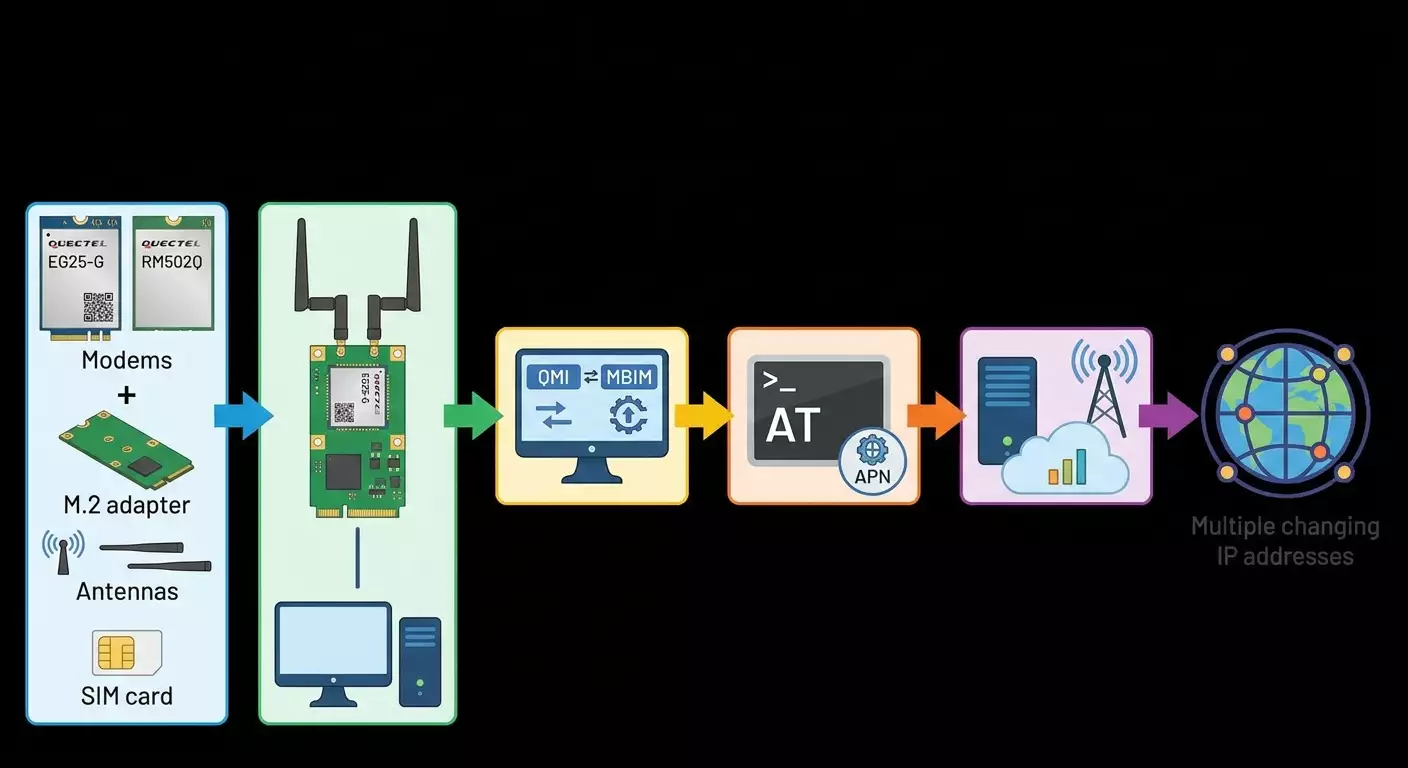
Makale içeriği
- Giriş
- Ön hazırlık
- Temel kavramlar
- Quectel modülleri nedir ve huawei usb modemlerinden farklılıkları nelerdir?
- Hangi quectel'i seçmeli: eg25-g mi, rm502q mu (karşılaştırmalı tablo)
- B bağlantısı için gereksinimler: m.2 adaptörü, antenler, güç
- Adım 1: bileşenlerin seçimi ve satın alımı
- Adım 2: donanım montajı ve bağlantı
- Adım 3: yazılım güncellemesi ve modemin raw-ip'ye geçirilmesi (qmi/ecm)
- Adım 4: bağlantı ayarları: apn, pdp bağlamı, qmi/ecm/mbim
- Adım 5: temel at komutları: apn değiştirme, imei (hukuki yön), bant kilitleme ve sayısal hücreyi yeniden başlatma
- Adım 6: proxy yazılımlarına bağlanma ve ip rotasyonu
- Sonuçların kontrolü
- Yaygın hatalar ve çözümler
- Ek olanaklar
- Sss
- Sonuç
Giriş
Bu adım adım rehberde Quectel EG25-G veya 5G RM502Q modemlerinizi mobil proxyler için kararlı bir şekilde ayarlayacaksınız. İhtiyacınıza göre modül seçmeyi, M.2 adaptörü ve antenlerle bir set oluşturarak modem güncellemeyi, onu raw-IP (QMI/ECM) düzgün ağ moduna geçirmeyi, temel AT komutlarını (APN ayarı, IMEI kontrolü, bant seçimi, ağda yeniden kayıt) uygulamayı, modem ile proxy yazılımları bağlantısı kurmayı ve güvenilir bir IP rotasyonu ayarlamayı öğreneceksiniz. Bu kılavuz başlangıç seviyesindeki kullanıcılar için tasarlanmış olup, ileri düzey kullanıcılar için genişletilmiş bölümler de içermektedir.
Sonuç olarak, Quectel tabanlı tamamen işlevsel bir mobil proxy elde edeceksiniz ve net bir destek ile rotasyon şemasına sahip olacaksınız. Tüm adımlar açıklamalar, doğrulamalar ve tipik sorunların çözümleri ile desteklenmiştir. Başlangıcı hızlandırmak için yazıda mobileproxy.space hizmeti anılmıştır ve onların bloglarında faydalı materyallere referanslar verilmiştir.
Bu kılavuz, eğer: Huawei USB modemlerden daha kararlı Quectel modemlerine geçmek isteyen; mobil proxy çiftlikleri kuran; veri madenciliği, test, QA veya reklamda mobil proxy'leri yasalara uygun bir şekilde entegrasyonunu sağlayan; belgelenmiş destek ile güvenilir bir altyapı oluşturan biriyseniz tam size göre.
Ön bilgiler gerekmiyor. Windows veya Linux ile temel bir anlayış ve komutları güvenle kopyalayabilmek yeterli. Rehberin tamamını uygulamak için bir veya iki çalışma günü ayırın: kurulumu, güncellemeyi, yapılandırmayı, proxy yazılımları ile entegrasyonu ve test için birkaç saat.
Tavsiyemiz: Zaman kısıtlamanız varsa, EG25-G’yi Linux ile ModemManager ile başlatmak, sürücülerle ilgili egzotik durumlardan kaçınarak sonuç almaların en kısa yoludur.
Ön Hazırlık
Başlamadan önce gerekli araçlara, programlara ve erişim izinlerine sahip olduğunuzdan emin olun. Bu, sürecin ortasında duraklaları ve beklenmedik zorlukları ortadan kaldırır.
Gerekli Araçlar ve Bileşenler
- Bir adet modem: Quectel EG25-G (LTE Cat 4) veya Quectel RM502Q-AE (5G NR + 4G).
- M.2 Key B form faktörü modemler için USB 3.0/Type-C ile uyumlu adaptör (SIM yuvası ve modemleri destekleyen, adaptöre bağlı olarak tam beslemeyi sağlamak için 3.3-5 V aralığında olmalıdır).
- Antenler: EG25-G için en az 2 adet LTE ve RM502Q için 4 adet MIMO (NR/LTE), SMA veya u.FL ve adaptörleri uygun şekilde almalısınız.
- Doğru veri aktarım tarifesine sahip bir SIM kart, aktif bir internet hizmeti ve bilinen bir APN.
- Bilgisayar: Windows 10/11 veya Linux (Ubuntu/Debian Server veya Desktop). İleri düzey senaryolar için Linux tavsiye edilir.
- Yeterli akım sağlayan bir güç bloğu/USB portu: EG25-G için genellikle 1 A yeterlidir; RM502Q için 2 A ve üzeri tercih edilir, özellikle 5G ağlarının yoğun olduğu anlarda.
- İyi kaliteli bir USB 3.0 kablosu.
Yazılımlar ve Sürücüler
- Windows: Quectel sürücüleri (NDIS/MBIM/QMI), yazılım güncelleme araçları Quectel QFlash veya QFirehose, terminal için PuTTY veya QCOM/QNavigator.
- Linux: ModemManager, NetworkManager, libqmi, uqmi, qmicli, mbimcli paketleri (mode bağlı olarak); AT komutları için minicom veya screen.
- Proxy sunucusu: 3proxy veya benzeri, ya da hazır yönetim platformu (örneğin, mobileproxy.space'ın paneli).
Önceden İndirmeniz ve Hazırlamanız Gerekenler
- Modülünüz için güncel yazılım (yakın zamanda tedarikçi/portal üzerinden edinilebilir).
- Modülünüze ait AT komutları belgelendirmesi (Quectel AT Komutları Kılavuzu): sözdizimini kontrol etmek için faydalıdır.
- Operatörünüzün APN listesi ve parametreler: PDP tipi (IP/IPv4v6), kullanıcı adı/parola gerekip gerekmediği (genelde gerekmez).
Yedeklemeler ve Hatalara Karşı Önlemler
- Windows: sürücü ve yazılım güncellemelerinden önce geri yükleme noktaları oluşturun.
- Mevcut modem yazılım versiyonunu kaydedin (sürümü AT komutuyla kontrol edip not alınabilir).
- Fırsatınız olduğunda, Qualcomm araçlarıyla NV/QCN yedekleme yapın (deneyimli kullanıcılar için). Yeni başlayanlar için yapılandırmayı kaydetmek ve geri dönüş için yazılıma sahip olmak yeterli olacaktır.
⚠️ Dikkat: Modem yazılım güncelleme işlemi, güç kaynağının kesilmesi veya hatalı sürüm durumunda işlevselliğin kaybıyla riskli olabilir. Her zaman güvenilir bir kaynaktan güncelleme yapın ve işlem boyunca güç kaynağını kapatmayın.
✅ Kontrol: Elinizde modem, adaptör, antenler, SIM, kablo, güç kaynağı var, yazılımlar yüklü ve güncellenmiş yazılım var. APN'inizi biliyorsunuz ve çalışır bir işletim sistemi hazırladınız.
Temel Kavramlar
İlerlemeye geçmeden önce, ana terimleri basit bir dille netleştirelim.
- M.2 Quectel modülü - bir USB 'çubuğu' değil, bir modem kartıdır (mini bir iletişim bilgisayarı gibi), USB ile bağlantı için adaptöre takılır.
- QMI/MBIM/ECM/RNDIS - işletim sisteminin modeme nasıl iletişim kurduğunun yollarıdır. QMI ve MBIM - modern 'yönetilen' arayüzler; ECM/RNDIS - Ethernet düzeyinde ağ arayüzleridir. Mobil proxyler için çoğunlukla raw-IP modunda QMI/MBIM kullanmak daha uygundur.
- raw-IP - modemin ağ yığında Ethernet başlığı olmadan IP'nin kullanıldığı formattır. Bazı sürücüler (qmi_wwan) raw-IP'ye ihtiyaç duyar.
- APN - operatörünüzün erişim noktasıdır. Doğru APN olmadan modem internete çıkamaz.
- AT komutları - modemi seri port aracılığıyla yönetmek için kullanılan metin komutlarıdır. Örneğin, APN değiştirmek, sinyal seviyesini kontrol etmek, yeniden ağda kaydolmak vb.
- IP Rotasyonu - bağlantının yeniden başlatılması ile operatör tarafından yeni IP verilmesini sağlayan işlem. Bu, ağa yumuşak bir yeniden bağlanma veya modemin oturumunun yeniden başlatılması ile gerçekleştirilir.
Tavsiyemiz: QMI ve MBIM arasında kararsızsanız, Linux üzerinde ModemManager ile başlamak en iyi yoldur: bu detayları soyutlar. Windows'da genellikle EG25-G için RNDIS/NDIS ve RM502Q için MBIM daha kolaydır.
Quectel Modülleri Nedir ve Huawei USB Modemlerinden Farklılıkları Nelerdir?
Huawei USB modemleri yaygın olmasına rağmen, mimarileri ve sürücüleri kitle tüketici senaryolarına yönelik tasarlanmıştır. Quectel modülleri ise,endüstriyel odaklı bir çözüm sunar ve kararlılık, ayar esnekliği ve uzun süreli kesintisiz çalışma üzerine odaklanır. Mobil proxyler bağlamında bu durum avantaj sağlar.
Ana Farklılıklar
- Form faktörü: Quectel - M.2 kart, adaptör gerektirir. Huawei - hazır bir USB 'çubuk'.
- Arayüzler: Quectel, QMI/MBIM/ECM'yi kararlı bir şekilde destekler, raw-IP ayarlarını ince bir şekilde yapabilir ve genişletilmiş AT komutları kullanabilir. Huawei bazen belirli modlar (HiLink / Stick) gerektirebilir, modül güncellemeleri gerektirebilir ve arayüz seçeneğinde daha az esneklik sunabilir.
- Güvenilirlik: Quectel, IoT sistemleri/yönlendiricilerde kullanılmak üzere tasarlanmıştır. Uzun süreli çalışma süreleri ile daha iyi başa çıkabilir ve yeniden başlatmalarda öngörülebilir bir davranış sergiler.
- Performans: RM502Q, 5G senaryolarında tüketici USB çözümlerinden belirgin şekilde daha hızlıdır.
- Yönetim ve İzleme: Genişletilmiş AT komutları, ağ metrikleri, bant bloklama ve RAT seçimi, iletişim hatalarını düzeltme imkanları sistem kontrolünü sağlamaktadır.
Tavsiyemiz: Eğer Huawei'den geçiş yapıyorsanız, HiLink/Stick modlarının farklılıklarını anlama konusunda mobileproxy.space blogunda yer alan bir inceleme notuna göz atın. Örneğin, Huawei Modemleri Rehberi size hızlı bir karşılaştırma yapmanızı kolaylaştıracaktır.
Hangi Quectel'i Seçmeli: EG25-G Mi, RM502Q Mu (Karşılaştırmalı Tablo)
Aşağıda, "parametre → EG25-G → RM502Q-AE" formatında görsel bir karşılaştırma mevcuttur. Tablo olmadan sığabilmek için liste formatında sunulmuştur.
- Bir nesil/kategori: EG25-G - LTE Cat 4 (yaklaşık ~150 Mbps indirme hızı); RM502Q - 5G NR Sub-6 + LTE (iyi koşullarda gigabit sınıfı).
- OS Arayüzleri: EG25-G - QMI/ECM/RNDIS/MBIM (güncellemeye bağlı); RM502Q - MBIM/QMI/ECM, temel pratik seçim MBIM/QMI ile raw-IP'dir.
- Antenler: EG25-G - en az 2 LTE; RM502Q - 5G/4G için 4 MIMO ve gerektiğinde yedek GPS.
- Güç: EG25-G - nispeten mütevazı yüklenmeler; RM502Q - daha fazla güç talep eder ve kararlı bir USB 3.0 kaynağı gerektirir.
- Isı Stabilitesi ve Uptime: her ikisi de iyi fakat RM502Q ısılara karşı daha hassastır, soğutmayı düşünmelisiniz.
- Fiyat ve Erişilebilirlik: EG25-G daha ucuz ve kolay; RM502Q daha pahalıdır fakat 5G ve yüksek hız sunar.
- Kurulum Zorluğu: EG25-G - başlangıç için daha basit; RM502Q - daha dikkatli bir montaj (antenler, güç, sürücüler) gerektirir.
- Kullanım Senaryosu: EG25-G - düşük bütçeli kararlı proxy'ler ve LTE çiftlikleri; RM502Q - yüksek hızlı ve yoğun senaryolar, 5G kaplama.
Tavsiyemiz: Eğer temel amacınız kararlılık ve ölçeklenebilirliğe minimal maliyetle ulaşmaksa, başlangıç için EG25-G'yi seçin. Eğer hız ve 5G gelecek hedefinizse, RM502Q'yu tercih edin ve güç, anten ve havalandırmaya dikkat edin.
B bağlantısı için Gereksinimler: M.2 Adaptörü, Antenler, Güç
Donanım seçimi aşamasında, uyum ile ilgili detaylarda hata yapmamak önemlidir: adaptörün ve antenlerin kalitesinden çoğu zaman kararlılık etkilenir.
M.2 Adaptörü
- Quectel modemleri destekleyen M.2 Key B adaptörünü, USB 3.0, SIM yuvası ve antenler için uygun bağlantı noktaları (SMA/u.FL) ile seçin.
- Paketin içinde modülü yerleştirmek ve güvence altına almak için gerekli dikmeler/vidaların ve SMA antenleriniz için u.FL → SMA adaptörlerinin bulunduğundan emin olun.
Antenler
- EG25-G: başlangıç için 3–5 dBi kazancına sahip iki yönlü LTE anten uygun olacaktır.
- RM502Q: dört adet MIMO anten paketine sahip olmalıdır; iki antenin camın doğrudan görülmesine yerleştirilmesi iyi sonuç verir; 5G Sub-6 için gerekli frekansları destekleyen antenler (örneğin, n78) kullanın. İyi bir kazanç oranı ve uyum kritik öneme sahiptir.
Güç ve Kablolar
- Anakartın USB 3.0 portu veya harici güç kaynağı olan aktif bir USB hub kullanın.
- Kısa ve kaliteli bir USB 3.0 kablosu seçin. Uzun ve 'ince' kablolardan kaçının - voltaj düşüklüğü yeniden başlatmalara yol açar.
⚠️ Dikkat: Düzensiz güç kaynağı, %50'ye kadar 'garip' takılmalar ve kopmaların nedeni olabilir. Eğer modem yük altındayken tekrar başlatıyorsa ya da sistemden kayboluyorsa, ilk kontrol edeceğiniz şey güç kaynağı ve kablodur.
✅ Kontrol: Uygun bir adaptör, antenler, doğru USB kablosu ve kararlı bir güç kaynağına sahip olduğunuzdan emin olun. SIM etkin ve doğru bir şekilde yerleştirilmiş olmalıdır (formatı kesme/uydurma işlemi yapın, kontakları zarar vermemeye dikkat edin).
Adım 1: Bileşenlerin Seçimi ve Satın Alımı
Aşamanın Amacı
Kesinlikle çalışan bir set oluşturmak ve montaj sırasında ufak detaylarla boğuşmamaktır.
Adım Adım Kılavuz
- İhtiyaçları belirleyin: 5G hızına ihtiyaç var mı. Eğer yoksa, EG25-G'yi seçin.
- Seçtiğiniz modül için SIM yuvası olan M.2 Key B adaptörünü seçin.
- Antenleri seçin: 2×LTE için EG25-G veya 4×MIMO için RM502Q.
- USB 3.0 portunun ve yeterli güç kaynağının mevcut olduğundan emin olun.
- Aktif internet bağlantısı olan bir SIM kart ve bilinen bir APN hazırlayın.
- 1 metreye kadar uygun bir markadan USB 3.0 kablosu siparişi verin.
Tavsiyemiz: Eğer bir mini çiftlik kuruyorsanız, aynı adaptörleri ve antenleri parti halinde sipariş edin. Bu, bakım ve yedek parça işlemlerini kolaylaştıracaktır.
Beklenen Sonuç
Elinizde tam bir set var: modem, adaptör, antenler, SIM, kablo, güç kaynağı, PC/sunucu.
Olası Sorunlar ve Çözümler
- Adaptörün uyumlu olup olmadığını belirlemek zor - spesifikasyonu inceleyin: modülleri desteklemeli ve güvenilir bir şekilde güç sağlamalıdır.
- Antenlerin bağlantı noktaları uyuşmuyor - u.FL ↔ SMA adaptörleri edinin.
✅ Kontrol: Tüm bileşenler fiziksel olarak uyumlu, güç kaynağı hazır, bileşenlerin teslimi doğrulanmıştır.
Adım 2: Donanım Montajı ve Bağlantı
Aşamanın Amacı
Modemi adaptöre doğru bir şekilde yerleştirmek, antenleri ve SIM’i takmak, güvenilir enerji sağlamak ve modem görünürlüğünü kontrol etmektir.
Adım Adım Kılavuz
- Bilgisayarı şebekeden ayırın ve statik elektriği boşaltın (topraklanmış bir metal yüzeye dokunun).
- Modemi, uygun açıyla M.2 adaptörüne yerleştirip vida ile sabitleyin.
- Antenlerin koaksiyel kablolarını, u.FL üzerinden düzgün bir şekilde, yana yatırmadan modemin bağlantı noktalarına bağlayın. SMA bağlantıları adaptörde sağlam bir şekilde yerleştirin.
- SIM kartı adaptörün yuvasına yerleştirin. Anahtarın yönlendirmesini kontrol edin.
- Adaptörü USB 3.0 kablosu ile bilgisayara bağlayın. Gerekirse, harici güç kaynağını adaptöre/haba bağlayın.
- Bilgisayarı açın. Sistem yeni bir cihaz keşfettiğinde bekleyin.
- Windows: Cihaz Yöneticisi'ni açarak Quectel arayüzlerini bulun (MBIM/QMI/NDIS/modem portları). Linux: lsusb ve dmesg | tail komutunu çalıştırarak ttyUSBx, cdc-wdm0, wwan0/wwp0s... arayüzlerinin ortaya çıktığından emin olun.
Tavsiyemiz: LTE için iki anteni farklı açılarda (dik olarak) yerleştirin; RM502Q için 4 anteni en iyi MIMO etkisini sağlamak için uzakta ayrı konumlayın.
Beklenen Sonuç
Modem kararlı bir şekilde besleniyor, işletim sisteminde görünür ve gerekli bağlantı noktaları oluşturulmuştur (seri portlar ve ağ arayüzü).
Olası Sorunlar ve Çözümler
- Modem görünmüyor: kabloyu, USB 3.0 portunu, gücü ve modülün yerleştirildiği yeri kontrol edin. Başka bir port veya aktif bir hub deneyin.
- Ağ arayüzü yok: sürücüleri yükleyin (Windows) veya qmi_wwan, cdc_mbim, cdc_ether modüllerinin yüklü olduğundan emin olun (Linux).
✅ Kontrol: Sistem içinde modem için bir seri port (Windows’da COM veya Linux’da /dev/ttyUSBx) ve en az bir ağ arayüzü (RNDIS/ECM/MBIM/QMI) vardır.
Adım 3: Yazılım Güncellemesi ve Modemin raw-IP'ye Geçirilmesi (QMI/ECM)
Aşamanın Amacı
Güvenilir bir yazılım sürümüne güncelleme yapmak ve ağ modunu ayarlamak; bu mod, gereken durumlarda raw-IP çalışabilmek için stack ile uyumlu olmalıdır.
Windows İçin Adım Adım Kılavuz
- Modülünüz için resmi Quectel sürücülerini yükleyin. Yeniden başlatın.
- Yazılım güncelleme aracını başlatın (EG25-G için QFlash ya da RM502Q için QFirehose). Tedarikçiden alınan yazılım dosyasını seçin.
- Modemi güncelleme moduna geçirmek için aracın talimatlarına uygun hareket edin (genellikle kitten yalnızca bir komut yeterlidir; deneyimli kullanıcılar için EDL de mevcuttur, ancak yeni başlayanların bunu yapmasına gerek yoktur). "Start" butonuna basın ve işlemin bitmesini bekleyin.
- Güncelleme sonrası modem yeniden başlayacaktır. Sürümü kontrol etmek için terminal üzerinden bir komut gönderin (örneğin, AT+GMR).
- Ağ modunu yapılandırın. Çoğu senaryo için EG25-G: dokümantasyonda belirtildiği üzere ECM/RNDIS/MBIM'yi açın. RM502Q için genellikle MBIM daha iyidir.
Linux İçin Adım Adım Kılavuz
- Paketleri yükleyin: sudo apt update && sudo apt install -y modemmanager libqmi-utils udhcpc usb-modeswitch.
- Modemi bağlayın ve aygıtları kontrol edin: lsusb, dmesg | tail, ls /dev/cdc-wdm*
- QMI kullanıyorsanız: raw-IP ayarını yapılandırın. Örnek: sudo ip link set wwan0 down; echo Y | sudo tee /sys/class/net/wwan0/qmi/raw_ip; sudo ip link set wwan0 up; ardından qmicli -d /dev/cdc-wdm0 --wda-set-data-format=raw-ip
- MBIM kullanıyorsanız: cdc_mbim arayüzünün açıldığından emin olun; ModemManager/NetworkManager ile manuel komutlar olmadan çalışabilirsiniz.
- Linux'ta yazılım güncellemeleri yalnızca sağlanmış bir kılavuz varsa yapılmalıdır (genellikle Windows'ta güncellemek daha kolaydır). Yeni başlayanlar için mevcut kararlı sürümle çalışmak daha güvenlidir.
⚠️ Dikkat: Güncellemeyi kesmeyin. Güç kaynağında bir kesintiye neden olabilecek herhangi bir kapanış, modemi 'brik oluşturabilir'. Yalnızca gereken durumlarda güncelleme yapın: bilinen hataları düzeltmek veya gerekli modu eklemek için.
Tavsiyemiz: Eğer yeni bir yazılıma acilen ihtiyacınız olduğundan emin değilseniz mevcut sürümle başlayın ve yalnızca ağ modunu (ECM/QMI/MBIM) değiştirin - böylece gereksiz risklerden kaçınabilirsiniz.
Beklenen Sonuç
Modem kararlı bir yazılımda çalışıyor. Seçilen arayüzde (QMI/MBIM/ECM) raw-IP sağlanmış veya açık durumdadır, eğer sürücü için gerekiyorsa.
Olası Sorunlar ve Çözümler
- Yazılım aracı modemi göremiyor: doğru sürücüleri yükleyin, USB portunu değiştirin, sistemi yeniden başlatın.
- Güncellemeden sonra aygıtlar kayboldu: modemi kapatıp açın, gücü kontrol edin, mümkünse yazılımı geri alın.
✅ Kontrol: Windows/Cihaz Yöneticisi veya Linux'ta ilgili ağ ve kontrol arayüzlerini görüyorsunuz. AT+GMR komutu yazılım versiyonunu verir.
Adım 4: Bağlantı Ayarları: APN, PDP Bağlamı, QMI/ECM/MBIM
Aşamanın Amacı
Doğru APN ve PDP ayarlarını yaparak veri oturumunu başlatmak ve internete çıkış sağlamak.
Adım Adım Kılavuz (Evrensel Mantık)
- AT konsoluna bağlanın. Windows: modem COM portuna PuTTY ile bağlanın (hız 115200). Linux: sudo screen /dev/ttyUSB2 115200 veya minicom kullanın.
- SIM görünürlüğünü kontrol edin: AT+CPIN? Cevap olarak READY bekleniyor. PIN sorulursa, AT+CPIN="1234" (PIN'iniz) yazın.
- APN'i ayarlayın. Evrensel yöntem: AT+CGDCONT=1,"IP","internet" cümlesindeki internet kısmını kendi APN'nizle değiştirin. Operatör IPv6 veriyorsa, ihtiyaçlarınıza göre IP veya IPV4V6 belirtebilirsiniz.
- Ağ tarama modunu seçin (gerekirse). Örneğin, yalnızca LTE: AT+QCFG="nwscanmode",3 EG25-G için. RM502Q için benzer tercihleri AT+QNWPREFCFG ile ayarlayın.
- Bağlantıyı başlatın. Linux ile ModemManager: mmcli -m 0 --simple-connect="apn=internet" cümlesindeki internet kısmını kendi APN'nizle değiştirin. Windows: RNDIS/NDIS/MBIM seçildiğinde, ağ adaptörlerini açın ve arayüzün adres aldığından emin olun; MBIM için, yerleşik bağlantı yöneticisi veya tedarikçi aracını kullanabilirsiniz.
- İnternetin erişilebilirliğini kontrol edin: ping 1.1.1.1 ve traceroute kontrolü, ayrıca curl ifconfig.me (veya benzeri bir komut) ile dış IP kontrolü yapın.
Tavsiyemiz: Eğer operatörün birden fazla APN'i varsa (internet, kurumsal, beyaz IP), gerekli seçeneği öğrenmek için destek alın. Yanlış bir APN, oturum problemlerinin sık rastlanan bir sebebidir.
Beklenen Sonuç
Cihaz, operatörden IP aldı ve internete bağlandı. Kamu adreslerine ping atabiliyorsunuz.
Olası Sorunlar ve Çözümler
- Ağ yok: antenleri, sinyal seviyesini AT+CSQ ile ve kaydı AT+CEREG? (0,1 veya 0,5 olmalıdır) kontrol edin.
- Oturum açılmıyor: APN'yi kontrol edin, CGDCONT'yi temizleyin ve yeniden ayarlayın, modemi AT+CFUN=1,1 ile yeniden başlatın.
✅ Kontrol: IP alındı, ping çalışıyor, dış bağlantı en az 5-10 dakika boyunca kesintisiz stabil durumda.
Adım 5: Temel AT Komutları: APN Değiştirme, IMEI (hukuki yön), bant kilitleme ve sayısal hücreyi yeniden başlatma
Aşamanın Amacı
Günlük kullanım, tanı ve modem davranışını ağda denetlemek için çalışan AT komutları dizisini öğrenmek.
APN Değiştirme (evrensel)
- Eğer aktif ise, veri oturumunu kapatın (Linux: mmcli -m 0 --simple-disconnect; veya AT+CGATT=0).
- PDP bağlamını sıfırlayın: AT+CGDCONT=1,"IP","kendi_APN'iniz" Örnek: AT+CGDCONT=1,"IP","internet"
- Veri ağ bağlantısını yeniden açın (mmcli veya ağ yöneticisi aracılığıyla). IP’yi kontrol edin.
IMEI Kontrolü ve Hukuki Yön
IMEI'yi kontrol edin: AT+CGSN veya AT+GSN. Bu güvenli ve envanter için faydalıdır.
⚠️ Dikkat: Çoğu ülkede, RF dâhil, IMEI değişikliği yasadışıdır. Bu kılavuzda IMEI değişikliği yer almamaktadır ve bununla ilgili hiç bir talimat verilmemektedir. Lütfen yalnızca fabrika tarafından sağlanan IMEI ile çalışın ve yasalara ve telekom operatörlerinin kurallarına uyun.
Ağ Modunu ve Bantları Seçme (bant kilidi)
Seçim, düşük hızda istenmeyen bantları dışarıda bırakmak veya aksine, kararlı bantlarda kalmayı hedeflemek üzere yararlıdır. Manüel yapınız ve test edip gözlemleyiniz.
EG25-G (LTE tercihi)
- Yalnızca LTE: AT+QCFG="nwscanmode",3
- Otomatik: AT+QCFG="nwscanmode",0
- LTE bantlarını seçmek için AT+QCFG="band" komutunu kullanmanız gereken dikkat gerektirir, çünkü sözdizimi bit maskeleri kullanır. Demonstrasyon için örnek: AT+QCFG="band",0,80000A,0, burada ikinci parametre - LTE maskesidir. Ülkeniz/operatörünüz için resmi AT Referansı Quectel'den uyumları kontrol edin ki tüm bantları kapatmayasınız. Değişiklik yaptıktan sonra modemi AT+CFUN=1,1 ile yeniden başlatın.
RM502Q (5G/LTE tercihleri)
- Tercih edilen mod: AT+QNWPREFCFG="mode_pref",NR5G:LTE (veya öncelik gereğine göre LTE:NR5G).
- Tercih edilen LTE bantları: AT+QNWPREFCFG="lte_band",B3 B7 B20 (örnek; bant listesini virgülsüz ve boşluklar ile belirtebilirsiniz; firmware sürümüne bağlı olarak doğru sözdizimini kontrol edin).
- Tercih edilen NR5G bantları: AT+QNWPREFCFG="nr5g_band",n78 (doğru örnek Sub-6 için).
Tavsiyemiz: Birden fazla bantı aşırı kilitlemeyin. Öncelikle temel bantları açın, hız ve kararlılık metriklerini gözlemleyin, ardından düzeltmeler yapın.
Sayısal Hücreyi Yeniden Başlatma (yeniden kayıt ve rotasyon)
- Yumuşak yeniden kayıt: AT+CGATT=0 ardından AT+CGATT=1 - PDP'yi hızlıca tekrar bağlar. Bu bazı durumlarda yeni bir IP verir.
- Radyo yeniden başlatma modu: AT+CFUN=0 ardından AT+CFUN=1 veya modemi tamamen yeniden başlatmak için AT+CFUN=1,1. Bu işlem modeminizin yeniden sayıya geçmesine yol açar.
- Mevcut sayıyı ve parametreleri kontrol edin: AT+QENG="servingcell" EG25-G/RM502Q için (EARFCN/NR-ARFCN, PCI, TAC, RSRP/RSRQ/SINR vb. döner).
Tavsiyemiz: Hızlı IP rotasyonu için, genellikle AT+CGATT=0/1 kullanmak yeterlidir, bu da zaman ve modem kaynağını tasarruf ettirir.
Beklenen Sonuç
APN'inizi rahatça değiştirir, IMEI'nizi kontrol edersiniz, bant tercihlerinizi ayarlarsınız ve IP rotasyonu için güvenli bir şekilde yeniden kaydı başlatmayı başarırsınız.
Olası Sorunlar ve Çözümler
- Bant kilidinden sonra ağ kayboluyorsa: otomatik ayarlara geri dönün (EG25-G için AT+QCFG="nwscanmode",0 ve AT+QCFG="band",0,0,0) ve modemi yeniden başlatın.
- AT komutları alınmıyorsa: doğru AT portunda (genellikle ttyUSB2/COMx) olduğunuzdan emin olun ve parametre değişikliklerini engelleyen aktif bir bağlantınız olmadığından emin olun.
✅ Kontrol: AT+CSQ, AT+QENG="servingcell", AT+CGDCONT? komutları beklenen değerleri veriyor; AT+CGATT=0/1 sonrasında yeniden bağlanma ve olası IP değişimini görüyorsunuz.
Adım 6: Proxy Yazılımlarına Bağlanma ve IP Rotasyonu
Aşamanın Amacı
Proxy sunucusu üzerinden modem aracılığıyla internete erişim sağlamak, güvenli bir IP rotasyonu ayarlamak ve yetkilendirme ile stabiliteyi kontrol etmektir.
Seçenek A: Linux + 3proxy (Kendi Kurulumunuz)
- 3proxy'yi yükleyin: sudo apt update && sudo apt install -y build-essential && repository'den 3proxy indirin ve kurulum talimatlarına göre oluşturun (dış bağlantılar olmadan — dağıtımınızın paket yöneticisini kullanın, eğer mevcutsa).
- 3proxy için kullanıcı adı/parola ile kimlik doğrulama ve modem arayüzü ile bağlantı kurarak yapılandırma oluşturun. Örnek (pseudoconfiguration): setgid 65535; setuid 65535; auth strong; users user:CL:pass; allow user; proxy -a -p3128 -i0.0.0.0 -eModem_arayüzü_IP'si port ve parametreleri kendi ayarlarınıza göre değiştirin. Gerçek yapılandırmada dış arayüz diröktifini (-e) veya iptables kullanarak menzil kaynaklarını düzenlemelisiniz.
- 3proxy'yi bir servis olarak başlatın. Portun dinlendiğini kontrol edin: sudo ss -lntp | grep 3128
- Rotasyon senaryosunu ayarlayın. Basit bir yöntem: AT komutları veya mmcli aracılığıyla AT+CGATT=0/1 veya AT+CFUN=1,1'i çalıştıran bir script. Örnek (mmcli): mmcli -m 0 --disable; sleep 5; mmcli -m 0 --enable; sleep 10; mmcli -m 0 --simple-connect="apn=internet". Bunu systemd servisi + zamanlayıcı veya cron ile gerekli aralıklarla sarabilirsiniz.
- Rotasyon sonrası dış IP'nin değiştiğini kontrol edin (curl ifconfig.me öncesi ve sonrası).
Tavsiyemiz: 3proxy’nin günlüklemesini etkinleştirin ve rotasyonları zaman damgası ile birlikte kaydedin. Bu, IP'nin ne zaman değiştiğini ve bağlantı sorunlarını takip etmeye yardımcı olacaktır.
Seçenek B: Yönetim Paneli ve Servis
Her şeyi manuel olarak başlatmak istemiyorsanız, hazır bir çözüm kullanabilirsiniz. mobileproxy.space hizmeti, mobil proxy yönetimi için kullanışlı araçlar sunar; bunların arasında otomatik rotasyon, izleme ve faturalama da bulunmaktadır. Bu, uygulama süresini kısaltır ve desteklemeyi kolaylaştırır. Çiftlik kurulumuna dair materyallerine göz atın, örneğin bloglarında bulunan "Linux'ta mobil proxy çiftliği nasıl kurulur" makalesini inceleyebilirsiniz: çiftlik rehberi.
Beklenen Sonuç
Proxy sunucusu belirtilen portta dinliyor, bağlantı kimlik doğrulaması ile gerçekleşiyor, trafik modemin üzerinden çıkıyor ve IP rotasyonu belirlenmiş bir takvimle veya butonla çalışıyor.
Olası Sorunlar ve Çözümler
- Proxy dinlemiyor: yapılandırmanızı, izinlerinizi, güvenlik duvarını kontrol edin.
- IP rotasyonunda değişmiyor: AT+CFUN=1,1 ile rotasyon yöntemini değiştirmeyi deneyin veya işlemler arasındaki bekleme sürelerini uzatmaya çalışın, gerçekten operatörün yeni bir adres verip vermediğini kontrol edin.
- Yük altında oturum düşüyor: gücü ve antenleri kontrol edin, rotasyon aralığını azaltın.
✅ Kontrol: Müşteri başarıyla proxy'e bağlanıyor, ağdaki IP mobil olarak görünmekte ve rotasyon sırasında seçilen mekanizmaya göre değişmektedir.
Sonuçların Kontrolü
Kontrol Listesi "Çalışması Gereken".
- Modem kararlı bir şekilde işletim sisteminde görünür, arayüzler yük altında kaybolmaz.
- APN doğru ayarlanmış, veri oturumu hatasız bağlanmaktadır.
- Ping değerleri stabil, paket kaybı yok veya minimum seviyededir.
- Proxy sunucusu başlatılmış, kimlik doğrulama çalışmakta, trafik modemin üzerinden geçmektedir.
- IP rotasyonu doğru bir şekilde yürütülmekte ve günlüklerde kaydedilmektedir.
Nasıl Test Edilir?
- 30-60 dakika ping ve yük altında stabilite (speedtest) ölçümü, bağlantı kopması olmamalıdır.
- Rotasyonları birçok kez gerçekleştirin ve IP'nin değiştiğinden, bağlantının geri geldiğinden emin olun.
- Sunucu yeniden başlatıldığında tüm hizmetlerin otomatik olarak başladığını kontrol edin (modem bağlama, proxy, rotasyon).
Başarı Ölçüleri
- Modem/proxy kesinti olmadan >24 saat uptime.
- Rotasyon %95'ten fazla hata olmadan.
- Sizin konumunuza uygun ortalama RSRP/RSRQ/SINR yeşil alan içindedir (örneğin, RSRP -100 dBm'den daha iyi, SINR 5-10 dB'den yüksektir).
✅ Kontrol: Eğer kontrol listesinin tüm maddeleri yeşil ise, Quectel üzerinde mobil proxy'niz işletime hazırdır.
Yaygın Hatalar ve Çözümler
- Sorun: Modem zaman zaman sistemden kayboluyor. Sebep: Düzensiz güç kaynağı veya kötü kablo. Çözüm: Kabloyu kısa bir USB 3.0 ile değiştirin, yedek güce sahip aktif bir hub veya güç kaynağı kullanın, soğutmayı dikkate alın.
- Sorun: 'Açık' arayüzde internet yok. Sebep: Yanlış APN veya PDP profili. Çözüm: AT+CGDCONT'yi sıfırlayın ve yeniden tanımlayın; oturumu yeniden başlatın, kayıt durumunu AT+CEREG? kontrol edin, sinyal seviyesini AT+CSQ inceleyin.
- Sorun: Hız dalgalı ve düşük. Sebep: Uygun olmayan bantlar, kötü antenler, ağ hücresinde yoğun yük. Çözüm: Anten konumunu optimize edin, stabil bantlara band kilidi uygulamayı deneyin, farklı zamanlarda test edin.
- Sorun: IP rotasyonu adres değiştirmiyor. Sebep: Operatör, IP'yi oturum/sim ile yakalıyor. Çözüm: Bekleme sürelerini artırın, AT+CFUN=1,1 kullanın, başka bir hücrede yeniden kaydolun, operatörle tarifelerin ayrıntılarını teyit edin.
- Sorun: AT ile belirtilen porta bağlanmakta başarısızlık. Sebep: Yanlış tty/COM bağlantısı. Çözüm: Portları dmesg ile Linux veya Cihaz Yöneticisi'nden Windows üzerinden geçirin.
- Sorun: Band kilidi sonrası ağ tamamen kayboluyor. Sebep: Kritik bantlar kapanıyor. Çözüm: Otomatik ayarlara geri dönün (AT+QCFG="band",0,0,0; AT+QCFG="nwscanmode",0) ve modemi AT+CFUN=1,1 ile yeniden başlatın.
- Sorun: RM502Q'da 5G açılmıyor, kaplama mevcutken. Sebep: Yanlış mode_pref ya da yetersiz/uygun olmayan antenler. Çözüm: AT+QNWPREFCFG="mode_pref",NR5G:LTE ve doğru nr5g_band yapılandırmasını ayarlayın; 5G Sub-6 için antenleri değiştirin ve baz istasyonunun görünürlüğünü sağlayın.
Tavsiyemiz: Değişiklik günlüğü tutun. Tarih, komut ve sonuçları kaydedin. Bu gecikmeleri azaltır ve hata tekrarı yaşatmaz.
Ek Olanaklar
İleri Düzey Ayarlar
- RM502Q da iki yönlü bağlantı (EN-DC): bantların LTE/NR arasındaki tercihlerini dengelemeyi sağlayın, gecikme ve stabilite açısından optimum elde etmek için.
- İzleme scriptleri: ağ parametrelerini kaydetmek ve ağ kalitesi düşüşünde otomatik bant değiştirme için periyodik AT+QENG="servingcell" sorguları sahip olun.
- Yük dengelemesi: bağımsız proxy portları ve politika tabanlı kurallar (ip rule, iptables) ile yönlendirme ile birkaç modem kullanın.
Optimize Etme
- Donanım: RM502Q için yüksek ağ yükü altında çökebileceği için metal bir kasa/radyatör kullanın.
- Ağ: Linux üzerinde oturumun otomatik olarak yeniden açılması için systemd birimlerini kullanın, 3proxy'nin bağlı durumunu 'ağ çevrimiçi' durumuna dayandırın,
- Loglar: uzun dönem analizi için merkezi log depolama (örneğin, journald + basit ayrıştırıcılar) kullanın.
Tavsiyemiz: Eğer birçok modem yönetiyorsanız, mobileproxy.space'teki çiftliklere yönelik yaklaşımları inceleyin. Bu, süreçlerin standartlaşmasını hızlandırır ve otomasyon sağlar.
SSS
- Bir sunucuya kaç modem takılabilir? USB denetleyicilerine ve güç kaynağına bağlıdır. Pratik olarak 4-8 modem aktif hub'lar ve ayrı güç hatlarıyla bir düğüme bağlanabilir.
- Statik beyaz IP gerekli mi? Hayır, mobil proxy'ler genellikle operatörün dinamik IP'lerini kullanır. Statik beyaz IP, proxy işlevleri için gerekli değildir.
- Rotasyonu hızlı yapmak nasıl olur? 5-15 dakika arasında bir aralık ile başlayın. Çok sık rotasyon, stabiliteyi kötüleştirip gecikmelere yol açabilir.
- Windows yerine Linux kullanabilir miyim? Evet. EG25-G için - RNDIS/NDIS; RM502Q için MBIM. Sürücüleri kontrol edin ve proxy yazılımının otomatik başlatıldığından emin olun.
- TCP ayarları gereklimi? Genellikle hayır. Ancak 5G’de yüksek hızlar için ağ kartındaki tamponları ve offload parametrelerini ayarlayabilirsiniz.
- Anten seçimi nasıl olmalı? Gerekli frekansları destekleyen, uygun kazanç sağlayan ve kaliteli kablolar kullanın. RM502Q için - 4 adet MIMO anten seti tercih edin.
- Signal zayıfsa ne yapmalıyım? Antenleri pencere önlerine yerleştirin, dışarıya kablolarla çıkarın, yönlendirici antenler kullanın veya yüksekliğini artırın.
- Mod seçiminin doğru olduğuna nasıl anlayabilirim? Arayüz IP'yi hatasız alır, pingleme stabil, qmicli/mbimcli/ModemManager kritik hatalar vermiyorsa, hızlar da beklentilerinize uygundur.
- eSIM kullanılabilir mi? Modül ve adaptörün belirli sürümüne bağlıdır. Çoğu senaryoda standart SIM daha kolaydır.
- Yapılandırmayı nasıl düzgün belgelerim? Sunucu üzerindeki README dosyasına: modem modeli, yazılım sürümü, APN, rotasyon yöntemi, proxy portları ve değişiklik tarihlerini kaydedin.
Sonuç
Quectel modülünü (EG25-G veya RM502Q) seçtiniz, donanım setinizi kurdunuz, gerekirse yazılımı güncellediniz, modemi doğru çalışma moduna (QMI/ECM/MBIM) geçirdiniz, APN ve PDP bağlamını ayarladınız, günlük kontrol ve rotasyon için temel AT komutlarını öğrendiniz, modemi proxy yazılımlarına bağladınız ve kararlılığı kontrol ettiniz. Artık mobil proxy'ler için güvenilir bir temeliniz var.
Sonraki adımlar: rotasyonu ve izlemeyi otomatikleştirin, yeni modemler ekleyin, kompakt bir "çiftlik" oluşturun ve konfigürasyonları standartlaştırın. Uygulamayı hızlandırmak ve sürdürmek isterseniz, mobileproxy.space ekosistemine ve çiftliklerin kurulumu ve donanım kullanımı üzerine materyallerine göz atabilirsiniz.
Gelişim fırsatları: 5G görevleri başladığında EG25-G'yi RM502Q'ya geçirin, antenlerinizi geliştirin, farklı APN'leri ve bantları test edin, akıllı rotasyon mantığını uygulayın, merkezi ağ metriklerini izleyin ve uyarılar oluşturun. Böylece tek bir proxy'yi yönetilen ve ölçeklendirilebilen bir altyapıya dönüştürebilirsiniz.
Tavsiyemiz: İç dokümantasyonda sık sık güncellemeler yapın: yazılım sürümü, komut ve betik listesi, yapılandırma şablonları. Bu, ölçeklenme ve sürdürülebilirlik sırasında saatlerinizi kurtarır.
