Proxy çalışmıyor: Yeni başlayanlar için 10 adımda adım adım teşhis
Makale içeriği
- Giriş: bu kılavuzdan ne elde edeceksiniz
- Ön hazırlık: araçlar ve veriler
- Temel kavramlar: proxy nasıl çalışır ve nerede bozulur
- Aşama 1. bariz olanı hariç tutuyoruz: adımlar 1-3
- Aşama 2. ağı ve sunucu erişimini kontrol ediyoruz: adımlar 4-6
- Aşama 3. programı ve ortamı kontrol ediyoruz: adımlar 7-8
- Aşama 4. mobil proxy'lerin özel durumları: adımlar 9-10
- Sonucu kontrol etme: çalışan proxy kontrol listesi
- Tipik hatalar ve çözümler
- İ̇leri düzey kullanıcılar için ek yetenekler
- Sss: proxy teşhisi hakkında sık sorulan sorular
- Sonuç
Giriş: Bu kılavuzdan ne elde edeceksiniz
Tanıdık bir durum: mobil proxy satın aldınız, verileri tarayıcıya veya programa girdiniz, ancak sayfa açılmıyor. Ya da dün açılıyordu, bugün hata veriyor. İlk tepki neredeyse her zaman aynıdır: destek ekibine "proxy çalışmıyor" mesajı yazmak. Ancak on vakanın sekizinde sorun sizin tarafınızda olur ve nereye bakacağınızı bilirseniz beş dakikada çözülür.
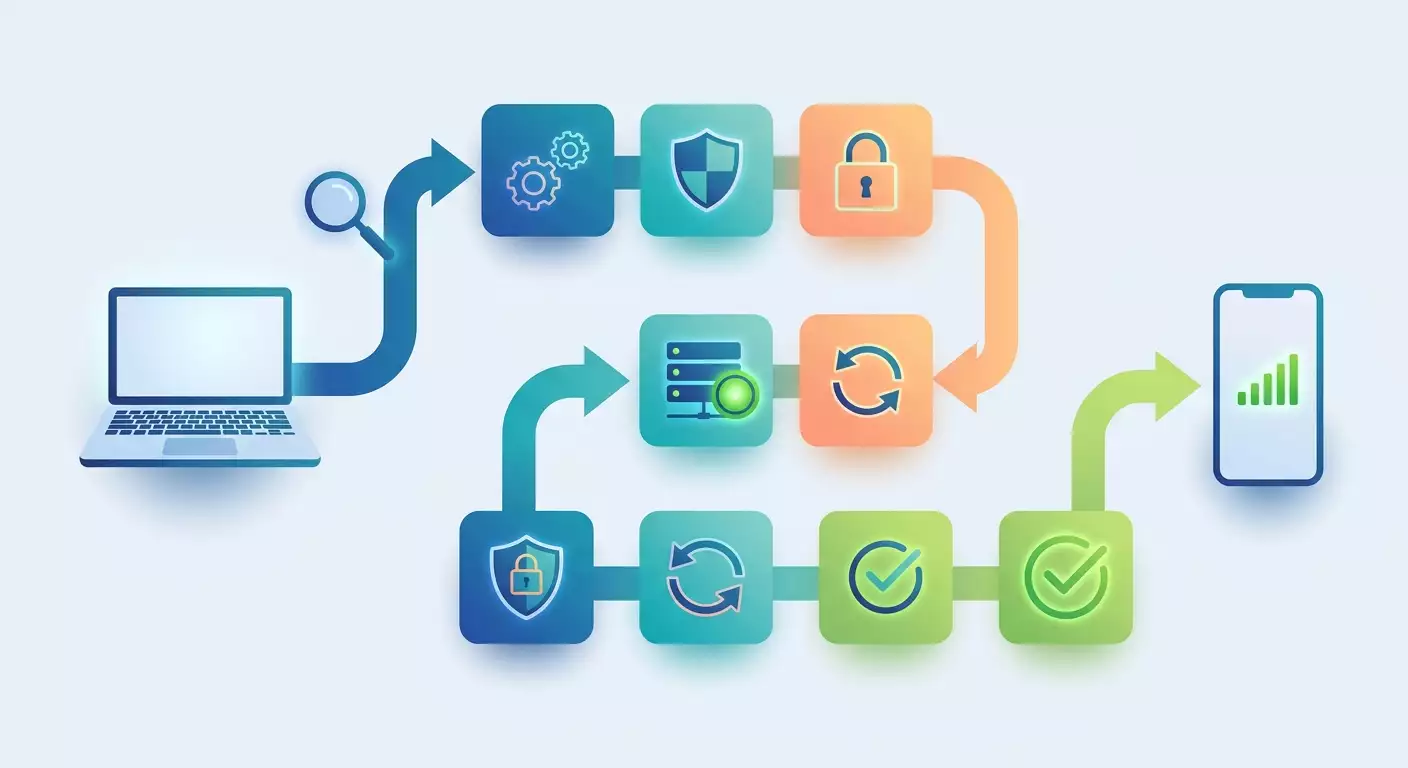
Bu kılavuz size on adımlık basit bir algoritma sunacak. En bariz nedenlerden daha nadir olanlara doğru ilerleyeceksiniz. Her adımda bir hipotezi test eder, net bir sonuç alır ve ya sorunu çözersiniz ya da bir sonrakine geçersiniz. Sihir yok, sadece sistematik kontrol.
Bu kılavuz kimler için
- Proxy ve antidetect tarayıcılar aracılığıyla birden fazla hesap yöneten pazarlamacılar ve SMM uzmanları.
- Reklam kampanyalarının yayınlanması istikrarlı bağlantıya bağlı olan trafik arbitrajcıları.
- Proxy'yi script'lerde, parser'larda ve otomasyonda kullanan geliştiriciler.
- Ağ inceliklerini anlamak istemeyen ancak neler olduğunu anlamak isteyen işletme sahipleri.
Önceden bilmeniz gerekenler
Özel bir şey gerekmez. Komut satırını açıp metin kopyalayabiliyorsanız, bu yeterlidir. Tüm komutlar eksiksiz verilmiştir, tüm terimler yol boyunca açıklanır. Deneyimli bir kullanıcıysanız, doğrudan gelişmiş araçlar bölümüne geçin ve on adımı kontrol listesi olarak kullanın.
Ne kadar zaman alacak
On adımın tamamını çalıştırmak 30 ila 60 dakika sürer. Ancak çoğu zaman sorun ilk üç adımda ortaya çıkar ve o zaman on dakikada bitirirsiniz. Proxy ile ilk kez çalışıyorsanız bir saat ayırın.
Ön hazırlık: araçlar ve veriler
Teşhise başlamadan önce gerekli her şeyi tek bir yerde toplayın. Bu, zaman kazandıracak ve sekmeler arasında koşuşturmanızı önleyecektir.
El altında bulundurmanız gerekenler
- Proxy verileri. Proxy hizmetinizin kişisel hesabını açın ve bağlantı parametrelerinin bulunduğu sayfayı bulun. İhtiyacınız olanlar: sunucu adresi (host), HTTP için port ve SOCKS5 için port, kullanıcı adı ve şifre. Bunları bir metin dosyasına kopyalayın. Mutlaka kopyalayın, yeniden yazmayın: bir karakter hatası proxy'yi çalışmaz hale getirir.
- IP değiştirme bağlantısı. Mobil proxy'lerde IP adresini güncelleyen özel bir bağlantı vardır. Hesapta bulun ve kaydedin.
- Kişisel hesaba erişim. Giriş yapabildiğinizden emin olun. Birçok kontrol abonelik durumunu ve yetkilendirme ayarlarını görmeyi gerektirir.
- Temiz tarayıcı. Çalışmak için kullanmadığınız herhangi bir tarayıcıyı yükleyin, örneğin yeni bir Firefox. Eklentiler ve kayıtlı ayarlar olmadan testler için gerekli olacak.
- Komut satırı. Windows'ta Win+R tuşlarına basın, cmd yazın ve Enter'a basın. macOS'ta Spotlight ile Terminal'i açın (Cmd+Boşluk, ardından Terminal yazın). Linux'ta herhangi bir terminal kullanın.
- curl aracı. Windows 10 ve 11'de yerleşiktir, macOS ve Linux'ta da vardır. Kontrol edin: komut satırına
curl --versionyazın ve Enter'a basın. Sürüm numarasını içeren bir satır görünmelidir.
Sistem gereksinimleri
Windows 10 veya daha yeni, macOS veya Linux çalıştıran herhangi bir bilgisayar uygundur. Teşhis için akıllı telefon kullanılabilir ancak zahmetlidir: bazı komutlar orada mevcut değildir. Yalnızca telefonla çalışıyorsanız, 1, 2, 3, 5 ve 9. adımları gerçekleştirin, diğerleri bir bilgisayar gerektirir.
Yedekler
Antidetect tarayıcıda proxy ayarlarını değiştirmeden önce profilleri dışa aktarın veya en azından mevcut parametreleri not edin. Windows veya macOS'ta sistem proxy ayarlarını düzenleyecekseniz, önce mevcut durumun ekran görüntüsünü alın. Böylece her zaman başlangıç noktasına dönebilirsiniz.
İpucu: "teşhis" adında ayrı bir metin dosyası oluşturun ve her adımın sonucunu oraya yazın: tarih, saat, neyi kontrol ettiniz, ne elde ettiniz. İş desteğe kalırsa, bu dosya yazışmayı on mesajdan bire indirecektir.
Temel kavramlar: proxy nasıl çalışır ve nerede bozulur
Her adımda tam olarak neyi kontrol ettiğinizi anlamak için istek geçiş zincirini inceleyelim. Bu iki dakika sürer ancak sonraki çalışmaları büyük ölçüde basitleştirir.
İstek zinciri
Proxy üzerinden bir site açtığınızda, istek şu yolu izler: cihazınız, internet servis sağlayıcınız, proxy sunucusu, operatörün mobil ağı, hedef site. Yanıt aynı zincirden geri döner. Proxy çalışmıyorsa, bu bağlantılardan birinde bir arıza meydana gelmiştir. Görevimiz: hangisinde olduğunu bulmak.
Anahtar terimler basit kelimelerle
- Host — proxy sunucusunun adresi. Bir dizi rakam (örneğin, 185.xx.xx.xx) veya alan adı olarak görünür.
- Port — sunucudaki "kapı". Bir host'un birçok portu olabilir ve her biri kendi bağlantı türünden sorumludur. Genellikle size HTTP ve SOCKS5 için ayrı portlar verilir.
- HTTP proxy — çoğu tarayıcı ve programın anladığı protokol. Web siteleriyle çalışır.
- SOCKS5 — daha evrensel bir protokol, yalnızca web siteleriyle değil, her türlü trafikle çalışır. Bazı programlar tam olarak bunu gerektirir.
- Yetkilendirme — proxy'yi kullanma hakkınız olduğunu onaylama yöntemi. Kullanıcı adı ve şifre ile veya IP adresi ile (sunucu yalnızca ev veya ofis IP'nizden gelen istekleri kabul ettiğinde) olabilir.
- IP rotasyonu — mobil proxy'nin dış adresinin değiştirilmesi. Bağlantı yoluyla, zamanlayıcıyla veya her istekte, ayarlara bağlı olarak gerçekleşir.
- Zaman aşımı — programın pes etmeden önce yanıt beklediği süre. Mobil ağlar kablolu bağlantılardan daha yavaştır, bu nedenle küçük bir zaman aşımı genellikle "çalışmayan" proxy'nin nedeni olur.
Başlamadan önce anlaşılması gerekenler
Mobil proxy, operatörün ağına bağlı gerçek bir modemdeki gerçek bir SIM karttır. Sunucu proxy'lerinde olmayan özellikleri vardır: hız baz istasyonunun yüküne bağlıdır, IP değişir ve bazı operatörler cihazı periyodik olarak yeniden bağlar. Bu nedenle iki ila beş saniyelik kısa gecikmeler normaldir, arıza değildir. Bir başarısız denemeden sonra aceleci sonuçlar çıkarmayın.
Aşama 1. Bariz olanı hariç tutuyoruz: adımlar 1-3
Bu üç adım beş dakika sürer ve destek başvurularının çoğunu kapatır. "Orada her şey kesinlikle yolunda" diye emin olsanız bile bunları atlamayın.
Adım 1: Proxy olmadan internet olup olmadığını kontrol edin
Amaç: sorunun gerçekten proxy'de mi yoksa bağlantınızda mı olduğundan emin olmak.
- Hatayı aldığınız tarayıcıda veya programda proxy'yi devre dışı bırakın. Çoğu antidetect tarayıcıda bu, profil ayarlarındaki bir anahtardır; "proxy yok" veya "doğrudan bağlantı" modunu seçin.
- Herhangi bir büyük siteyi doğrudan açın, örneğin bir arama motoru sayfasını.
- Site açılırsa, internet var. Bir sonraki adıma geçin.
- Açılmazsa, komut satırını açın ve
ping 8.8.8.8yazın, ardından Enter'a basın. Milisaniye cinsinden süre ile "8.8.8.8'den yanıt" satırları görünmelidir. - Yanıt yoksa, sorun internetinizdedir: yönlendiriciyi yeniden başlatın, kabloyu veya Wi-Fi'yi kontrol edin, servis sağlayıcınızı arayın.
Beklenen sonuç: siteler proxy olmadan açılır, ping kayıpsız yanıt verir.
Olası sorunlar: ping yanıt veriyor ancak siteler açılmıyorsa, DNS sorununuz var. nslookup ya.ru yazın ve bir IP adresi görünüp görünmediğine bakın. Görünmüyorsa, ağ bağdaştırıcısı ayarlarında DNS'i 8.8.8.8 veya 1.1.1.1 olarak değiştirin.
Kontrol: proxy olmadan tarayıcı sayfaları yükler, komut satırı ping'e istikrarlı yanıtlar gösterir.
Adım 2: Abonelik durumunu ve bakiyeyi kontrol edin
Amaç: bariz bir nedeni hariç tutmak: ödenen sürenin bitmesi nedeniyle proxy'nin devre dışı bırakılması.
- Proxy hizmetinin kişisel hesabına giriş yapın.
- Proxy'lerinizin bulunduğu bölümü bulun. Genellikle "Proxy'lerim", "Siparişler" veya "Bağlantılar" olarak adlandırılır.
- Her proxy'nin durumuna bakın. "Aktif" olmalı veya yeşil renkle işaretlenmelidir.
- Bitiş tarihini kontrol edin. Ödenen süre sona erdiyse, proxy otomatik olarak devre dışı bırakılır ve hiçbir ayar onu canlandırmaz.
- Bakiyeyi kontrol edin. Otomatik yenileme etkinse ve para yoksa, hizmet ödemeyi çekememiştir.
- Süre dolduysa, aboneliği yenileyin. Ödeme sonrası aktivasyon genellikle birkaç saniyeden birkaç dakikaya kadar sürer.
Beklenen sonuç: durum "Aktif", bitiş tarihi gelecekte.
İpucu: her proxy'nin bitiş tarihinden iki gün önce takviminize hatırlatıcı koyun. Özellikle on veya daha fazla proxy'niz varsa ve farklı zamanlarda satın alındıysa. Reklam kampanyasının ortasında süresi geçmiş bir proxy, bildirimleri ayarlamak için harcanan birkaç dakikadan daha pahalıya mal olur.
Kontrol: hesapta gerekli tüm proxy'ler yeşil yanıyor ve sürenin bitimine kadar zaman var.
Adım 3: Bağlantı verilerini karakter karakter karşılaştırın
Amaç: programa doğru host, port, kullanıcı adı ve şifrenin girildiğinden emin olmak.
- Kişisel hesaptaki proxy sayfasını ve programınızdaki proxy ayarlarını yan yana, iki pencerede açın.
- Host'u karşılaştırın. Her rakamı ve noktayı kontrol edin. Sık yapılan hata: eksik rakam veya sonunda fazladan boşluk.
- Portu karşılaştırın. Programda seçilen protokol için doğru portu kullandığınızdan emin olun. Programda SOCKS5 seçiliyse, port SOCKS5 portu olmalı, HTTP değil.
- Kullanıcı adı ve şifreyi karşılaştırın. Harf büyüklüğüne, benzer karakterlere (O harfi ve 0 rakamı, l harfi ve 1 rakamı), kenarlardaki boşluklara dikkat edin.
- Program proxy'yi tek satırda kabul ediyorsa, formatı kontrol edin. En yaygın varyantlar:
host:port:kullanıcıadı:şifreveyakullanıcıadı:şifre@host:port. Parçaların sırası önemlidir ve farklı programlar farklı şeyler bekler. - Şüpheniz varsa, her şeyi silin ve hesaptan kopyalayarak yeniden yapıştırın.
Beklenen sonuç: dört parametrenin tümü hesaptakilerle tamamen eşleşir.
Dikkat: bazı hizmetler hesapta şifre değiştirdikten sonra veya proxy'yi başka bir sunucuya taşırken host ve portu değiştirir. Hesap ayarlarında bir şey değiştirdikten sonra proxy çalışmıyorsa, önce karmaşık nedenler aramak yerine tam olarak bu verileri karşılaştırın.
Kontrol: programdaki veriler hesaptaki verilerle bayt bayt eşleşir, satır formatı programın gereksinimlerine uygundur.
Aşama 2. Ağı ve sunucu erişimini kontrol ediyoruz: adımlar 4-6
İlk üç adım yardımcı olmadıysa, kaputun altına bakma zamanı. Burada isteğinizin proxy sunucusuna ulaşıp ulaşmadığını ve sunucunun verilerinizi kabul edip etmediğini kontrol ediyoruz.
Adım 4: Host ve portun kullanılabilirliğini kontrol edin
Amaç: bilgisayarınızdan proxy sunucusuna giden yolun doğru portta açık olup olmadığını anlamak.
- Komut satırını açın.
- Proxy adresinizi koyarak
ping HOSTyazın ve Enter'a basın. Host yanıt veriyorsa, sunucu canlı ve ağ üzerinden erişilebilir. Yanıt vermiyorsa, bu bir hüküm değildir: bazı sunucular kasıtlı olarak ping'e yanıt vermez. Devam ediyoruz. - Portu kontrol edin. Windows'ta PowerShell'i açın (Başlat düğmesine sağ tıklayın, Windows PowerShell veya Terminal'i seçin) ve
Test-NetConnection HOST -Port PORTyazın. Birkaç saniye sonra sonuç görünecektir.TcpTestSucceeded : Truesatırı, portun açık ve erişilebilir olduğu anlamına gelir. - macOS ve Linux'ta
nc -zv HOST PORTyazın.succeededveyaopenyanıtı başarı anlamına gelir. - Port kapalıysa (
Falseveyarefused), istek proxy'ye ulaşmaz. Nedenler: bilgisayarınızdaki güvenlik duvarı, kurumsal ağ kısıtlamaları, servis sağlayıcı kısıtlamaları veya yanlış port.
Beklenen sonuç: port erişilebilir, test True veya succeeded döndürür.
Olası sorunlar ve çözümler:
- Port yalnızca iş bilgisayarında kapalı. Kurumsal güvenlik duvarı genellikle standart olmayan portları engeller. Ev ağından veya telefonun mobil internetinden (Wi-Fi paylaşın) deneyin. Orada çalışıyorsa, sistem yöneticinize başvurun.
- Port her yerde kapalı. Proxy sunucusu geçici olarak kullanılamıyor olabilir. Hizmetin durum sayfasını veya hesaptaki bildirimleri kontrol edin, ardından 10-15 dakika sonra testi tekrarlayın.
- Ping var, port kapalı. Muhtemelen yanlış port kullanıyorsunuz. Adım 3'e dönün.
Kontrol: port kontrol komutu başarı döndürür, yanıt süresi birkaç yüz milisaniyeyi geçmez.
Adım 5: curl ile yetkilendirmeyi kontrol edin
Amaç: sunucunun kullanıcı adınızı ve şifrenizi kabul ettiğinden ve gerçekten trafiği geçirdiğinden emin olmak.
Bu, tüm teşhisteki en önemli adımdır. curl aracı, tarayıcı, eklentiler ve program ayarlarının etkisi olmadan sunucunun dürüst yanıtını gösterir. curl çalışıyor ancak program çalışmıyorsa, sorun programdadır. curl de çalışmıyorsa, sorun proxy'de veya ağdadır.
- Komut satırını açın.
- Kendi verilerinizi koyarak HTTP proxy'yi kontrol etmek için komutu girin:
curl -x http://KULLANICIADı:ŞIFRE@HOST:PORT https://api.ipify.org - Enter'a basın ve 30 saniyeye kadar bekleyin.
- Yanıt olarak bir IP adresi geldiyse, proxy çalışıyor ve yetkilendirme geçildi. Bu IP, mobil proxy'nizin dış adresidir. Normal IP'nizle karşılaştırın (-x parametresi olmadan aynı komutu çalıştırın): farklı olmalıdırlar.
- SOCKS5'i kontrol etmek için
curl -x socks5://KULLANICIADı:ŞIFRE@HOST:SOCKS_PORT https://api.ipify.orgkomutunu kullanın - Şifrede özel karakterler (@, :, #, %) varsa, bunlar kodlanmalı veya başka şekilde iletilmelidir:
curl -x http://HOST:PORT -U KULLANICIADı:ŞIFRE https://api.ipify.org - Daha ayrıntılı çıktı için -v parametresini ekleyin:
curl -v -x http://KULLANICIADı:ŞIFRE@HOST:PORT https://api.ipify.org. Bağlantının her aşamasını ve varsa tam hatayı göreceksiniz.
Beklenen sonuç: komut normalinizden farklı bir IP adresi döndürür.
Tipik curl yanıtlarının şifresini çözme:
- Bir IP adresi geldi. Her şey yolunda. Sorun proxy'de değil, programda. Adım 7'ye geçin.
- 407 Proxy Authentication Required. Sunucu kullanıcı adını veya şifreyi kabul etmedi. Verileri tekrar kontrol edin. Emin olduğunuzdan, hesapta yetkilendirme türünü kontrol edin: IP yetkilendirmesi etkin olabilir ve sunucu başka bir adresten istek bekliyor olabilir (bkz. adım 6).
- Connection refused veya Failed to connect. Port kapalı veya sunucu kullanılamıyor. Adım 4'e dönün.
- Connection timed out. İstek gidiyor ancak yanıt yok. Güvenlik duvarı, mobil ağ aşırı yükü veya modem tarafında arıza olabilir. Rotasyon bağlantısıyla IP'yi değiştirmeyi deneyin ve tekrarlayın.
- Received HTTP code 403. Proxy sunucusu size erişimi reddetti. Sık nedenler: eşzamanlı bağlantı sınırı aşıldı, proxy kuralları ihlal ettiği için engellendi, süre doldu.
- Received HTTP code 502 veya 503. Proxy sunucusu canlı ancak mobil ağ üzerinden internete ulaşamadı. Modem ağı kaybetti veya aşırı yüklendi. Bir iki dakika bekleyin ve tekrarlayın veya IP'yi değiştirin.
İpucu: çalışan curl komutunu teşhis dosyanıza kaydedin. Bir dahaki sefere bir şey bozulduğunda, on saniyede sorunun kimin tarafında olduğunu anlayacaksınız. Bu, "proxy çalışmıyor mu yoksa ben mi bir şeyi bozdum" sorusunu yanıtlamanın en hızlı yoludur.
Kontrol: proxy üzerinden curl, servis sağlayıcınızın değil, mobil operatörün IP adresini döndürür.
Adım 6: Yetkilendirme türünü ve IP bağlamayı kontrol edin
Amaç: hesaptaki yetkilendirme yönteminin programda kullandığınızla eşleştiğinden emin olmak.
Birçok hizmet seçim için iki yetkilendirme yöntemi sunar. Birincisi: kullanıcı adı ve şifre. İkincisi: şifre olmadan bağlanmaya izin verilen IP adreslerinin beyaz listesi. İkinci yöntem etkinse ve dış IP'niz değiştiyse (servis sağlayıcı yeni bir adres verdi, başka bir ağa taşındınız, mobil interneti açtınız), proxy sizi geçirmeyi durdurur. Bu, ani "dün çalışıyordu, bugün çalışmıyor" durumunun çok yaygın bir nedenidir.
- Mevcut dış IP'nizi öğrenin. Komut satırında proxy olmadan
curl https://api.ipify.orgyazın. Veya tarayıcıda herhangi bir IP kontrol hizmetini açın. - Hesapta proxy ayarlarını açın ve yetkilendirme bölümünü bulun. "Yetkilendirme", "Erişim", "IP beyaz listesi" veya "Allowed IPs" olarak adlandırılabilir.
- IP yetkilendirmesi etkinse, listedeki adresi mevcut olanla karşılaştırın. Eşleşmiyorsa, listedeki adresi güncelleyin veya kullanıcı adı ve şifre yetkilendirmesine geçin.
- Kullanıcı adı ve şifre yetkilendirmesi etkinse, programda kullanıcı adı ve şifre alanlarını boş bırakmadığınızdan emin olun.
- Servis sağlayıcınız her yeniden bağlanmada değişen dinamik bir IP veriyorsa, IP yetkilendirmesi size uygun değildir. Kullanıcı adı ve şifre kullanın.
- Herhangi bir yetkilendirme değişikliğinden sonra bir iki dakika bekleyin ve adım 5'teki curl kontrolünü tekrarlayın.
Beklenen sonuç: hesaptaki yetkilendirme yöntemi programdaki verilerle eşleşir; curl IP döndürür.
Dikkat: ofisten veya ortak çalışma alanından çalışıyorsanız, dış IP'niz tüm çalışanlar için ortaktır. Onu beyaz listeye ekleyerek, aynı ağdaki herkese proxy'nize erişim verirsiniz. Ortak ağlar için kullanıcı adı ve şifre yetkilendirmesini seçin.
Kontrol: cihazınızın dış IP'si beyaz listede veya yetkilendirme kullanıcı adı ve şifreye geçirildi ve curl başarıyla geçiyor.
Aşama 3. Programı ve ortamı kontrol ediyoruz: adımlar 7-8
curl IP gösterdiyse, tebrikler: proxy'nin kendisi çalışıyor. Geriye programınızın neden onu görmediğini anlamak kaldı. Burada istemci ayarlarını ve sistem ortamını kontrol ediyoruz.
Adım 7: Tarayıcı veya antidetect tarayıcı ayarlarını kontrol edin
Amaç: çalıştığınız belirli programın ayarlarında hatayı bulmak.
Belirli antidetect tarayıcılarda proxy kurulumu blogdaki ayrı materyallerde ele alınmıştır, bu nedenle burada tam olarak teşhise odaklanacağız: veriler doğru görünüyor ancak bağlantı gitmiyorsa ne kontrol edilmeli.
- Protokol türünü kontrol edin. Profil ayarlarında HTTP, HTTPS, SOCKS4, SOCKS5 seçeneklerini içeren açılır listeyi bulun. HTTP portu belirttiyseniz, HTTP (veya çoğu programda aynı olan HTTPS) seçilmelidir. SOCKS5 portuysa, SOCKS5'i seçin. Protokol ve port uyuşmazlığı, yazım hatalarından sonra en sık görülen ikinci nedendir.
- Yerleşik kontrolü kullanın. Neredeyse tüm antidetect tarayıcılarda alanların yanında "Proxy'yi kontrol et" veya "Check" düğmesi vardır. Ona basın. Kontrol geçerse ancak profil açılmazsa, sorun proxy'de değil, profilin kendisinde veya hedef sitededir.
- Proxy'nin tam olarak bu profile bağlı olduğundan emin olun. Bazen proxy genel listeye eklenir ancak gerekli profile atanmaz ve o doğrudan bağlantıyla başlar.
- Eklentileri kontrol edin. Normal bir tarayıcıda çalışıyorsanız, tüm eklentileri devre dışı bırakın, özellikle proxy, reklam veya güvenlikle ilgili olanları. Eklentiler proxy ayarlarını yakalayabilir ve değiştirebilir.
- Sistem ayarlarını kontrol edin. Windows'ta Ayarlar, Ağ ve İnternet, Proxy sunucusu bölümünü açın. Orada sizinkini geçersiz kılan başka bir proxy'nin etkin olmadığından emin olun. Komut satırında aynı şeyi
netsh winhttp show proxykomutu gösterir. macOS'ta Sistem Tercihleri, Ağ'ı açın, etkin bağlantıyı seçin, ardından Proxy'yi. - Temiz tarayıcıyı çalıştırın. Hazırlık aşamasında yüklenen temiz tarayıcıyı açın, ağ ayarlarında proxy'yi manuel olarak belirtin ve bir site açmayı deneyin. Temiz tarayıcıda çalışıyorsa ancak çalışma tarayıcınızda çalışmıyorsa, sorun çalışma tarayıcınızın ayarlarında veya eklentilerindedir.
- Proxy üzerinden DNS'i kontrol edin. Bazı programlarda "Proxy üzerinden DNS" veya "SOCKS5 kullanırken proxy DNS" onay kutusu vardır. Mobil proxy'ler için etkinleştirilmesi önerilir: o zaman ad istekleri de servis sağlayıcınız üzerinden değil, mobil ağ üzerinden gider.
Beklenen sonuç: yerleşik proxy kontrolü geçer, profil açılır, IP kontrol sitesi mobil operatörün adresini gösterir.
Olası sorunlar:
- Kontrol geçiyor ancak sayfalar sonsuz yükleniyor. Program ayarlarında zaman aşımını 30-60 saniyeye çıkarın. Mobil ağ daha yavaştır ve standart 10 saniye bazen yeterli olmaz.
- Yalnızca bir profilde "Proxy connection failed" hatası. Proxy'yi profilden silin ve yeniden ekleyin. Bazen ayarlar önbelleğe alınır.
- Program proxy yerine servis sağlayıcınızın IP'sini gösteriyor. Proxy uygulanmadı. Ayarları kaydedip kaydetmediğinizi kontrol edin ve profili yeniden başlatın.
İpucu: her yeni proxy'yi çalışma hesabına koymadan önce test etmek için çerezler ve geçmiş olmadan bir test profili oluşturun. Beş dakikalık kontrol, önemli bir hesaba çalışmayan veya yanlış yapılandırılmış bir proxy ile girme riskinden kurtarır.
Kontrol: test profilinde IP kontrol sitesi mobil operatörün adresini ve proxy'nize karşılık gelen şehri gösterir.
Adım 8: Güvenlik duvarını, antivirüsü ve bağlantı sınırını kontrol edin
Amaç: koruyucu yazılım tarafından engellemeyi ve bağlantı sayısı sınırlarının aşılmasını hariç tutmak.
- Antivirüsü geçici olarak devre dışı bırakın. Sistem tepsisinde (ekranın sağ alt köşesi) antivirüs simgesini bulun, sağ tıklayın ve korumayı 10-15 dakika devre dışı bırakmayı seçin. Programdaki kontrolü tekrarlayın. Çalışıyorsa, programı antivirüs istisnalarına ekleyin ve korumayı tekrar açın.
- Windows güvenlik duvarını kontrol edin. Denetim Masası, Windows Defender Güvenlik Duvarı, Uygulamaya izin ver bölümünü açın. Listenizde programınızı bulun ve hem özel hem de genel ağlar için onay kutularının işaretli olduğundan emin olun. Program listede yoksa, "Başka bir uygulamaya izin ver" düğmesine basın ve ekleyin.
- Yönlendiriciyi kontrol edin. Bazı yönlendiricilerde port filtreleme veya "ebeveyn kontrolü" etkindir. Yönlendiricinin web arayüzüne gidin (adres genellikle altındaki etikette yazılıdır) ve güvenlik bölümlerini kontrol edin.
- Eşzamanlı bağlantı sınırını kontrol edin. Bir mobil proxy genellikle belirli sayıda akış için tasarlanmıştır. Yirmi sekme açtıysanız, bir parser başlattıysanız ve bir de telefon bağladıysanız, sınır tükenmiş olabilir. Fazla bağlantıları kapatın ve testi tekrarlayın.
- Aynı proxy'yi birden fazla yerde aynı anda kullanıp kullanmadığınızı kontrol edin. Örneğin, iş dizüstü bilgisayarında ve ev bilgisayarında. Bağlantıların bir kısmı düşecektir.
Beklenen sonuç: program güvenlik duvarında ve antivirüste izinli, etkin bağlantı sayısı sınırı aşmıyor.
Dikkat: antivirüsü test için gerekenden daha uzun süre kapalı bırakmayın. Kontrolden sonra mutlaka tekrar açın ve istisnaları yapılandırın. Reklam hesaplarına erişimi olan bir iş bilgisayarında devre dışı bırakılmış koruma, çalışmayan bir proxy'den çok daha ciddi bir risktir.
Kontrol: programı istisnalara ekledikten ve fazla bağlantıları kapattıktan sonra proxy üzerinden bağlantı en az beş dakika istikrarlı bir şekilde devam eder.
Aşama 4. Mobil proxy'lerin özel durumları: adımlar 9-10
Genel algoritma tamamlandı. Sorun devam ediyorsa, büyük olasılıkla mobil proxy'lerin özellikleriyle ilgilidir: IP rotasyonu, modem durumu veya hedef kaynağın davranışı. Bunları ayrı ayrı ele alalım.
Adım 9: IP değiştirme ve modem durumunu kontrol etme
Amaç: mobil cihaz ağı kaybettiyse veya sorunlu bir adres aldıysa bağlantıyı geri yüklemek.
Mobil proxy gerçek bir SIM kart üzerinden çalışır. Operatör modemi yeniden bağlayabilir, kötü itibara sahip bir adres verebilir veya aşırı yüklenmiş bir baz istasyonunda hızı geçici olarak düşürebilir. Bu gibi durumlarda zorla IP değiştirme yardımcı olur.
- Hesapta IP değiştirme bağlantısını bulun. Benzersiz bir anahtara sahip uzun bir adres gibi görünür.
- Tarayıcıda proxy olmadan açın veya komut satırında çalıştırın:
curl "IP_DEĞIŞTIRME_BAĞLANTISI". Bağlantı özel karakterler içerebileceği için tırnak işaretleri gereklidir. - Yanıtı bekleyin. Genellikle sunucu başarılı değişiklik veya yeni IP hakkında bir mesaj döndürür.
- 10-30 saniye bekleyin: modemin ağa yeniden bağlanması zaman alır.
- Adım 5'teki curl kontrolünü tekrarlayın. IP öncekinden farklı olmalıdır.
- Bağlantı bir hata veya "çok sık istek" gibi bir mesaj döndürürse, hizmetin değişiklik sıklığı sınırı vardır. Belirtilen süre kadar bekleyin.
- IP değişikliğinden sonra proxy hala yanıt vermiyorsa, hesapta ekipman durumunu kontrol edin. Birçok hizmet modemin çevrimiçi olup olmadığını ve sinyal seviyesini gösterir.
- Modem çevrimdışı gösteriliyorsa, kendi tarafınızda yapabileceğiniz bir şey yoktur. Adım 4 ve 5'in sonuçlarını ekleyerek desteğe yazmak için bir nedendir.
Beklenen sonuç: IP değişikliğinden sonra curl yeni bir adres döndürür, sayfalar açılır.
Olası sorunlar:
- IP değişiyor ancak yine de yavaş. Günün saatini kontrol edin. Akşam saatlerinde mobil ağlar aşırı yüklenir. Hız kritikse, başka bir operatör veya bölge deneyin.
- İstekten sonra IP değişmiyor. Bazı operatörler aynı adresi birkaç kez üst üste verir. Değişikliği bir dakika sonra tekrarlayın.
- Otomatik rotasyon oturumları bozuyor. Zamanlayıcıyla IP değiştirme etkinse ve site adres değiştiğinde oturumu kapatıyorsa, rotasyon aralığını artırın veya bağlantı yoluyla manuel değişikliğe geçin.
İpucu: işi otomatikleştiriyorsanız, IP değiştirme bağlantısının çağrısını bir bağlantı hatasına tepki olarak script'inize ekleyin: zaman aşımı aldınız, IP'yi değiştirdiniz, 20 saniye beklediniz, isteği tekrarladınız. Böylece sistem çoğu geçici arızayı sizin katılımınız olmadan kendi kendine iyileştirecektir.
Kontrol: hesapta modem çevrimiçi gösterilir ve proxy üzerinden iki ardışık curl çağrısı, arada IP değişikliği ile iki farklı adres gösterir.
Adım 10: Hedef siteyi ve hata niteliğini kontrol edin
Amaç: çalışmayan bir proxy'yi, proxy'nin çalıştığı ancak sorunun belirli bir sitede olduğu durumdan ayırt etmek.
Genellikle kullanıcı "proxy çalışmıyor" diye yazar, oysa gerçekte proxy sağlamdır ve belirli bir kaynak açılmıyor. Bunlar temelde farklı durumlardır ve farklı şekilde tedavi edilirler.
- Proxy üzerinden üç dört farklı site açın: IP kontrol hizmeti, büyük bir haber kaynağı, arama motoru ve hedef siteniz.
- Hedef dışında her şey açılıyorsa, proxy çalışıyor. Sorun, hedef sitenin isteğinize nasıl tepki verdiğindedir.
- Hata metnine bakın. Bağlantı hatası (bağlanılamıyor, zaman aşımı) ağ hakkında konuşur. Captcha içeren sayfa, şüpheli etkinlik mesajı veya 403 kodlu boş sayfa, sitenin sizi gördüğünü ancak kısıtladığını söyler.
- İstek sıklığınızı kontrol edin. Siteyi parser'lıyorsanız veya hesaplar arasında hızlı geçiş yapıyorsanız, kaynak bu adresten erişimi geçici olarak kısıtlayabilir. Hızı düşürün, bağlantı yoluyla IP'yi değiştirin ve sonra tekrar deneyin.
- Coğrafi konum uyumunu kontrol edin. Proxy bir bölgedeyse ve dil, saat dilimi ve profil ayarları başka bir yeri gösteriyorsa, bazı hizmetler kontrolleri güçlendirir. Profil ayarlarını proxy bölgesiyle uyumlu hale getirin.
- Site genel olarak erişilebilir mi kontrol edin. Proxy olmadan veya başka bir cihazla açın. Bazen site sadece çökmüştür.
- HTTPS'i kontrol edin. Site proxy üzerinden sertifika hatası veriyorsa ancak proxy olmadan normal açılıyorsa, programda SSL kesme özelliğini etkinleştirmediğinizden veya bilgisayardaki tarih ve saatin doğru olduğundan emin olun.
Beklenen sonuç: proxy üzerinden hangi sitelerin açıldığını, hangilerinin açılmadığını tam olarak biliyorsunuz ve sorunlu kaynaktaki hatanın niteliğini anlıyorsunuz.
Olası sorunlar:
- Hedef site her girişte captcha gösteriyor. Bu, kaynağın davranışıdır, proxy arızası değil. Birim zamandaki eylem sayısını azaltın, aynı IP'den arka arkaya çok fazla hesap açmayın, profile "dinlenme" fırsatı verin.
- Site açılıyor ancak form gönderirken hata veriyor. Otomatik rotasyon nedeniyle oturum ortasında IP'nin değişip değişmediğini kontrol edin.
- Medya ve video yüklenmiyor, metin yükleniyor. Mobil ağ hızı şu anda düşük. IP'yi değiştirin veya daha az yüklü bir zamanı bekleyin.
Kontrol: proxy üzerinden en az üç bağımsız site açılır; yalnızca biri açılmıyorsa, hata kodunu ve niteliğini kaydettiniz.
Sonucu kontrol etme: çalışan proxy kontrol listesi
On adımı geçerek ya sorunu çözdünüz ya da tam olarak yerini belirlediniz. Aşağıda proxy'nin düzgün çalıştığını doğrulayan bir kontrol listesi var. Tamamen geçin: aynı zamanda gelecekte standart testiniz olacak.
Çalışması gerekenler
- Proxy ana bilgisayarına ping komutu veya port kontrolü başarılı bir sonuç döndürür.
- Proxy üzerinden curl komutu, ev IP'nizden farklı bir IP adresi döndürür.
- Döndürülen IP, sipariş ettiğiniz mobil operatöre ve bölgeye aittir.
- Antidetect tarayıcıdaki yerleşik proxy kontrolü yeşil geçer.
- Test profilinde üç dört farklı site açılır.
- Bağlantı yoluyla IP değişikliği 30 saniye içinde yeni bir adres verir.
- Bağlantı en az beş dakika kesintisiz istikrarlı bir şekilde devam eder.
- Sayfa yükleme hızı kabul edilebilir sınırlar içindedir: normal bir sayfa 2-6 saniyede yüklenir.
İki dakikada nasıl test edilir
- Komut satırını açın ve proxy üzerinden IP kontrol hizmetine curl komutunu çalıştırın. Yanıtı kaydedin.
- IP değiştirme bağlantısını çağırın.
- 20 saniye bekleyin ve curl'ü tekrarlayın. Yanıt farklı olmalıdır.
- Tarayıcıda test profilini açın ve IP kontrol sitesini yükleyin. Adres ikinci curl yanıtıyla eşleşmelidir.
- Herhangi iki büyük siteyi yükleyin. Makul bir sürede açılmalıdırlar.
Başarılı uygulama göstergeleri
Testin beş maddesinin tümü geçtiyse, proxy'niz tamamen sağlamdır. Proxy yalnızca bir programda çalışmıyorsa ve curl geçiyorsa, sorun o programdadır ve ayarlarında çözülmelidir. curl de geçmiyorsa ve hesapta her şey aktifse, adım 4, 5 ve 9'un sonuçlarını toplayın ve desteğe yazın: hızlı bir çözüm için gereken her şey elinizde olacaktır.
Tipik hatalar ve çözümler
Burada mobil proxy kullanıcılarının karşılaştığı en yaygın durumlar toplanmıştır. Format: sorun, neden, çözüm. Bölümü hızlı başvuru olarak kullanın.
Hata 407 Proxy Authentication Required
Neden: sunucu kullanıcı adı ve şifreyi kabul etmedi. Yazım hatası, fazladan boşluk, programın yanlış ilettiği şifredeki özel karakterler veya IP'niz değiştiğinde IP yetkilendirmesinin etkin olması.
Çözüm: kullanıcı adı ve şifreyi hesaptan yeniden kopyalayın. Şifre @, : veya # karakterleri içeriyorsa, onlar olmadan yeni bir şifre oluşturun veya tek satır yerine ayrı kullanıcı adı ve şifre alanlarını kullanın. Hesaptaki yetkilendirme türünü kontrol edin.
Bağlantı birkaç dakikada bir kopuyor
Neden: zamanlayıcıyla otomatik IP rotasyonu etkin ve her adres değişikliğinde etkin bağlantılar kapanıyor. Veya eşzamanlı bağlantı sınırı aşıldı.
Çözüm: rotasyon aralığını artırın veya bağlantı yoluyla manuel değişikliğe geçerek devre dışı bırakın. Aynı proxy'yi kullanan fazla sekmeleri ve programları kapatın.
Proxy dün çalışıyordu, bugün çalışmıyor, hiçbir şey değiştirmedim
Neden: ödenen süre sona erdi, beyaz liste yetkilendirmesinde dış IP'niz değişti, modem geçici olarak ağı kaybetti veya program güncellendi ve ayarları sıfırladı.
Çözüm: belirtilen sırayla adım 2, 6 ve 9'u geçin. Vakaların yüzde 90'ında neden bunlardan birindedir.
curl proxy üzerinden çalışıyor ancak tarayıcı çalışmıyor
Neden: tarayıcıda yanlış protokol seçildi (SOCKS5 yerine HTTP veya tam tersi), bir eklenti proxy'yi yakalıyor veya sistem proxy ayarları program ayarlarıyla çakışıyor.
Çözüm: protokol ve port uyumunu kontrol edin. Eklentileri devre dışı bırakın. Sistem proxy'sini netsh winhttp show proxy komutuyla kontrol edin ve gerekli değilse devre dışı bırakın.
Çok düşük hız, sayfalar dakikalarca yükleniyor
Neden: operatörün baz istasyonu aşırı yüklendi, modem sinyali zayıf, akşam yoğun saatler veya bir proxy'de aynı anda çok fazla akış çalışıyor.
Çözüm: bağlantı yoluyla IP'yi değiştirin, bu genellikle başka bir baz istasyonuna geçirir. Paralel akış sayısını azaltın. Sorun kalıcıysa, başka bir operatörün veya bölgenin proxy'sini düşünün.
Hedef site captcha gösteriyor veya erişimi kısıtlıyor
Neden: bu bir proxy arızası değil. Kaynak, istek sıklığına veya profil parametrelerinin IP bölgesiyle uyuşmamasına tepki veriyor.
Çözüm: eylem yoğunluğunu azaltın, profil dilini ve saat dilimini proxy bölgesiyle uyumlu hale getirin, IP'yi değiştirerek adrese dinlenme fırsatı verin.
Herhangi bir istekte Connection timed out hatası
Neden: güvenlik duvarı veya antivirüs giden bağlantıyı engelliyor, kurumsal ağ standart olmayan portları kapatıyor, modem çevrimdışı.
Çözüm: Test-NetConnection ile portu kontrol edin. Test için korumayı geçici olarak devre dışı bırakın. Başka bir ağdan deneyin. Hesapta modem durumunu kontrol edin.
Program proxy yerine gerçek IP'mi gösteriyor
Neden: proxy profile uygulanmadı, ayarlar kaydedilmedi veya program proxy'ye bağlanırken hata nedeniyle doğrudan bağlantıyla başladı ve bunu bildirmedi.
Çözüm: profil ayarlarını açın, proxy'nin atandığından ve kaydedildiğinden emin olun. Profili yeniden başlatın. Varsa, programda proxy kullanılamadığında başlatmayı yasaklayan seçeneği etkinleştirin.
İleri düzey kullanıcılar için ek yetenekler
İşi otomatikleştiriyorsanız veya onlarca proxy yönetiyorsanız, manuel teşhis çok pahalı hale gelir. Aşağıda on adımı bir script'e dönüştüren ve sorunları işinize zarar vermeden önce görmenizi sağlayan yaklaşımlar var.
Otomatik kullanılabilirlik izleme
Her proxy üzerinden beş dakikada bir IP kontrol hizmetine istek yapan ve sonucu kaydeden basit bir script yazın: yanıt süresi, alınan IP, hata kodu. Python ve requests kütüphanesiyle örnek:
import requests, time proxies = {"http": "http://KULLANICIADı:ŞIFRE@HOST:PORT", "https": "http://KULLANICIADı:ŞIFRE@HOST:PORT"} start = time.time() try: r = requests.get("https://api.ipify.org", proxies=proxies, timeout=30) print("OK", r.text, round(time.time() - start, 2)) except Exception as e: print("FAIL", type(e).__name__)Bu kodu proxy listesi üzerinde bir döngüye alın ve arka arkaya iki başarısızlıkta mesajlaşma uygulamasına bildirim gönderin. Böylece reklam durmadan önce sorunu öğrenirsiniz.
IP değiştirme yoluyla kendi kendini iyileştirme
Script'e mantık ekleyin: zaman aşımı veya 502 kodu hatasında IP değiştirme bağlantısını çağırın, 20 saniye bekleyin ve isteği tekrarlayın. Değişiklik sıklığı sınırına takılmamak için deneme sayısını üç ile sınırlayın. Bu, insan katılımı olmadan mobil ağdaki çoğu geçici arızayı kapatır.
Ayrıntılı curl çıktısını ayrıştırma
-v parametresi bağlantının her aşamasını gösterir. Şu satırlara dikkat edin:
- Trying HOST:PORT... ve ardından Connected to — TCP bağlantısı kuruldu, port açık.
- CONNECT host:443 HTTP/1.1 — curl proxy'den hedef siteye tünel kurmasını istiyor.
- HTTP/1.1 200 Connection established — proxy kabul etti ve geçirdi.
- HTTP/1.1 407 — bu noktada yetkilendirme reddi.
- HTTP/1.1 502 — proxy hedefe bağlanamadı, sorun mobil ağ tarafında.
Zincirin hangi satırda koptuğunu anlayarak, desteğe arıza yerini tam olarak söyleyebilirsiniz.
Rota izleme
curl zaman aşımı gösteriyorsa ve port açıksa, Windows'ta tracert HOST veya macOS ve Linux'ta traceroute HOST çalıştırın. Yanıtların hangi düğümde kaybolduğunu göreceksiniz. Kopma ilk düğümlerdeyse, sorun servis sağlayıcınızdadır. Son düğümlerdeyse, proxy sunucusuna daha yakınsa, bu hizmete başvurmak için bir nedendir.
Ayrı bir oturumda izolasyon
Testler için curl'ü --proxy-header parametresi ve farklı User-Agent'larla kullanın, hedef sitenin başlıklara tepki verip vermediğini anlayın. Yalnızca teşhis için ayrı, temiz bir tarayıcı profili tutun, hesaplara giriş yapmadan. Böylece proxy sorununu belirli bir hesabın sorunuyla asla karıştırmazsınız.
Sınırları hesaba katma ve yük dağıtımı
Birden fazla proxy'niz ve birden fazla göreviniz varsa, hangi görevin hangi proxy üzerinden çalıştığını sabitleyin. Çalışma hesaplarının bulunduğu proxy'de parser başlatmayın. Yükü karıştırmak, "proxy tam da en çok ihtiyaç duyulduğunda çalışmıyor" durumunun sık görülen gizli nedenidir.
İpucu: şu sütunlarla bir tablo tutun: proxy, operatör, görev, satın alma tarihi, bitiş tarihi, son başarılı test. İzleme script'inden otomatik olarak güncelleyin. Bir ay sonra böyle bir tablo hangi proxy'lerin istikrarlı olduğunu ve hangilerinin değiştirilmesi gerektiğini gösterecektir.
SSS: proxy teşhisi hakkında sık sorulan sorular
Sorunun benim tarafımda mı yoksa hizmet tarafında mı olduğunu nasıl hızlıca anlarım?
Proxy üzerinden IP kontrol hizmetine curl komutunu çalıştırın. IP aldıysanız, proxy çalışıyor, sorunu programınızda arayın. Hata aldıysanız, Test-NetConnection ile portu kontrol edin. Port kapalıysa, başka bir ağdan deneyin. Orada da kapalıysa ve hesapta proxy aktifse, sorun hizmet tarafındadır.
Antidetect tarayıcıda proxy çalışmıyor ancak tarayıcının kendi kontrolü geçiyor, neden?
Kontrol yalnızca proxy sunucusuyla bağlantıyı test eder. Profil bu sırada zaman aşımı, yanlış DNS modu veya hedef sitenin erişimi kısıtlaması nedeniyle açılmayabilir. Zaman aşımını artırın, proxy üzerinden DNS'i etkinleştirin ve başka bir site kontrol edin.
Bir mobil proxy'yi aynı anda iki bilgisayarda kullanabilir miyim?
Teknik olarak, bağlantı sınırı izin veriyorsa mümkündür. Ancak hesaplarla çalışmak için kötü bir uygulamadır: bir IP'den farklı cihazlar birçok hizmet için şüpheli görünür ve bağlantılar hız için rekabet eder. Her iş yeri için ayrı bir proxy ayırmak daha iyidir.
Mobil proxy'de IP'yi ne sıklıkla değiştirmeliyim?
Göreve bağlıdır. Sosyal medya hesaplarıyla çalışmak için oturum ortasında IP değiştirmemek daha iyidir: profil ile çalışma süresi boyunca bir adres tutun. Parser için ise tam tersine, sık değişiklik faydalıdır. Her rotasyondan sonra proxy çalışmıyorsa, değişiklikten sonraki duraklamayı 30 saniyeye çıkarın.
Proxy şifresi özel karakterler içeriyorsa ve satırda geçmiyorsa ne yapmalıyım?
Kullanıcı adı ve şifrenin tek satır yerine ayrı alanlara girildiği programları ve komutları kullanın. curl'de bu -U parametresidir. Veya hesapta şifreyi yalnızca harf ve rakamlardan oluşan bir şifreyle değiştirin.
Proxy çalışıyor ancak site şehri yanlış belirliyor. Bu bir arıza mı?
Hayır. IP coğrafi konum veritabanları mobil operatörler için her zaman doğru değildir, çünkü adresler ortak havuzlardan verilir. Aynı adresi farklı hizmetler farklı şehirlere atayabilir. Belirli bir şehir sizin için önemliyse, onu üçüncü taraf veritabanları yerine çalıştığınız hizmetle kontrol edin.
Ödeme yaptıktan sonra proxy hemen çalışmıyorsa ne kadar beklemeliyim?
Genellikle aktivasyon birkaç dakika sürer. Beş dakika bekleyin, hesap sayfasını yenileyin, durumu kontrol edin. 15 dakika sonra proxy hala aktif değilse, sipariş numarasıyla desteğe başvurun.
Proxy sorunlarında bilgisayarı yeniden başlatmalı mıyım?
Yeniden başlatma proxy ile ilgili olarak nadiren yardımcı olur, ancak ağ önbelleğini temizler ve takılı bağlantıları kapatır. Adım 1-8'i sonuçsuz geçtiyseniz, yeniden başlatma zarar vermez. Ancak bunu ilk eylem yapmayın: tam olarak neyin bozulduğu bilgisini kaybedersiniz.
Destek başvurusunu tek mesajda çözmek için nasıl hazırlamalıyım?
Şunları belirtin: proxy ana bilgisayarı ve portu (şifre olmadan), proxy'nin çalışmadığı tam zaman, Test-NetConnection sonucu, -v parametreli tam curl çıktısı, dış IP'niz, yetkilendirme türü, zaten ne denediğiniz. Bu bilgilerle destek arıza yerini hemen görür.
Proxy'yi telefondan teşhis edebilir miyim?
Kısmen. Hesaptaki durumu kontrol edebilir, bağlantı yoluyla IP'yi değiştirebilir, manuel ayarlarla tarayıcıda proxy üzerinden site açabilirsiniz. Ancak curl komutları ve port kontrolü bilgisayar olmadan mevcut değildir. Tam teşhis için bir dizüstü veya masaüstü gerekir.
Sonuç
Tam teşhis döngüsünü tamamladınız. Tam olarak ne yaptığınızı ve artık neler yapabildiğinizi özetleyelim.
Gerçekleştirilen eylemlerin özeti
- Proxy olmadan internetin çalıştığını kontrol ettik ve kendi ağınızın sorunlarını eledik.
- Aboneliğin aktif ve ödenmiş olduğundan emin olduk.
- Bağlantı verilerini karakter karakter karşılaştırdık ve satır formatını kontrol ettik.
- Host ve portun kendi ağınızdan kullanılabilirliğini kontrol ettik.
- curl aracılığıyla yetkilendirmeyi ve trafik geçişini test ettik, sunucunun dürüst yanıtını aldık.
- Hesaptaki yetkilendirme türünü program ayarlarıyla karşılaştırdık.
- Tarayıcıda protokol, eklenti ve sistem proxy ayarlarını kontrol ettik.
- Güvenlik duvarı ve antivirüs engellemesini hariç tuttuk, bağlantı sınırlarını kontrol ettik.
- IP'yi değiştirdik ve modem durumunu kontrol ettik.
- Proxy sorununu belirli bir sitenin tepkisinden ayırt ettik.
Elde ettiğiniz en önemli şey, tek seferlik bir çözüm değil, bir yöntem. Bir dahaki sefere proxy çalışmadığında tahmin etmeyeceksiniz. Komut satırını açacak, bir dakika içinde curl çalıştıracak ve tam olarak nerede arayacağınızı bileceksiniz. Bu, özellikle günlük bütçeli bir reklam kampanyası söz konusu olduğunda saatler ve sinirler kazandırır.
Bundan sonra ne yapmalı
Bu kılavuzu ve çalışan komutlarla teşhis dosyanızı kaydedin. Abonelik bitişleri için hatırlatıcılar ayarlayın. Yeni proxy'leri test etmek için bir test profili oluşturun. Birden fazla proxy ile çalışıyorsanız, ileri düzeyler bölümündeki basit izlemeyi başlatın: ilk haftada kendini amorti edecektir.
Nereye gelişmeli
Bir sonraki seviye, hedef platformların bağlantı kalitesini nasıl değerlendirdiğini anlamak ve görevleri proxy'lere doğru şekilde dağıtmak: hangi görevler istikrarlı IP gerektirir, hangileri rotasyondan kazanç sağlar, antidetect tarayıcı profil ayarları proxy parametreleriyle nasıl ilişkilendirilir. Bu konular blogun ilgili materyallerinde ele alınmıştır. Temeli zaten öğrendiniz: proxy'yi nasıl kontrol edeceğinizi, sunucu yanıtlarını nasıl okuyacağınızı ve on adımda herhangi bir bağlantı sorununu nasıl bulacağınızı biliyorsunuz.