MetaMask ve Web3 Cüzdanları İçin Mobil Proxy ile Güvenli Çoklu Hesap Ayarı
Makale içeriği
- Giriş
- Ön hazırlık
- Temel kavramlar
- Adım 1: web3 ve metamask i̇çin proxy kullanma — şemayı ve hedefleri seçme
- Adım 2: mobil proxy ile metamask ayarlama — yükleme ve i̇lk başlatma
- Adım 3: cihazda mobil proxy'nin bağlanması — android, ios, windows, macos
- Adım 4: bağlantısız birkaç cüzdan — oluşturma, ayırma ve profiller
- Adım 5: anahtarların ve seed'lerin güvenliği — yedekleme ve depolama
- Adım 6: uygulama — dapp ve web3’te güvenli çoklu hesap i̇şlemleri
- Sonucun kontrolü
- Tipik hatalar ve çözümler
- Ek i̇mkanlar
- Sss
- Sonuç
Giriş
Bu adım adım kılavuzda, MetaMask ve diğer Web3 cüzdanlarını mobil proxy aracılığıyla güvenli bir şekilde çalışacak şekilde ayarlamayı öğrenecek ve gizli bağlantılardan kaçınarak çoklu hesap düzenlemesini gerçekleştireceksiniz. Sonuç olarak, mobil proxy seçimi ve bağlantısından başlayarak, birden fazla bağımsız cüzdan oluşturma, bunları profillere göre doğru şekilde ayırma ve seed kelimeleri güvenli bir şekilde saklama gibi tekrarlanabilir bir işlem düzenine sahip olacaksınız. Android, iOS, Windows ve macOS için ayrıntılı talimatlar dahil ettik ve hataları önlemek için pratik kontroller yaptık. Bu kılavuz, 2026 yılına kadar geçerlidir.
Bu materyal, yeni başlayanlara yönelik olup, ileri düzey unsurlar içermektedir. Eğer Web3 ve MetaMask ile yeni tanışıyorsanız, gerekli ön becerilere sahip olmadan tüm adımları geçebileceksiniz. Eğer zaten kripto cüzdanlarıyla uğraşıyorsanız, genişletilmiş ayarları, optimizasyonu ve risk kontrolünü bulacaksınız.
Önceden bilmeniz gerekenler: temel tarayıcı, akıllı telefon ve uygulama kullanma becerisi. Bilinmeyen terimleri basit bir dil ile açıklayacağız. Özel bir eğitim gerekmiyor.
Ne kadar süre gerekecek: Sistemin sıfırdan ilk ayarı için 90–120 dakika gerekecek. Hazır bir şablonla yeni cüzdan ve profil eklemek ise 10–20 dakika alacaktır.
Ön Hazırlık
Başlamadan önce, araçları toplayın, cihazların temel ayarlarını yapın ve çoklu hesap yapısını planlayın. Bu, başlangıçta çoğu hatayı önlemenize yardımcı olacaktır.
Gerekli Araçlar, Programlar ve Erişimler
- Windows 10 veya üzeri bir bilgisayar ya da macOS 12 veya üzeri bir cihaz. Alternatif veya ek: Android 10 veya üzeri bir akıllı telefon ya da iOS 15 veya üzeri bir cihaz.
- Bilgisayarda Chrome, Edge, Brave veya Firefox tarayıcıları. Akıllı telefonda sistem tarayıcısını veya gerekli uzantıları destekleyen bir tarayıcı kullanın. Akıllı telefonda MetaMask için resmi uygulamayı kullanmak daha pratiktir.
- MetaMask cüzdanı: tarayıcı için uzantı ve/veya resmi mağazalardan mobil uygulama.
- Mobil proxy erişimi. Kullanıcı adı ve şifre veya IP ile yetkilendirme sağlayan güvenilir bir mobil proxy servisi yeterlidir. Örnek olarak mobileproxy.space servisinden bahsedeceğiz.
- Seed kelimeleri ve şifreleri güvenli bir offline depolama yöntemi: opak bir zarfta kağıt, metal plaka veya bulut senkronizasyonu olmayan şifreli bir yerel şifre yöneticisi.
Sistem Gereksinimleri ve Cihazların Hazırlığı
- Tarayıcı, uzantı ve yerel profiller için disk alanında en az 1 GB boş yer.
- 2026 yılı itibarıyla güncel işletim sistemi ve tarayıcı versiyonu. Başlamadan önce bunları ayarlardan güncelleyiniz.
- Cihaz saatleri senkronize olmalıdır. Otomatik zaman ve saat dilimi ayarını kontrol edin. Zaman uygunsuzluğu bazen bağlantı kurmayı ve işlemleri onaylamayı engelleyebilir.
İndirilecek ve Yüklenecekler
- Tarayıcınızın resmi uzantılar mağazasını açın.
- MetaMask'ı bulun. Yayıncının ConsenSys veya cüzdanın resmi geliştiricisi olduğundan emin olun.
- MetaMask uzantısını temiz bir tarayıcı profiline yükleyin.
- Akıllı telefon ile çalışmayı planlıyorsanız, resmi uygulama mağazasını açın ve MetaMask mobil uygulamasını yükleyin. Geliştiricinin resmi olduğundan emin olun.
İpucu: Bağlantıları en aza indirmek için cüzdanlarla ve dApp ile çalışmak için özel bir tarayıcı profili oluşturun. Bu, çerezlerin ve yerel önbelleğin karışma riskini azaltır.
Planlama ve Yedeklemeler
- Offline ortamda bir not defteri veya yerel diskte bir elektronik tablo alın.
- Profil numarası, tarayıcı profil adı, cüzdan adı, oluşturma tarihi, varsayılan ağ, proxy adresi ve port, kullanıcı adı, IP değiştirme yöntemi, seed kelime saklama yeri gibi sütunları olan bir tablo oluşturun.
- Başlangıçta kaç bağımsız cüzdana ihtiyacınız olduğunu önceden belirleyin. 2–3 ile başlamak ve şemayı denemek, sonra ölçeklendirmek önerilir.
- İlk seed kelimesini yazmak için ayrı bir opak zarfa veya metal plakaya hazırlık yapın. Ayrıca bir yedeği almak için ikinci bir zarfa ihtiyacınız olacak.
⚠️ Dikkat: Cüzdanlar ve şifre yöneticileri için bulut yedeklemeleri devre dışı bırakmayın. Seed kelimeleri ve özel anahtarları fotoğraflarda, telefon notlarında, mesajlaşma uygulamalarında ve e-postada saklamayın. Bu, sızıntıların ana kaynağıdır.
✅ Kontrol: Bu noktaya kadar şunları sağlamalısınız: yüklü bir tarayıcı, yüklü MetaMask (uzantı ve/veya uygulama), mobil proxy hizmetinde hesap, çoklu hesap planlama tablosu ve seed kelimeleri yazmak için hazırlıklı fiziksel depolama araçları.
Temel Kavramlar
Temel Terimleri Basit Bir Dil ile Anlatma
- Mobil proxy, 4G veya 5G hücresel ağ aracılığıyla internet çıkışıdır. Trafiğiniz mobil modem üzerinden geçer ve siteler mobil operatörün IP adresini görür.
- Proxy oturumu, mevcut IP'niz üzerinden çalıştığınız süre boyunca olan süredir. Bunu uzatabilir veya talep üzerine IP değiştirebilirsiniz.
- MetaMask, Ethereum sanal makinesi ile uyumlu ağlar için popüler bir cüzdandır. Fonları saklamanıza, dApp'lere bağlanmanıza ve işlemleri onaylamanıza olanak tanır.
- Seed kelimesi, cüzdanın özel anahtarlarını geri yüklemek için kullanılan 12 veya 24 kelimelik bir listedir.
- Çoklu hesap, teknik olarak birbirine bağlanamayan birden fazla bağımsız cüzdan ve profilin organizasyonudur.
Çalışma Prensipleri
- Her dApp, en az üç şeyi görmektedir: IP adresi, tarayıcı parametreleri seti ve cüzdan adresiniz. Hesapların bağlanmaması için bu göstergelerin farklı cüzdanlar için farklı olması gerekir.
- Seed kelime, cüzdan içindeki tüm adresler setini belirler. Eğer bir seed içinde birkaç adres oluşturursanız, bunlar teknik olarak birbirine bağlıdır ve eşleşebilirler.
- Mobil proxy, mobil operatörlerden dinamik IP sağlar. Doğal döngü ve adres havuzu, doğru ayarlandığında ağ üzerinden bağlantı riskini azaltmaya yardımcı olur.
Başlamadan Önce Anlaşılması Gerekenler
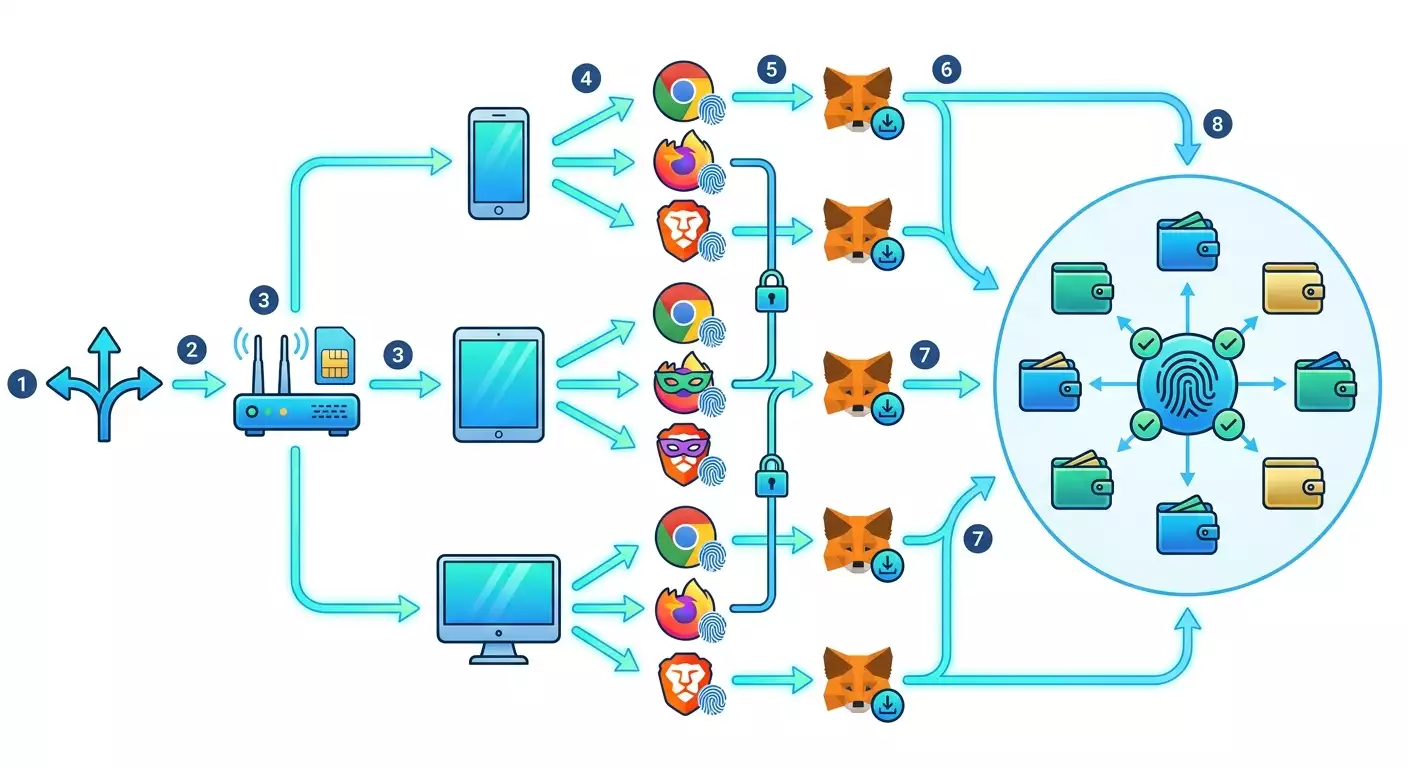
- Hesapların bağımsızlığı üç katmandan oluşur: ağ (proxy), yazılım ortamı (ayrı tarayıcı profili veya ayrı uygulama) ve anahtarlar (farklı seed kelimeleri).
- Bir katmandaki herhangi bir sızıntı, hesapların dolaylı olarak bağlanma imkanını verebilir. Bu nedenle şemanın sağlıklı bir yapı içinde olması gerekir.
- Yasalara ve hizmetlerin kurallarına uyun. Bu kılavuz, gizlilik ve güvenliği artırmaya yöneliktir, kısıtlamaları aşmaya yönelik değildir.
İpucu: Bir tarayıcı profili — bir cüzdan — bir mobil proxy prensibine bağlı kalın. Bu, sürdürülebilir bir çoklu hesap için altın kuraldır.
Adım 1: Web3 ve MetaMask İçin Proxy Kullanma — Şemayı ve Hedefleri Seçme
Aşamanın amacı: Mobil proxy'nin Web3'teki rolünü anlamak, bağlanma şemasını seçmek ve kaç bağımsız bağ kuracağınızı belirlemek.
Ayrıntılı Talimatlar
- Görevlerinizi belirleyin. Örneğin: testnetlere katılım, dApp ile etkileşim, ödüller alma, birkaç cüzdan üzerinden temel yatırımlar. Bu, döngü sıklığını ve profil sayısını etkiler.
- Ağ modelini seçin. Önerilen seçenekler: bir cüzdan için bir mobil proxy; iki-üç cüzdan için bir mobil proxy ile oturumların zamanını ayırma. İlk seçenek daha güvenlidir.
- Çalışma platformunu belirleyin. Bilgisayar, MetaMask uzantısını yüklemek ve birden fazla profille aynı anda çalışmak için daha uygundur. Akıllı telefon, ikinci bir cihaz olarak ve işlemleri hızlı bir şekilde onaylamak için kullanışlıdır.
- Döngüların nasıl yapılacağına karar verin. Hassas işlemler için oturum başlamadan önce IP değiştirin. Aynı dApp üzerinde ardışık işlemlerde IP'yi işlem sırasında değiştirmeyin.
- İhtiyacınız olan ağları değerlendirin. Çoğu görev için Ethereum, Arbitrum, Optimism, Polygon, BNB Smart Chain ağları yeterlidir. Tüm bunlar MetaMask tarafından desteklenmektedir.
- Seçtiğiniz şemayı tabloya kaydedin. Hangi proxy'nin hangi profil için kullanılacağını ve IP döngülerini nasıl kaydedeceğinizi yazın.
⚠️ Dikkat: Farklı profiller arasında aynı proxy'i aynı anda kullanmayın. Bu, bir zaman dilimindeki IP eşleşmesi nedeniyle dolaylı bir bağ oluşturarak sorun yaratabilir.
İpucu: Çizelgesini oluşturma aşaması 1 proxy — 1 profil — 1 cüzdan olarak başlayın. Süreci öğrendikten sonra dikkatlice ölçeklendirin.
✅ Kontrol: Elinizde net bir şema olmalı: profil sayısı, gereken mobil proxy sayısı, ağ listesi ve döngü takvimi. İlk profil için tablo dolduruldu.
Olası Sorunlar ve Çözümler: Kaç tane proxy gerektiği belirsizse, bir profil için bir proxy ile başlayın. Döngü sıklığında belirsizlik varsa, basit kuralı kullanın: önemli bir oturumdan önce ve sonrası için IP'yi değiştirin, işlem sırasında değiştirmeyin.
Adım 2: Mobil Proxy ile MetaMask Ayarlama — Yükleme ve İlk Başlatma
Aşamanın amacı: MetaMask'ı doğru bir biçimde yüklemek, bir cüzdan oluşturmak veya içe aktarmak, şifre ve koruma işlevlerini ayarlamak, EVM ağları için ortamı hazırlamak.
MetaMask'ı Tarayıcıda Yüklemek
- Tarayıcı uzantılarının mağazasını açın ve MetaMask'ı yükleyin. Yayıncının kimliğini doğrulayın.
- Yüklemeden sonra tarayıcı panelindeki tilki simgesine tıklayın. "Cüzdan Oluştur" ve "Cüzdanı İçe Aktar" düğmeleriyle karşılama ekranı açılacaktır.
- Seed kelimeniz yoksa "Cüzdan Oluştur" seçeneğini belirleyin. Eğer ayrı bir cüzdan için mevcut bir seed kelimeniz varsa ve diğerleriyle ilişkilendirilmek istenmiyorsa "Cüzdanı İçe Aktar" seçeneğini seçin.
- Yerel koruma için karmaşık bir şifre oluşturun. En az 12 karakter, büyük ve küçük harfler, sayılar ve özel semboller içermelidir. Şifreyi bu profil için yerel şifre yöneticinize veya kağıda yazın.
- Seed kelimenizi saklayın ve onaylayın. Uygulama, 12 kelimeden oluşan bir liste gösterecektir. Bunları "Profil 1" notu ile iki kez kağıda yazın. Ekranın fotoğrafını çekmeyin ve panoya kopyalamayın.
- Seed kelimelerinin doğru olup olmadığını kontrol edin, kelimeleri belirtilen sıraya yerleştirerek onaylayın. Onaylandıktan sonra, cüzdan hazırdır.
MetaMask'ı Akıllı Telefonda Yüklemek
- MetaMask uygulamasını başlatın. İlk ekranda "Yeni Cüzdan Oluştur" veya ayrı bir seed kelimeniz varsa "İçe Aktar" seçeneğini seçin.
- Uygulamaya erişim için PIN kodu ve şifre belirleyin. 30–60 saniye içinde otomatik kilitlemeyi etkinleştirin.
- Seed kelimenizi daha önceki süreçte olduğu gibi saklayın. Mobil cüzdan için ayrı bir zarf kullanın.
MetaMask'a Ağ Ekleme
- MetaMask ayarlarını açın ve Ağlar bölümünü seçin.
- Ağ Ekle'ye tıklayın. Her ağ için ağ adı, RPC URL, Zincir ID, Para biriminin simgesi ve blok zinciri gözlemcisinin URL'si gereklidir. Bu verileri ağın resmi kaynaklarından alabilirsiniz.
- Örnek: BNB Smart Chain için ağ adı BNB Smart Chain, ağ kimliği 56, BNB simgesi kullanın. Polygon için ise ağ kimliği 137 ve simge MATIC olacaktır. Diğer bilgileri resmi ağ belgelerine göre doldurun.
İpucu: Bu profilde gerçekten kullandığınız ağları sadece ayrı ağlar oluşturun. Bu, istenmeyen bir ağda tesadüfi işlem yapma olasılığını azaltır.
✅ Kontrol: MetaMask'a giriş yaptınız, ana cüzdan adresinizi görebiliyorsunuz, Ethereum ağını değiştirebilir ve geri dönebilirsiniz. Seed kelimeniz yazıldı ve güvenli bir yere kondu. Şifre ve PIN tabloya ve/veya şifre yöneticisine yazıldı.
Olası Sorunlar ve Çözümler: Bir ağ eklerken RPC hatası alıyorsanız, girdiğiniz bilgileri resmi olanlarla karşılaştırın. Seed kelimesini onaylamada sorun yaşıyorsanız, kelimelerin sırasını ve giriş dilini kontrol edin.
Adım 3: Cihazda Mobil Proxy'nin Bağlanması — Android, iOS, Windows, macOS
Aşamanın amacı: Mobil IP üzerinden MetaMask ve tarayıcı trafiğinin tamamının geçmesini sağlamak için cihazda veya profilde proxy'i ayarlamak. IP'nin değiştiğinden emin olacaksınız ve profilinize bağlanacaktır.
Gerekli Bilgiler
- Proxy sunucusu adresi ve portu. Örneğin, host ve port formatında.
- Yetkilendirme yöntemi: kullanıcı adı ve şifre veya IP ile yetkilendirme.
- IP değiştirme yöntemi: sağlayıcının panelindeki IP Değiştir butonu veya döngüleme için mevcut bir bağlantı.
mobileproxy.space Servisinde Örnek
Kontrol panelinde her modem için ayar bilgilerine erişim sağlayacaksınız: sunucu adresi, port, kullanıcı adı, şifre ve IP değiştirme butonu. İş akışına başlamadan önce, IP'yi manuel olarak değiştirin. Planlama tablosunda değişiklik zamanını ve modemi belirli bir profil ile ilişkilendirin. Sağlayıcının ismi mobil proxy ayarları için uygun bir arayüz örneği olarak belirtilmiştir.
Android: Sistem HTTP(S) Proxy
- Ayarlar'ı açın, ardından Ağ ve İnternet, ardından Wi-Fi seçin ve aktif ağı seçin.
- Proxy bölümünü bulun ve Manuel Ayar seçeneğini seçin.
- Mobil proxy sağlayıcısından istediğiniz sunucu adresi ve portu girin.
- Sağlayıcı, kullanıcı adı ve şifre ile yetkilendirme kullanıyorsa, ayarları kaydedin ve tarayıcıya ilk erişimde kullanıcı adı ve şifrenizi isteyecektir. Bunları girin.
- Tarayıcıyı açın ve internetin proxy üzerinden çalıştığını kontrol edin.
iOS: Sistem HTTP(S) Proxy
- Ayarlar'ı açın, ardından Wi-Fi'yi seçin ve aktif ağın yanında bulunan bilgi simgesine tıklayın.
- HTTP proxy bölümüne inin. Manuel seçeneğini seçin.
- Sunucu adresini ve portu girin.
- Yetkilendirme talep ettiğinde kullanıcı adı ve şifreyi girin.
- Tarayıcıyı açın ve internet erişimi sağladığınızı kontrol edin.
Windows: Sistem Proxy
- Windows Ayarları'nı açın, ardından Ağ ve İnternet, ardından Proxy'yi seçin.
- Manuel ayarda Proxy sunucusu kullanmayı etkinleştirin.
- Sunucu adresini ve portunu girin.
- Ayarları kaydedin. Tarayıcıyı açın ve gerekiyorsa kullanıcı adı ve şifre isteyecektir.
- İnternetin çalıştığını kontrol edin. Gerekirse, temiz bir oturum için tarayıcı önbelleğini temizleyin.
macOS: Sistem Proxy
- Sistem Ayarları'nı açın, ardından Ağ'ı seçin, ardından aktif arayüzü seçin.
- Ayrıntılar'a tıklayın, ardından Proxy'yi seçin.
- HTTP ve HTTPS protokolü ile birlikte proxy kullanmayı işaretleyin. Adres ve portları girin.
- Tamamlama ve Uygula'ya tıklayın. Tarayıcı ilk bağlantıda kullanıcı adı ve şifre isteyecektir.
- Herhangi bir web sitesini açarak bağlantıyı kontrol edin.
Mobil IP üzerinden geçip geçmediğinizi kontrol etme
- Herhangi bir IP kontrol servisini açın. Ülkenizi ve bağlantı tipini kontrol edin. Mobil operatörün verileri veya hücresel ağlara özgü bir aralık görüntülenmelidir.
- Tarayıcıyı yeniden başlatın ve kontrolü tekrar yapın. Veriler eşleşiyorsa, proxy sistemsel olarak uygulanıyordur.
- Profil tablosunda oturumun başladığına dair bir zaman damgası bırakın.
İpucu: Her profil için proxy bilgilerinizi saklayın ve birbirleriyle karıştırmayın. Bu, yanlış bir anlaşılma riskini azaltacaktır.
✅ Kontrol: Yeni IP’yi görebiliyorsunuz, bu evdeki IP’ den farklı. Sisteminiz istikrarlı bir şekilde web sitelerini açıyor. MetaMask açılıyor ve cüzdanı gösteriyor. Tüm ağ talepleri mobil proxy üzerinden gidiyor.
Olası Sorunlar ve Çözümler: Eğer internet çalışmıyorsa - adresi ve portu kontrol edin, yetkilendirmeyi tekrar kontrol edin. Eğer siteler açılıyor, ancak yavaşsa - sağlayıcıdan IP değişikliğini gerçekleştirin ve oturumu yeniden başlatın. Eğer bazı uygulamalar sistem proxy’ni desteklemiyorsa, dApp ile etkileşim için tarayıcı ve MetaMask’ı kullanın.
Adım 4: Bağlantısız Birkaç Cüzdan — Oluşturma, Ayırma ve Profiller
Aşamanın amacı: Ortak bir seed kelime, tarayıcı geçmişi ve ağ ayarları ile ilişkili olmayan bağımsız cüzdanlar ve profiller oluşturmaktır.
Ayrı Tarayıcı Profilleri
- Tarayıcıyı açın ve sağ üstteki profil simgesine tıklayın.
- Kullanıcı Ekle veya Profil Ekle'yi seçin.
- Oturum açmadan yerel bir profil oluşturun. Anlayışlı bir isim verin, örneğin: Profil 1 Web3.
- Yeni profilde, resmi uzantılar mağazasından MetaMask’ı yeniden yükleyin.
- Bu profilde yeni bir cüzdan oluşturun ve yeni bir seed kelime kaydedin. Bu seed kelimesi diğer profiller ile örtüşmemelidir.
Android'de Ayrı Kullanıcı Oturumları
- Ayarlar'ı açın, ardından Kullanıcılar ve Hesaplar, ardından Kullanıcılar'ı seçin. Cihaz birden fazla kullanıcıyı destekliyorsa, Profil 1 Web3 adında yeni bir kullanıcı oluşturun.
- Bu kullanıcıya geçin, MetaMask’ı yükleyin ve ayrı bir cüzdan ayarlayın. Seed kelimesi benzersiz olacaktır.
- Önceden açıklanan şekilde bu kullanıcı için Wi-Fi seviyesinde proxy'i etkinleştirin.
Ayrı Cihazlar veya Çalışma Profili
Eğer telefonunuz birden fazla kullanıcıyı desteklemiyorsa, ayrı bir cihaz veya bazı modellerde mevcut olan çalışma profilini kullanın. En kötü durumda, ayrı tarayıcı profillerinde bilgisayarda çalışmayı tercih edin.
Bireysellikten Kaçınma Kuralları
- Hedef bağımsızlık ise aynı seed içinde birden fazla adres oluşturmayın. Bir seed içindeki adresler, kriptografik olarak birbirine bağlıdır.
- Farklı cüzdanlar için aynı tarayıcı profilini kullanmayın. Cache, çerez ve uzantıları profillere göre ayırın.
- IP ile kesişmeyin. Her profil için ayrı bir mobil proxy sağlamaya çalışın veya IP’yi değiştirirken ardışık bir şekilde çalışın ve oturumlar arasında bir süre bırakın.
⚠️ Dikkat: Bir seed kelimesi içinde birden fazla MetaMask hesabı oluşturmak, bağlanma riskini artırır. Çoklu hesap için farklı seed kelimeleri ve ayrı profiller kullanın.
İpucu: Tabloya her profil için kendi renginizi ve simgenizi kaydedin. Tarayıcıda profillere avatare atayın ve çalışma sırasında pencerelerin karışmaması için farklı temalar ayarlayın.
✅ Kontrol: İki veya üç ayrı tarayıcı profiliniz olmalı, her birinde MetaMask yüklenmiş ve kendi seed kelimesi ile benzersiz bir cüzdan oluşturulmuş olmalı. Her bir profil için ayrı mobil proxy ayarlanmış. Profiller arasında geçiş yapmak, aynı önbellek ve geçmişte iz bırakmamalıdır.
Olası Sorunlar ve Çözümler: Eğer yanlışlıkla aynı seed içinde ikinci bir adres oluşturduysanız, bunu tabloda belirtin ve bağımsız bir hesap olarak kullanmayın. Yeni bir profil oluşturun ve yeni bir seed kelimesi oluşturun. Eğer profilleri karıştırdıysanız — ayarlarda isimlerini değiştirin ve farklı temalar belirleyin.
Adım 5: Anahtarların ve Seed'lerin Güvenliği — Yedekleme ve Depolama
Aşamanın amacı: Seed kelimeleri ve özel anahtarların sızıntılarını önlemek, fiziksel ve mantıksal koruma sağlamak ve cihaz kaybı durumunda bir plan hazırlamaktır.
Seed Kelimelerinin Yedeklenmesi
- Her profil için, seed kelimelerinin iki fiziksel kopyasını kağıt veya metal üzerinde oluşturun. Her bir kopya okunabilir olmalıdır, hatasız, profil numarası ve tarih belirtilmelidir.
- Kopyaları iki farklı yerde saklayın. Örneğin, evde güvenli bir yerde ve bir bankanın kasasında. Kopyaların taranmasını veya fotoğraflarını çekmeyin.
- Yerel cüzdan şifresi için ayrı bir kayıt kullanın. Seed kelimesi ile aynı kağıda yazmayın. Ayırmak, kısmi bir sızıntıda riskleri azaltır.
Cihazların Yerel Koruması
- Bilgisayarda şifre ile giriş yapmayı ve ekranın otomatik olarak kilitlenmesini 5–10 dakika içinde etkinleştirin. Akıllı telefonda biyometrik erişimi ve 30–60 saniye içinde otomatik kilitlemeyi etkinleştirin.
- Kilitleme ekranında bildirim ön izleme gösterimini kapatın, böylece giriş bilgileri ve tek kullanımlık kodların görünmesi önlenir.
- Uygulamaların yalnızca resmi mağazalardan yüklenmesine izin verin.
dApp İçinde Çalışma Hijyeni
- Yeni bir dApp'e bağlanmadan önce adres çubuğundaki alanı kontrol edin. Phishing saldırıları sıklıkla benzer alan adlarıyla gizlenir.
- İşlem ve izin metinlerini kontrol edin. Eğer sonsuz harcama sınırı talebi görüyorsanız, sınırı manuel olarak düşürün.
- Cüzdanları yalnızca belirlenen amaçla kullanın. Çalışan cüzdanınızı ana varlıklarınızı içeren cüzdandan ayrı tutun.
⚠️ Dikkat: Hiç kimseye seed kelimesini ve özel anahtarları vermeyin. MetaMask ve sözleşmeler, bu bilgileri asla talep etmez.
İpucu: Her ay cüzdanlardaki token izinlerini gözden geçirin ve güvenilir araçlar aracılığıyla gereksiz izinleri geri alın. Bu, dApp'lerin tehlikeye girmesi durumundaki kayıpları azaltır.
✅ Kontrol: Her cüzdan için iki fiziksel seed kelime kopyası, şifreler ayrılmış, cihazlar korunmuş, alanlar ve işlemler doğrulama alışkanlıkları oluşturulmuş olmalı. Cihaz kaybı veya değiştirilmesi durumunda bir kurtarma planınız olmalıdır.
Olası Sorunlar ve Çözümler: Eğer seed kelimesi şüpheli bir sitede girildiyse, hemen fonları yeni bir cüzdana taşıyın. Eğer bir seed kelimesi kopyasını kaybettiyseniz, yeni bir kopya oluşturun ve saklama yerini değiştirin.
Adım 6: Uygulama — dApp ve Web3’te Güvenli Çoklu Hesap İşlemleri
Aşamanın amacı: Mobil proxy ile oturum açma, doğru profile giriş yapma, cüzdanı dApp'e bağlama, işlemleri yürütme ve bağlantı bırakmadan oturumu sonlandırma senaryosunu uygulamaktır.
Bir Oturumda Günlük Senaryo
- Öncelikle mobil proxy sağlayıcısının panelinde IP'nizi değiştirin. mobileproxy.space sağlayıcısı için modemin panelindeki IP Değiştir butonunu kullanın. Tabloya döngü zamanını işaretleyin.
- Gerekli tarayıcı profilini açın. Avatar ve isim üzerinden doğru profil olduğunu kontrol edin.
- Herhangi bir servis üzerinden IP'nizi kontrol edin. Mobil proxy'niz ile uyumlu olduğundan emin olun.
- Gerekli dApp'i açın. "Cüzdanı Bağla"ya tıklayın ve MetaMask'ı seçin.
- MetaMask'ta bağlantıyı onaylayın. Bağlanan adresin ve ağın doğru olduğunu kontrol edin.
- Gerekli işlemleri gerçekleştirin: swap, deposit, staking, testnet görevini yapın. Onaylamadan önce adresleri ve miktarları dikkatlice kontrol edin.
- İşlemleri tamamladıktan sonra, dApp arayüzünde cüzdanı kapatın, tarayıcı sekmelerini kapatın, eğer gerekiyorsa önbelleği ve çerezleri silin. Önemli görevler için gerekli oturum tokenlerinin silinmeyecek şekilde yapılmasına dikkat edin.
- Tarayıcıyı kapatın. Gerekirse IP'nizi değiştirin ve takvime göre sonraki profile geçin.
Zamanı Bölerek Akışları Ayırma
- Eğer iki profil için bir mobil proxy kullanıyorsanız, mutlaka sırayla çalışın, profiller arasında IP değiştirme ve 10-15 dakikalık bekleme süresi ayırdığınızdan emin olun.
- Tarayıcıda aynı pencere içinde iki profili aynı anda açmayın. Sekmeleri karıştırmamak için ayrı pencereler kullanın.
İpucu: Tekrar eden görevler için her dApp için bir kontrol listesi oluşturun. Bu, işlemi hızlandırır ve önemli onayların atlanma riskini azaltır.
İpucu: Eylem günlükleri tutun: tarih, profil, dApp, ağ, miktar, notlar. Günlük, hızlı bir şekilde bağlamı yeniden oluşturmanıza ve anormallikleri tespit etmenize yardımcı olur.
✅ Kontrol: dApp, yalnızca seçtiğiniz cüzdanı ve ağı görmektedir. IP, profilin mobil proxy’sine uygundur. Hiçbir açıklanamayan yetkilendirme hatası veya başka bir adrese geri bağlanma yoktur. Günlük, geçerli oturum için doldurulmuştur.
Olası Sorunlar ve Çözümler: Eğer dApp bağlanmıyorsa, sitenin ağ sağlayıcısı tarafından engellenip engellenmediğini kontrol edin. IP değiştirin ve tarayıcıyı yeniden başlatın. Eğer MetaMask başka bir adres öneriyorsa, aktif hesabı kontrol edin ve gerekli ağı kontrol edin.
Sonucun Kontrolü
Kontrol Listesi: Neler Çalışmalı
- Ayrı tarayıcı profilleri oluşturulmuş ve doğru bir şekilde isimlendirilmiştir.
- Her bir profilde benzersiz seed kelimeleri ile kurulu olan MetaMask mevcuttur.
- Mobil proxy bağlı ve istikrarlıdır. IP kontrol edilmektedir.
- dApp'e bağlanabilir ve test işlemleri gerçekleştirebilirsiniz.
- Seed kelimeleri ve şifreler güvenli bir şekilde yazılıp saklanmıştır.
Nasıl Test Edilir
- Her profilde IP kontrol sayfasını açın ve IP'nin farklı olduğunu kontrol edin.
- Her cüzdanı sırayla aynı dApp'e bağlayın, aynı işlemi gerçekleştirin. Hiçbir profilde onaylama hatası veya Captcha sorunu yaşamamalısınız.
- MetaMask'de ağı değiştirin, test onayı yapın ve iptal edin. Arayüzün stabil olduğunu kontrol edin.
Başarılı Tamamlanma Göstergeleri
- IP üzerinden bir zaman diliminde profiller arasında kesişim izleri yoktur.
- Aynı seed kelimesinin birden fazla profilde girmesine gerek yoktur.
- Her yeni profil için 10–20 dakika içerisinde tekrarlanabilir işlemler için kontrol listeleri ile uygulama gerçekleştirilir.
İpucu: Ara sıra iç denetim yapın: farklı profillerin IP'sini ve çalışma sürelerini haftalık olarak karşılaştırın ve kesişip kesişmediğinizi kontrol edin.
Tipik Hatalar ve Çözümler
- Problemi: Bir seed içinde birkaç hesap var. Sebep: Birçok adres oluşturulması. Çözümü: Yeni profiller ve yeni seed kelimeleriyle bağımsız hesaplar oluşturun. Eski adresleri sadece birlikte, bağımsız olarak kullanmayın.
- Problemi: İki profilin aynı IP üzerinden bağlanması. Sebep: Bir mobil proxy'nin paralel olarak kullanılması. Çözümü: Oturumları zaman dilimlerine göre bölün, IP'yi döndürün ya da her profil için ayrı bir proxy kullanın.
- Problemi: Seed kelimesinin bulut yedeği ya da ekran görüntüsü yoluyla sızması. Sebep: Yanlış saklama. Çözümü: Varlıkları yeni bir cüzdana yeni bir seed ile aktarın. Bulut yedeklerini kapatın, eski görüntüleri ve kayıtları silin.
- Problemi: dApp, bağlantıyı reddediyor veya istikrarsız çalışıyor. Sebep: RPC hatası, tarayıcı önbelleği, sorunlu IP. Çözümü: Ağı değiştirin, profil içinde önbelleği temizleyin, IP değiştirme yapın, tarayıcıyı yeniden başlatın.
- Problemi: Profillerin karışması, işlemler yanlış yerde gerçekleşiyor. Sebep: Profillerin aynı isimde ve simgede olması. Çözümü: Profilleri yeniden adlandırın ve onlara farklı renkler ve avatarlar atayın. Kural koyun: işlem yapmadan önce profil adını ve IP'yi kontrol edin.
- Problemi: Token'lar için sonsuz onaylar. Sebep: Limiti onaylamada uygun olmayan sonuç. Çözümü: MetaMask arayüzünde limiti manuel olarak ayarlayın ve periyodik olarak izinleri geri alın.
- Problemi: Bir işlem içinde çok sık IP değişikliği. Sebep: İşlem sırasında otomatik döngü. Çözümü: Önemli bir işlem süresinde otomatik döngüyü devre dışı bırakın. IP'yi sadece işlem öncesi ve sonrası değiştirin.
Ek İmkanlar
Gelişmiş Ayarlar
- Bir modemi belirli bir profile uzun bir süre boyunca bağımlı bir şekilde ayarlamak ve döngüyü kontrol altında tutmak. Bu, ağa ilişkin doğal bir geçmiş yaratır.
- Büyük meblağları saklamak amacıyla MetaMask ile birlikte donanım cüzdanı kullanmak. İşlemlerin imzalanması donanım cihazında gerçekleşecektir.
- Farklı Web3 profilleri için bilgisayarda ayrı işletim hesapları oluşturmak. Bu, önbellek ve ayarların ayrımını güçlendirir.
Optimizasyon
- Profil şablonları oluşturun. Uzantıları ve izin verilen dApp'leri bir kez ayarlayın, ardında yeni profiller için taban olarak kopyalayın. Kopyalamanın hassas verileri taşımadığından emin olun.
- Çalışma sürelerini planlayın. Kesin bir program, IP üzerindeki kesişim riskini azaltır ve rutin işlemleri hızlandırır.
Başka Neler Yapılabilir
- Blok zinciri gözlemcilerinde aktiviteyi düzenli olarak kontrol edin ve adresleri karşılaştırın; sıra dışı işlemleri zamanında tespit edin.
- Farklı profiller için kaynakları karıştırmadan, borsa için yatırma adreslerini ayrı saklayın.
Eğer mobil proxy hizmetini düşünüyorsanız, örneğin mobileproxy.space, manuel ve otomatik döngü ayarlarının düzgünlüğünü kontrol panelinde inceleyin. Sizin senaryolarınızla karşılaştırın. Bu kılavuzun gezinmesi için adım 3: cihaza mobil proxy bağlantısını inceleyin.
SSS
Soru: Neden mobil proxy, değil; veri merkezi? Cevap: Mobil ağlar, doğal döngüleri ve birçok cihazdan geçen adres havuzunu içerir. Bu, dApp'ler için daha doğal bir davranışı meydana getirir ve doğru ayarlandığında bağlanma olasılığını azaltır.
Soru: Ne sıklıkla IP'yi değiştirmeliyiz? Cevap: Her yeni oturuma geçerken veya başka bir profile geçerken değiştirin. Önemli bir işlem sırasında IP'yi değiştirmeyin. Hizmet hassassa, döngüden sonra 10–15 dakika bekleyin.
Soru: Yasal mı? Cevap: Gizliliği korumak ve çalışma hatlarını ayırmak amacıyla proxy kullanmak yasaldır. Kendi ülkenizin yasalarına ve çalıştığınız hizmetlerin kurallarına uyun.
Soru: dApp çok geniş izinler talep ederse ne yapmalıyım? Cevap: Limiti manuel olarak ayarlayın, küçük miktarlarda ayrı bir cüzdan kullanın veya işlemi iptal edin ve dApp'in itibarını inceleyin.
Soru: Aynı seed kelimesini birkaç profilde kullanmak mümkün mü? Cevap: Bağımsız hesaplar için hayır. Bu doğrudan bir bağı oluşturur. Her bağımsız cüzdan için yeni seed kelimeleri oluşturun.
Soru: Cüzdanı nasıl kurtarırız, eğer cihaz kaybolursa? Cevap: Yeni bir cihazda MetaMask'ı yükleyin, "Cüzdanı İçe Aktarın" seçeneğini seçin ve seed kelimenizi kağıttan yazın. Geri yükledikten sonra hemen adresleri kontrol edin ve cihazlara erişim şifrelerini yeniden verin.
Soru: iOS ve Android'de manuel sistem çalışır mı? Cevap: Evet ama iOS'ta bir cihaz içinde profilleri paralel olarak çalıştırmak daha zordur. Ayrı cihazlar veya ayrı tarayıcı profilleri olan bir bilgisayar kullanın.
Soru: Eğer proxy sağlayıcısı çok sık IP değiştirirse ne yapmalıyım? Cevap: Değiştirme ayarlarını inceleyin. Eğer mevcut ise otomatik döngüyü kaldırın ve IP değişimini oturum başlamadan başlatın. Aksi taktirde, daha kısa çalışma süreleri planlayın.
Soru: Profillerin birbirine bağlı olmadığını nasıl doğrulamazsınız? Cevap: IP'leri kontrol edin, farklı seed kelimeleri ve ayrı profiller kullanın. Profiller arasında ortak uzantılar ve önbelleğin bulunmadığını kontrol edin ve cüzdanlar arasında transfer yapmaktan kaçının.
Sonuç
Tüm süreci tamamladınız: çoklu hesap sistemini planladınız, MetaMask’ı yüklediniz, seçilen platformlarda mobil proxy‘i bağladınız, bağımsız cüzdanlar ve profiller oluşturdunuz ve dApp ile güvenli günlük çalışma sürecini düzenlediniz. Seed kelimelerini korumayı, IP döngülerini kontrol etmeyi ve sonuçları doğrulamayı öğrendiniz.
Sonraki adımlar: kontrol listesine uygun bir rutin oluşturun, belirlenen şablona dayalı olarak yeni profiller ekleyin, yavaş yavaş ek ağları ve araçları entegre edin, güvenliği ve izinlerin gözden geçirilmesini takip edin. Mobil modemlerin ve döngülerin yönetimi için kullanışlı kullanıcı arayüzü arıyorsanız, mobileproxy.space gibi hizmetleri düşünün ve istikrar ve destek gereksinimlerinize göre seçim yapın.
Gelişmeye devam: büyük miktarları saklamak için donanım cüzdanları ekleyin, oturum başlatma ve kapatma ritüellerini otomatikleştirin, on-chain aktivite izleme konusunda bilgi edinin ve operasyonel disiplini geliştirin. Ağ — profil — seed kelime ayrılığını sağlamlaştırmak için her şeyden daha fazla dayanak kazanır ve günlük çalışma içindekiler daha güvenilir olur.
