Facebook Marketplace Çalışmıyor: Tüm Nedenler ve Çözümleri (2026 Rehberi)
Makale içeriği
- Giriş: bu rehberden ne kazanacaksınız?
- Hazırlık: i̇htiyacınız olan araçlar ve erişim
- Basit terimlerle temel kavramlar
- Hızlı teşhis: belirtiden olası nedene ve bölüme
- Neden 1: marketplace ülkenizde veya bölgenizde kullanılamıyor
- Neden 2: hesabınız çok yeni veya güveni düşük
- Neden 3: ip adresiniz ve geo uyumsuzluğuyla i̇lgili sorunlar
- Neden 4: uygulama, önbellek, sürüm veya yaş sınırıyla i̇lgili teknik sorunlar
- Neden 5: i̇hlaller ve şikayetler sonrası kısıtlamalar
- Neden 6: doğru geo'daki bir mobil ip'ye geçmek sorunu çözdüğünde
- Doğrulama: her şeyin çalıştığını onaylamak
- Yaygın hatalar ve çözümleri
- İ̇leri düzey seçenekler ve optimizasyon
- Sss: marketplace sorunları hakkında pratik sorular
- Sonuç: ne başardınız ve sırada ne var?
Facebook Marketplace çalışmayı bıraktıysa, menünüzden kaybolduysa veya kullanılamadığını söyleyen bir mesaj görüyorsanız, doğru yerdesiniz. Bu rehber sizi en basit çözümlerden en ileri düzey olanlara, adım adım götürür; böylece tahmin yürütmeden tekrar satış yapmaya ve alışverişe başlayabilirsiniz.
Giriş: Bu Rehberden Ne Kazanacaksınız?
Bu rehberin sonunda Facebook Marketplace'in neden çalışmadığına dair her yaygın nedeni anlayacak ve bunu düzeltmek için net, tekrarlanabilir bir sürece sahip olacaksınız. Belirli belirtinizi nasıl teşhis edeceğinizi, hesap durumunuzu nasıl kontrol edeceğinizi, teknik sorunları nasıl çözeceğinizi ve sorunun bölgenizle, hesabınızın yaşıyla veya ağ adresinizle ilgili olup olmadığını nasıl anlayacağınızı öğreneceksiniz.
Bu rehber yeni başlayanlar için yazılmıştır. Teknik bilgiye ihtiyacınız yok. Facebook uygulamasını açıp butonlara dokunabiliyorsanız, takip edebilirsiniz. Birden fazla hesap yöneten veya ağlarla çalışan ileri düzey kullanıcılar için de birkaç not ekledik.
Başlamadan Önce Bilmeniz Gerekenler
Bir Facebook hesabınız ve mobil uygulamaya veya web sitesine erişiminiz olmalı. Hepsi bu. Geri kalan her şeyi ilerledikçe açıklıyoruz. Sade bir dil kullanıyoruz ve her adımda ekranınızda ne görmeniz gerektiğini anlatıyoruz.
Bu Ne Kadar Sürer?
Çoğu çözüm 5 ila 20 dakika arasında sürer. Sebebi teşhis etmek, hızlı teşhis tablomuzla yaklaşık 2 dakikanızı alır. Bazı çözümler, hesabın olgunlaşmasını beklemek veya itirazda bulunmak gibi, tamamen çözülmesi saatler veya günler alabilir; biz size tam olarak ne zaman olduğunu söylüyoruz.
İpucu: Önce hızlı teşhis tablosunu okuyun. Sizi doğrudan sorununuza uyan bölüme yönlendirir, böylece size uymayan çözümlerle zaman kaybetmezsiniz.
Hazırlık: İhtiyacınız Olan Araçlar ve Erişim
Sorun gidermeye başlamadan önce şunları hazır edin. Bunlar elinizin altında olursa, bir çözümün ortasında durmak zorunda kalmazsınız.
- Facebook giriş bilgileriniz; e-posta veya telefon ve şifre dahil.
- Facebook uygulamasının en son sürümü veya Chrome, Edge, Safari ya da Firefox gibi güncel bir tarayıcı.
- İstikrarlı bir internet bağlantısı; ideal olarak normalde kullandığınız bağlantı.
- Kimliğinizi doğrulamanız gerekirse hesabınıza bağlı e-posta veya telefon numarasına erişim.
- Mesajları hızla geçmek yerine dikkatlice okumak için birkaç dakikalık sessiz zaman.
Sistem Gereksinimleri
Facebook Marketplace modern akıllı telefonlarda ve bilgisayarlarda çalışır. Mobil uygulama için telefonunuzun desteklenen bir işletim sistemi sürümü çalıştırdığından emin olun. Çok eski cihazlar bazen yeni özelliklere erişimi kaybeder. Masaüstü sitesi için güncel bir tarayıcı yeterlidir.
Yedekler ve Önce Güvenlik
Bu rehberde kritik hiçbir şeyi silmeyeceksiniz, bu yüzden yedeklemeniz gereken çok az şey var. Ancak hesap ayarlarını değiştirmeyi planlıyorsanız, önce mevcut ayarlarınızı not edin ki geri yükleyebilesiniz. Mevcut adınızı, doğum tarihinizi ve onaylanmış bilgileri düzenlemeden önce yazın.
⚠️ Dikkat: Marketplace'i açacağına söz veren üçüncü taraf hizmetlerle şifrenizi asla paylaşmayın. Facebook, şifrenizi asla kendi giriş sayfası dışında sormaz. Paylaşmak hesabınızın çalınmasına veya kalıcı olarak yasaklanmanıza neden olabilir.
Basit Terimlerle Temel Kavramlar
Çözümlere geçmeden önce birkaç terimi tanımlayalım ki rehberin geri kalanı kristal netliğinde olsun. Bu fikirleri anlamak, bir çözümün neden işe yaradığını bilmenize yardımcı olur.
- Marketplace kullanılabilirliği: Facebook, Marketplace'in sizin için görünüp görünmeyeceğine ülkenize, yaşınıza, hesap durumunuza ve bağlantınıza göre karar verir. Bunlardan herhangi biri bir kontrolü geçemezse özellik gizlenebilir veya engellenebilir.
- Hesap güveni: Bu, Facebook'un hesabınızın ne kadar gerçek ve güvenli olduğuna dair içsel algısıdır. Gerçek etkinliğe ve onaylanmış bilgilere sahip eski hesaplara daha çok güvenilir. Yeni veya az kullanılmış hesaplara daha az güvenilir.
- IP adresi: Cihazınızın internete erişmek için kullandığı ağ adresidir. Facebook, konumunuzu tahmin etmek için bunu okur. Adresiniz alışılmadık görünüyorsa veya profilinizdeki konumla eşleşmiyorsa Marketplace kısıtlanabilir.
- GEO: Coğrafyanın kısaltması. İnsanlar GEO uyumsuzluğu dediğinde, profilinizin bir ülkeyi, bağlantınızın başka bir ülkeyi gösterdiğini kastederler.
- İtiraz: Facebook'tan hesabınızdaki bir kısıtlamayı incelemesini ve kaldırmasını isteyen resmi bir taleptir.
İpucu: Marketplace erişimini bir üye kulübüne girmek gibi düşünün. Doğru şehirde olmanız, yeterince yaşlı olmanız, iyi bir itibarınızın olması ve şüpheli bir yan kapı yerine ön kapıdan girmeniz gerekir. Aşağıdaki her bölüm bu kontrollerden birini düzeltir.
Hızlı Teşhis: Belirtiden Olası Nedene ve Bölüme
Doğrudan sorununuza atlamak için bu tabloyu kullanın. Gördüğünüzle eşleşen belirtiyi bulun, olası nedeni not edin ve aşağıdaki ilgili bölüme gidin.
- Belirti: Marketplace simgesi menüde tamamen yok. Olası neden: Bölge desteklenmiyor, hesap çok yeni veya yaş 18'in altında. Gidin: Bölgeler bölümüne, Hesap güveni bölümüne veya Teknik bölüme.
- Belirti: Mesaj "Marketplace sizin için kullanılamıyor" diyor. Olası neden: Hesap kısıtlaması, yaş sınırı veya düşük güven. Gidin: Kısıtlamalar bölümüne ve Hesap güveni bölümüne.
- Belirti: Marketplace yükleniyor ama boş veya sürekli dönüyor. Olası neden: Uygulama önbelleği, eski sürüm veya bağlantı sorunu. Gidin: Teknik bölüme.
- Belirti: Marketplace evde çalışıyordu ama yeni bir ağda çalışmıyor. Olası neden: IP adresi veya GEO uyumsuzluğu. Gidin: IP adresi bölümüne.
- Belirti: Göz atabiliyorsunuz ama ürün ekleyemiyorsunuz. Olası neden: Satış kısıtlaması veya hesap çok yeni. Gidin: Kısıtlamalar bölümüne ve Hesap güveni bölümüne.
- Belirti: Yurt dışına seyahat ettikten hemen sonra her şey kayboldu. Olası neden: Yeni konumunuza göre bölge kuralları değişti. Gidin: Bölgeler bölümüne ve IP adresi bölümüne.
- Belirti: Bir uyarı aldınız veya bir ilanınız kaldırıldı, ardından Marketplace kilitlendi. Olası neden: Politika ihlali. Gidin: Kısıtlamalar bölümüne.
✅ Kontrol: Şimdi ziyaret edeceğiniz en az bir bölümünüz olmalı. Birden fazlası uyuşuyorsa, rehberdeki en erken olandan başlayın, çünkü çözümleri en basitten en karmaşığa doğru sıraladık.
Neden 1: Marketplace Ülkenizde veya Bölgenizde Kullanılamıyor
İlk ve en basit neden, Facebook Marketplace'in bulunduğunuz yerde resmi olarak sunulmamasıdır. Marketplace çoğu ülkede mevcuttur, ancak her ülkede değildir ve kurallar yıldan yıla değişebilir. Yakın zamanda taşındıysanız, seyahat ettiyseniz veya profilinizi Marketplace'in olmadığı bir bölgeye ayarladıysanız, özellik görünmeyecektir.
Adım 1: Marketplace'in Konumunuzda Var Olup Olmadığını Doğrulayın
Bu adımın amacı: Özelliğin sizin için orada olmasının gerekip gerekmediğini öğrenmek.
- Facebook uygulamasını açın veya web sitesine gidin.
- Ana menüde küçük bir mağaza vitrinine benzeyen Marketplace simgesine bakın.
- Simge sizde tamamen yoksa ancak yakın bölgelerdeki arkadaşlarınızda varsa, bunu bir ipucu olarak not edin.
- Aynı ülkedeki bir arkadaşınıza Marketplace'i görüp görmediklerini sorun.
- Ülkenizde kimse görmüyorsa, özellik muhtemelen orada sunulmuyordur.
Beklenen sonuç: Sorunun bölgesel mi yoksa hesabınıza özel mi olduğunu bileceksiniz. Bölgeselse, hiçbir kişisel ayar onu geri getirmez.
Adım 2: Profilinizdeki Konumu Kontrol Edin
Bu adımın amacı: Profilinizin yanlışlıkla Marketplace'in olmadığı bir bölgeye ayarlanmadığından emin olmak.
- Profilinize gidin ve Hakkında bölümünü açın.
- Yaşadığı yerler veya şu anki şehir alanını bulun.
- Gerçekte yaşadığınız yere uyduğundan emin olun.
- Yanlışsa, düzenlemek için dokunun ve doğru şu anki şehri ayarlayın.
- Değişikliklerinizi kaydedin ve uygulamayı yeniden başlatın.
⚠️ Dikkat: Listelenen şehrinizi çok sık değiştirmek veya gerçekte bağlandığınız yerden çok uzak bir yere ayarlamak ek güvenlik kontrollerini tetikleyebilir. Bir kez doğruya değiştirin, sonra dokunmayın.
İpucu: Facebook çoğunlukla gerçek ağ konumunuzu okur, sadece yazdığınız şehri değil. Bu yüzden doğru bir şehir artı eşleşen bir bağlantı kazanan kombinasyondur. İkisini de tutarlı tutun.
✅ Kontrol: Marketplace gerçekten bölgenizde sunuluyorsa ve şehriniz doğru ayarlanmışsa, yeniden başlatmanın ardından simge görünmelidir. Hâlâ görünmüyorsa, sonraki nedene geçin.
Neden 2: Hesabınız Çok Yeni veya Güveni Düşük
Facebook, Marketplace'i sahte ve tek kullanımlık hesaplardan korur. Hesabınız yepyeni, az kullanılmış veya onay eksikse Marketplace gizlenebilir veya yalnızca göz atmayla sınırlandırılabilir. Bu, "sizin için kullanılamıyor" mesajının arkasındaki en yaygın nedenlerden biridir.
Facebook'un Neye Baktığını Anlamak
- Hesap yaşı: Eski hesaplara daha çok güvenilir. Günler önce oluşturulmuş bir profil dikkatle ele alınır.
- Etkinlik: Gerçek gönderi paylaşımı, mesajlaşma ve arkadaş bağlantıları gerçek bir kişi olduğunuza işaret eder.
- Onaylar: Onaylanmış bir e-posta, onaylanmış bir telefon numarası ve tamamlanmış bir profil güveni artırır.
- Tutarlılık: Aynı cihazdan ve konumdan istikrarlı bir kullanım düzeni zamanla güven oluşturur.
Adım 1: İletişim Bilgilerinizi Onaylayın
Bu adımın amacı: Erişilebilir ve gerçek olduğunuzu kanıtlayarak güveninizi artırmak.
- Menüden Ayarlar'ı açın.
- Kişisel bilgiler veya İletişim bilgileri bölümüne gidin.
- E-postanızın listelendiğini ve onaylandığını işaretlediğinden emin olun.
- Onaylanmadıysa, bir onay bağlantısı isteyin ve gelen kutunuzda tıklayın.
- Aynı şekilde bir cep telefonu numarası ekleyin ve onaylayın; metinle gönderilen kodu kullanarak.
Beklenen sonuç: E-postanız ve telefonunuz onaylanmış görünüyor. Bu tek başına bazen yeni hesaplar için Marketplace'in kilidini açar.
Adım 2: Profilinizi Tamamlayın
Bu adımın amacı: Hesabınızın gerçek, yaşanmış bir profile benzemesini sağlamak.
- Kendinizin net bir profil fotoğrafını veya normal bir avatar ekleyin.
- Şehrinizi, iş veya okul alanınızı ve kısa bir biyografi ekleyin.
- Gerçekten tanıdığınız birkaç gerçek arkadaş ekleyin.
- Doğum gününüzü doğru ayarlayın, çünkü yaş Marketplace için önemlidir.
İpucu: Her şeyi çılgın bir dakikada doldurmak için acele etmeyin. Doğal, zamana yayılmış aktivite, Facebook sistemlerine bir dizi düzenleme sonrası sessizlikten daha insani görünür.
Adım 3: Günler İçinde Nazik Aktivite Oluşturun
Bu adımın amacı: Zamanın ve normal kullanımın güveninizi doğal olarak yükseltmesine izin vermek.
- Her gün giriş yapın ve akışınıza birkaç dakika göz atın.
- Birkaç gönderiyi beğenin, gerçek bir yorum yapın ve normal şekilde tepki verin.
- Gerçek ilgi alanlarınıza uyan bir veya iki gruba katılın.
- Gerçek bir kişiye dostça bir mesaj gönderin.
- Bu hafif aktiviteyi birkaç gün tekrarlayın.
⚠️ Dikkat: İşleri hızlandırmak için toplu olarak yabancı eklemeyin, gruplara spam yapmayın veya tekrarlayan içerikler göndermeyin. Bu bot davranışına benzer ve güveninizi artırmak yerine düşürebilir; Marketplace'in görünme olasılığını azaltır.
✅ Kontrol: Kişilerinizi onayladıktan, profilinizi tamamladıktan ve birkaç günlük normal kullanımdan sonra menüyü tekrar kontrol edin. Yeni hesaplar, bu kutular işaretlendiğinde ve biraz zaman geçtiğinde Marketplace'in göründüğünü sıklıkla görür.
Neden 3: IP Adresiniz ve GEO Uyumsuzluğuyla İlgili Sorunlar
Facebook, cihazınızın nerede olduğunuzu tahmin etmek için kullandığı ağ adresini okur. Bu adres şüpheli göründüğünde, bir eve veya telefon ağına değil de bir veri merkezine ait olduğunda veya profilinizden farklı bir ülkeyi işaret ettiğinde Marketplace sessizce kaybolabilir veya yüklenmeyi reddedebilir. Bu, yeni başlayanların nadiren şüphelendiği sık görülen gizli bir nedendir.
Facebook'un Ağ Sinyallerine Tepkisi
- Veri merkezi adresleri: Sunucular için tasarlanmış ağlar doğal görünmez. Facebook, gerçek kullanıcılar bu şekilde nadiren bağlandığı için özellikleri kısıtlayabilir.
- "Kirli" adresler: Daha önce aynı adresi birçok hesap veya spam gönderen kullandıysa, kötü bir itibar taşır ve erişiminiz zarar görebilir.
- GEO uyumsuzluğu: Profiliniz bir ülkeyi, bağlantınız başka bir ülkeyi gösteriyorsa Marketplace gizlenebilir çünkü konum tabanlı listeler anlamlı olmaz.
- Sürekli değişim: Kısa sürede uzak konumlar arasında zıplamak güvenlik tedbirini tetikler.
Adım 1: Facebook'un Sizi Nerede Gördüğünü Kontrol Edin
Bu adımın amacı: Görünen konumunuzun gerçek konumunuzla eşleşip eşleşmediğini görmek.
- Ayarlar'ı açın, ardından Güvenlik ve giriş bölümünü bulun.
- Etkin oturumlarınız için listelenen konumları görmek üzere Giriş yaptığınız yerlere bakın.
- Bu konumları gerçekte bulunduğunuz yere göre karşılaştırın.
- Bir oturum hiç ziyaret etmediğiniz uzak bir şehir veya ülke gösteriyorsa, bu bir kırmızı bayraktır.
Beklenen sonuç: Etkin oturum konumunuz kabaca gerçek şehrinizle eşleşmelidir. Büyük bir uyumsuzluk, Marketplace'in neden tuhaf davrandığını açıklar.
Adım 2: Normal, İstikrarlı Bir Ağa Bağlanın
Bu adımın amacı: Profilinizle eşleşen temiz ve tutarlı bir bağlantı sunmak.
- Normal ev internetinize veya normal mobil verinize geçin.
- Birçok yabancının kullandığı alışılmadık veya paylaşılan ağlara bağlanmaktan kaçının.
- Bağlantıyı değiştirdikten sonra uygulamayı yeniden başlatın, böylece Facebook bağlantınızı yeniden okur.
- Marketplace'in yeniden görünüp görünmediğini kontrol edin.
⚠️ Dikkat: Birden fazla hesap yönetiyorsanız veya gerçek bir mobil operatöre bağlı olmayan ağlar üzerinden bağlanıyorsanız, veri merkezi türü bir adres Marketplace'in kaybolmasının çoğu zaman nedenidir. Facebook, gerçek mobil veya ev kullanıcılarına benzeyen ve doğru ülkede bulunan bağlantıları güçlü şekilde tercih eder.
Adım 3: Bağlantı Ülkenizi Profilinizle Eşleştirin
Bu adımın amacı: Konum kontrollerinin geçmesi için GEO uyumsuzluğunu ortadan kaldırmak.
- Profil şehrinizin ve ülkenizin doğru olduğundan emin olun.
- Aynı ülkede bulunan bir ağdan bağlanın.
- Ülkeler arasında sık sık geçiş yapmak yerine bu eşleşmeyi tutarlı tutun.
- Kısa bir süre bekleyin, ardından Marketplace'i yeniden açın.
İpucu: İşiniz farklı bölgelerdeki hesapları yönetmeyi içeriyorsa, en temiz yaklaşım, tam hedef ülkede bir mobil ağ adresi kullanmaktır; böylece hem konum hem de ağ türü doğal görünür. Bunu yapmanın güvenilir bir yolunu aşağıdaki ilgili bölümde ve Facebook Marketplace için proxy'ler hakkındaki detaylı makalemizde ele alıyoruz.
✅ Kontrol: Profil ülkeniz ve bağlantı ülkeniz uyumlu olduğunda ve bağlantınız normal bir kullanıcı gibi göründüğünde Marketplace genellikle düzgün yüklenir. Hâlâ başarısız olursa, neden muhtemelen teknik veya bir kısıtlamadır; sıradaki bölümde ele alınır.
Neden 4: Uygulama, Önbellek, Sürüm veya Yaş Sınırıyla İlgili Teknik Sorunlar
Bazen hesap sorunsuzdur ve bölge de desteklenmektedir, ancak teknik bir aksaklık Marketplace'i engeller. Eski uygulama sürümleri, bozuk bir önbellek, tarayıcı hatası veya 18 yaşın altında bir yaş ayarı özelliğin bozulmasına veya gizlenmesine neden olabilir.
Adım 1: Yaş Gereksinimini Karşıladığınızı Doğrulayın
Bu adımın amacı: Sık görülen sessiz bir engelleyici olan yaş sınırını elemek.
- Profilinize gidin ve Hakkında, ardından Temel bilgiler bölümünü açın.
- Hesabınızda listelenen doğum gününü kontrol edin.
- Marketplace, kullanıcıların en az 18 yaşında olmasını gerektirir.
- Doğum gününüz yanlış ayarlanmışsa ve sizi 18 yaşın altında gösteriyorsa, gerçek tarihinize düzeltin.
⚠️ Dikkat: Doğum gününüzü değiştirmek sınırlıdır ve Facebook tarafından incelenir. Bir kez doğru ayarlayın. Tekrarlanan veya şüpheli yaş değişiklikleri alanı kilitleyebilir ve ek doğrulama tetikleyebilir.
Adım 2: Facebook Uygulamasını Güncelleyin
Bu adımın amacı: Kaçırılan bir güncellemenin suçlu olmadığından emin olmak.
- Cihazınızın uygulama mağazasını açın.
- Facebook'u arayın.
- Bir Güncelle butonu görünüyorsa, ona dokunun ve bitmesini bekleyin.
- Güncellemeden sonra uygulamayı yeniden açın.
Adım 3: Önbelleği Temizleyin ve Yeniden Başlatın
Bu adımın amacı: Yüklemeyi bozabilecek bozuk geçici dosyaları kaldırmak.
- Android'de telefonunuzun Ayarlar'ına, ardından Uygulamalar'a, sonra Facebook'a, ardından Depolama'ya gidin ve Önbelleği temizle'ye dokunun.
- iPhone'da ayrı bir önbellek butonu olmadığı için uygulamayı boşaltın veya yeniden yükleyin.
- Masaüstünde tarayıcı önbelleğinizi temizleyin veya gizli bir pencere açın.
- Uygulamayı veya tarayıcıyı yeniden başlatın ve Marketplace'i tekrar açın.
İpucu: Önbelleği temizlemek yalnızca geçici dosyaları kaldırır, hesabınızı veya mesajlarınızı değil. Güvenlidir ve genellikle boş ekranları, sonsuz dönücüleri ve işe yaramayan butonları düzeltir.
Adım 4: Farklı Bir Erişim Yöntemi Deneyin
Bu adımın amacı: Sorunun uygulamada mı yoksa hesapta mı olduğunu daraltmak.
- Uygulama başarısız olursa, mobil tarayıcıda Marketplace'i açın.
- Mobil başarısız olursa, masaüstü web sitesini deneyin.
- Marketplace bir yerde çalışıyor ama başka bir yerde çalışmıyorsa, sorun hesabınız değil, başarısız olan uygulama veya tarayıcıdır.
✅ Kontrol: Güncelleme, önbelleği temizleme ve başka bir yöntemi test ettikten sonra Marketplace temiz bir şekilde yüklenmelidir. Her yerde görünüyorsa ancak bir uygulamada görünmüyorsa, o uygulamayı yeniden yükleyin. Her yerde bir kısıtlama mesajıyla başarısız oluyorsa, sonraki bölüme geçin.
Neden 5: İhlaller ve Şikayetler Sonrası Kısıtlamalar
Bir kuralı ihlal ettiyseniz, yasaklı bir ürün listelediyseniz veya diğer kullanıcılardan şikayet aldıysanız, Facebook Marketplace'i özel olarak veya hesabınızı genel olarak kısıtlayabilir. Bu genellikle özelliğin sizin için kullanılamadığını söyleyen net bir mesaj veya bir ilanın kaldırıldığına dair bir not gibi görünür. İyi haber şu ki durumu genellikle görebilir ve itiraz edebilirsiniz.
Adım 1: Hesap Durumunuzu Kontrol Edin
Bu adımın amacı: Facebook'un tam olarak neyi işaretlediğini görmek.
- Ana menüden Ayarlar'ı açın.
- Hesap Durumu veya Destek gelen kutusu bölümüne bakın.
- Herhangi bir uyarı, kaldırılan içerik veya özellik sınırlamasını görüntülemek için açın.
- Hangi kuralın uygulandığını ve neye uygulandığını anlamak için her girişi okuyun.
Beklenen sonuç: Herhangi bir kısıtlamanın net bir listesini, Marketplace erişiminin sınırlı olup olmadığı ve ne kadar süreyle kısıtlı olduğu dahil, göreceksiniz.
Adım 2: Kısıtlama Türünü Anlayın
- Geçici sınırlama: Belirli bir süre sonra otomatik olarak biter. Sadece beklersiniz.
- Özellik kısıtlaması: Hesabınızın geri kalanı çalışırken yalnızca Marketplace veya satış engellenir.
- İçerik kaldırma: Belirli bir ilan, bazen bir uyarıyla birlikte kaldırılır.
- Hesap düzeyinde işlem: Marketplace'ten daha fazlasını etkileyen daha geniş bir kısıtlama.
Adım 3: İtirazı Doğru Şekilde Gönderin
Bu adımın amacı: Facebook'tan kısıtlamayı incelemesini ve kaldırmasını istemek.
- Hesap Durumu veya işaretlenen öğenin içinde İnceleme iste veya Karara itiraz et butonunu arayın.
- Ona dokunun ve gösterilen açıklamayı okuyun.
- Eylemin bir hata olduğuna neden inandığınıza dair kısa, dürüst ve kibar bir açıklama yapın.
- İtirazı gönderin ve incelemenin birkaç saatten birkaç güne kadar sürebileceğini unutmayın.
- Yanıt için Destek gelen kutunuzu kontrol edin.
⚠️ Dikkat: Aynı sorun için arka arkaya birçok itiraz göndermeyin. Net bir itiraz, on sinirli itirazdan daha güçlüdür. İtiraz spam'i davayı yavaşlatabilir veya taciz gibi görünebilir.
İpucu: İtiraz etmeden önce açıkça kuralları ihlal eden her şeyi kaldırın veya düzeltin. İhlalde bulunan ilan hâlâ yayındayken itiraz ederseniz, incelemenin reddedilme olasılığı çok daha yüksektir.
✅ Kontrol: İtirazdan sonra Destek gelen kutunuz davayı beklemede göstermelidir. Lehinize sonuçlandığında kısıtlama kaybolur ve Marketplace geri döner. Reddedilirse ve sınırlama geçiciyse, süreyi doldurun ve ihlali tekrarlamaktan kaçının.
Neden 6: Doğru GEO'daki Bir Mobil IP'ye Geçmek Sorunu Çözdüğünde
Bazen bölgenizin Marketplace'i desteklediğini doğruladınız, hesabınız sağlıklı, uygulama güncel ve hiçbir kısıtlama yok; ancak Marketplace yine de görünmeyi veya çalışmayı reddediyor. Bu gibi durumlarda gizli neden neredeyse her zaman ağ adresidir. Facebook, bağlanma şeklinize güvenmez veya bağlantınız yanlış ülkeyi işaret eder.
Bu özellikle birden fazla hesap yöneten, bölgesel listelerle çalışan veya gerçek bir mobil operatöre bağlı olmayan ağlar üzerinden bağlanan kişilerde yaygındır. Facebook, mobil bağlantıları büyük ölçüde tercih eder çünkü gerçek bir konumdaki sıradan telefon kullanıcılarına benzerler.
Doğru GEO'daki Bir Mobil IP Neden Yardımcı Olur?
- Marketplace için en doğal bağlantı türü olan gerçek bir telefon kullanıcısı gibi görünür.
- Sizi açıkça doğru ülkenin içine yerleştirerek GEO uyumsuzluğunu ortadan kaldırır.
- Veri merkezi adreslerine bağlı kötü itibardan kaçınır.
- Konumlar arasında zıplamak yerine istikrarlı ve tutarlı bir varlık sağlar.
Adım 1: Hedef GEO'nun Marketplace Kullanılabilirliğini Doğrulayın
Bu adımın amacı: Görünmek istediğiniz bölgenin herhangi bir şeyi değiştirmeden önce Marketplace'i gerçekten desteklediğini doğrulamak.
- mobileproxy.space adresindeki kişisel panelinizde bulunan Marketplace denetleyicisi aracını kullanın.
- Kontrol etmek istediğiniz ülkeyi seçin.
- Marketplace'in o GEO için kullanılabilir ve sağlıklı olup olmadığını okuyun.
- Yalnızca aracın çalışabilir olarak doğruladığı bir bölgeyle devam edin.
İpucu: Önce kontrol etmek, hedef bölgenin Marketplace'i sunmaması nedeniyle asla işe yaramayacak bir çözümün peşinden koşmaktan sizi kurtarır. Denetleyici tahmini net bir evet veya hayıra dönüştürür.
Adım 2: Doğru Ülkedeki Bir Mobil IP Üzerinden Bağlanın
Bu adımın amacı: Facebook'un size güvenmesi için temiz, mobil ve doğru konumlandırılmış bir bağlantı sunmak.
- Profilinizle aynı ülkede bir mobil bağlantı seçin.
- Profil şehrinin ve ülkesinin bağlantı ülkesiyle eşleştiğinden emin olun.
- Etrafta gezinmek yerine bu eşleşmeyi istikrarlı tutun.
- Uygulamayı yeniden başlatın, böylece Facebook yeni bağlantınızı yeniden okur.
⚠️ Dikkat: Bir mobil bağlantı yalnızca hesabınızın geri kalanı da tutarlıysa yardımcı olur. Profiliniz hâlâ yanlış ülkeyi gösteriyorsa veya konumlar arasında gezinmeye devam ediyorsanız, uyumsuzluk Marketplace'i engellemeye devam eder. Önce profili düzeltin, sonra her şeyi hizalı tutun.
Satıcılar ve hesap yöneticileri için uyarlanmış daha derin, uygulamalı bir anlatım için Facebook Marketplace için proxy'ler hakkındaki detaylı iç makalemizi okuyun; bu makale yapılandırmayı, GEO seçimini ve en iyi uygulamaları tam olarak açıklar.
✅ Kontrol: GEO'yu denetleyiciyle doğruladıktan ve eşleşen bir mobil IP üzerinden bağlandıktan sonra uygulamayı yeniden başlatın ve Marketplace'i açın. Ağ türü ve konumu doğal ve tutarlı göründüğünde Marketplace genellikle yüklenir ve normal şekilde göz atıp listelemenize izin verir.
Doğrulama: Her Şeyin Çalıştığını Onaylamak
Şimdi Marketplace'in tamamen geri geldiğini ve çalıştığını doğrulayalım. Bu kontrol listesini uygulayın ve her yeteneği test edin.
Başarı Kontrol Listesi
- Marketplace mağaza vitrini simgesi menünüzde görünür.
- Marketplace sonsuz dönme veya boş ekran olmadan açılır.
- Bölgenizde gerçek sonuçlarla listelere göz atabilirsiniz.
- Tek bir ilanı açıp ayrıntılarını görebilirsiniz.
- Yeni ilan oluştur'a dokunarak yeni bir ilan başlatabilirsiniz.
- Hesap Durumunuz Marketplace'te etkin bir kısıtlama göstermiyor.
- Oturum konumunuz profil ülkenizle eşleşiyor.
Satışı Nasıl Test Edebilirsiniz?
- Yeni ilan oluştur'a dokunun ve Satılık ürün seçeneğini seçin.
- Bir fotoğraf, başlık, fiyat ve kısa bir açıklama ekleyin.
- Bir kategori seçin ve konum alanının doğru olduğunu onaylayın.
- Yayınla butonu etkinse ve ilanınızı kabul ediyorsa, satış çalışıyor demektir.
İpucu: Sadece test ediyorsanız, bir ilan oluşturup yayınlandığını doğruladıktan hemen sonra silebilirsiniz. Bu, satışın kilidinin açıldığını kanıtlar ve ortalığı karıştırmaz.
✅ Kontrol: Kontrol listesindeki her öğe geçerse ve bir test ilanı başarıyla yayınlanırsa Marketplace tamamen geri yüklenmiş demektir. Bir öğe hâlâ başarısız olursa, teşhis tablosunu kullanarak ilgili bölüme geri dönün.
Yaygın Hatalar ve Çözümleri
İnsanların en çok karşılaştığı sorunlar; her biri için neden ve çözüm. Durumunuza uyanı tarayın.
Sorun: Marketplace geri geliyor sonra tekrar kayboluyor
Neden: Bağlantınız ülkeler veya mobil ile veri merkezi ağları arasında geçiş yapmaya devam ediyor. Çözüm: Tutarlı, doğru konumlanmış bir mobil veya ev bağlantısını sabitleyin ve geçiş yapmayı bırakın. Tutarlılık güveni yeniden inşa eder.
Sorun: İtiraz anında reddedildi
Neden: İhlalde bulunan içerik hâlâ yayındaydı veya itiraz bağlam sunmadı. Çözüm: Önce işaretlenen ilanı kaldırın, ardından kısa ve dürüst bir açıklamayla bir kez itiraz edin.
Sorun: Yeni hesap hâlâ ürün listeleyemiyor
Neden: Hesap, göz atma çalışsa bile satış için çok yeni ve güveni düşük. Çözüm: E-postayı ve telefonu onaylayın, profili tamamlayın ve listelemeden önce hesabı birkaç gün nazikçe kullanın.
Sorun: Marketplace masaüstünde çalışıyor ama uygulamada çalışmıyor
Neden: Bozuk bir uygulama önbelleği veya eski bir uygulama sürümü. Çözüm: Uygulamayı güncelleyin, önbelleğini temizleyin veya yeniden yükleyin, ardından Marketplace'i yeniden açın.
Sorun: Özellik ülkenizdeki herkes için tamamen eksik
Neden: Marketplace o bölgede resmi olarak sunulmuyor. Çözüm: Hiçbir kişisel ayar bunu düzeltemez. Yasal olarak desteklenen bir ülkede faaliyet gösteriyorsanız, profilinizin ve bağlantınızın o desteklenen ülkeyi tutarlı şekilde yansıttığından emin olun.
Sorun: Yaş alanı Marketplace'i engellemeye devam ediyor
Neden: Doğum günü 18 yaşın altında bir yaş gösteriyor veya önceki düzenlemelerden dolayı alan kilitli. Çözüm: Doğum gününü bir kez gerçek yaşınıza düzeltin; alan kilitliyse Facebook'un istediği doğrulamayı tamamlayın.
Sorun: Her şey yolunda görünüyor ama Marketplace hâlâ yüklenmiyor
Neden: Facebook'un sessizce güvenmediği bir veri merkezi veya uyumsuz ağ adresi. Çözüm: GEO'yu Marketplace denetleyicisiyle doğrulayın ve doğru ülkedeki eşleşen bir mobil IP üzerinden bağlanın.
İpucu: İki neden örtüşüyor gibi görünüyorsa, önce daha basit olanı düzeltin, sonra yeniden test edin. Genellikle bir sorunu temizlemek, ikincisinin asla gerçek bir sorun olmadığını ortaya çıkarır.
İleri Düzey Seçenekler ve Optimizasyon
Marketplace çalıştıktan sonra erişiminizi daha istikrarlı hale getirebilir ve birden fazla hesap yönetiyorsanız her birini sağlıklı ve ayrı tutabilirsiniz.
Tek Hesap, Tek Tutarlı Bağlantı
Tek bir hesap için en güçlü alışkanlık istikrardır. Her gün aynı cihazı ve aynı doğru konumlanmış bağlantıyı kullanın. Konumda veya ağ türünde ani sıçramalar, güvenin düşmesinin ve özelliklerin kaybolmasının ana nedenidir.
Birden Fazla Hesap veya Bölgesel Satış İçin
- Her hesaba, konumların asla örtüşmemesi veya çakışmaması için doğru ülkede kendi tutarlı mobil IP'sini verin.
- Güvenmeden önce her hesabın bölgesini Marketplace denetleyicisiyle doğrulayın.
- Her profilin şehrini ve ülkesini bağlantısıyla hizalı tutun.
- İlk günden listelerde acele etmek yerine her hesapta yavaşça güven oluşturun.
İpucu: Güvene bir tasarruf hesabı gibi davranın. Küçük, istikrarlı, doğal aktivite yatırımları Marketplace'i açık tutan bir bakiye oluşturur. Ani riskli hamleler onu hızla boşaltabilecek para çekme işlemleridir.
Erişim Geri Geldikten Sonra İlanlarınızı Optimize Edin
- İlk görsel olarak net, iyi aydınlatılmış fotoğraflar kullanın.
- Ürün adı ve temel ayrıntıyı içeren dürüst, spesifik başlıklar yazın.
- Benzer yerel ilanları karşılaştırarak adil fiyatlar belirleyin.
- Alıcılara hızlı yanıt verin, çünkü duyarlılık itibarınızı artırır.
✅ Kontrol: Erişiminiz bir hafta boyunca normal kullanımda istikrarlı kalırsa ve ilanlarınız yerel aramalarda görünüyorsa, kurulumunuz sağlıklı ve optimize edilmiş demektir.
SSS: Marketplace Sorunları Hakkında Pratik Sorular
Marketplace bir gecede menümden neden kayboldu?
Genellikle bağlantı konumunuzdaki bir değişiklik, yeni bir kısıtlama veya bir uygulama güncellemesi buna neden oldu. Önce Hesap Durumunuzu kontrol edin, ardından bağlantı ülkenizin profilinizle eşleştiğini doğrulayın.
Yeni bir hesabın Marketplace'i kullanabilmesi ne kadar sürer?
Sabit bir sayı yoktur, ancak e-postanızı ve telefonunuzu onaylamak, profilinizi tamamlamak ve hesabı birkaç gün normal şekilde kullanmak genellikle kilidi açar. Acele etmek onu yavaşlatma eğilimindedir.
Bir kısıtlamaya itiraz ettim. İnceleme ne kadar sürer?
İncelemeler birkaç saatten birkaç güne kadar sürebilir. Net bir itiraz gönderin, ardından bekleyin ve tekrar tekrar göndermek yerine Destek gelen kutunuzu kontrol edin.
Önbelleği temizlemek mesajlarımı veya hesabımı siler mi?
Hayır. Önbelleği temizlemek yalnızca geçici dosyaları kaldırır. Mesajlarınız, ilanlarınız ve hesabınız bozulmadan kalır. Yükleme sorunları için güvenli bir ilk çözümdür.
Aynı şehirde Marketplace neden arkadaşımda çalışıyor da bende çalışmıyor?
Hesaplarınız yaş, güven, bağlantı türü veya durum açısından farklıdır. Hesap Durumunuzu, onaylarınızı ve bağlantınızı onlarınkiyle karşılaştırarak farkı bulun.
Bir veri merkezi ağı gerçekten Marketplace'i engelleyebilir mi?
Evet. Facebook, gerçek telefon veya ev kullanıcılarına benzeyen bağlantıları tercih eder. Veri merkezi türü adresler doğal görünmez ve genellikle Marketplace dahil gizli özellik sınırlamalarına yol açar.
Marketplace denetleyicisi nedir ve nerededir?
mobileproxy.space adresindeki kişisel panelinizde bulunan, Marketplace'in belirli bir ülke için kullanılabilir ve sağlıklı olup olmadığını söyleyen bir araçtır; böylece güvenmeden önce bir GEO'yu doğrulayabilirsiniz.
Başka bir ülkeye taşındım. Marketplace neden değişti?
Marketplace kuralları ve kullanılabilirliği konuma bağlıdır. Profil şehrinizi ve ülkenizi gerçek yeni konumunuza güncelleyin ve kontrollerin geçmesi için eşleşen bir ağdan bağlanın.
Yaş engelini düzeltmek için doğum günümü değiştirmek güvenli mi?
Yalnızca gerçek yaşınıza değiştirin ve yalnızca bir kez. Tekrarlanan veya şüpheli değişiklikler alanı kilitleyebilir ve doğrulama tetikleyebilir, işleri zorlaştırabilir.
Hiçbir şey işe yaramadı. Son çarem nedir?
Bölgenizin Marketplace'i desteklediğini denetleyiciyle doğrulayın, profilinizi ve bağlantınızı eşleşen bir mobil IP kullanarak doğru bir ülkeye hizalayın, tek ve net bir itirazla herhangi bir kısıtlamayı çözün ve zaman tanıyın. Bölge desteklenmiyorsa, hiçbir ayar onu zorlayamaz.
Sonuç: Ne Başardınız ve Sırada Ne Var?
Facebook Marketplace çalışmadığında veya kullanılamadığında düzeltmek için artık eksiksiz, sıralı bir süreciniz var. Belirtinizi teşhis etmeyi, bölge ve yaş sınırlarını elemeyi, yeni bir hesabın güvenini artırmayı, bağlantı ve GEO sorunlarını düzeltmeyi, doğru bir itirazla kısıtlamaları çözmeyi ve eşleşen bir mobil IP'nin gerçek çözüm olduğunu fark etmeyi öğrendiniz.
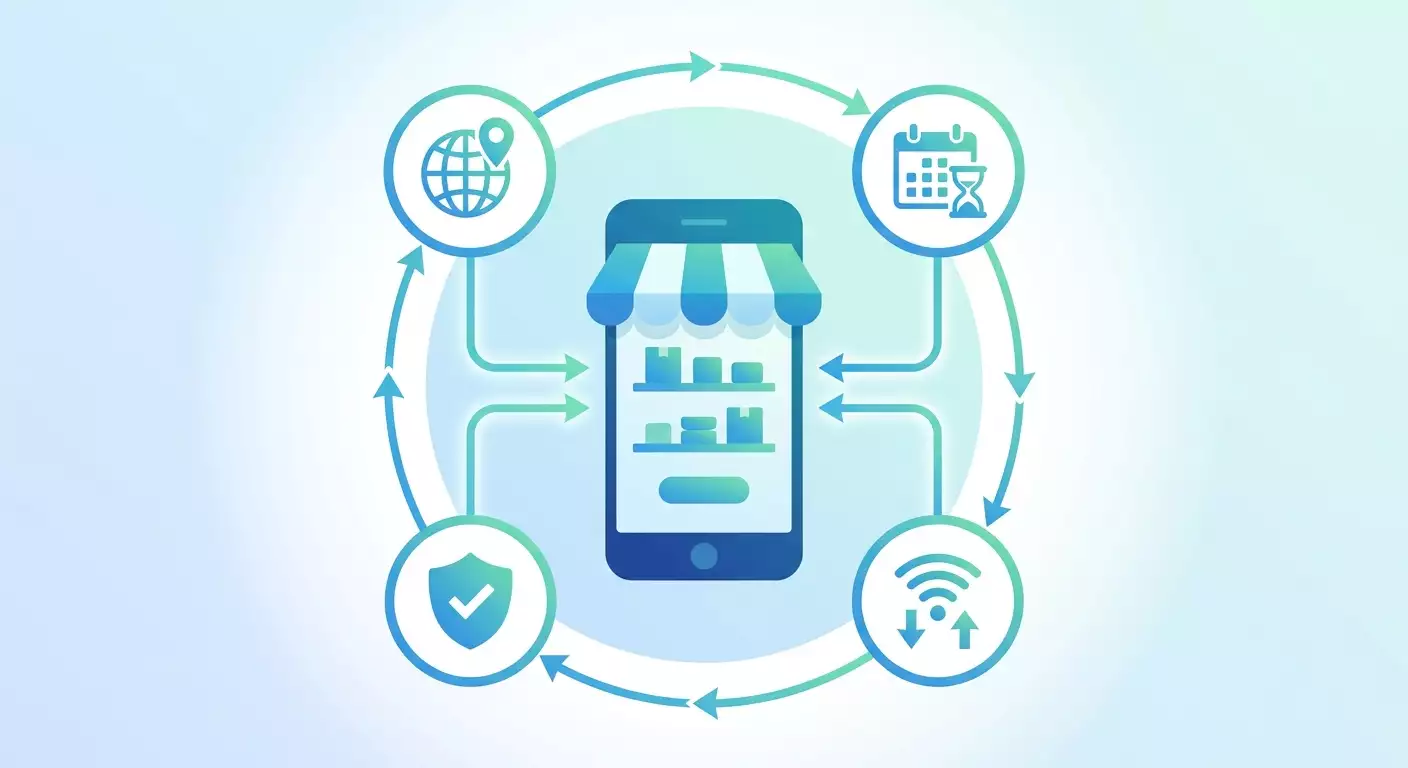
Ana ders basittir. Marketplace şu dört şey aynı hizaya geldiğinde açılır: desteklenen bir bölge, yetişkin ve güvenilir bir hesap, temiz ve doğru konumlanmış bir bağlantı ve etkin kısıtlama olmaması. Onları en basitten en karmaşığa, bu rehberin sıralandığı gibi düzeltin; nadiren daha fazlasına ihtiyacınız olur.
Sırada Ne Yapmalısınız?
- Bağlantınızı ve profil konumunuzu günlük olarak tutarlı tutun.
- Hesap güvenini nazikçe artırın ve riskli aktivite patlamalarından kaçının.
- Yeni bir bölge hedeflediğinizde Marketplace denetleyicisini kullanın.
- Daha derin bir teknik anlatım için Facebook Marketplace için proxy'ler hakkındaki özel makalemizi okuyun.
İpucu: En üstteki teşhis tablosunu yer imlerine ekleyin. Bir dahaki sefere bir şey bozulduğunda, nedeni iki dakikadan kısa sürede belirleyecek ve sıfırdan başlamak yerine doğru çözüme geçeceksiniz.
Marketplace sorunları neredeyse her zaman yukarıdaki nedenlerden birine dayanır. Bu rehber elinizdeyken, erişimi güvenle geri kazanabilir, istikrarlı tutabilir ve hayal kırıklığı olmadan alışverişe ve satışa geri dönebilirsiniz. Şimdi çözmek ve tekrar olmasını önlemek için ihtiyacınız olan her şeye sahipsiniz.
