Como configurar o acesso ao Gemini, Sora e Midjourney através de um proxy: um guia passo a passo
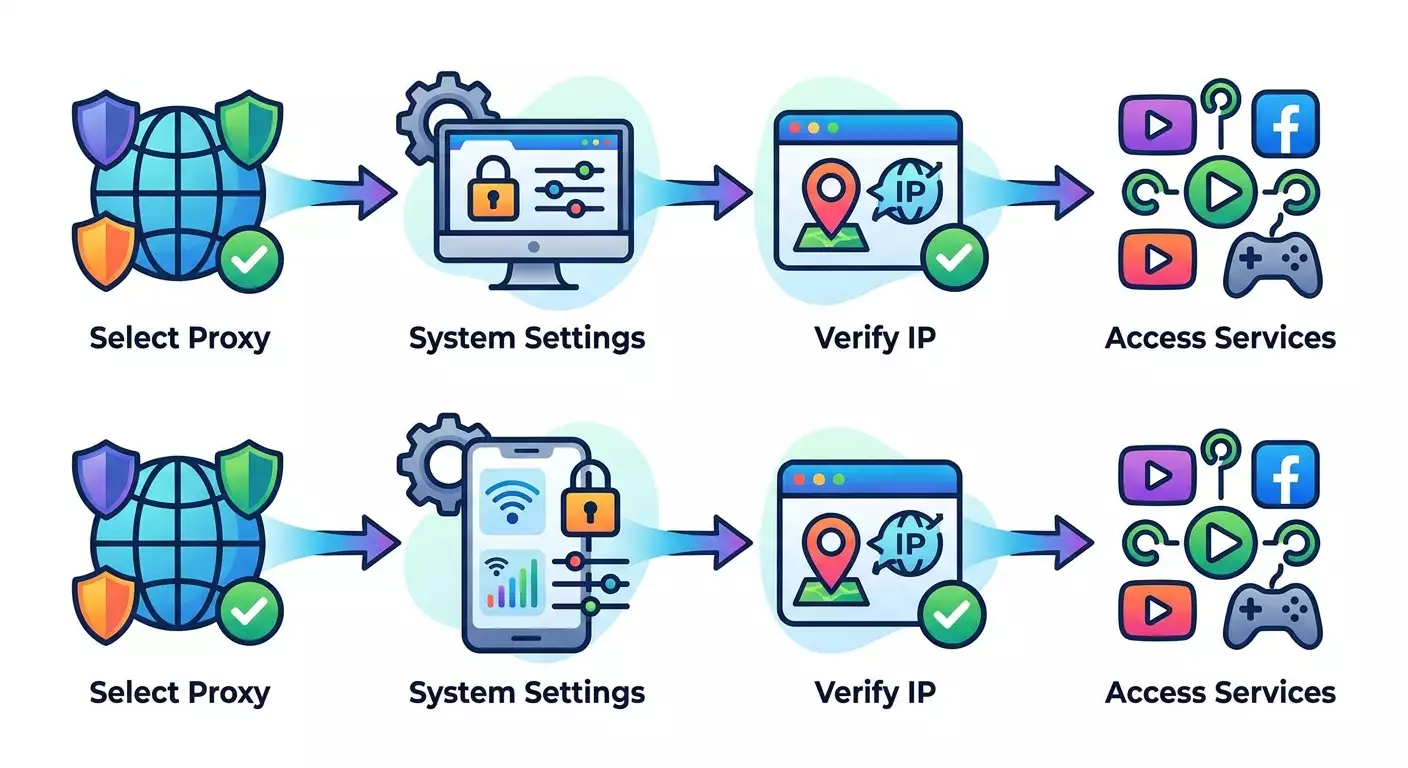
Sumário do artigo
- Introdução
- Preparação prévia
- Conceitos básicos
- Por que os serviços não estão disponíveis em algumas regiões
- Passo 1: escolhendo e configurando o proxy
- Passo 2: configuração no computador (windows e macos)
- Passo 3: configuração no celular (android e ios)
- Passo 4: configurações por serviço (gemini, midjourney, sora)
- Passo 5: verificação de ip, velocidade e estabilidade
- Passo 6: segurança, políticas e conformidade às regras
- Verificação do resultado
- Erros comuns e soluções
- Possibilidades adicionais
- Faq
- Conclusão
Introdução
Neste guia passo a passo, você obterá instruções claras e detalhadas sobre como configurar o acesso adequado às redes neurais Gemini, Sora e Midjourney através de um proxy. Vamos abordar por que alguns serviços não funcionam em todas as regiões, qual tipo de proxy se adequa a diferentes cenários, como configurar corretamente o sistema no computador e no celular, como realizar um teste inicial, o que fazer em caso de erros, e também iremos revisar um checklist para um resultado bem-sucedido. Todo o material foi elaborado para iniciantes, com etapas compreensíveis e exemplos, mas com dicas avançadas para usuários mais experientes. Ao final, você poderá usar o proxy de forma confiante para garantir um funcionamento estável com os serviços de IA, respeitando as regras das plataformas e as exigências da sua região.
Para quem é este guia: para designers, profissionais de marketing, desenvolvedores, produtores de conteúdo e iniciantes que desejam utilizar Gemini, Sora e Midjourney de forma segura e legal, considerando as limitações locais e as políticas corporativas. Não são necessários conhecimentos prévios sobre redes: iremos explicar os termos de forma simples e descreveremos cada passo em detalhes.
O que você precisa saber antes: não discutimos e não recomendamos ações que violem a legislação ou os termos dos serviços. Você é responsável por respeitar as leis locais e as regras das plataformas. O proxy é utilizado para roteamento de tráfego, gerenciamento de conexões, aumento de estabilidade e cumprimento das políticas corporativas. Antes de começar, verifique se a utilização de cada serviço é permitida na sua região e pela sua organização.
Quanto tempo será necessário: a configuração básica leva de 40 a 90 minutos, incluindo a escolha do proxy, configuração do sistema, verificação e teste de geração. Se você for configurar vários dispositivos e formas de acesso (navegador, Discord, API), adicione de 20 a 40 minutos.
Preparação Prévia
Para seguir as instruções sem problemas, prepare os itens necessários com antecedência. Vamos relacionar as ferramentas, os requisitos do sistema, o que você precisa baixar, e como salvar as configurações atuais para que você possa voltar rapidamente a elas caso necessário.
Ferramentas e Acessos Necessários
- Uma conta ativa para cada serviço que você planeja usar: Gemini (web ou API), Midjourney (via Discord), Sora (web ou API, se você tiver acesso na sua conta). Certifique-se de que o uso é permitido na sua região.
- Acesso a um proxy confiável: HTTPS ou SOCKS5. Se necessário, utilize endereços móveis ou residenciais. Um exemplo de fornecedor de proxies móveis é MobileProxy.space.
- Permissão para alterar as configurações de rede no seu dispositivo (direitos de administrador no Windows ou macOS, acesso às configurações de Wi‑Fi no Android ou iOS).
- Ao trabalhar com API: Python 3.10+ ou Node.js 18+ instalados, assim como pacotes para trabalhar com HTTP (por exemplo, requests em Python ou axios/fetch em Node).
Requisitos de Sistema
- Windows 10/11 ou macOS 12+ para computador; Android 10+ ou iOS 15+ para celular. Essas versões garantem compatibilidade com as configurações de proxy e aplicativos atuais em 2026.
- Conexão estável à internet de 10 Mbps ou mais. Para geração de imagens e vídeos, é desejável 30 Mbps ou mais.
- Direitos livres para instalação e modificação de configurações do sistema.
O que Baixar e Instalar
- Cliente do Discord para trabalhar com Midjourney. Se você utilizar o navegador, a versão web do Discord é suficiente, mas o aplicativo geralmente é mais estável.
- Navegador de sua escolha: Chrome, Edge, Firefox ou Safari. Eles utilizam as configurações do sistema de proxy (explicaremos a seguir).
- Para API: Python (se não estiver instalado) e gerenciador de pacotes pip. O mesmo vale para Node.js e npm/yarn/pnpm, se você trabalha com JavaScript.
Criação de Backup das Configurações
- Salve as configurações de rede atuais. No Windows, tire uma captura de tela da seção Configurações de Rede e Internet → Proxy. No macOS, anote os valores atuais em Preferências do Sistema → Rede → Detalhes → Proxy.
- Salve seus favoritos e sessões do navegador, caso planeje mudar de perfil temporariamente ou instalar extensões.
Dica: Antes de começar, prepare um arquivo de texto e comece a anotar o host, porta, login e senha do proxy, além de seus passos. Isso facilitará o retorno e a reconfiguração em outros dispositivos.
Conceitos Básicos
Para que os passos sejam mais significativos, vamos explicar alguns termos que utilizaremos.
- Proxy Server: servidor intermediário entre seu dispositivo e o serviço final. Ele recebe seu pedido e o encaminha, enquanto a resposta é retornada para você. Isso ajuda a gerenciar roteamento, registro e estabilidade.
- Proxy HTTPS: proxy que funciona com requisições HTTP seguras. Adequado para navegadores e a maioria dos aplicativos.
- SOCKS5: protocolo de proxy mais versátil, adequado não apenas para HTTP, mas também para outros tipos de tráfego. Pode proporcionar melhor compatibilidade com aplicativos que não utilizam HTTP.
- Autenticação: método de login no proxy. Normalmente, utiliza login e senha. Às vezes, se aplica um vínculo por endereço IP (adicionando seu IP a uma lista branca do provedor).
- Rotação de IP: mudança periódica do endereço IP de saída do proxy. Em proxies móveis, isso pode ser uma alternância automática a cada N minutos ou por comando. Útil para estabilidade e distribuição de carga.
- Sticky Session: associar um IP a uma sessão específica por um tempo. Útil para logins e tarefas longas, onde é importante que o IP não mude durante o pedido.
✅ Verificação: Você entende a diferença entre HTTPS e SOCKS5, sabe onde encontrar os parâmetros de conexão (host, porta, login/senha), e compreende o que são rotação e sticky session. Se sim, siga em frente.
Por que os serviços não estão disponíveis em algumas regiões
As plataformas de IA regulam o acesso por várias razões. Isso pode incluir conformidade com leis locais, fase de lançamento do produto, política de licenciamento de conteúdo e proteção contra abusos. Como resultado, interfaces ou funcionalidades podem não estar ativas em todos os lugares, e as chaves API podem estar limitadas a uma lista de países. Em 2026, cada plataforma terá sua própria política de disponibilidade e medidas de segurança. Portanto, antes de começar, sempre verifique os termos oficiais de uso para sua região e o status da sua conta. Se o produto não estiver oficialmente disponível em seu país, não use habilidades técnicas para simular outra geografia. Aguarde o lançamento oficial ou utilize alternativas permitidas na sua região.
⚠️ Atenção: Todas as ações neste guia devem ser realizadas apenas dentro dos limites da legislação local e das regras dos respectivos serviços. Você é responsável pela correta utilização e pelos dados fornecidos.
Passo 1: Escolhendo e Configurando o Proxy
Objetivo da Etapa
Selecionar o tipo de proxy, obter os parâmetros de conexão disponíveis e garantir que o proxy responda corretamente a requisições de teste.
Instrução Detalhada
- Defina seu cenário. Se você trabalha no navegador e no Discord, um proxy HTTPS ou SOCKS5 é adequado. Se você precisa de maior estabilidade para sessões longas e um gerenciamento de limitações de rede, considere soluções residenciais ou móveis.
- Escolha o tipo de proxy: HTTPS (mais simples para navegadores), SOCKS5 (mais flexível para aplicativos). Se você não tem certeza, comece com HTTPS.
- Decida sobre a autenticação. É conveniente utilizar login e senha. Se o provedor permitir, você pode adicionar seu IP à lista branca, para evitar que precise inserir login/senha a cada vez.
- Defina os requisitos de rotação. Para logins em contas e conversas com bots, a rotação não deve ocorrer desnecessariamente, utilize sticky sessions. Para tarefas com muitas requisições curtas, a rotação pode reduzir o risco de sobrecargar um único IP.
- Escolha um provedor confiável. Preste atenção à estabilidade, velocidade, horas de suporte e transparência nas condições. Para proxies móveis, considere o serviço MobileProxy.space, onde você pode escolher região, intervalo de rotação e modo de sticky sessions. Detalhes sobre os princípios de rotação podem ser vistos no guia de rotação de proxies móveis.
- Obtenha os parâmetros: host (por exemplo, proxy.exemplo), porta (por exemplo, 10000), login e senha. Salve-os no arquivo de texto que você preparou.
- Se o proxy suporta HTTPS e SOCKS5 em portas diferentes, anote ambos. Isso será útil para o Discord ou ferramentas de linha de comando.
- Se houver um painel do provedor, configure: intervalo de rotação (por exemplo, 15–30 minutos), ative sticky session para tarefas com autenticação, ajuste o vínculo por IP, se você utilizar este método de autenticação.
- Realize um teste de verificação através de uma extensão do navegador ou cliente HTTP simples, verificando se o proxy responde. Detalhes sobre verificações estarão no passo 5, mas um teste básico é útil já agora.
Pontos Importantes: Assegure-se de que a região do proxy esteja de acordo com a política do serviço e as exigências locais. Não distorça as informações sobre você ou sua organização.
Dica: Se você frequentemente alterna entre tarefas, crie registros separados para diferentes modos: "navegador‑HTTPS‑sticky", "Discord‑SOCKS5‑sticky", "API‑HTTPS‑no‑rotate".
Resultado Esperado
Você terá parâmetros de proxy totalmente configurados, acesso ao painel do provedor (se existir), e terá garantido que o proxy está pronto para uso.
Problemas Possíveis e Soluções
- Problema: sem conexão ao proxy. Razão: host ou porta incorretos. Solução: revise os parâmetros e a disponibilidade no painel do provedor.
- Problema: pede autenticação, mas login/senha não funcionam. Razão: erro de digitação ou a listagem por IP está ativada. Solução: troque a senha, desative/atualize a lista de IPs.
- Problema: latência alta. Razão: nó sobrecarregado. Solução: altere o ponto de saída ou diminua o intervalo de rotação.
✅ Verificação: Você consegue fazer uma requisição simples pela rede através do proxy e vê uma resposta correta. Vamos para a configuração dos dispositivos.
Passo 2: Configuração no Computador (Windows e macOS)
Objetivo da Etapa
Ativar o proxy de sistema no Windows ou macOS, para que o navegador e aplicativos que usam as configurações do sistema funcionem através do proxy selecionado.
Windows 10/11: Instruções passo a passo
- Abra "Configurações" → "Rede e Internet" → "Proxy".
- Na seção "Configurar proxy manualmente", ative "Usar proxy".
- No campo "Endereço", insira o host do seu proxy. No campo "Porta", insira a porta.
- Clique em "Salvar". Se o proxy requer login e senha, na primeira solicitação o navegador irá pedir que você insira-os.
- Para que aplicativos de linha de comando (winhttp) também utilizem o proxy, abra o "Prompt de Comando" como administrador e execute o comando para configurar o proxy do sistema para WinHTTP. Após a configuração, volte e verifique se o navegador abre os sites normalmente.
Autenticação no Windows
Se o pedido de autenticação não aparece e o acesso não funciona, utilize um navegador que suporte autenticação de proxy (Chrome, Firefox, Edge) ou configure o proxy diretamente no aplicativo se essa opção estiver disponível.
macOS 12+: Instruções passo a passo
- Abra "Preferências do Sistema" → "Rede".
- Selecione a interface ativa (Wi‑Fi ou Ethernet) e clique em "Detalhes".
- Vá até a seção "Proxy".
- Marque "Web Proxy (HTTP)" e "Secure Web Proxy (HTTPS)" ou "SOCKS Proxy", dependendo do seu tipo.
- Insira o endereço do proxy e a porta. Ative "Autenticação" e insira o login e a senha, se necessário.
- Clique em "OK" e depois em "Aplicar". Abra o navegador e verifique o acesso.
Variáveis de Ambiente para CLI e SDK
- Abra o terminal.
- Defina as variáveis de ambiente HTTP(S)_PROXY na sessão atual ou no perfil do shell. No Windows, use a sintaxe correspondente para PowerShell.
- Verifique uma simples requisição HTTP pelo prompt de comando. Verifique se a resposta chega e se a requisição está passando pelo proxy.
Dica: Mantenha duas abas do terminal abertas: uma funcionando através do proxy, a outra diretamente. Assim, fica fácil verificar o comportamento do SDK ou de scripts.
⚠️ Atenção: Nunca armazene logins e senhas de proxy em texto claro em scripts públicos ou repositórios. Utilize gerenciadores de segredos ou variáveis de ambiente do seu CI/CD.
Resultado Esperado
Seu navegador e aplicativos que usam as configurações de sistema se conectam através do proxy. O prompt de comando e o SDK reconhecem as variáveis HTTP(S)_PROXY.
Problemas Possíveis e Soluções
- Problema: o navegador não solicita a senha e não abre sites. Razão: conflitos com outras configurações ou extensões. Solução: desative extensões temporariamente, reinicie o navegador, verifique o endereço e a porta.
- Problema: SDK não utiliza o proxy. Razão: variáveis de ambiente não visíveis para o processo. Solução: exporte-as para o perfil do shell ou defina nas configurações do ambiente de execução.
✅ Verificação: Acesse qualquer site e verifique nas ferramentas de rede do navegador que as requisições passam sem erros. Execute uma requisição pelo comando e certifique-se de que funcione também.
Passo 3: Configuração no Celular (Android e iOS)
Objetivo da Etapa
Conectar o proxy de sistema no smartphone para que o navegador e aplicativos que respeitam as configurações do sistema funcionem.
Android (Wi‑Fi): Instruções passo a passo
- Abra "Configurações" → "Wi‑Fi" e selecione a rede ativa.
- Clique em "Alterar" ou "Alterar rede".
- Ative "Configurações Avançadas" → "Proxy" → "Manual".
- Insira o "Nome do Host do Proxy" (endereço) e a "Porta".
- Salve. Na primeira requisição web, o sistema pode solicitar login e senha, se o proxy estiver protegido.
iOS (Wi‑Fi): Instruções passo a passo
- Abra "Configurações" → "Wi‑Fi" e clique no ícone de informação na rede ativa.
- Role para baixo até "Configurar Proxy" e selecione "Manual".
- Insira "Servidor" e "Porta". Ative "Autenticação" se necessário e insira login/senha.
- Clique em "Salvar" e volte à tela principal. Abra o navegador para verificar.
Particularidades da Rede Móvel
A configuração de proxy do sistema através da rede móvel (LTE/5G) pode depender do fabricante, versão do sistema operacional e perfis corporativos. Na maioria dos dispositivos, o proxy do sistema é configurado para Wi‑Fi. Para a rede móvel, normalmente são utilizados perfis MDM ou configurações do operador de telefonia. Se você não tem esses perfis, utilize aplicativos que suportem proxy ao nível de aplicativo (navegadores com configuração manual, clientes com opção "Proxy"). Consulte seu administrador de rede corporativa sobre as opções disponíveis.
Dica: Se você precisa usar proxy apenas para o Discord ou um navegador no celular, utilize um aplicativo que tenha sua própria configuração de proxy. Isso simplificará a configuração e não afetará outros programas.
Resultado Esperado
Seu celular utiliza o proxy para o navegador e aplicativos compatíveis ao conectar-se à rede Wi‑Fi escolhida. Você consegue abrir páginas web e autenticar-se nos serviços.
Problemas Possíveis e Soluções
- Problema: proxy não funciona para rede móvel. Razão: configuração do sistema aplica-se apenas a Wi‑Fi. Solução: utilize Wi‑Fi ou aplicativos com suas próprias configurações de proxy.
- Problema: solicitação de login infinita. Razão: credenciais incorretas. Solução: verifique o login e a senha no arquivo com os parâmetros.
✅ Verificação: Abra um site no navegador móvel e verifique se as páginas carregam de forma estável. Vamos para a configuração dos serviços.
Passo 4: Configurações por Serviço (Gemini, Midjourney, Sora)
Objetivo da Etapa
Conectar cada serviço de modo que trabalhe de forma estável através do seu proxy, respeitando as regras das plataformas e a permissão de uso na sua região.
Gemini: Acesso Web
- Certifique-se de que o proxy do sistema está habilitado e funcionando (passos 2–3 concluídos).
- Acesse o site do Gemini no seu navegador e faça login na sua conta Google. Se sua conta atende aos requisitos e o produto está disponível na sua região, a interface será carregada normalmente.
- Faça um teste de requisição: digite uma pergunta simples ou peça um resumo curto. Certifique-se de que a resposta está chegando de forma estável e sem falhas.
Gemini: Acesso via API
- Verifique se você possui uma chave API Gemini válida e permissão de uso na sua região/organização.
- Abra o terminal. Certifique-se de que as variáveis de ambiente HTTP(S)_PROXY estão configuradas (veja passo 2).
- Instale a biblioteca para trabalhar com o Gemini na sua linguagem. Para Python, adicione o pacote oficial da API generativa do Google. Para Node.js, utilize a biblioteca oficial para trabalhar com Gemini ou requisições HTTP universais. Siga a documentação do fornecedor do SDK.
- Crie um script mínimo que envie uma requisição de texto e imprima a resposta. Assegure-se de que o SDK ou seu cliente HTTP herde as configurações do proxy do ambiente.
- Execute o script e verifique se a resposta é correta. O tempo de resposta pode depender da carga e da qualidade do canal até o proxy.
Dica: Se o SDK não utiliza o proxy do sistema, passe claramente os parâmetros do proxy para o cliente HTTP do SDK (por exemplo, em requests.Session no Python ou no agente HTTPS no Node.js).
Midjourney: via Discord
- Instale ou abra o Discord. Certifique-se de que seu computador ou celular já está operando através do proxy do sistema.
- Faça login na sua conta do Discord. Junte-se ao servidor oficial do Midjourney e adquira uma assinatura se necessário.
- Acesse qualquer canal onde a geração é permitida (por exemplo, iniciantes ou DM com o bot, dependendo da sua assinatura).
- Envie o comando para geração de imagem (por exemplo, /imagine) com um prompt simples. Aguarde a resposta do bot e a aparição da pré-visualização da imagem.
- Se necessário, abra o comando /settings no Midjourney e verifique se a opção escolhida é a que melhor atende ao seu perfil (qualidade, estilo, opções de segurança do conteúdo).
Discord e Proxy
O cliente do Discord normalmente utiliza as configurações de rede do sistema. Se você tiver dificuldades, veja se as configurações não foram substituídas no nível do aplicativo ou do firewall. Às vezes, sair e entrar novamente na conta, assim como reiniciar o cliente após ativar o proxy ao nível do sistema pode ajudar.
Sora: Web e API (se disponível)
- Verifique o status de acesso ao Sora na sua conta OpenAI. Em 2026, o acesso é fornecido seletivamente, considerando as regras da plataforma e sua região.
- Se a interface web está disponível para sua conta, verifique se o proxy do sistema está habilitado e em funcionamento. Faça login no painel da OpenAI, acesse a seção de geração de vídeo e execute uma tarefa de teste com um prompt curto.
- Se você tiver acesso à API, prepare o ambiente (Python ou Node.js). Exporte as variáveis de ambiente HTTP(S)_PROXY, assim como a chave API da OpenAI. Configure a biblioteca cliente para que herde o proxy do sistema ou receba configurações explícitas do agente/sessão.
- Execute um exemplo mínimo de geração com parâmetros simples. Certifique-se de que as requisições estão sendo executadas de forma estável e sem erros de rede.
Pontos Importantes: A disponibilidade das funcionalidades do Sora pode mudar. Siga a documentação oficial da sua conta e não utilize técnicas que violem as regras.
Resultado Esperado
Você realiza com sucesso requisições básicas no Gemini, gera imagens através do Midjourney no Discord e, se tiver acesso, gera um vídeo teste ou frames no Sora.
Problemas Possíveis e Soluções
- Problema: o serviço informa que a funcionalidade não está disponível. Razão: limitações regionais ou de tipo de conta. Solução: verifique a disponibilidade oficial; não utilize métodos proibidos; escolha um serviço alternativo ou aguarde o lançamento.
- Problema: o bot do Midjourney não responde. Razão: sobrecarga, limite, latências da rede. Solução: tente novamente mais tarde, verifique a assinatura e a estabilidade do proxy.
- Problema: SDK não vê o proxy. Razão: configurações específicas do cliente. Solução: passe o proxy explicitamente nas configurações do cliente HTTP.
✅ Verificação: O Gemini responde a uma requisição de texto, o Midjourney fornece uma pré-visualização da imagem após /imagine, e o Sora (se disponível) realiza uma geração curta sem erros de rede.
Passo 5: Verificação de IP, Velocidade e Estabilidade
Objetivo da Etapa
Confirmar que o tráfego realmente passa pelo seu proxy, avaliar a velocidade e a robustez da conexão, e configurar os parâmetros de rotação e sticky sessions de acordo com sua necessidade.
Instrução Detalhada
- Verifique o IP externo. Acesse um site que exiba seu endereço IP e confirme se ele corresponde ao endereço/região que seu proxy fornece. Isso confirma que o tráfico está sendo roteado corretamente.
- Meça a latência. Abra o console de desenvolvedor no navegador e veja o tempo de resposta para algumas requisições. Para API, utilize o prompt de comando com a visualização do tempo de execução da requisição ativada.
- Realize um teste de carga curto. Envie 3–5 requisições sequenciais ao Gemini (web ou API) e verifique se o tempo de resposta se mantém estável. No Midjourney, peça para gerar 1–2 imagens de forma sequencial e compare o tempo de resposta.
- Avalie a necessidade de rotação. Se você faz muitas requisições curtas durante a sessão, a rotação pode ajudar, mas para chats longos e sessões de autenticação é melhor habilitar sticky session. Configure esses parâmetros no painel do provedor de proxy.
- Registre os parâmetros finais. Anote qual modo de rotação foi escolhido e como isso impactou na estabilidade.
Dica: Mantenha um registro: data/hora, IP do proxy, latência, sucesso/erro. Isso ajuda a localizar rapidamente falhas e argumentar com o suporte.
Resultado Esperado
O tráfego passa através do proxy desejado, as latências e a estabilidade são satisfatórias, e os parâmetros de rotação e sticky sessions estão configurados de forma ideal para suas tarefas.
Problemas Possíveis e Soluções
- Problema: o IP muda com muita frequência. Razão: rotação agressiva. Solução: aumente o intervalo de rotação ou ative a sticky session.
- Problema: latências irregulares. Razão: nó do proxy sobrecarregado. Solução: mude o ponto de saída junto ao provedor ou utilize outro tipo de proxy (por exemplo, móvel/residencial).
✅ Verificação: Nos sites de verificação de IP aparece o endereço do seu proxy, e as gerações no Gemini e no Midjourney ocorrem sem problemas de rede.
Passo 6: Segurança, Políticas e Conformidade às Regras
Objetivo da Etapa
Configurar um uso seguro com proxies e serviços, proteger credenciais e conteúdo, reduzir riscos de bloqueios e violações dos termos de uso.
Instrução Detalhada
- Mantenha segredos de forma segura. Anote login/senha do proxy em um gerenciador de senhas. Para scripts, utilize variáveis de ambiente ou gerenciadores de segredos.
- Restrinja o acesso ao proxy. Se o provedor apoiar listas brancas de IP, ative-as. Caso contrário, use senhas seguras e autenticação de dois fatores sempre que possível.
- Siga as regras de uso dos serviços. Não envie conteúdo proibido. Utilize os serviços apenas nas jurisdições e cenários onde isso é permitido.
- Monitore a carga. Evite picos de requisições. Configure pausas entre chamadas de API e limites razoáveis de paralelismo.
- Proteja os dados que você manipula. Não envie informações confidenciais através do proxy sem necessidade. Se necessário, criptografe os dados ao nível do aplicativo.
- Prepare um plano de recuperação. Mantenha as configurações de rede iniciais salvas. Saiba como desativar o proxy em uma única ação: no Windows, basta desligar o interruptor "Usar proxy"; no macOS, desmarque as opções em "Proxy" e clique em "Aplicar".
Dica: Periodicamente, altere as senhas do proxy e verifique o log de acessos no painel do provedor.
⚠️ Atenção: Nunca utilize proxies para acessos indevidos ou para ocultar sua identidade em violação à lei e às condições dos serviços. Quaisquer ações desse tipo podem levar ao bloqueio da conta e consequências jurídicas.
Resultado Esperado
Você terá práticas de segurança configuradas, credenciais protegidas, e o uso de serviços cumprirá as regras e exigências da sua região e organização.
Problemas Possíveis e Soluções
- Problema: captchas frequentes. Razão: atividade suspeita. Solução: reduza a frequência de requisições, ative a sticky session, utilize um IP estável.
- Problema: restrição de conteúdo. Razão: política do serviço. Solução: estude e respeite as regras da plataforma, mude o tipo de solicitações.
✅ Verificação: Em uma semana de trabalho ativo, não há incidentes de segurança, bloqueios repentinhos ou reclamações dos serviços sobre violação de políticas.
Verificação do Resultado
Checklist
- Os parâmetros de proxy foram obtidos, salvos e testados.
- As configurações do proxy do sistema estão ativas no seu computador e, se necessário, no seu celular.
- As variáveis de ambiente para CLI/SDK estão configuradas.
- O Gemini responde na web e/ou em requisições API.
- O Midjourney gera imagens via Discord sem falhas.
- Sora funciona para sua conta (se disponível) e realiza uma geração de teste.
- A verificação de IP confirma que o tráfego passa pelo proxy.
- As práticas de segurança estão sendo seguidas: segredos são mantidos de forma segura, e a carga está sob controle.
Como Testar
- Realize uma ação típica em cada serviço: texto no Gemini, /imagine no Midjourney, tarefa curta no Sora (se disponível).
- Verifique a estabilidade: repita as ações 2–3 vezes com um pequeno intervalo.
- Meça o tempo: certifique-se de que as latências são aceitáveis.
Indicadores de Sucesso
- Não há erros de rede na primeira chamada e na repetição.
- O tempo de resposta se mantém estável dentro do seu cenário.
- Os serviços não emitem avisos sobre não conformidade às regras.
Erros Comuns e Soluções
- Problema: "Não consigo me conectar ao serviço". Razão: proxy indisponível ou parâmetros incorretos. Solução: verifique host/porta, credenciais, tente outro nó do provedor.
- Problema: "Autenticação não é solicitada, mas o acesso está fechado". Razão: aplicativo não utiliza as configurações do sistema. Solução: ative o proxy no próprio aplicativo ou utilize as variáveis de ambiente.
- Problema: "O serviço informa que a funcionalidade não está disponível na sua região". Razão: política da plataforma. Solução: não prossiga com a configuração; utilize serviços que estejam oficialmente disponíveis na sua região ou aguarde o lançamento.
- Problema: "Desconexões frequentes de sessão". Razão: rotação agressiva de IP. Solução: ative a sticky session, aumente o intervalo de rotação.
- Problema: "Captchas e latências". Razão: atividade suspeita ou nó sobrecarregado. Solução: reduza a frequência de requisições, mude o ponto de saída, utilize um tipo de proxy mais estável.
- Problema: "Discord não responde aos comandos do Midjourney". Razão: problema na rede do cliente ou limites. Solução: reinicie o Discord, verifique a assinatura e a estabilidade do proxy, tente novamente em 5–10 minutos.
- Problema: "SDK ignora o proxy". Razão: configurações do cliente. Solução: passe o proxy explicitamente no cliente ou utilize outro backend HTTP.
Possibilidades Adicionais
Configurações Avançadas
- Arquivo PAC: configuração automática de proxy com condições sobre quando e qual proxy usar.
- Roteamento separado: navegador através de proxy HTTPS, enquanto o Discord através de SOCKS5 para melhor compatibilidade.
- Failover: proxy reserva, para o qual você pode mudar em caso de falha do provedor principal.
Otimização
- Limites no nível do SDK: configure timeouts e repetições de requisições.
- Sessões e cache: para Gemini API, armazene em cache os resultados de requisições imutáveis, para diminuir a carga e a latência.
- Monitoramento: mantenha um registro do tempo de resposta e códigos de resposta, para perceber degradamentos a tempo.
O que mais pode ser feito
- Automatize a ativação/desativação de proxies com scripts e atalhos.
- Crie perfis de navegador “com proxy” e “sem proxy” para mudanças rápidas.
- Teste diferentes regiões com o provedor de proxy para escolher o nó com menor latência e maior estabilidade, se isso estiver de acordo com as regras dos serviços e da sua região.
Dica: Ao trabalhar com proxies móveis, como os do MobileProxy.space, use intervalos fixos de rotação para sessões longas e aumente-os ao aparecer captchas, assim a sessão ficará mais estável.
FAQ
Pergunta: É possível usar proxy apenas para um aplicativo, em vez de para todo o sistema?
Resposta: Sim. Muitos aplicativos suportam configurações de proxy próprias. Além disso, você pode usar variáveis de ambiente para executar um processo específico através do proxy, sem afetar o sistema.
Pergunta: Como saber se minha requisição realmente passou pelo proxy?
Resposta: Verifique seu IP externo em um site de verificação de IP antes e depois de ativar o proxy. Ele deve mudar para o endereço disponibilizado pelo seu provedor.
Pergunta: Como reduzir a latência na geração de imagens e vídeos?
Resposta: Escolha um nó mais próximo e menos carregado do seu provedor, utilize um tipo de proxy estável (como residencial ou móvel com sticky session), e diminua o paralelismo das requisições.
Pergunta: O que fazer se o Discord parou de responder ao bot Midjourney?
Resposta: Reinicie o Discord, verifique o proxy do sistema, certifique-se de que a assinatura está ativa, aguarde 5–10 minutos e tente novamente. Às vezes são sobrecargas temporárias.
Pergunta: São necessários proxies móveis para trabalhar com esses serviços?
Resposta: Não necessariamente. Para a maioria dos cenários, um proxy HTTPS ou SOCKS5 é suficiente. Proxies móveis são úteis quando há exigências aumentadas de estabilidade e continuidade das sessões. Considere, por exemplo, as opções do MobileProxy.space.
Pergunta: O que fazer se o serviço informar que a funcionalidade não está disponível na minha região?
Resposta: Siga as regras da plataforma e a legislação local. Não utilize técnicas para simular outra geografia. Escolha uma alternativa disponível ou aguarde o lançamento oficial.
Pergunta: Como proteger chaves API e senhas de proxy?
Resposta: Armazene-as em um gerenciador de senhas, utilize variáveis de ambiente e gerenciadores de segredos. Não inclui segredos em repositórios e scripts públicos.
Pergunta: Por que aparecem captchas?
Resposta: Devido à atividade elevada ou troca frequente de IPs. Ative a sticky session, diminua a rotação e reduza a frequência das requisições.
Pergunta: É possível usar diferentes proxies para diferentes serviços ao mesmo tempo?
Resposta: Sim. Execute aplicativos com configurações separadas ou utilize um arquivo PAC que define diferentes regras para diferentes domínios.
Conclusão
Você percorreu todo o caminho: compreendeu por que alguns serviços de IA não funcionam em todas as regiões, selecionou e configurou o proxy adequado, ativou as configurações do sistema no computador e no celular, conectou Gemini, Midjourney e, caso tenha acesso, Sora, verificou IP, velocidade e estabilidade, e preparou práticas seguras. Agora você tem um ambiente funcional para gerar textos, imagens e vídeos, que é estável e está em conformidade com as regras de uso. A partir daqui, você pode expandir os cenários: automatizar lançamentos, configurar arquivos PAC, implementar monitoramento e nós de reserva. Prossiga gradualmente: comece com requisições simples, registre os resultados e melhore a configuração sem pressa. Se necessário, volte aos passos correspondentes do guia e repita a verificação. Tenha um trabalho produtivo e bem-sucedido com as redes neurais!
