Jak skonfigurować dostęp do Gemini, Sora i Midjourney przez proxy: instrukcja krok po kroku
Spis treści
- Wprowadzenie
- Wstępne przygotowania
- Podstawowe pojęcia
- Dlaczego usługi są niedostępne w niektórych regionach
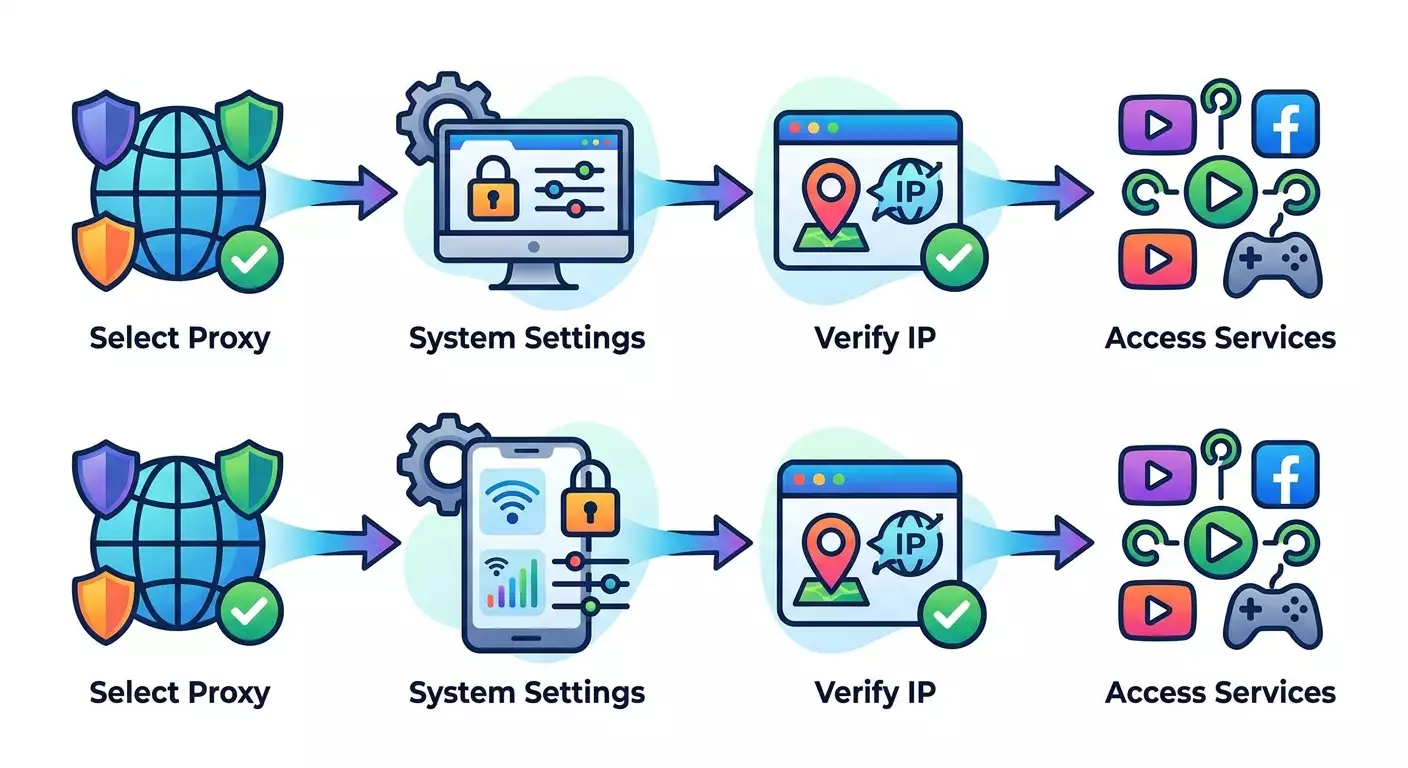
- Krok 1: wybieramy i konfigurujemy proxy
- Krok 2: konfiguracja na komputerze (windows i macos)
- Krok 3: konfiguracja na telefonie (android i ios)
- Krok 4: konfiguracja według usług (gemini, midjourney, sora)
- Krok 5: sprawdzenie ip, prędkości i stabilności
- Krok 6: bezpieczeństwo, polityka i przestrzeganie zasad
- Weryfikacja wyniku
- Typowe błędy i rozwiązania
- Dodatkowe możliwości
- Faq
- Podsumowanie
Wprowadzenie
W tym przewodniku krok po kroku otrzymasz przystępną i szczegółową instrukcję, jak skonfigurować prawidłowy dostęp do sieci neuronowych Gemini, Sora i Midjourney przez proxy. Omówimy, dlaczego niektóre usługi działają nie wszędzie, jaki typ proxy jest odpowiedni do różnych scenariuszy, jak właściwie skonfigurować system na komputerze i telefonie, jak przeprowadzić wstępną kontrolę, co robić w przypadku błędów oraz przejrzymy listę kontrolną dla uzyskania sukcesu. Wszystkie materiały są przygotowane dla początkujących z jasnymi krokiem i przykładami, ale z dodatkowymi wskazówkami dla bardziej zaawansowanych użytkowników. Dzięki temu będziesz mógł pewnie korzystać z proxy do stabilnej pracy z usługami AI, przestrzegając zasad platform oraz wymagań w twoim regionie.
Dla kogo jest ten przewodnik: dla projektantów, marketerów, programistów, producentów treści oraz dla początkujących, którzy chcą bezpiecznie i legalnie korzystać z Gemini, Sora i Midjourney, uwzględniając lokalne ograniczenia oraz polityki korporacyjne. Nie są wymagane wcześniejsze umiejętności związane z sieciami: wyjaśnimy terminy prostym językiem i dokładnie opiszemy każdy krok.
Co trzeba wiedzieć z góry: nie omawiamy i nie zalecamy działań sprzecznych z przepisami prawa lub warunkami usług. Ty ponosisz odpowiedzialność za przestrzeganie lokalnych przepisów i zasad platform. Proxy używa się do routingu ruchu, zarządzania połączeniami, zwiększania stabilności i przestrzegania polityk korporacyjnych. Przed rozpoczęciem upewnij się, że korzystanie z każdej usługi jest dozwolone w twoim regionie oraz przez twoją organizację.
Ile czasu zajmie: podstawowa konfiguracja zajmuje 40–90 minut, w tym wybór proxy, konfiguracja systemu, kontrola i test generacji. Jeżeli będziesz konfigurować jednocześnie kilka urządzeń oraz sposoby dostępu (przeglądarka, Discord, API), dodaj 20–40 minut.
Wstępne przygotowania
Aby przeprowadzić instrukcję bez problemów, przygotuj wcześniej to, co potrzebne. Wymienimy narzędzia, wymagania systemowe, co należy pobrać, a także jak zapisać obecne ustawienia, aby szybko przywrócić je w razie potrzeby.
Potrzebne narzędzia i dostęp
- Aktywne konto dla każdej usługi, którą planujesz używać: Gemini (web lub API), Midjourney (przez Discord), Sora (web lub API, jeśli masz do niej dostęp w swoim koncie). Upewnij się, że korzystanie jest dozwolone w twoim regionie.
- Dostęp do niezawodnego proxy: HTTPS lub SOCKS5. W razie potrzeby użyj adresów mobilnych lub rezydencjalnych. Przykład dostawcy mobilnych proxy: MobileProxy.space.
- Możliwość zmiany ustawień sieci na twoim urządzeniu (uprawnienia administratora na Windows lub macOS, dostęp do ustawień Wi‑Fi na Androidzie lub iOS).
- Podczas pracy z API: zainstalowany Python 3.10+ lub Node.js 18+, a także pakiety do pracy z HTTP (na przykład requests w Pythonie lub axios/fetch w Node).
Wymagania systemowe
- Windows 10/11 lub macOS 12+ dla komputera; Android 10+ lub iOS 15+ dla telefonu. Te wersje zapewniają zgodność z aktualnymi ustawieniami proxy i aplikacjami w 2026 roku.
- Stabilne połączenie internetowe min. 10 Mbit/s. Dla generacji obrazów i wideo warto mieć min. 30 Mbit/s.
- Wolne uprawnienia na instalację i zmianę ustawień systemowych.
Co trzeba pobrać i zainstalować
- Klient Discord do pracy z Midjourney. Jeśli korzystasz z przeglądarki, wystarczy wersja webowa Discorda, jednak aplikacje zazwyczaj działają stabilniej.
- Przeglądarka według twojego wyboru: Chrome, Edge, Firefox lub Safari. Używają one systemowych ustawień proxy (wyjaśnimy poniżej).
- Dla API: Python (jeśli nie jest zainstalowany) oraz menedżer pakietów pip. Analogicznie dla Node.js i npm/yarn/pnpm, jeśli pracujesz na JavaScript.
Tworzenie kopii zapasowych ustawień
- Zachowaj obecne ustawienia sieci. Na Windows zrób zrzut ekranu sekcji Ustawienia sieci i internetu → Proxy. Na macOS zapisz aktualne wartości w Ustawienia systemowe → Sieć → Szczegóły → Proxy.
- Zachowaj zakładki i sesje w przeglądarce, jeśli planujesz tymczasowo zmieniać profil lub instalować rozszerzenia.
Wskazówka: Przed rozpoczęciem przygotuj jeden plik tekstowy i od razu zapisuj w nim host, port, login i hasło proxy, a także twoje kroki. To uprości przywracanie i ponowną konfigurację na innych urządzeniach.
Podstawowe pojęcia
Aby kroki były bardziej zrozumiałe, omówmy kilka terminów, które będziemy używać.
- Serwer proxy: pośredniczący serwer między twoim urządzeniem a docelową usługą. Przyjmuje on twój „request” i przesyła go dalej, a odpowiedź zwraca z powrotem. Pomaga to w zarządzaniu routingiem, logowaniem i stabilnością.
- Proxy HTTPS: proxy, które obsługuje bezpieczne zapytania HTTP. Nadaje się do przeglądarek i większości aplikacji.
- SOCKS5: bardziej uniwersalny protokół proxy, nadaje się nie tylko dla HTTP, ale także dla innych typów ruchu. Może zapewnić lepszą kompatybilność z aplikacjami nie-HTTP.
- Autoryzacja: sposób logowania do proxy. Najczęściej używany jest login i hasło. Czasami stosowane jest przypisanie do adresu IP (dodanie twojego IP do białej listy po stronie dostawcy).
- Rotacja IP: okresowa zmiana wyjściowego adresu IP proxy. W mobilnych proxy może to być automatyczne przełączanie co N minut lub na polecenie. Przydatne dla stabilności i rozkładania obciążenia.
- Sticky sesja: przypisanie jednego IP do określonej sesji na czas. Przydatne do logowania się do kont i długich zadań, kiedy ważne, aby IP nie zmieniało się w trakcie żądania.
✅ Kontrola: Rozumiesz różnicę między HTTPS a SOCKS5, wiesz, gdzie znaleźć parametry połączenia (host, port, login/hasło) i masz pojęcie, co to jest rotacja i sticky sesja. Jeśli tak, przejdź dalej.
Dlaczego usługi są niedostępne w niektórych regionach
Platformy AI regulują dostęp z różnych powodów. Może to być zgodność z lokalnym prawem, etapowość uruchomienia produktu, polityka licencjonowania treści i ochrona przed nadużyciami. W efekcie interfejsy lub funkcje mogą być aktywne nie wszędzie, a klucze API — ograniczone do listy krajów. W 2026 roku każda platforma ma własną politykę dostępności i środki bezpieczeństwa. Dlatego przed rozpoczęciem zawsze sprawdź oficjalne warunki korzystania dla swojego regionu i stan swojego konta. Jeśli produkt nie jest oficjalnie dostępny w twoim kraju, nie stosuj technik, aby symulować inny region. Zaczekaj na uruchomienie oficjalne lub korzystaj z alternatyw dozwolonych w twoim regionie.
⚠️ Uwaga: Wszystkie działania w tym przewodniku wykonuj tylko w ramach lokalnego prawa i zasad odpowiednich usług. Ty ponosisz odpowiedzialność za poprawne użycie i dane, które udostępniasz.
Krok 1: Wybieramy i konfigurujemy proxy
Cel etapu
Wybrać typ proxy, uzyskać dostępne parametry połączenia i upewnić się, że proxy poprawnie odpowiada na testowe żądania.
Szczegółowa instrukcja
- Określ swój scenariusz. Jeśli pracujesz w przeglądarce i Discordzie, nadają się HTTPS lub SOCKS5. Jeśli wymagana jest wyższa stabilność dla długich sesji oraz staranne posługiwanie się ograniczeniami sieciowymi, rozważ rozwiązania rezydencjalne lub mobilne.
- Wybierz typ proxy: HTTPS (łatwiejsze dla przeglądarki), SOCKS5 (bardziej elastyczne dla aplikacji). Jeśli nie jesteś pewien, zacznij od HTTPS.
- Rozwiąż problem autoryzacji. Wygodnie jest używać loginu i hasła. Jeśli dostawca na to pozwala, możesz dodać swoje IP do białej listy, aby nie wprowadzać loginu/hasła za każdym razem.
- Określ wymagania dotyczące rotacji. Dla logowania się do konta oraz czatu z botami rotacja nie powinna następować bez potrzeby, używaj sticky sesji. Dla zadań z dużą ilością krótkich zapytań rotacja może zmniejszyć ryzyko przeciążenia jednego IP.
- Wybierz wiarygodnego dostawcę. Zwróć uwagę na stabilność, prędkość, godziny wsparcia i transparentność warunków. Dla mobilnych proxy odpowiedni przykład serwisu to MobileProxy.space, gdzie możesz wybrać region, interwał rotacji i tryb sticky sesji. Szczegóły dotyczące zasad rotacji znajdziesz w przewodniku po rotacji mobilnych proxy.
- Uzyskaj parametry: host (na przykład, proxy.example), port (na przykład, 10000), login i hasło. Zapisz je w przygotowanym pliku tekstowym.
- Jeśli proxy obsługuje HTTPS i SOCKS5 na różnych portach, zapisz oba. To będzie przydatne dla Discorda lub narzędzi wiersza poleceń.
- Jeśli masz osobisty panel dostawcy, ustaw: interwał rotacji (na przykład 15–30 minut), włącz sticky sesję dla zadań z autoryzacją, skonfiguruj przypisanie IP, jeśli korzystasz z tego sposobu autoryzacji.
- Wykonaj testową kontrolę przez wtyczkę przeglądarki lub prosty klient HTTP, upewniając się, że proxy odpowiada. Szczegóły kontroli będą w kroku 5, ale podstawowy test jest przydatny do wykonania już teraz.
Ważne punkty: Upewnij się, że region, do którego odnosi się twoje proxy, zgodny jest z polityką usługi i lokalnymi wymaganiami. Nie zniekształcaj informacji o sobie lub swojej organizacji.
Wskazówka: Jeśli często przełączasz się między zadaniami, utwórz osobne zapisy dla różnych trybów: „przeglądarka-HTTPS-sticky”, „Discord-SOCKS5-sticky”, „API-HTTPS-no-rotate”.
Oczekiwany rezultat
Posiadasz w pełni zdefiniowane parametry proxy, dostęp do panelu dostawcy (jeśli jest dostępny), a także upewniłeś się, że proxy jest gotowe do użycia.
Możliwe problemy i rozwiązania
- Problemy: brak połączenia z proxy. Powód: niepoprawny host lub port. Rozwiązanie: sprawdź parametry i dostępność w panelu dostawcy.
- Problemy: wymagane jest uwierzytelnienie, ale login/hasło nie pasują. Powód: błąd w pisowni lub aktywne przypisanie IP. Rozwiązanie: zmień hasło, wyłącz/aktualizuj białą listę IP.
- Problemy: duża opóźnienie. Powód: przeciążony węzeł. Rozwiązanie: przełącz punkt wyjścia lub zmniejsz interwał rotacji.
✅ Kontrola: Możesz wykonać proste zapytanie sieciowe przez proxy i zobaczyć poprawną odpowiedź. Przechodzimy do konfiguracji urządzeń.
Krok 2: Konfiguracja na komputerze (Windows i macOS)
Cel etapu
Włączyć systemowe proxy na Windows lub macOS, aby przeglądarka i aplikacje używające systemowych ustawień działały przez wybrane proxy.
Windows 10/11: instrukcja krok po kroku
- Otwórz „Ustawienia” → „Sieć i Internet” → „Proxy”.
- W bloku „Ręczna konfiguracja proxy” włącz „Użyj serwera proxy”.
- W polu „Adres” wprowadź host swojego proxy. W polu „Port” — port.
- Naciśnij „Zapisz”. Jeśli proxy wymaga loginu i hasła, przy pierwszym zapytaniu przeglądarka poprosi o ich wprowadzenie.
- Aby aplikacje wiersza poleceń (winhttp) również korzystały z proxy, otwórz „Wiersz poleceń” jako administrator i wykonaj polecenie instalacji systemowego proxy dla WinHTTP. Po skonfigurowaniu wróć i upewnij się, że przeglądarka otwiera strony jak zwykle.
Autoryzacja na Windows
Jeśli nie pojawia się prośba o autoryzację, a dostęp nie działa, użyj przeglądarki, która z pewnością obsługuje proxy autoryzacji (Chrome, Firefox, Edge), lub skonfiguruj proxy w samej aplikacji, jeśli jest taka opcja.
macOS 12+: instrukcja krok po kroku
- Otwórz „Ustawienia systemowe” → „Sieć”.
- Wybierz aktywny interfejs (Wi‑Fi lub Ethernet) i kliknij „Szczegóły” lub „Opcje”.
- Przejdź do sekcji „Proxy”.
- Zaznacz „Proxy HTTP” i „Bezpieczne proxy HTTP” lub „Proxy SOCKS”, w zależności od twojego typu.
- Wprowadź adres proxy i port. Włącz „Uwierzytelnianie” i podaj login i hasło, jeśli to konieczne.
- Kliknij „OK”, a następnie „Zastosuj”. Otwórz przeglądarkę i sprawdź dostęp.
Zmienne środowiskowe dla CLI i SDK
- Otwórz terminal.
- Ustaw zmienne środowiskowe HTTP(S)_PROXY w bieżącej sesji lub profilu powłoki. Na Windows użyj odpowiedniej składni dla PowerShell.
- Sprawdź proste zapytanie HTTP z wiersza poleceń. Upewnij się, że odpowiedź przychodzi, a zapytanie przechodzi przez proxy.
Wskazówka: Trzymaj dwie zakładki terminala: jedna działa przez proxy, a druga — bezpośrednio. Tak łatwo jest sprawdzić zachowanie SDK lub skryptów.
⚠️ Uwaga: Nie przechowuj loginów i haseł proxy w otwartej wersji w publicznych skryptach lub repozytoriach. Użyj menedżerów sekretów lub zmiennych środowiskowych w swoim CI/CD.
Oczekiwany rezultat
Twoja przeglądarka i aplikacje używające systemowych ustawień łączą się przez proxy. Wiersz poleceń i SDK widzą zmienne HTTP(S)_PROXY.
Możliwe problemy i rozwiązania
- Problemy: przeglądarka nie pyta o hasło i nie otwiera stron. Powód: konflikty z innymi ustawieniami lub rozszerzeniami. Rozwiązanie: tymczasowo wyłącz rozszerzenia, zrestartuj przeglądarkę, sprawdź adres i port.
- Problemy: SDK nie używa proxy. Powód: zmienne środowiskowe nie są widoczne dla procesu. Rozwiązanie: eksportuj je do profilu powłoki lub ustaw w preferencjach środowiska.
✅ Kontrola: Otwórz dowolną stronę, a następnie przejdź do narzędzi sieciowych przeglądarki i sprawdź, czy zapytania przechodzą bez błędów. Wykonaj zapytanie z wiersza poleceń i upewnij się, że ono również działa.
Krok 3: Konfiguracja na telefonie (Android i iOS)
Cel etapu
Podłączyć systemowe proxy na smartfonie, aby działało z przeglądarką i aplikacjami, które szanują systemowe ustawienia.
Android (Wi‑Fi): instrukcja krok po kroku
- Otwórz „Ustawienia” → „Wi‑Fi” i wybierz aktywną sieć.
- Naciśnij „Zmień” lub „Edytuj sieć”.
- Włącz „Dodatkowe ustawienia” → „Proxy” → „Ręcznie”.
- Wprowadź „Nazwa hosta proxy” (adres) i „Port”.
- Zapisz. Przy pierwszym zapytaniu webowym system może poprosić o login i hasło, jeśli proxy jest zabezpieczone.
iOS (Wi‑Fi): instrukcja krok po kroku
- Otwórz „Ustawienia” → „Wi‑Fi” i naciśnij ikonę informacji przy aktywnej sieci.
- Przewiń w dół do „Konfiguruj proxy” i wybierz „Ręcznie”.
- Wprowadź „Serwer” i „Port”. Włącz „Uwierzytelnianie” w razie potrzeby i podaj login/hasło.
- Naciśnij „Zapisz” i wróć na główny ekran. Otwórz przeglądarkę, aby sprawdzić.
Cechy sieci komórkowej
Systemowa konfiguracja proxy przez sieć komórkową (LTE/5G) może zależeć od producenta, wersji OS oraz polityki korporacyjnej. Na większości urządzeń, systemowe proxy ustawia się dla Wi‑Fi. W przypadku sieci komórkowej często stosowane są profile MDM lub konfiguracje operatora. Jeśli nie masz takich profili, użyj aplikacji, które obsługują proxy na poziomie aplikacji (przeglądarki z ręczną konfiguracją, klienci z opcją „Proxy”). Zapytaj swojego administratora sieci korporacyjnej o dostępne opcje.
Wskazówka: Jeśli musisz przekierować tylko Discord lub jedną przeglądarkę na telefonie, użyj aplikacji, która ma własne ustawienia proxy. To uprości konfigurację i nie wpłynie na inne usługi.
Oczekiwany rezultat
Twój telefon wykorzystuje proxy dla przeglądarki i zgodnych aplikacji przy połączeniu z wybraną siecią Wi‑Fi. Możesz otwierać strony internetowe i logować się do usług.
Możliwe problemy i rozwiązania
- Problemy: proxy nie działa dla sieci komórkowej. Powód: systemowa konfiguracja stosuje się tylko do Wi‑Fi. Rozwiązanie: użyj Wi‑Fi lub aplikacji z własnymi ustawieniami proxy.
- Problemy: nieskończona prośba o login. Powód: niepoprawne dane uwierzytelnienia. Rozwiązanie: sprawdź ponownie login i hasło w pliku z parametrami.
✅ Kontrola: Otwórz stronę w mobilnej przeglądarce, upewnij się, że strony ładują się stabilnie. Przejdź do konfiguracji usług.
Krok 4: Konfiguracja według usług (Gemini, Midjourney, Sora)
Cel etapu
Dopasować każdą usługę, aby stabilnie działała przez twoje proxy, przestrzegając zasad platform oraz dopuszczalności użycia w twoim regionie.
Gemini: dostęp webowy
- Upewnij się, że systemowe proxy jest włączone i działa (kroki 2–3 zostały wykonane).
- Otwórz stronę Gemini w swojej przeglądarce i zaloguj się na swoje konto Google. Jeśli twoje konto spełnia wymagania, a produkt jest dostępny w twoim regionie, interfejs załadować się prawidłowo.
- Wykonaj testowe zapytanie: wprowadź proste pytanie lub poproś o krótkie streszczenie. Upewnij się, że odpowiedzi przychodzą stabilnie i bez zakłóceń.
Gemini: dostęp przez API
- Sprawdź, czy masz ważny klucz API Gemini oraz zgodę na użycie w swoim regionie/organizacji.
- Otwórz terminal. Sprawdź, czy zmienne środowiskowe HTTP(S)_PROXY są ustawione (zobacz krok 2).
- Zainstaluj bibliotekę do pracy z Gemini w swoim języku. Dla Pythona dodaj oficjalny pakiet generatywnego API Google. Dla Node.js użyj oficjalnej biblioteki do pracy z Gemini lub uniwersalnych zapytań HTTP. Postępuj zgodnie z dokumentacją dostawcy SDK.
- Stwórz minimalny skrypt, który wysyła tekstowe zapytanie i drukuje odpowiedź. Upewnij się, że SDK lub twój klient HTTP dziedziczy ustawienia proxy z otoczenia.
- Uruchom skrypt i sprawdź, czy odpowiedzi przychodzą prawidłowo. Czas odpowiedzi może zależeć od obciążenia i jakości połączenia do proxy.
Wskazówka: Jeśli SDK nie używa systemowego proxy, jawnie przekaż parametry proxy w kliencie HTTP SDK (na przykład w requests.Session w Pythonie lub w agencie HTTPS w Node.js).
Midjourney: przez Discord
- Zainstaluj lub otwórz Discord. Upewnij się, że twój komputer lub telefon już działa przez systemowe proxy.
- Zaloguj się na swoje konto Discord. Dołącz do oficjalnego serwera Midjourney i zrealizuj subskrypcję, jeśli to konieczne.
- Otwórz dowolny kanał, gdzie dozwolone są generacje (na przykład, nowicjusze lub DM z botem, w zależności od twojej subskrypcji).
- Wyślij komendę generowania obrazu (na przykład, /imagine) z prostym promtem. Czekaj na odpowiedź bota i pojawienie się podglądu obrazu.
- W razie potrzeby otwórz komendę /settings na Midjourney i upewnij się, że wybrany jest tryb, który ci odpowiada (jakość, styl, ustawienia bezpieczeństwa treści).
Discord i proxy
Klient Discorda zazwyczaj korzysta z systemowych ustawień sieciowych. Jeśli napotkasz trudności, sprawdź, czy ustawienia na poziomie aplikacji lub firewalla nie zostały nadpisane. Czasami pomaga wylogowanie się i ponowne zalogowanie do konta, a także ponowne uruchomienie klienta po włączeniu proxy na poziomie systemu operacyjnego.
Sora: web i API (jeśli dostępne)
- Sprawdź status dostępu Sora w swoim koncie OpenAI. Na moment 2026 roku dostęp przyznawany jest selektywnie, z uwzględnieniem zasad platformy i twojego regionu.
- Jeśli webowy interfejs jest dostępny dla twojego konta, upewnij się, że systemowe proxy jest włączone i działa. Zaloguj się do swojego panelu OpenAI, przejdź do sekcji generacji wideo i wykonaj testowe zadanie z krótkim promtem.
- Jeśli masz dostęp do API, przygotuj otoczenie (Python lub Node.js). Wyeksportuj zmienne środowiskowe HTTP(S)_PROXY, a także klucz API OpenAI. Skonfiguruj bibliotekę klienta tak, aby dziedziczyła systemowe proxy lub uzyskiwała jawne ustawienia agenta/sesji.
- Uruchom minimalny przykład generacji z małymi parametrami. Upewnij się, że zapytania są stabilne i nie generują błędów sieciowych.
Ważne punkty: Dostępność funkcji Sora może się zmieniać. Postępuj zgodnie z oficjalną dokumentacją swojego konta i nie stosuj technik sprzecznych z zasadami.
Oczekiwany rezultat
Udaje ci się skutecznie realizować podstawowe zapytania w Gemini, generować obrazy za pomocą Midjourney w Discordzie oraz, przy dostępie, generować testowy film lub klatki w Sora.
Możliwe problemy i rozwiązania
- Problemy: usługa informuje, że funkcja jest niedostępna. Powód: ograniczenia regionalne lub typ konta. Rozwiązanie: sprawdź oficjalną dostępność; nie używaj zabronionych sposobów; wybierz alternatywną usługę lub zaczekaj na uruchomienie.
- Problemy: bot Midjourney nie odpowiada. Powód: przeciążenie, limit, opóźnienia sieciowe. Rozwiązanie: spróbuj ponownie później, sprawdź subskrypcję i stabilność proxy.
- Problemy: SDK nie widzi proxy. Powód: specyficzne ustawienia klienta. Rozwiązanie: jawnie przekaż proxy w ustawieniach klienta HTTP.
✅ Kontrola: Gemini odpowiada na tekstowe zapytanie, Midjourney zwraca podgląd obrazu po /imagine, a Sora (jeśli dostępna) realizuje krótką generację bez błędów sieciowych.
Krok 5: Sprawdzenie IP, prędkości i stabilności
Cel etapu
Upewnić się, że ruch naprawdę przechodzi przez twoje proxy, ocenić prędkość i stabilność połączenia, ustawić parametry rotacji i sticky sesji pod twoje zadanie.
Szczegółowa instrukcja
- Sprawdź zewnętrzne IP. Otwórz stronę, która pokazuje twój adres IP, i upewnij się, że on odpowiada adresowi/regionowi, który dostarcza twoje proxy. To potwierdza fakt routingu ruchu.
- Zmierz opóźnienie. Otwórz konsolę dewelopera w przeglądarce i zobacz czas odpowiedzi dla kilku zapytań. Dla API użyj wiersza poleceń z włączonym wyświetlaniem czasu wykonania zapytania.
- Przeprowadź krótką kontrolę obciążeniową. Wyślij 3–5 kolejnych zapytań do Gemini (web lub API) i upewnij się, że czas odpowiedzi pozostaje stabilny. W Midjourney poproś o wygenerowanie 1–2 obrazów kolejno i porównaj czas odpowiedzi.
- Oceń potrzebę rotacji. Jeśli w sesji wykonujesz dużo krótkich zapytań, rotacja może pomóc, ale dla długich czatów i sesji autoryzacji lepiej włączyć sticky sesję. Skonfiguruj te parametry w panelu dostawcy proxy.
- Zapisz ostateczne parametry. Zapisz, jaki tryb rotacji wybrałeś i jak to wpłynęło na stabilność.
Wskazówka: Prowadź dziennik: data/godzina, IP proxy, opóźnienie, sukces/błąd. To pomoże szybko zlokalizować usterki i uzasadnione kierować do wsparcia.
Oczekiwany rezultat
Ruch przechodzi przez właściwe proxy, opóźnienia i stabilność są zadowalające, a parametry rotacji i sticky sesji są ustawione optymalnie pod twoje zadania.
Możliwe problemy i rozwiązania
- Problemy: IP zmienia się zbyt często. Powód: agresywna rotacja. Rozwiązanie: zwiększ interwał rotacji lub włącz sticky sesję.
- Problemy: opóźnienia skaczą. Powód: przeciążony węzeł proxy. Rozwiązanie: przełącz punkt wyjścia u dostawcy lub użyj innego typu proxy (na przykład mobilnego/rezydencjalnego).
✅ Kontrola: Na stronach określających IP wyświetla się adres twojego proxy, a generacje w Gemini i Midjourney przechodzą bez błędów sieciowych.
Krok 6: Bezpieczeństwo, polityka i przestrzeganie zasad
Cel etapu
Skonfigurować bezpieczną pracę z proxy i usługami, zabezpieczyć dane logowania i zawartość, zmniejszyć ryzyko blokad i naruszenia warunków korzystania.
Szczegółowa instrukcja
- Przechowuj sekrety bezpiecznie. Zapisz login/hasło proxy w menedżerze haseł. Dla skryptów użyj zmiennych środowiskowych lub menedżerów sekretów.
- Ogranicz dostęp do proxy. Jeśli dostawca wspiera białe listy IP, włącz je. W przeciwnym razie użyj mocnych haseł i uwierzytelnienia dwuskładnikowego, gdzie to możliwe.
- Przestrzegaj warunków korzystania z usług. Nie wysyłaj zabronionej zawartości. Używaj usług tylko w jurysdykcjach i scenariuszach, gdzie jest to dozwolone.
- Kontroluj obciążenie. Unikaj nagłych wzrostów zapytań. Ustaw przerwy między wywołaniami API oraz rozsądne limity równoległości.
- Zabezpiecz dane źródłowe. Nie przesyłaj przez proxy poufnych informacji bez potrzeby. W razie potrzeby szyfruj dane na poziomie aplikacji.
- Przygotuj plan przywracania. Miej pod ręką zapisane pierwotne ustawienia sieci. Z góry wiedz, jak wyłączyć proxy jednym działaniem: na Windows przestaw przełącznik „Użyj serwera proxy” na „Wyłącz”, na macOS usuń zaznaczenie z „Proxy” i „Zastosuj”.
Wskazówka: Regularnie zmieniaj hasła do proxy i sprawdzaj dziennik logowań w osobistym panelu dostawcy.
⚠️ Uwaga: Nigdy nie używaj proxy do nielegalnego dostępu lub ukrywania tożsamości naruszających prawo i zasady usług. Jakiekolwiek podobne działania mogą prowadzić do blokady konta i konsekwencji prawnych.
Oczekiwany rezultat
Masz ustawione bezpieczne praktyki, dane logowania są zabezpieczone, a korzystanie z usług jest zgodne z zasadami i wymaganiami twojego regionu oraz twojej organizacji.
Możliwe problemy i rozwiązania
- Problemy: częste captcha. Powód: podejrzana aktywność. Rozwiązanie: zmniejsz częstotliwość żądań, włącz sticky sesję, użyj stabilnego IP.
- Problemy: ograniczenia związane z zawartością. Powód: polityka usługi. Rozwiązanie: poznaj i przestrzegaj zasad platformy, zmień typ zadań.
✅ Kontrola: Przez tydzień aktywnej pracy brak incydentów bezpieczeństwa, nagłych blokad lub skarg z usług na naruszenie polityki.
Weryfikacja wyniku
Lista kontrolna
- Parametry proxy zostały uzyskane, zapisane i przetestowane.
- Systemowe ustawienia proxy są włączone na twoim komputerze i, jeśli to konieczne, na telefonie.
- Zmiennych środowiskowych dla CLI/SDK zostały skonfigurowane.
- Gemini odpowiada w sieci i/lub na zapytania API.
- Midjourney generuje obrazy przez Discord bez zakłóceń.
- Sora działa na twoim koncie (jeśli dostępny) i wykonuje testową generację.
- Sprawdzenie IP potwierdza, że ruch przechodzi przez proxy.
- Praktyki bezpieczeństwa są przestrzegane: sekrety są przechowywane bezpiecznie, obciążenie jest kontrolowane.
Jak przetestować
- Wykonaj po jednym typowym działaniu w każdej usłudze: tekst w Gemini, /imagine w Midjourney, krótkie zadanie w Sora (jeśli dostępna).
- Sprawdź stabilność: powtórz działania 2–3 razy z niewielkim interwałem.
- Mierz czas: upewnij się, że opóźnienia są akceptowalne.
Wskaźniki pomyślnego wykonania
- Brak błędów sieciowych przy pierwszym wywołaniu i powtórzeniu.
- Czas odpowiedzi stabilny w granicach twojego scenariusza.
- Usługi nie wydają ostrzeżeń o naruszeniu zasad.
Typowe błędy i rozwiązania
- Problemy: „Nie można połączyć się z usługą”. Powód: proxy niedostępne lub niepoprawne parametry. Rozwiązanie: sprawdź host/port, dane uwierzytelniające, spróbuj inny węzeł u dostawcy.
- Problemy: „Autoryzacja nie jest wymagana, ale dostęp jest zablokowany”. Powód: aplikacja nie korzysta z systemowych ustawień. Rozwiązanie: włącz proxy w samej aplikacji lub użyj zmiennych środowiskowych.
- Problemy: „Usługa informuje o niedostępności funkcji w twoim regionie”. Powód: polityka platformy. Rozwiązanie: nie kontynuuj konfiguracji; używaj usług, które są oficjalnie dostępne w twoim regionie, lub poczekaj na uruchomienie.
- Problemy: „Częste przerwy w sesji”. Powód: agresywna rotacja IP. Rozwiązanie: włącz sticky sesję, zwiększ interwał rotacji.
- Problemy: „Captcha i opóźnienia”. Powód: podejrzana aktywność lub przeciążony węzeł. Rozwiązanie: zmniejsz częstotliwość żądań, zmień punkt wyjścia, użyj bardziej stabilnego typu proxy.
- Problemy: „Discord nie reaguje na komendy Midjourney”. Powód: problem z siecią klienta lub limitami. Rozwiązanie: zrestartuj Discord, sprawdź subskrypcję i stabilność proxy, spróbuj ponownie za 5–10 minut.
- Problemy: „SDK ignoruje proxy”. Powód: ustawienia klienta. Rozwiązanie: przekaż proxy jawnie w kliencie lub użyj innego backendu HTTP.
Dodatkowe możliwości
Zaawansowane ustawienia
- Plik PAC: ustawienie automatycznej konfiguracji proxy z warunkami, kiedy i jakie proxy należy używać.
- Oddzielna routia: przeglądarka przez proxy HTTPS, a Discord przez SOCKS5 dla lepszej kompatybilności.
- Failover: zapasowe proxy, na które przełączasz się w przypadku awarii głównego dostawcy.
Optymalizacja
- Limity na poziomie SDK: ustaw timeouty i powtórzenia żądań.
- Sesje i cache: dla Gemini API cache'uj wyniki niezmiennych zapytań, aby skrócić obciążenie i opóźnienia.
- Monitorowanie: prowadź dziennik czasu odpowiedzi i kodów odpowiedzi, aby na czas dostrzegać degradację.
Co jeszcze można zrobić
- Automatyzacja włączania/wyłączania proxy skryptami i skrótami.
- Tworzenie profilów przeglądarki „z proxy” i „bez proxy” dla szybkich przełączeń.
- Testowanie różnych regionów u dostawcy proxy w celu wyboru najlepszego węzła pod względem opóźnienia i stabilności, jeśli to zgodne z zasadami usług i twoim regionem.
Wskazówka: Przy korzystaniu z mobilnych proxy, takich jak u MobileProxy.space, użyj stałego interwału rotacji dla długich sesji i zwiększaj go przy pojawieniu się captch, aby sesja była stabilniejsza.
FAQ
Pytanie: Czy mogę używać proxy tylko dla jednej aplikacji, a nie dla całego systemu?
Odpowiedź: Tak. Wiele aplikacji obsługuje własne ustawienia proxy. Możesz także używać zmiennych środowiskowych, aby uruchomić konkretny proces przez proxy, nie wpływając na system.
Pytanie: Jak sprawdzić, że moje zapytanie rzeczywiście przechodzi przez proxy?
Odpowiedź: Sprawdź zewnętrzne IP na stronie, która określa adres IP, przed i po włączeniu proxy. Powinien on zmienić się na adres dostarczony przez twojego dostawcę.
Pytanie: Jak zmniejszyć opóźnienie przy generowaniu obrazów i wideo?
Odpowiedź: Wybierz bliższy i mniej obciążony węzeł u swojego dostawcy, użyj stabilnego typu proxy (na przykład rezydencjalnego lub mobilnego z sticky sesją), zmniejsz parallekizm zapytań.
Pytanie: Co zrobić, jeśli Discord przestał odpowiadać botowi Midjourney?
Odpowiedź: Zrestartuj Discorda, sprawdź systemowe proxy, upewnij się, że subskrypcja jest aktywna, poczekaj 5–10 minut i spróbuj ponownie. Czasami to chwilowe przeciążenia.
Pytanie: Czy mobilne proxy są potrzebne do pracy z tymi usługami?
Odpowiedź: Niekoniecznie. Dla większości scenariuszy wystarczające są HTTPS lub SOCKS5. Mobilne proxy są przydatne w sytuacjach, gdy wymagana jest zwiększona stabilność i długotrwałość sesji. Rozważ możliwości MobileProxy.space.
Pytanie: Co jeśli usługa informuje, że funkcja jest niedostępna w moim regionie?
Odpowiedź: Postępuj zgodnie z zasadami platformy i lokalnym prawem. Nie stosuj technik w celu symulowania innego regionu. Wybierz dostępną alternatywę lub poczekaj na oficjalne uruchomienie.
Pytanie: Jak zabezpieczyć klucze API i hasła do proxy?
Odpowiedź: Przechowuj je w menedżerze haseł, używaj zmiennych środowiskowych i menedżerów sekretów. Nie umieszczaj sekretów w repozytoriach i powszechnie dostępnych skryptach.
Pytanie: Dlaczego pojawiają się captcha?
Odpowiedź: Z powodu zwiększonej aktywności lub częstych zmian IP. Włącz sticky sesję, zmniejsz rotację, zmniejsz częstotliwość żądań.
Pytanie: Czy można używać różnych proxy dla różnych usług jednocześnie?
Odpowiedź: Tak. Uruchamiaj aplikacje z oddzielnymi ustawieniami lub użyj pliku PAC, który określa różne zasady dla różnych domen.
Podsumowanie
Przeszedłeś pełną drogę: zrozumiałeś, dlaczego niektóre usługi AI działają nie wszędzie, dobrałeś i skonfigurowałeś odpowiednie proxy, włączyłeś ustawienia systemowe na komputerze i telefonie, podłączyłeś Gemini, Midjourney i, jeśli dostępne — Sora, przeprowadziłeś testy IP, prędkości i stabilności, a także przygotowałeś praktyki bezpieczeństwa. Teraz masz środowisko do generacji tekstu, obrazów i wideo, które jest stabilne i zgodne z zasadami użytkowania. Możesz dalej rozwijać swoje scenariusze: automatyzować uruchamianie, ustawiać pliki PAC, wdrażać monitorowanie i zapasowe węzły. Działaj stopniowo: zaczynaj od prostych zapytań, notuj wyniki i udoskonalaj konfigurację bez pośpiechu. Jeśli zajdzie potrzeba, wróć do odpowiednich kroków przewodnika i powtórz weryfikację. Życzymy udanej i produktywnej pracy z sieciami neuronowymi!
