Jak uzyskać dostęp do Perplexity, Claude i Grok za pomocą mobilnych proxy: krok po kroku
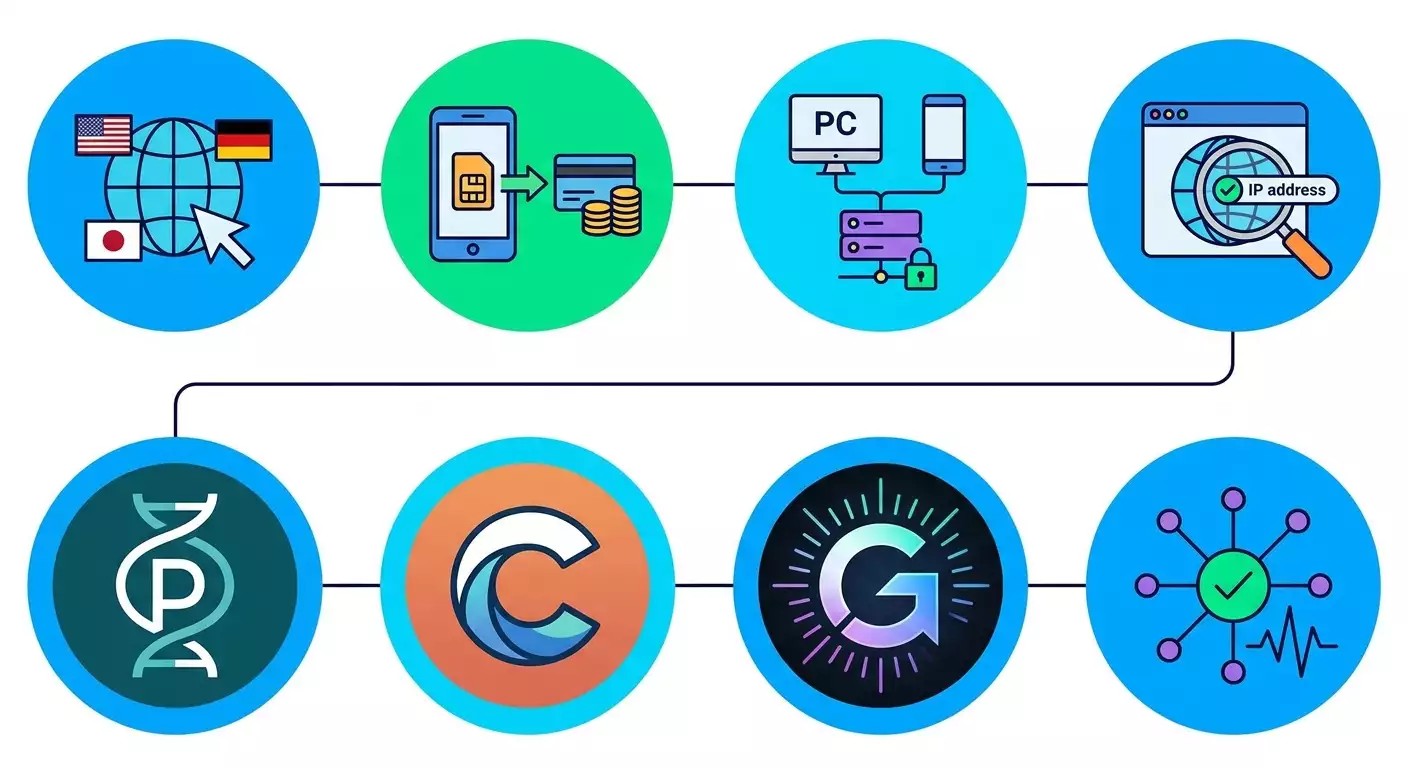
Spis treści
- Wprowadzenie
- Przygotowanie wstępne
- Podstawowe pojęcia
- Dlaczego sieci neuronowe mają ograniczenia geograficzne
- Krok 1: jakie proxy potrzebujesz do uzyskania dostępu
- Krok 2: ogólne przygotowanie środowiska i zgranie parametrów
- Krok 3: konfiguracja proxy na pc (windows, macos, linux)
- Krok 4: konfiguracja proxy na urządzeniach mobilnych (android i ios)
- Krok 5: konfiguracja według usług – perplexity
- Krok 6: konfiguracja według usług – claude
- Krok 7: konfiguracja według usług – grok
- Krok 8: optymalizacja stabilności: rotacja, webrtc, dns, czas
- Krok 9: praktyka z mobileproxy.space: jak zastosować ustawienia na konkretnym przykładzie
- Sprawdzenie rezultatu
- Typowe błędy i rozwiązania
- Dodatkowe możliwości
- Faq
- Podsumowanie
Wprowadzenie
W tym przewodniku znajdziesz praktyczne i szczegółowe instrukcje, jak skonfigurować bezpieczny i poprawny dostęp do usług Perplexity, Claude i Grok za pomocą mobilnych proxy. Omówimy, dlaczego sieci neuronowe mają ograniczenia geograficzne, jaki typ proxy nadaje się do stabilnej pracy, jak krok po kroku skonfigurować dostęp na komputerach i urządzeniach mobilnych, a także jak sprawdzić, czy wszystko działa tak, jak powinno. Dowiesz się, jak skonfigurować środowisko zgodnie z zasadami usług oraz obowiązującymi przepisami w twoim kraju, a także jak diagnozować i eliminować typowe błędy. Na koniec otrzymasz gotowy schemat, który pozwoli ci z korzystać z wybranych sieci neuronowych, gdy jesteś w podróży, pracujesz zdalnie lub po prostu chcesz mieć przewidywalny i stabilny dostęp zgodnie z zasadami danej platformy.
Ten przewodnik jest dostosowany do początkujących, ale również bardziej zaawansowani użytkownicy znajdą w nim coś dla siebie. Unikamy skomplikowanego żargonu, przedstawiamy jasne kroki oraz proste wyjaśnienia istoty każdego działania. Wymagana jest minimalna wiedza wstępna, ale podstawowe umiejętności związane z konfiguracją sieci i przeglądarek na pewno przyspieszą cały proces.
Co musisz wiedzieć z góry: dostępność usług i warunki ich użytkowania zależą od kraju i regionu, a także od twojego konta i sposobu płatności. Ustawienia opisane poniżej są ukierunkowane na legalne i poprawne wykorzystanie. Będziesz dobierać proxy z kraju, w którym masz legalne prawo korzystać z odpowiedniej usługi i w którym przestrzegane są zasady danej platformy. Jeżeli platforma ogranicza dostęp w twoim regionie, sprawdź ich oficjalne warunki i postępuj zgodnie z nimi.
Ile czasu to zajmie: średnio 60–90 minut, w tym zakup mobilnego proxy, podstawowa konfiguracja, konfiguracja na wybranych urządzeniach, pierwsze sprawdzenie oraz drobne poprawki. Jeśli wcześniej korzystałeś z proxy, możesz zdążyć w 30–45 minut.
Radą: Zaplanuj przejście przez przewodnik w spokojnej atmosferze, wyznaczając konkretną godzinę na ten cel. Kiedy nie jesteś rozpraszany, ryzyko błędów jest minimalne.
Przygotowanie wstępne
Przed rozpoczęciem upewnij się, że masz wszystkie niezbędne narzędzia i dostęp. To znacznie skróci całkowity czas konfiguracji i pomoże uniknąć awarii podczas sprawdzania.
Niezbędne narzędzia i dostęp
- Komputer z systemem Windows, macOS lub Linux oraz stabilne połączenie z internetem.
- Smartfon z systemem Android lub iOS, jeśli planujesz korzystać z dostępu z urządzeń mobilnych.
- Konta w Perplexity, Claude i Grok (lub gotowość do ich utworzenia). Dla Grok często używane jest konto X, a dostęp do samego Grok zależy od twojego planu w X lub w xAI.
- Dostęp do panelu klienta dostawcy mobilnych proxy. W poniższych przykładach będziemy odnosić się do standardowej logiki serwisu, a także właściwie wspomnimy mobileproxy.space jako wzór funkcjonalności i terminologii.
- Sposób płatności za usługi proxy oraz subskrypcje zgodnie z ich zasadami. Zaleca się korzystanie z metody płatności, która jest zgodna z twoim krajem zamieszkania oraz zasadami serwisu.
Wymagania systemowe
- Aktualne przeglądarki: Google Chrome, Microsoft Edge lub Mozilla Firefox. Dla urządzeń mobilnych: Safari na iOS, Chrome lub Firefox na Androidzie.
- Godzina i data na urządzeniu muszą być synchronizowane z internetem. To ważne dla poprawnej pracy HTTPS i zaufania sesji.
- Wolne miejsce na dysku do przechowywania cache'u oraz, w razie potrzeby, oddzielnych profili przeglądarki (od 300 MB).
Co należy pobrać i zainstalować
- Aktualizacje systemu operacyjnego i przeglądarek. Wejdź w ustawienia aktualizacji i sprawdź dostępność nowych wersji.
- Opcjonalnie: osobna przeglądarka do zadań docelowych (na przykład Firefox do pracy z proxy, jeśli główną przeglądarkę używasz do codziennych działań).
- Opcjonalnie: narzędzie do zarządzania profilami przeglądarek (wbudowany mechanizm profili Chrome lub Firefox). To uprości izolację cookies i ustawień regionów.
Tworzenie kopii zapasowych (jeśli to istotne)
- Eksportuj zakładki i hasła z głównej przeglądarki do pliku. To pomoże wrócić do wcześniejszych ustawień w przypadku awarii.
- Zanotuj wszystkie aktualne ustawienia sieci w osobnym dokumencie. Wskaź, gdzie obecnie włączone są przełączniki proxy, by łatwo cofnąć zmiany.
⚠️ Uwaga: Przed rozpoczęciem jakichkolwiek zmian upewnij się, że masz dostęp do zapasowego kanału komunikacji (na przykład mobilny internet na smartfonie), by przywrócić podstawowe ustawienia, jeśli coś pójdzie nie tak.
✅ Sprawdzenie: Upewnij się, że przeglądarki są aktualne, masz dostęp do kont usług, a lista twoich aktualnych ustawień sieciowych została zapisana w oddzielnym pliku.
Podstawowe pojęcia
Abyś zrozumiał, dlaczego w instrukcji proponowane są konkretne działania, wyjaśnimy kluczowe terminy prostym językiem.
- Mobilne proxy — to serwer pośredniczący z adresem IP operatora komórkowego. Twoje połączenie z witrynami przechodzi przez ten adres, dzięki czemu usługi widzą ruch jako mobilny, często bardziej „ludzki” w sygnaturach. Typowe porty: 3128 dla HTTP(S), 1080 dla SOCKS5.
- Rotacja IP — wymiana adresu IP na nowy. Mobilne proxy często mają elastyczną rotację według timera, po linku lub przez API. Dla stabilnych sesji ważny jest tryb „sticky”, gdy IP jest zachowywane przez czas pracy.
- Autoryzacja proxy — sposób dostępu do proxy. Zazwyczaj jest to login i hasło lub biała lista IP (whitelist). Dla urządzeń osobistych login i hasło są wygodniejsze.
- WebRTC i DNS — technologie, przez które realny IP lub dane geo mogą „przeciekać” z przeglądarki. Pokażemy, jak zminimalizować ryzyko za pomocą ustawień.
- Strefa czasowa i język — mogą wydawać się błahe, ale wpływają na zgodność sygnatur z regionem. Pokażemy, jak je dostosować.
- Cookies sesyjne — dane pomocnicze przeglądarki do podtrzymywania zalogowania. Przy zmianie IP czy środowiska czasami należy je wyczyścić.
Jak to działa: wybierasz kraj, w którym korzystanie z Perplexity, Claude lub Grok jest dozwolone dla twojego konta i metod płatności. Łączysz się z mobilnym proxy tego kraju. Konfigurujesz przeglądarkę i urządzenie tak, by IP, język i strefa czasowa wydawały się zgodne. Następnie logujesz się do usługi i pracujesz według zasad platformy. Takie podejście minimalizuje problemy z dostępem i potwierdza poprawność twojej regionalnej konfiguracji.
Radą: Jeśli często podróżujesz, stwórz osobny profil przeglądarki dla każdego kraju, w którym masz legalne prawo używać usług. To oszczędza czas i zmniejsza konflikt ustawień.
Dlaczego sieci neuronowe mają ograniczenia geograficzne
Ograniczenia geograficzne w usługach AI wynikają z kilku przyczyn. Oto niektóre z nich:
- Wymogi prawne. W różnych krajach obowiązują różne przepisy dotyczące ochrony danych osobowych, treści i licencjonowania. Platformy to uwzględniają, ograniczając działalność w miejscach, gdzie brakuje odpowiednich zezwoleń czy infrastruktury zgodności.
- Umowy partnerskie i licencyjne. Niektóre modele są uczone na danych, których licencje nie obejmują całego świata. Wtedy dostęp lub niektóre funkcje są dostępne tylko w wybranych krajach.
- Infrastruktura płatnicza. Subskrypcje i rozliczenia mogą działać tylko w obsługiwanych regionach. Często sposób płatności i kraj konta muszą się zgadzać.
- Bezpieczeństwo i zarządzanie ryzykiem. Platformy zmniejszają ryzyko nadużyć, wprowadzając dodatkowe kontrole dla nietypowych sygnatur geograficznych lub nowych regionów.
Wniosek jest taki, że poprawna konfiguracja środowiska dostępu to nie tylko techniczny szczegół. To sposób na korzystanie z usług tak, jak zamierzał dostawca, z uwzględnieniem zasad dotyczących lokalizacji i zasad płatności. W naszym przewodniku wszystkie kroki mają na celu legalną i bezpieczną działalność, zgodną z zasadami wybranej przez ciebie usługi.
⚠️ Uwaga: Nie używaj żadnych technik, które są sprzeczne z prawodawstwem twojego kraju lub zasadami platform. Jeśli usługa jest niedostępna w twoim kraju, najpierw zapoznaj się z jej oficjalnymi warunkami i listą obsługiwanych regionów. Działaj tylko w ramach dozwolonych scenariuszy.
Krok 1: Jakie proxy potrzebujesz do uzyskania dostępu
Cel etapu
Wybierz i zakup mobilne proxy odpowiedniego kraju i typu, aby zapewnić stabilną i zgodną pod względem oznaczeń geograficznych pracę z Perplexity, Claude i Grok.
Instrukcja krok po kroku
- Określ kraj, w którym masz legalny dostęp do celu usługi. Sprawdź zasady Perplexity, Anthropic (Claude) oraz xAI lub X w zależności od twojego konta i planu.
- Wybierz dostawcę mobilnych proxy z niezawodną infrastrukturą. Jako punkt odniesienia możesz rozważyć funkcjonalność zbliżoną do mobileproxy.space: dedykowane modemy z kartami SIM, konfigurowalna rotacja, szczegółowa statystyka, elastyczne tryby sticky.
- Zaloguj się do panelu dostawcy i przejdź do zakupu proxy. Wybierz kraj, a jeśli to możliwe — odpowiednie miasto i operatora mobilnego. To pozwoli dokładniej dostosować sygnatury geograficzne.
- Podaj protokół dostępu: HTTP(S) lub SOCKS5. Do zadań związanych z przeglądarką częściej używa się HTTP(S). Do narzędzi programistycznych lub niektórych klientów może być potrzebny SOCKS5.
- Określ parametry rotacji IP. Zwykle w pracy z sieciami neuronowymi wygodny jest tryb sticky na 30-60 minut bez automatycznej częstej rotacji. To zmniejszy ryzyko zerwania sesji.
- Wybierz metodę autoryzacji: login i hasło lub biała lista IP. Jeśli pracujesz z laptopa i smartfona, wygodniejszy będzie login i hasło, ponieważ IP twojego dostawcy może się zmieniać.
- Dokonaj płatności, otrzymując dane dotyczące dostępu: host (lub domena), port (na przykład 3128), login i hasło, a także link lub przycisk do ręcznej rotacji IP (jeśli dostępny).
- Zapisz dane w pliku tekstowym: przykład formatu — host:port, username, password, protokół HTTP(S); dodaj komentarz dotyczący kraju i operatora.
Ważne punkty
- Kraj proxy musi zgadzać się z krajem, w którym masz legalny dostęp i gdzie zamierzasz płacić za usługę.
- Sticky sesje są preferowane. Bez nich mogą wystąpić zerwania autoryzacji.
- Jedno proxy — jeden scenariusz. Dla różnych usług i krajów twórz osobne proxy, aby nie mieszać sesji.
Radą: Jeśli dostawca oferuje wybór TTL sticky-sesji, zacznij od 30 minut. To wystarczająco dużo, aby zalogować się i pracować, a ryzyko zerwania jest minimalne.
Oczekiwany rezultat
Masz aktywne mobilne proxy z parametrami dostępu, wybranym protokołem, настроленной rotacją i wyraźnym przypisaniem do kraju/miasta. Dane zostały zapisane w wygodnej formie do kolejnych kroków.
Problemy i rozwiązania
- Brak odpowiedniego kraju. Przyczyna: ograniczony zbiór numerów i SIM. Rozwiązanie: Wybierz sąsiednie miasto w tym samym kraju lub skontaktuj się z pomocą techniczną dostawcy; wielu dodaje lokalizacje na żądanie.
- Zbyt częsta rotacja. Przyczyna: automatyczna konfiguracja planu taryfowego. Rozwiązanie: Przełącz plan lub tryb rotacji na ręczny lub rozszerzony sticky.
✅ Sprawdzenie: Otwórz przeglądarkę i wyszukaj „mój IP”. Porównaj kraj i miasto z wybranymi ustawieniami proxy. Jeśli kraj i miasto zgadzają się lub są bliskie, etap został poprawnie wykonany.
Krok 2: Ogólne przygotowanie środowiska i zgranie parametrów
Cel etapu
Skonfigurować urządzenie i przeglądarkę tak, aby strefa czasowa, język, format daty i inne parametry wyglądały na zgodne z wybranym krajem proxy.
Instrukcja krok po kroku
- Otwórz ustawienia systemu i sprawdź strefę czasową. Wybierz strefę czasową kraju, w którym zakupiono proxy. Zapamiętaj pierwotną wartość, aby później móc ją przywrócić w razie potrzeby.
- Ustaw język systemu i klawiatury. Dodaj język kraju, na który ustawiasz proxy, i ustaw go jako podstawowy w przeglądarce, której używasz do dostępu do usług AI.
- Stwórz osobny profil przeglądarki. W Chrome otwórz menu profilu i kliknij „Dodaj”. W Firefox użyj „Profile użytkownika”. Nazwij profil według kraju (na przykład „IE Perplexity” lub „US Claude”).
- Wyłącz automatyczne tłumaczenie stron na różne języki. To zmniejszy niezgodności w sygnaturach.
- Ustaw opcję „Nie śledź”, a także sprawdź uprawnienia geolokalizacji w przeglądarce. Zaleca się nie udostępniać geolokalizacji przez GPS, aby uniknąć niezgodności z IP.
- Sprawdź ustawienia systemowe dotyczące daty i formatu liczb. Dopasuj je do standardów wybranego kraju (na przykład format 12/24 godziny, separator dat i liczb).
Ważne punkty
- Czasowa zmiana strefy czasowej jest uzasadniona do testów i pracy w ramach wybranego profilu. Po zakończeniu pracy przywróć pierwotną wartość.
- Izolacja profilu ochroni przed wprowadzeniem starych cookies i cache'u, które mogłyby zakłócać regionalne ustawienia.
Radą: Dla każdego docelowego serwisu (Perplexity, Claude, Grok) używaj osobnego profilu. To ułatwia diagnozowanie i zmniejsza ryzyko wzajemnego wpływu ustawień.
Oczekiwany rezultat
Środowisko zostało dostosowane: stworzony profil przeglądarki, język i strefa czasowa dopasowane do wybranego kraju proxy, geolokalizacja przez GPS nie koliduje z IP.
Problemy i rozwiązania
- Strony wyświetlają się w „niewłaściwym” języku. Przyczyna: priorytet języków w przeglądarce. Rozwiązanie: Przenieś potrzebny język na pierwszą pozycję lub usuń zbędne języki z listy w ustawieniach.
- Usługi proszą o ponowne zalogowanie. Przyczyna: zmiana profilu i cookies. Rozwiązanie: to oczekiwane; użyj nowego logowania i zachowaj dane autoryzacji w nowym profilu.
✅ Sprawdzenie: W nowym profilu otwórz stronę z określeniem języka przeglądarki i strefy czasowej. Powinny one zgadzać się z wybranym krajem. Następnie ponownie sprawdź IP i kraj.
Krok 3: Konfiguracja proxy na PC (Windows, macOS, Linux)
Cel etapu
Połączyć PC z mobilnym proxy przez ustawienia systemowe lub przeglądarkowe, zapewniając stabilną pracę z usługami AI.
Instrukcja krok po kroku dla Windows
- Otwórz „Ustawienia” — „Sieć i internet” — „Proxy”.
- Wybierz „Konfiguracja ręczna” i włącz „Użyj serwera proxy”.
- W polu „Adres” wpisz host, w polu „Port” — numer portu (na przykład 3128).
- Zapisz ustawienia. Przy pierwszym dostępie do strony w przeglądarce pojawi się okno logowania do proxy.
- Wprowadź login i hasło, które otrzymałeś od dostawcy. Ustaw zaznaczenie „Zapamiętaj”, jeśli to możliwe i używasz osobistego komputera.
Instrukcja krok po kroku dla macOS
- Otwórz „Preferencje systemowe” — „Sieć” — wybierz aktywny interfejs (Wi-Fi lub Ethernet).
- Kliknij „Szczegóły” — zakładka „Proxy”.
- Zaznacz „Web-Proxy (HTTP)” i „Bezpieczny web-proxy (HTTPS)”.
- W polach „Serwer” i „Port” wpisz host i port swego proxy. Kliknij „OK”, a następnie „Zastosuj”.
- Przy pierwszym dostępie do strony wpisz login i hasło proxy.
Instrukcja krok po kroku dla Linux (przykład dla Ubuntu GNOME)
- Otwórz „Ustawienia” — „Sieć” — „Proxy”.
- Wybierz „Ręczne” i ustaw HTTP-proxy: host i port, następnie HTTPS-proxy: host i port. Zapisz.
- Jeśli wymagana jest autoryzacja, przeglądarka po raz pierwszy poprosi o login i hasło.
Alternatywa: konfiguracja tylko w przeglądarce Firefox
- Otwórz „Ustawienia” — „Sieć” — „Konfiguruj ustawienia internetu”.
- Wybierz „Ręczna konfiguracja proxy”. Wprowadź host i port dla HTTP i HTTPS. Ustaw zaznaczenie „Użyj tego proxy dla wszystkich protokołów”.
- Kliknij „OK”. Przy pierwszym połączeniu wprowadź login i hasło.
Ważne punkty
- Tylko jedna warstwa proxy. Unikaj jednoczesnej konfiguracji systemowej i przeglądarkowej proxy z różnymi wartościami.
- Testuj w osobnym profilu, aby nie mieszać cache’u i cookies z codziennymi sesjami.
Radą: Dodaj do zakładek stronę „mój IP” oraz stronę „strefa czasowa”, aby szybko weryfikować parametry przed uruchomieniem sesji w usłudze AI.
Oczekiwany rezultat
PC stabilnie korzysta z mobilnego proxy, przeglądarka prosi o dane logowania do proxy tylko raz, IP odpowiada wybranemu krajowi.
Problemy i rozwiązania
- Okno logowania pojawia się w kółko. Przyczyna: nieprawidłowe hasło lub konflikt rozszerzeń. Rozwiązanie: sprawdź login i hasło; wyłącz rozszerzenia wpływające na ustawienia sieciowe.
- Strony się nie otwierają. Przyczyna: literówka w host albo port zablokowany przez zaporę. Rozwiązanie: sprawdź host i port, tymczasowo wyłącz zaporę w celu weryfikacji, a następnie skonfiguruj wyjątek.
✅ Sprawdzenie: Wejdź na 2–3 popularne strony i upewnij się, że strony otwierają się szybko. Sprawdź IP i kraj w nowym profilu przeglądarki — powinny zgadzać się z proxy.
Krok 4: Konfiguracja proxy na urządzeniach mobilnych (Android i iOS)
Cel etapu
Podłączyć smartfon do mobilnego proxy w celu pracy z Perplexity, Claude i Grok za pośrednictwem przeglądarki i aplikacji internetowych.
Android: proxy dla Wi-Fi
- Otwórz „Ustawienia” — „Sieć i internet” — „Wi-Fi” i wybierz swoją sieć.
- Kliknij „Zmień sieć” — „Zaawansowane” — „Proxy” — „Użytkownik”.
- Wprowadź host i port proxy, zapisz ustawienia.
- Przy pierwszym otwarciu strony przeglądarka poprosi o login i hasło proxy.
Android: proxy na poziomie przeglądarki Firefox
- Zainstaluj Firefox z aplikacji.
- Otwórz „Ustawienia” — wprowadź w pasku adresu about:config i znajdź network.proxy.type.
- Ustaw network.proxy.type = 1 (ręczna konfiguracja), wprowadź host i port dla network.proxy.http, network.proxy.http_port, network.proxy.ssl, network.proxy.ssl_port.
- Zapisz parametry i uruchom przeglądarkę ponownie.
iOS: proxy dla Wi-Fi
- Otwórz „Ustawienia” — „Wi-Fi” — kliknij „i” obok aktywnej sieci.
- Przewiń do „HTTP-proxy” — „Ręcznie”.
- Wprowadź „Serwer” (host), „Port”, w razie potrzeby „Nazwa użytkownika” i „Hasło”.
- Zapisz i otwórz stronę w Safari, aby sprawdzić.
Ważne punkty
- Użycie na Wi-Fi. Na iOS systemowa konfiguracja proxy działa dla połączenia Wi-Fi. W sieciach mobilnych zachowanie może być inne.
- Izolacja działań. Dla celowych zadań używaj osobnej sieci Wi-Fi z proxy, by nie wpływać na inne aplikacje i usługi.
Radą: Stwórz na routerze osobną sieć Wi-Fi z oznaczeniem w nazwie, gdzie masz włączony proxy na urządzeniach. W ten sposób zawsze będziesz wiedzieć, jakie połączenie używasz do pracy z usługami AI.
Oczekiwany rezultat
Smartfon korzysta z mobilnego proxy podczas podłączania do Wi-Fi. W przeglądarce przy pierwszym dostępie następuje wprowadzenie danych logowania proxy, IP i kraj są poprawnie określone.
Problemy i rozwiązania
- Niektóre aplikacje nie działają z proxy. Przyczyna: aplikacje mogą ignorować systemowe ustawienia proxy. Rozwiązanie: korzystaj z dostępu przez przeglądarkę, lub skonfiguruj proxy w konkretnych aplikacjach, jeśli to wspierają.
- Stale pojawiające się prośby o login i hasło. Przyczyna: czyszczenie cache’u lub błąd autoryzacji. Rozwiązanie: zweryfikuj dane logowania do proxy, upewnij się, że połączenie Wi-Fi jest stabilne.
✅ Sprawdzenie: W mobilnej przeglądarce sprawdź IP i kraj. Otwórz główne strony Perplexity, Claude i Grok i upewnij się, że są dostępne bez dodatkowych problemów sieciowych.
Krok 5: Konfiguracja według usług – Perplexity
Cel etapu
Zapewnić poprawny dostęp do Perplexity w ramach zasad usługi, z uwzględnieniem wybranej konfiguracji regionalnej przez mobilne proxy.
Instrukcja krok po kroku
- Otwórz nowy profil przeglądarki, skonfigurowany pod kraj zgodny z twoim proxy.
- Sprawdź IP i język interfejsu. Upewnij się, że kraj i język zgadzają się z wybraną konfiguracją.
- Przejdź na stronę główną Perplexity. Podstawowe funkcje są zazwyczaj dostępne bez logowania, ale dla rozszerzonych możliwości zaloguj się przez swoją metodę logowania (na przykład e-mail lub logowanie społecznościowe), jeśli przewidują to zasady.
- Po zalogowaniu ustaw preferencje językowe i, jeśli to możliwe, regionalne w ustawieniach profilu.
- Wykonaj próbne zapytanie do Perplexity. Zadaj proste pytanie o neutralnej tematyce, na przykład „Opowiedz o pogodzie w wybranym kraju w tym tygodniu”, aby sprawdzić reakcję.
- Jeśli usługa oferuje płatne funkcje, subskrybuj tylko w przypadku zgodności kraju konta, sposobu płatności i regionalnych zasad Perplexity. Postępuj zgodnie z wskazówkami na ekranie.
Ważne punkty
- Spójność danych jest ważna: IP, język, strefa czasowa, waluta płatności — staraj się utrzymywać jednolity kontekst regionalny.
- Zachowanie sesji przy sticky-proxy będzie stabilniejsze. Unikaj ręcznej rotacji IP podczas aktywnej sesji.
Radą: Dodaj Perplexity do zakładek nowego profilu i włącz autosave sesji w przeglądarce. Dzięki temu szybko wrócisz do pracy w tym samym środowisku.
Oczekiwany rezultat
Perplexity otwiera się w nowym profilu, interfejs i język zgadzają się z ustawieniami, podstawowe zapytania działają. Jeśli subskrypcja jest aktywowana, funkcje są dostępne i stabilne.
Problemy i rozwiązania
- Usługa wyświetla się w innym języku. Przyczyna: priorytet języków w przeglądarce lub cookies. Rozwiązanie: zmień język w ustawieniach Perplexity i przeglądarki, wyczyść cookies, jeśli to konieczne.
- Reset autoryzacji po odświeżeniu strony. Przyczyna: rotacja IP. Rozwiązanie: upewnij się, że tryb sticky jest włączony i rotacja nie zachodzi w trakcie.
✅ Sprawdzenie: Wykonaj 2-3 zapytania w Perplexity i upewnij się, że odpowiedzi są szybkie, a strona nie prosi o ponowne logowanie bez powodu.
Krok 6: Konfiguracja według usług – Claude
Cel etapu
Zapewnić poprawny dostęp do Claude od Anthropic przy spełnieniu regionalnych zasad i wymagań konta.
Instrukcja krok po kroku
- W nowym lub osobnym profilu przeglądarki, który utworzyłeś dla kraju z dozwolonym dostępem, sprawdź IP i strefę czasową.
- Przejdź do strony głównej Claude. Jeśli masz już konto Anthropic, zaloguj się. Jeśli konta nie ma, zbadaj dostępność usługi dla swojego kraju i utwórz konto zgodnie z zasadami.
- Po zalogowaniu sprawdź sekcję ustawień. Upewnij się, że język interfejsu i regionalne ustawienia są zgodne z twoją konfiguracją.
- Wykonaj próbne zapytanie do Claude, na przykład „Stwórz krótki plan artykułu o letnich festiwalach w wybranym kraju”.
- Jeśli korzystasz z płatnych funkcji, subskrybuj zgodnie z zasadami i dostępnymi metodami płatności dla twojego kraju.
Ważne punkty
- Region konta oraz metoda płatności muszą odpowiadać polityce Anthropic. W przypadku niezgodności platforma może wymagać dodatkowej weryfikacji.
- Stabilne IP jest krytyczne na etapie logowania i płatności. Nie zmieniaj IP do zakończenia procedury.
Radą: Jeśli pracujesz zarówno z Perplexity, jak i Claude, stwórz dwa różne profile i dwa oddzielne mobilne proxy tego samego kraju. Tak unikniesz mieszania cookies i nieprzewidzianej zmiany IP między usługami.
Oczekiwany rezultat
Claude otwiera się i odpowiada na zapytania. Jeśli subskrybujesz płatne funkcje, są one aktywne, a interfejs odpowiada wybranej regionalnej konfiguracji.
Problemy i rozwiązania
- Usługa wymaga dodatkowej weryfikacji. Przyczyna: niezgodność kraju konta i rzeczywistego IP. Rozwiązanie: dostosuj parametry i powtórz próbę w nowym profilu z czystymi cookies.
- Błędy podczas zakupu subskrypcji. Przyczyna: metoda płatności nie jest wspierana w regionie. Rozwiązanie: korzystaj z dozwolonej metody płatności powiązanej z twoim krajem.
✅ Sprawdzenie: Wykonaj 2-3 krótkie zapytania do Claude. Upewnij się, że odpowiedzi są stabilne, bez nieoczekiwanych wylogowań.
Krok 7: Konfiguracja według usług – Grok
Cel etapu
Zapewnić poprawne działanie z Grok od xAI w ramach twojego planu i ograniczeń regionalnych.
Instrukcja krok po kroku
- Otwórz nowy profil przeglądarki, zgodny z krajem, w którym twój plan X lub xAI jest dostępny.
- Zaloguj się do X pod swoim kontem. Sprawdź ustawienia kraju konta i dostępność wymaganego planu, jeśli Grok jest przypisany do poziomu subskrypcji w X.
- Jeśli wymagana jest subskrypcja, subskrybuj ją zgodnie z zasadami i metodami płatności dla twojego kraju.
- Przejdź do interfejsu Grok i wykonaj testowe zapytanie, na przykład „Krótko opisz historyczny zabytek stolicy wybranego kraju”.
- Jeśli w trakcie pojawiają się dodatkowe kontrole, postępuj zgodnie z instrukcjami na ekranie i upewnij się, że twoje IP nie zmieniało się w czasie procedury.
Ważne punkty
- Przypisanie do X. Dostęp do Grok może zależeć od poziomu subskrypcji w X i dostępności w regionie. Upewnij się, że twoje konto i metoda płatności są zgodne z wymaganiami.
- Spójność parametrów. Język, waluta, czas — trzymaj się jednej regionalnej konfiguracji.
Radą: Jeśli jednocześnie korzystasz z kilku usług AI, zapisz dla każdej z nich: kraj, strefę czasową, język, proxy, profil przeglądarki i metodę płatności. Przechowuj to w jednej notatce. To przyspiesza diagnozowanie.
Oczekiwany rezultat
Grok jest dostępny, interfejs ładowany bez problemów, testowe zapytania są realizowane. Procesy logowania i, jeśli to konieczne, subskrypcji zakończone bez błędów.
Problemy i rozwiązania
- Niektóre funkcje Grok są niedostępne. Przyczyna: plan subskrypcyjny nie obejmuje wymaganych opcji. Rozwiązanie: sprawdź warunki taryfy i w razie potrzeby zaktualizuj plan.
- Częste kontrole podczas logowania. Przyczyna: zbyt częsta zmiana IP. Rozwiązanie: użyj trybu sticky i nie inicjuj rotacji w trakcie pracy.
✅ Sprawdzenie: Wykonaj 2-3 zapytania do Grok i oceń stabilność odpowiedzi. Upewnij się, że strona nie prosi o ponowne zalogowanie bez powodu.
Krok 8: Optymalizacja stabilności: rotacja, WebRTC, DNS, czas
Cel etapu
Zmniejszyć prawdopodobieństwo dodatkowych kontroli i zwiększyć stabilność sesji, optymalizując kluczowe parametry sieci i przeglądarki.
Instrukcja krok po kroku
- Ustaw interwał rotacji IP na minimum 30-60 minut lub używaj tylko ręcznej rotacji poza aktywnymi sesjami.
- Wyłącz WebRTC w przeglądarce lub ogranicz go, aby uniknąć wycieków lokalnego IP. W Firefox można to zrobić przez about:config (media.peerconnection.enabled = false). W innych przeglądarkach użyj ustawień prywatności lub profilu z ograniczeniami.
- Sprawdź DNS. Jeśli twój dostawca proxy wspiera własny DNS, używaj go. W przeciwnym razie sprawdź, czy systemowy DNS nie wskazuje na region różny od IP proxy.
- Synchronizuj czas. Włącz automatyczne aktualizowanie czasu i daty. W razie potrzeby tymczasowo ustaw strefę czasową kraju proxy.
- Wyłącz agresywne blokery reklam, które mogą łamać skrypty na stronach usług AI.
Ważne punkty
- Ręczna rotacja tylko między sesjami. Nie zmieniaj IP w momencie płatności lub potwierdzenia logowania.
- WebRTC może ujawniać lokalne IP. Wyłączenie zmniejszy prawdopodobieństwo niezgodności.
Radą: Jeśli możliwości przeglądarki są ograniczone, użyj Firefox do precyzyjnej konfiguracji prywatności, a Chrome do codziennych zadań, aby nie mylić profili i rozszerzeń.
Oczekiwany rezultat
Sesje są stabilne, nie pojawiają się niepotrzebne kontrole, interfejsy usług AI ładują się szybciej i przewidywalniej.
Problemy i rozwiązania
- Pojawiają się captcha. Przyczyna: zbyt częsta rotacja lub podejrzana aktywność. Rozwiązanie: zmniejsz częstotliwość rotacji, składaj zapytania równomiernie, unikaj zbyt częstego odświeżania stron.
- Niekompatybilności językowe. Przyczyna: automatyczne wykrywanie. Rozwiązanie: wyraźnie ustal język w ustawieniach usług oraz przeglądarki.
✅ Sprawdzenie: Przez 20-30 minut aktywnie korzystaj z usługi AI. Nie powinno być nagłych wylogowań i niepotrzebnych kontroli. Jeśli wszystko jest stabilne, etap zakończony pomyślnie.
Krok 9: Praktyka z mobileproxy.space: jak zastosować ustawienia na konkretnym przykładzie
Cel etapu
Pokazanie typowej sekwencji działań na przykładzie podobnym do funkcjonalności mobileproxy.space, abyś mógł powtórzyć kroki u swojego dostawcy.
Instrukcja krok po kroku
- Przygotowanie konta. Zaloguj się do dostawcy i otwórz sekcję zarządzania modemami lub proxy.
- Wybór kraju i operatora. Wskaź potrzebny kraj. Jeśli dostępny jest selektor operatora i miasta, wybierz odpowiednie zestawienie.
- Konfiguracja rotacji. Włącz tryb sticky przez 60 minut. Wyłącz automatyczną rotację podczas aktywnych sesji. Zachowaj przycisk lub link „Zmień IP” do ręcznej zmiany między sesjami.
- Protokół i porty. Zaznacz HTTP(S), port 3128. Zapisz dane. Upewnij się, że widzisz aktualne IP i dziennik sesji.
- Autoryzacja. Wybierz „Login i hasło”. Wygeneruj mocne hasło. Zachowaj dane logowania w menedżerze haseł.
- Test. Otwórz nowy profil przeglądarki, podaj proxy host i port, wprowadź login i hasło. Sprawdź IP i kraj przez „mój IP”.
- Zachowanie presetu. Jeśli platforma wspiera presety, zapisz wszystkie ustawienia w szablonie „Perplexity-US” lub „Claude-IE”, aby ponownie wykorzystać je kilkoma kliknięciami.
Ważne punkty
- Dziennik sesji pomaga zrozumieć, jak często zmieniało się IP i czy wystąpiły błędy połączenia.
- Szybka zmiana IP należy tylko między logowaniami. W trakcie płatności czy aktywnego dialogu nie zmieniaj IP.
Radą: Miej przy sobie plik tekstowy z trzema liniami: host:port, login, hasło, oraz adnotacji kraju. To przyspiesza wprowadzanie na nowych urządzeniach i w nowych profilach.
Oczekiwany rezultat
Ustawienia zostały zastosowane, IP zgadza się z wybranym krajem, masz zapisany preset i zrozumiałą procedurę zmiany IP poza aktywnymi sesjami.
Problemy i rozwiązania
- Długie opóźnienia. Przyczyna: obciążona lokalizacja. Rozwiązanie: zmień miasto lub operatora w tym samym kraju.
- Błędy logowania na proxy. Przyczyna: niepoprawne hasło lub problem z cache’em przeglądarki. Rozwiązanie: wygeneruj hasło na nowo, wyczyść cache, ponownie się połącz.
✅ Sprawdzenie: Połącz się, odśwież „mój IP”, upewnij się, że kraj jest poprawny. Uruchom Perplexity i wykonaj jedno krótkie zapytanie. Jeśli wszystko działa płynnie i bez ponownych próśb o hasło proxy, etap przeszedłeś.
Sprawdzenie rezultatu
Checklist: co powinno działać
- IP i kraj określają się poprawnie i stabilnie.
- Strefa czasowa i язык w przeglądarce zgadzają się z krajem proxy.
- Przełączanie między profilami przeglądarki nie przerywa sesji.
- Perplexity otwiera się i odpowiada na zapytania bez zakłóceń.
- Claude jest dostępny i stabilny, a jeśli to konieczne, działają płatne opcje.
- Grok odpowiada na zapytania, dostęp do X nie wywołuje dodatkowych kontroli.
Jak przetestować
- W każdym profilu uruchom testowe zapytanie do odpowiedniej usługi.
- Pozostań na karcie przez 20 minut, wróć i odśwież stronę. Sesja powinna zostać zachowana.
- Otwórz 2–3 zwykłe strony i oceń szybkość ładowania. Jeśli wszystko trwa krótko, bez zacięć, konfiguracja jest stabilna.
Wskaźniki skutecznego wykonania
- Brak niespodziewanych wylogowań.
- Minimalna ilość dodatkowych kontroli podczas logowania.
- Rotacja IP przeprowadzana tylko na twoją inicjatywę, bez zakłóceń sesji.
Radą: Prowadź prosty dziennik: data, serwis, kraj, czas sesji, były kontrole. To pomaga szybko odnaleźć wzorce i zoptymalizować tryb rotacji.
Typowe błędy i rozwiązania
- Problem: Usługa często prosi o ponowne logowanie. Przyczyna: rotacja IP podczas sesji. Rozwiązanie: włącz tryb sticky na 30-60 minut i zmieniaj IP tylko między sesjami.
- Problem: Strony ładują się wolno. Przyczyna: obciążona lokalizacja lub zbędne rozszerzenia. Rozwiązanie: zmień miasto lub operatora u tego samego dostawcy, wyłącz agresywne blokery.
- Problem: Niekompatybilność języka interfejsu. Przyczyna: priorytet języka w przeglądarce. Rozwiązanie: ustaw potrzebny język na pierwszej pozycji na liście, wyczyść cookies dla problemowanego domeny.
- Problem: Błąd autoryzacji na proxy. Przyczyna: niepoprawny login lub hasło. Rozwiązanie: sprawdź dane logowania, w razie potrzeby zresetuj hasło w panelu dostawcy.
- Problem: Pojawianie się capcha. Przyczyna: zbyt wiele jednolitych działań w krótkim czasie. Rozwiązanie: zmniejsz intensywność, dodaj przerwy, unikaj masowych aktualizacji stron.
- Problem: Nieprzystosowanie strefy czasowej. Przyczyna: automatyczne określanie strefy przez urządzenie. Rozwiązanie: ręcznie ustaw strefę czasową kraju proxy podczas sesji.
- Problem: Nie może przejść płatność. Przyczyna: niezgodność sposobu płatności z regionem. Rozwiązanie: korzystaj z metody płatności dozwolonej dla twojego kraju i konkretnej usługi.
⚠️ Uwaga: Nie próbuj „naprawiać” niestabilnego dostępu ciągłymi przeładowaniami stron i nagłymi zmianami IP. To tylko zwiększa prawdopodobieństwo dodatkowych kontroli.
Dodatkowe możliwości
Zaawansowane ustawienia
- Sticky po sesji: niektórzy dostawcy wspierają sticky po parametrze w logowaniu (na przykład, login-session123). To pozwala zachować IP do restartu modemu.
- API do rotacji: możesz wywołać zmianę IP przez URL lub token. Uruchamiaj tylko poza aktywnymi sesjami.
- Filtrowanie według ASN: w przypadku dostępności wyboru operatora ukierunkuj się na stabilne ASN mobilnych sieci konkretnych krajów.
Optymalizacja
- Osobny profil dla każdego serwisu. To przyspiesza rozwiązywanie problemów.
- Lokale zakładki „mój IP”, „strefa czasowa”, „język przeglądarki” do szybkiej samodiagnostyki.
- Wykorzystanie preshared presetów u dostawcy proxy do szybkiego przełączania między krajami w ramach zasad serwisów.
Co jeszcze można zrobić
- Jeśli pracujesz w zespole, sporządź krótką wewnętrzną notatkę: kto odpowiada za jaki serwis, który kraj i który profil. To oszczędza godziny na uzgadnianiu.
- Okresowo sprawdzaj wiadomości usług AI o rozszerzeniu dostępności w nowych regionach. Czasami łatwiej jest wybrać dostępny region oficjalnie, niż konfigurować optymalizację dla spornych obszarów.
Radą: Przy dużej liczbie zadań stwórz jeden plik parametrów: serwis, kraj, proxy host:port, metoda autoryzacji, interwał sticky, język, strefa czasowa, sposób płatności i kontakt odpowiedzialny.
FAQ
- Jak sprawdzić, czy wybrany kraj naprawdę jest odpowiedni? Sprawdź zasady serwisi, dostępność subskrypcji i metody płatności dla danego kraju. Upewnij się, że twój sposób płatności jest oficjalnie akceptowany.
- Czy można użyć jednego proxy dla wszystkich usług? Technicznie to możliwe, ale lepiej rozdzielać według usług i profili. To upraszcza diagnostykę i zmniejsza ryzyko mieszania cookies.
- Jak często zmieniać IP? Zmieniaj IP tylko między sesjami i nie częściej, niż to konieczne. Dla większości zadań wystarczy sticky na 30-60 minut lub dłużej.
- Co robić, jeśli usługa prosi o dodatkową weryfikację? Sprawdź zgodność IP, języka, strefy czasowej i cookies. Czasem pomaga logowanie w nowym profilu z czystymi cookies i stabilnym IP.
- Czy nadaje się zwykłe proxy z datacenter? Często mobilne proxy daje bardziej „naturalną” sygnaturę dla zadań przeglądarkowych. Ale wszystko zależy od polityki konkretnej usługi i jakości pul IP.
- Jak wyłączyć WebRTC? W Firefox przez about:config ustaw media.peerconnection.enabled = false. W innych przeglądarkach szukaj ustawień prywatności lub używaj profilu z ograniczeniami.
- Czy trzeba zmieniać język systemu? Nie jest to konieczne. Wystarczy ustawić wymagany język w przeglądarce i na stronie usługi. Tymczasowe wyrównanie języka systemu zmniejsza ryzyko niezgodności.
- Co robić, jeśli smartfon nie akceptuje proxy w sieci mobilnej? Skonfiguruj proxy dla Wi-Fi lub korzystaj z przeglądarki, która wspiera ręczną konfigurację proxy. Wiele aplikacji ignoruje systemowe proxy dla sieci komórkowej.
- Jak przywrócić wszystko do stanu początkowego? Wyłącz proxy w ustawieniach systemowych lub przeglądarki, przywróć pierwotną strefę czasową i język, usuń profil przeglądarki utworzony do testów, jeśli nie jest już potrzebny.
- Czy trzeba czyścić cookies po każdej sesji? Nie, jeśli utrzymujesz stabilne IP i korzystasz z tego samego profilu. Czyszczenie jest potrzebne przy diagnostyce problemów lub przy zmianie kraju.
Podsumowanie
Przeszedłeś pełny cykl: wybrałeś niezawodne mobilne proxy, zharmonizowałeś języki i strefę czasową, skonfigurowałeś połączenie na PC i smartfonie, i uruchomiłeś Perplexity, Claude i Grok z uwzględnieniem ich zasad. Nauczyłeś się kontrolować rotację, wyłączać potencjalne wycieki przez WebRTC i utrzymywać stabilność sesji. Ponadto otrzymałeś listę typowych błędów oraz szybkich rozwiązań, a także porady dotyczące zaawansowanych ustawień i pracy zespołowej.
Co robić dalej: utrwal sukces rutynowymi kontrolami przed rozpoczęciem pracy — IP, strefa czasowa, język, logowanie do odpowiedniego profilu. Dla każdego serwisu wyznacz własne presety u dostawcy proxy oraz osobne profile przeglądarek. Jeśli korzystasz z możliwości podobnych do tych, które oferuje mobileproxy.space, zapisz presety i dzienniki sesji — przyspieszy to diagnostykę w przyszłości.
Gdzie się rozwijać: badaj nowe funkcje usług AI i śledź rozszerzanie ich oficjalnej dostępności. Im więcej regionów jest wspieranych, tym łatwiejsza staje się konfiguracja. Zautomatyzuj rutynę za pomocą API dostawcy proxy, ale zawsze przeprowadzaj rotację tylko poza aktywnymi sesjami, i tylko w ramach zasad platform.
Radą: Stwórz w zespole „kartę środowiska”: serwis, kraj, proxy, interwał sticky, język, strefa czasowa, metoda płatności, odpowiedzialny. To twój szybki sposób na powtarzalny i stabilny rezultat każdego dnia.
