MetaMask et portefeuilles Web3 via des proxy mobiles : un multi-compte sécurisé
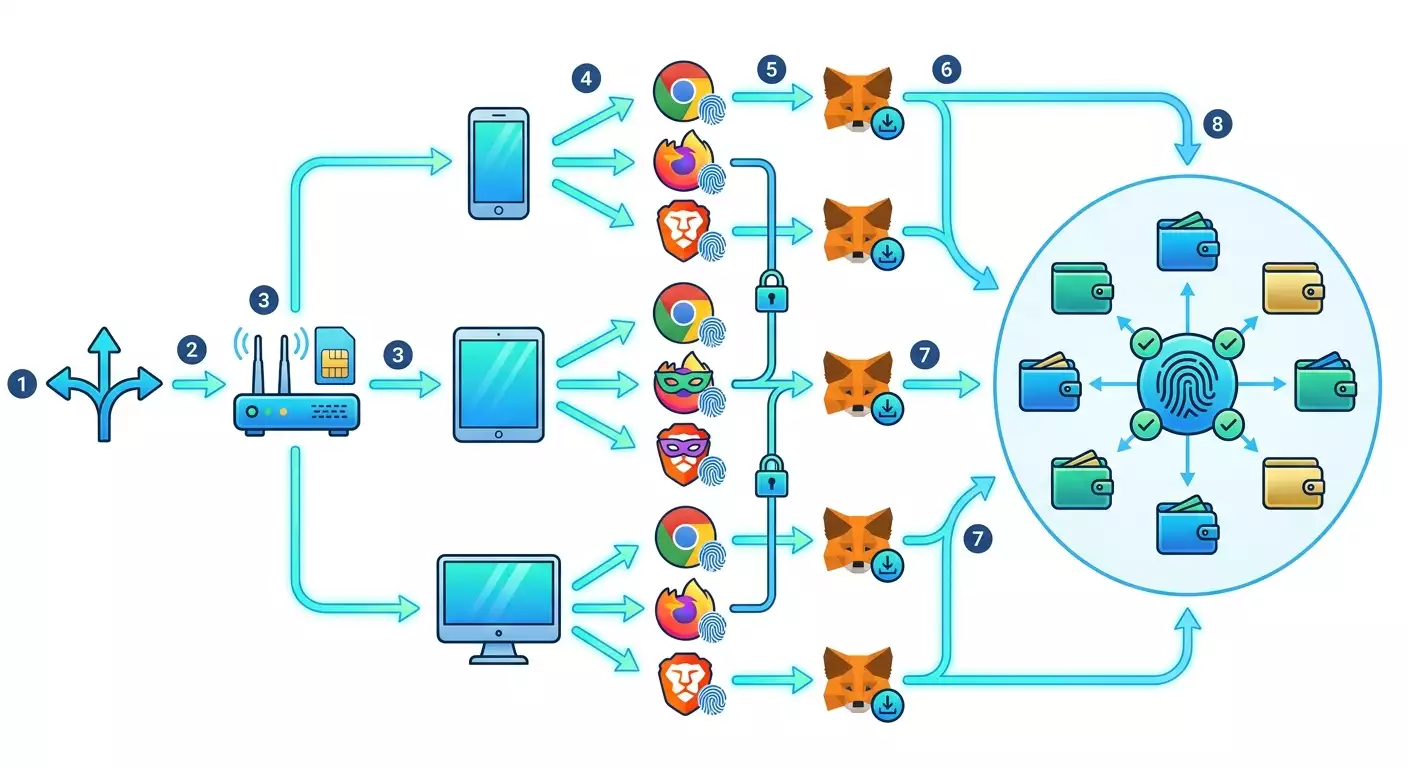
Sommaire de l'article
- Introduction
- Préparation préalable
- Notions de base
- Étape 1 : pourquoi un proxy pour web3 et metamask — choisir le schéma et les objectifs
- Étape 2 : configurer metamask avec un proxy mobile — installation et lancement initial
- Étape 3 : connexion du proxy mobile sur l'appareil — android, ios, windows, macos
- Étape 4 : plusieurs portefeuilles sans lien — création, séparation et profils
- Étape 5 : sécurité des clés et phrases — sauvegarde et stockage
- Étape 6 : pratique — travail sécurisé dans dapp et web3 avec un multi-compte
- Vérification des résultats
- Erreurs typiques et solutions
- Possibilités supplémentaires
- Faq
- Conclusion
Introduction
Dans ce guide étape par étape, vous apprendrez à configurer MetaMask et d'autres portefeuilles Web3 pour un travail sécurisé via des proxies mobiles, et à organiser un multi-compte sans liens cachés. Vous bénéficierez d'un schéma d'actions répétables : de la sélection et de la connexion d'un proxy mobile à la création de plusieurs portefeuilles indépendants, leur bonne séparation par profils, et un stockage sécurisé des phrases de récupération. Nous avons inclus des instructions détaillées pour Android, iOS, Windows et macOS, ainsi que des vérifications pratiques pour éviter les erreurs. Ce guide est d'actualité jusqu'en 2026.
Ce matériel est destiné aux débutants, avec des éléments pour les utilisateurs avancés. Si vous débutez avec Web3 et MetaMask, vous pourrez suivre toutes les étapes sans compétences préalables. Si vous avez déjà un peu d'expérience avec les portefeuilles crypto, vous trouverez des paramètres avancés, de l'optimisation et du contrôle des risques.
Ce qu'il faut savoir à l'avance : une connaissance de base de l'utilisation d'un navigateur, d'un smartphone et d'applications. Nous expliquerons les termes techniques en termes simples. Aucune formation particulière n'est requise.
Temps nécessaire : la configuration initiale du système à partir de zéro prendra entre 90 et 120 minutes. L'ajout d'un nouveau portefeuille et profil à l'aide d'un modèle prêt prendra environ 10 à 20 minutes.
Préparation préalable
Avant de commencer, rassemblez vos outils, effectuez les réglages de base de vos appareils et planifiez la structure de votre multi-compte. Cela vous permettra d’éviter la plupart des erreurs dès le départ.
Outils, programmes et accès nécessaires
- Ordinateur avec Windows 10 ou plus récent, ou macOS 12 ou plus récent. Alternativement, ou en complément : smartphone sous Android 10 ou plus récent, ou iOS 15 ou plus récent.
- Navigateurs Chrome, Edge, Brave ou Firefox sur l'ordinateur. Sur le smartphone, utilisez le navigateur par défaut ou un navigateur supportant les extensions, si cela est requis. Pour MetaMask sur smartphone, il est plus pratique d'utiliser l'application dédiée.
- Portefeuille MetaMask : extension du navigateur et/ou application mobile depuis les magasins officiels.
- Accès à un proxy mobile. Tout service fiable de proxy mobile avec authentification par identifiant et mot de passe ou par IP, avec changement d'IP durant la session. À titre d'exemple, nous mentionnerons le service mobileproxy.space.
- Méthode pratique de stockage hors ligne des phrases de récupération et mots de passe : support papier dans une enveloppe opaque, plaque métallique, ou gestionnaire de mots de passe local avec stockage chiffré sans synchronisation cloud.
Exigences système et préparation des appareils
- 1 Go d'espace libre sur le disque pour installer le navigateur, l'extension et les profils locaux.
- Version actuelle du système d'exploitation et du navigateur pour 2026. Mettez-les à jour dans les paramètres avant de commencer.
- Les horloges des appareils doivent être synchronisées. Vérifiez l'installation automatique de l'heure et du fuseau horaire. Un décalage horaire peut parfois gêner la connexion via le proxy et la vérification des transactions.
Que télécharger et installer
- Ouvrez le magasin officiel des extensions de votre navigateur.
- Trouver MetaMask. Assurez-vous que l'éditeur est ConsenSys ou le développeur officiel du portefeuille.
- Installez l'extension MetaMask dans le profil vierge de votre navigateur.
- Si vous envisagez de travailler sur un smartphone, ouvrez le magasin officiel d'applications et installez l'application mobile MetaMask. Vérifiez que le développeur est le bon.
Conseil : Pour minimiser les connexions, créez un profil de navigateur distinct spécifiquement pour travailler avec les portefeuilles et dApps. Cela réduira le risque de chevauchement de cookies et de cache local.
Planification et sauvegardes
- Prenez un carnet ou une feuille de calcul sur un disque local sans synchronisation cloud.
- Créez un tableau avec des colonnes : Numéro de profil, Nom du profil navigateur, Nom du portefeuille, Date de création, Réseau par défaut, Adresse du proxy et port, Identifiant, Méthode de changement d'IP, Lieu de stockage de la phrase de récupération.
- Décidez à l'avance combien de portefeuilles indépendants vous avez besoin au départ. Il est recommandé de commencer avec 2-3 pour bien maîtriser le schéma, puis d'élargir.
- Préparez une enveloppe opaque ou une plaque métallique distincte pour écrire la première phrase de récupération. Vous aurez également besoin d'une seconde enveloppe pour dupliquer la copie.
⚠️ Attention : N'activez pas les sauvegardes cloud pour les portefeuilles et gestionnaires de mots de passe. Ne conservez pas de phrases de récupération et de clés privées dans des photos, notes sur le téléphone, messageries et e-mails. C'est la principale source de fuites.
✅ Vérification : À ce stade, vous devez avoir : un navigateur installé, MetaMask installé (extension et/ou application), un compte dans le service de proxy mobile, un tableau de planification multi-compte et des supports physiques préparés pour écrire les phrases de récupération.
Notions de base
Termes clés expliqués simplement
- Proxy mobile : c'est une sortie Internet via un réseau cellulaire 4G ou 5G. Votre trafic passe par un modem mobile, et les sites voient l'IP de l'opérateur mobile.
- Session proxy : période pendant laquelle vous travaillez via l'IP actuelle. Elle peut être prolongée ou l'IP peut être changée à la demande.
- MetaMask : portefeuille populaire pour les réseaux compatibles avec la machine virtuelle Ethereum. Permet de conserver des fonds, de se connecter à des dApps et de signer des transactions.
- Phrasen de récupération : liste de 12 ou 24 mots à partir de laquelle les clés privées du portefeuille sont restaurées.
- Multi-compte : organisation de plusieurs portefeuilles et profils indépendants, qui ne peuvent être liés entre eux par des caractéristiques techniques.
Principes de base de fonctionnement
- Tout dApp voit trois éléments au minimum : l'adresse IP, le jeu de paramètres du navigateur et l'adresse de votre portefeuille. Pour que les comptes ne soient pas liés, ces indicateurs doivent être différents pour les différents portefeuilles.
- La phrase de récupération définit l'ensemble des adresses au sein du portefeuille. Si plusieurs adresses sont créées à l'intérieur d'une même phrase, elles sont techniquement liées et peuvent être corrélées.
- Les proxies mobiles donnent une IP dynamique des opérateurs mobiles. La rotation naturelle et la piscine d'adresses aident à réduire la probabilité de liaison réseau lors de la bonne configuration.
Ce qu'il faut comprendre avant de commencer
- L'indépendance des comptes repose sur trois couches : réseau (proxy), environnement logiciel (profil de navigateur séparé ou application distincte) et clés (différentes phrases de récupération).
- Une fuite à une couche peut indirectement lier les comptes. Par conséquent, le schéma doit être cohérent.
- Travaillez dans les limites de la loi et des règles des services. Ce guide est axé sur l'amélioration de la confidentialité et de la sécurité, et non sur l'évasion des restrictions.
Conseil : Respectez le principe un profil de navigateur — un portefeuille — un proxy mobile. C'est une règle d'or pour un multi-compte durable.
Étape 1 : Pourquoi un proxy pour Web3 et MetaMask — choisir le schéma et les objectifs
Objectif de l'étape : comprendre quel rôle joue le proxy mobile dans Web3, choisir le schéma de connexion et déterminer combien de liens indépendants vous nécessitez.
Instructions détaillées
- Déterminez les tâches. Par exemple : participer à des testnets, interagir avec des dApps, recevoir des récompenses, effectuer des investissements de base via plusieurs portefeuilles. Cela influencera la fréquence des rotations et le nombre de profils.
- Choisissez le modèle de réseau. Options recommandées : un proxy mobile pour un portefeuille ; un proxy mobile pour un groupe de deux ou trois portefeuilles avec un changement temporaire de session. La première option est plus sécurisée.
- Déterminez la plateforme de travail. L'ordinateur est plus pratique pour l'extension MetaMask et le travail simultané avec plusieurs profils. Le smartphone est pratique comme appareil secondaire et pour des signatures de transactions rapides.
- Résolvez la question des rotations. Pour les actions sensibles, activez le changement d'IP avant de commencer la session. Lors d'actions successives dans un même dApp, ne changez pas l'IP au milieu de l'opération.
- Évaluez les réseaux dont vous avez besoin. Pour la plupart des tâches, les réseaux Ethereum, Arbitrum, Optimism, Polygon, BNB Smart Chain sont suffisants. Tous sont supportés par MetaMask.
- Inscrivez le schéma choisi dans le tableau. Indiquez quel proxy sera lié à quel profil et comment vous suivrez les rotations IP dans le temps.
⚠️ Attention : Ne mélangez pas le même proxy entre différents profils en même temps. Cela peut créer un lien indirect par correspondance d'IP dans une même fenêtre temporelle.
Conseil : Commencez avec le schéma un proxy — un profil — un portefeuille. Une fois le processus maîtrisé, vous pouvez augmenter lentement.
✅ Vérification : Vous avez un schéma clair : nombre de profils, nombre de proxies mobiles requis, liste des réseaux et calendrier des rotations. Votre tableau est rempli pour le premier profil.
Problèmes potentiels et solutions : Si vous ne savez pas combien de proxies sont nécessaires, commencez avec un proxy par profil. Si vous doutez de la fréquence des rotations, utilisez une règle simple : changez l'IP avant le début d'une session importante et après l'avoir terminée, sans changer l'IP au cours du processus.
Étape 2 : Configurer MetaMask avec un proxy mobile — installation et lancement initial
Objectif de l'étape : correctement installer MetaMask, créer ou importer un portefeuille, configurer un mot de passe et des fonctions de protection, préparer l'environnement pour les réseaux EVM.
Installation de MetaMask dans le navigateur
- Ouvrez le magasin d'extensions du navigateur et installez MetaMask. Vérifiez l'authenticité de l'éditeur.
- Après l'installation, cliquez sur l'icône du renard dans la barre de navigateur. L'écran de bienvenue s'ouvre avec des boutons Créer un portefeuille et Importer un portefeuille.
- Sélectionnez Créer un portefeuille si vous n'avez pas de phrase de récupération. Si vous avez déjà une phrase de récupération pour un portefeuille séparé qui ne sera pas lié aux autres, choisissez Importer un portefeuille.
- Pensez à un mot de passe complexe pour la protection locale. Minimum 12 caractères, lettres en majuscules et minuscules, chiffres et caractères spéciaux. Écrivez le mot de passe dans un gestionnaire local ou sur papier pour ce profil.
- Enregistrez et confirmez la phrase de récupération. L'application affichera une liste de 12 mots. Écrivez-les sur du papier deux fois avec la note Profil 1. Ne prenez pas de photo de l'écran et ne copiez pas dans le presse-papiers.
- Confirmez la justesse de la phrase de récupération en plaçant les mots dans le bon ordre. Après confirmation, le portefeuille est prêt.
Installation de MetaMask sur smartphone
- Lancez l'application MetaMask. Sur l'écran d'accueil, choisissez Créer un nouveau portefeuille ou Importer, si vous avez une phrase de récupération distincte pour cet appareil.
- Définissez un code PIN et un mot de passe d'accès à l'application. Activez le verrouillage automatique après 30 à 60 secondes d'inactivité.
- Conservez la phrase de récupération de la même manière que dans le navigateur. Utilisez une enveloppe distincte pour le portefeuille mobile.
Ajout de réseaux dans MetaMask
- Ouvrez les paramètres de MetaMask et sélectionnez la section Réseaux.
- Cliquez sur Ajouter un réseau. Pour chaque réseau, un nom de réseau, une URL RPC, un ID de chaîne, un symbole de monnaie et une URL de l'explorateur de blockchain sont requis. Obtenez ces données auprès de sources officielles du réseau.
- Exemple : pour BNB Smart Chain, utilisez comme nom de réseau BNB Smart Chain, ID de réseau 56, symbole BNB. Pour Polygon, utilisez ID de réseau 137, symbole MATIC. Entrez les autres paramètres en vous référant à la documentation officielle du réseau.
Conseil : Créez des réseaux séparés uniquement pour ceux que vous utilisez réellement dans ce profil. Cela réduit la probabilité d'actions accidentelles sur un réseau inutile.
✅ Vérification : Vous êtes connecté à MetaMask, vous voyez l'adresse principale du portefeuille, vous pouvez passer le réseau à Ethereum et vice versa. La phrase de récupération est notée et rangée en lieu sûr. Le mot de passe et le PIN sont notés dans le tableau et/ou dans le gestionnaire de mots de passe.
Problèmes potentiels et solutions : Si vous voyez une erreur RPC lors de l'ajout d'un réseau, comparez les paramètres avec les informations officielles. Si vous ne parvenez pas à confirmer la phrase de récupération, vérifiez l'ordre des mots et la langue d'entrée.
Étape 3 : Connexion du proxy mobile sur l'appareil — Android, iOS, Windows, macOS
Objectif de l'étape : configurer le proxy au niveau de l'appareil ou du profil, afin que tout le trafic via MetaMask et le navigateur passe par l'IP mobile. Vous vous assurerez que l'IP change et est liée au profil.
Données générales dont vous aurez besoin
- Adresse du serveur proxy et port. Par exemple, un format hôte et port.
- Méthode d'authentification : identifiant et mot de passe ou authentification par IP.
- Méthode de changement d'IP : bouton Changer d'IP dans le panneau du fournisseur ou lien spécial pour la rotation, si disponible.
Exemple avec le service mobileproxy.space
Dans le panneau de configuration, vous aurez accès aux paramètres de chaque modem : adresse du serveur, port, identifiant, mot de passe et bouton de changement d'IP. Vous pouvez démarrer le changement d'IP manuellement avant le début de la session de travail. Dans le tableau de planification, notez l'heure de changement et la liaison du modem à un profil spécifique. Le nom du fournisseur est donné comme exemple d'interface pratique pour la configuration des proxies mobiles.
Android : proxy HTTP(S) système
- Ouvrez Paramètres, puis Réseau et Internet, puis Wi‑Fi, et sélectionnez le réseau actif.
- Trouver la section Proxy et choisissez Configuration manuelle.
- Entrez l'adresse du serveur et le port fournis par le fournisseur de proxy mobile.
- Si le fournisseur utilise une authentification par identifiant et mot de passe, sauvegardez les paramètres et la première fois que vous accédez au navigateur, il vous demandera votre identifiant et votre mot de passe. Entrez-les.
- Ouvrez le navigateur et vérifiez que l'Internet fonctionne via le proxy.
iOS : proxy HTTP(S) système
- Ouvrez Paramètres, puis Wi‑Fi, puis appuyez sur l'icône d'information à côté du réseau actif.
- Faites défiler jusqu'à Proxy HTTP. Choisissez Manuel.
- Entrez l'adresse du serveur et le port.
- Lorsque la demande d'autorisation apparaît, entrez votre identifiant et votre mot de passe.
- Ouvrez le navigateur et assurez-vous d'avoir accès à Internet.
Windows : proxy système
- Ouvrez Paramètres Windows, puis Réseau et Internet, puis Proxy.
- Cliquez sur Utiliser un serveur proxy dans la section de configuration manuelle.
- Entrez l'adresse et le port du serveur.
- Sauvegardez les paramètres. Ouvrez le navigateur et attendez qu'on vous demande un identifiant et un mot de passe, si requis.
- Vérifiez que l'Internet fonctionne. Si nécessaire, videz le cache du navigateur pour une session propre.
macOS : proxy système
- Ouvrez Préférences Système, puis Réseau, et sélectionnez l'interface active.
- Cliquez sur Détails, puis sur Proxy.
- Cochez le proxy pour les protocoles HTTP et HTTPS. Entrez les adresses et ports.
- Cliquez sur OK et Appliquer. Le navigateur vous demandera un identifiant et un mot de passe lors de la première connexion.
- Vérifiez la connexion en ouvrant n'importe quel site web.
Comment vérifier que vous êtes en IP mobile
- Ouvrez n'importe quel service de vérification IP. Vérifiez le pays et le type de connexion. Les données de l'opérateur mobile ou les plages caractéristiques des réseaux cellulaires doivent s'afficher.
- Redémarrez le navigateur et répétez la vérification. Si les données correspondent, le proxy est appliqué au niveau système.
- Faites une marque temporelle dans le tableau du profil, indiquant que la session a commencé.
Conseil : Pour chaque profil, conservez vos données proxy et ne les mélangez pas. Cela réduira le risque de confusion accidentelle.
✅ Vérification : Vous voyez une nouvelle IP, différente de celle à domicile. Votre système ouvre des sites de manière stable. MetaMask s'ouvre et montre le portefeuille. Toutes les requêtes réseau passent par le proxy mobile.
Problèmes potentiels et solutions : Si Internet ne fonctionne pas — vérifiez l'adresse et le port, vérifiez l'authentification. Si les sites s'ouvrent mais lentement — effectuez un changement d'IP avec le fournisseur et redémarrez la session. Si certaines applications ne supportent pas le proxy système, utilisez le navigateur et MetaMask pour interagir avec les dApps.
Étape 4 : Plusieurs portefeuilles sans lien — création, séparation et profils
Objectif de l'étape : créer des portefeuilles et profils indépendants, qui ne sont pas liés par une phrase de récupération commune, l'historique du navigateur et les paramètres réseau.
Profils de navigateur distincts
- Ouvrez le navigateur et cliquez sur l'icône de profil en haut à droite.
- Choisissez Ajouter un utilisateur ou Ajouter un profil.
- Créez un profil local sans vous connecter à un compte. Donnez un nom clair, comme Profil 1 Web3.
- Dans ce nouveau profil, installez à nouveau MetaMask à partir du magasin d'extensions officiel.
- Créez un nouveau portefeuille dans ce profil et notez une nouvelle phrase de récupération. Cette phrase ne doit pas coïncider avec celle des autres profils.
Sessions utilisateur séparées sur Android
- Ouvrez Paramètres, puis Utilisateurs et comptes, puis Utilisateurs. Si l'appareil supporte plusieurs utilisateurs, créez un nouvel utilisateur nommé Profil 1 Web3.
- Changez pour cet utilisateur, installez MetaMask et configurez un portefeuille séparé. La phrase de récupération sera unique.
- Activez le proxy au niveau Wi‑Fi pour cet utilisateur, comme décrit précédemment.
Dispositifs séparés ou profil de travail
Si votre téléphone ne supporte pas plusieurs utilisateurs, utilisez un dispositif séparé ou un profil de travail, disponible sur certains modèles. En dernier recours, restez sur l'ordinateur en utilisant des profils de navigateur distincts.
Règles pour éviter les liaisons
- Ne créez pas plusieurs adresses à l'intérieur d'une même phrase, si l'objectif est l'indépendance. Les adresses au sein d'une même phrase sont cryptographiquement liées.
- Ne pas utiliser le même profil de navigateur pour différents portefeuilles. Séparez le cache, les cookies et les extensions par profils.
- Ne pas se chevaucher par IP. Associez à chaque profil un proxy mobile distinct ou travaillez de manière strictement séquentielle avec changement d'IP et pause entre les sessions.
⚠️ Attention : Créer plusieurs comptes MetaMask au sein d'une même phrase de récupération augmente le risque de liaison. Pour un multi-compte, utilisez différentes phrases de récupération et des profils séparés.
Conseil : Dans le tableau, notez pour chaque profil sa couleur et son icône. Dans le navigateur, assignez des avatars aux profils pour ne pas confondre les fenêtres pendant le travail.
✅ Vérification : Vous avez deux ou trois profils de navigateur distincts, chacun ayant MetaMask installé et un portefeuille unique créé avec sa propre phrase de récupération. Pour chaque profil, un proxy mobile distinct est configuré. Passer d'un profil à l'autre ne laisse aucune trace dans le même cache ou l'historique.
Problèmes potentiels et solutions : Si vous avez accidentellement créé une seconde adresse dans une même phrase, notez-le dans le tableau et ne l'utilisez pas comme compte indépendant. Créez un nouveau profil et une nouvelle phrase. Si vous avez mélangé les profils — renommez-les dans les paramètres du navigateur et configurez des thèmes différents.
Étape 5 : Sécurité des clés et phrases — sauvegarde et stockage
Objectif de l'étape : éliminer les fuites de phrases de récupération et de clés privées, configurer une protection physique et logique, et préparer un plan en cas de perte de l'appareil.
Sauvegarde des phrases de récupération
- Pour chaque profil, créez deux copies physiques de la phrase de récupération sur papier ou métal. Chaque copie doit être lisible, sans ratures, avec le numéro de profil et la date indiqués.
- Conservez les copies à deux endroits différents. Par exemple, à la maison dans un endroit sûr et dans un coffre bancaire. Ne scannez pas et ne photographiez pas les copies.
- Pour le mot de passe du portefeuille local, utilisez une note distincte. Ne l'écrivez pas sur la même feuille que la phrase de récupération. La séparation réduira le risque de compromission en cas de fuite partielle.
Protection locale des appareils
- Sur l'ordinateur, activez la connexion par mot de passe et le verrouillage automatique de l'écran après 5 à 10 minutes. Sur le smartphone, activez la biométrie et le verrouillage automatique après 30 à 60 secondes.
- Désactivez l'aperçu des notifications sur l'écran de verrouillage pour éviter que des connexions et codes à usage unique soient vus.
- Autorisez l'installation d'applications uniquement depuis des magasins officiels.
Hygiène de travail dans dApp
- Avant de vous connecter à une nouvelle dApp, vérifiez le domaine dans la barre d'adresse. Les tentatives de phishing se déguisent souvent sous des domaines similaires.
- Vérifiez le texte des transactions et des autorisations. Si vous voyez une demande de limite de dépense illimitée pour un token, réduisez la limite manuellement.
- Utilisez les portefeuilles uniquement pour leur objectif. Gardez le portefeuille de travail séparé du portefeuille principal.
⚠️ Attention : Ne transmettez votre phrase de récupération ni vos clés privées à quiconque, quelles que soient les circonstances. MetaMask et le support des services ne demandent jamais ces informations.
Conseil : Tous les mois, faites un audit des autorisations des tokens dans les portefeuilles et révoquez les autorisations excessives via des outils vérifiés sur le réseau. Cela réduit le risque de pertes en cas de compromission des dApps.
✅ Vérification : Pour chaque portefeuille, vous avez deux copies physiques de la phrase de récupération, les mots de passe sont séparés, les appareils sont sécurisés, et les habitudes de vérification des domaines et des transactions sont établies. Vous avez un plan de récupération en cas de perte ou de remplacement de l'appareil.
Problèmes potentiels et solutions : Si la phrase de récupération a été saisie sur un site douteux, transférez immédiatement les fonds vers un nouveau portefeuille avec une nouvelle phrase de récupération. Si vous avez perdu une copie de la phrase, créez-en une nouvelle et remplacez l'endroit de stockage.
Étape 6 : Pratique — travail sécurisé dans dApp et Web3 avec un multi-compte
Objectif de l'étape : exécuter un scénario de travail quotidien : lancement d'une session avec un proxy mobile, connexion au profil requis, connexion du portefeuille à une dApp, exécution des actions et fermeture de la session sans laisser de liaison.
Scénario quotidien d'une session
- Tout d'abord, changez l'IP dans le panneau du fournisseur de proxy mobile. Pour le fournisseur mobileproxy.space, utilisez le bouton Changer l'IP dans le panneau du modem. Dans le tableau, notez l'heure de la rotation.
- Ouvrez le profil de navigateur requis. Vérifiez grâce à l'avatar et au nom que c'est le bon profil.
- Vérifiez l'IP via n'importe quel service. Assurez-vous qu’elle correspond à votre proxy mobile.
- Ouvrez la dApp requise. Appuyez sur Connecter le portefeuille et choisissez MetaMask.
- Confirmez la connexion dans MetaMask. Vérifiez que l'adresse et le réseau corrects sont connectés.
- Effectuez les actions nécessaires : échange, dépôt, staking, tâche de testnet. Vérifiez attentivement les adresses et les montants avant de confirmer.
- Après avoir terminé, déconnectez le portefeuille de l'interface dApp, fermez les onglets du navigateur, videz le cache et les cookies du profil, si cela est prévu par votre politique. Ne supprimez pas les données si cela détruit les tokens de session nécessaires pour des tâches de longue durée.
- Fermez le navigateur. Si nécessaire, changez l'IP et passez au profil suivant selon le calendrier.
Séparation des flux dans le temps
- Si vous avez un proxy mobile pour deux profils, travaillez strictement à tour de rôle, avec un changement d'IP obligatoire entre les profils et une pause de 10 à 15 minutes.
- Ne pas ouvrir simultanément deux profils dans une même fenêtre de navigateur. Utilisez des fenêtres séparées pour ne pas confondre les onglets.
Conseil : Pour les tâches récurrentes, créez une liste de contrôle pour chaque dApp. Cela accélérera le travail et réduira le risque de manquer des confirmations clés.
Conseil : Tenez un journal des actions : date, profil, dApp, réseau, montant, remarques. Le journal aidera à rétablir rapidement le contexte et à identifier les anomalies.
✅ Vérification : La dApp ne voit que le portefeuille et le réseau que vous avez sélectionnés. L'IP correspond à celle du proxy mobile du profil. Aucune erreur d'autorisation ou reconnexion inexplicable à une autre adresse. Le journal des actions est rempli pour la session en cours.
Problèmes potentiels et solutions : Si la dApp ne se connecte pas, vérifiez si le site est bloqué par le fournisseur du réseau. Changez l'IP et redémarrez le navigateur. Si MetaMask propose une autre adresse, vérifiez le compte actif dans l'extension et le réseau requis.
Vérification des résultats
Liste de contrôle : ce qui doit fonctionner
- Des profils de navigateur distincts ont été créés et correctement signés.
- MetaMask est installé dans chaque profil avec une phrase de récupération unique.
- Le proxy mobile est connecté et stable. L'IP est vérifiée.
- Vous pouvez vous connecter à la dApp et effectuer une opération test.
- Les phrases de récupération et mots de passe sont notés et stockés en toute sécurité.
Comment tester
- Dans chaque profil, ouvrez une page de vérification IP et assurez-vous que les IP diffèrent.
- Connectez chaque portefeuille à la même dApp à tour de rôle, en effectuant la même action. Assurez-vous qu'il n'y a pas d'erreurs d'autorisation ou de captcha beaucoup plus fréquentes dans l'un des profils.
- Changez le réseau dans MetaMask, effectuez une signature test et annulez-la. Assurez-vous que l'interface est stable.
Indicateurs de réussite
- Aucune trace technique de chevauchement des profils dans une même fenêtre temporelle par l'IP.
- Aucune nécessité de saisir une même phrase de récupération dans plus d'un profil.
- Toutes les actions sont reproductibles selon la liste de contrôle en 10 à 20 minutes pour un nouveau profil.
Conseil : Réalisez périodiquement un audit interne : comparez les IP et les fenêtres temporelles de travail de différents profils pendant la semaine et assurez-vous qu'il n'y a pas de chevauchements.
Erreurs typiques et solutions
- Problème : Plusieurs comptes dans une même phrase. Cause : Plusieurs adresses créées au sein d'un même portefeuille MetaMask. Solution : Créez de nouveaux profils et de nouvelles phrases de récupération pour des comptes indépendants. Utilisez les anciennes adresses uniquement ensemble, pas comme indépendants.
- Problème : Connexion de deux profils via la même IP simultanément. Cause : Un proxy mobile utilisé en parallèle. Solution : Séparez les sessions par le temps avec une rotation d'IP ou utilisez un proxy distinct par profil.
- Problème : Fuite de la phrase de récupération via une sauvegarde cloud ou un screenshot. Cause : Stockage incorrect. Solution : Transférez les actifs vers un nouveau portefeuille avec une nouvelle phrase de récupération. Désactivez les sauvegardes cloud et supprimez les anciennes images et notes.
- Problème : dApp refuse la connexion ou fonctionne de façon instable. Cause : Erreurs RPC, cache du navigateur, IP problématique. Solution : Changez de réseau, videz le cache au sein du profil, changez d'IP, redémarrez le navigateur.
- Problème : Conflits de profils, actions réalisées au mauvais endroit. Cause : Noms et icônes de profils identiques. Solution : Renommez les profils et assignez-leur des couleurs et avatars différents. Établissez la règle : vérifier le nom du profil et l'IP avant d'agir.
- Problème : Autorisations pour des dépenses infinies de tokens. Cause : Confirmation approve sans limite. Solution : Établissez une limite manuellement dans l'interface MetaMask et révoquez périodiquement les autorisations.
- Problème : Changement d'IP trop fréquent au cours d'une même opération. Cause : Rotation automatique durant la transaction. Solution : Désactivez l'auto-rotation pendant les actions importantes. Changez d'IP uniquement avant de commencer et après avoir terminé.
Possibilités supplémentaires
Paramètres avancés
- Attacher un modem de proxy mobile à un profil spécifique sur une longue durée avec une rotation contrôlée. Cela créera une histoire naturelle du réseau.
- Utilisation d'un portefeuille matériel en lien avec MetaMask pour stocker de grandes sommes. La signature des transactions se fera sur l'appareil matériel.
- Comptes utilisateurs distincts sur l'ordinateur pour différents profils Web3. Cela renforcera la séparation du cache et des paramètres.
Optimisation
- Créez des modèles de profils. Configurez les extensions et les listes d'applications dApp autorisées une fois, puis copiez le profil comme base pour de nouveaux. Vérifiez que la copie ne transfère pas de données sensibles.
- Planifiez des fenêtres de travail. Un calendrier clair réduira le risque de chevauchement de l'IP et accélérera la routine.
Que faire d'autre
- Vérifiez régulièrement l'activité dans les explorateurs de blockchain et comparez les adresses afin de détecter à temps des transactions inhabituelles.
- Conservez séparément les adresses des dépôts sur les échanges pour les alimentations, ne mélangez pas les sources pour différents profils.
Si vous envisagez un service de proxy mobiles particulier, comme mobileproxy.space, examinez leur panneau de contrôle pour son utilité dans la rotation manuelle et automatique. Comparez cela avec vos scénarios. Pour plus de commodité à naviguer dans ce guide, consultez la section Étape 3 : Connexion du proxy mobile sur l'appareil.
FAQ
Question : Pourquoi un proxy mobile plutôt qu'un centré sur les centres de données ? Réponse : Les réseaux mobiles ont une rotation naturelle et des pools d'adresses à travers lesquels passent de nombreux dispositifs. Cela rend le comportement plus naturel pour les dApps et diminue la probabilité de liens lorsque la configuration est correcte.
Question : À quelle fréquence changer l'IP ? Réponse : Changez-la avant le début d'une nouvelle session ou lors du passage à un autre profil. Ne changez pas l'IP au milieu d'une opération importante. Si le service est sensible, faites une pause de 10 à 15 minutes après la rotation.
Question : Est-ce légal ? Réponse : L'utilisation de proxies pour protéger la vie privée et séparer les contours de travail est légale. Respectez les lois de votre pays et les règles des services avec lesquels vous travaillez.
Question : Que faire si une dApp demande des autorisations trop larges ? Réponse : Établissez une limite manuellement, utilisez un portefeuille distinct avec de petites sommes, ou renoncez à l'opération et examinez la réputation de la dApp.
Question : Peut-on utiliser une même phrase de récupération dans plusieurs profils ? Réponse : Pour des comptes indépendants, cela n'est pas permis. Cela crée un lien direct. Créez de nouvelles phrases de récupération pour chaque portefeuille indépendant.
Question : Comment restaurer un portefeuille si l'appareil est perdu ? Réponse : Installez MetaMask sur un nouvel appareil, choisissez Importer un portefeuille et entrez la phrase de récupération sur papier. Après restauration, vérifiez immédiatement les adresses et réémettez les mots de passe d'accès pour les appareils.
Question : Le schéma fonctionne-t-il de la même manière sur iOS et Android ? Réponse : Oui, mais il est plus difficile d'avoir des profils parallèles sur un même appareil iOS. Utilisez des appareils distincts ou un ordinateur avec des profils de navigateur distincts.
Question : Que faire si le fournisseur proxy change l'IP trop souvent ? Réponse : Examinez les paramètres de rotation. Si disponible, désactivez l'auto-rotation et lancez le changement d'IP manuellement avant la session. Sinon, prévoyez des sessions de travail plus courtes.
Question : Comment s'assurer que les profils ne sont pas liés ? Réponse : Comparez les IP, utilisez des phrases de récupération différentes et des profils séparés. Vérifiez l'absence d'extensions communes et de cache entre les profils, et évitez les transferts entre portefeuilles.
Conclusion
Vous avez parcouru tout le chemin : planifié le schéma de multi-compte, installé MetaMask, connecté un proxy mobile sur les plateformes choisies, créé des portefeuilles et des profils indépendants, et établi un processus de travail sécurisé quotidien avec dApps. Vous avez appris à protéger les phrases de récupération, à gérer les rotations d'IP et à vérifier les résultats.
Que faire ensuite : ancrez la routine selon la liste de contrôle, ajoutez de nouveaux profils selon un modèle éprouvé, connectez progressivement des réseaux et outils supplémentaires, et suivez la sécurité ainsi que la révision des autorisations. Si vous avez besoin d'une interface agréable pour gérer les modems mobiles et les rotations, envisagez des services comme mobileproxy.space ou similaires, en choisissant ceux qui répondent à vos exigences de stabilité et de support.
Comment continuer : ajoutez des portefeuilles matériels pour stocker de grandes sommes, automatisez les rituels de lancement et de fermeture des sessions, étudiez le suivi de l'activité on-chain et améliorez la discipline opérationnelle. Plus les couches de séparation réseau — profil — phrase de récupération sont fiables, plus votre multi-compte sera solide et plus votre travail quotidien en Web3 sera serein.
