Facebook Marketplace funktioniert nicht: Alle Ursachen und Lösungen (Guide 2026)
Inhalt des Artikels
- Einleitung: was du aus diesem leitfaden mitnimmst
- Vorbereitung: tools und zugriff, die du brauchst
- Grundbegriffe einfach erklärt
- Schnelldiagnose: vom symptom zur wahrscheinlichen ursache zum abschnitt
- Ursache 1: marketplace ist in deinem land oder deiner region nicht verfügbar
- Ursache 2: dein account ist zu neu oder hat geringes vertrauen
- Ursache 3: probleme mit deiner ip-adresse und geo-mismatch
- Ursache 4: technische probleme mit der app, dem cache, der version oder der altersgrenze
- Ursache 5: einschränkungen nach verstößen und meldungen
- Ursache 6: wenn ein wechsel auf eine mobile ip der richtigen geo das problem löst
- Verifizierung: sicherstellen, dass alles funktioniert
- Häufige fehler und ihre lösungen
- Fortgeschrittene optionen und optimierung
- Faq: praktische fragen zu marketplace-problemen
- Fazit: was du erreicht hast und wie es weitergeht
Wenn Facebook Marketplace nicht mehr funktioniert, aus deinem Menü verschwunden ist oder dir eine Meldung zeigt, dass es nicht verfügbar ist, bist du hier genau richtig. Dieser Leitfaden führt dich Schritt für Schritt von den einfachsten Lösungen zu den fortgeschrittenen, damit du wieder ohne Rätselraten verkaufen und kaufen kannst.
Einleitung: Was du aus diesem Leitfaden mitnimmst
Am Ende dieses Leitfadens verstehst du jeden häufigen Grund, warum Facebook Marketplace nicht funktioniert, und du hast einen klaren, wiederholbaren Prozess, um das Problem zu beheben. Du lernst, dein genaues Symptom zu diagnostizieren, deinen Account-Status zu prüfen, technische Probleme zu lösen und zu erkennen, wann das Problem mit deiner Region, dem Alter deines Accounts oder deiner Netzwerkadresse zusammenhängt.
Dieser Leitfaden ist für Anfänger geschrieben. Du musst kein Technikexperte sein. Wenn du die Facebook-App öffnen und auf Buttons tippen kannst, kannst du alles nachvollziehen. Wir fügen außerdem ein paar Hinweise für fortgeschrittene Nutzer hinzu, die mehrere Accounts verwalten oder mit Netzwerken arbeiten.
Was du vor dem Start wissen solltest
Du brauchst einen Facebook-Account und Zugriff auf entweder die mobile App oder die Website. Das ist alles. Alles andere erklären wir dir unterwegs. Wir verwenden eine einfache Sprache und beschreiben, was du auf deinem Bildschirm sehen solltest.
Wie lange das dauert
Die meisten Lösungen dauern zwischen 5 und 20 Minuten. Das Diagnostizieren der Ursache dauert mit unserer Schnelldiagnose-Tabelle etwa 2 Minuten. Manche Lösungen, wie das Warten auf ein bestimmtes Account-Alter oder das Einreichen eines Einspruchs, können Stunden oder Tage dauern – wir sagen dir genau, wann das der Fall ist.
Tipp: Schau dir zuerst die Schnelldiagnose-Tabelle an. Sie führt dich direkt zu dem Abschnitt, der zu deinem genauen Problem passt, damit du keine Zeit mit Lösungen verschwendest, die nicht für dich gelten.
Vorbereitung: Tools und Zugriff, die du brauchst
Bevor du mit der Fehlersuche beginnst, lege dir diese Dinge bereit. Wenn du sie griffbereit hast, musst du nicht mitten in einer Lösung anhalten.
- Deine Facebook-Anmeldedaten, einschließlich E-Mail oder Telefonnummer und Passwort.
- Die neueste Version der Facebook-App oder einen modernen Browser wie Chrome, Edge, Safari oder Firefox.
- Eine stabile Internetverbindung, idealerweise die, die du normalerweise nutzt.
- Zugriff auf die E-Mail-Adresse oder Telefonnummer, die mit deinem Account verknüpft ist, falls du deine Identität bestätigen musst.
- Ein paar Minuten Ruhe, um Nachrichten aufmerksam zu lesen, statt sie schnell durchzuklicken.
Systemanforderungen
Facebook Marketplace funktioniert auf modernen Smartphones und Computern. Für die mobile App stelle sicher, dass dein Telefon eine unterstützte Betriebssystemversion ausführt. Sehr alte Geräte verlieren manchmal den Zugriff auf neuere Funktionen. Für die Desktop-Website reicht ein aktueller Browser.
Backups und Sicherheit zuerst
Du wirst in diesem Leitfaden nichts Kritisches löschen, daher gibt es wenig zu sichern. Wenn du jedoch vorhast, Account-Einstellungen zu ändern, notiere dir zuerst deine aktuellen Einstellungen, damit du sie wiederherstellen kannst. Notiere deinen aktuellen Namen, Geburtstag und bestätigte Details, bevor du sie bearbeitest.
⚠️ Achtung: Gib dein Passwort niemals an Drittanbieter weiter, die versprechen, Marketplace freizuschalten. Facebook fragt dich niemals außerhalb seiner eigenen Login-Seite nach deinem Passwort. Wenn du es teilst, kann dein Account gestohlen oder dauerhaft gesperrt werden.
Grundbegriffe einfach erklärt
Bevor wir zu den Lösungen kommen, lass uns ein paar Begriffe klären, damit der Rest des Leitfadens glasklar ist. Diese Ideen zu verstehen hilft dir zu erkennen, warum eine Lösung funktioniert.
- Marketplace-Verfügbarkeit: Facebook entscheidet basierend auf Land, Alter, Account-Status und deiner Verbindung, ob Marketplace für dich erscheint. Wenn einer dieser Punkte nicht erfüllt ist, wird die Funktion möglicherweise ausgeblendet oder blockiert.
- Account-Vertrauen: Das ist Facebooks internes Gefühl dafür, wie echt und sicher dein Account ist. Ältere Accounts mit echter Aktivität und bestätigten Details werden mehr vertraut. Neue oder kaum genutzte Accounts werden weniger vertraut.
- IP-Adresse: Das ist die Netzwerkadresse, über die dein Gerät ins Internet geht. Facebook liest sie, um deinen Standort zu erraten. Wenn deine Adresse ungewöhnlich aussieht oder nicht mit deinem Profilstandort übereinstimmt, kann Marketplace eingeschränkt werden.
- GEO: Kurz für Geografie. Wenn jemand über ein GEO-Mismatch spricht, bedeutet das, dass dein Profil ein Land angibt, deine Verbindung aber ein anderes.
- Einspruch: Eine formelle Anfrage an Facebook, eine Einschränkung deines Accounts zu überprüfen und zu entfernen.
Tipp: Denk dir den Marketplace-Zugang wie den Eintritt in einen Mitgliederclub. Du musst in der richtigen Stadt sein, alt genug sein, einen guten Ruf haben und durch die Vordertür kommen, nicht durch einen verdächtigen Seiteneingang. Jeder Abschnitt unten behebt eine dieser Prüfungen.
Schnelldiagnose: Vom Symptom zur wahrscheinlichen Ursache zum Abschnitt
Nutze diese Tabelle, um direkt zu deinem Problem zu springen. Finde das Symptom, das dem entspricht, was du siehst, notiere die wahrscheinliche Ursache und gehe dann zum passenden Abschnitt unten.
- Symptom: Das Marketplace-Symbol fehlt vollständig im Menü. Wahrscheinliche Ursache: Region wird nicht unterstützt, Account zu neu oder unter 18 Jahre alt. Gehe zu: Regionen-Abschnitt, Account-Vertrauen oder Technik-Abschnitt.
- Symptom: Es erscheint die Meldung „Marketplace ist für dich nicht verfügbar“. Wahrscheinliche Ursache: Account-Einschränkung, Altersgrenze oder geringes Vertrauen. Gehe zu: Einschränkungen-Abschnitt und Account-Vertrauen.
- Symptom: Marketplace lädt, bleibt aber leer oder dreht sich endlos. Wahrscheinliche Ursache: App-Cache, veraltete Version oder Verbindungsproblem. Gehe zu: Technik-Abschnitt.
- Symptom: Marketplace funktioniert zu Hause, aber nicht in einem neuen Netzwerk. Wahrscheinliche Ursache: IP-Adresse oder GEO-Mismatch. Gehe zu: IP-Adressen-Abschnitt.
- Symptom: Du kannst stöbern, aber keine Artikel einstellen. Wahrscheinliche Ursache: Verkaufsbeschränkung oder Account zu neu. Gehe zu: Einschränkungen-Abschnitt und Account-Vertrauen.
- Symptom: Alles verschwand direkt nach einer Reise ins Ausland. Wahrscheinliche Ursache: Regionsregeln ändern sich mit deinem neuen Standort. Gehe zu: Regionen-Abschnitt und IP-Adressen-Abschnitt.
- Symptom: Du hast eine Verwarnung erhalten oder ein Angebot wurde entfernt, und dann wurde Marketplace gesperrt. Wahrscheinliche Ursache: Verstoß gegen Richtlinien. Gehe zu: Einschränkungen-Abschnitt.
✅ Prüfung: Du solltest jetzt mindestens einen Abschnitt haben, den du besuchst. Wenn mehr als einer zutrifft, beginne mit dem, der im Leitfaden zuerst kommt, da wir die Lösungen von einfach bis komplex geordnet haben.
Ursache 1: Marketplace ist in deinem Land oder deiner Region nicht verfügbar
Der erste und einfachste Grund ist, dass Facebook Marketplace in deiner Region offiziell nicht angeboten wird. Marketplace ist in den meisten Ländern verfügbar, aber nicht in allen, und die Regeln können sich von Jahr zu Jahr ändern. Wenn du kürzlich umgezogen bist, gereist bist oder dein Profil auf eine Region ohne Marketplace gesetzt hast, wird die Funktion einfach nicht erscheinen.
Schritt 1: Prüfe, ob Marketplace an deinem Standort existiert
Ziel dieses Schritts: Herausfinden, ob die Funktion überhaupt für dich vorgesehen ist.
- Öffne die Facebook-App oder die Website.
- Schau im Hauptmenü nach dem Marketplace-Symbol, das wie ein kleiner Laden aussieht.
- Wenn das Symbol bei dir vollständig fehlt, aber bei Freunden in nahegelegenen Regionen vorhanden ist, ist das ein Hinweis.
- Frag einen Freund im selben Land, ob er Marketplace sieht.
- Wenn niemand in deinem Land es sieht, wird die Funktion dort wahrscheinlich nicht angeboten.
Erwartetes Ergebnis: Du weißt, ob das Problem regional oder nur bei deinem Account liegt. Wenn es regional ist, kann keine persönliche Einstellung es zurückbringen.
Schritt 2: Prüfe den Standort in deinem Profil
Ziel dieses Schritts: Sicherstellen, dass dein Profil nicht versehentlich auf eine Region ohne Marketplace gesetzt ist.
- Gehe zu deinem Profil und öffne den Abschnitt Info.
- Suche das Feld Lebensorte oder „Aktuelle Stadt".
- Stelle sicher, dass es deinem tatsächlichen Wohnort entspricht.
- Wenn es falsch ist, tippe auf Bearbeiten und setze die richtige aktuelle Stadt.
- Speichere deine Änderungen und starte die App neu.
⚠️ Achtung: Wenn du deine Stadt zu oft änderst oder sie weit von deiner tatsächlichen Verbindung entfernt ist, kann das zusätzliche Sicherheitsprüfungen auslösen. Ändere sie einmal auf die Wahrheit und lass sie dann in Ruhe.
Tipp: Facebook liest hauptsächlich deine echte Netzwerkadresse, nicht nur deine getippte Stadt. Eine korrekte Stadt plus eine passende Verbindung ist also die Gewinnerkombination. Halte beides konsistent.
✅ Prüfung: Wenn Marketplace in deiner Region tatsächlich angeboten wird und deine Stadt richtig eingestellt ist, sollte das Symbol nach einem Neustart wieder erscheinen. Wenn nicht, gehe zur nächsten Ursache.
Ursache 2: Dein Account ist zu neu oder hat geringes Vertrauen
Facebook schützt Marketplace vor Fake- und Wegwerf-Accounts. Wenn dein Account brandneu, kaum genutzt oder ohne Bestätigungen ist, kann Marketplace ausgeblendet oder auf das Stöbern beschränkt sein. Das ist einer der häufigsten Gründe für die Meldung „Für dich nicht verfügbar".
Verstehen, worauf Facebook schaut
- Account-Alter: Ältere Accounts genießen mehr Vertrauen. Ein Profil, das erst vor Tagen erstellt wurde, wird vorsichtig behandelt.
- Aktivität: Echtes Posten, Nachrichten und Freundschaften signalisieren eine echte Person.
- Bestätigungen: Eine bestätigte E-Mail, eine bestätigte Telefonnummer und ein vollständig ausgefülltes Profil erhöhen das Vertrauen.
- Konsistenz: Ein gleichmäßiges Nutzungsmuster vom selben Gerät und Standort baut im Laufe der Zeit Vertrauen auf.
Schritt 1: Bestätige deine Kontaktdaten
Ziel dieses Schritts: Dein Vertrauen erhöhen, indem du zeigst, dass du erreichbar und echt bist.
- Öffne Einstellungen über das Menü.
- Gehe zu Persönliche Daten oder Kontaktinformationen.
- Prüfe, ob deine E-Mail-Adresse hinterlegt und als bestätigt markiert ist.
- Wenn sie nicht bestätigt ist, fordere einen Bestätigungslink an und klicke ihn in deinem Posteingang.
- Füge auf die gleiche Weise eine Mobilnummer hinzu und bestätige sie mit dem per SMS gesendeten Code.
Erwartetes Ergebnis: Deine E-Mail und Telefonnummer sind als bestätigt markiert. Das allein kann Marketplace für neuere Accounts freischalten.
Schritt 2: Vervollständige dein Profil
Ziel dieses Schritts: Lass deinen Account wie ein echtes, gelebtes Profil aussehen.
- Füge ein klares Profilfoto von dir oder einen normalen Avatar hinzu.
- Trage deine Stadt, deinen Arbeitsplatz oder Studiengang und eine kurze Bio ein.
- Füge ein paar echte Freunde hinzu, die du tatsächlich kennst.
- Setze deinen Geburtstag genau, da das Alter für Marketplace wichtig ist.
Tipp: Übertreibe es nicht, alles in einer hektischen Minute auszufüllen. Natürliche, über die Zeit verteilte Aktivität wirkt menschlicher auf Facebooks Systeme als ein Aktivitätsschub und anschließende Funkstille.
Schritt 3: Baue sanft über mehrere Tage Aktivität auf
Ziel dieses Schritts: Lass Zeit und normale Nutzung dein Vertrauen natürlich erhöhen.
- Logge dich täglich ein und stöbere ein paar Minuten in deinem Feed.
- Like ein paar Beiträge, hinterlasse einen echten Kommentar und reagiere normal.
- Tritt einer oder zwei Gruppen bei, die zu deinen echten Interessen passen.
- Sende eine freundliche Nachricht an einen echten Kontakt.
- Wiederhole diese leichte Aktivität über mehrere Tage.
⚠️ Achtung: Füge nicht massenhaft Fremde hinzu, spamme Gruppen oder poste repetitive Inhalte, um es zu beschleunigen. Das wirkt wie Bot-Verhalten und kann dein Vertrauen senken, statt es zu erhöhen, was Marketplace weniger wahrscheinlich erscheinen lässt.
✅ Prüfung: Nachdem du Kontakte bestätigt, dein Profil vervollständigt und ein paar Tage normaler Nutzung hattest, prüfe das Menü erneut. Neuere Accounts sehen Marketplace oft, sobald diese Punkte erfüllt sind und etwas Zeit vergangen ist.
Ursache 3: Probleme mit deiner IP-Adresse und GEO-Mismatch
Facebook liest die Netzwerkadresse, über die dein Gerät verbunden ist, um deinen Standort zu erraten. Wenn diese Adresse verdächtig aussieht, zu einem Rechenzentrum gehört statt zu einem Haushalt oder Mobilfunknetz, oder in ein anderes Land zeigt als dein Profil, kann Marketplace sich still verabschieden oder nicht laden. Das ist eine häufige versteckte Ursache, die Anfänger selten vermuten.
Wie Facebook auf Netzwerksignale reagiert
- Rechenzentrums-Adressen: Netzwerke, die für Server gedacht sind, nicht für Menschen, wirken unnatürlich. Facebook kann Funktionen einschränken, weil echte Nutzer selten so verbunden sind.
- "Verschmutzte" Adressen: Wenn viele Accounts oder Spammer zuvor dieselbe Adresse genutzt haben, hat sie einen schlechten Ruf, und dein Zugang kann darunter leiden.
- GEO-Mismatch: Wenn dein Profil ein Land angibt, deine Verbindung aber in einem anderen landet, kann Marketplace sich verstecken, weil standortbasierte Listings keinen Sinn ergeben.
- Ständiges Wechseln: Springen zwischen weit entfernten Standorten in kurzer Zeit führt zu Sicherheitsvorsicht.
Schritt 1: Prüfe, wo Facebook dich vermutet
Ziel dieses Schritts: Sehen, ob dein scheinbarer Standort mit deinem echten übereinstimmt.
- Öffne Einstellungen, dann Sicherheit und Login.
- Schau unter Wo du angemeldet bist nach den Standorten deiner aktiven Sitzungen.
- Vergleiche diese Standorte mit deinem tatsächlichen Aufenthaltsort.
- Wenn eine Sitzung eine weit entfernte Stadt oder ein Land zeigt, das du nie besucht hast, ist das ein Warnsignal.
Erwartetes Ergebnis: Der Standort deiner aktiven Sitzung sollte ungefähr deiner echten Stadt entsprechen. Eine große Abweichung erklärt, warum Marketplace sich seltsam verhält.
Schritt 2: Verbinde dich über ein normales, stabiles Netzwerk
Ziel dieses Schritts: Eine saubere, konsistente Verbindung präsentieren, die zu deinem Profil passt.
- Wechsle zu deinem üblichen Heim-Internet oder deinen normalen mobilen Daten.
- Vermeide ungewöhnliche oder geteilte Netzwerke, die viele Fremde nutzen.
- Starte die App nach dem Wechsel neu, damit Facebook deine Verbindung neu liest.
- Prüfe, ob Marketplace wieder erscheint.
⚠️ Achtung: Wenn du mehrere Accounts verwaltest oder dich über Netzwerke verbindest, die nicht an einen echten Mobilfunkanbieter gebunden sind, ist eine Rechenzentrums-Adresse oft der Grund, warum Marketplace verschwindet. Facebook bevorzugt stark Verbindungen, die wie echte Mobile-Nutzer oder Heimnutzer im richtigen Land aussehen.
Schritt 3: Bringe dein Verbindungsland mit deinem Profil in Einklang
Ziel dieses Schritts: Das GEO-Mismatch entfernen, damit Standortprüfungen bestehen.
- Stelle sicher, dass deine Profilstadt und dein Land korrekt sind.
- Verbinde dich über ein Netzwerk, das sich in demselben Land befindet.
- Halte diese Kombination konsistent, statt oft das Land zu wechseln.
- Gib ihm einen Moment, dann öffne Marketplace erneut.
Tipp: Wenn deine Arbeit darin besteht, Accounts für verschiedene Regionen zu verwalten, ist der sauberste Ansatz eine mobile Netzwerkadresse im genauen Zielland, sodass sowohl Standort als auch Netzwerktyp natürlich wirken. Wir behandeln einen zuverlässigen Weg dafür im entsprechenden Abschnitt unten und in unserem ausführlichen Artikel über Proxys für Facebook Marketplace.
✅ Prüfung: Wenn dein Profilland und dein Verbindungsland übereinstimmen und deine Verbindung wie ein normaler Nutzer aussieht, lädt Marketplace normalerweise. Wenn es immer noch fehlschlägt, liegt die Ursache wahrscheinlich technisch oder bei einer Einschränkung – das behandeln wir als Nächstes.
Ursache 4: Technische Probleme mit der App, dem Cache, der Version oder der Altersgrenze
Manchmal stimmt der Account und die Region wird unterstützt, aber ein technischer Hänger blockiert Marketplace. Alte App-Versionen, ein beschädigter Cache, ein Browser-Problem oder eine Altersangabe unter 18 können dazu führen, dass die Funktion nicht funktioniert oder sich versteckt.
Schritt 1: Prüfe, ob du die Altersanforderung erfüllst
Ziel dieses Schritts: Die Altersgrenze ausschließen, ein häufiger stiller Blocker.
- Gehe zu deinem Profil und öffne Info, dann Basisdaten.
- Prüfe den Geburtstag, der in deinem Account hinterlegt ist.
- Marketplace erfordert, dass du mindestens 18 Jahre alt bist.
- Wenn dein Geburtstag falsch eingestellt ist und du als unter 18 angezeigt wirst, korrigiere ihn auf dein wahres Datum.
⚠️ Achtung: Das Ändern deines Geburtstags ist begrenzt und wird von Facebook überprüft. Setze ihn genau ein. Wiederholte oder verdächtige Altersänderungen können das Feld sperren und zusätzliche Verifizierung auslösen.
Schritt 2: Aktualisiere die Facebook-App
Ziel dieses Schritts: Sicherstellen, dass ein fehlendes Update nicht der Übeltäter ist.
- Öffne den App Store deines Geräts.
- Suche nach Facebook.
- Wenn ein Update-Button erscheint, tippe ihn an und warte, bis es fertig ist.
- Öffne die App nach dem Update erneut.
Schritt 3: Leere den Cache und starte neu
Ziel dieses Schritts: Beschädigte temporäre Dateien entfernen, die das Laden blockieren können.
- Gehe auf Android zu den Einstellungen deines Telefons, dann zu Apps, dann zu Facebook, dann zu Speicher, und tippe auf Cache leeren.
- Beim iPhone deinstalliere die App oder installiere sie neu, da es keinen separaten Cache-Button gibt.
- Am Desktop leere den Browser-Cache oder öffne ein privates Fenster.
- Starte die App oder den Browser neu und öffne Marketplace erneut.
Tipp: Das Leeren des Caches entfernt nur temporäre Dateien, nicht deinen Account oder deine Nachrichten. Es ist sicher und behebt oft leere Bildschirme, endlose Ladekreise und Buttons, die nichts tun.
Schritt 4: Versuche eine andere Zugriffsmethode
Ziel dieses Schritts: Eingrenzen, ob das Problem die App oder der Account ist.
- Wenn die App fehlschlägt, öffne Marketplace in einem mobilen Browser.
- Wenn mobil fehlschlägt, versuche die Desktop-Website.
- Wenn Marketplace an einem Ort funktioniert, aber an einem anderen nicht, ist die fehlerhafte App oder der Browser das Problem, nicht dein Account.
✅ Prüfung: Nach dem Aktualisieren, Cache-Leeren und Testen einer anderen Methode sollte Marketplace sauber laden. Wenn es überall außer in einer App erscheint, installiere diese App neu. Wenn es überall mit einer Einschränkungsmeldung fehlschlägt, gehe zum nächsten Abschnitt.
Ursache 5: Einschränkungen nach Verstößen und Meldungen
Wenn du gegen eine Regel verstoßen hast, einen verbotenen Artikel eingestellt hast oder Meldungen von anderen Nutzern erhalten hast, kann Facebook Marketplace speziell oder deinen Account allgemein einschränken. Das sieht oft wie eine klare Meldung aus, dass die Funktion nicht verfügbar ist, oder ein Hinweis, dass ein Angebot entfernt wurde. Die gute Nachricht ist, dass du normalerweise den Status sehen und Einspruch einlegen kannst.
Schritt 1: Prüfe deinen Account-Status
Ziel dieses Schritts: Sehen, was Facebook genau markiert hat.
- Öffne Einstellungen über das Hauptmenü.
- Suche nach Account-Status oder Support-Posteingang.
- Öffne ihn, um alle Verwarnungen, entfernten Inhalte oder Funktionseinschränkungen zu sehen.
- Lies jeden Eintrag, um zu verstehen, welche Regel angewendet wurde und worauf.
Erwartetes Ergebnis: Du siehst eine klare Liste aller Einschränkungen, einschließlich ob Marketplace betroffen ist und für wie lange.
Schritt 2: Verstehe den Typ der Einschränkung
- Temporäre Sperre: Endet automatisch nach einer festgelegten Zeit. Du musst nur warten.
- Funktionseinschränkung: Nur Marketplace oder Verkauf ist blockiert, während der Rest deines Accounts funktioniert.
- Inhaltsentfernung: Ein bestimmtes Angebot wurde entfernt, manchmal mit einer Verwarnung.
- Accountweite Maßnahme: Eine breitere Einschränkung, die mehr als nur Marketplace betrifft.
Schritt 3: Lege korrekt Einspruch ein
Ziel dieses Schritts: Facebook bitten, die Einschränkung zu überprüfen und aufzuheben.
- Suche im Account-Status oder beim markierten Inhalt nach einem Button Überprüfung beantragen oder Mit Entscheidung nicht einverstanden.
- Tippe ihn an und lies die angezeigte Erklärung.
- Füge eine kurze, ehrliche, höfliche Erklärung hinzu, warum du glaubst, dass die Maßnahme ein Fehler war.
- Reiche den Einspruch ein und beachte, dass eine Überprüfung von Stunden bis zu mehreren Tagen dauern kann.
- Prüfe deinen Support-Posteingang auf die Antwort.
⚠️ Achtung: Reiche nicht viele Einsprache hintereinander für dasselbe Problem ein. Ein klarer Einspruch ist stärker als zehn frustrierte. Spam-Einsprache können deinen Fall verlangsamen oder als Missbrauch wirken.
Tipp: Bevor du Einspruch einlegst, entferne oder behebe alles, was offensichtlich gegen die Regeln verstößt. Wenn du Einspruch einlegst, während das beanstandete Angebot noch online ist, wird die Überprüfung weitaus wahrscheinlicher abgelehnt.
✅ Prüfung: Nach dem Einspruch sollte dein Support-Posteingang den Fall als anhängig zeigen. Wenn er zu deinen Gunsten entschieden wird, verschwindet die Einschränkung und Marketplace kehrt zurück. Wenn abgelehnt und die Sperre temporär ist, warte die Zeit ab und vermeide eine Wiederholung des Verstoßes.
Ursache 6: Wenn ein Wechsel auf eine mobile IP der richtigen GEO das Problem löst
Manchmal hast du bestätigt, dass deine Region Marketplace unterstützt, dein Account gesund ist, die App aktualisiert ist und keine Einschränkung vorliegt, aber Marketplace weigert sich trotzdem zu erscheinen oder zu funktionieren. In diesen Fällen ist die versteckte Ursache fast immer die Netzwerkadresse. Facebook vertraut einfach nicht auf die Art, wie du dich verbindest, oder deine Verbindung zeigt in das falsche Land.
Das ist besonders häufig bei Menschen, die mehr als einen Account verwalten, mit regionalen Listings arbeiten oder sich über Netzwerke verbinden, die nicht an einen echten Mobilfunkanbieter gebunden sind. Facebook bevorzugt stark Mobilverbindungen, weil sie wie gewöhnliche Handynutzer an einem echten Standort aussehen.
Warum eine mobile IP mit der richtigen GEO hilft
- Sie sieht aus wie ein echter Handynutzer, der natürlichste Verbindungstyp für Marketplace.
- Sie platziert dich eindeutig im richtigen Land und entfernt so jedes GEO-Mismatch.
- Sie vermeidet den schlechten Ruf, den Rechenzentrums-Adressen haben.
- Sie gibt dir eine stabile, konsistente Präsenz, statt zwischen Standorten zu springen.
Schritt 1: Überprüfe die Marketplace-Verfügbarkeit deiner Ziel-GEO
Ziel dieses Schritts: Bevor du etwas änderst, bestätigen, dass die Region, in der du erscheinen möchtest, Marketplace tatsächlich unterstützt.
- Nutze das Marketplace-Checker-Tool in deinem persönlichen Dashboard unter mobileproxy.space.
- Wähle das gewünschte Land aus.
- Lies, ob Marketplace für diese GEO verfügbar und gesund ist.
- Fahre nur mit einer Region fort, die das Tool als machbar bestätigt.
Tipp: Das Prüfen zuerst spart dir Zeit, eine Lösung zu verfolgen, die niemals funktionieren kann, weil die Zielregion Marketplace einfach nicht anbietet. Der Checker verwandelt Raten in ein klares Ja oder Nein.
Schritt 2: Verbinde dich über eine mobile IP im richtigen Land
Ziel dieses Schritts: Eine saubere, mobile, korrekt geortete Verbindung präsentieren, damit Facebook dir vertraut.
- Wähle eine mobile Verbindung im selben Land wie dein Profil.
- Stelle sicher, dass die Profilstadt und das Land mit dem Verbindungsland übereinstimmen.
- Halte diese Kombination stabil, statt herumzuspringen.
- Starte die App neu, damit Facebook deine neue Verbindung neu liest.
⚠️ Achtung: Eine mobile Verbindung hilft nur, wenn der Rest deines Accounts auch konsistent ist. Wenn dein Profil immer noch das falsche Land zeigt oder du ständig den Standort wechselst, wird das Mismatch Marketplace weiterhin blockieren. Korrigiere zuerst das Profil, dann halte alles in Einklang.
Für eine vertiefte, praxisnahe Anleitung speziell für Verkäufer und Account-Manager lies unseren ausführlichen internen Artikel über Proxys für Facebook Marketplace, der Konfiguration, GEO-Auswahl und Best Practices vollständig erklärt.
✅ Prüfung: Nachdem du die GEO mit dem Checker bestätigt und dich über eine passende mobile IP verbunden hast, starte die App neu und öffne Marketplace. Wenn Netzwerktyp und Standort natürlich und konsistent sind, lädt Marketplace normalerweise und lässt dich normal stöbern und einstellen.
Verifizierung: Sicherstellen, dass alles funktioniert
Jetzt lass uns bestätigen, dass Marketplace vollständig zurück ist und funktioniert. Gehe diese Checkliste durch und teste jede Fähigkeit.
Erfolgs-Checkliste
- Das Marketplace-Symbol ist in deinem Menü sichtbar.
- Marketplace öffnet sich ohne endloses Laden oder leeren Bildschirm.
- Du kannst Listings in deiner Nähe durchstöbern und echte Ergebnisse werden geladen.
- Du kannst ein einzelnes Angebot öffnen und die Details sehen.
- Du kannst ein neues Angebot erstellen, indem du auf Angebot erstellen tippst.
- Dein Account-Status zeigt keine aktiven Einschränkungen für Marketplace.
- Dein Sitzungsstandort stimmt mit deinem Profilland überein.
So testest du den Verkauf
- Tippe auf Angebot erstellen und wähle Artikel verkaufen.
- Füge ein Foto, einen Titel, einen Preis und eine kurze Beschreibung hinzu.
- Wähle eine Kategorie und bestätige, dass das Standortfeld korrekt ist.
- Wenn der Veröffentlichen-Button aktiv ist und dein Angebot annimmt, funktioniert der Verkauf.
Tipp: Wenn du nur testest, kannst du ein Angebot erstellen und es direkt nach der Veröffentlichung löschen. Das beweist, dass der Verkauf freigeschaltet ist, ohne Unordnung zu hinterlassen.
✅ Prüfung: Wenn jeder Punkt der Checkliste erfüllt ist und ein Testangebot erfolgreich veröffentlicht wird, ist Marketplace vollständig wiederhergestellt. Wenn ein Punkt fehlschlägt, kehre mit der Diagnosetabelle zum passenden Abschnitt zurück.
Häufige Fehler und ihre Lösungen
Hier sind die Probleme, auf die Menschen am häufigsten stoßen, mit Ursache und Lösung für jedes. Suche das, das zu deiner Situation passt.
Problem: Marketplace kehrt zurück und verschwindet wieder
Ursache: Deine Verbindung wechselt ständig zwischen Ländern oder zwischen mobilem Netz und Rechenzentrum. Lösung: Bleibe bei einer konsistenten, korrekt georteten mobilen oder Heimverbindung und höre auf zu wechseln. Konsistenz ist das, was Vertrauen wieder aufbaut.
Problem: Einspruch wurde sofort abgelehnt
Ursache: Der beanstandete Inhalt war noch live, oder der Einspruch bot keinen Kontext. Lösung: Entferne zuerst das beanstandete Angebot und lege dann einmal einen kurzen, ehrlichen Einspruch ein.
Problem: Neuer Account kann immer noch keine Artikel einstellen
Ursache: Der Account ist zu neu und hat zu wenig Vertrauen für den Verkauf, auch wenn das Stöbern funktioniert. Lösung: Bestätige E-Mail und Telefonnummer, vervollständige das Profil und nutze den Account mehrere Tage lang sanft, bevor du einstellst.
Problem: Marketplace funktioniert am Desktop, aber nicht in der App
Ursache: Ein beschädigter App-Cache oder eine veraltete App-Version. Lösung: Aktualisiere die App, leere ihren Cache oder installiere sie neu und öffne Marketplace dann erneut.
Problem: Die Funktion fehlt vollständig bei allen in deinem Land
Ursache: Marketplace wird in dieser Region offiziell nicht angeboten. Lösung: Keine persönliche Einstellung kann das beheben. Wenn du legitim in einem unterstützten Land agierst, stelle sicher, dass dein Profil und deine Verbindung dieses unterstützte Land konsistent widerspiegeln.
Problem: Das Altersfeld blockiert weiterhin Marketplace
Ursache: Der Geburtstag zeigt ein Alter unter 18 oder das Feld ist durch frühere Änderungen gesperrt. Lösung: Korrigiere den Geburtstag einmal auf dein wahres Alter, und wenn das Feld gesperrt ist, erledige alle Verifizierungen, die Facebook anfordert.
Problem: Alles sieht gut aus, aber Marketplace lädt trotzdem nicht
Ursache: Eine Rechenzentrums- oder fehlangepasste Netzwerkadresse, der Facebook still misstraut. Lösung: Überprüfe die GEO mit dem Marketplace-Checker und verbinde dich über eine passende mobile IP im richtigen Land.
Tipp: Wenn zwei Ursachen sich zu überlappen scheinen, behebe zuerst die einfachere und teste dann erneut. Oft stellt sich heraus, dass die zweite nie wirklich ein Problem war.
Fortgeschrittene Optionen und Optimierung
Sobald Marketplace funktioniert, kannst du deinen Zugang stabiler machen und, falls du mehrere Accounts verwaltest, jeden einzelnen gesund und getrennt halten.
Ein Account, eine konsistente Verbindung
Für einen einzelnen Account ist die stärkste Gewohnheit Stabilität. Nutze jeden Tag dasselbe Gerät und dieselbe korrekt geortete Verbindung. Plötzliche Sprünge in Standort oder Netzwerktyp sind der Hauptgrund, warum Vertrauen sinkt und Funktionen verschwinden.
Für mehrere Accounts oder regionalen Verkauf
- Gib jedem Account eine eigene konsistente mobile IP im richtigen Land, damit Standorte sich nie überschneiden oder kollidieren.
- Bestätige die Region jedes Accounts mit dem Marketplace-Checker, bevor du dich darauf verlässt.
- Halte die Stadt und das Land jedes Profils mit seiner Verbindung in Einklang.
- Baue auf jedem Account langsam Vertrauen auf, statt am ersten Tag sofort Listings zu erstellen.
Tipp: Behandle Vertrauen wie ein Sparkonto. Kleine, stetige, natürliche Aktivitäts-Einzahlungen bauen einen Saldo auf, der Marketplace offen hält. Plötzliche riskante Aktionen sind Abhebungen, die es schnell leeren können.
Optimiere deine Listings, sobald der Zugang zurück ist
- Verwende klare, gut beleuchtete Fotos als erstes Bild.
- Schreibe ehrliche, spezifische Titel mit Artikelnahme und wichtigem Detail.
- Setze faire Preise, indem du ähnliche lokale Listings vergleichst.
- Antworte schnell auf Käufer, da Reaktionsfähigkeit deinen Ruf verbessert.
✅ Prüfung: Wenn dein Zugang eine Woche lang bei normaler Nutzung stabil bleibt und deine Listings in lokalen Suchen erscheinen, ist dein Setup gesund und optimiert.
FAQ: Praktische Fragen zu Marketplace-Problemen
Warum ist Marketplace über Nacht aus meinem Menü verschwunden?
Normalerweise liegt es an einer Änderung deines Verbindungsstandorts, einer neuen Einschränkung oder einem App-Update. Prüfe zuerst deinen Account-Status und bestätige dann, dass dein Verbindungsland mit deinem Profil übereinstimmt.
Wie lange dauert es, bis ein neuer Account Marketplace nutzen kann?
Es gibt keine feste Zahl, aber das Bestätigen deiner E-Mail und Telefonnummer, das Vervollständigen deines Profils und das normale Nutzen des Accounts über mehrere Tage schaltet es oft frei. Hetzen verlangsamt es eher.
Ich habe Einspruch eingelegt. Wie lange dauert eine Überprüfung?
Überprüfungen können von ein paar Stunden bis zu mehreren Tagen dauern. Reiche einen klaren Einspruch ein, warte dann und prüfe deinen Support-Posteingang, statt es wiederholt einzureichen.
Löscht das Leeren des Caches meine Nachrichten oder meinen Account?
Nein. Das Leeren des Caches entfernt nur temporäre Dateien. Deine Nachrichten, Listings und dein Account bleiben intakt. Es ist eine sichere erste Lösung bei Ladeproblemen.
Warum funktioniert Marketplace bei meinem Freund, aber nicht bei mir in derselben Stadt?
Eure Accounts unterscheiden sich in Alter, Vertrauen, Verbindungstyp oder Status. Vergleiche deinen Account-Status, deine Bestätigungen und deine Verbindung mit seinen, um die Lücke zu finden.
Kann ein Rechenzentrums-Netzwerk Marketplace wirklich blockieren?
Ja. Facebook bevorzugt Verbindungen, die wie echte Handy- oder Heimnutzer aussehen. Rechenzentrums-Adressen wirken unnatürlich und führen oft zu versteckten Funktionseinschränkungen, einschließlich Marketplace.
Was ist der Marketplace-Checker und wo finde ich ihn?
Es ist ein Tool in deinem persönlichen Dashboard unter mobileproxy.space, das dir sagt, ob Marketplace in einem bestimmten Land verfügbar und gesund ist, damit du eine GEO bestätigen kannst, bevor du dich darauf verlässt.
Ich bin in ein anderes Land gezogen. Warum hat sich Marketplace geändert?
Marketplace-Regeln und -Verfügbarkeit hängen vom Standort ab. Aktualisiere deine Profilstadt und dein Land auf deinen neuen Wohnort und verbinde dich über ein passendes Netzwerk, damit die Prüfungen bestehen.
Ist es sicher, meinen Geburtstag zu ändern, um die Alterssperre zu beheben?
Ändere ihn nur auf dein wahres Alter und nur einmal. Wiederholte oder verdächtige Änderungen können das Feld sperren und eine Verifizierung auslösen, was es schwieriger macht.
Nichts hat funktioniert. Was ist meine letzte Option?
Bestätige mit dem Checker, dass deine Region Marketplace unterstützt, bringe dein Profil und deine Verbindung mit einer passenden mobilen IP in ein korrektes Land, behebe alle Einschränkungen durch einen einzigen klaren Einspruch und gib ihm Zeit. Wenn die Region nicht unterstützt wird, kann keine Einstellung es erzwingen.
Fazit: Was du erreicht hast und wie es weitergeht
Du hast jetzt einen kompletten, geordneten Prozess, um Facebook Marketplace zu reparieren, wenn es nicht funktioniert oder als nicht verfügbar angezeigt wird. Du hast gelernt, dein genaues Symptom zu diagnostizieren, Regions- und Altersgrenzen auszuschließen, das Vertrauen eines neuen Accounts zu erhöhen, Verbindungs- und GEO-Probleme zu korrigieren, Einschränkungen mit einem richtigen Einspruch zu beheben und zu erkennen, wann eine passende mobile IP die eigentliche Lösung ist.
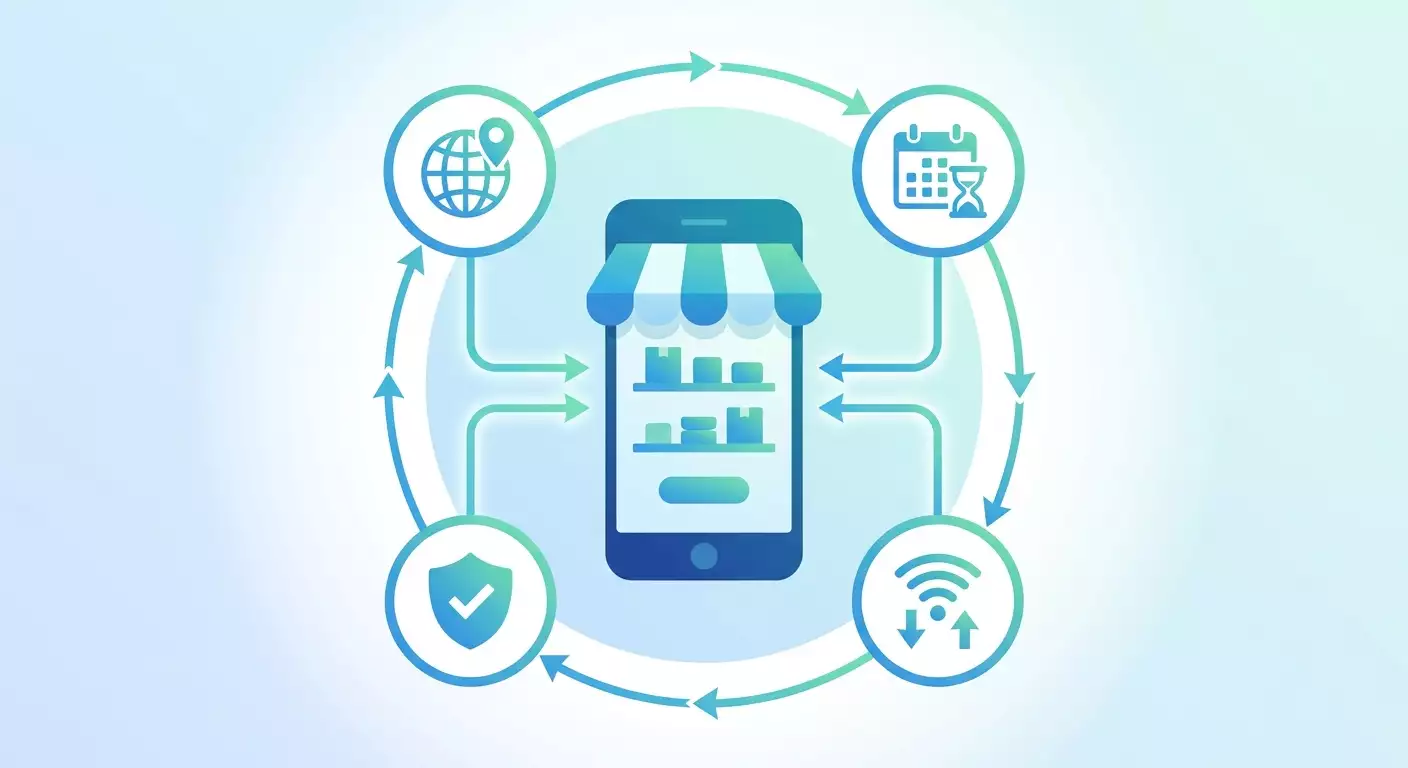
Die Kernlektion ist einfach. Marketplace öffnet sich, wenn vier Dinge zusammenkommen: eine unterstützte Region, ein erwachsener und vertrauenswürdiger Account, eine saubere und korrekt geortete Verbindung und keine aktiven Einschränkungen. Behebe sie vom einfachsten zum komplexesten Punkt, genau wie dieser Leitfaden geordnet ist, und du brauchst selten mehr.
Was du als Nächstes tun solltest
- Halte deine Verbindung und deinen Profilstandort Tag für Tag konsistent.
- Baue Account-Vertrauen sanft auf und vermeide riskante Aktivitätsschübe.
- Nutze den Marketplace-Checker, wann immer du eine neue Region anvisierst.
- Lies unseren speziellen Artikel über Proxys für Facebook Marketplace für eine tiefere technische Anleitung.
Tipp: Setze ein Lesezeichen auf die Diagnosetabelle oben. Wenn das nächste Mal etwas kaputt geht, identifizierst du die Ursache in unter zwei Minuten und springst direkt zur richtigen Lösung, statt bei null zu beginnen.
Marketplace-Probleme lassen sich fast immer auf eine der obigen Ursachen zurückführen. Mit diesem Leitfaden kannst du den Zugang sicher wiederherstellen, stabil halten und ohne Frustration wieder kaufen und verkaufen. Du hast alles, was du brauchst, um es jetzt zu lösen und zu verhindern, dass es wieder passiert.
