Как настроить доступ к Gemini, Sora и Midjourney через прокси: пошаговая инструкция
Содержание статьи
- Введение
- Предварительная подготовка
- Базовые понятия
- Почему сервисы недоступны в некоторых регионах
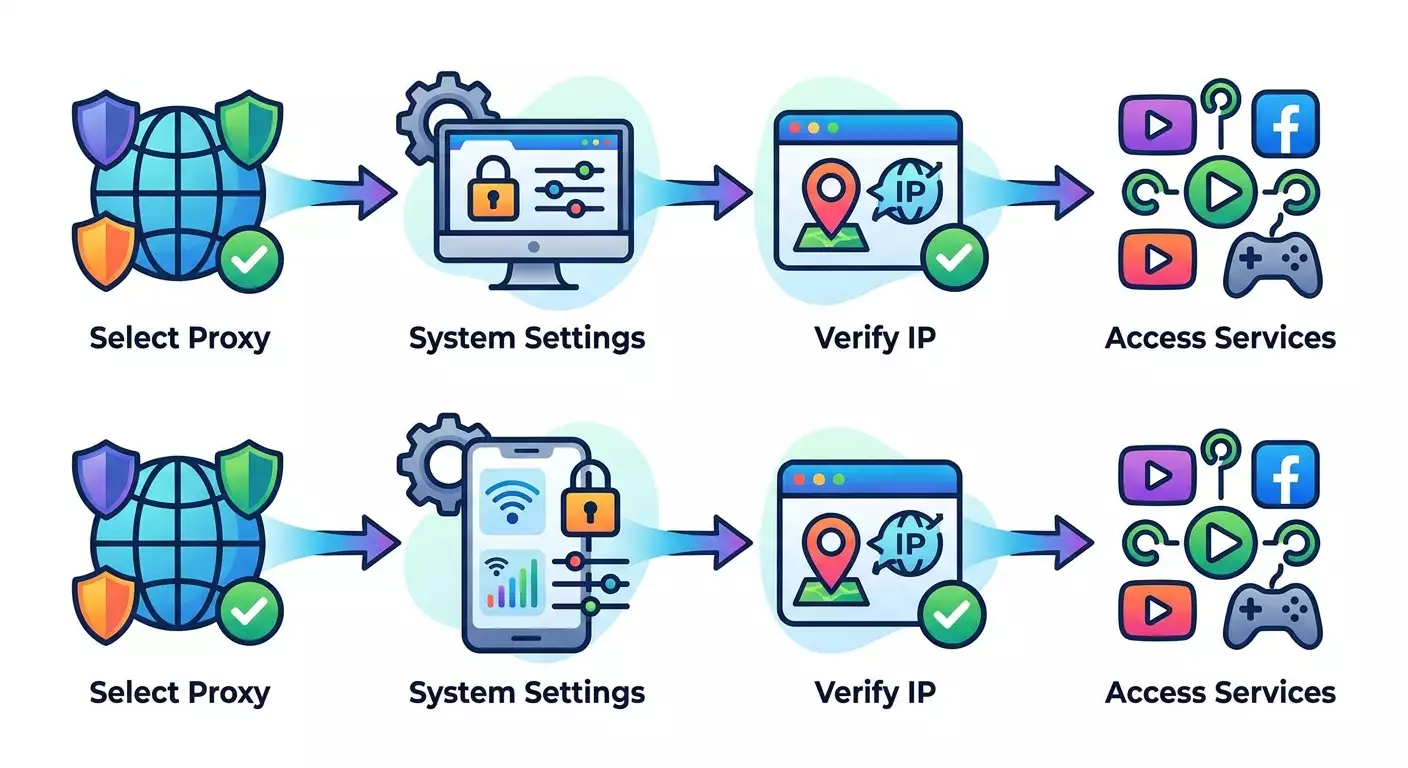
- Шаг 1: выбираем и настраиваем прокси
- Шаг 2: настройка на компьютере (windows и macos)
- Шаг 3: настройка на телефоне (android и ios)
- Шаг 4: настройка по сервисам (gemini, midjourney, sora)
- Шаг 5: проверка ip, скорости и стабильности
- Шаг 6: безопасность, политика и соблюдение правил
- Проверка результата
- Типичные ошибки и решения
- Дополнительные возможности
- Faq
- Заключение
Введение
В этом пошаговом гайде вы получите понятную и детальную инструкцию по тому, как настроить корректный доступ к нейросетям Gemini, Sora и Midjourney через прокси. Мы разберем, почему некоторые сервисы работают не везде, какой тип прокси подходит под разные сценарии, как правильно настроить систему на компьютере и телефоне, как выполнить первичную проверку, что делать при ошибках, а также пройдемся по чек-листу успешного результата. Весь материал составлен для начинающих с понятными шагами и примерами, но с добавлением продвинутых подсказок для уверенных пользователей. По итогу вы сможете уверенно использовать прокси для стабильной работы с AI‑сервисами при соблюдении правил платформ и требований вашего региона.
Для кого этот гайд: для дизайнеров, маркетологов, разработчиков, продюсеров контента и начинающих, кто хочет безопасно и легально использовать Gemini, Sora и Midjourney с учетом локальных ограничений и корпоративных политик. Не требуются предварительные знания о сетях: мы объясним термины простым языком и подробно опишем каждый клик.
Что нужно знать заранее: мы не обсуждаем и не рекомендуем действия, противоречащие законодательству или условиям сервисов. Вы несете ответственность за соблюдение местных законов и правил платформ. Прокси используется для маршрутизации трафика, управления подключениями, повышения стабильности и соблюдения корпоративных политик. Перед началом убедитесь, что работа с каждым сервисом разрешена в вашем регионе и вашей организацией.
Сколько времени потребуется: базовая настройка занимает 40–90 минут, включая выбор прокси, системную конфигурацию, проверку и тест генерации. Если вы будете настраивать сразу несколько устройств и способы доступа (браузер, Discord, API), добавьте 20–40 минут.
Предварительная подготовка
Чтобы пройти инструкцию без сбоев, заранее подготовьте необходимое. Мы перечислим инструменты, системные требования, что нужно скачать, а также как сохранить текущие настройки, чтобы быстро откатиться при необходимости.
Необходимые инструменты и доступы
- Активная учетная запись для каждого сервиса, который вы планируете использовать: Gemini (веб или API), Midjourney (через Discord), Sora (веб или API, если у вас есть доступ в вашей учетной записи). Убедитесь, что использование разрешено в вашем регионе.
- Доступ к надежному прокси: HTTPS или SOCKS5. При необходимости используйте мобильные или резидентские адреса. Пример провайдера мобильных прокси: MobileProxy.space.
- Возможность менять настройки сети на вашем устройстве (права администратора на Windows или macOS, доступ к настройкам Wi‑Fi на Android или iOS).
- При работе с API: установленный Python 3.10+ или Node.js 18+, а также пакеты для работы с HTTP (например, requests в Python или axios/fetch в Node).
Системные требования
- Windows 10/11 или macOS 12+ для компьютера; Android 10+ или iOS 15+ для телефона. Эти версии гарантируют совместимость с актуальными настройками прокси и приложениями в 2026 году.
- Стабильное подключение к интернету 10 Мбит/с и выше. Для генерации изображений и видео желательно 30 Мбит/с и выше.
- Свободные права на установку и изменение настроек системы.
Что нужно скачать и установить
- Discord‑клиент для работы с Midjourney. Если вы пользуетесь браузером, достаточно веб‑версии Discord, но приложения обычно стабильнее.
- Браузер на ваш выбор: Chrome, Edge, Firefox или Safari. Они используют системные настройки прокси (поясним ниже).
- Для API: Python (если он не установлен) и менеджер пакетов pip. Аналогично для Node.js и npm/yarn/pnpm, если вы работаете на JavaScript.
Создание резервных копий настроек
- Сохраните текущие сетевые настройки. На Windows сделайте снимок экрана раздела Параметры сети и интернета → Прокси. На macOS запишите текущие значения в Системные настройки → Сеть → Детали → Прокси.
- Сохраните закладки и сессии браузера, если вы планируете временно менять профиль или ставить расширения.
Совет: Перед началом подготовьте один текстовый файл и сразу записывайте туда хост, порт, логин и пароль прокси, а также ваши шаги. Это упростит откат и повторную настройку на других устройствах.
Базовые понятия
Чтобы шаги были осмысленнее, разберем несколько терминов, которые мы будем использовать.
- Прокси‑сервер: промежуточный сервер между вашим устройством и конечным сервисом. Он принимает ваш запрос и передает его дальше, а ответ возвращает обратно. Это помогает управлять маршрутизацией, логированием и стабильностью.
- HTTPS‑прокси: прокси, который работает с безопасными HTTP‑запросами. Подходит для браузера и большинства приложений.
- SOCKS5: более универсальный прокси‑протокол, подходит не только для HTTP, но и для других типов трафика. Может обеспечить лучшую совместимость с не‑HTTP приложениями.
- Аутентификация: способ входа на прокси. Чаще всего используется логин и пароль. Иногда применяется привязка по IP‑адресу (добавление вашего IP в белый список на стороне провайдера).
- Ротация IP: периодическая смена выходного IP адреса прокси. В мобильных прокси это может быть автоматическое переключение каждые N минут или по команде. Полезно для стабильности и распределения нагрузки.
- Sticky‑сессия: закрепление одного IP за определенной сессией на время. Полезно для входа в аккаунты и долгих задач, когда важно, чтобы IP не поменялся в середине запроса.
✅ Проверка: Вы понимаете разницу между HTTPS и SOCKS5, знаете, где взять параметры подключения (хост, порт, логин/пароль), и представляете, что такое ротация и sticky‑сессия. Если да, переходите дальше.
Почему сервисы недоступны в некоторых регионах
AI‑платформы регулируют доступ по ряду причин. Это может быть соответствие местным законам, этапность запуска продукта, политика лицензирования контента и защита от злоупотреблений. В результате интерфейсы или функции могут быть активны не везде, а API ключи — ограничены списком стран. В 2026 году у каждой платформы действует собственная политика доступности и меры безопасности. Поэтому перед началом всегда проверьте официальные условия использования для вашего региона и статус вашей учетной записи. Если продукт официально не предоставляется в вашей стране, не используйте технические приемы для имитации иной географии. Дождитесь официального запуска или используйте альтернативы, разрешенные в вашем регионе.
⚠️ Внимание: Все действия в этом гайде выполняйте только в рамках местного законодательства и правил соответствующих сервисов. Вы несете ответственность за корректность использования и предоставляемых данных.
Шаг 1: Выбираем и настраиваем прокси
Цель этапа
Подобрать тип прокси, получить доступные параметры подключения и убедиться, что прокси корректно отвечает на тестовые запросы.
Детальная инструкция
- Определите свой сценарий. Если вы работаете в браузере и Discord, подойдут HTTPS или SOCKS5. Если требуется повышенная стабильность для долгих сессий и аккуратная работа с сетевыми ограничениями, рассмотрите резидентские или мобильные решения.
- Выберите тип прокси: HTTPS (проще для браузера), SOCKS5 (гибче для приложений). Если вы не уверены, начните с HTTPS.
- Решите вопрос аутентификации. Удобно использовать логин и пароль. Если провайдер позволяет, можно указать ваш IP в белый список, чтобы не вводить логин/пароль каждый раз.
- Определите требования к ротации. Для входа в аккаунт и чата с ботами ротация не должна происходить без необходимости, используйте sticky‑сессии. Для задач с большим количеством коротких запросов ротация может снизить риск перегрузки одного IP.
- Выберите надежного провайдера. Обратите внимание на стабильность, скорость, часы поддержки и прозрачность условий. Для мобильных прокси уместен пример сервиса MobileProxy.space, где можно выбрать регион, интервал ротации и режим sticky‑сессий. Подробности о принципах ротации смотрите в руководстве по ротации мобильных прокси.
- Получите параметры: хост (например, proxy.example), порт (например, 10000), логин и пароль. Сохраните их в ваш подготовленный текстовый файл.
- Если прокси поддерживает HTTPS и SOCKS5 на разных портах, запишите оба. Это пригодится для Discord или инструментов командной строки.
- При наличии личного кабинета провайдера задайте: интервал ротации (например, 15–30 минут), включите sticky‑сессию для задач с авторизацией, настройте привязку по IP, если используете этот способ аутентификации.
- Выполните тестовую проверку через браузерный плагин или простой HTTP‑клиент, убедившись, что прокси отвечает. подробнее проверки будут в шаге 5, но базовый тест полезно сделать уже сейчас.
Важные моменты: Убедитесь, что регион, к которому относится ваш прокси, соответствует политике сервиса и местным требованиям. Не искажайте сведения о себе или своей организации.
Совет: Если вы часто переключаетесь между задачами, заведите отдельные записи для разных режимов: «браузер‑HTTPS‑sticky», «Discord‑SOCKS5‑sticky», «API‑HTTPS‑no‑rotate».
Ожидаемый результат
У вас есть полностью оформленные параметры прокси, доступ к личному кабинету провайдера (если он есть), а также вы убедились, что прокси готов к использованию.
Возможные проблемы и решения
- Проблема: нет подключения к прокси. Причина: неверные хост или порт. Решение: перепроверьте параметры и доступность в кабинете провайдера.
- Проблема: запрашивается аутентификация, но логин/пароль не подходят. Причина: опечатка или включена привязка по IP. Решение: смените пароль, отключите/обновите белый список IP.
- Проблема: сильная задержка. Причина: перегруженный узел. Решение: переключите точку выхода или уменьшите интервал ротации.
✅ Проверка: Вы можете выполнить простой сетевой запрос через прокси и увидеть корректный ответ. Переходите к настройке устройств.
Шаг 2: Настройка на компьютере (Windows и macOS)
Цель этапа
Включить системный прокси на Windows или macOS, чтобы браузер и приложения, использующие системные настройки, работали через выбранный прокси.
Windows 10/11: пошаговая инструкция
- Откройте «Параметры» → «Сеть и Интернет» → «Прокси».
- В блоке «Настройка прокси вручную» включите «Использовать прокси‑сервер».
- В поле «Адрес» введите хост вашего прокси. В поле «Порт» — порт.
- Нажмите «Сохранить». Если прокси требует логин и пароль, при первом запросе браузер предложит ввести их.
- Чтобы приложения командной строки (winhttp) также использовали прокси, откройте «Командную строку» от имени администратора и выполните команду установки системного прокси для WinHTTP. После настройки вернитесь и проверьте, что браузер открывает сайты как обычно.
Аутентификация на Windows
Если запрос аутентификации не появляется, а доступ не работает, используйте браузер, который точно поддерживает прокси‑аутентификацию (Chrome, Firefox, Edge), или настройте прокси в самом приложении при наличии такой опции.
macOS 12+: пошаговая инструкция
- Откройте «Системные настройки» → «Сеть».
- Выберите активный интерфейс (Wi‑Fi или Ethernet) и нажмите «Подробно» или «Подробности».
- Перейдите в раздел «Прокси».
- Отметьте «Web‑прокси (HTTP)» и «Безопасный Web‑прокси (HTTPS)» либо «SOCKS‑прокси», в зависимости от вашего типа.
- Введите адрес прокси и порт. Включите «Аутентификация» и задайте логин и пароль, если нужно.
- Нажмите «ОК», затем «Применить». Откройте браузер и проверьте доступ.
Переменные окружения для CLI и SDK
- Откройте терминал.
- Задайте переменные окружения HTTP(S)_PROXY в текущей сессии или профиле оболочки. На Windows используйте соответствующий синтаксис для PowerShell.
- Проверьте простой HTTP‑запрос из командной строки. Убедитесь, что ответ приходит, а запрос идет через прокси.
Совет: Держите две вкладки терминала: одна работает через прокси, другая — напрямую. Так легко проверять поведение SDK или сценариев.
⚠️ Внимание: Не храните логины и пароли прокси в открытом виде в общих скриптах или репозиториях. Используйте менеджеры секретов или переменные окружения вашего CI/CD.
Ожидаемый результат
Ваш браузер и приложения, использующие системные настройки, подключаются через прокси. Командная строка и SDK видят переменные HTTP(S)_PROXY.
Возможные проблемы и решения
- Проблема: браузер не спрашивает пароль и не открывает сайты. Причина: конфликты с другими настройками или расширениями. Решение: временно отключите расширения, перезапустите браузер, проверьте адрес и порт.
- Проблема: SDK не использует прокси. Причина: переменные окружения не видны процессу. Решение: экспортируйте их в профиль оболочки или задайте в настройках среды выполнения.
✅ Проверка: Откройте любой сайт, затем зайдите в сетевые инструменты браузера и посмотрите, что запросы проходят без ошибок. Выполните командный запрос и убедитесь, что он также работает.
Шаг 3: Настройка на телефоне (Android и iOS)
Цель этапа
Подключить системный прокси на смартфоне для работы с браузером и приложениями, которые уважают системные настройки.
Android (Wi‑Fi): пошаговая инструкция
- Откройте «Настройки» → «Wi‑Fi» и выберите активную сеть.
- Нажмите «Изменить» или «Изменить сеть».
- Включите «Дополнительные настройки» → «Прокси» → «Вручную».
- Введите «Имя хоста прокси» (адрес) и «Порт».
- Сохраните. При первом веб‑запросе система может запросить логин и пароль, если прокси защищен.
iOS (Wi‑Fi): пошаговая инструкция
- Откройте «Настройки» → «Wi‑Fi» и нажмите на инфо‑значок у активной сети.
- Прокрутите вниз до «Настроить прокси» и выберите «Вручную».
- Введите «Сервер» и «Порт». Включите «Аутентификация» при необходимости и укажите логин/пароль.
- Нажмите «Сохранить» и вернитесь на главный экран. Откройте браузер для проверки.
Особенности мобильной сети
Системная настройка прокси через мобильную сеть (LTE/5G) может зависеть от производителя, версии ОС и корпоративных профилей. На большинстве устройств системный прокси настраивается для Wi‑Fi. Для мобильной сети часто применяются профили MDM или конфигурации оператора связи. Если у вас нет таких профилей, используйте приложения, которые поддерживают прокси на уровне самой программы (браузеры с ручной настройкой, клиенты с опцией «Proxy»). Уточните у вашего администратора корпоративной сети доступные варианты.
Совет: Если вам нужно проксировать только Discord или один браузер на телефоне, используйте приложение, в котором есть собственная настройка прокси. Это упростит конфигурацию и не затронет остальные программы.
Ожидаемый результат
Ваш телефон использует прокси для браузера и совместимых приложений при подключении к выбранной Wi‑Fi сети. Вы можете открыть веб‑страницы и авторизоваться на сервисах.
Возможные проблемы и решения
- Проблема: не работает прокси для мобильной сети. Причина: системная настройка применяется только к Wi‑Fi. Решение: используйте Wi‑Fi или приложения с собственными настройками прокси.
- Проблема: бесконечный запрос логина. Причина: неверные учетные данные. Решение: перепроверьте логин и пароль в вашем файле с параметрами.
✅ Проверка: Откройте сайт в мобильном браузере, проверьте, что страницы грузятся стабильно. Перейдите к настройке сервисов.
Шаг 4: Настройка по сервисам (Gemini, Midjourney, Sora)
Цель этапа
Подключить каждый сервис так, чтобы он стабильно работал через ваш прокси, соблюдая правила платформ и допустимость использования в вашем регионе.
Gemini: веб‑доступ
- Убедитесь, что системный прокси включен и работает (шаги 2–3 выполнены).
- Откройте сайт Gemini в вашем браузере и войдите в свою учетную запись Google. Если ваш аккаунт отвечает требованиям и продукт доступен в вашем регионе, интерфейс загрузится штатно.
- Сделайте тестовый запрос: введите простой вопрос или попросите короткое резюме. Убедитесь, что ответ приходит стабильно и без сбоев.
Gemini: доступ через API
- Проверьте, что у вас есть действующий ключ API Gemini и разрешение на использование в вашем регионе/организации.
- Откройте терминал. Убедитесь, что переменные окружения HTTP(S)_PROXY установлены (см. шаг 2).
- Установите библиотеку для работы с Gemini на вашем языке. Для Python добавьте официальный пакет генеративного API Google. Для Node.js используйте официальную библиотеку для работы с Gemini или универсальные HTTP запросы. Следуйте документации поставщика SDK.
- Создайте минимальный скрипт, который отправляет текстовый запрос и печатает ответ. Убедитесь, что SDK или ваш HTTP‑клиент наследует настройки прокси из окружения.
- Запустите скрипт и проверьте, что ответ приходит корректно. Время ответа может зависеть от нагрузки и качества канала до прокси.
Совет: Если SDK не использует системный прокси, явно передайте параметры прокси в HTTP‑клиенте SDK (например, в requests.Session в Python или в агенте HTTPS в Node.js).
Midjourney: через Discord
- Установите или откройте Discord. Убедитесь, что ваш компьютер или телефон уже работает через системный прокси.
- Войдите в свой аккаунт Discord. Присоединитесь к официальному серверу Midjourney и оформите подписку при необходимости.
- Откройте любой канал, где разрешены генерации (например, новички или DM с ботом, в зависимости от вашей подписки).
- Отправьте команду генерации изображения (например, /imagine) с простым промтом. Дождитесь ответа бота и появления превью изображения.
- При необходимости откройте команду /settings у Midjourney и убедитесь, что выбран режим, который вам подходит (качество, стиль, параметры безопасности контента).
Discord и прокси
Discord‑клиент обычно использует системные сетевые настройки. Если у вас возникают сложности, проверьте, не переопределены ли настройки на уровне приложения или фаервола. Иногда помогает выход и повторный вход в аккаунт, а также перезапуск клиента после включения прокси на уровне ОС.
Sora: веб и API (если доступно)
- Проверьте статус доступа Sora в вашей учетной записи OpenAI. На момент 2026 года доступ предоставляется выборочно, с учетом правил платформы и вашего региона.
- Если веб‑интерфейс доступен для вашей учетной записи, убедитесь, что системный прокси включен и работает. Войдите в личный кабинет OpenAI, откройте раздел генерации видео и выполните тестовую задачу с коротким промтом.
- Если у вас есть API‑доступ, подготовьте окружение (Python или Node.js). Экспортируйте переменные окружения HTTP(S)_PROXY, а также ключ API OpenAI. Настройте клиентскую библиотеку так, чтобы она наследовала системный прокси или получала явные настройки агента/сессии.
- Запустите минимальный пример генерации с небольшими параметрами. Убедитесь, что запросы выполняются стабильно и не выбрасывают сетевых ошибок.
Важные моменты: Доступность функций Sora может меняться. Следуйте официальной документации вашей учетной записи и не используйте технические приемы, противоречащие правилам.
Ожидаемый результат
Вы успешно выполняете базовые запросы в Gemini, создаете изображение через Midjourney в Discord и, при наличии доступа, генерируете тестовый ролик или кадры в Sora.
Возможные проблемы и решения
- Проблема: сервис сообщает, что функция недоступна. Причина: ограничения по региону или типу аккаунта. Решение: проверьте официальную доступность; не используйте запрещенные способы; выберите альтернативный сервис или дождитесь запуска.
- Проблема: бот Midjourney не отвечает. Причина: перегрузка, лимит, сетевые задержки. Решение: повторите попытку позже, проверьте подписку и стабильность прокси.
- Проблема: SDK не видит прокси. Причина: специфические настройки клиента. Решение: передайте прокси явно в настройках HTTP‑клиента.
✅ Проверка: Gemini отвечает на текстовый запрос, Midjourney возвращает превью изображения после /imagine, а Sora (если доступна) выполняет короткую генерацию без сетевых ошибок.
Шаг 5: Проверка IP, скорости и стабильности
Цель этапа
Убедиться, что трафик действительно идет через ваш прокси, оценить скорость и устойчивость подключения, настроить параметры ротации и sticky‑сессий под вашу задачу.
Детальная инструкция
- Проверьте внешний IP. Откройте сайт, который показывает ваш IP адрес, и убедитесь, что он соответствует адресу/региону, который предоставляет ваш прокси. Это подтверждает факт маршрутизации трафика.
- Замерьте задержку. Откройте консоль разработчика в браузере и посмотрите время отклика для нескольких запросов. Для API используйте командную строку с включенным отображением времени выполнения запроса.
- Проведите короткую нагрузочную проверку. Отправьте 3–5 последовательных запросов в Gemini (веб или API) и убедитесь, что время ответа остается стабильным. В Midjourney попросите сгенерировать 1–2 изображения последовательно и сравните время отклика.
- Оцените потребность в ротации. Если за сессию вы делаете много коротких запросов, ротация может помочь, но для долгих чатов и сессий авторизации лучше включить sticky‑сессию. Настройте эти параметры в личном кабинете провайдера прокси.
- Зафиксируйте итоговые параметры. Запишите, какой режим ротации вы выбрали и как это отразилось на стабильности.
Совет: Ведите журнал: дата/время, IP прокси, задержка, успех/ошибка. Это помогает быстро локализовать сбои и аргументированно обращаться в поддержку.
Ожидаемый результат
Трафик проходит через нужный прокси, задержки и стабильность вас устраивают, параметры ротации и sticky‑сессий заданы оптимально под ваши задачи.
Возможные проблемы и решения
- Проблема: IP меняется слишком часто. Причина: агрессивная ротация. Решение: увеличьте интервал ротации или включите sticky‑сессию.
- Проблема: задержки скачут. Причина: перегруженный узел прокси. Решение: переключите точку выхода у провайдера или используйте другой тип прокси (например, мобильный/резидентский).
✅ Проверка: На сайтах определения IP отображается адрес вашего прокси, а генерации в Gemini и Midjourney проходят без сетевых сбоев.
Шаг 6: Безопасность, политика и соблюдение правил
Цель этапа
Настроить безопасную работу с прокси и сервисами, защитить учетные данные и контент, снизить риски блокировок и нарушений условий использования.
Детальная инструкция
- Храните секреты безопасно. Запишите логин/пароль прокси в менеджер паролей. Для скриптов используйте переменные окружения или менеджеры секретов.
- Ограничьте доступ к прокси. Если провайдер поддерживает белые списки IP, включите их. Иначе используйте надежные пароли и двуфакторную аутентификацию там, где это возможно.
- Следуйте условиям использования сервисов. Не отправляйте запрещенный контент. Используйте сервисы только в тех юрисдикциях и сценариях, где это разрешено.
- Контролируйте нагрузку. Избегайте всплесков запросов. Настройте паузы между вызовами API и разумные лимиты параллелизма.
- Защитите исходные данные. Не передавайте через прокси конфиденциальную информацию без необходимости. Если нужно, шифруйте данные на уровне приложения.
- Подготовьте план отката. Держите под рукой сохраненные первоначальные настройки сети. Заранее знайте, как отключить прокси в одно действие: на Windows — перевести тумблер «Использовать прокси‑сервер» в «Выкл», на macOS — снять галочки в «Прокси» и «Применить».
Совет: Периодически меняйте пароли к прокси и проверяйте журнал входов в личном кабинете провайдера.
⚠️ Внимание: Никогда не используйте прокси для неправомерного доступа или сокрытия личности в нарушение закона и условий сервисов. Любые подобные действия могут привести к блокировке аккаунта и юридическим последствиям.
Ожидаемый результат
У вас настроены безопасные практики, учетные данные защищены, а использование сервисов соответствует правилам и требованиям вашего региона и вашей организации.
Возможные проблемы и решения
- Проблема: частые капчи. Причина: подозрительная активность. Решение: снизьте частоту запросов, включите sticky‑сессию, используйте стабильный IP.
- Проблема: ограничение по контенту. Причина: политика сервиса. Решение: изучите и соблюдайте правила платформы, измените тип задач.
✅ Проверка: За неделю активной работы нет инцидентов безопасности, внезапных блокировок или жалоб от сервисов на нарушенную политику.
Проверка результата
Чек‑лист
- Параметры прокси получены, сохранены и протестированы.
- Системные настройки прокси включены на вашем компьютере и, при необходимости, на телефоне.
- Переменные окружения для CLI/SDK настроены.
- Gemini отвечает в вебе и/или на API‑запросы.
- Midjourney генерирует изображения через Discord без сбоев.
- Sora работает для вашей учетной записи (если доступ есть) и выполняет тестовую генерацию.
- Проверка IP подтверждает, что трафик идет через прокси.
- Безопасные практики соблюдаются: секреты хранятся надежно, нагрузка контролируется.
Как протестировать
- Сделайте по одному типичному действию в каждом сервисе: текст в Gemini, /imagine в Midjourney, короткая задача в Sora (если доступна).
- Проверьте стабильность: повторите действия 2–3 раза с небольшим интервалом.
- Измерьте время: убедитесь, что задержки приемлемы.
Показатели успешного выполнения
- Нет сетевых ошибок при первом вызове и повторе.
- Время отклика стабильно в пределах вашего сценария.
- Службы не выдают предупреждений о несоблюдении правил.
Типичные ошибки и решения
- Проблема: «Не удается подключиться к сервису». Причина: прокси недоступен или неверные параметры. Решение: проверьте хост/порт, учетные данные, попробуйте другой узел у провайдера.
- Проблема: «Аутентификация не запрашивается, но доступ закрыт». Причина: приложение не использует системные настройки. Решение: включите прокси в самом приложении или воспользуйтесь переменными окружения.
- Проблема: «Сервис сообщает о недоступности функции в вашем регионе». Причина: политика платформы. Решение: не продолжайте настройку; используйте сервисы, официально доступные в вашем регионе, или дождитесь запуска.
- Проблема: «Частые разрывы сессии». Причина: агрессивная ротация IP. Решение: включите sticky‑сессию, увеличьте интервал ротации.
- Проблема: «Капчи и задержки». Причина: подозрительная активность или перегруженный узел. Решение: снизьте частоту запросов, смените точку выхода, используйте более стабильный тип прокси.
- Проблема: «Discord не реагирует на команды Midjourney». Причина: проблема с сетью клиента или лимитами. Решение: перезапустите Discord, проверьте подписку и стабильность прокси, повторите через 5–10 минут.
- Проблема: «SDK игнорирует прокси». Причина: настройки клиента. Решение: передайте прокси явно в клиенте или используйте другой HTTP‑бэкенд.
Дополнительные возможности
Продвинутые настройки
- PAC‑файл: настройка автоматической конфигурации прокси с условиями, когда и какой прокси использовать.
- Раздельная маршрутизация: браузер через HTTPS‑прокси, а Discord через SOCKS5 для лучшей совместимости.
- Failover: резервный прокси, на который вы переключаетесь при сбоях основного провайдера.
Оптимизация
- Лимиты на уровне SDK: установите таймауты и повторы запросов.
- Сессии и кеш: для Gemini API кэшируйте результаты неизменных запросов, чтобы сократить нагрузку и задержки.
- Мониторинг: ведите журнал времени отклика и кодов ответов, чтобы вовремя замечать деградацию.
Что еще можно сделать
- Автоматизировать включение/отключение прокси скриптами и ярлыками.
- Сделать профили браузера «с прокси» и «без прокси» для быстрых переключений.
- Тестировать разные регионы у провайдера прокси для выбора наилучшего узла по задержке и стабильности, если это соответствует правилам сервисов и вашего региона.
Совет: При работе с мобильными прокси, такими как у MobileProxy.space, используйте фиксированный интервал ротации для долгих сессий и увеличивайте его при появлении капч, чтобы сессия была стабильнее.
FAQ
Вопрос: Можно ли использовать прокси только для одного приложения, а не для всей системы?
Ответ: Да. Многие приложения поддерживают собственные настройки прокси. Также можно использовать переменные окружения для запуска конкретного процесса через прокси, не затрагивая систему.
Вопрос: Как понять, что мой запрос действительно пошел через прокси?
Ответ: Проверьте внешний IP на сайте определения IP‑адреса до и после включения прокси. Он должен измениться на адрес, предоставляемый вашим провайдером.
Вопрос: Как уменьшить задержку при генерации изображений и видео?
Ответ: Выберите более близкий и менее загруженный узел у вашего провайдера, используйте стабильный тип прокси (например, резидентский или мобильный с sticky‑сессией), снизьте параллелизм запросов.
Вопрос: Что делать, если Discord перестал отвечать боту Midjourney?
Ответ: Перезапустите Discord, проверьте системный прокси, убедитесь, что подписка активна, подождите 5–10 минут и повторите. Иногда это временные перегрузки.
Вопрос: Нужны ли мобильные прокси для работы с этими сервисами?
Ответ: Не обязательно. Для большинства сценариев достаточно HTTPS или SOCKS5. Мобильные прокси полезны при повышенных требованиях к стабильности и сессионности. Рассмотрите, например, возможности MobileProxy.space.
Вопрос: Что, если сервис сообщает, что функция недоступна в моем регионе?
Ответ: Следуйте правилам платформы и местному законодательству. Не используйте технические приемы для имитации другой географии. Выберите доступную альтернативу или дождитесь официального запуска.
Вопрос: Как защитить ключи API и пароли к прокси?
Ответ: Храните их в менеджере паролей, используйте переменные окружения и менеджеры секретов. Не включайте секреты в репозитории и общие скрипты.
Вопрос: Почему появляются капчи?
Ответ: Из‑за повышенной активности или часто меняющихся IP. Включите sticky‑сессию, уменьшите ротацию, снизьте частоту запросов.
Вопрос: Можно ли использовать разные прокси для разных сервисов одновременно?
Ответ: Да. Запускайте приложения с отдельными настройками или используйте PAC‑файл, задающий разные правила для разных доменов.
Заключение
Вы прошли полный путь: разобрались, почему некоторые AI‑сервисы работают не везде, подобрали и настроили подходящий прокси, включили системные настройки на компьютере и телефоне, подключили Gemini, Midjourney и при доступности — Sora, проверили IP, скорость и стабильность, а также подготовили безопасные практики. Теперь у вас есть рабочая среда для генерации текста, изображений и видео, которая стабильна и соответствует правилам использования. Дальше вы можете расширять сценарии: автоматизировать запуск, настраивать PAC‑файлы, внедрять мониторинг и резервные узлы. Двигайтесь постепенно: начинайте с простых запросов, фиксируйте результат и улучшайте конфигурацию без спешки. Если потребуется, вернитесь к соответствующим шагам гайда и повторите проверку. Удачной и продуктивной работы с нейросетями!