代理IP登录、密码、端口和白名单:新手访问配置分步指南
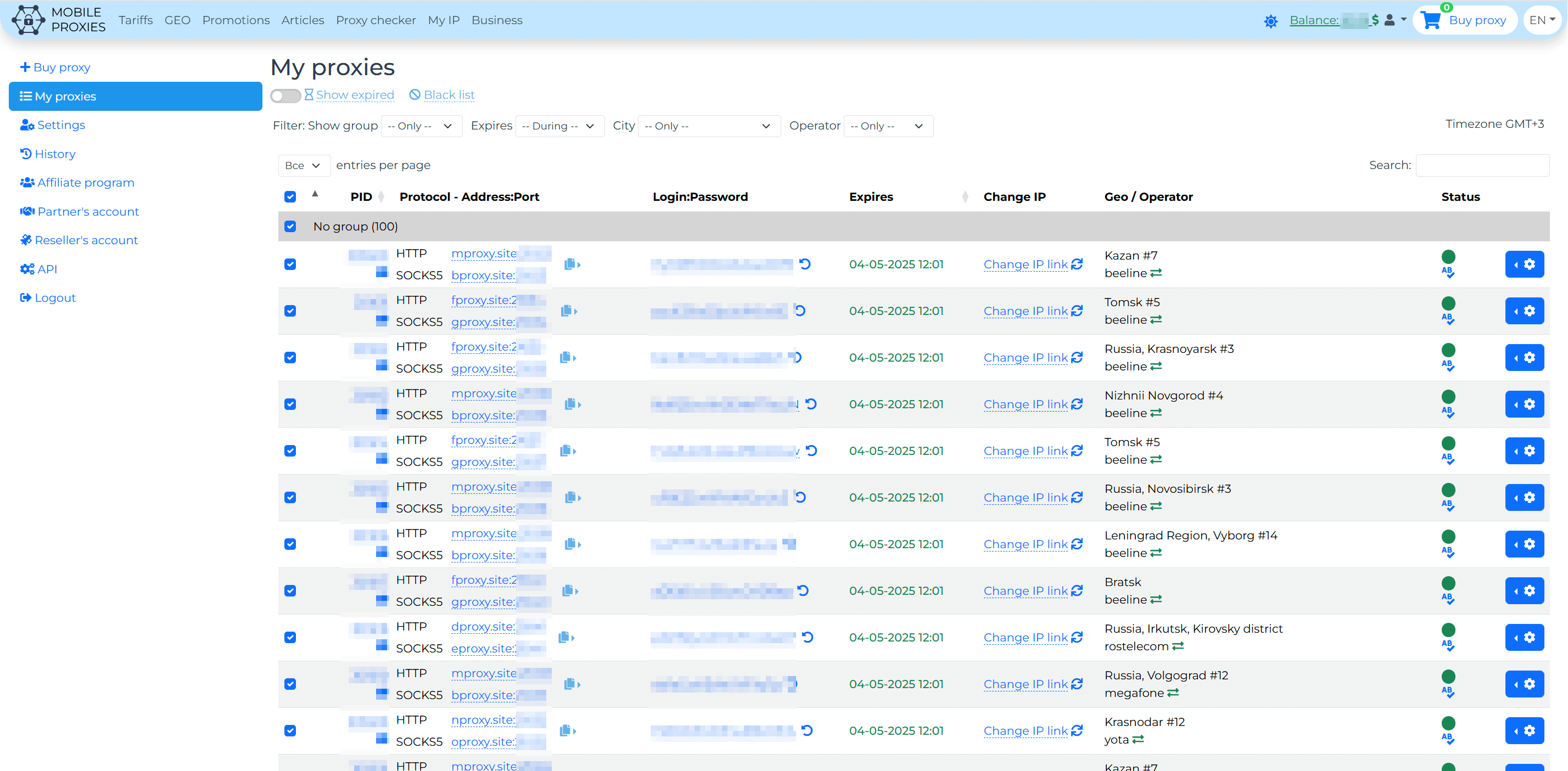
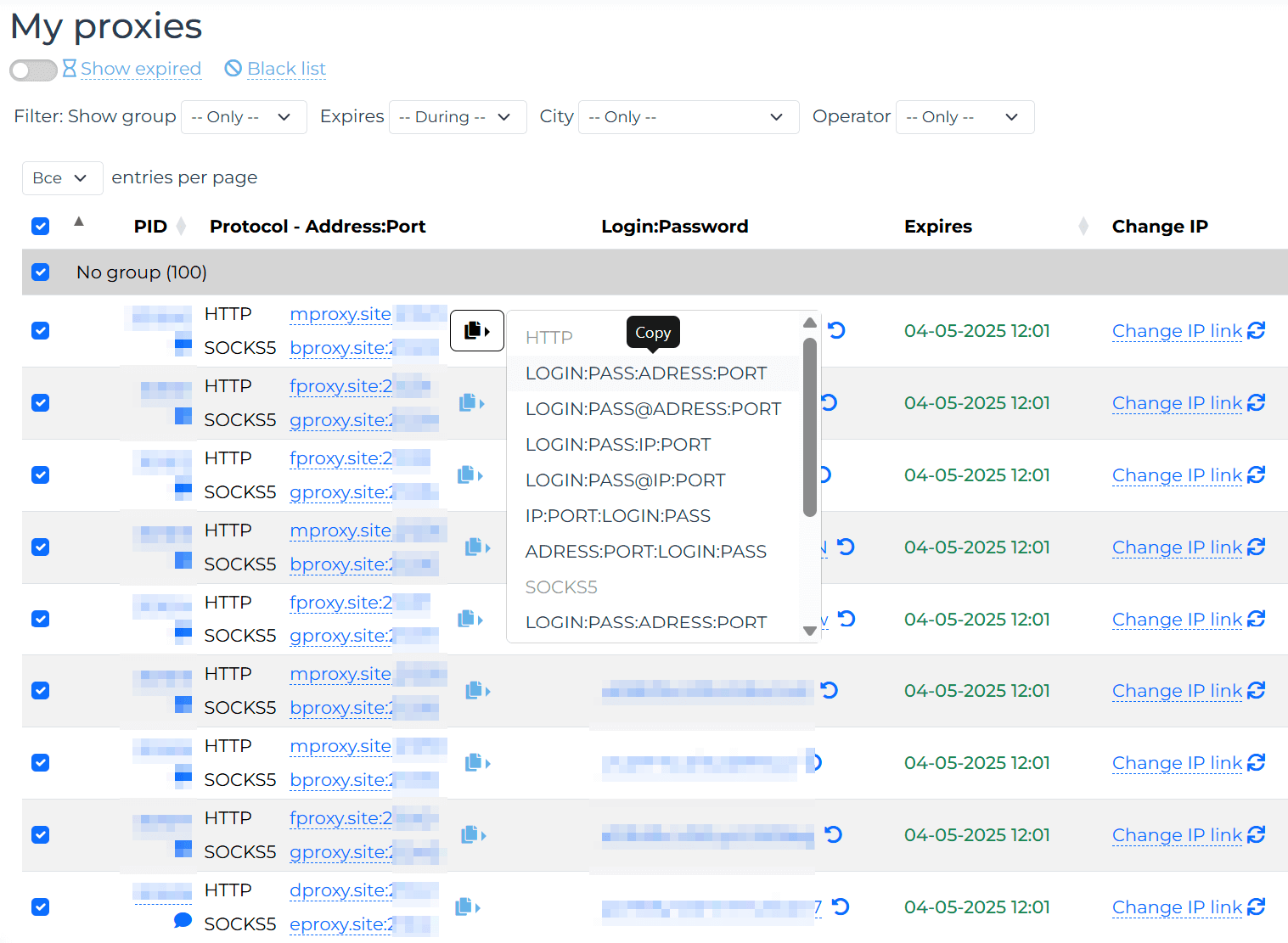
每个第一次购买移动代理的人,都会遇到同一个场景。个人中心里出现了一行由四部分组成的信息:地址、端口、登录名和密码。旁边还有一个“白名单”或“IP授权”的标签页。于是很自然地产生疑问:这些东西该怎么用,到底要填在哪里?这篇指南正好补上这个缺口。我们不比较代理类型,也不讲移动代理和住...
选择地区,通过 HTTP(S) 或 SOCKS5 连接,并在控制面板中管理连接与 IP 更换设置。
为您的任务选择最优方案
在任何国家都可用
一个端口 — 自动轮换的移动IP池
按流量计费,而非按时间。可定位到城市与运营商,支持 IP 轮换或粘性会话
四种类型对应不同场景 — 对比后选择合适的方案
| 移动代理 | 住宅代理 | 机房代理 | 反向连接代理 | |
|---|---|---|---|---|
| IP 来源 | 运营商网络中的移动 IP 地址 | 家庭宽带运营商 | 数据中心 | 移动 IP 池 |
| IP 类型与网络信誉 | 移动网络 IP 地址 | 家庭宽带运营商 | 数据中心 | 移动 IP 池 |
| 地理定位 | 国家、城市、运营商 | 国家、地区、城市、ASN | 国家、城市 | 国家 |
| 计费方式 | 按周期固定收费 | 按流量计费(GB) | 按周期固定收费 | 按周期固定收费 |
| IP 切换 | 通过链接(API)或定时器 | 每次请求切换,或粘性最长 120 分钟 | 每隔几分钟 | 每次请求自动切换 |
| 典型用途 | 区域分析与测试 | 广地域公开数据采集、价格监控 | 速度与静态 IP | 持续轮换 IP 的公开数据采集 |
在支持代理的应用程序中使用标准 HTTP(S) 和 SOCKS5 设置。



开展区域检查、自有服务诊断以及经授权的公开数据分析。
开展区域检查、自有服务诊断以及经授权的公开数据分析。
基于 Python、Node.js 和 Puppeteer 的数据采集流水线,通过会话稳定持久的移动 IP 大规模获取公开数据。
云手机平台与 QA 团队通过真实运营商 IP 转发流量,以真实移动用户的视角测试应用与内容分发。
开展区域检查、自有服务诊断以及经授权的公开数据分析。
开展区域检查、自有服务诊断以及经授权的公开数据分析。
开展区域检查、自有服务诊断以及经授权的公开数据分析。
开展区域检查、自有服务诊断以及经授权的公开数据分析。
开展区域检查、自有服务诊断以及经授权的公开数据分析。
开展区域检查、自有服务诊断以及经授权的公开数据分析。
开展区域检查、自有服务诊断以及经授权的公开数据分析。
开展区域检查、自有服务诊断以及经授权的公开数据分析。
开展区域检查、自有服务诊断以及经授权的公开数据分析。
开展区域检查、自有服务诊断以及经授权的公开数据分析。
购买前最常见问题的解答
根据任务选择移动代理、数据中心代理、住宅代理或反向连接代理。请查看所选套餐的地区、连接方式和使用条件。
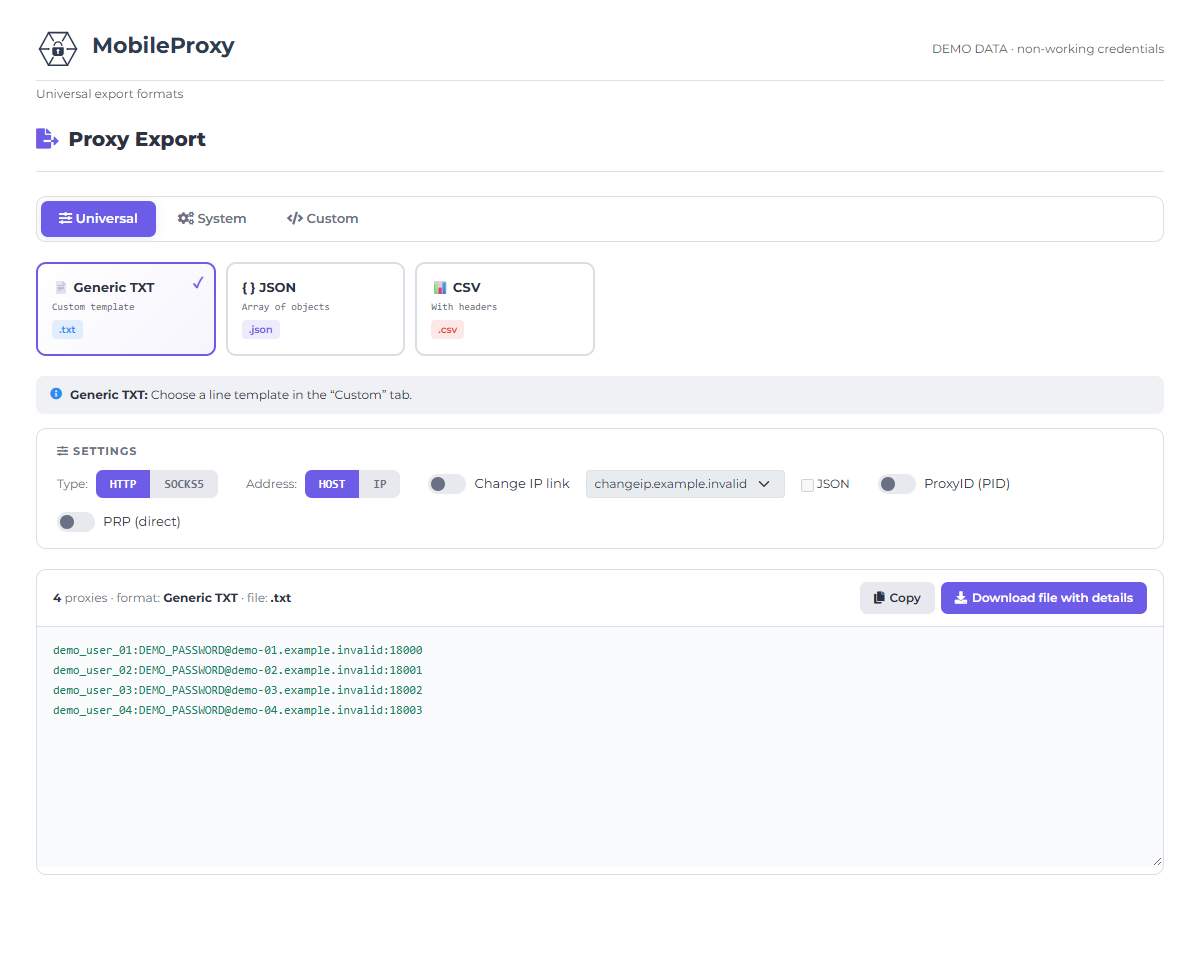
在控制面板中打开连接参数,将地址、端口以及 HTTP(S) 或 SOCKS5 协议设置填入应用程序。
请使用控制面板中为所选连接提供的验证方式和凭据。可用设置取决于代理类型。
在目录中选择可用国家或地区。能否选择运营商或更精确的位置,取决于产品和当前可用情况。
移动代理与数据中心代理按使用期限计费,住宅代理按流量计费。反向连接代理的计费条件以所选套餐说明为准。
免费试用须符合现行条件,并通过服务要求的检查。申请试用时请查看是否可用及相关限制。
是否支持轮换以及 IP 更换方式取决于代理类型和套餐。可用选项详见使用条件与连接设置。
企业访问条件请咨询客服。请将代理用于自有服务、经授权的测试与分析,并遵守数据来源的使用规则。
为您的 Claude、GPT 和 Gemini 智能体提供真实移动 IP,稳定且地域精准地访问公开网络数据 — 生产环境中的 browser-use 智能体同样适用。
在真实移动 IP 上运行 Claude/GPT/Gemini 的 LLM 流水线,稳定地进行大规模公开数据采集 — 每个端口最多 250 个并发连接。
Anthropic Computer Use、OpenAI Operator、Manus 以及开源 browser-use 智能体均可获得真实移动 IP,保持稳定自然的会话。
让 Claude Code、Cursor 和其他 MCP 客户端直接控制您的代理:IP 轮换、国家切换、检测器、历史记录 — 全部以工具形式提供给智能体。
# 安装 MCP 服务器claude mcp add mobileproxy \
 --command "npx -y @mobileproxy/mcp-server" \
 --env MOBILEPROXY_API_KEY=your_api_key
# 然后直接询问 Claude> change my proxy IP and verify the new one via ifconfig.me
我们的代理在全球范围内可用
我们的数据 - 我们的成就和能力
客户的真实评价
关于连接配置、分析与测试的实用指南。
每个第一次购买移动代理的人,都会遇到同一个场景。个人中心里出现了一行由四部分组成的信息:地址、端口、登录名和密码。旁边还有一个“白名单”或“IP授权”的标签页。于是很自然地产生疑问:这些东西该怎么用,到底要填在哪里?这篇指南正好补上这个缺口。我们不比较代理类型,也不讲移动代理和住...
想象这样一个场景:你接入了移动代理,在设置里填好了地址和端口,可广告后台依然显示你的家庭所在城市。或者解析器突然开始报访问错误,而昨天一切还正常运行。大多数情况下,问题并不出在代理本身,而是设置没有应用到正确的地方、应用方式不对,或者应用得不完整。因此,学会在各个层面系统性地快速...
凡是使用代理的人都会遇到这种情况:昨天一切飞快,今天浏览器转圈加载,爬虫脚本卡在第一个请求,指纹浏览器提示代理服务器无响应。没有明确的错误信息,只有等待和沉默。你恨不得立刻联系客服或换服务商,但大多数情况下原因就在你这边,十分钟就能解决。这份实用指南将带你从"什么都不工作"走到"...
如果你在 Mac 上使用移动代理,迟早会遇到同样的情况。你把地址和端口填进 Wi-Fi 设置,网站显示了新 IP,你很高兴。然后发现终端在直接下载包,git 还在走旧地址,一半的应用根本没注意到变化。本指南将彻底解决这个问题。读完并完成所有步骤后,你将获得一个在三个层面同时生效的...
选择代理类型和地区,然后在控制面板中查看连接参数。