โมเด็ม Quectel สำหรับพร็อกซี่มือถือ: คู่มือการตั้งค่าแบบทีละขั้นตอน ตั้งแต่การเลือกจนถึงการหมุน IP
บทความ
- บทนำ
- การเตรียมงานล่วงหน้า
- แนวคิดพื้นฐาน
- โมดูล quectel คืออะไรและแตกต่างจากโมเด็ม usb huawei อย่างไร
- ควรเลือก quectel รุ่นไหน: eg25-g หรือ rm502q (ตารางเปรียบเทียบ)
- สิ่งที่ต้องใช้สำหรับการเชื่อมต่อ: ที่ปรับ m.2, เสาอากาศ, พลังงาน
- ขั้นตอนที่ 1: การเลือกและซื้อลักษณะ
- ขั้นตอนที่ 2: การประกอบฮาร์ดแวร์และการเชื่อมต่อ
- ขั้นตอนที่ 3: การแฟลชและการแปลงโมเด็มไปยัง raw-ip (qmi/ecm)
- ขั้นตอนที่ 4: การตั้งค่าการเชื่อมต่อ: apn, pdp-context, qmi/ecm/mbim
- ขั้นตอนที่ 5: คำสั่ง at ขั้นพื้นฐาน: เปลี่ยน apn, imei (ด้านกฎหมาย), band-lock และการรีบูตราย
- ขั้นตอนที่ 6: การเชื่อมต่อกับซอฟต์แวร์พร็อกซี่และการหมุน ip
- การตรวจสอบผลลัพธ์
- ข้อผิดพลาดทั่วไปและวิธีการแก้ไข
- ฟีเจอร์เสริม
- Faq
- บทสรุป
บทนำ
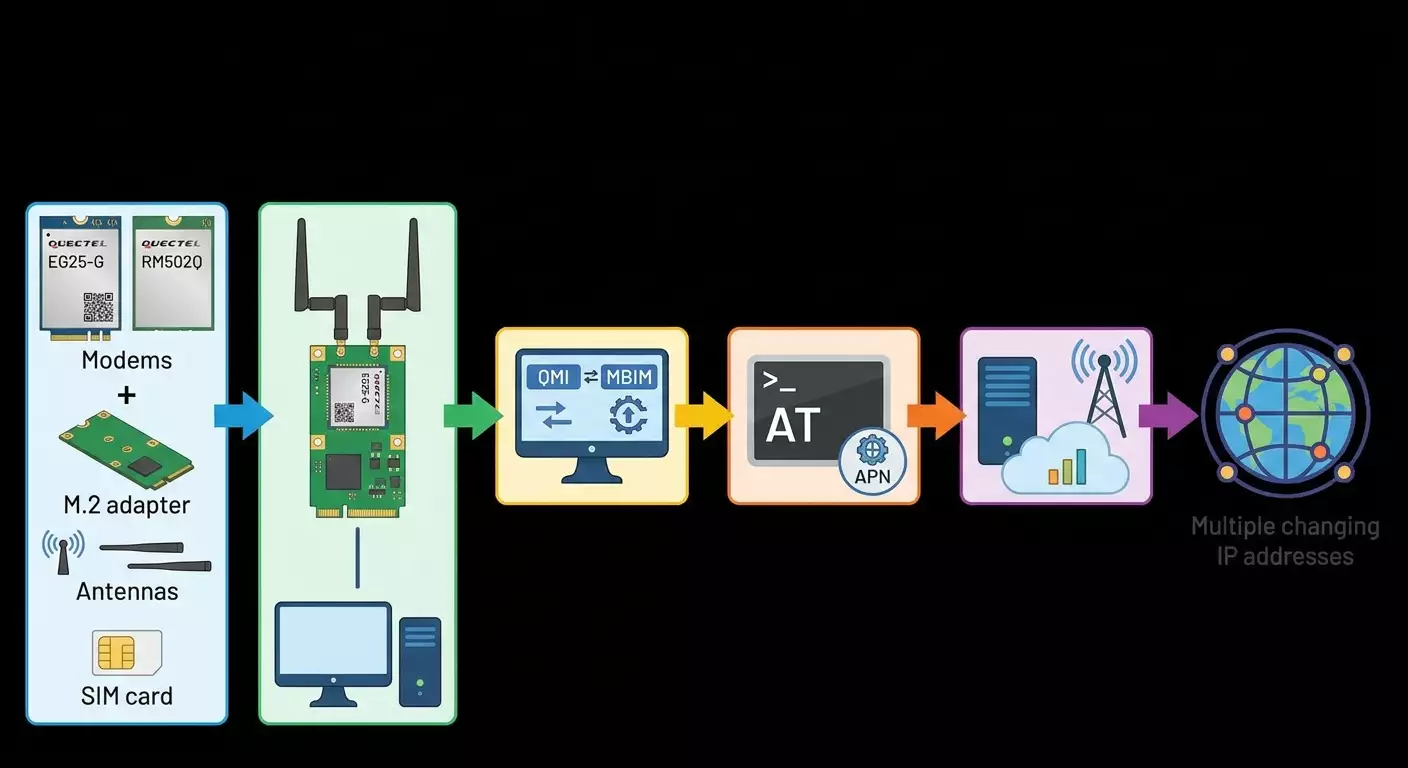
ในคู่มือทีละขั้นตอนนี้ คุณจะตั้งค่าโมเด็ม Quectel EG25-G หรือ 5G RM502Q ให้ทำงานได้อย่างเสถียรสำหรับพร็อกซี่มือถือ คุณจะเรียนรู้ที่จะเลือกโมดูลให้เหมาะกับงาน, ประกอบชุดอุปกรณ์ด้วยที่ปรับ M.2 และเสาอากาศ, แฟลชโมเด็ม, แปลงไปยังโหมดเครือข่ายที่ถูกต้องคือ raw-IP (QMI/ECM), ทำคำสั่ง AT ขั้นพื้นฐาน (การตั้งค่า APN, ตรวจสอบ IMEI, เลือกแบนด์, การลงทะเบียนใหม่ในเครือข่าย), เชื่อมต่อโมเด็มกับซอฟต์แวร์พร็อกซี่ และตั้งค่าการหมุน IP ที่เชื่อถือได้ คู่มือนี้ถูกสร้างขึ้นสำหรับมือใหม่ แต่รวมถึงบล็อกขั้นสูงสำหรับผู้ใช้ที่มีความก้าวหน้า
ในที่สุดคุณจะได้รับพร็อกซี่มือถือที่ทำงานได้อย่างสมบูรณ์บนพื้นฐานของ Quectel พร้อมแผนผังการสนับสนุนและการหมุนที่เข้าใจง่าย ขั้นตอนทั้งหมดมาพร้อมกับคำอธิบาย การตรวจสอบ และการแก้ไขปัญหาที่พบบ่อย เพื่อเร่งการเริ่มต้นในข้อความมีการกล่าวถึงบริการ mobileproxy.space รวมถึงการอ้างอิงไปยังเนื้อหาที่เป็นประโยชน์ในบล็อกของพวกเขา
คู่มือนี้เหมาะกับคุณถ้าคุณ: ต้องการเปลี่ยนจากโมเด็ม USB Huawei ไปยังโมเด็ม Quectel ที่มีเสถียรภาพมากขึ้น; สร้างฟาร์มโมบายพร็อกซี่ขนาดเล็ก; ทำพร็อกซี่มือถือเพื่อการเขียนสคริป, การทดสอบ, QA, โฆษณา โดยปฏิบัติตามกฎของเว็บไซต์และกฎหมาย; สร้างโครงสร้างพื้นฐานที่เชื่อถือได้พร้อมการสนับสนุนที่มีเอกสาร
ความรู้เบื้องต้นไม่บังคับ แต่จะดีมากถ้ามีความเข้าใจพื้นฐานในการทำงานกับ Windows หรือ Linux และมีความมั่นใจในการคัดลอกคำสั่ง ใช้เวลาหนึ่งถึงสองวันในการทำตามคำแนะนำนี้: ใช้เวลาหลายชั่วโมงในการประกอบ, แฟลช, ตั้งค่า, รวมกับซอฟต์แวร์พร็อกซี่ และการทดสอบ
คำแนะนำ: หากคุณมีเวลา จำกัด ให้เริ่มต้นด้วย EG25-G บน Linux พร้อม ModemManager นี่เป็นวิธีที่สั้นที่สุดในการไปถึงผลลัพธ์โดยไม่มีปัญหากับไดรเวอร์
การเตรียมงานล่วงหน้า
ก่อนที่จะเริ่ม คุณต้องแน่ใจว่ามีเครื่องมือ โปรแกรม และการเข้าถึงที่จำเป็น ทำให้ไม่มีการหยุดชะงักหรือความยุ่งยากที่ไม่คาดคิดในระหว่างกระบวนการ
เครื่องมือและส่วนประกอบที่จำเป็น
- โมเด็มใด ๆ หนึ่งใน Quectel EG25-G (LTE Cat 4) หรือ Quectel RM502Q-AE (5G NR + 4G)
- ที่ปรับ M.2 ที่มี USB 3.0/Type-C สำหรับโมดูลที่มีรูปแบบ M.2 Key B (กับการสนับสนุนโมเด็ม, ควรมีช่อง SIM และการจ่ายไฟที่เพียงพอ 3.3-5V ขึ้นอยู่กับที่ปรับ)
- เสาอากาศ: อย่างน้อย 2 ตัวสำหรับ EG25-G และ 4 ตัว MIMO สำหรับ RM502Q (NR/LTE), SMA หรือ u.FL พร้อมตัวเชื่อมต่อที่เหมาะสมกับที่ปรับของคุณ
- ซิมการ์ดที่มีแผนการใช้งานข้อมูลที่ถูกต้อง, บริการอินเตอร์เน็ตที่เปิดใช้งานและ APN ที่รู้จัก
- คอมพิวเตอร์: Windows 10/11 หรือ Linux (Ubuntu/Debian Server หรือ Desktop). แนะนำให้ใช้ Linux สำหรับระบบขั้นสูง
- แหล่งจ่ายไฟ/พอร์ต USB ที่มีกระแสไฟพอเพียง: สำหรับ EG25-G โดยปกติจะใช้ 1A; สำหรับ RM502Q แนะนำ 2A ขึ้นไปโดยเฉพาะเมื่อเครือข่าย 5G มีการใช้งานสูง
- สาย USB 3.0 คุณภาพสูง
ซอฟต์แวร์และไดรเวอร์
- Windows: ไดรเวอร์ Quectel (NDIS/MBIM/QMI), ยูทิลิตี้ Quectel QFlash หรือ QFirehose สำหรับการแฟลช, PuTTY สำหรับเทอร์มินัลหรือ QCOM/QNavigator
- Linux: แพ็คเกจ ModemManager, NetworkManager, libqmi, uqmi, qmicli, mbimcli (ขึ้นอยู่กับโหมด); minicom หรือ screen สำหรับคำสั่ง AT
- พร็อกซีเซิร์ฟเวอร์: 3proxy หรือรายการที่คล้ายกัน, หรือแพลตฟอร์มการจัดการที่พร้อมใช้งาน (เช่น แผงจาก mobileproxy.space)
สิ่งที่ต้องดาวน์โหลดและเตรียมล่วงหน้า
- เฟิร์มแวร์ที่เป็นปัจจุบันสำหรับโมดูล Quectel ของคุณ (ดาวน์โหลดจากพอร์ทัลของผู้ให้บริการหรือจากผู้จัดจำหน่ายที่เป็นทางการ)
- เอกสารคำสั่ง AT สำหรับโมดูลของคุณ (Quectel AT Commands Manual): จะมีประโยชน์สำหรับการตรวจสอบไวยากรณ์
- รายการ APN ของผู้ให้บริการของคุณและพารามิเตอร์: ประเภท PDP (IP/IPv4v6), ต้องการชื่อผู้ใช้/รหัสผ่านหรือไม่ (โดยปกติไม่)
การสำรองข้อมูลและการป้องกันข้อผิดพลาด
- Windows: ตั้งค่าจุดคืนค่าก่อนติดตั้งไดรเวอร์และแฟลช
- บันทึกเวอร์ชันปัจจุบันของเฟิร์มแวร์โมเด็ม (สามารถตรวจสอบได้จากคำสั่ง AT และบันทึกในโน้ต)
- หากมีโอกาส ให้ทำสำเนาข้อมูล NV/QCN ผ่านเครื่องมือ Qualcomm (สำหรับผู้มีประสบการณ์); มือใหม่เพียงแค่ควรจดค่าการตั้งค่าและมีไฟล์เฟิร์มแวร์สำหรับการกู้คืน
⚠️ โปรดระวัง: การแฟลชโมเด็มทุกครั้งมีความเสี่ยงที่จะสูญเสียการทำงานเมื่อไฟดับหรือเวอร์ชันไม่ถูกต้อง. ควรทำการแฟลชจากแหล่งที่เชื่อถือได้และไม่ควรปิดไฟในระหว่างกระบวนการ
✅ การตรวจสอบ: คุณได้มีโมเด็ม, ที่ปรับ, เสาอากาศ, ซิม, สาย, แหล่งจ่ายไฟ, ซอฟต์แวร์ที่ติดตั้งและเฟิร์มแวร์ที่ดาวน์โหลด คุณทราบ APN ของคุณและเตรียมระบบปฏิบัติการที่ใช้งานได้
แนวคิดพื้นฐาน
ก่อนที่จะดำเนินการต่อ เรามาจัดระเบียบคำศัพท์หลักด้วยภาษาที่เข้าใจง่ายกันเถอะ
- โมดูล M.2 Quectel - ไม่ใช่ "แฟลชไดรฟ์" USB แต่เป็นบอร์ดโมเด็มแบบมืออาชีพ (เหมือนกับคอมพิวเตอร์การสื่อสารขนาดเล็ก) ที่คุณเสียบเข้าไปในที่ปรับเพื่อเชื่อมต่อผ่าน USB
- QMI/MBIM/ECM/RNDIS - วิธีการที่ระบบปฏิบัติการติดต่อกับโมเด็ม QMI และ MBIM เป็นอินเทอร์เฟซที่ "ควบคุม" สมัยใหม่ ส่วน ECM/RNDIS เป็นอินเทอร์เฟซเครือข่ายระดับ Ethernet สำหรับพร็อกซี่มือถือมักใช้ QMI/MBIM ในโหมด raw-IP
- raw-IP - รูปแบบที่ในสแต็กเครือข่ายของโมเด็มใช้ IP โดยไม่มีส่วนหัวของ Ethernet บางไดรเวอร์ (qmi_wwan) ต้องการ raw-IP เพื่อทำงานได้อย่างถูกต้อง
- APN - จุดเข้าถึงของผู้ให้บริการของคุณ โดยไม่มี APN ที่ถูกต้อง โมเด็มจะไม่สามารถเชื่อมต่อกับอินเตอร์เน็ต
- คำสั่ง AT - คำสั่งข้อความสำหรับควบคุมโมเด็มผ่านพอร์ตอนุกรม เช่น การเปลี่ยน APN ตรวจสอบระดับสัญญาณ ลงทะเบียนใหม่ในเครือข่าย เป็นต้น
- การหมุน IP - การเริ่มต้นการเชื่อมต่อใหม่ที่จะทำให้ได้ IP ใหม่จากผู้ให้บริการ วิธีนี้สามารถทำได้โดยการลงทะเบียนใหม่ในเครือข่ายอย่างนุ่มนวลหรือการรีสตาร์ทเซสชันของโมเด็ม
คำแนะนำ: หากคุณไม่แน่ใจในการเลือก QMI และ MBIM ให้เริ่มต้นด้วย ModemManager บน Linux: มันจะทำให้การตั้งค่าต่าง ๆ ง่ายขึ้น บน Windows มักจะใช้ RNDIS/NDIS สำหรับ EG25-G และ MBIM สำหรับ RM502Q
โมดูล Quectel คืออะไรและแตกต่างจากโมเด็ม USB Huawei อย่างไร
USB โมเด็ม Huawei เป็นที่รู้จักกันดี แต่สถาปัตยกรรมและไดรเวอร์ของพวกเขามุ่งเน้นไปที่สถานการณ์ผู้บริโภคทั่วไป โมดูล Quectel เป็นโซลูชันที่มุ่งเน้นในอุตสาหกรรม โดยมุ่งเน้นที่ความเสถียร ความยืดหยุ่นในการตั้งค่า และการทำงานต่อเนื่องยาวนาน ในบริบทของพร็อกซี่มือถือสิ่งนี้นำมาซึ่งข้อได้เปรียบ
ความแตกต่างที่สำคัญ
- รูปแบบ: Quectel เป็นบอร์ด M.2 ต้องการที่ปรับ Huawei เป็น "แฟลชไดรฟ์" USB ที่พร้อมใช้งาน
- อินเทอร์เฟซ: Quectel รองรับ QMI/MBIM/ECM ได้อย่างเสถียร การปรับ raw-IP อย่างละเอียด คำสั่ง AT ที่ขยายไป Huawei บางครั้งต้องการโหมดเฉพาะ (HiLink/Stick) การแฟลชบล็อก และมีความยืดหยุ่นน้อยกว่าในการเลือกอินเทอร์เฟซ
- ความน่าเชื่อถือ: Quectel ออกแบบมาสำหรับการใช้งานในระบบ IoT/เราเตอร์ สามารถทำงานได้นานและมีพฤติกรรมที่คาดเดาได้เมื่อรีบูท
- ประสิทธิภาพ: ในสถานการณ์ 5G RM502Q จะมีประสิทธิภาพดีกว่าข้อเสนอ USB แบบผู้บริโภคอย่างชัดเจน
- การควบคุมและการเฝ้าติดตาม: คำสั่ง AT ที่ล้ำสมัย ตัวชี้วัดเครือข่าย การล็อกช่วงและการเลือก RAT และความสามารถในการดีบักการเชื่อมต่อทำให้การควบคุมระบบทำได้โดยไม่ต้องใช้วิธีการที่ไม่จำเป็น
คำแนะนำ: หากคุณกำลังเปลี่ยนจาก Huawei ดูโน้ตสั้น ๆ ในบล็อก mobileproxy.space เกี่ยวกับโมเด็ม Huawei เพื่อให้เข้าใจถึงความแตกต่างในโหมด HiLink/Stick และการตีความเปรียบเทียบอย่างถูกต้อง อย่างเช่น คู่มือเกี่ยวกับโมเด็ม Huawei จะช่วยให้คุณทำให้เป็นเรื่องที่ง่ายขึ้น
ควรเลือก Quectel รุ่นไหน: EG25-G หรือ RM502Q (ตารางเปรียบเทียบ)
ด้านล่างคือตารางเปรียบเทียบที่มีรูปแบบ "พารามิเตอร์ → EG25-G → RM502Q-AE" จัดรูปแบบให้เป็นรายการเพื่อให้เข้ากับรูปแบบโดยไม่ใช้ตาราง
- รุ่น/ประเภท: EG25-G — LTE Cat 4 (สูงสุด ~150 Mbps ลง); RM502Q — 5G NR Sub-6 + LTE (ระดับที่สามารถถึงได้หนึ่งกิกะบิตในสภาวะที่ดี)
- อินเทอร์เฟซ OS: EG25-G — QMI/ECM/RNDIS/MBIM (ขึ้นอยู่กับเฟิร์มแวร์); RM502Q — MBIM/QMI/ECM, ตัวเลือกที่ใช้งานได้จริงที่สุดคือ MBIM/QMI พร้อม raw-IP
- เสาอากาศ: EG25-G — อย่างน้อย 2 ตัว LTE; RM502Q — 4 MIMO สำหรับ 5G/4G และ GPS เพิ่มเติมตามความจำเป็น
- พลังงาน: EG25-G — ขีดจำกัดที่ค่อนข้างต่ำ; RM502Q — ต้องการไฟฟ้าคงที่ USB 3.0 ที่มีความจุสำรอง
- ความเสถียรของอุณหภูมิและเวลาออนไลน์: ทั้งสองรุ่นมีความเสถียรค่อนข้างดี แต่ RM502Q จะไวต่อความร้อนมากกว่า ควรพิจารณาการระบายความร้อน
- ราคาและความพร้อมใช้งาน: EG25-G มีราคาถูกกว่าและทำได้ง่ายกว่า; RM502Q มีราคาสูงกว่าแต่มี 5G และความเร็วสูง
- ความยากในการตั้งค่า: EG25-G — ทำได้ง่ายกว่าเพื่อเริ่มต้น; RM502Q — ต้องการการประกอบที่ละเอียดขึ้น (เสาอากาศ, พลังงาน, ไดรเวอร์)
- กรณีการใช้งาน: EG25-G — พร็อกซี่ที่เสถียรและฟาร์ม LTE ในงบประมาณ; RM502Q — ความเร็วสูงและกรณีอย่างหนัก, คลุมด้วย 5G
คำแนะนำ: หากคุณมุ่งเน้นไปที่ความเสถียรและการขยายตัวโดยไม่ต้องใช้เงินมาก เริ่มต้นด้วย EG25-G. หากความเร็วและอนาคตที่เกี่ยวข้องกับ 5G มีความสำคัญต่องานของคุณ ให้เลือก RM502Q และใส่ใจเรื่องพลังงาน, เสาอากาศ และการระบายความร้อน
สิ่งที่ต้องใช้สำหรับการเชื่อมต่อ: ที่ปรับ M.2, เสาอากาศ, พลังงาน
ในขั้นตอนของการเลือกอุปกรณ์จำเป็นต้องไม่ทำผิดพลาดในรายละเอียดเนื่องจากคุณภาพของที่ปรับและเสาอากาศจะส่งผลต่อเสถียรภาพ
ที่ปรับ M.2
- เลือกที่ปรับที่รองรับ M.2 Key B สำหรับโมเด็ม Quectel, USB 3.0, ช่อง SIM และมีตัวเชื่อมต่อที่สะดวกสำหรับเสาอากาศ (SMA/u.FL)
- ตรวจสอบว่ามีขาตั้ง/สกรูในชุดเพื่อยึดโมดูลและตัวเชื่อมต่อ u.FL → SMA หากเสาอากาศของคุณเป็น SMA
เสาอากาศ
- EG25-G: เสาอากาศ LTE แบบรอบทิศทาง 3–5 dBi สองตัวเป็นจุดเริ่มต้นที่ดี
- RM502Q: ชุดเสาอากาศ 4 ตัว MIMO ในที่ที่สองเสาอากาศมีแนวทางตรงไปยังหน้าต่าง; สำหรับ 5G Sub-6 ใช้เสาอากาศที่สนับสนุนความถี่ที่เหมาะสม (เช่น n78) ความแรงของสัญญาณที่ดีและการประสานงานถือเป็นปัจจัยสำคัญ
พลังงานและสายเคเบิล
- พอร์ต USB 3.0 บนเมนบอร์ดหรือฮับ USB ที่เปิดทำงานด้วยแหล่งจ่ายไฟ
- สาย USB 3.0 ที่สั้นและมีคุณภาพดี หลีกเลี่ยงสายที่ยาวและ "บาง"—การตกของแรงดันสามารถทำให้เกิดการรีบูต
⚠️ โปรดระวัง: พลังงานที่ไม่เสถียรมีสาเหตุถึง 50% ของการ "ค้าง" และการขัดข้องแปลก ๆ ต่าง ๆ หากโมเด็มเกิดการรีบูตหรือหายไปจากระบบเมื่อมีการใช้งาน ให้ตรวจสอบแหล่งจ่ายไฟและสายเคเบิลเป็นแรก
✅ การตรวจสอบ: คุณมีที่ปรับที่เหมาะสม, เสาอากาศ, สาย USB ที่ถูกต้อง และแหล่งจ่ายไฟที่เสถียร ซิมทำงานและติดตั้งได้อย่างถูกต้อง (สามารถตัด/ปรับให้เหมาะสมโดยไม่ทำลายการติดต่อ)
ขั้นตอนที่ 1: การเลือกและซื้อลักษณะ
วัตถุประสงค์ของขั้นตอน
สร้างชุดอุปกรณ์ที่จะทำงานได้อย่างแน่นอนและไม่ติดปัญหาในระหว่างการติดตั้ง
คำแนะนำทีละขั้นตอน
- กำหนดงาน: ต้องการความเร็ว 5G หรือไม่ ถ้าไม่ต้องการให้เลือก EG25-G
- เลือกที่ปรับ M.2 Key B ที่มีช่อง SIM สำหรับโมเด็มเฉพาะ
- เลือกเสาอากาศ: 2×LTE สำหรับ EG25-G หรือ 4×MIMO สำหรับ RM502Q
- ตรวจสอบว่าคุณมีพอร์ต USB 3.0 และแหล่งพลังงานที่เพียงพอ
- เตรียมซิมที่มีอินเตอร์เน็ตเปิดใช้งานและ APN ที่รู้จัก
- สั่งซื้อสาย USB 3.0 ที่มีความยาวไม่เกิน 1 เมตรจากแบรนด์ที่มีคุณภาพดี
คำแนะนำ: หากคุณกำลังสร้างฟาร์มเล็ก ๆ สั่งซื้อที่ปรับและเสาอากาศที่เหมือนกันเป็นชุดเพื่อให้ง่ายต่อการบำรุงรักษาและอะไหล่
ผลลัพธ์ที่คาดหวัง
คุณมีชุดอุปกรณ์ครบถ้วน: โมเด็ม, ที่ปรับ, เสาอากาศ, ซิม, สาย, พลังงาน, คอมพิวเตอร์/เซิร์ฟเวอร์
ปัญหาและวิธีการแก้ไขที่เป็นไปได้
- ไม่แน่ใจว่าอาจเหมาะกับที่ปรับหรือไม่ - ศึกษาคุณสมบัติของมัน: ควรสนับสนุนโมเด็มและมีพลังงานอย่างมั่นคง
- เสาอากาศไม่ตรงกัน - ซื้ออุปกรณ์เชื่อมต่อ u.FL ↔ SMA เพิ่มเติม
✅ การตรวจสอบ: ทุกส่วนประกอบเข้ากันได้ทางกายภาพ สถานการณ์พลังงานถูกปิดขวาง และการจัดส่งชุดส่วนประกอบได้รับการยืนยัน
ขั้นตอนที่ 2: การประกอบฮาร์ดแวร์และการเชื่อมต่อ
วัตถุประสงค์ของขั้นตอน
ติดตั้งโมเด็มในที่ปรับอย่างถูกต้อง เชื่อมต่อเสาอากาศและซิม ประกันพลังงานที่เสถียรและตรวจสอบการมองเห็นของโมเด็มในระบบปฏิบัติการ
คำแนะนำทีละขั้นตอน
- ถอดพีซีก่อนและปลดประจุไฟฟ้าสถิตย์ (สัมผัสกับตัวถังที่มีการเชื่อมกราวด์)
- เสียบโมเด็ม Quectel ลงในช่อง M.2 ของที่ปรับในมุมที่เหมาะสมและยึดเข้าด้วยสกรู
- เชื่อมสายโคแอ็กเซียลจากเสาอากาศเข้ากับพอร์ตของโมเด็มผ่าน u.FL อย่างระมัดระวัง โดยไม่ให้เสียรูป พร้อมยึดที่เชื่อมต่อ SMA บนที่ปรับ
- ใส่ซิมการ์ดลงในช่องของที่ปรับ ตรวจสอบการจัดเรียงของกุญแจ
- เชื่อมต่อที่ปรับกับคอมพิวเตอร์ด้วยสาย USB 3.0 ถ้าจำเป็นให้เชื่อมกับแหล่งจ่ายไฟเพิ่มเติมไปที่ที่ปรับ/ฮับ
- เปิดพีซี รอจนกว่าระบบจะตรวจหาฮาร์ดแวร์ใหม่
- Windows: เปิด "Device Manager" และตรวจสอบ Quectel interfaces (MBIM/QMI/NDIS/โมเด็ม); Linux: รัน lsusb และ dmesg | tail ตรวจสอบว่ามี ttyUSBx, cdc-wdm0, wwan0/wwp0s... interface ปรากฏขึ้น
คำแนะนำ: เสาอากาศ LTE สองตัวให้วางในมุมที่แตกต่างกัน (ตั้งฉาก) และสำหรับ RM502Q พยายามกระจายเสาอากาศ 4 ตัวออกห่างเพื่อให้ได้ผล MIMO ที่ดีที่สุด
ผลลัพธ์ที่คาดหวัง
โมเด็มมีพลังงานที่เสถียร มองเห็นได้ในระบบปฏิบัติการ และสร้างอินเทอร์เฟซที่เกี่ยวข้อง (พอร์ตอนุกรมและอินเทอร์เฟซเครือข่าย)
ปัญหาและวิธีการแก้ไขที่เป็นไปได้
- โมเด็มไม่ปรากฏ: ตรวจสอบสาย, พอร์ต USB 3.0, พลังงาน, รวมโมดูลในช่องให้ถูกต้อง ลองใช้พอร์ตอื่นหรือฮับที่เปิดทำงาน
- ไม่มีอินเทอร์เฟซเครือข่าย: ติดตั้งไดรเวอร์ (Windows) หรือให้แน่ใจว่าโหลดโมดูล qmi_wwan, cdc_mbim, cdc_ether (Linux)
✅ การตรวจสอบ: ในระบบจะมีพอร์ตอนุกรมของโมเด็ม (COM บน Windows หรือ /dev/ttyUSBx บน Linux) และอย่างน้อยหนึ่งอินเทอร์เฟซเครือข่าย (RNDIS/ECM/MBIM/QMI)
ขั้นตอนที่ 3: การแฟลชและการแปลงโมเด็มไปยัง raw-IP (QMI/ECM)
วัตถุประสงค์ของขั้นตอน
อัปเดตเฟิร์มแวร์ให้อยู่ในเวอร์ชั่นที่เชื่อถือได้และตั้งค่าโหมดเครือข่ายเพื่อให้ทำงานได้อย่างถูกต้องกับสแต็กของคุณ (Linux/Windows) โดยทำให้มีการเปิดใช้งาน raw-IP หากต้องการ
คำแนะนำแบบทีละขั้นตอนสำหรับ Windows
- ติดตั้งไดรเวอร์ Quectel อย่างเป็นทางการสำหรับโมดูลของคุณ ทำการรีบูต
- เปิดยูทิลิตี้การแฟลช (QFlash สำหรับ EG25-G หรือ QFirehose สำหรับ RM502Q) เลือกไฟล์เฟิร์มแวร์จากชุดผู้จัดส่ง
- แปลงโมเด็มไปยังโหมดการแฟลชตามคำแนะนำของยูทิลิตี้ (ปกติแล้วใช้คำสั่งจากชุด; สําหรับผู้มีประสบการณ์มี EDL แต่ผู้เริ่มต้นไม่จำเป็นต้องใช้) คลิก "Start" และรอจนกว่าจะเสร็จสิ้น
- หลังจากการแฟลชโมเด็มจะทำการรีบูต ตรวจสอบเวอร์ชันด้วยคำสั่งผ่านเทอร์มินัล (เช่น AT+GMR)
- ตั้งค่าโหมดเครือข่าย สำหรับเกือบทุกกรณีให้เปิด ECM/RNDIS/MBIM ตามเอกสารของโมดูล สำหรับ RM502Q โดยมากจะใช้ MBIM
คำแนะนำแบบทีละขั้นตอนสำหรับ Linux
- ติดตั้งแพ็คเกจ: sudo apt update && sudo apt install -y modemmanager libqmi-utils udhcpc usb-modeswitch
- เชื่อมต่อโมเด็มและตรวจสอบอุปกรณ์: lsusb, dmesg | tail, ls /dev/cdc-wdm*
- หากใช้ QMI: ตั้งค่า raw-IP ตัวอย่าง: sudo ip link set wwan0 down; echo Y | sudo tee /sys/class/net/wwan0/qmi/raw_ip; sudo ip link set wwan0 up; จากนั้น qmicli -d /dev/cdc-wdm0 --wda-set-data-format=raw-ip
- หากใช้ MBIM: ตรวจสอบให้แน่ใจว่า cdc_mbim ขึ้นแล้ว สามารถใช้งานได้ผ่าน ModemManager/NetworkManager โดยไม่ต้องใช้คำสั่ง mbimcli ด้วยตนเอง
- อัปเดตเฟิร์มแวร์บน Linux เท่านั้นเมื่อมีคำแนะนำที่ชัดเจนจากผู้ให้บริการ (โดยทั่วไปง่ายกว่าที่จะอัปเดตบน Windows) มือใหม่ปลอดภัยที่สุดในการทำงานกับเวอร์ชันปัจจุบันที่เสถียร
⚠️ โปรดระวัง: อย่าหยุดการแฟลช. การตัดไฟหรือการปิดซอฟต์แวร์อาจทำให้โมเด็ม "พัง" ได้ ทำการแฟลชเฉพาะเมื่อจำเป็น: เพื่อแก้ไขข้อบกพร่องที่ทราบหรือเพิ่มโหมดที่ต้องการ
คำแนะนำ: หากไม่แน่ใจว่าเฟิร์มแวร์ใหม่มีความสำคัญ ให้เริ่มจากเวอร์ชันปัจจุบันและเปลี่ยนเฉพาะโหมดเครือข่าย (ECM/QMI/MBIM) — วิธีนี้จะช่วยลดความเสี่ยงที่ไม่จำเป็น
ผลลัพธ์ที่คาดหวัง
โมเด็มสามารถทำงานได้ตามเฟิร์มแวร์ที่เสถียร ในอินเทอร์เฟซที่เลือก (QMI/MBIM/ECM) จะเปิดหรือมี raw-IP หากจำเป็นสำหรับไดรเวอร์
ปัญหาและวิธีการแก้ไขที่เป็นไปได้
- ยูทิลิตี้ไม่เห็นโมเด็ม: ให้ติดตั้งไดรเวอร์ที่ถูกต้อง, เปลี่ยนพอร์ต USB, รีบูตระบบ
- หลังการแฟลชไม่มีอุปกรณ์: ถอดและเสียบโมเด็มใหม่ ตรวจสอบพลังงาน, รีเซ็ตเฟิร์มแวร์หากเป็นไปได้
✅ การตรวจสอบ: ใน Windows/Device Manager หรือใน Linux คุณจะเห็นอินเทอร์เฟซเครือข่ายและการควบคุมที่เหมาะสม คำสั่ง AT+GMR คืนค่เวอร์ชันของเฟิร์มแวร์
ขั้นตอนที่ 4: การตั้งค่าการเชื่อมต่อ: APN, PDP-context, QMI/ECM/MBIM
วัตถุประสงค์ของขั้นตอน
ตั้งค่า APN ที่ถูกต้องและพารามิเตอร์ PDP เริ่มเซสชันข้อมูลและตรวจสอบการเชื่อมต่ออินเทอร์เน็ต
คำแนะนำทีละขั้นตอน (ตรรกะทั่วไป)
- เชื่อมต่อกับคอนโซล AT Windows: ใช้ PuTTY กับ COM-พอร์ตของโมเด็ม (ความเร็ว 115200) Linux: sudo screen /dev/ttyUSB2 115200 หรือ minicom
- ตรวจสอบการมองเห็นของ SIM: AT+CPIN? หวังว่าจะได้รับคำตอบว่า READY. หากต้องการ PIN ให้พิมพ์ AT+CPIN="1234" (PIN ของคุณ)
- ตั้งค่า APN วิธีทั่วไป: AT+CGDCONT=1,"IP","internet" เปลี่ยน internet เป็น APN ของคุณ หากผู้ให้บริการให้ IPv6 สามารถระบุ IP หรือ IPV4V6 ตามความจำเป็น
- เลือกโหมดการสแกนเครือข่าย (ถ้าจำเป็น) เช่น เฉพาะ LTE: AT+QCFG="nwscanmode",3 สำหรับ EG25-G สำหรับ RM502Q การตั้งค่าสอดคล้องจะใช้ AT+QNWPREFCFG
- ยกเลิกการเชื่อมต่อ Linux ด้วย ModemManager: mmcli -m 0 --simple-connect="apn=internet" ให้เปลี่ยน internet เป็น APN ของคุณ Windows: ถ้าเลือก RNDIS/NDIS/MBIM ให้เปิด adapters เครือข่ายและตรวจสอบว่าได้รับที่อยู่ IP แล้ว หากใช้ MBIM ให้ใช้ตัวจัดการการเชื่อมต่อภายในหรือเครื่องมือจากผู้จัดจำหน่าย
- ตรวจสอบการเข้าถึงอินเทอร์เน็ต: ping 1.1.1.1 และการตรวจสอบ traceroute รวมถึงเอาต์พุต curl ifconfig.me (หรือคำสั่งที่คล้ายกัน) เพื่อตรวจสอบ IP ภายนอก
คำแนะนำ: หากผู้ให้บริการมีหลาย APN (อินเตอร์เน็ต, องค์กร, IP ขาว) ให้สอบถามจากฝ่ายสนับสนุนเกี่ยวกับตัวเลือกที่ถูกต้อง APN ที่ไม่ถูกต้องเป็นสาเหตุที่พบบ่อยของการไม่มีเซสชัน
ผลลัพธ์ที่คาดหวัง
อุปกรณ์ได้รับ IP จากผู้ให้บริการและสามารถเข้าอินเทอร์เน็ต คุณสามารถ ping ที่อยู่สาธารณะได้
ปัญหาและวิธีการแก้ไขที่เป็นไปได้
- ไม่มีเครือข่าย: ตรวจสอบเสาอากาศ, ระดับสัญญาณ AT+CSQ และการลงทะเบียน AT+CEREG? (ต้องการ 0,1 หรือ 0,5)
- เซสชันไม่สามารถเริ่มต้นได้: ตรวจสอบ APN, ล้างและตั้งค่า CGDCONT ใหม่, รีบูตโมเด็ม AT+CFUN=1,1
✅ การตรวจสอบ: IP ได้รับ, ping ทำงาน, การเชื่อมต่อภายนอกเสถียรอย่างน้อย 5–10 นาทีโดยไม่มีการตัดการเชื่อมต่อ
ขั้นตอนที่ 5: คำสั่ง AT ขั้นพื้นฐาน: เปลี่ยน APN, IMEI (ด้านกฎหมาย), band-lock และการรีบูตราย
วัตถุประสงค์ของขั้นตอน
เรียนรู้ชุดคำสั่ง AT ที่ใช้งานได้สำหรับการใช้งานในชีวิตประจำวัน, การวินิจฉัย และการควบคุมพฤติกรรมของโมเด็มในเครือข่าย
เปลี่ยน APN (ใช้งานได้ทั่วไป)
- ยกเลิกการเชื่อมต่อเซสชันข้อมูลหากยังทำงานอยู่ (Linux: mmcli -m 0 --simple-disconnect; หรือ AT+CGATT=0)
- รีเซ็ต PDP-context: AT+CGDCONT=1,"IP","APN_ของคุณ" ตัวอย่าง: AT+CGDCONT=1,"IP","internet"
- เชื่อมต่อกับเครือข่ายข้อมูลใหม่ (mmcli หรือผ่านเครือข่าย)
ตรวจสอบ IMEI และด้านกฎหมาย
ตรวจสอบ IMEI: AT+CGSN หรือ AT+GSN ซึ่งมีความปลอดภัยและมีประโยชน์สำหรับการทำบัญชี
⚠️ โปรดระวัง: การเปลี่ยน IMEI ในหลายประเทศ รวมถึงรัสเซีย ถือเป็นสิ่งผิดกฎหมาย คู่มือนี้ไม่รวมถึงการเปลี่ยน IMEI และไม่ให้คำแนะนำเกี่ยวกับการเปลี่ยนแปลง ทำงานเฉพาะกับ IMEI โรงงานและปฏิบัติตามกฎหมายและกฎของผู้ให้บริการ
เลือกโหมดเครือข่ายและย่านแบนด์ (band-lock)
ตัวเลือกที่เป็นประโยชน์หากคุณต้องการจัดการกับย่านที่ไม่ต้องการหรือมุ่งสู่ย่านที่เสถียร ทำอย่างมีสติและทดสอบ
EG25-G (LTE เป็นหลัก)
- เฉพาะ LTE: AT+QCFG="nwscanmode",3
- อัตโนมัติ: AT+QCFG="nwscanmode",0
- การเลือก BAND LTE ผ่าน AT+QCFG="band" ใช้ความระมัดระวัง เนื่องจากไวยากรณ์ใช้บิตมาสก์ ตัวอย่างสำหรับการสาธิต: AT+QCFG="band",0,80000A,0 ที่พารามิเตอร์ที่สองคือมาสก์ LTE สำหรับประเทศ/ผู้ให้บริการของคุณ ตรวจสอบความสอดคล้องในเอกสาร AT Reference Quectel เพื่อไม่ให้ปิดกิจกรรมทั้งหมด หลังจากการเปลี่ยนแปลงให้รีบูตโมเด็ม AT+CFUN=1,1
RM502Q (5G/LTE เป็นหลัก)
- โหมดที่ต้องการ: AT+QNWPREFCFG="mode_pref",NR5G:LTE (หรือ LTE:NR5G ขึ้นอยู่กับความสำคัญ)
- ช่วงที่ต้องการ LTE: AT+QNWPREFCFG="lte_band",B3 B7 B20 (ตัวอย่าง; ระบุรายการช่วงโดยไม่ใช้เครื่องหมายจุลภาคหรือเว้นวรรคขึ้นอยู่กับรุ่นไดรเวอร์; ตรวจสอบความถูกต้องใน AT Reference ของคุณ)
- ช่วงที่ต้องการ NR5G: AT+QNWPREFCFG="nr5g_band",n78 (ตัวอย่างสำหรับ Sub-6)
คำแนะนำ: อย่าล็อกช่วงมากเกินไปทันที เริ่มต้นด้วยการเปิดช่วงหลัก ดูตัวชี้วัดความเร็วและความเสถียร จากนั้นปรับตามต้องการ
การรีบูตเซลล์ (การลงทะเบียนใหม่และการหมุน)
- การลงทะเบียนใหม่แบบนุ่มนวล: AT+CGATT=0 จากนั้น AT+CGATT=1 — จะต่อ PDP ใหม่อย่างรวดเร็ว อาจทำให้ได้ IP ใหม่
- โหมด "การรีเซ็ตวิทยุ": AT+CFUN=0 จากนั้น AT+CFUN=1 หรือการรีบูตโมเด็มแบบครบวงจร AT+CFUN=1,1 หลังจากนั้นโมเด็มจะเชื่อมต่อกับเซลล์ใหม่อีกครั้ง
- ตรวจสอบเซลล์และพารามิเตอร์ที่ข้อกำหนดทั้งหมด: AT+QENG="servingcell" สำหรับ EG25-G/RM502Q (คืนค่าข้อมูล EARFCN/NR-ARFCN, PCI, TAC, RSRP/RSRQ/SINR เป็นต้น)
คำแนะนำ: สำหรับการหมุน IP อย่างรวดเร็ว AT+CGATT=0/1 มักจะเพียงพอโดยไม่ต้องรีบูตทั้งหมด สิ่งนี้จะประหยัดเวลาและทรัพยากรของโมเด็ม
ผลลัพธ์ที่คาดหวัง
คุณเปลี่ยน APN ได้อย่างมั่นใจ ตรวจสอบ IMEI, กำหนดความต้องการของแบนด์, และสามารถเริ่มการลงทะเบียนใหม่เพื่อการหมุน IP ได้อย่างปลอดภัย
ปัญหาและวิธีการแก้ไขที่เป็นไปได้
- หลังจาก band-lock หายไปจากเครือข่าย: คืนค่าเป็นอัตโนมัติ (สำหรับ EG25-G AT+QCFG="nwscanmode",0 และ AT+QCFG="band",0,0,0) และรีบูตโมเด็ม
- คำสั่ง AT ไม่ได้รับการตอบรับ: เช็คให้มั่นใจว่าคุณเชื่อมต่ออยู่ที่ AT-port ที่ถูกต้อง (มักจะ ttyUSB2/COMx) และไม่มีการเชื่อมต่อที่ขัดขวางการเปลี่ยนแปลงพารามิเตอร์
✅ การตรวจสอบ: คำสั่ง AT+CSQ, AT+QENG="servingcell", AT+CGDCONT? ต้องส่งคืนค่าอย่างที่คาดการณ์ไว้; หลัง AT+CGATT=0/1 คุณจะเห็นการเชื่อมต่อใหม่และการเปลี่ยนแปลง IP ที่อาจเกิดขึ้น
ขั้นตอนที่ 6: การเชื่อมต่อกับซอฟต์แวร์พร็อกซี่และการหมุน IP
วัตถุประสงค์ของขั้นตอน
จัดให้มีการเข้าถึงข้อมูลผ่านโมเด็มโดยใช้พร็อกซีเซิร์ฟเวอร์, ตั้งค่าการหมุน IP ที่เชื่อถือได้ และตรวจสอบการอนุญาตและความเสถียร
ตัวเลือก A: Linux + 3proxy (การตั้งค่าเอง)
- ติดตั้ง 3proxy: sudo apt update && sudo apt install -y build-essential && ดาวน์โหลดและสร้าง 3proxy ตามคำแนะนำจากที่เก็บข้อมูล (ไม่ต้องใช้อ้างอิงภายนอก — ใช้เครื่องมือจัดการแพ็คเกจของการกระจายของคุณหากมี)
- สร้างการกำหนดค่า 3proxy พร้อมการตรวจสอบสิทธิ์โดยใช้ชื่อผู้ใช้/รหัสผ่านและการเชื่อมต่อกับอินเทอร์เฟซของโมเด็ม ตัวอย่าง (การกำหนดค่าเสมือน): setgid 65535; setuid 65535; auth strong; users user:CL:pass; allow user; proxy -a -p3128 -i0.0.0.0 -eIP_ของอินเทอร์เฟซ_ของโมเด็ม แทนที่พอร์ตและพารามิเตอร์ให้เหมาะสมตามต้องการ ในการกำหนดค่าแบบจริง ให้ใช้คำสั่งอินเทอร์เฟซภายนอกที่เหมาะสม (-e) หรือ iptables สำหรับอินเทอร์เฟซต้นทาง
- เริ่ม 3proxy เป็นบริการ ตรวจสอบว่าพอร์ตเปิดอยู่: sudo ss -lntp | grep 3128
- จัดตั้งสคริปต์การหมุน วิธีง่าย: สคริปต์ที่ใช้คำสั่ง AT หรือ mmcli ที่ทำการ AT+CGATT=0/1 หรือ AT+CFUN=1,1 ตัวอย่าง (mmcli): mmcli -m 0 --disable; sleep 5; mmcli -m 0 --enable; sleep 10; mmcli -m 0 --simple-connect="apn=internet". ล้อมในบริการ systemd + timer หรือ cron ตามช่วงเวลาที่กำหนด
- ตรวจสอบว่าหลังจากการหมุน IP เปลี่ยนแปลง (curl ifconfig.me ก่อนและหลัง)
คำแนะนำ: เปิดการบันทึก 3proxy และเก็บการหมุนในบันทึกพร้อมกับ timestamp นี่จะช่วยติดตามว่า IP เปลี่ยนไปเมื่อใดและเกิดข้อผิดพลาดการเชื่อมต่อไหม
ตัวเลือก B: แพลตฟอร์มและบริการการจัดการ
หากคุณไม่ต้องการติดตั้งทุกอย่างด้วยตนเอง ให้ใช้โซลูชันที่พร้อมใช้ บริการ mobileproxy.space เสนอเครื่องมือการจัดการพร็อกซี่มือถืออย่างสะดวกสบาย รวมถึงการทำให้หมุนอัตโนมัติ การเฝ้าระวัง และการเรียกเก็บเงิน ซึ่งช่วยลดเวลาในการนำไปใช้และทำให้การสนับสนาง่ายขึ้น ตรวจสอบเนื้อหาของพวกเขาเกี่ยวกับการสร้างฟาร์ม เช่น บทความ "วิธีสร้างฟาร์มพร็อกซี่มือถือบน Linux" ในบล็อกของพวกเขา: คู่มือการฟาร์ม.
ผลลัพธ์ที่คาดหวัง
พร็อกซีเซิร์ฟเวอร์เปิดทำงานที่พอร์ตที่กำหนด, การเชื่อมต่อมีการตรวจสอบสิทธิ์, การจราจรออกผ่านโมเด็ม, การหมุน IP ทำงานตามตารางหรือที่ปุ่ม
ปัญหาและวิธีการแก้ไขที่เป็นไปได้
- พร็อกซีไม่ทำงานที่พอร์ต: ตรวจสอบการกำหนดค่า, สิทธิ, firewall
- IP ไม่เปลี่ยนระหว่างการหมุน: เปลี่ยนวิธีการหมุนเป็น AT+CFUN=1,1 หรือเพิ่มช่วงเวลาระหว่างการดำเนินการ ตรวจสอบว่าผู้ให้บริการให้ที่อยู่ใหม่จริงหรือไม่
- เซสชันพังเมื่อมีการโหลด: ตรวจสอบพลังงานและเสาอากาศ, ลดช่วงการหมุน
✅ การตรวจสอบ: ลูกค้าต่อเชื่อมกับพร็อกซีสำเร็จ, IP ในเครือข่ายเห็นเป็นมือถือและเปลี่ยนตามกลไกการหมุนที่เลือก
การตรวจสอบผลลัพธ์
เช็คลิสต์ "ต้องทำงาน"
- โมเด็มสามารถมองเห็นได้ในระบบอย่างเสถียร, อินเทอร์เฟซไม่หายไปเมื่อมีการโหลด
- APN ถูกตั้งค่าอย่างถูกต้อง, เซสชันข้อมูลเชื่อมต่อโดยไม่มีข้อผิดพลาด
- การ ping มีเสถียรภาพ, ไม่มีการสูญหายของแพ็กเกจหรือมีเพียงเล็กน้อย
- พร็อกซีถูกเปิดสั่งงาน, การตรวจสอบสิทธิ์ทำงาน, การจราจรผ่านโมเด็ม
- การหมุน IP ทำงานอย่างถูกต้องและถูกบันทึกในบันทึก
วิธีการทดสอบ
- ความเสถียร 30–60 นาทีใต้การ ping และโหลด (speedtest), ไม่มีปัญหากับการหายของอินเทอร์เฟซ
- หมุนหลายครั้งเพื่อให้แน่ใจว่า IP เปลี่ยนแปลง, การเชื่อมต่อสามารถฟื้นได้
- ตรวจกว่ารีบูตเซิร์ฟเวอร์ทุกบริการจะเริ่มอัตโนมัติ (modem attach, proxy, หมุน)
ตัวชี้วัดความสำเร็จ
- Uptime ของโมเด็ม/พร็อกซีไม่มีเหตุขัดข้อง >24 ชั่วโมง
- การหมุนโดยไม่มีข้อผิดพลาด >95% ของการพยายาม
- ค่าเฉลี่ย RSRP/RSRQ/SINR ในโซนสีเขียวสำหรับที่ตั้งของคุณ (เช่น RSRP ที่ดีที่สุดคือ -100 dBm, SINR สูงกว่า 5–10 dB)
✅ การตรวจสอบ: ถ้าทุกข้อในเช็คลิสต์สีเขียว โมบายพร็อกซี่ของคุณบน Quectel พร้อมสำหรับการใช้งาน
ข้อผิดพลาดทั่วไปและวิธีการแก้ไข
- ปัญหา: โมเด็มหายไปจากระบบเป็นระยะเวลา สาเหตุ: แหล่งจ่ายไฟไม่เสถียรหรือสายที่ไม่ดี วิธีการแก้ไข: เปลี่ยนสายเป็น USB 3.0 สั้น ใช้ฮับที่เปิดหรือแหล่งจ่ายไฟที่มีความจุสำรอง
- ปัญหา: ไม่มีอินเทอร์เน็ตเมื่อมีอินเทอร์เฟซที่ "เปิด" สาเหตุ: APN หรือ PDP-profile ผิด วิธีการแก้ไข: รีเซ็ตและตั้งค่า AT+CGDCONT ใหม่; รีบูตเซสชัน, ตรวจสอบการลงทะเบียน AT+CEREG?, ระดับสัญญาณ AT+CSQ
- ปัญหา: ความเร็วออกมาไม่สม่ำเสมอ สาเหตุ: ช่วงที่ไม่เหมาะสม, เสาอากาศไม่ดี, ความยุ่งเหยิงของเซลล์ วิธีการแก้ไข: ปรับปรุงตำแหน่งของเสาอากาศ, ลองทำ band-lock เพื่อให้คงที่, ทดสอบในช่วงเวลาแตกต่างกัน
- ปัญหา: การหมุน IP ไม่เปลี่ยนที่อยู่ สาเหตุ: ผู้ให้บริการเก็บ IP ไว้กับเซสชัน/ซิม วิธีการแก้ไข: ขยายช่วงเวลา, ใช้ AT+CFUN=1,1, รีลงทะเบียนในเซลล์ใหม่, ตรวจสอบเงื่อนไขที่ผู้ให้บริการ
- ปัญหา: ไม่สามารถเชื่อมต่อ AT กับพอร์ตที่ต้องการ สาเหตุ: เชื่อมต่อไปยัง tty/COM ที่ไม่ถูกต้อง วิธีการแก้ไข: สำรวจพอร์ต โดยใช้อ้างอิง dmesg ใน Linux และ "Device Manager" ใน Windows
- ปัญหา: หลังจากพยายาม band-lock เครือข่ายหายไปเลย สาเหตุ: ช่วงสำคัญถูกปิด วิธีการแก้ไข: คืนค่าเป็นการตั้งค่าที่แนะนำ (AT+QCFG="band",0,0,0; AT+QCFG="nwscanmode",0) และรีบูตโมเด็ม AT+CFUN=1,1
- ปัญหา: RM502Q 5G ไม่เชื่อมต่อแม้ว่ามีการสนับสนุน สาเหตุ: โหมด mode_pref หรือการตั้งค่าที่ไม่ถูกต้อง/เสาอากาศ วิธีการแก้ไข: ตั้งค่า AT+QNWPREFCFG="mode_pref",NR5G:LTE และช่วง nr5g_band ที่ถูกต้อง; เปลี่ยนเสาอากาศให้เหมาะกับ 5G Sub-6 และตรวจสอบว่ามีการขยายสัญญาณจากสถานีฐาน
คำแนะนำ: จดบันทึกการเปลี่ยนแปลง บันทึกวัน, คำสั่ง และผลลัพธ์ นี่จะช่วยให้การกู้คืนรวดเร็วขึ้นและช่วยไม่ให้ทำผิดพลาดซ้ำ
ฟีเจอร์เสริม
การตั้งค่าขั้นสูง
- Dual connectivity (EN-DC) บน RM502Q: ปรับสมดุลการใช้ LTE/NR เพื่อให้ความเวลาและความเสถียร
- สคริปต์การเฝ้าติดตาม: การสอบ AT+QENG="servingcell" อย่างรวดเร็วจนถึงแพ็คเกจพารามิเตอร์เครือข่ายและการเปลี่ยนแปลงช่วงอัตโนมัติเมื่อมีการเสื่อมสภาพ
- การจัดสมดุลการโหลด: หลายโมเด็มที่มีพอร์ตพร็อกซีอิสระและการกำหนดเส้นทางตามกฎที่เรียกร้อง (ip rule, iptables)
การเพิ่มประสิทธิภาพ
- ฮาร์ดแวร์: ใช้กล่องโลหะ/แผงระบายความร้อนสำหรับ RM502Q เพื่อหลีกเลี่ยง slow-throttling เมื่อเครือข่ายมีการโหลดมาก
- เครือข่าย: บน Linux ใช้ systemd units เพื่อเปิดการเชื่อมต่ออัตโนมัติหลังการรีบูต รวมทั้งการพึ่งขึ้นอยู่กับ 3proxy เมื่อ "ออนไลน์"
- บันทึก: การเก็บบันทึกกลางสำหรับการหมุนและความเร็ว (เช่น journald + parsers ธรรมดา) เพื่อการวิเคราะห์ในระยะยาว
คำแนะนำ: หากจัดการโมเด็มหลายสิบตัว ตรวจสอบเนื้อหาจาก mobileproxy.space เกี่ยวกับแนวทางฟาร์ม จะทำให้การปฏิบัติการเป็นมาตรฐาน และอัตโนมัติง่ายขึ้น
FAQ
- สามารถเชื่อมต่อโมเด็มจำนวนเท่าใดในเซิร์ฟเวอร์เดียว? ขึ้นอยู่กับตัวควบคุม USB และพลังงาน การปฏิบัติจริงคือ 4–8 โมเด็มในแต่ละโหนดที่มีฮับเปิดทำงานและไฟที่แยกกัน
- ต้องการ IP ขาวคงที่หรือไม่? ไม่, พร็อกซีมือถือโดยทั่วไปใช้ IP ที่เปลี่ยนแปลงตามผู้ให้บริการ IP ขาวคงที่ไม่จำเป็นสำหรับการทำงานของพร็อกซี
- หมุนอย่างไรให้รวดเร็ว? เริ่มจากการตั้งช่วงเวลา 5–15 นาที การหมุนบ่อยๆ อาจทำให้เสถียรภาพลดลงและเกิดความล่าช้า
- ใช้ Windows แทนที่จะเป็น Linux ได้หรือไม่? ได้ สำหรับ EG25-G — RNDIS/NDIS; สำหรับ RM502Q — MBIM ตรวจสอบไดรเวอร์และทำให้แน่ใจว่าจะเริ่มต้นซอฟต์แวร์พร็อกซีโดยอัตโนมัติ
- ต้องปรับแต่ง TCP หรือไม่? โดยปกติไม่ จำเป็น แต่สำหรับความเร็วสูงบน 5G อาจปรับแต่งบัฟเฟอร์และพารามิเตอร์ offload ของการ์ดเครือข่ายใน Linux
- จะเลือกเสาอากาศอย่างไรให้ถูกต้อง? ให้เลือกเสาอากาศที่สนับสนุนความถี่ที่ต้องการ, การขยายที่เหมาะสมและสายที่มีคุณภาพ สำหรับ RM502Q — ชุดเสาอากาศ MIMO 4 ตัว
- จะทำอย่างไรถ้าสัญญาณอ่อน? วางเสาอากาศใกล้หน้าต่าง นำออกไปข้างนอกผ่านสาย หรือใช้เสาอากาศที่ชี้เฉพาะ ปรับสูงขึ้น
- จะรู้ได้อย่างไรว่าไดรเวอร์โหมดถูกเลือกอย่างถูกต้อง? อินเทอร์เฟซได้รับ IP โดยไม่มีข้อผิดพลาด, การ ping เสถียร, qmicli/mbimcli/ModemManager ไม่ให้ข้อผิดพลาดที่รุนแรง, และความเร็วบรรลุตามคาด
- สามารถใช้ eSIM ได้หรือไม่? ขึ้นอยู่กับเวอร์ชั่นของโมดูลและที่ปรับ สำหรับสถานการณ์ส่วนใหญ่ใช้ SIM ปกติง่ายกว่า
- จะบันทึกการตั้งค่าอย่างไรให้กำลังใจ? ในไฟล์ README บนเซิร์ฟเวอร์: เก็บข้อมูลเกี่ยวกับรุ่นของโมเด็ม, เวอร์ชันเฟิร์มแวร์, APN, วิธีการหมุน, พอร์ตพร็อกซี่ และวันที่มีการเปลี่ยนแปลง
บทสรุป
คุณได้ผ่านทุกขั้นตอนแล้ว: เลือกโมดูล Quectel (EG25-G หรือ RM502Q), ประกอบชุดฮาร์ดแวร์, อัปเดตเฟิร์มแวร์ตามความจำเป็น, แปลงโมเด็มให้อยู่ในโหมดการทำงานที่เหมาะสม (QMI/ECM/MBIM) โดยมี raw-IP ที่ต้องการ, ตั้งค่า APN และ PDP-context, เข้าใจคำสั่ง AT ขั้นพื้นฐานสำหรับการควบคุมรายวันและการหมุน, เชื่อมต่อโมเด็มกับซอฟต์แวร์พร็อกซี่และตรวจสอบความเสถียร ตอนนี้คุณมีพื้นฐานที่เชื่อถือได้สำหรับพร็อกซี่มือถือ
สิ่งที่ควรทำถัดไป: ทำให้การหมุนและการเฝ้าติดตามอัตโนมัติ, เพิ่มโมเด็มใหม่, สร้างฟาร์มขนาดกะทัดรัดและทำให้การตั้งค่าเป็นมาตรฐาน. หากคุณต้องการเร่งการทำงานและการดูแล ให้ตรวจสอบระบบนิเวศของ mobileproxy.space และเนื้อหาของพวกเขาเกี่ยวกับการสร้างฟาร์มและการทำงานกับอุปกรณ์
ทิศทางการพัฒนา: ไปยัง RM502Q เมื่อมีความต้องการ 5G ค่อยๆ พัฒนาอุปกรณ์เสาอากาศ ทดสอบ APN และช่วงที่แตกต่างกัน, ให้รวมวงจรการหมุนอัจฉริยะ และใช้การเฝ้าติดตามเมตริกเครือข่ายและแจ้งเตือน โดยเปลี่ยนโมบายพร็อกซี่ไปเป็นโครงสร้างพื้นฐานที่สามารถจัดการและขยายได้
คำแนะนำ: อัปเดตเอกสารภายในอย่างสม่ำเสมอ: เวอร์ชันของเฟิร์มแวร์, รายการคำสั่งและสคริปต์, แม่แบบการตั้งค่า นี่จะช่วยประหยัดเวลาในการขยายตัวและการดูแลรักษา
