Make.com และ PhantomBuster พร้อมพร็อกซีมือถือ: คู่มือทีละขั้นตอนสำหรับผู้เริ่มต้น
บทความ
- บทนำ
- การเตรียมความพร้อมเบื้องต้น
- แนวคิดพื้นฐาน
- Make.com และ phantombuster คืออะไร
- ทำไมต้องใช้พร็อกซีมือถือ
- ขั้นตอนที่ 1: เตรียมบัญชีและสภาพแวดล้อม
- ขั้นตอนที่ 2: ตั้งค่าผู้ให้บริการพร็อกซีมือถือ
- ขั้นตอนที่ 3: เชื่อมต่อและทดสอบพร็อกซีมือถือใน phantombuster
- ขั้นตอนที่ 4: ตั้งค่าพร็อกซีในสคริปต์ (make.com และ phantombuster)
- การตรวจสอบผลลัพธ์
- ข้อผิดพลาดทั่วไปและวิธีการแก้ไข
- ความสามารถเสริม
- คำถามที่พบบ่อย
- บทสรุป
บทนำ
ในคู่มือทีละขั้นตอนนี้ คุณจะเรียนรู้การตั้งค่าอัตโนมัติในโซเชียลมีเดียที่เสถียรและปลอดภัยด้วย Make.com และ PhantomBuster โดยใช้พร็อกซีมือถือ เมื่อคุณทำตามคำแนะนำจนเสร็จ คุณจะมีสคริปต์ที่พร้อมทำงาน: Make.com จะทำหน้าที่เป็นผู้กำกับที่จัดการงาน รวบรวมข้อมูล และเรียกใช้เอเจนต์ใน PhantomBuster ขณะที่ PhantomBuster จะทำกิจกรรมออนไลน์ผ่านพร็อกซีมือถือ เราจะอธิบายว่าทำไมจึงต้องใช้พร็อกซีมือถือ วิธีการตั้งค่าอย่างถูกต้อง วิธีหลีกเลี่ยงการบล็อก และวิธีสร้างสคริปต์ที่สามารถขยายได้ทีละขั้นตอน หากคุณต้องการข้ามไปที่ตัวอย่างทันที โปรดใช้ลิงค์ภายในไปยังส่วน "ตัวอย่างการทำงานอัตโนมัติ" สำหรับกฏระเบียบและการรักษาความปลอดภัยของแพลตฟอร์ม โปรดไปที่ส่วน "ขีดจำกัดและความปลอดภัย" สำหรับความสะดวกของคุณ: ไปที่ตัวอย่างการทำงานอัตโนมัติ และ ไปที่ขีดจำกัดและความปลอดภัย.
สำหรับใครที่เหมาะกับคู่มือนี้ สำหรับผู้เชี่ยวชาญ SMM ผู้ผลิตและเจ้าของธุรกิจขนาดเล็ก รวมถึงผู้ใช้ที่มีประสบการณ์ที่ต้องการสร้างระบบที่เสถียรโดยไม่มี "เวทมนตร์" และความยุ่งเหยิง เราสมมุติว่าคุณมีความสามารถในการใช้เว็บเบราว์เซอร์ สร้างบัญชีในบริการออนไลน์ และอ่านแบบฟอร์มการตั้งค่าพื้นฐาน ไม่จำเป็นต้องมีประสบการณ์การเขียนโปรแกรม.
สิ่งที่ควรรู้ล่วงหน้า เราจะนำเสนอ 2 บริการหลัก: Make.com ในฐานะที่เป็นตัวสร้างสคริปต์ และ PhantomBuster เป็นผู้เชื่อมต่อที่ทำงานออนไลน์โดยสนับสนุนพร็อกซี เราจะใช้รูปแบบพร็อกซีอย่างเช่น: http://login:password@host:port หากผู้ให้บริการของคุณใช้รูปแบบอื่นหรือมีแยกประเภท HTTP(S) และ SOCKS5 เราจะพูดคุยในส่วนการตั้งค่า เราจะถือปฏิบัติตามกฎของโซเชียลมีเดียและกฎหมาย ทุกตัวอย่างจะทำงานร่วมกับบัญชีทางการของคุณ เนื้อหาและความยินยอมของเจ้าของข้อมูล.
ระยะเวลาในการตั้งค่าที่ต้องใช้ หากคุณมีการเข้าถึง Make, PhantomBuster และพร็อกซีมือถือ การตั้งค่าพื้นฐานจะใช้เวลา 2–4 ชั่วโมง การทดสอบและการปรับแต่งอีก 1–2 ชั่วโมง สำหรับการปรับแต่งการรวมที่ซับซ้อนควรก่อน 1 วันทำงาน.
การเตรียมความพร้อมเบื้องต้น
เครื่องมือและการเข้าถึงที่จำเป็น:
- บัญชี Make.com ที่มีการเข้าถึงโมดูล HTTP, Webhooks, Schedulers และถ้าจำเป็นให้เข้าถึงการเชื่อมต่อโซเชียลมีเดียของคุณผ่านแอปพลิเคชันทางการ อัตราขั้นต่ำมักจะเพียงพอสำหรับเริ่มต้น.
- บัญชี PhantomBuster ที่สามารถเรียกใช้เอเจนต์ (เช่น Phantom สำหรับการทำงานกับโซเชียลมีเดีย) ต้องการการเข้าถึงการตั้งค่าของพร็อกซีในเอเจนต์.
- การเข้าถึงพร็อกซีมือถือ ต้องใช้ผู้ให้บริการที่มีพูลไอพีมือถือที่เสถียรและฟังก์ชันการหมุนพีระมิด สำหรับตัวอย่างผู้ให้บริการสามารถพิจารณา mobileproxy.space สิ่งสำคัญ: ต้องมีแผงที่แสดงโฮสต์, พอร์ต, ล็อกอิน, รหัสผ่าน, และความสามารถในการตั้งค่าการหมุน IP ตามระยะเวลา.
- บัญชีโซเชียลมีเดียและการอนุญาตในการทำงานอัตโนมัติผ่าน API ทางการ ถ้าจำเป็นสำหรับงาน ปฏิบัติตามกฎของแพลตฟอร์ม.
ข้อกำหนดของระบบ:
- เบราว์เซอร์ที่ทันสมัย (Chrome, Firefox, Edge, Safari) แนะนำให้ใช้ Chrome เพื่อความเข้ากันได้ที่ดีที่สุด.
- การเชื่อมต่ออินเทอร์เน็ตที่เชื่อถือได้ แนะนำจาก 20 Mbps ขึ้นไป.
- การเข้าถึงอีเมลสำหรับการยืนยันการลงทะเบียนและการตรวจสอบสองขั้นตอน (2FA) ถ้าถูกเปิดใช้งาน.
สิ่งที่ต้องติดตั้งและตั้งค่า:
- ไม่ต้องติดตั้งโปรแกรมเพิ่มเติมบนคอมพิวเตอร์ ทุกบริการทำงานในคลาวด์.
- เตรียมตัวจัดการรหัสผ่านเพื่อเก็บข้อมูลของพร็อกซีและโทเคน API นี่จะช่วยหลีกเลี่ยงข้อผิดพลาด.
การสำรองข้อมูล:
- ใน Make.com ให้สร้างสำเนาของสคริปต์ก่อนทำการเปลี่ยนแปลง โดยปกติจะเป็นปุ่ม Duplicate หรือ Copy scenario นอกจากนี้ยังสามารถส่งออก blueprint ของสคริปต์ผ่านเมนูสคริปต์เพื่อให้สามารถกู้คืนได้อย่างรวดเร็ว.
- ใน PhantomBuster ให้ทำสำเนาของเอเจนต์ก่อนที่จะทำการเปลี่ยนแปลงที่สำคัญในพร็อกซี, กำหนดการ หรือข้อมูลที่ป้อน เพื่อที่คุณจะสามารถย้อนกลับได้เสมอ.
คำแนะนำ: ก่อนเริ่มสร้างเอกสารง่ายๆ ที่เก็บ: ชื่อสคริปต์, รหัสประจำตัวของเอเจนต์ PhantomBuster, ข้อมูลพร็อกซี, ความถี่ในการหมุน, และจุดติดต่อ (ที่ซึ่งการแจ้งเตือนจาก Make เข้าถึง) จะช่วยให้การดูแลโปรเจ็กต์ทำได้ง่ายกว่า.
แนวคิดพื้นฐาน
คำศัพท์สำคัญในภาษาที่ง่าย:
- Make.com — ตัวสร้างสคริปต์ในคลาวด์ ช่วยให้เชื่อมโยงบริการและดำเนินการชุดของการกระทำโดยไม่มีการเขียนโค้ด: การเรียกตามกำหนดการ, การเรียก API, การส่งคำร้อง, การบันทึกในตาราง, การแจ้งเตือน.
- PhantomBuster — แพลตฟอร์มในคลาวด์ที่มีเอเจนต์ (phantoms) ที่ดำเนินการงานในอินเทอร์เน็ต เอเจนต์หลายตัวสามารถทำงานผ่านพร็อกซี.
- พร็อกซีมือถือ — การเข้าถึงอินเทอร์เน็ตผ่าน IP ซึ่งออกโดยเครือข่ายมือถือ โดยปกติจะเป็นไอพีที่ปรับแบบไดนามิกจากพูลของผู้ให้บริการโทรศัพท์เคลื่อนที่ การจราจรชนิดนี้ดู "เหมือนมาจากสมาร์ตโฟน".
- การหมุน IP — การเปลี่ยนแปลง IP สาธารณะตามระยะเวลาที่กำหนดหรือด้วยมือ เพื่อลดความเสี่ยงการถูกจำกัด.
- การกำกับดูแล — การจัดการกระบวนการ: การวางแผน, การเรียกใช้งาน, การรวบรวมผลลัพธ์, การตอบสนองต่อข้อผิดพลาด งานนี้จะถูกทำโดย Make.
หลักการทำงานพื้นฐาน:
- ทุกการทำงานออนไลน์ที่ต้องการพร็อกซีต้องดำเนินการในที่ที่สามารถตั้งค่าพร็อกซีได้อย่างชัดเจน ในกรณีนี้คือใน PhantomBuster.
- Make.com ทำหน้าที่จัดการเอเจนต์: ส่งข้อมูลนำเข้า, เรียกใช้งาน, รับผลลัพธ์และส่งการแจ้งเตือน.
- การตั้งค่าพร็อกซีทำในระดับของเอเจนต์ PhantomBuster สำหรับ Make.com การกำหนดพร็อกซีโดยตรงในโมดูลส่วนใหญ่ไม่สามารถทำได้ ดังนั้นกิจกรรมใดๆ ที่ต้องการ IP เฉพาะควรดำเนินการใน PhantomBuster.
สิ่งที่สำคัญที่ต้องเข้าใจก่อนเริ่ม:
- ไม่ใช่ทุกโซเชียลมีเดียที่อนุญาตให้ทำงานอัตโนมัติภายนอก API ทางการ ตรวจสอบกฎของแพลตฟอร์มแต่ละแห่ง ใช้วิธีการทางการเมื่อเป็นไปได้.
- พร็อกซีมือถือไม่ใช่ "เวทมนตร์ในการหลีกเลี่ยงการบล็อก" ลดความเสี่ยงได้ แต่หากทำการกระทำที่ก้าวร้าวหรือละเมิดกฎอาจมีการจำกัด.
- การกำกับดูแลที่ถูกต้อง ขีดจำกัดที่ละเอียดและการบันทึกการทำงานสำคัญมากกว่าจำนวนพร็อกซี.
Make.com และ PhantomBuster คืออะไร
Make.com — เป็นตัวแก้ไขกระบวนการทางธุรกิจแบบภาพ คุณสร้างสคริปต์จากโมดูล: เข้าสู่กระบวนการ, การประมวลผล, การส่งออก สคริปต์สามารถเรียกใช้งานตามกำหนดการ, ตามเหตุการณ์ (เว็บฮุคลล์), ด้วยมือหรือเมื่อมีการเปลี่ยนแปลงในบริการที่เชื่อมต่อ ตัวอย่างโมดูล: HTTP, Webhooks, Tools, Data Store, Google Sheets, Slack ข้อดีที่สำคัญของ Make คือมันง่ายต่อการบำรุงรักษา ปรับเปลี่ยนและจัดทำเอกสาร มันเหมาะสมสำหรับการกำกับดูแลกระบวนการที่บางส่วนของงานทำโดยเครื่องมือภายนอก เช่น PhantomBuster.
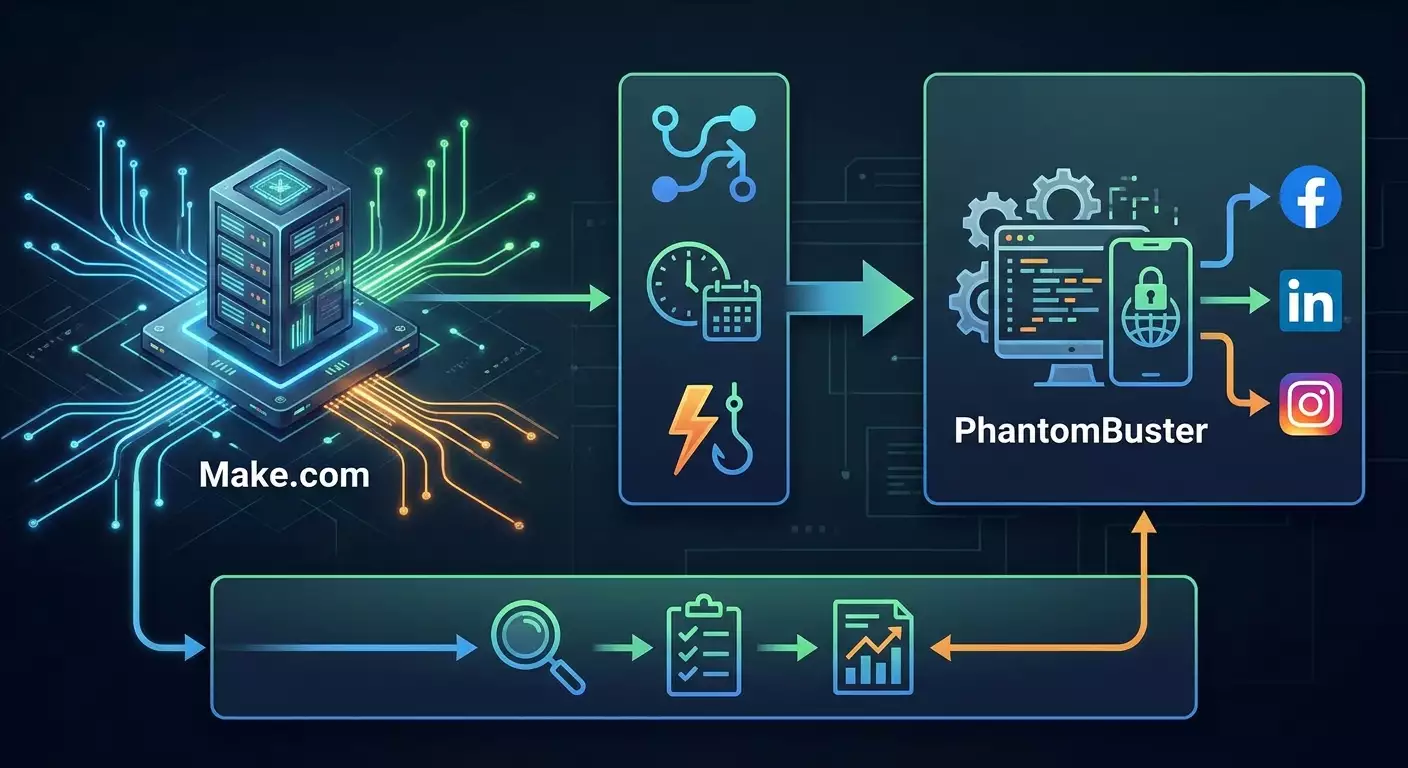
PhantomBuster — ห้องสมุดของ "แฟนท่อม" ในคลาวด์ที่พร้อมสำหรับการแก้ปัญหาทั่วไป เช่น การเก็บข้อมูลโปรไฟล์ การตรวจสอบโพสต์ต่างๆ การสื่อสารผ่านช่องทางทางการ การประมวลผล URL ฯลฯ สิ่งสำคัญสำหรับหัวข้อของเราคือตรงนี้ใน PhantomBuster คุณสามารถตั้งค่าพร็อกซีสำหรับเอเจนต์และควบคุมความหนักเบาของการใช้งาน โครงสร้างจึงเป็นเช่นนี้: Make ส่งข้อมูลนำเข้า เรียกใช้แฟนท่อม รอให้เสร็จ ดาวน์โหลดผลลัพธ์และส่งไปยังที่ที่จำเป็น.
การผสมผสานระหว่าง Make และ PhantomBuster:
- Make — การวางแผนและการรวมกับเทคโนโลยีที่คุณใช้: CRM, ตารางข้อมูล, โปรแกรมแชท, รายงาน.
- PhantomBuster — กิจกรรมออนไลน์ที่จำเป็นต้องมีการสนับสนุนพร็อกซีและเวลาที่ยืดหยุ่น.
- การสื่อสาร — ผ่าน API ของ PhantomBuster โมดูล HTTP มาตรฐานใน Make และเว็บฮุค.
คำแนะนำ: เริ่มต้นด้วยสคริปต์ทดสอบง่ายๆ สคริปต์ที่ Make เรียกใช้เอเจนต์ PhantomBuster หนึ่งตัวตามกำหนดการและบันทึกผลลัพธ์ลงในตาราง เมื่อทดสอบประสบความสำเร็จแล้วให้ขยายทันที.
ทำไมต้องใช้พร็อกซีมือถือ
พร็อกซีมือถือใช้งานเพื่อให้การจราจรทางออนไลน์ดูเหมือนมาจากอุปกรณ์มือถือจริง ซึ่งช่วย:
- ลดความเสี่ยงในการตรวจสอบหากกระบวนการของคุณถูกออกแบบให้มีพฤติกรรมเป็นมือถือและคุณดำเนินการในกรอบของกฎ.
- กระจายภาระการจราจรไปยัง IP หลายๆ ที่ ไม่ให้เกิดจุดอ่อนในที่อยู่เดียว.
- จำลองภูมิศาสตร์ เช่น ถ้าต้องการทดสอบความสามารถในการมองเห็นของเนื้อหาในภูมิภาคเฉพาะภายใต้การปฏิบัติตามกฎของแพลตฟอร์ม.
ทำไมถึงเลือกพร็อกซีมือถือแทน Data Center:
- IP มือถือมักจะเปลี่ยนแปลงตามการทำงานของเครือข่ายตามปกติ สิ่งนี้จะทำให้กระบวนการ "หายใจ" และลดโอกาสการสะสมสัญญาณความเสี่ยง.
- ส่งผลให้มีการ "เหมือนกัน" กับการจราจรของผู้ใช้ปกติของแอพมือถือ ตรงนี้ทำให้เกิดความเข้ากันได้กับกฎ.
⚠️ หมายเหตุ: ห้ามใช้พร็อกซีมือถือในการหลีกเลี่ยงการละเมิด การบล็อกบัญชี การเพิ่มขีดจำกัดเกินกว่าที่อนุญาต หรือขั้นตอนใดๆ ที่ไม่เป็นไปตามกฎหมายและกฎของแพลตฟอร์ม ใช้งานเฉพาะในกรณีที่ชอบด้วยกฎหมายและได้รับอนุญาตในการทำงานอัตโนมัติ.
คำแนะนำ: เมื่อใช้หลายบัญชีที่เป็นทางการของแบรนด์ แนะนำให้เฉพาะเจาะจงพร็อกซีมือถือแต่ละตัวสำหรับแต่ละบัญชี นี่จะช่วยให้ง่ายแก่การตรวจสอบและลดความเสี่ยงจากการขัดแย้ง.
ขั้นตอนที่ 1: เตรียมบัญชีและสภาพแวดล้อม
เป้าหมายของขั้นตอน
เตรียมพื้นที่การทำงานใน Make และ PhantomBuster รวบรวมการเข้าถึงทั้งหมด และสร้างสคริปต์และเอเจนต์ว่างเพื่อการตั้งค่าพร็อกซีในอนาคต.
คำแนะนำทีละขั้นตอนโดยละเอียด
- เปิด Make.com และเข้าสู่บัญชีของคุณ หากไม่มีบัญชีให้ลงทะเบียนและยืนยันอีเมล.
- สร้างพื้นที่หรือเลือกพื้นที่ที่มีอยู่ คลิกสร้างสคริปต์ใหม่.
- ในสคริปต์ว่าง เพิ่มโมดูลสามตัว: Scheduler (สำหรับการเรียกใช้งานตามเวลา), HTTP (สำหรับการเรียก API PhantomBuster), และ Google Sheets หรือ Data Store (สำหรับการบันทึกผลลัพธ์) เราจะตั้งค่าแต่ละโมดูลในภายหลัง.
- บันทึกสคริปต์ ให้ชื่อที่มีความหมาย เช่น "PB Orchestration — Instagram Insights (mobile proxy)".
- เปิด PhantomBuster และเข้าสู่บัญชี หากไม่มีบัญชีให้ลงทะเบียน ยืนยันอีเมล และเปิดใช้งาน 2FA หากมีการสนับสนุน.
- พบเอเจนต์ที่ตรงกับงานของคุณ สำหรับตัวอย่าง สามารถเลือกเอเจนต์ที่เก็บข้อมูลเมตริกแบบสาธารณะที่สามารถเข้าถึงได้จากแก่หน้าโปรไฟล์ที่ทางการอนุญาต สร้างเอเจนต์ใหม่ กด New agent และให้ชื่อ เช่น "IG Insights via Mobile Proxy".
- ในเอเจนต์ของ PhantomBuster ขอให้ข้ามขั้นตอนการยืนยันโซเชียลมีเดียในตอนนี้ หากไม่จำเป็นสำหรับการอ่านข้อมูลสาธารณะ จึงต้องแน่ใจว่าคุณใช้แค่วิธีทางการที่ได้รับอนุญาต.
- สร้างชุดข้อมูลนำเข้าทดสอบ: เช่น รายการโปรไฟล์หรือ URL ที่เผยแพร่โดยทางการและมุ่งหมายสำหรับการอ่าน.
- เตรียมเอกสารที่มีการเข้าถึง: จดรหัส ID สคริปต์ Make (สามารถชมได้จาก URL), ชื่อเอเจนต์ PhantomBuster, และข้อมูลพร็อกซี (โฮสต์, พอร์ต, ล็อกอิน, รหัสผ่าน).
ประเด็นสำคัญ
กฎที่สำคัญ: สำหรับแต่ละบัญชีและโครงการให้เก็บข้อมูลการเข้าถึงและการตั้งค่าให้อยู่แยกกัน อย่าผสมพร็อกซีและบัญชีโดยไม่จำเป็นและได้รับอนุญาต.
ผลลัพธ์ที่คาดหวัง
คุณมีสคริปต์ที่ว่างเปล่าแต่บันทึกใน Make พร้อมโมดูลพื้นฐาน และได้สร้างเอเจนต์ใน PhantomBuster ที่มีข้อมูลนำเข้าทดสอบ.
ปัญหาที่อาจเกิดขึ้นและวิธีการแก้ไข
- ไม่สามารถสร้างสคริปต์ใน Make ได้ — อัปเดตเบราว์เซอร์ ล็อกอินใหม่ ตรวจสอบสิทธิต่างๆ ในพื้นที่ทำงาน.
- ใน PhantomBuster ไม่มีเอเจนต์ที่เหมาะสม — ใช้เอเจนต์ที่มีจำหน่ายทั่วไป (เช่น HTTP GET/POST) หรือเลือกเอเจนต์ที่ทำงานกับ API ทางการ หรือพิจารณาสคริปต์จิ๋วของคุณที่จะทำงานผ่าน PhantomBuster ถ้าวิธีนี้มีการสนับสนุนในการบริการของคุณ.
✅ การตรวจสอบ: คุณจะเห็นร่างสคริปต์ใน Make ที่มีโมดูล Scheduler, HTTP และโมดูล output (เช่น Google Sheets) เอเจนต์ใน PhantomBuster ถูกสร้างขึ้นพร้อมชื่อและข้อมูลนำเข้าทดสอบ.
ขั้นตอนที่ 2: ตั้งค่าผู้ให้บริการพร็อกซีมือถือ
เป้าหมายของขั้นตอน
รับข้อมูลพร็อกซีมือถือที่เสถียร: โฮสต์ พอร์ต ล็อกอิน รหัสผ่าน และเปิดใช้งานการหมุน IP และบันทึกค่าต่างๆ สำหรับ PhantomBuster.
คำแนะนำทีละขั้นตอนโดยละเอียด
- เปิดแผงของผู้ให้บริการพร็อกซีมือถือของคุณ สำหรับตัวอย่างให้ใช้ mobileproxy.space ถ้าคุณได้เลือกไว้นั้น ล็อกอินเข้าสู่บัญชีของคุณ.
- สร้างหรือเปิดใช้งานหนึ่งสล็อตพร็อกซี ตั้งชื่อให้กับสล็อตที่สะท้อนถึงโครงการ เช่น "Brand_A_IG".
- คัดลอกค่าการเชื่อมต่อ โดยปกติแล้วจะมีโฮสต์ (โดเมนหรือ IP) พอร์ต (เช่น 3128) ล็อกอินและรหัสผ่าน บันทึกข้อมูลเหล่านี้ในเอกสารที่คุณเตรียมไว้.
- ตรวจสอบว่าประเภทพร็อกซีเป็น HTTP(S) เอเจนต์ใน PhantomBuster ส่วนใหญ่ทำงานกับพร็อกซีแบบ HTTP(S) หากคุณมี SOCKS5 โปรดตรวจสอบว่าเอเจนต์ของคุณสนับสนุนหรือไม่ หากไม่คือใช้ HTTP(S).
- ตั้งค่าการหมุน IP ในแผงของผู้ให้บริการ เลือกระยะเวลาการหมุน (เช่น ทุก 30–60 นาที) หรือกำหนดการหมุนด้วยมือผ่านปุ่ม บันทึกวิธีการหมุนและระยะเวลา.
- หากผู้ให้บริการให้ "ลิงค์ทั่วโลก" สำหรับการหมุนหรือ API key สำหรับการเปลี่ยน IP ให้บันทึกไว้ในเอกสารของคุณ ข้อมูลเหล่านี้จะมีประโยชน์ในการหมุนอัตโนมัติผ่าน Make ตามกำหนดเวลา.
- ตรวจสอบภูมิศาสตร์ของ IP หากงานของคุณต้องการภูมิภาคเฉพาะ ให้เลือกพูลที่เหมาะสม หากไม่มีข้อกำหนดให้ทิ้งไว้ตามค่าเริ่มต้น.
- ตรวจสอบว่าขีดจำกัดและแบนด์วิทเหมาะสมหรือไม่ หากคุณวางแผนที่จะใช้งานหลายเอเจนต์ ตรวจสอบว่าผู้ให้บริการอนุญาตให้มีการทำงานพร้อมกันหรือไม่ หรือสร้างหลายสล็อต.
ประเด็นสำคัญ
อย่าเก็บ ล็อกอินและรหัสผ่านของพร็อกซีในตารางเปิดโดยไม่มีการป้องกัน ควรใช้ที่จัดเก็บที่มีความปลอดภัยหรือเข้ารหัสเมื่อเป็นไปได้.
คำแนะนำ: ให้ตั้งชื่อสล็อตพร็อกซีให้เข้าใจง่าย เช่น "proj_channel_region_index" (brand_ig_ru_01) นี่จะช่วยในการทำให้ง่ายต่อการขยายและไม่สับสน.
⚠️ หมายเหตุ: การหมุน IP ควรจะไม่ทำหน้าที่เป็นวิธี "รีเซ็ต" ข้อจำกัดจากการกระทำที่ก้าวร้าว ควรทำการหมุนเพื่อกระจายคำร้องให้เสมอและอยู่ในกรอบที่อนุญาต.
ผลลัพธ์ที่คาดหวัง
คุณมีพร็อกซีมือถือที่ใช้งานได้พร้อมข้อมูลการเข้าถึงที่ชัดเจน เกิดการหมุนที่เปิดใช้งาน (หรือสามารถเปิดเป็นมือได้) และแผนการกระจายภาระ.
ปัญหาที่อาจเกิดขึ้นและวิธีการแก้ไข
- ไม่สามารถรับโฮสต์และพอร์ตได้ — ติดต่อฝ่ายสนับสนุนของผู้ให้บริการหรือรีเฟรชหน้าจอแผง บางครั้งข้อมูลงานจะปรากฏหลังจากการเปิดใช้งานสล็อต.
- การหมุนไม่ได้ผล — ตรวจสอบเงื่อนไขของโปรโมชั่น บางผู้ให้บริการอาจจำกัดความถี่ของการหมุน.
- ภูมิศาสตร์ไม่เปลี่ยน — ตรวจสอบว่าผู้ให้บริการมีพูลที่ตรงตามความต้องการหรือไม่และมันสามารถใช้ได้กับอัตราของคุณ.
✅ การตรวจสอบ: คุณสามารถเข้าสู่ระบบพร็อกซีผ่านเครื่องมือทดสอบการเชื่อมต่อใด ๆ (เช่น ผ่าน curl ของระบบโดยระบุพร็อกซีหากคุณมั่นใจในทักษะของคุณ) หรือเข้าสู่ระดับ PhantomBuster ต่อไปตามคำแนะนำ ภาพรวมของพารามิเตอร์พร็อกซีจะถูกบันทึกและสามารถเข้าถึงได้.
ขั้นตอนที่ 3: เชื่อมต่อและทดสอบพร็อกซีมือถือใน PhantomBuster
เป้าหมายของขั้นตอน
ตั้งค่าพร็อกซีในเอเจนต์ PhantomBuster และตรวจสอบว่าเอเจนต์สามารถเชื่อมต่อกับทรัพยากรเป้าหมายผ่านพร็อกซีมือถือได้อย่างถูกต้อง.
คำแนะนำทีละขั้นตอนโดยละเอียด
- เปิดเอเจนต์ที่สร้างขึ้นก่อนหน้านี้ใน PhantomBuster.
- ไปที่ส่วน Settings หรือ Configuration สำหรับเอเจนต์นั้นในอินเทอฟace โดยทั่วไปจะมีบล็อกแท็บ Proxy Settings หรือ Advanced.
- ค้นหาฟิลด์สำหรับ URL ของพร็อกซี ป้อนสตริงในรูปแบบ: http://login:password@host:port ตัวอย่าง: http://user123:pass456@mpx-ru-01.mobileproxy.space:3128 ควรระลึกว่านี่เป็นตัวอย่างของรูปแบบ ใช้ค่าจริงของคุณ.
- บันทึกการตั้งค่าเอเจนต์ กด Save หรือ Update Settings.
- หากเอเจนต์สนับสนุนทดสอบการเชื่อมต่อ ให้รันการทดสอบสั้น ๆ มิฉะนั้นให้เรียกใช้งานเอเจนต์ในรายการนำเขาทดสอบหนึ่งรายการ ติดตามบันทึกซึ่งบางครั้งสามารถเห็น IP หรือความสำเร็จในการเชื่อมต่อ.
- ตรวจสอบว่าไม่มีข้อผิดพลาดในการยืนยันพร็อกซี หากเกิดข้อผิดพลาดเอเจนต์มักจะแจ้งว่า "Proxy authentication failed" หรือ "Could not connect to proxy".
- หากจำเป็นให้ลดความเร็วของคำร้องในการตั้งค่าเอเจนต์ (Rate limits, Throttling) ตั้งไว้ที่ประมาณ 1–2 คำร้องต่อนาทีเพื่อเริ่มต้นและค่อยๆ เพิ่มขึ้น.
ประเด็นสำคัญ
อย่าสับสนกับ ฟิลด์การป้อนข้อมูล บางครั้ง PhantomBuster เสนอให้ป้อนพร็อกซีในฟิลด์เดียวและให้เลือกใช้พร็อกซีให้แน่ใจว่าคุณได้เปิดใช้งานตัวเลือกและกรอกสตริงให้ถูกต้อง.
คำแนะนำ: เริ่มต้นโดยการเรียกใช้เอเจนต์ในองค์ประกอบข้อมูลนำเข้าทดสอบหนึ่งเลย สิ่งนี้ช่วยเพิ่มความเร็วในการปรับแต่ง ขยายไปตามการทดสอบที่ประสบความสำเร็จ.
ผลลัพธ์ที่คาดหวัง
เอเจนต์ PhantomBuster สามารถดำเนินการคำร้องออนไลน์ผ่านพร็อกซีมือถือของคุณโดยไม่มีข้อผิดพลาด ที่มาพร้อมอัตราและบันทึกข้อมูลที่ถูกต้อง.
ปัญหาที่อาจเกิดขึ้นและวิธีการแก้ไข
- เอเจนต์ล้มเหลวในการเรียกครั้งแรก — ตรวจสอบล็อกอิน/รหัสผ่านและพอร์ต บางครั้งข้อผิดพลาดเกิดจากสัญลักษณ์เดียวในรหัสผ่าน ให้ทบทวนข้อมูลอีกครั้ง.
- คำร้องมากเกินไปหรือ CAPTCHA — ลดความถี่ของคำร้อง เพิ่มช่วงเวลา ติดตั้งเวลาดึก เพื่อรักษาขีดจำกัดทางการของแพลตฟอร์ม.
- IP ไม่เสถียร — เพิ่มระยะเวลาการหมุนเพื่อไม่ให้เปลี่ยนที่อยู่ภายในระหว่างการดำเนินการที่สำคัญ หรือสามารถประสานงานตารางการหมุนพร้อมกับงานของเอเจนต์.
✅ การตรวจสอบ: เอเจนต์ได้ดำเนินการงานทดสอบ ไม่มีข้อผิดพลาดในการเชื่อมต่อพร็อกซี, ผลลัพธ์ถูกต้องและตรงกับข้อมูลที่คาดหวังจากแหล่งข้อมูลที่เปิดหรือ API ทางการ.
ขั้นตอนที่ 4: ตั้งค่าพร็อกซีในสคริปต์ (Make.com และ PhantomBuster)
เป้าหมายของขั้นตอน
รวบรวมรอบการทำงาน: Make วางแผนภารกิจและเรียกใช้งาน PhantomBuster ซึ่งพร็อกซีได้เปิดใช้งานแล้ว ก่อนที่ Make จะรับผลลัพธ์และส่งไปให้บริการที่ต้องการ.
คำแนะนำทีละขั้นตอนโดยละเอียด
- เปิดสคริปต์ใน Make ให้เพิ่มโมดูล Scheduler เลือก Every hour หรือช่วงเวลาที่ต่างออกไป นี่จะเป็น "จังหวะ" ของงาน.
- เพิ่มโมดูล HTTP (Make) ตั้งค่าวิธี POST เพื่อเรียกใช้เอเจนต์ PhantomBuster ผ่าน API ของมัน ในฟิลด์ URL ให้ระบุ Endpoint เรียกใช้ของเอเจนต์ หนึ่งในนั้นสามารถได้มาจากการตั้งค่าบัญชี PhantomBuster และเอกสารของบริการ คลุมการตั้งให้เรียกใช้ ID ของเอเจนต์และพารามิเตอร์นำเข้า (ชื่อนำเข้าหรือรหัสข้อมูล).
- เพิ่มโมดูล Tools หรือ delay หากคุณต้องการรอให้เอเจนต์ทำงานเสร็จก่อน หรือใช้วนซ้ำเพื่อทำการตรวจสอบสถานะด้วยโมดูล HTTP อื่น ที่จะตรวจสอบโหมดสถานะในการดำเนินงานใน PhantomBuster (ยกตัวอย่าง เช่น GET สถานะตาม ID ที่เรียกใช้งาน).
- เพิ่มโมดูล HTTP เพื่อดาวน์โหลดผลลัพธ์ เมื่อสถานะรายงานว่า "finished" ให้เรียกใช้ Endpoint ที่ดึงผลลัพธ์ (ตัวอย่าง, ลิงก์ไปยัง CSV หรือ JSON) และดึงไฟล์หรือ array ของข้อมูล.
- เพิ่มโมดูล Google Sheets หรือ Data Store (Make) บันทึกผลลัพธ์ที่ได้รับทีละบรรทัด สำหรับ Google Sheets ระบุ таблицы, лист และจับคู่ฟิลด์ สำหรับ Data Store สร้าง collection และบันทึกบันทึก.
- เพิ่มโมดูลการแจ้งเตือน (เช่น Slack หรือ Email) ส่งรายงานสั้นๆ: จำนวนรายการที่ประมวลผล, ข้อผิดพลาดหรือคำเตือน.
- บันทึกและเปิดใช้งานสคริปต์ เปิดการบันทึกข้อผิดพลาดของ Make (มีบันทึกการดำเนินการอยู่แล้วใช้ในการปรับแต่ง).
ประเด็นสำคัญ
หลักการสำคัญ: คุณตั้งค่าพร็อกซีใน PhantomBuster เนื่องจาก Make ไม่จัดการตั้งค่าพร็อกซีระบบสำหรับ HTTP requests ทั้งหมด ทำการกระทำที่ต้องการ IP เฉพาะจะต้องทำโดยแฟนท่อม Make เป็นผู้จัดการรวม.
คำแนะนำ: หากจำเป็นต้องดำเนินการปฏิบัติการเครือข่ายที่ผิดปกติด้วยพร็อกซีซึ่ง PhantomBuster ไม่สนับสนุน ให้พิจารณาส่งขั้นตอนนี้ไปที่ไมโครเซอร์วิสเล็กๆ ที่เปิดบนเซิร์ฟเวอร์ของคุณโดยตั้งค่าพร็อกซีระบบ และ Make จะคอยเรียกใช้โดย เว็บฮุค นี่จะทำให้สถาปัตยกรรมมีความยืดหยุ่นและรักษาการบริหารจัดการ.
ผลลัพธ์ที่คาดหวัง
สคริปต์ใน Make เรียกใช้งานเอเจนต์ PhantomBuster ตามกำหนดเวลา รอให้เสร็จ รับผลลัพธ์และบันทึกไว้ในที่จัดเก็บของคุณ จากนั้นส่งการแจ้งเตือน.
ปัญหาที่อาจเกิดขึ้นและวิธีการแก้ไข
- Make ไม่ได้รับสถานะ — ตรวจสอบ API token ของ PhantomBuster และ URL ในโมดูล HTTP เพื่อให้ถูกต้องรวมถึงโครงสร้างข้อมูลที่ส่ง.
- ผลลัพธ์ไม่พอเช็ค — ให้แน่ใจว่าคุณได้เลือกฟอร์แมต (JSON/CSV) และจับคู่ฟิลด์ในโมดูลการบันทึกให้ถูกต้อง.
- มีซ้ำในตาราง — เพิ่มรหัสที่มีเอกลักษณ์เสมอ: ตรวจสอบการมีอยู่ของรายการก่อนการแทรกจากรหัสประจำตัวที่ไม่ซ้ำกัน.
✅ การตรวจสอบ: เมื่อลองเรียกใช้ครั้งทดสอบ สคริปต์จะเรียกใช้งานแฟนท่อม รอ เฝ้ารอและบันทึกอาจมีอย่างน้อยหนึ่งรายการในที่จัดเก็บที่เลือก ใน Slack หรือส่งทางอีเมลมีการแจ้งเตือนที่ชัดเจน.
ตัวอย่างการทำงานอัตโนมัติ
เป้าหมายของส่วนนี้
นำเสนอตัวอย่างที่ทำได้ซึ่งสามารถทำซ้ำได้ เราจะนำเสนอกรณีการทำงานที่เป็นจริงและค่าเฉพาะของพารามิเตอร์ที่คุณสามารถปรับให้เหมาะสม.
ตัวอย่าง 1: การรวบรวมข้อมูลเมตริกสาธารณะรายสัปดาห์สำหรับโปรไฟล์ของแบรนด์
สคริปต์
- Make: Scheduler — ทุกวันจันทร์เวลา 07:00.
- Make: HTTP POST — เรียกใช้งานเอเจนต์ PhantomBuster ที่เก็บข้อมูลเมตริกสาธารณะ (ผู้ติดตาม จำนวนโพสต์ ตัวชี้วัดการมีส่วนร่วมพื้นฐาน ถ้าหากทำได้ทางการ).
- PhantomBuster: เอเจนต์ที่เปิดใช้งานพร็อกซีมือถือ (http://login:password@host:port) จำกัด 1 คำร้องต่อนาที, เวลาหมด 10 นาที, ข้อมูลนำเข้า — รายการโปรไฟล์จากสัปดาห์ที่ผ่านม.
- Make: HTTP GET — ตรวจสอบสถานะทุกๆ 30 วินาทีจนถึงเสร็จสิ้น สูงสุด 20 ครั้ง.
- Make: HTTP GET — ดาวน์โหลดผลลัพธ์ในรูปแบบ JSON.
- Make: Google Sheets — บันทึกบรรทัด: วันเวลา รายการ เมตริก.
- Make: Slack — ข้อความ "บันทึกข้อมูล N รายการ. พบข้อผิดพลาด M."
พารามิเตอร์สำหรับการเริ่มต้น: จำนวนโปรไฟล์ — 20; หมุน IP — ทุก 60 นาที; ตารางเวลา — 1 ครั้งต่อสัปดาห์; ระยะเวลา — 1–2 วินาทีก่อนคำร้องที่ภายใน.
ผลลัพธ์ที่คาดหวัง: เวลา 07:15 ตารางได้รับการอัปเดต รายงานถูกส่งไปแล้ว และล็อกของเอเจนต์ไม่มีข้อผิดพลาด.
ตัวอย่าง 2: ตรวจสอบสถานะของลิงก์ในคำบรรยายของโปรไฟล์โดยภูมิภาค
สคริปต์
- Make: Scheduler — ทุกวันเวลา 04:00.
- PhantomBuster: เอเจนต์ที่เลือกโปรไฟล์ ไปที่ลิงก์ในคำบรรยายและบันทึก HTTP โค้ด การตอบสนอง การเข้าถึง โดยใช้พร็อกซีมือถือในภูมิภาคที่ต้องการ.
- Make: รับผลลัพธ์และบันทึกใน Data Store ในฟิลด์: โปรไฟล์ URL โค้ดตอบสนอง เวลาตรวจสอบ ภูมิภาคพร็อกซี.
- Make: การแจ้งเตือนใน Slack หากพบปัญหา 4xx/5xx.
พารามิเตอร์สำหรับการเริ่มต้น: สูงสุด 50 โปรไฟล์, หมุน IP — ด้วยมือ 1 ครั้งต่อวันก่อนเริ่ม; ขีดจำกัด — ไม่เกิน 1 คำร้องใน 2 วินาที.
ผลลัพธ์ที่คาดหวัง: ในที่จัดเก็บข้อมูลมีบันทึกความสามารถในการเข้าถึงลิงก์พร้อมกับการตำหนิทางภูมิศาสตร์ ทีมจะได้รับการแจ้งเตือนในปัญหา.
ตัวอย่าง 3: รายงานการอ้างถึงแบรนด์ใหม่ในโพสต์สาธารณะ
สคริปต์
- Make: Scheduler — ทุก 6 ชั่วโมง.
- PhantomBuster: เอเจนต์พร้อมการค้นหาข้อมูลจากแหล่งสาธารณะ (ตามเงื่อนไขที่อนุญาต) ซึ่งเก็บการอ้างถึงเกี่ยวกับคีย์ที่สำคัญ โดยใช้พร็อกซีมือถือ ตรวจสอบเงื่อนไขและความถูกต้องตามกฎของแพลตฟอร์ม.
- Make: หลังจากเสร็จสิ้น — กรองผลลัพธ์ตามวันที่และคำคีย์.
- Make: บันทึกลง Google Sheets และส่งสรุปไปยัง Slack.
พารามิเตอร์สำหรับการเริ่มต้น: หมุน IP — ทุก 60–90 นาที; ขีดจำกัด — 1 คำร้องต่อนาที; ขนาดในการร้อง — สูงสุด 100 โพสต์ในการเรียกใช้.
คำแนะนำ: เพิ่ม "หน้าต่างโดยเงียบ" ในชั่วโมงดึกถ้าการดำเนินการของคุณไม่เข้มงวดในเวลา นี่จะลดภาระและความเสี่ยงให้มากขึ้น.
ตัวอย่าง 4: ตรวจสอบการจัดแสดงเนื้อหาสำหรับแบรนด์ต่างๆ
สคริปต์
- Make: เวลา 05:00 รวบรวมข้อมูลนำเข้าจากตาราง: รายชื่อแบรนด์และโปรไฟล์ทางการ.
- PhantomBuster: เอเจนต์ที่ดึงข้อมูลโพสต์ล่าสุดและเมตริกหลัก โดยใช้พร็อกซีเฉพาะสำหรับแบรนด์นั้น.
- Make: รวมผลลัพธ์ คำนวณ KPI เบื้องต้น (เช่น การเติบโตของโพสต์และข้อมูลสาธารณะที่สำคัญ).
- Make: สร้างและส่งรายงาน HTML ไปที่อีเมล.
พารามิเตอร์สำหรับการเริ่มต้น: สูงสุด 5 แบรนด์; พร็อกซีหนึ่งสล็อตสำหรับแบรนด์แต่ละตัว; หมุน IP ตามตารางของผู้ให้บริการ — ทุก 60 นาที; ระยะเวลา — 2–3 วินาทีก่อนระหว่างโปรไฟล์.
✅ การตรวจสอบ: ในทุกตัวอย่างหลังจากการเรียกใช้ครั้งแรก คุณจะเห็นตาราง/ที่จัดเก็บที่มีข้อมูลเต็มที่ การแจ้งเตือนมาถึงตามเวลา และล็อกของ PhantomBuster ไม่มีข้อผิดพลาดพร็อกซีหรือการเกินขีดจำกัด.
ขีดจำกัดและความปลอดภัย
ความสำเร็จในการทำงานอัตโนมัติที่ไม่มีปัญหาบนแพลตฟอร์มจะถูกสร้างขึ้นจากการเคารพกฎหมายและการมีขีดจำกัดที่เข้มงวด.
- กฎระเบียบทางการ: ตรวจสอบนโยบายของแต่ละโซเชียลมีเดีย ใช้ API ทางการเมื่อสามารถใช้ได้ตามความต้องการ และปฏิบัติตามเงื่อนไขอย่างเคร่งครัด.
- ความเข้มข้น: เริ่มต้นด้วยคำร้อง 1–2 คำร้องต่อนาทีหรือช้ากว่า เพิ่มขึ้นทีละนิดและเฉพาะเมื่อมีการทำงานอย่างเสถียร.
- การหมุน IP: ใช้การหมุนที่อ่อนโยนด้วยช่วงเวลา 30–90 นาที หลีกเลี่ยงการเปลี่ยนบ่อยในระยะเวลาหนึ่ง.
- ช่วงเวลาของการทำงาน: แบ่งงานออกเป็น "ช่วง" ตัวอย่าง: 05:00–07:00 การเก็บรวบรวมในตอนเช้า 12:00–13:00 ทำในช่วงกลางวัน 17:00–19:00 ในช่วงเย็น เว้นระยะหารระหว่างช่วงเวลา.
- การแยกโปรเจกต์: มีสล็อตพร็อกซีแยกสำหรับแต่ละโครงการหรือบัญชี อย่าผสมโดยไม่มีความเหมาะสม.
- การบันทึกข้อมูล: เก็บบันทึกการดำเนินงาน สถานะและข้อมูลเมตาดาต้า (เวลา, ปริมาณ, ข้อผิดพลาด) นี้จะช่วยให้จัดการกับเหตุการณ์ได้อย่างรวดเร็ว.
⚠️ หมายเหตุ: ห้ามใช้พร็อกซีและการทำงานอัตโนมัติสำหรับการกระทำที่ละเมิดสิทธิของบุคคลที่สาม ความเป็นส่วนตัว สินทรัพย์ทางปัญญาหรือกฎของแพลตฟอร์ม จุดประสงค์ของคำแนะนำนี้คือการทำงานอัตโนมัติอย่างถูกต้องตามกฎหมายในกระบวนการที่เป็นระเบียบและการรายงาน.
คำแนะนำ: เปิดใช้งานการแจ้งเตือนข้อผิดพลาดใน Make: สำหรับสถานะ HTTP ที่ไม่สำเร็จใดๆ หรือหากเอเจนต์ไม่ได้เสร็จสิ้นในเวลาที่กำหนดให้ส่งข้อความใน Slack และอีเมลถึงผู้รับผิดชอบ.
การตรวจสอบผลลัพธ์
เช็คลิสต์: สิ่งที่จะต้องทำงาน
- Make เรียกใช้งานสคริปต์ตามกำหนดเวลาและตามปุ่ม Run once.
- คำร้อง HTTP ไปยัง PhantomBuster ส่งกลับสถานะที่คาดหวัง.
- เอเจนต์ PhantomBuster ทำงานผ่านพร็อกซีมือถือโดยไม่มีข้อผิดพลาดในการอนุญาตและความผิดพลาดของเครือข่าย.
- ผลลัพธ์ถูกอัพโหลดไปยังตารางข้อมูลหรือ Data Store.
- การแจ้งเตือนมาพร้อมกับเลขสถิติที่ถูกต้อง.
ตรวจสอบอย่างไร
- เรียกใช้งานสคริปต์ Make ด้วยรายการนำเข้าต่ำสุด (เช่น 1–3 รายการ).
- ตรวจสอบบันทึกของเอเจนต์ PhantomBuster: ไม่มีการกล่าวถึงปัญหาพร็อกซี การเกินขีดจำกัด CAPTCHA.
- ตรวจสอบตารางสุดท้าย: บรรทัดเห็นกับฟิลด์ที่ถูกต้องและวันที่.
- ปิดอินเทอร์เน็ตเป็นเวลาหนึ่งนาทีแล้วเรียกใช้งานอีกครั้งเพื่อตรวจสอบว่าโครงสร้างการ处理ข้อผิดพลาดและการพยายามใหม่ใน Make ทำงานได้อย่างถูกต้อง เปิดการเชื่อมต่อและตรวจสอบการแจ้งเตือน.
สัญญาณของความสำเร็จในการดำเนินการ
- อัตราความสำเร็จอยู่ที่ 99%+ ในระยะเวลา 1 สัปดาห์.
- เวลาในการดำเนินการเฉลี่ย — คงที่อยู่ในขอบเขตที่คาดหวัง.
- จำนวนข้อผิดพลาดพร็อกซีเป็นศูนย์ในล็อกในระยะเวลา N.
✅ การตรวจสอบ: หลังจากการทดสอบสามครั้งติดต่อกันผลลัพธ์จะตรงตามที่คาดหวัง ตามตารางสอดคล้อง ข้อกำหนดการหมุนพร็อกซีและภาระไม่เกิดความขัดแย้ง.
ข้อผิดพลาดทั่วไปและวิธีการแก้ไข
- ปัญหา: "Proxy authentication failed" ในล็อก PhantomBuster. สาเหตุ: ข้อผิดพลาดในล็อกอิน/รหัสผ่านหรือตั้งค่าพอร์ตไม่ถูกต้อง. การแก้ไข: คัดลอกและวางสตริงพร็อกซีใหม่ ตรวจสอบพอร์ต ลองทำการยืนยันโดยไม่ต้องใช้สัญลักษณ์พิเศษ หรือเข้ารหัสสัญลักษณ์ถ้าจำเป็น.
- ปัญหา: เอเจนต์เสร็จสิ้นเร็วเกินไปโดยไม่มีข้อมูล. สาเหตุ: ข้อมูลนำเข้าผิดพลาดหรือลิมิตน้อยเกินไป. การแก้ไข: ทดสอบกับข้อมูลนำเข้าหนึ่งรายการ ตรวจสอบรูปแบบ เพิ่มขีดจำกัดเป็น 1 คำร้องต่อนาทีแล้วลองอีกครั้ง.
- ปัญหา: มีข้อมูลซ้ำในตาราง. สาเหตุ: ไม่มีการตรวจสอบความไม่ซ้ำซ้อนขณะที่บันทึก. การแก้ไข: เพิ่มการค้นหาความไม่ซ้ำซ้อนใน Make ก่อนการแทรกหรือจัดการ Data Store ด้วยดัชนีเฉพาะ.
- ปัญหา: หมดเวลากันบ่อยเกินไป. สาเหตุ: เวลาหมดในเอเจนต์สั้นเกินไปหรือล่าช้าเครือข่าย. การแก้ไข: เพิ่มระยะเวลาหมดของ 50–100% ลดการประมวลผลร่วมกัน แล้วย่อยรายการให้อยู่ในชุดเล็กๆ.
- ปัญหา: มีการเกิดข้อผิดพลาดแบบสุ่มในเวลากลางดึก. สาเหตุ: การหมุน IP เกิดในขณะการดำเนินการ. การแก้ไข: ปรับตารางการหมุนหรือเพิ่ม "หน้าต่างการหมุน" ระหว่างการทำงาน.
- ปัญหา: ภูมิศาสตร์ IP ผิดพลาดตามงาน. สาเหตุ: อยู่ในพูลที่ไม่เหมาะสม. การแก้ไข: เปลี่ยนสล็อตให้เหมาะกับภูมิภาคที่ต้องการ ยืนยันการเปลี่ยนแปลงในล็อก.
- ปัญหา: สคริปต์ Make "ค้าง" ในการรอสถานะ. สาเหตุ: การตรวจสอบที่ไม่ถูกต้อง. การแก้ไข: จำกัดจำนวนรอบ ไม่ให้เกินกว่าแต่คราวให้ติดตามและบันทึกการดำเนินการที่ยังไม่เสร็จให้ตรวจสอบในภายหลัง.
คำแนะนำ: ตั้งกฎ "สามครั้ง": หากขั้นตอนผิดพลาด ให้พยายามไม่เกิน 3 ราคารอบในการเชื่อมต่อที่เพิ่มมากขึ้น จากนั้นบันทึกเหตุการณ์และแจ้งผู้รับผิดชอบ.
ความสามารถเสริม
- การหมุนอัตโนมัติโดยใช้ Make: หากผู้ให้บริการให้ URL สำหรับการหมุน ให้เพิ่มขั้นตอน HTTP GET ไปยัง URL นี้ 5 นาทีก่อนเริ่มการทำงาน คล้ายการควบคุมช่วงเวลาการเปลี่ยน IP สำหรับตัวอย่างจาก mobileproxy.space ใช้ปุ่มการเปลี่ยนของพวกเขาหรือ API ว่าถ้าสามารถใช้งานได้ตามอัตราของคุณ.
- Multithreading ผ่าน Queues: สำหรับปริมาณมากใช้ Data Store ใน Make เป็นคิว ดึงหยิบทีละ 5–10 ชิ้น ใช้เอเจนต์รอและทำซ้ำการทำงาน นี่จะช่วยไม่ให้เกิดการโหลดในพร็อกซี.
- การจัดเก็บเวอร์ชัน: ก่อนทำการเปลี่ยนแปลงที่สำคัญให้ทำการคัดลอกของสคริปต์ ให้เพิ่ม Suffix เช่น v2, v3 ไว้ในชื่อ บันทึกการเปลี่ยนแปลงในเอกสาร.
- การควบคุมค่าใช้จ่าย: รวบรวมสถิติเวลาสำหรับการดำเนินการและจำนวนการเรียกใช้จาก Make และส่งรายงานรายสัปดาห์ให้คุณ เพื่อช่วยในการกำกับต้นทุน.
- การเชื่อมโยงภายใน-การนำทาง: ในตอนต้นของคำแนะนำเราเพิ่มลิงก์ไปยังส่วนสำคัญ เมื่ออยู่ในที่เดียวกัน ดังรูปแบบเดียวกันจะให้ผู้ที่ทำงานกับเอกสารของคุณทราบทางลัด.
คำแนะนำ: เก็บ "เซฟ-settings" ทั่วไป: จำกัดน้อย ระยะเวลานาน หน้าต่างสงบในกลางคืน เพิ่มความเข้มข้นได้เท่าที่ได้รับประสบการณ์ 1 สัปดาห์อย่างเสถียร.
คำถามที่พบบ่อย
- สามารถตั้งค่าพร็อกซีใน Make สำหรับโมดูล HTTP ได้หรือไม่? โดยส่วนใหญ่แล้ว ไม่ สามารถ ไม่มีการตั้งค่าพร็อกซีของระบบสำหรับโมดูลทั้งหมดที่ Make แนะนำให้ดำเนินการตามงานเครือข่าย ที่ต้องการพร็อกซีภายใน PhantomBuster หรือบริการของคุณ.
- ต้องเปลี่ยน IP ในพร็อกซีมือถือบ่อยแค่ไหน? เริ่มต้นที่ 60 นาทีและปรับให้เข้ากับความเสถียร การหมุนบ่อยเกินไปอาจรบกวนการดำเนินการที่นาน.
- จำเป็นต้องมีพร็อกซีแยกสำหรับเอเจนต์แต่ละตัวหรือไม่? แนะนำให้มีสำหรับโปรเจกต์หรือบัญชี นี่ช่วยให้ชัดเจนและลดอิทธิพลแบบทวิภาคี.
- ทำอย่างไรเมื่อเห็น CAPTCHA? ลดความเร็ว เพิ่มช่วงเวลา ปฏิบัติตามกฎของแพลตฟอร์ม หลีกเลี่ยงการทำงานที่อาจทำให้เกิดการตรวจสอบเกินไป ใช้ API ทางการเมื่อทำได้.
- จะเก็บผลลัพธ์อย่างไรให้มีความปลอดภัย? ใช้ Data Store ใน Make เป็นที่เก็บข้อมูลหลักแล้วค่อยส่งต่อไปยัง Google Sheets หรือฐานข้อมูลของคุณ ทำการสำรองข้อมูลตามระยะ.
- mobileproxy.space เหมาะสำหรับงานนี้หรือไม่? ใช่ เป็นตัวอย่างของผู้ให้บริการพร็อกซีมือถือที่มีแผง การหมุน และความสามารถในการทำงานอย่างเสถียร ก่อนเริ่มต้นควรตรวจสอบอัตรา ขีดจำกัด และภูมิศาสตร์.
- จะขยายการทำงานโดยไม่เพิ่มความเสี่ยงได้อย่างไร? แบ่งงานออกเป็นช่วง แยกพร็อกซีตามโครงการ เพิ่มคิวและการตรวจสอบ และเพิ่มความเข้มข้นอย่างค่อยเป็นค่อยไป.
- สามารถทำงานหลายเอเจนต์พร้อมกันได้หรือไม่? ใช่ แต่ต้องระมัดระวังต่อภาระรวมที่เกิดขึ้นในพร็อกซี ควรให้ประสานกันด้วยสล็อตพร็อกซีเป็นอิสระ.
- จะย้อนกลับการเปลี่ยนแปลงได้อย่างไร? ทำการคัดลอกของสคริปต์ใน Make ทำซ้ำเอเจนต์ใน PhantomBuster เก็บการตั้งค่าพร็อกซีที่บันทึกได้ เก็บรุ่นที่ใช้งานได้เสมอและทำเครื่องหมายวันที่.
- ถ้าหากหนึ่งในขั้นตอนล้มเหลวจะทำอย่างไร? ต้องดำเนินการกับการลองทำใหม่พร้อมตั้งขีดจำกัดจำนวนครั้งและการแจ้งเตือน ดูเหตุการณ์ที่ไม่สมบูรณ์และตอบกลับในลำดับถัดไป.
คำแนะนำ: เพิ่มในหัวข้อของการให้เอกสารสองลิงก์ภายใน: ไปยังส่วนที่มีตัวอย่าง และไปที่หน้าข้อกำหนดและขีดจำกัด วิธีนี้ช่วยให้ผู้ร่วมงานใหม่เข้าใจอย่างรวดเร็ว.
บทสรุป
เราได้เดินทางผ่านการตั้งค่าทั้งหมด ตั้งแต่การเข้าใจบทบาทของ Make.com และ PhantomBuster ไปจนถึงการตั้งค่าพร็อกซีมือถือ และสร้างสคริปต์ที่ใช้งานได้ คุณได้เรียนรู้วิธีการทำงานอัตโนมัติอย่างมีระเบียบตามกฏ รวมถึงการตรวจสอบให้แน่ใจว่าทุกองค์ประกอบทำงานอย่างสอดคล้องกัน ข้อสรุปหลัก: ตั้งค่าพร็อกซีที่ที่สนับสนุนโดยตรง (ใน PhantomBuster), Make จะจัดการการกำหนดการ การกำกับดูแล รวบรวมและส่งผลลัพธ์ และความปลอดภัยหรือขีดจำกัดมีความสำคัญมากกว่าความเร็วในการเริ่มต้น สิ่งที่ควรทำต่อไปคือ: เลือกตัวอย่างจากด้านบนหนึ่งตัวและใช้งานข้อมูลของคุณ จากนั้นเพิ่มคิว การลองทำใหม่ และการแจ้งเตือน หลังจากการทำงานอย่างเสถียรเป็นเวลา 1 สัปดาห์ เพิ่มความเข้มข้นขึ้น 10–20% และคอยดู เผชิญกับการต่อเนื่องไปในการรวมที่สูงขึ้น: ไมโครเซอร์วิสของคุณสำหรับการทำงานที่หายาก รายงานและแดชบอร์ดที่มีความลึกซึ้งมากขึ้น รวมถึงการสร้างสารบัญภายในสำหรับสคริปต์พร้อมบัณฑิตและ SLA อย่าลืมว่าการทำเอกสารที่มีคุณภาพและการแสดงค่าตั้งพร็อกซีให้ชัดเจนลดเวลาที่ใช้ในการปรับแต่งได้หลายชั่วโมง และทำให้ทีมมีความมั่นใจมากขึ้น ขอให้โชคดี และหวังว่าสคริปต์ของคุณจะทำงานได้อย่างราบรื่น คาดการณ์ได้ และไม่มีเซอร์ไพรส์!
