ตั้งค่าพร็อกซี่บน Keenetic: วิธีส่งทราฟฟิกบางส่วนผ่าน IP มือถือ — ขั้นตอนทีละสเต็ป
บทความ
- บทนำ: สิ่งที่คุณจะได้ในตอนจบ
- การเตรียมตัวล่วงหน้า: เครื่องมือ สิทธิ์การเข้าถึง และไฟล์สำรอง
- แนวคิดพื้นฐาน: สิ่งที่เกิดขึ้นภายในเราเตอร์
- ขั้นตอนที่ 1: รับข้อมูลพร็อกซี่มือถือและทดสอบจากคอมพิวเตอร์
- ขั้นตอนที่ 2: ติดตั้งคอมโพเนนต์พร็อกซี่ไคลเอนต์ใน keeneticos
- ขั้นตอนที่ 3: สร้างการเชื่อมต่อไปยังเซิร์ฟเวอร์พร็อกซี่มือถือ
- ขั้นตอนที่ 4: ตั้งค่านโยบายการเข้าถึงและผูกอุปกรณ์
- ขั้นตอนที่ 5: การกำหนดเส้นทางแบบเจาะจง — เฉพาะเว็บไซต์ที่เลือกผ่าน ip มือถือ
- ขั้นตอนที่ 6: การเปลี่ยน ip มือถือและการทำงานกับหลายช่องทาง
- การตรวจสอบผลลัพธ์: เช็กลิสต์ฉบับเต็ม
- ข้อผิดพลาดทั่วไปและวิธีแก้
- ความสามารถเพิ่มเติมสำหรับขั้นสูง
- คำถามที่พบบ่อยเกี่ยวกับการตั้งค่าพร็อกซี่บน keenetic
- บทสรุป
บทนำ: สิ่งที่คุณจะได้ในตอนจบ
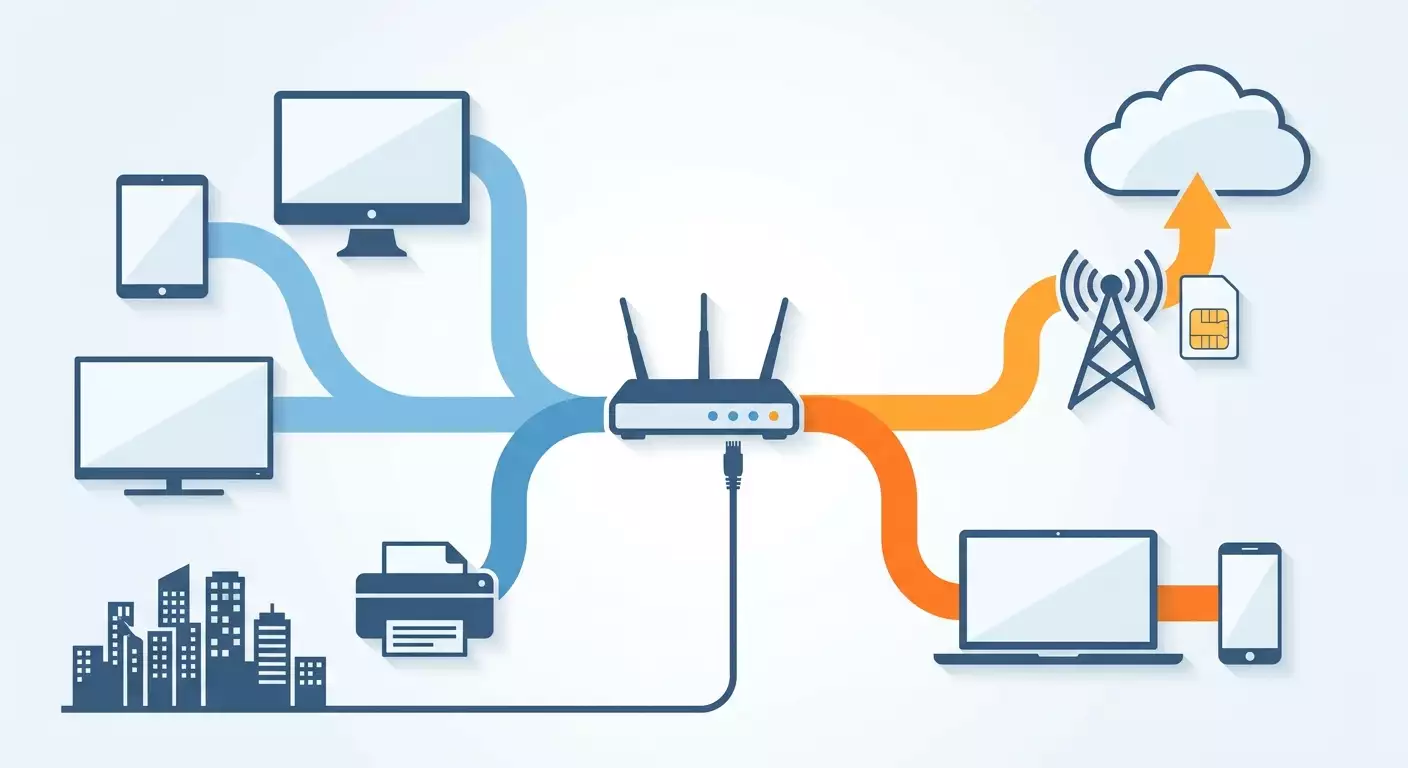
ลองจินตนาการดู: ในออฟฟิศมีเราเตอร์ Keenetic ตัวเดียว มีแล็ปท็อปของทีมการตลาด คอมพิวเตอร์ทำงานของนักไกล่เกลี่ย และมือถือทดสอบอีกสองสามเครื่องเชื่อมต่ออยู่ อุปกรณ์บางส่วนควรออกอินเทอร์เน็ตตามปกติผ่านผู้ให้บริการที่บ้าน ส่วนอุปกรณ์ที่เลือกไว้ไม่กี่เครื่องจะออกผ่าน IP มือถือของผู้ให้บริการเครือข่าย และนั่นคือแผนที่เราจะสร้างขึ้นในคู่มือนี้
หลังจากทำทุกขั้นตอนเสร็จ คุณจะได้เราเตอร์ Keenetic ที่ตัดสินใจเองได้ว่าทราฟฟิกของใครจะส่งไปพร็อกซี่มือถือ และของใครจะตรงออกไปเลย ไม่ต้องติดตั้งส่วนขยายในเบราว์เซอร์ ไม่ต้องตั้งค่าพร็อกซี่แบบแมนนวลในทุกโปรแกรม อุปกรณ์แค่เชื่อมต่อ Wi-Fi แล้วทำงานผ่าน IP มือถือได้อัตโนมัติ
นี่คือคู่มือทีละขั้นตอนการตั้งค่าพร็อกซี่บน Keenetic สำหรับคนที่ไม่เคยเข้าไปยุ่งกับการกำหนดเส้นทางและนโยบายการเข้าถึงมาก่อน เราจะอ้างอิงจากเฟิร์มแวร์เฉพาะรุ่น — KeeneticOS เวอร์ชัน 4.x ที่ใช้กันอยู่ในปี 2026 และคอมโพเนนต์ในตัว พร็อกซี่ไคลเอนต์ (Прокси-клиент) เราเตอร์ยี่ห้ออื่นและเฟิร์มแวร์ทางเลือกจะไม่พูดถึงในที่นี้ เพราะมีตรรกะ เมนู และจุดที่ต้องระวังต่างกัน
คู่มือนี้เหมาะกับใคร
- นักการตลาดและผู้เชี่ยวชาญ SMM ที่ต้องการให้แล็ปท็อปทำงานเครื่องหนึ่งออกอินเทอร์เน็ตผ่าน IP มือถือเสมอ
- นักไกล่เกลี่ยที่ใช้อุปกรณ์หลายเครื่องและอยากแยกแต่ละเครื่องไปคนละช่องทางโดยไม่ต้องตั้งค่าเองทีละเครื่อง
- นักพัฒนาและนักทดสอบที่ตรวจสอบว่าบริการทำงานอย่างไรสำหรับผู้ใช้เครือข่ายมือถือ
- เจ้าของทีมขนาดเล็กที่อยากจัดการการเข้าถึงจากศูนย์กลาง ไม่ปล่อยให้พนักงานแต่ละคนตั้งค่าเอง
สิ่งที่ควรรู้ล่วงหน้า
แทบไม่ต้องมีพื้นฐานอะไรมาก่อน แค่เปิดหน้าเว็บอินเทอร์เฟซของเราเตอร์ในเบราว์เซอร์ แล้วใส่ชื่อผู้ใช้กับรหัสผ่านได้ก็พอ คำศัพท์ทุกคำ — อินเทอร์เฟซ, นโยบายการเข้าถึง, SOCKS5 — เราจะอธิบายไปตามทางด้วยภาษาง่าย ๆ ถ้าคุณเคยเปลี่ยนรหัสผ่าน Wi-Fi บน Keenetic ของตัวเองอย่างน้อยหนึ่งครั้ง คุณก็ทำได้แน่นอน
ต้องใช้เวลานานแค่ไหน
เวลาในการตั้งค่าล้วน ๆ อยู่ที่ 40–60 นาที สำหรับมือใหม่ ในนั้นประมาณสิบนาทีจะหมดไปกับการติดตั้งคอมโพเนนต์และรีสตาร์ทเราเตอร์ อีกสิบนาทีสำหรับตรวจสอบพร็อกซี่จากคอมพิวเตอร์ ที่เหลือคือสร้างการเชื่อมต่อ นโยบาย และทดสอบ ส่วนบล็อกขั้นสูงที่มีสถานการณ์เพิ่มเติมจะใช้เวลาอีก 20–30 นาที แต่ไม่บังคับ
การเตรียมตัวล่วงหน้า: เครื่องมือ สิทธิ์การเข้าถึง และไฟล์สำรอง
ก่อนจะแก้อะไรในการตั้งค่า มารวบรวมทุกอย่างที่จำเป็นกันก่อน นี่เป็นขั้นตอนที่น่าเบื่อแต่สำคัญ เพราะปัญหาตั้งแต่การตั้งค่าพร็อกซี่บน Keenetic นั้นครึ่งหนึ่งเกิดจากคนเริ่มทำโดยไม่มีข้อมูลที่จำเป็นอยู่ในมือ แล้วก็สับสนตามมา
สิ่งที่ต้องมี
- เราเตอร์ Keenetic ที่ใช้ KeeneticOS 4.0 ขึ้นไป เราเตอร์รุ่นหลัง ๆ ส่วนใหญ่ใช้ได้: Keenetic Giga, Ultra, Hero, Viva, Skipper, Sprinter, Hopper และอื่น ๆ สำหรับรุ่นเก่าที่ใช้ KeeneticOS 3.x คอมโพเนนต์พร็อกซี่ไคลเอนต์อาจไม่มี — ในกรณีนี้ให้ตรวจสอบก่อนว่ามีอัปเดตให้ใช้ไหม
- สิทธิ์ผู้ดูแลระบบ เข้าหน้าเว็บอินเทอร์เฟซของเราเตอร์ ปกติจะเปิดได้ที่ my.keenetic.net หรือ 192.168.1.1 ชื่อผู้ใช้เริ่มต้นคือ admin ส่วนรหัสผ่านคุณตั้งไว้ตอนตั้งค่าครั้งแรก
- การเชื่อมต่ออินเทอร์เน็ตที่ใช้งานได้ บนเราเตอร์ เพราะคอมโพเนนต์ดาวน์โหลดจากเซิร์ฟเวอร์ Keenetic ถ้าไม่มีอินเทอร์เน็ตก็ติดตั้งไม่ได้
- ข้อมูลพร็อกซี่มือถือ: ที่อยู่เซิร์ฟเวอร์ พอร์ต ชื่อผู้ใช้ และรหัสผ่าน ถ้าคุณใช้ mobileproxy.space ทั้งหมดนี้อยู่ในหน้าสมาชิกในหน้ารายละเอียดพร็อกซี่ที่ซื้อไว้ และลิงก์สำหรับเปลี่ยน IP ก็อยู่ที่นั่นด้วย — จะต้องใช้ในขั้นตอนที่หก
- คอมพิวเตอร์หรือแล็ปท็อป ที่เชื่อมต่อกับเราเตอร์นี้ผ่าน Wi-Fi หรือสาย เราจะตั้งค่าและทดสอบจากเครื่องนี้
- อุปกรณ์เครื่องที่สอง สำหรับตรวจสอบ เช่นมือถือ ซึ่งจะอยู่บนช่องทางปกติ เพื่อให้คุณเห็นความแตกต่างระหว่างทราฟฟิกตรงกับทราฟฟิกผ่าน IP มือถือได้ชัดเจน
ความต้องการของระบบ
คอมโพเนนต์พร็อกซี่ไคลเอนต์ใช้พื้นที่ไม่มาก แต่หน่วยความจำแฟลชของเราเตอร์มีจำกัด ถ้าคุณติดตั้งคอมโพเนนต์เพิ่มเติมไว้เยอะ (เช่น ทอร์เรนต์ไคลเอนต์ ไฟล์เซิร์ฟเวอร์ โมดูล IPTV หลายตัว) อาจต้องลบบางอย่างออก เราเตอร์จะเตือนเองว่าพื้นที่ไม่พอเมื่อเลือกคอมโพเนนต์ ส่วนหน่วยความจำ RAM นั้นพร็อกซี่ไคลเอนต์แทบไม่ส่งผลต่อเลย
การสร้างไฟล์สำรอง
ต้องบันทึกการตั้งค่าปัจจุบันของเราเตอร์ไว้ให้ได้ ถ้าระหว่างทางมีอะไรผิดพลาด คุณจะกู้คืนทุกอย่างได้ในสองนาที แทนที่จะต้องตั้งค่า Wi-Fi และอินเทอร์เน็ตใหม่ตั้งแต่ต้น
- เปิดหน้าเว็บอินเทอร์เฟซ Keenetic ในเบราว์เซอร์
- ในเมนูด้านซ้ายเลือกหัวข้อ Управление (การจัดการ) แล้วเลือก Общие настройки (การตั้งค่าทั่วไป)
- เลื่อนหน้าลงไปที่บล็อก Резервная копия и восстановление (สำรองและกู้คืนข้อมูล) (ในบางเวอร์ชันเรียกว่า Системные файлы — ไฟล์ระบบ)
- ตรงข้ามกับไฟล์ startup-config กดปุ่มบันทึก เบราว์เซอร์จะดาวน์โหลดไฟล์ข้อความที่มีการตั้งค่าปัจจุบันมาให้
- เปลี่ยนชื่อไฟล์ให้เข้าใจง่าย เช่น keenetic-config-до-прокси แล้วเก็บไว้ในที่ที่ปลอดภัย
เคล็ดลับ: ทำสำเนาเพิ่มอีกชุดหลังจากทุกอย่างทำงานได้แล้ว คุณจะมีสองสถานะ: สถานะเริ่มต้นและสถานะที่ใช้งานได้ สลับไปมาระหว่างสองอันนี้สะดวกมากเวลาทดลอง
ข้อควรระวัง: ไฟล์ startup-config มีรหัสผ่านและพารามิเตอร์เครือข่ายแบบเปิดเผย อย่าส่งต่อในแชทและอย่าเก็บในโฟลเดอร์ที่แชร์ร่วมกัน ถ้าต้องให้เพื่อนร่วมงานดูการตั้งค่า ให้ตัดบรรทัดที่ละเอียดอ่อนออกก่อน
แนวคิดพื้นฐาน: สิ่งที่เกิดขึ้นภายในเราเตอร์
เพื่อไม่ให้ทำตามขั้นตอนแบบกลไก มาทำความเข้าใจแนวคิดกันสักหน่อย มีทั้งหมดห้าข้อ แต่ละข้ออธิบายได้ในหนึ่งถึงสองย่อหน้า
พร็อกซี่มือถือและ IP มือถือ
พร็อกซี่มือถือคือเซิร์ฟเวอร์ตัวกลางที่มีซิมการ์ดจริงของผู้ให้บริการเครือข่ายอยู่ข้างหลัง เมื่อทราฟฟิกของคุณผ่านมัน เว็บไซต์จะเห็น IP จากกลุ่ม IP ของผู้ให้บริการมือถือ ไม่ใช่ที่อยู่ของผู้ให้บริการที่บ้านหรือที่ออฟฟิศของคุณ ที่อยู่แบบนี้จะถูกจัดสรรใหม่ระหว่างผู้ใช้ตลอดเวลา จึงถูกมองอย่างผ่อนปรนมากกว่าที่อยู่ของเซิร์ฟเวอร์ การเปลี่ยน IP จะเกิดขึ้นเมื่อเรียกผ่านลิงก์พิเศษหรือตามตัวจับเวลา
HTTP และ SOCKS5
สองวิธีนี้คือวิธีสื่อสารกับเซิร์ฟเวอร์พร็อกซี่ HTTP พร็อกซี่ถูกสร้างขึ้นเพื่อทราฟฟิกเว็บโดยเฉพาะ และทำงานกับคำขอของเบราว์เซอร์ได้ ส่วน SOCKS5 เป็นโปรโตคอลที่อเนกประสงค์กว่า: มันส่งต่อการเชื่อมต่อ TCP ทุกประเภทโดยไม่สนใจว่าข้างในคืออะไร สำหรับการกำหนดเส้นทางผ่านเราเตอร์ SOCKS5 นั้นดีกว่า เพราะไม่ใช่แค่เว็บไซต์ที่จะผ่านไปได้ แต่รวมถึงโปรแกรมแชท อีเมลไคลเอนต์ และแอปบนมือถือด้วย Mobileproxy.space ให้ทั้งสองแบบบนช่องทางเดียวกัน โดยปกติจะอยู่คนละพอร์ต
พร็อกซี่ไคลเอนต์ใน KeeneticOS
แต่ก่อนเราเตอร์ไม่สามารถผ่านพร็อกซี่ได้เอง: การตั้งค่าพร็อกซี่บน Keenetic ต้องติดตั้งซอฟต์แวร์ของบุคคลที่สาม ใน KeeneticOS 4.x มีคอมโพเนนต์ในตัวชื่อ พร็อกซี่ไคลเอนต์ มันสร้างการเชื่อมต่อแยกต่างหาก (อินเทอร์เฟซ) ในระบบ ซึ่งสำหรับเราเตอร์แล้วดูเหมือนช่องทางออกอินเทอร์เน็ตอีกช่อง อะไรก็ตามที่ส่งไปยังอินเทอร์เฟซนี้ เราเตอร์จะห่อและส่งต่อไปยังเซิร์ฟเวอร์พร็อกซี่
นโยบายการเข้าถึงอินเทอร์เน็ต
ปกติเราเตอร์มีทางออกเดียวคือผู้ให้บริการเครือข่าย แต่เมื่อมีหลายทาง (ผู้ให้บริการและพร็อกซี่) ต้องมีกฎว่าอุปกรณ์ไหนใช้อุปกรณ์ไหน ใน KeeneticOS กฎนี้เรียกว่า นโยบายการเข้าถึง คุณสร้างนโยบาย บอกให้มันใช้เฉพาะการเชื่อมต่อพร็อกซี่ แล้วผูกอุปกรณ์ที่ต้องการเข้ากับนโยบายนั้น อะไรที่ไม่ผูกไว้จะอยู่ตามนโยบายเริ่มต้น นั่นคือออกตรง
เส้นทางแบบสแตติก
เครื่องมือที่ละเอียดอ่อนกว่า ถ้าแทนที่จะส่งอุปกรณ์ทั้งเครื่อง คุณอยากส่งเฉพาะการเรียกไปยังเว็บไซต์ใดเว็บไซต์หนึ่งหรือช่วงที่อยู่ใดที่อยู่หนึ่งผ่าน IP มือถือ ก็ใช้เส้นทาง: เครือข่ายนั้น ๆ — ผ่านอินเทอร์เฟซนั้น ๆ ซึ่งจะทำให้แล็ปท็อปเครื่องหนึ่งเข้าบริการงานผ่าน IP มือถือ แต่ที่เหลือออกตรงได้
สิ่งที่ควรเข้าใจก่อนเริ่ม: พร็อกซี่ไคลเอนต์ส่งเฉพาะทราฟฟิก TCP เท่านั้น วิดีโอคอล เกมออนไลน์ และโปรโตคอลบางตัวที่ใช้ UDP จะไม่ผ่าน HTTP หรือ SOCKS5 สำหรับงานการตลาด การทำงานกับเว็บไซต์ โซเชียลมีเดีย และบัญชีโฆษณา ไม่มีปัญหา เพราะเกือบทั้งหมดเป็น TCP
ขั้นตอนที่ 1: รับข้อมูลพร็อกซี่มือถือและทดสอบจากคอมพิวเตอร์
เป้าหมายของขั้นนี้: ตรวจสอบว่าพร็อกซี่ใช้งานได้ ชื่อผู้ใช้และรหัสผ่านถูกต้อง และดูว่ามันให้ IP อะไรออกมา ทดสอบบนคอมพิวเตอร์ง่ายกว่าบนเราเตอร์เสมอ: ถ้ามีอะไรไม่ทำงาน คุณจะเห็นข้อผิดพลาดที่เข้าใจได้ทันที
รวบรวมพารามิเตอร์
- เข้าสู่หน้าสมาชิก mobileproxy.space
- เปิดรายการพร็อกซี่ของคุณและเลือกช่องทางที่ต้องการ
- จดค่าสี่อย่าง: โฮสต์ (ที่อยู่เซิร์ฟเวอร์ เช่น ชื่อ.mobileproxy.space หรือที่อยู่ IP), พอร์ตสำหรับ SOCKS5, พอร์ตสำหรับ HTTP, ชื่อผู้ใช้ และ รหัสผ่าน — ห้าค่า ถ้านับทั้งสองพอร์ต
- หาลิงก์ เปลี่ยน IP และคัดลอกไว้ จะต้องใช้ในภายหลัง ตอนนี้แค่เก็บไว้ในบันทึก
- ตรวจสอบประเภทการยืนยันตัวตน ถ้าช่องทางเปิดใช้การยืนยันตัวตนตาม IP ให้เปลี่ยนเป็น ชื่อผู้ใช้และรหัสผ่าน เหตุผลง่ายมาก: IP ที่บ้านจากผู้ให้บริการเปลี่ยนได้ และการยืนยันตัวตนตาม IP จะหยุดทำงานในวันหนึ่งโดยไม่มีการเตือน
ทดสอบพร็อกซี่จากคอมพิวเตอร์
วิธีที่ง่ายที่สุดคือใช้命令行 (command line) เปิดขึ้นมา: ใน Windows กด Win+R พิมพ์ cmd แล้วกด Enter; ใน macOS เปิด Terminal พิมพ์คำสั่งโดยแทนที่ด้วยข้อมูลของคุณ:
curl -x socks5://ЛОГИН:ПАРОЛЬ@ХОСТ:ПОРТ https://api.ipify.orgถ้าทุกอย่างถูกต้อง จะมีที่อยู่ IP ส่งกลับมา ซึ่งต้องแตกต่างจากปกติของคุณ จากนั้นทดสอบพอร์ต HTTP ด้วยคำสั่งเดียวกัน เปลี่ยน socks5:// เป็น http:// และพอร์ตเป็นพอร์ต HTTP ทั้งสองแบบต้องคืนค่าที่อยู่ IP มือถือเดียวกัน
ทางเลือกที่ไม่ต้องใช้命令行: ในเบราว์เซอร์เปิดการตั้งค่าพร็อกซี่ของระบบ (Windows: การตั้งค่า, เครือข่ายและอินเทอร์เน็ต, พร็อกซี่เซิร์ฟเวอร์) แล้วชั่วคราวใส่ HTTP พร็อกซี่ เมื่อเรียกครั้งแรก เบราว์เซอร์จะถามชื่อผู้ใช้และรหัสผ่าน เข้าเว็บบริการตรวจสอบ IP แล้วจดผลลัพธ์ไว้ หลังทดสอบ ต้องปิดพร็อกซี่ของระบบ ไม่งั้นภายหลังคุณจะไม่เข้าใจว่าเราเตอร์ทำงานหรือเป็นการตั้งค่าบนคอมพิวเตอร์กันแน่
เคล็ดลับ: จด IP มือถือที่ได้และชื่อผู้ให้บริการเครือข่ายไว้ ในขั้นตอนถัดไปคุณจะเทียบกับผลลัพธ์และเห็นทันทีว่าทราฟฟิกผ่านเราเตอร์ถูกต้องหรือไม่
การตรวจสอบ: คำสั่ง curl คืน IP ที่ต่างจากที่บ้านของคุณ ทั้งผ่าน SOCKS5 และ HTTP ไม่มีข้อผิดพลาดอย่าง 407 Proxy Authentication Required หรือ Connection refused
ปัญหาที่อาจพบ
- ข้อผิดพลาด 407 — ชื่อผู้ใช้หรือรหัสผ่านผิด คัดลอกจากหน้าสมาชิกใหม่ ตรวจดูว่าเผลอติดช่องว่างมาไหม
- Connection refused หรือ timeout — พอร์ตหรือโฮสต์ผิด ตรวจสอบว่าไม่ได้สลับพอร์ต SOCKS5 กับพอร์ต HTTP
- คืนค่า IP ปกติของคุณ — curl ไม่ได้ใช้พร็อกซี่ ตรวจสอบไวยากรณ์: พารามิเตอร์ -x ต้องอยู่หน้าที่อยู่พร็อกซี่
ขั้นตอนที่ 2: ติดตั้งคอมโพเนนต์พร็อกซี่ไคลเอนต์ใน KeeneticOS
เป้าหมายของขั้นนี้: เพิ่มโมดูลที่สร้างการเชื่อมต่อพร็อกซี่ลงในเฟิร์มแวร์ ถ้าไม่มีมัน ในอินเทอร์เฟซจะไม่มีเมนูที่ต้องการเลย
ตรวจสอบเวอร์ชันเฟิร์มแวร์
- เปิดหน้าเว็บอินเทอร์เฟซ Keenetic
- ในหน้าแรก Системный монитор (ระบบมอนิเตอร์) หาบล็อกที่มีข้อมูลระบบ ตรงนั้นจะระบุเวอร์ชัน KeeneticOS
- ถ้าเวอร์ชันขึ้นต้นด้วย 4 — เยี่ยม ไปต่อได้เลย ถ้าขึ้นต้นด้วย 3 — ไปที่ Управление (การจัดการ), Общие настройки (การตั้งค่าทั่วไป) และในบล็อกอัปเดตกด Проверить обновления (ตรวจสอบอัปเดต) ติดตั้งเวอร์ชันที่มีแล้วกลับมาที่ขั้นตอนนี้หลังรีสตาร์ท
การอัปเดตใช้เวลา 3–7 นาที ระหว่างนั้นเราเตอร์จะเข้าไม่ได้ และอินเทอร์เน็ตทั่วทั้งเครือข่ายจะหายไป แจ้งเพื่อนร่วมงานถ้าทำในเวลางาน
เพิ่มคอมโพเนนต์
- ไปที่หัวข้อ Управление (การจัดการ) แล้ว Общие настройки (การตั้งค่าทั่วไป)
- หาบล็อก Обновления и компоненты (อัปเดตและคอมโพเนนต์) แล้วกดปุ่ม Изменить набор компонентов (แก้ไขชุดคอมโพเนนต์)
- จะเปิดรายการคอมโพเนนต์ที่จัดกลุ่มตามหมวดหมู่ ขยายหมวด Сетевые функции (ฟังก์ชันเครือข่าย) (หรือใช้ช่องค้นหาด้านบน พิมพ์คำว่าพร็อกซี่)
- หาหัวข้อ Прокси-клиент (พร็อกซี่ไคลเอนต์) ข้าง ๆ อาจมีคำอธิบายสั้น ๆ ว่า: เชื่อมต่อเครือข่ายผ่าน HTTP หรือ SOCKS5 พร็อกซี่เซิร์ฟเวอร์
- ติ๊กถูกหน้า它
- สังเกตตัวบอกพื้นที่ใช้สอยด้านล่างหน้า ถ้าเปลี่ยนเป็นสีแดง ให้เอาติ๊กออกจากคอมโพเนนต์ที่ไม่จำเป็น เช่นโมดูลที่คุณไม่เคยใช้
- กดปุ่ม Установить обновление (ติดตั้งอัปเดต) หรือ Применить (ใช้) — ชื่อขึ้นอยู่กับเวอร์ชันอินเทอร์เฟซ
- เราเตอร์จะดาวน์โหลดคอมโพเนนต์และรีสตาร์ท รอจนไฟบนตัวเครื่องหยุดกระพริบและหน้าเว็บเปิดได้อีกครั้ง โดยปกติใช้เวลา 2–4 นาที
ข้อควรระวัง: อย่าถอดปลั๊กเราเตอร์ระหว่างติดตั้งคอมโพเนนต์ การเขียนลงหน่วยความจำแฟลชที่ถูกขัดจังหวะอาจทำให้ต้องกู้คืนอุปกรณ์ผ่านโหมดโหลดฉุกเฉิน
เคล็ดลับ: ระหว่างที่เราเตอร์รีสตาร์ท ให้เปิดหน้าสมาชิกพร็อกซี่ในแท็บข้าง ๆ ข้อมูลสำหรับขั้นตอนถัดไปจะอยู่ตรงหน้า และคุณจะไม่เสียจังหวะ
การตรวจสอบ: หลังรีสตาร์ท เปิดหัวข้อ Интернет (อินเทอร์เน็ต) แล้วเลือก Другие подключения (การเชื่อมต่ออื่น ๆ) ในหน้าเว็บจะมีบล็อกใหม่ชื่อ Прокси-серверы (พร็อกซี่เซิร์ฟเวอร์) (หรือ Подключения через прокси — การเชื่อมต่อผ่านพร็อกซี่) พร้อมปุ่มเพิ่ม ถ้าบล็อกมีอยู่ — แสดงว่าคอมโพเนนต์ติดตั้งถูกต้อง
ปัญหาที่อาจพบ
- ไม่มีคอมโพเนนต์ในรายการ น่าจะเป็นเพราะเฟิร์มแวร์เก่ากว่า 4.0 หรือรุ่นไม่รองรับคอมโพเนนต์ ตรวจสอบอัปเดตอีกครั้ง หรือดูข้อมูลการรองรับรุ่นของคุณในเอกสาร Keenetic
- พื้นที่ไม่พอ ปิดคอมโพเนนต์ที่ไม่ใช้ ตัวเลือกที่ลบได้: เซิร์ฟเวอร์พิมพ์, DLNA, ทอร์เรนต์ไคลเอนต์, ภาษาเพิ่มเติมของอินเทอร์เฟซ
- เราเตอร์ไม่กลับมาหลังรีสตาร์ท รออีกห้านาที ถ้าหน้าเว็บยังเปิดไม่ได้ ให้เข้าโดยใช้ที่อยู่ IP 192.168.1.1 แทน my.keenetic.net
ขั้นตอนที่ 3: สร้างการเชื่อมต่อไปยังเซิร์ฟเวอร์พร็อกซี่มือถือ
เป้าหมายของขั้นนี้: ลงทะเบียนพร็อกซี่มือถือของคุณในเราเตอร์เป็นการเชื่อมต่อแยกต่างหาก และตรวจสอบว่าเราเตอร์เข้าถึงมันได้
กรอกแบบฟอร์มการเชื่อมต่อ
- เปิด Интернет (อินเทอร์เน็ต) แล้ว Другие подключения (การเชื่อมต่ออื่น ๆ)
- ในบล็อก Прокси-серверы กด Добавить подключение (เพิ่มการเชื่อมต่อ)
- จะเปิดแบบฟอร์มขึ้นมา ในช่อง Имя подключения (ชื่อการเชื่อมต่อ) ใส่ชื่อที่เข้าใจง่าย เช่น IP มือถือ AIS หรือ พร็อกซี่ไกล่เกลี่ย มันจะแสดงในรายการอินเทอร์เฟซ ดังนั้นให้ตั้งชื่อที่จำได้
- ในรายการแบบเลื่อนลง Тип (ประเภท) (หรือ Протокол — โปรโตคอล) เลือก SOCKS5 ถ้าไม่มีตัวเลือกนี้ ให้เลือก HTTP — สำหรับงานเว็บความต่างไม่มาก
- ในช่อง Адрес сервера (ที่อยู่เซิร์ฟเวอร์) วางโฮสต์จากหน้าสมาชิก โดยไม่มีคำนำหน้าอย่าง socks5:// และไม่มีพอร์ต — แค่ชื่อหรือ IP เท่านั้น
- ในช่อง Порт (พอร์ต) ใส่พอร์ตที่ตรงกับประเภทที่เลือก สำหรับ SOCKS5 — พอร์ต SOCKS5, สำหรับ HTTP — พอร์ต HTTP นี่คือจุดที่พลาดบ่อยที่สุด ตรวจสอบอีกครั้ง
- กรอก Имя пользователя (ชื่อผู้ใช้) และ Пароль (รหัสผ่าน) ด้วยข้อมูลพร็อกซี่
- หาสวิตช์ Использовать для выхода в интернет (ใช้สำหรับออกอินเทอร์เน็ต) ปล่อยให้ ปิด ไว้ ถ้าเปิด เราเตอร์จะเพิ่มการเชื่อมต่อไปยังคิวช่องทางรวม และมันอาจเริ่มถูกใช้กับทุกอุปกรณ์ — เราไม่ต้องการอย่างนั้น เราจะควบคุมเรื่องนี้ผ่านนโยบาย
- สวิตช์ Автоматическое подключение (เชื่อมต่ออัตโนมัติ) (หรือ Включить — เปิด) ปล่อยให้ เปิด ไว้
- กด Сохранить (บันทึก)
ดูสถานะ
หลังบันทึก การเชื่อมต่อจะปรากฏในรายการ ข้าง ๆ จะแสดงสถานะ ผ่านไป 10–20 วินาที ควรกลายเป็น Подключено (เชื่อมต่อแล้ว) และในบรรทัดอาจมีที่อยู่ภายในของอินเทอร์เฟซโผล่ขึ้นมา ถ้าสถานะยังค้างเป็น Подключение (กำลังเชื่อมต่อ) หรือ Ошибка (ข้อผิดพลาด) นาน ให้เปิดการเชื่อมต่ออีกครั้งแล้วตรวจสอบพอร์ตและข้อมูลบัญชี
นอกจากนี้ ลองดูที่ Системный монитор (ระบบมอนิเตอร์) ด้านบนของหน้า ในบล็อกการเชื่อมต่อ การเชื่อมต่อพร็อกซี่ใหม่จะแสดงเทียบเท่ากับช่องทางของผู้ให้บริการหลัก เหมาะสำหรับวินิจฉัยอย่างรวดเร็วในอนาคต: แค่มองแวบเดียวก็รู้ว่าสัญญาณยังมีชีวิตอยู่ไหม
เคล็ดลับ: ถ้าคุณมีพร็อกซี่มือถือหลายตัว (เช่น ช่องทางของผู้ให้บริการหลายราย) ให้สร้างการเชื่อมต่อแยกสำหรับแต่ละตัวตอนนี้เลย ตั้งชื่อตามผู้ให้บริการและวัตถุประสงค์ หลังจากนั้นคุณจะแยกอุปกรณ์ระหว่างมันได้ด้วยนโยบาย
การตรวจสอบ: ในรายการการเชื่อมต่อ พร็อกซี่ของคุณมีไฟสีเขียวหรือสถานะ Подключено ในระบบมอนิเตอร์มันปรากฏในรายการอินเทอร์เฟซ ตอนนี้ยังไม่มีอุปกรณ์ใดผ่านมัน — ปกติ ขั้นตอนถัดไปคือเรื่องนั้น
ปัญหาที่อาจพบ
- สถานะ Ошибка авторизации (ยืนยันตัวตนผิดพลาด) เราเตอร์ได้รับการตอบกลับจากเซิร์ฟเวอร์ แต่ชื่อผู้ใช้หรือรหัสผ่านไม่ถูก คัดลอกใหม่ อักขระที่ดูคล้ายกัน (l ละติน กับเลข 1) มักสับสนเวลาพิมพ์เอง
- สถานะ Нет ответа (ไม่ตอบสนอง) โฮสต์หรือพอร์ตผิด หรืออินเทอร์เน็ตหลักบนเราเตอร์ใช้ไม่ได้ ตรวจสอบว่าช่องทางผู้ให้บริการทำงานอยู่ — พร็อกซี่เชื่อมต่อผ่านมันนั่นเอง
- การเชื่อมต่อเชื่อมใหม่อยู่เรื่อย ๆ อาจเปิดใช้การยืนยันตัวตนตาม IP ฝั่งพร็อกซี่ และที่อยู่ภายนอกของคุณไม่ตรง ให้เปลี่ยนไปใช้ชื่อผู้ใช้และรหัสผ่าน
ขั้นตอนที่ 4: ตั้งค่านโยบายการเข้าถึงและผูกอุปกรณ์
เป้าหมายของขั้นนี้: อธิบายให้เราเตอร์รู้ว่าอุปกรณ์ไหนผ่าน IP มือถือ และอุปกรณ์ไหนออกตรง นี่คือจุดที่การกำหนดเส้นทางทราฟฟิกบางส่วนผ่านพร็อกซี่บน Keenetic เป็นรูปเป็นร่างขึ้นมา
สร้างนโยบาย
- เปิดหัวข้อ Интернет (อินเทอร์เน็ต) แล้วเลือก Приоритеты подключений (ลำดับความสำคัญของการเชื่อมต่อ) ในบิลด์ใหม่ ๆ ของ KeeneticOS อาจเรียกว่า Политики доступа в интернет (นโยบายการเข้าถึงอินเทอร์เน็ต) และอยู่ในหัวข้อ Сетевые правила (กฎเครือข่าย)
- คุณจะเห็นนโยบายเริ่มต้นที่มีรายการการเชื่อมต่อทั้งหมดของเราเตอร์ เรียงตามลำดับความสำคัญ อย่าไปแตะมัน
- กด Добавить политику (เพิ่มนโยบาย)
- ในช่อง Имя (ชื่อ) ใส่ เช่น ผ่าน IP มือถือ
- ด้านล่างจะแสดงรายการการเชื่อมต่อที่มีสวิตช์ เปิดเฉพาะการเชื่อมต่อพร็อกซี่ของคุณเท่านั้น ส่วนช่องทางผู้ให้บริการและอื่น ๆ ปล่อยปิดไว้
- สังเกต: อินเทอร์เฟซบางเวอร์ชันให้เลือกว่าจะทำอย่างไรถ้าการเชื่อมต่อเดียวของนโยบายใช้ไม่ได้ ถ้ามีตัวเลือกนี้ ให้ตัดสินใจเอง: ปล่อยอุปกรณ์ไม่มีอินเทอร์เน็ตจนกว่าพร็อกซี่จะกลับมา (ปลอดภัยกว่าสำหรับการทำหลายบัญชี) หรือสลับไปช่องทางหลัก (สะดวกกว่าสำหรับงานประจำวัน) สำหรับบัญชีงาน แนะนำตัวเลือกแรก
- กด Сохранить (บันทึก)
ทำไมต้องเปิดเฉพาะพร็อกซี่? ถ้าปล่อยช่องทางผู้ให้บริการไว้ในนโยบายเป็นอันดับสอง เมื่อพร็อกซี่สะดุดนิดเดียว เราเตอร์จะสลับอุปกรณ์ออกตรงทันที สำหรับงานการตลาดนี่อันตราย: บัญชีอาจโผล่จาก IP จริงของคุณโดยไม่คาดคิด
ผูกอุปกรณ์
- บนหน้านโยบายเลย หาบล็อกผูกอุปกรณ์ ในนั้นจะมีรายชื่อไคลเอนต์ทั้งหมดที่ลงทะเบียนในเครือข่าย พร้อมชื่อและที่อยู่ MAC
- หาแล็ปท็อปหรือมือถือที่ต้องการ ถ้าชื่อไม่ชัดเจน ให้ดูที่อยู่ MAC ของมันในการตั้งค่าเครือข่ายของอุปกรณ์นั้นแล้วเทียบดู
- ลากอุปกรณ์ไปยังนโยบายใหม่ของคุณ หรือเลือกนโยบายในรายการแบบเลื่อนลงตรงหน้าอุปกรณ์ — วิธีขึ้นอยู่กับเวอร์ชันอินเทอร์เฟซ
- ทำซ้ำสำหรับทุกอุปกรณ์ที่ควรทำงานผ่าน IP มือถือ
- การเปลี่ยนแปลงมีผลทันที ไม่ต้องรีสตาร์ท
ทางเลือกอื่น: หัวข้อ Мои сети и Wi-Fi (เครือข่ายและ Wi-Fi ของฉัน) แล้วเลือก Список устройств (รายการอุปกรณ์) คลิกที่อุปกรณ์ จะเปิดหน้ารายละเอียดขึ้นมา ในนั้นมีช่อง Политика доступа (นโยบายการเข้าถึง) — เลือกนโยบายที่สร้างไว้แล้วบันทึก วิธีนี้สะดวกกว่าเมื่อมีอุปกรณ์เยอะและคุณแก้ทีละเครื่อง
ข้อควรระวัง: อุปกรณ์ที่ผูกกับนโยบายต้อง ลงทะเบียนแล้ว ไคลเอนต์ที่ยังไม่ลงทะเบียน (ไม่มีรายการผูกไว้) อาจรีเซ็ตกลับไปนโยบายเริ่มต้นหลังเชื่อมต่อ Wi-Fi ใหม่ ในหน้ารายละเอียดอุปกรณ์ กด Зарегистрировать (ลงทะเบียน) และควรกำหนด IP แบบคงที่ให้มันด้วย
เคล็ดลับ: เปลี่ยนชื่ออุปกรณ์ที่ผูกไว้ให้มีคำว่า พร็อกซี่ หรือ มือถือ อยู่ในชื่อ เช่น แล็ปท็อปคุณออล มือถือ ผ่านไปหนึ่งเดือนคุณจะไม่ต้องมานั่งนึกว่าใครอยู่ไหน — จะเห็นได้จากรายการเลย
ทดสอบครั้งแรก
บนอุปกรณ์ที่ผูกไว้ เปิดเบราว์เซอร์เข้าเว็บบริการตรวจสอบ IP คุณควรเห็นที่อยู่ IP มือถือที่จดไว้ในขั้นตอนแรก หรือที่อยู่อื่นจากกลุ่ม IP เดียวกันของผู้ให้บริการ บนมือถือควบคุมที่ไม่ได้ผูก เปิดบริการเดียวกัน — ตรงนั้นควรเป็น IP ปกติของผู้ให้บริการ ถ้าเป็นเช่นนั้น — ยินดีด้วย ผลลัพธ์หลักบรรลุแล้ว
การตรวจสอบ: อุปกรณ์ที่ผูกแสดง IP มือถือ อุปกรณ์ที่ไม่ได้ผูกแสดง IP ผู้ให้บริการ ในระบบมอนิเตอร์ กราฟของการเชื่อมต่อพร็อกซี่มีทราฟฟิกโผล่ขึ้นมาตอนคุณเปิดหน้าจากอุปกรณ์ที่ผูก
ปัญหาที่อาจพบ
- อุปกรณ์ที่ผูกแสดง IP ปกติ ตรวจสอบว่าในนโยบายปิดช่องทางผู้ให้บริการจริงไหม จากนั้นเชื่อมต่ออุปกรณ์กับ Wi-Fi ใหม่เพื่อให้กฎอัปเดต
- อุปกรณ์ที่ผูกไม่มีอินเทอร์เน็ต การเชื่อมต่อพร็อกซี่ล่ม หรือทราฟฟิก UDP ถูกบล็อก ลองเปิดเว็บ HTTPS ทั่วไป — ถ้าเปิดได้แต่โปรแกรมแชทเปิดไม่ได้ ปัญหาอยู่ที่ UDP
- ไม่มีนโยบายในรายการตอนผูก คุณยังไม่ได้บันทึกมัน กลับไปที่ Приоритеты подключений แล้วตรวจสอบว่านโยบายถูกสร้างแล้ว
ขั้นตอนที่ 5: การกำหนดเส้นทางแบบเจาะจง — เฉพาะเว็บไซต์ที่เลือกผ่าน IP มือถือ
เป้าหมายของขั้นนี้: เรียนรู้ที่จะส่งผ่านพร็อกซี่ไม่ใช่ทั้งอุปกรณ์ แต่เป็นการเรียกไปยังที่อยู่เฉพาะ สถานการณ์ที่ยืดหยุ่นกว่า: พนักงานทำงานกับบัญชีโฆษณาผ่าน IP มือถือ แต่วิดีโอคอลและเอกสารบนคลาวด์ออกตรงและไม่กินทราฟฟิกของช่องทางมือถือ
เมื่อจำเป็นต้องใช้
- แพ็กเกจมือถือของพร็อกซี่จำกัดปริมาณทราฟฟิก และต้องประหยัด
- บนอุปกรณ์เครื่องเดียวมีทั้งบริการงานและงานเบื้องหลังหนัก ๆ รวมกัน
- ต้องการให้ผ่าน IP มือถือเฉพาะเครื่องมือบางอย่างที่เรียกไปยังเซิร์ฟเวอร์ที่รู้จัก
กำหนดที่อยู่ปลายทาง
เราเตอร์กำหนดเส้นทางตามที่อยู่ IP ไม่ใช่ตามชื่อเว็บไซต์ ดังนั้นก่อนอื่นมาหา IP ของบริการที่ต้องการ ใน命令行ของคอมพิวเตอร์พิมพ์:
nslookup example.comคุณจะได้ที่อยู่มาหนึ่งหรือหลายอัน สำหรับบริการใหญ่ ๆ มีเป็นสิบ ๆ และเปลี่ยนอยู่เสมอ ดังนั้นสำหรับพวกมันควรใช้เป็นเครือข่ายย่อยทั้งช่วง ข้อมูลเครือข่ายย่อยนั้นผู้ให้บริการเผยแพร่ในรีจิสทรีสาธารณะ หรือจะเอาที่อยู่แล้วเติมมาสก์ /24 ครอบ 256 ที่อยู่ข้างเคียงก็ได้
เพิ่มเส้นทาง
- เปิดหัวข้อ Сетевые правила (กฎเครือข่าย) แล้วเลือก Маршрутизация (การกำหนดเส้นทาง)
- กด Добавить маршрут (เพิ่มเส้นทาง)
- ในช่อง Тип маршрута (ประเภทเส้นทาง) เลือก Маршрут до сети (เส้นทางไปยังเครือข่าย) ถ้าต้องการครอบเครือข่ายย่อย หรือ Маршрут до узла (เส้นทางไปยังโหนด) สำหรับที่อยู่เดียว
- ใส่ Адрес сети назначения (ที่อยู่เครือข่ายปลายทาง) เช่น 203.0.113.0 และ Маска подсети (มาสก์เครือข่ายย่อย) 255.255.255.0
- ในช่อง Интерфейс (อินเทอร์เฟซ) ขยายรายการแล้วเลือกการเชื่อมต่อพร็อกซี่ของคุณ มันจะแสดงด้วยชื่อที่คุณตั้งไว้ในขั้นตอนที่สาม
- ช่อง Шлюз (เกตเวย์) ปล่อยว่างไว้ — สำหรับอินเทอร์เฟซพร็อกซี่ไม่ต้องใช้
- ติ๊กถูก Добавлять автоматически (เพิ่มอัตโนมัติ) เพื่อให้เส้นทางกลับมาหลังรีสตาร์ท
- กด Сохранить (บันทึก)
เส้นทางแบบนี้ใช้ได้กับทุกอุปกรณ์ที่อยู่นโยบายเริ่มต้น อุปกรณ์ที่ผูกกับนโยบายจากขั้นตอนที่สี่ผ่านพร็อกซี่อยู่แล้วทั้งหมด
แผนแบบผสม
รวมทั้งสองวิธีได้ ตัวอย่างเช่น แล็ปท็อปของนักไกล่เกลี่ยผ่าน IP มือถือทั้งเครื่อง ส่วนพนักงานคนอื่นออกตรงแต่มีเส้นทางเจาะจงสำหรับบริการงานสองสามอย่าง เราเตอร์รวมนโยบายและเส้นทางแบบสแตติกได้สบาย: ตรวจสอบนโยบายของอุปกรณ์ก่อน แล้วภายในนโยบายนั้นตรวจตารางเส้นทาง
เคล็ดลับ: เก็บรายการเส้นทางที่เพิ่มไว้ในเอกสารแยก พร้อมหมายเหตุว่าแต่ละอันสำหรับบริการอะไร ผ่านไปครึ่งปี ที่อยู่ IP ของบริการอาจเปลี่ยน และคุณจะต้องเข้าใจว่าจะอัปเดตอะไร
การตรวจสอบ: จากอุปกรณ์ที่ไม่ได้ผูก บริการตรวจสอบ IP แสดงที่อยู่ผู้ให้บริการ แต่การเรียกไปยังเว็บไซต์ที่เครือข่ายย่อยถูกเพิ่มในเส้นทางนั้นผ่านพร็อกซี่ ตรวจสอบได้โดยเพิ่มเครือข่ายย่อยของบริการตรวจสอบ IP เองลงในเส้นทาง: มันจะเริ่มแสดงที่อยู่ IP มือถือ
ปัญหาที่อาจพบ
- เส้นทางไม่ถูกนำไปใช้ บริการใช้ที่อยู่อื่นที่ไม่อยู่ในเครือข่ายย่อยของคุณ ทำ nslookup หลาย ๆ ครั้ง รวบรวมตัวเลือกทั้งหมด
- บางส่วนของหน้าโหลดตรง ไฟล์สแตติกและ API ของเว็บไซต์อยู่บนโดเมนและ IP อื่น เพิ่มเครือข่ายย่อยของมันด้วย
- เส้นทางหายหลังรีสตาร์ท ไม่ได้ติ๊กถูกเพิ่มอัตโนมัติ
ขั้นตอนที่ 6: การเปลี่ยน IP มือถือและการทำงานกับหลายช่องทาง
เป้าหมายของขั้นนี้: เรียนรู้การเปลี่ยน IP ตามต้องการโดยไม่ต้องแตะการตั้งค่าเราเตอร์ และเตรียมแผนสำหรับพร็อกซี่หลายตัว
เปลี่ยน IP ผ่านลิงก์
พร็อกซี่มือถือมีคุณสมบัติพิเศษที่ทำให้สะดวก: ที่อยู่เปลี่ยนได้โดยไม่ต้องตั้งค่าใหม่ ในหน้าสมาชิก mobileproxy.space แต่ละช่องทางมีลิงก์เปลี่ยน IP แค่เปิดในเบราว์เซอร์ — ผู้ให้บริการจะออกที่อยู่ใหม่ และเราเตอร์ไม่รู้เรื่องด้วยซ้ำ: การเชื่อมต่อกับเซิร์ฟเวอร์พร็อกซี่ยังเหมือนเดิม เปลี่ยนแค่ที่อยู่ภายนอกฝั่งผู้ให้บริการ
- คัดลอกลิงก์เปลี่ยน IP จากหน้าสมาชิก
- เปิดมันในเบราว์เซอร์จากอุปกรณ์ใดก็ได้ แม้แต่ที่ไม่ได้ผูกกับนโยบาย เซิร์ฟเวอร์จะตอบยืนยัน
- รอ 5–15 วินาที
- บนอุปกรณ์ที่ผูก ให้รีเฟรชหน้าบริการตรวจสอบ IP — ที่อยู่เปลี่ยนแล้ว
เรียกใช้ลิงก์จากสคริปต์ได้เช่นกัน: คำสั่ง curl เดียวกันโดยไม่มีพารามิเตอร์ -x ซึ่งเปิดทางไปสู่การหมุน IP อัตโนมัติตามตาราง ที่จะพูดถึงในบล็อกขั้นสูง
การหมุนตามตัวจับเวลา
ถ้าในการตั้งค่าช่องทางเปิดการเปลี่ยน IP อัตโนมัติทุกไม่กี่นาที ก็ไม่ต้องทำอะไรเพิ่มบนเราเตอร์ อุปกรณ์จะทำงานต่อไป เซสชัน HTTPS ที่ใช้งานอยู่อาจถูกสร้างใหม่ชั่วครู่ — ปกติ สำหรับงานที่มีเซสชันยาว (ดาวน์โหลดไฟล์ใหญ่ ฟอร์มยาว) ควรปิดการเปลี่ยนอัตโนมัติและเปลี่ยนที่อยู่ด้วยมือระหว่างงาน
พร็อกซี่มือถือหลายตัวบนเราเตอร์เดียว
แผนขยายได้ง่าย ๆ สำหรับพร็อกซี่มือถือแต่ละตัว สร้างการเชื่อมต่อแยก (ขั้นตอนที่ 3) และนโยบายแยก (ขั้นตอนที่ 4) จากนั้นกระจายอุปกรณ์ตามนโยบาย ตัวอย่างเช่น:
- นโยบาย ผู้ให้บริการ A — แล็ปท็อปสองเครื่องของทีมในโปรเจกต์หนึ่ง
- นโยบาย ผู้ให้บริการ B — มือถือทดสอบและแล็ปท็อปเครื่องที่สอง
- นโยบายเริ่มต้น — อุปกรณ์ออฟฟิศอื่น ๆ ทั้งหมด
แต่ละอุปกรณ์ในนโยบายของตัวเองเห็นแค่ IP มือถือของตัวเอง ไม่ทับซ้อนกัน และบริการต่าง ๆ ไม่เชื่อมโยงบัญชีจากกลุ่มต่าง ๆ ด้วยที่อยู่เดียวกัน
ข้อควรระวัง: อุปกรณ์ทั้งหมดในนโยบายเดียวกันใช้ IP มือถือเดียวกันในแต่ละช่วงเวลา ถ้างานของคุณต้องการให้แต่ละอุปกรณ์มีที่อยู่ไม่ซ้ำกัน ให้จัดสรรช่องทางแยกและนโยบายแยกให้แต่ละเครื่อง หนึ่งช่องทางต่อหลายบัญชีของบริการเดียว — เป็นความเสี่ยงที่คุณยอมรับอย่างรู้ตัว
เคล็ดลับ: เพิ่มลิงก์เปลี่ยน IP ไปยังบุ๊กมาร์กของเบราว์เซอร์บนคอมพิวเตอร์ พร้อมชื่อที่เข้าใจง่าย คลิกเดียว — ที่อยู่ใหม่ เร็วกว่าเปิดหน้าสมาชิกทุกครั้ง
การตรวจสอบ: หลังเปิดลิงก์เปลี่ยน IP ที่อยู่บนอุปกรณ์ที่ผูกเปลี่ยนไป แต่สถานะการเชื่อมต่อพร็อกซี่ในเราเตอร์ยังเป็น Подключено และไม่ต้องเชื่อมต่อใหม่
การตรวจสอบผลลัพธ์: เช็กลิสต์ฉบับเต็ม
ไล่ดูตามรายการ ทุกข้อต้องทำได้ ถ้าข้อไหนไม่ผ่าน — กลับไปที่ขั้นตอนที่เกี่ยวข้อง ลิงก์ไปยังหัวข้ออยู่ในวงเล็บ
เช็กลิสต์
- ในหัวข้อ Другие подключения มีการเชื่อมต่อพร็อกซี่ที่สถานะ Подключено (ขั้นตอนที่ 3)
- สร้างนโยบายที่เปิดเฉพาะการเชื่อมต่อพร็อกซี่ (ขั้นตอนที่ 4)
- อุปกรณ์ที่ต้องการลงทะเบียนและผูกกับนโยบายนี้แล้ว (ขั้นตอนที่ 4)
- อุปกรณ์ที่ผูกแสดง IP มือถือบนบริการตรวจสอบ (ขั้นตอนที่ 4)
- อุปกรณ์ที่ไม่ได้ผูกแสดง IP ผู้ให้บริการ (ขั้นตอนที่ 4)
- หลังเปิดลิงก์เปลี่ยน IP ที่อยู่บนอุปกรณ์ที่ผูกเปลี่ยน (ขั้นตอนที่ 6)
- การตั้งค่าอยู่รอดหลังรีสตาร์ทเราเตอร์: หลัง Управление (การจัดการ), Перезагрузка (รีสตาร์ท) ทุกอย่างยังทำงานเหมือนเดิม (ทุกขั้นตอน)
- ทำไฟล์สำรองของการตั้งค่าที่ใช้งานได้แล้ว (การเตรียมตัว)
วิธีทดสอบเชิงลึก
- ทดสอบการรั่วไหล บนอุปกรณ์ที่ผูก เปิดบริการตรวจสอบ IP หลาย ๆ แบบ รวมถึงที่แสดง IP ผ่าน WebRTC ทั้งหมดควรแสดงที่อยู่ IP มือถือหรือไม่มีข้อมูล ถ้ามีอย่างน้อยหนึ่งแสดง IP ผู้ให้บริการ — มีทราฟฟิกบางส่วนเลี่ยงพร็อกซี่ ปกติผ่าน UDP
- ทดสอบแอป บนมือถือที่ผูก เปิดแอปที่คุณวางแผนจะใช้งาน: โซเชียลมีเดีย บัญชีโฆษณา โปรแกรมแชท ตรวจสอบว่าโหลดได้ แอปที่ใช้ UDP (วิดีโอคอล) อาจใช้ไม่ได้ — คาดไว้แล้ว
- ทดสอบความเสถียร ปล่อยอุปกรณ์ที่ผูกไว้ทำงาน 30–60 นาที จากนั้นตรวจสอบในระบบมอนิเตอร์ว่ามีการขาดของการเชื่อมต่อพร็อกซี่ไหม กราฟทราฟฟิกควรไม่มีช่วงขาดยาว ๆ
- ทดสอบรีสตาร์ท รีสตาร์ทเราเตอร์ แล้วผ่านไปห้านาที ทดสอบ IP ซ้ำบนทั้งสองอุปกรณ์
ตัวชี้วัดความสำเร็จ
ความสำเร็จมีหน้าตาแบบนี้: คุณเชื่อมต่ออุปกรณ์ใหม่กับ Wi-Fi ในสองคลิกผูกมันกับนโยบาย — แล้วมันก็ทำงานผ่าน IP มือถือทันที ไม่มีผู้ใช้คนใดต้องตั้งค่าอะไรฝั่งตัวเอง การเปลี่ยนที่อยู่ใช้เวลาไม่กี่วินาที และการแยกระหว่างช่องทางเข้มงวดและคาดเดาได้ นี่แหละคือการตั้งค่าพร็อกซี่บน Keenetic ที่ใช้งานได้จริง
ข้อผิดพลาดทั่วไปและวิธีแก้
รวบรวมปัญหาที่พบบ่อยที่สุดในการตั้งค่าพร็อกซี่บน Keenetic รูปแบบ: ปัญหา สาเหตุ วิธีแก้
อุปกรณ์ผูกแล้วแต่ IP ยังเป็นของผู้ให้บริการ
สาเหตุ: ในนโยบายเปิดช่องทางผู้ให้บริการควบคู่กับพร็อกซี่ และเราเตอร์เลือกมันเป็นลำดับความสำคัญสูงกว่า หรืออุปกรณ์ไม่ได้ลงทะเบียนและหลังเชื่อมต่อใหม่ก็หลุดกลับไปนโยบายเริ่มต้น
วิธีแก้: เปิดนโยบายและปิดการเชื่อมต่อทั้งหมดยกเว้นพร็อกซี่ ลงทะเบียนอุปกรณ์ใน Список устройств (รายการอุปกรณ์) กำหนด IP คงที่ เชื่อมต่ออุปกรณ์กับ Wi-Fi ใหม่
การเชื่อมต่อพร็อกซี่แสดงข้อผิดพลาดการยืนยันตัวตน
สาเหตุ: พิมพ์ชื่อผู้ใช้หรือรหัสผ่านผิด หรือช่องทางเปิดใช้การยืนยันตัวตนตาม IP และที่อยู่ภายนอกของเราเตอร์ไม่อยู่ในไวท์ลิสต์
วิธีแก้: คัดลอกข้อมูลบัญชีใหม่จากหน้าสมาชิก ในการตั้งค่าช่องทางเลือกการยืนยันตัวตนด้วยชื่อผู้ใช้และรหัสผ่าน บันทึกการเชื่อมต่อบนเราเตอร์อีกครั้ง
เว็บไซต์เปิดได้แต่โปรแกรมแชทหรือการโทรใช้ไม่ได้
สาเหตุ: พร็อกซี่ไคลเอนต์ส่งเฉพาะ TCP การโทรด้วยเสียงและวิดีโอใช้ UDP
วิธีแก้: นี่เป็นข้อจำกัดของเทคโนโลยี สำหรับอุปกรณ์ที่การโทรสำคัญ ให้ใช้การกำหนดเส้นทางแบบเจาะจง (ขั้นตอนที่ 5): บริการงานผ่านพร็อกซี่ ที่เหลือออกตรง หรือจัดอุปกรณ์แยกสำหรับการโทรบนนโยบายเริ่มต้น
หลังรีสตาร์ทเราเตอร์ พร็อกซี่ไม่ขึ้น
สาเหตุ: การเชื่อมต่อพร็อกซี่เริ่มทำงานก่อนที่ช่องทางผู้ให้บริการจะได้ที่อยู่ และความพยายามครั้งแรกไม่สำเร็จ หรือปิดการเริ่มต้นอัตโนมัติของการเชื่อมต่อ
วิธีแก้: ตรวจสอบว่าสวิตช์เชื่อมต่ออัตโนมัติเปิดอยู่ รอสองสามนาที — เราเตอร์จะลองใหม่ ถ้าไม่หาย ให้เปิดการเชื่อมต่อแล้วบันทึกใหม่โดยไม่เปลี่ยนอะไร
ทราฟฟิกบางส่วนรั่วออกนอกพร็อกซี่
สาเหตุ: ในนโยบายเปิดช่องทางสำรอง หรือการทดสอบแสดง IP ผ่าน WebRTC ทาง UDP
วิธีแก้: เอาช่องทางสำรองออกจากนโยบาย สำหรับงานสำคัญ ให้ปิด WebRTC ในเบราว์เซอร์หรือใช้อнтидетект-браузер (เบราว์เซอร์ต้านการตรวจจับ) ที่จัดการเรื่องนี้เอง
ความเร็วผ่านพร็อกซี่ต่ำลงอย่างเห็นได้ชัด
สาเหตุ: ช่องทางมือถือช้ากว่าสายโดยธรรมชาติ และขึ้นอยู่กับภาระของสถานีฐาน นอกจากนี้เราเตอร์ยังใช้ทรัพยากรในการห่อทราฟฟิก
วิธีแก้: อย่าส่งทราฟฟิกหนักผ่านพร็อกซี่ — อัปเดต วิดีโอ แบ็กอัปคลาวด์ ใช้การกำหนดเส้นทางแบบเจาะจงเพื่อให้เฉพาะบริการงานผ่าน IP มือถือ ตรวจสอบความเร็วของพร็อกซี่จากคอมพิวเตอร์ผ่าน curl เพื่อแยกข้อจำกัดของช่องทางออกจากปัญหาของเราเตอร์
อุปกรณ์หายจากรายการตอนผูก
สาเหตุ: อุปกรณ์ไม่ได้เชื่อมต่อนาน และเราเตอร์เอามันออกจากรายการที่ใช้งานอยู่ หรือมันเชื่อมต่อกับเครือข่ายเกสต์ที่ไม่ร่วมในนโยบาย
วิธีแก้: เชื่อมต่ออุปกรณ์กับเครือข่าย Wi-Fi หลักแล้วลงทะเบียนมัน เซกเมนต์เกสต์ไม่เหมาะกับงานนี้
พื้นที่ไม่พอสำหรับติดตั้งคอมโพเนนต์
สาเหตุ: หน่วยความจำแฟลชเต็มไปด้วยคอมโพเนนต์อื่น
วิธีแก้: ในชุดคอมโพเนนต์ เอาติ๊กออกจากโมดูลที่ไม่ใช้ ส่วนใหญ่คือไฟล์และบริการมีเดีย หลังติดตั้งพร็อกซี่ไคลเอนต์แล้วจะเพิ่มกลับได้ถ้าพื้นที่พอ
ความสามารถเพิ่มเติมสำหรับขั้นสูง
แผนพื้นฐานครอบคลุมงานส่วนใหญ่แล้ว ด้านล่างเป็นอีกไม่กี่ทิศทางที่ขยายมัน แต่ละอย่างต้องมีความมั่นใจในการทำงานกับเราเตอร์เพิ่มขึ้นอีกนิด
เครือข่าย Wi-Fi แยกสำหรับ IP มือถือ
แทนที่จะผูกอุปกรณ์ทีละเครื่อง คุณสร้างเซกเมนต์เครือข่ายที่มี Wi-Fi ของตัวเองและกำหนดนโยบายให้ทั้งเซกเมนต์ อุปกรณ์ใดก็ตามที่เชื่อมต่อกับเครือข่ายนี้จะผ่านพร็อกซี่โดยอัตโนมัติ
- เปิด Мои сети и Wi-Fi (เครือข่ายและ Wi-Fi ของฉัน) แล้วเลือก Сегменты (เซกเมนต์) (หรือ Домашняя сеть — เครือข่ายที่บ้าน แล้วเพิ่มเซกเมนต์)
- กด Добавить сегмент (เพิ่มเซกเมนต์) ตั้งชื่อ เช่น มือถือ แล้วเปิดจุดเชื่อมต่อ Wi-Fi สำหรับมันด้วยชื่อและรหัสผ่านแยก
- ในการตั้งค่าเซกเมนต์ หาช่อง Политика доступа (นโยบายการเข้าถึง) แล้วเลือกนโยบายที่สร้างไว้
- บันทึก ตอนนี้ออฟฟิศมีสองเครือข่าย: ปกติ และเครือข่ายที่ออกผ่าน IP มือถือ
สะดวกสำหรับทีม: บอกแค่รหัสผ่านเครือข่ายที่ต้องการให้พนักงานใหม่ก็พอ ไม่ต้องบริหารจัดการอะไรให้ยุ่งยาก
การเปลี่ยน IP อัตโนมัติตามตารางผ่าน Entware
ถ้า Keenetic ของคุณมีพอร์ต USB สามารถติดตั้งสภาพแวดล้อมแพ็กเกจ Entware บนแฟลชไดรฟ์และรันคำสั่งตามตารางเวลาได้ ซึ่งจะทำให้เราเตอร์เรียกใช้ลิงก์เปลี่ยน IP เอง เช่นทุก 30 นาทีในเวลางาน
- ติดตั้งคอมโพเนนต์ Поддержка открытых пакетов (OPKG) ผ่านชุดคอมโพเนนต์
- เตรียมแฟลชไดรฟ์ที่มีพาร์ติชัน ext4 และติดตั้ง Entware ตามคู่มือทางการของ Keenetic — ขั้นตอนใช้เวลาประมาณ 15 นาที
- เชื่อมต่อกับเราเตอร์ผ่าน SSH และติดตั้งแพ็กเกจ curl กับ cron ด้วยคำสั่ง opkg install curl cron
- เพิ่มบรรทัดใน crontab แบบนี้: 0,30 9-19 * * 1-5 curl -s 'ССЫЛКА_СМЕНЫ_IP' — จะเรียกเปลี่ยนทุกครึ่งชั่วโมงตั้งแต่ 9 ถึง 19 วันธรรมดา
- รีสตาร์ท cron แล้วตรวจสอบว่า IP เปลี่ยนตามตาราง
จำไว้ว่า Entware ทำงานแยกจากระบบหลัก KeeneticOS และไม่กระทบพร็อกซี่ไคลเอนต์ในตัว การอัปเดตเฟิร์มแวร์ไม่ทำให้ Entware พัง แต่ควรตรวจสอบการทำงานของตารางหลังอัปเดตทุกครั้ง
ตรวจสอบสถานะจาก命令行ของเราเตอร์
KeeneticOS มีอินเทอร์เฟซ命令行ของตัวเอง เข้าถึงได้ทาง Telnet หรือ SSH เมื่อเปิดคอมโพเนนต์ที่เกี่ยวข้อง คำสั่ง show interface พร้อมชื่ออินเทอร์เฟซพร็อกซี่ของคุณจะแสดงสถานะ เวลาทำงาน และตัวนับทราฟฟิก มีประโยชน์เวลาต้องรู้เร็ว ๆ ว่าช่องทางยังมีชีวิตไหม โดยไม่ต้องเปิดหน้าเว็บอินเทอร์เฟซ คำสั่ง show running-config จะแสดงการตั้งค่าปัจจุบันทั้งหมด ซึ่งหาส่วนของการเชื่อมต่อพร็อกซี่และตรวจสอบว่าพารามิเตอร์ถูกบันทึกไว้ได้
การแจ้งเตือนเมื่อช่องทางล่ม
ในหัวข้อ Управление (การจัดการ), Диагностика (การวินิจฉัย) และ Уведомления (การแจ้งเตือน) ตั้งค่าส่งเหตุการณ์ทางอีเมลหรือผ่านแอป Keenetic บนมือถือได้ เปิดการแจ้งเตือนเมื่อสถานะการเชื่อมต่อเปลี่ยน เมื่อพร็อกซี่ล่ม คุณจะรู้ก่อนที่พนักงานจะเริ่มเขียนมาว่าอินเทอร์เน็ตใช้ไม่ได้
การแยกตามเวลา
ตารางเวลาใน KeeneticOS ทำให้เปิดปิดการเชื่อมต่อตามชั่วโมงได้ ถ้าต้องการพร็อกซี่มือถือเฉพาะเวลางาน ตั้งตารางให้การเชื่อมต่อพร็อกซี่: 9 ถึง 20 เปิด นอกนั้นปิด อุปกรณ์บนนโยบายที่ไม่มีช่องทางสำรองในช่วงนั้นจะไม่มีอินเทอร์เน็ต — อาจเป็นพฤติกรรมที่ต้องการสำหรับบัญชีงานที่ไม่ควรแสดงกิจกรรมตอนกลางคืน
การปรับแต่งประสิทธิภาพ
- กำหนด IP คงที่ให้อุปกรณ์ที่ผูกไว้ — กฎจะถูกนำไปใช้เสถียรกว่า
- ปิดการอัปเดตระบบและแอปอัตโนมัติบนอุปกรณ์ที่ผูกในเวลางาน เพื่อไม่ให้ช่องทางมือถือแน่น
- ดูกราฟทราฟฟิกของการเชื่อมต่อพร็อกซี่ในระบบมอนิเตอร์เป็นประจำ: จุดสูงผิดปกติจะบอกได้ว่าอุปกรณ์ไหนโหลดเกิน
คำถามที่พบบ่อยเกี่ยวกับการตั้งค่าพร็อกซี่บน Keenetic
ตั้งค่าพร็อกซี่บน Keenetic โดยไม่ติดตั้งคอมโพเนนต์เพิ่มได้ไหม?
ไม่ได้ ใน KeeneticOS แบบพื้นฐานไม่มีพร็อกซี่ไคลเอนต์ ต้องเพิ่มผ่านชุดคอมโพเนนต์ ใช้เวลาไม่กี่นาที และไม่ต้องมีอะไรนอกจากอินเทอร์เน็ตกับพื้นที่ว่างในหน่วยความจำแฟลช
เลือก HTTP หรือ SOCKS5 ดี?
เลือก SOCKS5 ถ้ามีในเวอร์ชันเฟิร์มแวร์และผู้ให้บริการพร็อกซี่ของคุณ มันส่งทราฟฟิก TCP ทุกประเภท ไม่ใช่แค่เว็บ HTTP เหมาะถ้าคุณทำงานกับเบราว์เซอร์และบัญชีโฆษณาเท่านั้น
แอปบนมือถือจะทำงานไหม ไม่ใช่แค่เบราว์เซอร์?
ทำงานได้ ถ้ามันใช้ TCP โซเชียลมีเดีย โปรแกรมแชทแบบข้อความ อีเมล บัญชีโฆษณาทำงานได้ การโทรด้วยเสียงและวิดีโอที่ใช้ UDP จะไม่ผ่านพร็อกซี่ไคลเอนต์
ผูกอุปกรณ์กับนโยบายเดียวได้กี่เครื่อง?
แทบไม่มีข้อจำกัดทางเทคนิค แต่จำไว้ว่าทุกเครื่องใช้ IP มือถือเดียวกัน สำหรับการทำหลายบัญชี ควรมีหนึ่งอุปกรณ์ต่อหนึ่งช่องทาง หรือแยกบัญชีออกเป็นกลุ่มต่าง ๆ อย่างระมัดระวัง
ต้องแก้อะไรบนตัวอุปกรณ์ไหม?
ไม่ต้องเลย นี่คือจุดสำคัญของแผน: อุปกรณ์แค่เชื่อมต่อ Wi-Fi ส่วนการกำหนดเส้นทางเป็นหน้าที่ของเราเตอร์ เพียงตรวจสอบว่าบนอุปกรณ์ไม่ได้เปิดพร็อกซี่ของระบบค้างไว้หลังทดสอบในขั้นตอนแรก
จะเกิดอะไรขึ้นถ้าพร็อกซี่มือถือใช้ไม่ได้ชั่วคราว?
ขึ้นอยู่กับนโยบาย ถ้าในนโยบายมีแค่การเชื่อมต่อพร็อกซี่ อุปกรณ์ที่ผูกจะไม่มีอินเทอร์เน็ตจนกว่าจะกลับมา ถ้าเพิ่มช่องทางสำรอง พวกมันจะสลับไปใช้มัน แต่จะเผย IP จริง สำหรับบัญชีงานแนะนำตัวเลือกแรก
ใช้การยืนยันตัวตนตาม IP แทนชื่อผู้ใช้และรหัสผ่านได้ไหม?
ได้ แต่ไม่แนะนำ ที่อยู่ภายนอกของเราเตอร์ที่ผู้ให้บริการให้มานั้นเปลี่ยนเป็นระยะ และการยืนยันตัวตนตาม IP จะหยุดทำงานในจังหวะที่ไม่คาดคิด ชื่อผู้ใช้และรหัสผ่านเสถียรกว่า
แผนนี้กระทบความเร็วของอุปกรณ์ปกติไหม?
ไม่กระทบ อุปกรณ์บนนโยบายเริ่มต้นออกตรงเหมือนเดิม พร็อกซี่ไคลเอนต์โหลดซีพียูของเราเตอร์เฉพาะทราฟฟิกที่ผ่านมันจริง ๆ
จะคืนทุกอย่างกลับเป็นเหมือนเดิมเร็วแค่ไหน?
สองวิธี วิธีเร็ว: ถอดอุปกรณ์ออกจากนโยบายและลบการเชื่อมต่อพร็อกซี่ วิธีเต็ม: กู้คืน startup-config ที่บันทึกไว้ผ่าน Управление (การจัดการ), Общие настройки (การตั้งค่าทั่วไป), บล็อกกู้คืน เราเตอร์จะรีสตาร์ทกลับสู่สถานะเดิม
อัปเดตเฟิร์มแวร์จะทำให้การตั้งค่าพังไหม?
โดยทั่วไปไม่: การเชื่อมต่อ นโยบาย และเส้นทางจะคงอยู่ หลังอัปเดตให้ไล่เช็กลิสต์จากหัวข้อการตรวจสอบ — ใช้เวลาห้านาทีและให้ความมั่นใจได้
บทสรุป
มาสรุปกัน คุณติดตั้งคอมโพเนนต์พร็อกซี่ไคลเอนต์ใน KeeneticOS สร้างการเชื่อมต่อกับพร็อกซี่มือถือ สร้างนโยบายการเข้าถึง และผูกอุปกรณ์ที่ต้องการเข้ากับมัน นอกจากนี้คุณยังเข้าใจการกำหนดเส้นทางแบบเจาะจงตามที่อยู่ เรียนรู้การเปลี่ยน IP มือถือได้ในคลิกเดียว และเห็นวิธีขยายแผนไปยังหลายช่องทาง ทั้งหมดนี้ — โดยไม่ต้องติดตั้งอะไรบนอุปกรณ์ปลายทางเลย
ข้อได้เปรียบหลักของวิธีนี้คือการควบคุมได้ การตั้งค่าอยู่ในที่เดียว คือบนเราเตอร์ อุปกรณ์ใหม่เชื่อมต่อได้ในหนึ่งนาที ข้อผิดพลาดของคนที่โต๊ะทำงานจะไม่ทำให้ IP จริงรั่วไหล เพราะคนที่ควบคุมการกำหนดเส้นทางไม่ใช่เขา แต่เป็นคุณ
ทำอะไรต่อไป
- ทำไฟล์สำรองของการตั้งค่าที่ใช้งานได้ แล้วกำกับวันที่ไว้
- สังเกตความเสถียรของการเชื่อมต่อพร็อกซี่สองสามวันผ่านระบบมอนิเตอร์
- ถ้าทีมโตขึ้น เปลี่ยนไปใช้ตัวเลือกเซกเมนต์ Wi-Fi แยกจากบล็อกขั้นสูง — จะช่วยลดการผูกด้วยมือ
- ตั้งค่าการแจ้งเตือนสถานะการเชื่อมต่อ เพื่อให้รู้ปัญหาก่อนใคร
จะพัฒนาต่อไปทางไหน
ระดับถัดไปคือระบบอัตโนมัติ: การหมุน IP ตามตารางผ่าน Entware ช่องทางต่าง ๆ สำหรับโปรเจกต์ต่าง ๆ การรวมลิงก์เปลี่ยน IP เข้ากับสคริปต์งานของคุณ อีกทิศทางหนึ่งคือการเชื่อมเราเตอร์กับเบราว์เซอร์ต้านการตรวจจับ: เราเตอร์ให้ IP มือถือในระดับเครือข่าย เบราว์เซอร์ให้ลายนิ้วมือไม่ซ้ำในระดับโปรไฟล์ รวมกันแล้วให้การแยกที่เชื่อถือได้มากกว่าใช้เครื่องมือใดเครื่องมือหนึ่งแยกกัน
ถ้าครั้งแรกมีอะไรไม่สำเร็จ — ปกติ กลับไปที่เช็กลิสต์ หาขั้นตอนที่ผลลัพธ์ไม่ตรงกับที่คาด แล้วทำมันอีกครั้ง แผนนี้เรียบง่ายและเชื่อถือได้ และเมื่อทำได้ครั้งหนึ่งแล้ว คุณจะตั้งค่าพร็อกซี่บน Keenetic ให้เราเตอร์ใหม่เครื่องไหนก็ได้ภายในสิบห้านาที
