การตั้งค่าการเข้าถึง Gemini, Sora และ Midjourney ผ่านพร็อกซี: คู่มือทีละขั้นตอน
บทความ
- บทนำ
- การเตรียมการเบื้องต้น
- แนวคิดพื้นฐาน
- ทำไมบริการถึงไม่สามารถเข้าถึงได้ในบางภูมิภาค
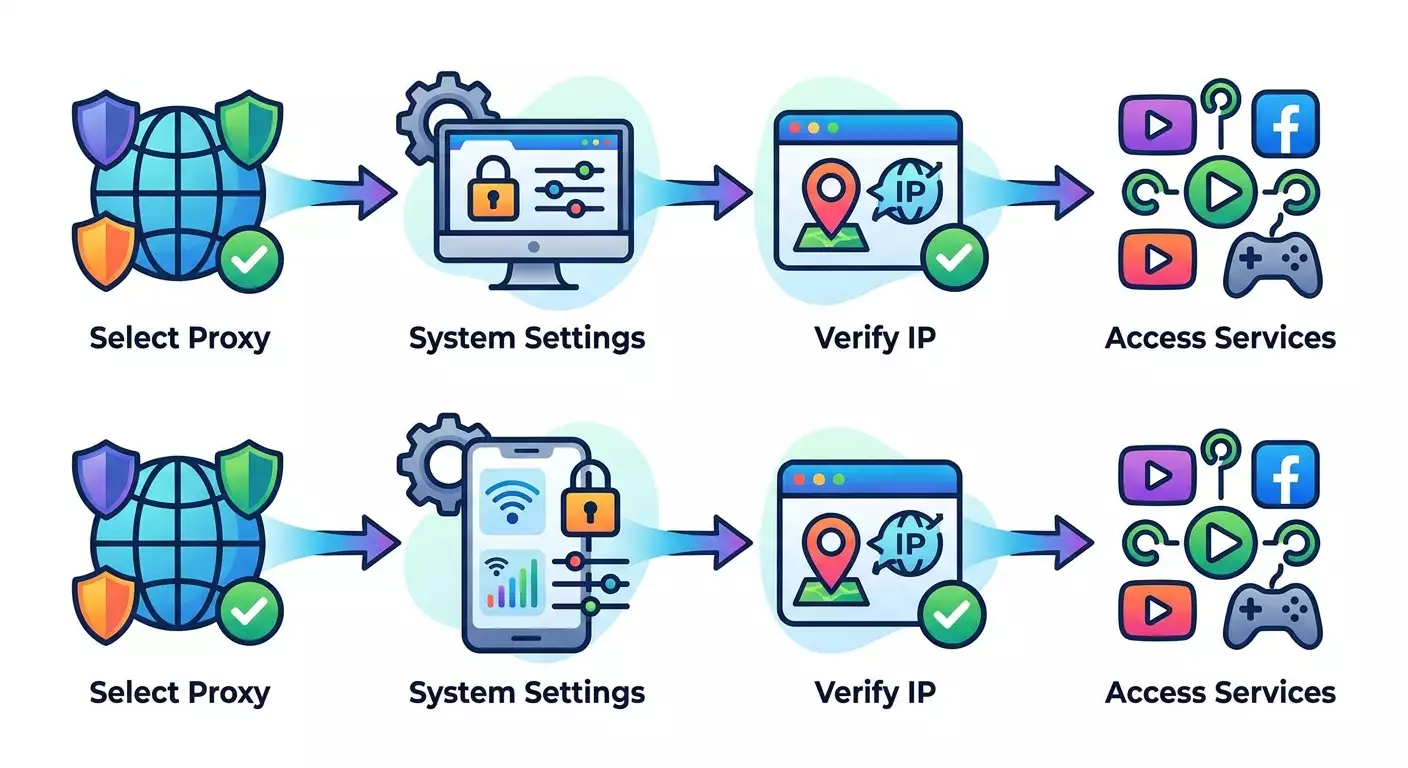
- ขั้นตอนที่ 1: เลือกและตั้งค่าพร็อกซี
- ขั้นตอนที่ 2: ตั้งค่าบนคอมพิวเตอร์ (windows และ macos)
- ขั้นตอนที่ 3: ตั้งค่าบนโทรศัพท์ (android และ ios)
- ขั้นตอนที่ 4: ตั้งค่าบริการ (gemini, midjourney, sora)
- ขั้นตอนที่ 5: การตรวจสอบ ip, ความเร็วและความเสถียร
- ขั้นตอนที่ 6: ความปลอดภัย, นโยบายและการปฏิบัติตามกฎ
- การตรวจสอบผลลัพธ์
- ข้อผิดพลาดทั่วไปและแนวทางแก้ไข
- ฟังก์ชันเพิ่มเติม
- คำถามที่พบบ่อย
- บทสรุป
บทนำ
ในคู่มือทีละขั้นตอนนี้คุณจะได้รับคำแนะนำที่ชัดเจนและละเอียดเกี่ยวกับวิธีการตั้งค่าการเข้าถึงเครือข่าย AI ได้แก่ Gemini, Sora และ Midjourney ผ่านพร็อกซี เราจะอธิบายว่าเหตุใดบางบริการจึงทำงานไม่ได้ในบางสถานที่, ประเภทของพร็อกซีที่เหมาะสมตามสถานการณ์ที่แตกต่างกัน, วิธีการตั้งค่าระบบให้ถูกต้องบนคอมพิวเตอร์และโทรศัพท์, วิธีการตรวจสอบเบื้องต้นว่าทำงานได้หรือไม่, สิ่งที่ควรทำเมื่อเกิดข้อผิดพลาด, และจะมีเช็คลิสต์สำหรับผลลัพธ์ที่ประสบความสำเร็จ วัสดุทั้งหมดนี้ถูกจัดทำขึ้นสำหรับผู้เริ่มต้นโดยมีขั้นตอนที่เข้าใจง่ายและตัวอย่างในขณะที่เพิ่มเติมแนวทางที่ชาญฉลาดสำหรับผู้ใช้ที่มีประสบการณ์.
สำหรับใครที่เหมาะกับคู่มือนี้: สำหรับนักออกแบบ, นักการตลาด, นักพัฒนา, ผู้ผลิตเนื้อหา และผู้เริ่มต้นที่ต้องการใช้ Gemini, Sora และ Midjourney อย่างปลอดภัยและถูกกฎหมายโดยพิจารณาจากข้อจำกัดในท้องถิ่นและนโยบายขององค์กร ไม่จำเป็นต้องมีความรู้เกี่ยวกับเครือข่ายล่วงหน้า: เราจะอธิบายคำศัพท์ด้วยภาษาที่เข้าใจง่ายและอธิบายแต่ละคลิกอย่างละเอียด.
สิ่งที่ต้องทราบล่วงหน้า: เราจะไม่พูดถึงและไม่แนะนำการกระทำที่ขัดแย้งกับกฎหมายหรือเงื่อนไขของบริการ คุณต้องรับผิดชอบต่อการปฏิบัติตามกฎหมายในท้องถิ่นและกฎระเบียบของแพลตฟอร์ม. การใช้พร็อกซีทำเพื่อการจัดการการเชื่อมต่อ, การจัดการการจราจร, การเพิ่มความเสถียรและการปฏิบัติตามนโยบายองค์กร. ก่อนเริ่มต้นให้ตรวจสอบว่าการใช้งานบริการแต่ละประเภทได้รับการอนุญาตในภูมิภาคของคุณและในทางองค์กรของคุณ.
เวลาโดยประมาณที่ใช้: การตั้งค่าพื้นฐานใช้เวลา 40–90 นาทีรวมถึงการเลือกพร็อกซี, การกำหนดค่าระบบ, การตรวจสอบและทดสอบการสร้าง หากคุณจะตั้งค่าอุปกรณ์หลายตัวในเวลาเดียวกัน (เว็บเบราว์เซอร์, Discord, API) ให้เพิ่มเวลา 20–40 นาที.
การเตรียมการเบื้องต้น
เพื่อให้สามารถทำตามคำแนะนำได้โดยไม่มีปัญหาให้เตรียมสิ่งที่จำเป็นล่วงหน้า เราจะแสดงรายการเครื่องมือ, ข้อกำหนดของระบบ, อะไรที่ต้องดาวน์โหลด, และวิธีการเก็บรักษาการตั้งค่าปัจจุบันเพื่อให้สามารถกลับไปใช้งานได้อย่างรวดเร็วหากจำเป็น.
เครื่องมือและการเข้าถึงที่จำเป็น
- บัญชีที่ใช้งานอยู่สำหรับแต่ละบริการที่คุณต้องการใช้: Gemini (เว็บหรือ API), Midjourney (ผ่าน Discord), Sora (เว็บหรือ API หากคุณมีการเข้าถึงในบัญชีของคุณ). ตรวจสอบให้แน่ใจว่าการใช้งานได้รับอนุญาตในภูมิภาคของคุณ.
- การเข้าถึงพร็อกซีที่เชื่อถือได้: HTTPS หรือ SOCKS5. หากจำเป็นให้ใช้ที่อยู่แบบมือถือหรือนิ่ง. ตัวอย่างผู้ให้บริการพร็อกซีมือถือ: MobileProxy.space.
- ความสามารถในการเปลี่ยนแปลงการตั้งค่าเครือข่ายบนอุปกรณ์ของคุณ (สิทธิผู้ดูแลระบบบน Windows หรือ macOS, การเข้าถึงการตั้งค่า Wi‑Fi บน Android หรือ iOS).
- หากทำงานกับ API: ต้องติดตั้ง Python 3.10+ หรือ Node.js 18+, รวมถึงแพ็คเกจสำหรับการทำงานกับ HTTP (เช่น requests ใน Python หรือ axios/fetch ใน Node).
ข้อกำหนดของระบบ
- Windows 10/11 หรือ macOS 12+ สำหรับคอมพิวเตอร์; Android 10+ หรือ iOS 15+ สำหรับโทรศัพท์. รุ่นเหล่านี้รับประกันว่าเข้ากันได้กับการตั้งค่าพร็อกซีและแอพพลิเคชั่นที่ใช้งานอยู่ในปี 2026.
- การเชื่อมต่ออินเทอร์เน็ตที่เสถียร 10 Mbps ขึ้นไป. สำหรับการสร้างภาพและวิดีโอควรใช้ 30 Mbps ขึ้นไป.
- มีสิทธิ์ในการติดตั้งและเปลี่ยนแปลงการตั้งค่าของระบบ.
สิ่งที่ต้องดาวน์โหลดและติดตั้ง
- Discord ทีบเพื่อใช้งานกับ Midjourney. หากคุณใช้งานผ่านเว็บก็ใช้เวอร์ชันเว็บของ Discord แต่แอพมักจะมีความเสถียรกว่า.
- เว็บเบราว์เซอร์ที่คุณเลือก: Chrome, Edge, Firefox หรือ Safari. ซึ่งใช้การตั้งค่าพร็อกซีของระบบ (อธิบายต่อไป).
- สำหรับ API: Python (หากไม่ได้ติดตั้ง) และตัวจัดการแพ็กเกจ pip. ตามหลักการเดียวกันสำหรับ Node.js และ npm/yarn/pnpm, หากคุณทำงานใน JavaScript.
การสำรองข้อมูลการตั้งค่า
- บันทึกการตั้งค่าเครือข่ายปัจจุบัน. บน Windows ทำการจับภาพหน้าจอของส่วนการตั้งค่าเครือข่ายและอินเทอร์เน็ต → พร็อกซี. บน macOS ให้บันทึกค่าปัจจุบันในการตั้งค่าระบบ → เครือข่าย → รายละเอียด → พร็อกซี.
- บันทึกการตั้งค่าจากเว็บเบราว์เซอร์หากคุณวางแผนที่จะเปลี่ยนโปรไฟล์หรือใช้ส่วนขยายชั่วคราว.
เคล็ดลับ: ก่อนเริ่มต้นให้เตรียมไฟล์ข้อความหนึ่งไฟล์และบันทึกโฮสต์, พอร์ต, ชื่อผู้ใช้ และรหัสผ่านของพร็อกซี รวมถึงขั้นตอนของคุณด้วย สิ่งนี้จะทำให้การย้อนกลับและการตั้งค่าใหม่ง่ายขึ้นในอุปกรณ์อื่น.
แนวคิดพื้นฐาน
เพื่อให้ขั้นตอนต่าง ๆ มีความหมายมากขึ้น เราจะอธิบายคำศัพท์บางประการที่เราจะใช้.
- พร็อกซีเซิร์ฟเวอร์: เซิร์ฟเวอร์กลางระหว่างอุปกรณ์ของคุณและบริการปลายทาง. มันจะรับคำขอของคุณและส่งต่อไปยังบริการ และส่งกลับคำตอบ. ช่วยจัดการการจัดการจราจร, การบันทึกและความเสถียร.
- HTTPSพร็อกซี: พร็อกซีที่ทำงานกับคำขอ HTTP ที่ปลอดภัย. เหมาะสำหรับเว็บเบราว์เซอร์และแอพพลิเคชั่นส่วนใหญ่.
- SOCKS5: โปรโตคอลพร็อกซีที่มีความหลากหลายมากขึ้น, เหมาะสำหรับไม่เพียงแต่ HTTP แต่ยังรวมถึงประเภทของการจราจรอื่น ๆ. สามารถให้ความเข้ากันได้ที่ดีกับแอพพลิเคชั่นที่ไม่ใช่ HTTP.
- การตรวจสอบสิทธิ: วิธีการเข้าสู่ระบบพร็อกซี. โดยปกติจะใช้ชื่อผู้ใช้และรหัสผ่าน. บางครั้งใช้งานการผูกกับที่อยู่ IP (การเพิ่ม IP ของคุณในรายการขาวที่ฝั่งผู้ให้บริการ).
- การหมุน IP: การเปลี่ยนที่อยู่ IP ออกบนพร็อกซีเป็นระยะๆ. ในพร็อกซีมือถืออาจเป็นการเปลี่ยนแปลงอัตโนมัติทุก ๆ N นาทีหรือตามคำสั่ง. ใช้ได้สำหรับความเสถียรและการกระจายโหลด.
- เซสชันที่ติดหนึบ: การผูก IP หนึ่งกับเซสชันที่เฉพาะเจาะจงในช่วงเวลา. มีประโยชน์สำหรับการเข้าสู่บัญชีและงานที่ต้องใช้เวลานานเมื่อ IP สำคัญต้องไม่เปลี่ยนระหว่างคำขอ.
✅ การตรวจสอบ: คุณเข้าใจความแตกต่างระหว่าง HTTPS และ SOCKS5 และรู้ว่าจะมีการเข้าถึงพารามิเตอร์การเชื่อมต่อ (โฮสต์, พอร์ต, ชื่อผู้ใช้/รหัสผ่าน) และเข้าใจว่าการหมุนและเซสชันที่ติดหนึบคืออะไร. หากใช่ให้ไปต่อ.
ทำไมบริการถึงไม่สามารถเข้าถึงได้ในบางภูมิภาค
แพลตฟอร์ม AI จัดการการเข้าถึงด้วยเหตุผลหลายประการ. อาจเป็นไปตามกฎหมายท้องถิ่น, ขั้นตอนการเปิดตัวผลิตภัณฑ์, นโยบายการให้สิทธิ์เนื้อหาและการป้องกันการละเมิด. ผลลัพธ์คืออินเทอร์เฟซหรือฟังก์ชันอาจจะเปิดใช้งานไม่ได้ในทุกที่ และคีย์ API จะถูกจำกัดตามรายการประเทศ. ในปี 2026 แต่ละแพลตฟอร์มจะมีกฎระเบียบในการเข้าถึงและมาตรการความปลอดภัยของตนเอง. ดังนั้นก่อนเริ่มเสมอให้ตรวจสอบเงื่อนไขการใช้งานของแต่ละแพลตฟอร์มในภูมิภาคของคุณและสถานะของบัญชีของคุณ. หากผลิตภัณฑ์ไม่พร้อมใช้งานในประเทศของคุณ, อย่าใช้เทคนิคทางเทคนิคสำหรับการเลียนแบบตำแหน่งทางภูมิศาสตร์อื่น. รอการเปิดตัวอย่างเป็นทางการหรือใช้ทางเลือกที่ได้รับอนุญาตในภูมิภาคของคุณ.
⚠️ คำเตือน: การดำเนินการทั้งหมดในคู่มือนี้ให้ทำเฉพาะภายในขอบเขตของกฎหมายท้องถิ่นและกฎระเบียบของบริการที่เกี่ยวข้อง. คุณต้องรับผิดชอบต่อการใช้งานอย่างถูกต้องและข้อมูลที่ให้.
ขั้นตอนที่ 1: เลือกและตั้งค่าพร็อกซี
เป้าหมายของขั้นตอนนี้
เลือกประเภทพร็อกซี, รับพารามิเตอร์การเชื่อมต่อที่ใช้ได้และตรวจสอบว่าพร็อกซีตอบสนองต่อคำขอทดสอบอย่างถูกต้อง.
คำแนะนำโดยละเอียด
- กำหนดสถานการณ์ของคุณ. หากคุณทำงานในเบราว์เซอร์และ Discord, ข้อกำหนดพร็อกซีอย่าง HTTPS หรือ SOCKS5 จะใช้ได้. หากต้องการความเสถียรสูงสำหรับเซสชันที่ยาวนานและการทำงานกับการจำกัดเครือข่าย, ควรพิจารณาการแก้ปัญหาทางการค้า.
- เลือกประเภทของพร็อกซี: HTTPS (ง่ายสุดสำหรับเบราว์เซอร์), SOCKS5 (ยืดหยุ่นสำหรับแอพ). หากคุณไม่แน่ใจ ให้เริ่มจาก HTTPS.
- จัดการเรื่องการตรวจสอบสิทธิ. ใช้ชื่อผู้ใช้และรหัสผ่านเป็นวิธีที่สะดวก. หากผู้ให้บริการอนุญาต, สามารถเพิ่ม IP ของคุณในรายการขาวได้ เพื่อไม่ต้องป้อนชื่อผู้ใช้/รหัสผ่านทุกครั้ง.
- กำหนดข้อกำหนดการหมุน. สำหรับการเข้าสู่ระบบบัญชีและการสนทนากับบอต การหมุนไม่ควรเกิดขึ้นโดยไม่จำเป็นให้ใช้เซสชันที่ติดหนึบ. สำหรับงานที่มีการร้องขอเล็ก ๆ น้อยๆ เพิ่มจำนวนมากการหมุนอาจลดความเสี่ยงในการโหลด IP เดียว.
- เลือกผู้ให้บริการที่เชื่อถือได้. พิจารณาความเสถียร, ความเร็ว, ชั่วโมงการสนับสนุนและความโปร่งใสของเงื่อนไข สำหรับพร็อกซีมือถือ, ตัวอย่างของบริการ MobileProxy.space ที่คุณสามารถเลือกภูมิภาค, เวลาในการหมุนและโหมดเซสชันที่ติดหนึบ. คุณสามารถอ่านรายละเอียดเกี่ยวกับหลักการหมุนใน คู่มือการหมุนพร็อกซีมือถือ.
- รับพารามิเตอร์: โฮสต์ (เช่น proxy.example), พอร์ต (เช่น 10000), ชื่อผู้ใช้และรหัสผ่าน. บันทึกข้อมูลเหล่านี้ไว้ในไฟล์ข้อความที่คุณเตรียมไว้.
- หากพร็อกซีรองรับ HTTPS และ SOCKS5 บนพอร์ตที่แตกต่างกันให้บันทึกทั้งคู่. จะมีประโยชน์สำหรับ Discord หรือเครื่องมือบรรทัดคำสั่ง.
- หากมีการใช้บัญชีส่วนบุคคลของผู้ให้บริการให้กำหนด: เวลาในการเปลี่ยนช่อง (เช่น 15–30 นาที), เปิดเซสชันที่ติดหนึบสำหรับงานที่มีการอนุญาต, ตั้งค่าการผูกตาม IP หากใช้วิธีการตรวจสอบสิทธิแบบนี้.
- ทำการทดสอบผ่านเบราว์เซอร์หรือ HTTP คลไคลเอนต์, รับประกันว่าพร็อกซีตอบสนอง. รายละเอียดการตรวจสอบจะอยู่ในขั้นตอนที่ 5 แต่การทดสอบพื้นฐานจะทำได้ตั้งแต่ตอนนี้แล้ว.
ประเด็นสำคัญ: ตรวจสอบให้แน่ใจว่าภูมิภาคที่พร็อกซีของคุณเกี่ยวข้องตรงกับนโยบายของบริการและข้อกำหนดในท้องถิ่น. อย่าเบี่ยงเบนข้อมูลเกี่ยวกับคุณหรือองค์กรของคุณ.
เคล็ดลับ: หากคุณเปลี่ยนแปลงระหว่างงานบ่อยๆ สร้างบันทึกที่แยกต่างหากสำหรับโหมดต่างๆ: "เบราว์เซอร์-HTTPS-ติดหนึบ", "Discord-SOCKS5-ติดหนึบ", "API-HTTPS-no-rotate".
ผลลัพธ์ที่คาดหวัง
คุณมีพารามิเตอร์พร็อกซีที่ถูกต้องพร้อมการเข้าถึงบัญชีผู้ใช้ของผู้ให้บริการ (ถ้ามี) และได้รับการยืนยันว่าพร็อกซีพร้อมใช้งาน.
ปัญหาที่เป็นไปได้และวิธีการแก้ไข
- ปัญหา: ไม่มีการเชื่อมต่อพร็อกซี. สาเหตุ: โฮสต์หรือพอร์ตไม่ถูกต้อง. วิธีการแก้ไข: ตรวจสอบพารามิเตอร์และความสามารถในการเข้าถึงในบัญชีของผู้ให้บริการ.
- ปัญหา: ขอให้มีการตรวจสอบสิทธิ, แต่ชื่อผู้ใช้/รหัสผ่านไม่ถูกต้อง. สาเหตุ: มีการพิมพ์ผิดหรือมีการตั้งค่าการผูกตาม IP. วิธีการแก้ไข: เปลี่ยนรหัสผ่าน, ปิด/อัปเดตรายการ IP ขาว.
- ปัญหา: ความล่าช้ามากเกินไป. สาเหตุ: ช่องทางที่ถูกใช้มากเกินไป. วิธีการแก้ไข: เปลี่ยนจุดออกหรือ ลดช่วงเวลาการหมุน.
✅ การตรวจสอบ: คุณสามารถทำการร้องขอสัญญาณง่ายๆ ผ่านพร็อกซีและเห็นคำตอบที่ถูกต้อง. ไปที่การตั้งค่าอุปกรณ์กันเถอะ.
ขั้นตอนที่ 2: ตั้งค่าบนคอมพิวเตอร์ (Windows และ macOS)
เป้าหมายของขั้นตอนนี้
ทำให้พร็อกซีในระบบเปิดใช้งานใน Windows หรือ macOS เพื่อให้เบราว์เซอร์และแอพที่ใช้การตั้งค่าของระบบทำงานผ่านพร็อกซีที่เลือก.
Windows 10/11: คำแนะนำทีละขั้นตอน
- เปิด "การตั้งค่า" → "เครือข่ายและอินเทอร์เน็ต" → "พร็อกซี".
- ในส่วน "การตั้งค่าพร็อกซีด้วยตนเอง" เปิดใช้งาน "ใช้พร็อกซีเซิร์ฟเวอร์".
- ในช่อง "ที่อยู่" ป้อนโฮสต์ของพร็อกซีของคุณ. ในช่อง "พอร์ต" - ป้อนพอร์ต.
- คลิก "บันทึก". หากพร็อกซีต้องการชื่อผู้ใช้และรหัสผ่าน, เบราว์เซอร์จะขอให้คุณป้อนข้อมูลในการร้องขอครั้งแรก.
- เพื่อให้โปรแกรมบรรทัดคำสั่ง (winhttp) ใช้พร็อกซีด้วย ให้เปิด "Command Prompt" ในฐานะผู้ดูแลและดำเนินการคำสั่งติดตั้งพร็อกซีระบบสำหรับ WinHTTP. หลังจากตั้งค่าเสร็จแล้ว ให้กลับมาที่หน้าและตรวจสอบว่าซอฟต์แวร์เบราว์เซอร์เปิดเว็บไซต์ตรงตามปกติ.
การตรวจสอบสิทธิบน Windows
หากไม่พบการร้องขอการตรวจสอบสิทธิและการเข้าถึงไม่ทำงาน, ใช้เบราว์เซอร์ที่รองรับการตรวจสอบสิทธิพร็อกซีอย่างแน่นอน (Chrome, Firefox, Edge), หรือปรับแต่งพร็อกซีภายในแอพเองหากมีตัวเลือกดังกล่าว.
macOS 12+: คำแนะนำทีละขั้นตอน
- เปิด "การตั้งค่าระบบ" → "เครือข่าย".
- เลือกอินเทอร์เฟซที่เปิดใช้งาน (Wi‑Fi หรือ Ethernet) และคลิก "รายละเอียด" หรือ "ข้อมูลเพิ่มเติม".
- ไปที่ส่วน "พร็อกซี".
- ทำเครื่องหมายที่ "Web-พร็อกซี (HTTP)" และ "พร็อกซี Web ที่ปลอดภัย (HTTPS)" หรือ "SOCKS-พร็อกซี", ขึ้นอยู่กับประเภทของคุณ.
- ใส่ที่อยู่พร็อกซีและพอร์ต. เปิด "การตรวจสอบสิทธิ" และกำหนดชื่อผู้ใช้และรหัสผ่านหากจำเป็น.
- กด "ตกลง", จากนั้น "ใช้". เปิดเบราว์เซอร์และตรวจสอบการเข้าถึง.
ตัวแปรที่ใช้ใน CLI และ SDK
- เปิดเทอร์มินัล.
- ตั้งค่าตัวแปรที่ใช้ HTTP(S)_PROXY ในเซสชันปัจจุบันหรือในโปรไฟล์ของเชลล์. บน Windows ใช้ไวยากรณ์ที่เหมาะสมสำหรับ PowerShell.
- ตรวจสอบคำขอ HTTP ที่ง่ายจากบรรทัดคำสั่ง. ตรวจสอบว่าคำตอบเข้ามาผ่านพร็อกซี.
เคล็ดลับ: รักษาแท็บเทอร์มินัลสองแท็บ: หนึ่งทำงานผ่านพร็อกซี, อีกอันทำงานโดยตรง. จะสามารถตรวจสอบพฤติกรรมของ SDK หรือสคริปต์ได้ง่าย.
⚠️ คำเตือน: อย่าเก็บชื่อผู้ใช้และรหัสผ่านของพร็อกซีในรูปแบบเปิดในสคริปต์สาธารณะหรือที่เก็บ. ใช้ตัวจัดการความลับหรือปรับตัวแปรสภาพแวดล้อมของคุณ CI/CD.
ผลลัพธ์ที่คาดหวัง
เบราว์เซอร์และแอพที่ใช้การตั้งค่าของระบบเชื่อมต่อผ่านพร็อกซี. บรรทัดคำสั่งและ SDK มองเห็นตัวแปร HTTP(S)_PROXY.
ปัญหาที่เป็นไปได้และวิธีการแก้ไข
- ปัญหา: เบราว์เซอร์ไม่ถามรหัสผ่านและไม่เปิดเว็บไซต์. สาเหตุ: ขัดแย้งกับการตั้งค่าอื่น ๆ หรือส่วนขยาย. วิธีการแก้ไข: ปิดส่วนขยายชั่วคราว, รีสตาร์ทเบราว์เซอร์, ตรวจสอบที่อยู่และพอร์ต.
- ปัญหา: SDK ไม่ใช้พร็อกซี. สาเหตุ: ตอบสนองต่อการตั้งค่าตัวแปรในระดับต่าง ๆ. วิธีการแก้ไข: ส่งออกไปยังโปรไฟล์เชลล์หรือตั้งในสภาพแวดล้อมการทำงาน.
✅ การตรวจสอบ: เปิดเว็บไซต์ใด ๆ จากนั้นไปที่เครื่องมือเครือข่ายในเบราว์เซอร์และตรวจสอบว่าคำร้องขอผ่านโดยไม่มีข้อผิดพลาด. ทำการร้องขอคำสั่งและตรวจสอบว่ามันทำงานได้.
ขั้นตอนที่ 3: ตั้งค่าบนโทรศัพท์ (Android และ iOS)
เป้าหมายของขั้นตอนนี้
เชื่อมต่อพร็อกซีในระบบบนสมาร์ทโฟนเพื่อใช้งานกับเบราว์เซอร์และแอพที่เคารพการตั้งค่าของระบบ.
Android (Wi‑Fi): คำแนะนำทีละขั้นตอน
- เปิด "การตั้งค่า" → "Wi‑Fi" และเลือกเครือข่ายที่กำลังใช้งาน.
- คลิก "เปลี่ยน" หรือ "เปลี่ยนเครือข่าย".
- เปิด "การตั้งค่าเพิ่มเติม" → "พร็อกซี" → "ด้วยมือ".
- ป้อน "ชื่อโฮสต์ของพร็อกซี" (ที่อยู่) และ "พอร์ต".
- บันทึก. ในการร้องขอเว็บครั้งแรก ระบบอาจขอชื่อผู้ใช้และรหัสผ่านหากพร็อกซีมีการป้องกัน.
iOS (Wi‑Fi): คำแนะนำทีละขั้นตอน
- เปิด "การตั้งค่า" → "Wi‑Fi" และคลิกที่ไอคอนข้อมูลในเครือข่ายที่กำลังใช้งาน.
- เลื่อนลงไปที่ "ตั้งค่าพร็อกซี" และเลือก "ด้วยมือ".
- ใส่ "เซิร์ฟเวอร์" และ "พอร์ต". เปิด "การตรวจสอบสิทธิ" หากจำเป็นแล้วระบุชื่อผู้ใช้/รหัสผ่าน.
- คลิก "บันทึก" และกลับไปยังหน้าหลัก. เปิดเบราว์เซอร์เพื่อตรวจสอบ.
ข้อกำหนดของเครือข่ายมือถือ
การตั้งค่าพร็อกซีในระบบผ่านเครือข่ายมือถือ (LTE/5G) อาจขึ้นอยู่กับผู้ผลิต, รุ่นของ OS และโปรไฟล์องค์กร. ในอุปกรณ์ส่วนใหญ่การตั้งค่าพร็อกซีในระบบจะทำงานใน Wi‑Fi. สำหรับเครือข่ายมือถือมักใช้โปรไฟล์ MDM หรือตามการกำหนดของผู้ให้บริการ. หากคุณไม่มีโปรไฟล์ดังกล่าว ให้ใช้แอพที่รองรับพร็อกซีในระดับโปรแกรมเอง (เบราว์เซอร์ที่มีการตั้งค่าแบบแมนนวล, ลูกค้าที่มีตัวเลือก "Proxy"). ตรวจสอบกับผู้ดูแลระบบเครือข่ายในองค์กรของคุณเกี่ยวกับทางเลือกที่สามารถใช้ได้.
เคล็ดลับ: หากคุณต้องการพร็อกซีเฉพาะสำหรับ Discord หรือเว็บเบราว์เซอร์หนึ่งบนโทรศัพท์, ให้ใช้แอพที่มีการตั้งค่าพร็อกซีในตัว. จะทำให้การตั้งค่าทำได้ง่ายและไม่กระทบกับแอพอื่น ๆ.
ผลลัพธ์ที่คาดหวัง
โทรศัพท์ของคุณใช้พร็อกซีสำหรับเบราว์เซอร์และแอพที่เข้ากันได้เมื่อเชื่อมต่อกับเครือข่าย Wi‑Fi ที่เลือก. คุณสามารถเปิดเว็บไซต์และเข้าสู่ระบบในบริการได้.
ปัญหาที่เป็นไปได้และวิธีการแก้ไข
- ปัญหา: ไม่มีการทำงานของพร็อกซีในเครือข่ายมือถือ. สาเหตุ: การตั้งค่าในระบบทำงานเฉพาะกับ Wi‑Fi. วิธีการแก้ไข: ใช้ Wi‑Fi หรืแอพที่มีการตั้งค่าพร็อกซีของตัวเอง.
- ปัญหา: การร้องขอการเข้าสู่ระบบทำงานตลอดเวลา. สาเหตุ: ข้อมูลรับรองไม่ถูกต้อง. วิธีการแก้ไข: ตรวจสอบชื่อผู้ใช้และรหัสผ่านในไฟล์พารามิเตอร์ของคุณ.
✅ การตรวจสอบ: เปิดเว็บไซต์ในเบราว์เซอร์มือถือและตรวจสอบให้แน่ใจว่าหน้าต่างโหลดได้อย่างเสถียร. ไปที่การตั้งค่าบริการกันเถอะ.
ขั้นตอนที่ 4: ตั้งค่าบริการ (Gemini, Midjourney, Sora)
เป้าหมายของขั้นตอนนี้
เชื่อมต่อแต่ละบริการให้สามารถทำงานได้อย่างเสถียรผ่านพร็อกซีของคุณโดยปฏิบัติตามกฎของแพลตฟอร์มและความสามารถในการใช้งานในภูมิภาคของคุณ.
Gemini: การเข้าถึงเว็บ
- ตรวจสอบให้แน่ใจว่าพร็อกซีในระบบเปิดใช้งานและทำงานอยู่ (ขั้นตอน 2–3 ต้องดำเนินการแล้ว).
- เปิดเว็บไซต์ Gemini ในเบราว์เซอร์ของคุณและเข้าสู่บัญชี Google ของคุณ. หากบัญชีของคุณตรงตามคุณสมบัติและผลิตภัณฑ์ที่สามารถเข้าถึงได้ในภูมิภาคของคุณ, อินเทอร์เฟซจะโหลดตามปกติ.
- ทำการทดสอบ: ป้อนคำถามง่าย ๆ หรือขอสรุปสั้น ๆ. ตรวจสอบว่าคำตอบเข้ามาอย่างเสถียรและไม่มีปัญหา.
Gemini: การเข้าถึงผ่าน API
- ตรวจสอบให้แน่ใจว่าคุณมี API key ของ Gemini ที่ใช้งานได้และได้รับอนุญาตให้ใช้งานในภูมิภาคของคุณ/องค์กรของคุณ.
- เปิดเทอร์มินัล. ตรวจสอบให้แน่ใจว่าตัวแปร HTTP(S)_PROXY ได้รับการตั้งค่า (ดูขั้นตอน 2).
- ติดตั้งไลบรารีสำหรับทำงานกับ Gemini ในภาษาของคุณ. สำหรับ Python, เพิ่มแพ็คเกจที่เป็นทางการของ Google Generative API. สำหรับ Node.js ใช้ไลบรารีที่เป็นทางการสำหรับทำงานกับ Gemini หรือคำร้อง HTTP ทั่วไป. ทำตามเอกสารที่ผู้ให้บริการ SDK ให้มา.
- สร้างสคริปต์อย่างง่ายที่ส่งคำขอข้อความและพิมพ์คำตอบ. ตรวจสอบให้แน่ใจว่า SDK หรือ HTTP คลไคลเอนต์ของคุณสืบทอดการตั้งค่าพร็อกซีจากสภาพแวดล้อม.
- รันสคริปต์และตรวจสอบว่าคำตอบเข้ามาอย่างถูกต้อง. เวลาในการตอบกลับอาจขึ้นอยู่กับการโหลดและคุณภาพของช่องทางไปยังพร็อกซี.
เคล็ดลับ: หาก SDK ไม่ใช้พร็อกซีในระบบ, ให้ระบุพารามิเตอร์พร็อกซีใน HTTP คลไคลเอนต์ของ SDK (เช่น ใน requests.Session ใน Python หรือในเอเยนต์ HTTPS ใน Node.js).
Midjourney: ผ่าน Discord
- ติดตั้งหรือเปิด Discord. ตรวจสอบว่าคอมพิวเตอร์หรือโทรศัพท์ของคุณทำงานผ่านพร็อกซีในระบบแล้ว.
- เข้าสู่บัญชี Discord ของคุณ. เข้าร่วมเซิร์ฟเวอร์ทางการของ Midjourney และทำการสมัครหากจำเป็น.
- เปิดช่องทางใด ๆ ที่อนุญาตให้มีการสร้าง (เช่น มือใหม่หร DM กับบอต ขึ้นอยู่กับการสมัครของคุณ).
- ส่งคำสั่งการสร้างภาพ (เช่น /imagine) พร้อมโปรมต์ง่าย ๆ. รอคำตอบจากบอตและเห็นตัวอย่างภาพ.
- หากจำเป็นให้เปิดคำสั่ง /settings ใน Midjourney และตรวจสอบให้แน่ใจว่าโหมดที่คุณเลือกตรงตามความต้องการของคุณ (คุณภาพ, สไตล์, ค่าความปลอดภัยของเนื้อหา).
Discord และพร็อกซี
ไคลเอนต์ Discord มักจะใช้การตั้งค่าของระบบ. หากคุณมีปัญหาให้ตรวจสอบว่าไม่ได้เปลี่ยนแปลงการตั้งค่าที่ระดับแอพหรือไฟร์วอลล์. บางครั้งช่วยออกจากระบบและเข้าสู่ระบบใหม่และรีสตาร์ทไคลเอนต์หลังจากเปิดพร็อกซีที่เลเยอร์ OS.
Sora: เว็บและ API (ถ้าพร้อมใช้งาน)
- ตรวจสอบสถานะการเข้าถึง Sora ในบัญชี OpenAI ของคุณ. ณ ปี 2026 การเข้าถึงจะถูกมอบหมายแบบเลือกสรร, โดยขึ้นอยู่กับกฎของแพลตฟอร์มและภูมิภาคของคุณ.
- หากส่วนต่อประสานเว็บสามารถเข้าถึงได้ในบัญชีของคุณ, ตรวจสอบว่าพร็อกซีในระบบเปิดใช้งานและทำงานอยู่. เข้าสู่บัญชีของ OpenAI, เปิดส่วนการสร้างวิดีโอและดำเนินการสร้างงานทดสอบโดยใช้โปรมต์สั้น ๆ.
- หากคุณมี API access, เตรียมสภาพแวดล้อม (Python หรือ Node.js). ส่งออกตัวแปร HTTP(S)_PROXY และคีย์ API ของ OpenAI. ตั้งค่าไลบรารีไคลนต์ให้สืบทอดพร็อกซีของระบบหรือรับการตั้งค่าพร้อมเอเยนต์/เซสชั่นอย่างชัดเจน.
- รันตัวอย่างการสร้างที่ง่าย ๆ ด้วยพารามิเตอร์น้อย. ตรวจสอบว่าคำร้องขอทำงานอย่างเสถียรและไม่เกิดข้อผิดพลาดเกี่ยวกับเครือข่าย.
ประเด็นสำคัญ: ความพร้อมของฟีเจอร์ Sora อาจเปลี่ยนแปลงได้. ปฏิบัติตามเอกสารทางการของบัญชีคุณและอย่าใช้เทคนิคทางเทคนิคที่ขัดแย้งกับกฎ.
ผลลัพธ์ที่คาดหวัง
คุณสามารถทำคำร้องขอพื้นฐานใน Gemini, สร้างภาพผ่าน Midjourney ใน Discord และเมื่อมีการเข้าถึง Sora, สร้างวิดีโอทดสอบหรือเฟรมได้.
ปัญหาที่เป็นไปได้และวิธีการแก้ไข
- ปัญหา: บริการรายงานว่าไม่สามารถทำงานได้. สาเหตุ: ข้อจำกัดตามภูมิภาคหรือประเภทบัญชี. วิธีการแก้ไข: ตรวจสอบความพร้อมใช้งานอย่างเป็นทางการ; อย่าใช้วิธีการที่ต้องห้าม; เลือกบริการทางเลือกหรือรอการเปิดตัว.
- ปัญหา: บอต Midjourney ไม่ตอบสนอง. สาเหตุ: การโหลด, จำกัดหรือความล่าช้าในเครือข่าย. วิธีการแก้ไข: ลองใหม่ภายหลัง, ตรวจสอบการสมัครและความเสถียรของพร็อกซี.
- ปัญหา: SDK ไม่เห็นพร็อกซี. สาเหตุ: การตั้งค่าของไคลเอนต์เฉพาะ. วิธีการแก้ไข: ส่งพร็อกซีอย่างชัดเจนในการตั้งค่าของ HTTP คลไคลเอนต์.
✅ การตรวจสอบ: Gemini ตอบคำร้องข้อความ, Midjourney ให้ภาพตัวอย่างหลังจาก /imagine และ Sora (ถ้ามี) สามารถสร้างข้อความสั้น ๆ ได้โดยไม่มีข้อผิดพลาดในเครือข่าย.
ขั้นตอนที่ 5: การตรวจสอบ IP, ความเร็วและความเสถียร
เป้าหมายของขั้นตอนนี้
ตรวจสอบให้แน่ใจว่าการจราจรไปยังพร็อกซีที่คุณเลือกนั้นใช้งานได้และวัดความเร็วและความเสถียรของการเชื่อมต่อ, ตลอดจนกำหนดค่าตัวเลือกการหมุนและเซสชันที่ติดหนึบให้เหมาะสมกับความต้องการของคุณ.
คำแนะนำโดยละเอียด
- ตรวจสอบ IP ภายนอก. เปิดเว็บไซต์ที่จะแสดงที่อยู่ IP ของคุณ และตรวจสอบให้แน่ใจว่าที่อยู่นั้นตรงกับที่อยู่/ภูมิภาคที่นำเสนอโดยพร็อกซี ถือว่าการจราจรได้ถูกจัดการอย่างเหมาะสม.
- วัดเวลาล่าช้า. เปิดคอนโซลนักพัฒนาในเบราว์เซอร์และดูเวลาการตอบสนองสำหรับการร้องขอหลาย ๆ ครั้ง. สำหรับ API ใช้บรรทัดคำสั่งที่เปิดการแสดงผลของเวลาคำร้องขอ.
- ทำการตรวจสอบโหลดเบื้องต้น. ส่งคำร้องขอสัญญาณ 3–5 ครั้งต่อต่อใน Gemini (เว็บหรือ API) และตรวจสอบว่าเวลาการตอบสนองยังคงอยู่ในช่องเก็บสตางค์. ใน Midjourney ขอให้สร้างภาพ 1–2 ภาพอย่างต่อเนื่องและเปรียบเทียบเวลาตอบ.
- ประเมินความต้องการในการหมุน. หากในเซสชันคุณทำการเรียกหลาย ๆ ครั้งสั้นๆ การหมุนอาจช่วยได้ แต่สำหรับแชทที่ยาวนานและเซสชันการอนุมัติให้เปิดเซสชันที่ติดหนึบ. ตั้งค่าพารามิเตอร์เหล่านี้ในบัญชีผู้ใช้ของผู้ให้บริการพร็อกซี.
- บันทาพารามิเตอร์สุดท้าย. บันทึกโหมดการหมุนที่คุณเลือกไว้และความเสถียรที่เกิดขึ้น.
เคล็ดลับ: จดบันทึก: วันที่/เวลา, IP ของพร็อกซี, ความล่าช้า, สำเร็จ/ล้มเหลว. จะช่วยให้คุณสามารถระบุข้อบกพร่องได้อย่างรวดเร็วและติดต่อทีมสนับสนุนอย่างมีเหตุผล.
ผลลัพธ์ที่คาดหวัง
การขนส่งผ่านพร็อกซีที่เลือก, ความล่าช้าและความเสถียรเป็นที่น่าพอใจและพารามิเตอร์การหมุนและเซสชันที่ติดหนึบได้รับการตั้งค่าอย่างเหมาะสม.
ปัญหาที่เป็นไปได้และวิธีการแก้ไข
- ปัญหา: IP เปลี่ยนบ่อยเกินไป. สาเหตุ: การหมุนที่รุนแรง. วิธีการแก้ไข: เพิ่มเวลาในการหมุนหรืเปิดเซสชันที่ติดหนึบ.
- ปัญหา: ความล่าช้าสูง. สาเหตุ: ช่องสัญญาณพร็อกซีที่ถูกใช้งานมากเกินไป. วิธีการแก้ไข: เปลี่ยนจุดออกที่ผู้ให้บริการหรือใช้ประเภทพร็อกซีที่แตกต่าง (เช่น พร็อกซีมือถือ/แบบนิ่ง).
✅ การตรวจสอบ: ในเว็บไซต์ที่ตรวจสอบ IP แสดงที่อยู่ของพร็อกซีของคุณ, และการสร้างใน Gemini และ Midjourney ผ่านได้โดยไม่มีข้อความว่า "Network Error".
ขั้นตอนที่ 6: ความปลอดภัย, นโยบายและการปฏิบัติตามกฎ
เป้าหมายของขั้นตอนนี้
ตั้งค่าการทำงานที่ปลอดภัยกับพร็อกซีและบริการ, ปกป้องข้อมูลประจำตัวและเนื้อหา, ลดความเสี่ยงในการถูกบล็อกและการละเมิดเงื่อนไขการใช้งาน.
คำแนะนำโดยละเอียด
- เก็บความลับอย่างปลอดภัย. บันทึกชื่อผู้ใช้/รหัสผ่านของพร็อกซีในตัวจัดการรหัสผ่าน. สำหรับสคริปต์ใช้ตัวแปรสภาพแวดล้อมหรือโซลูชันที่ปลอดภัย.
- จำกัดการเข้าถึงพร็อกซี. หากผู้ให้บริการรองรับรายการขาวให้อนุญาต. ไม่เช่นนั้นให้ใช้รหัสผ่านที่มีความมั่นคงและเปิดใช้งานการอนุญาตแบบสองชั้นที่ตรงไปตรงมาที่จะทำได้.
- ปฏิบัติตามเงื่อนไขการใช้งานบริการ. อย่าส่งเนื้อหาที่ต้องห้าม. ใช้บริการเฉพาะในเขตอำนาจศาลและสถานการณ์ที่ได้รับอนุญาต.
- ควบคุมโหลด. หลีกเลี่ยงการเรียกร้องที่มากเกินไป. ตั้งค่าการหยุดชะงักระหว่างการเรียก API และกำหนดขีดจำกัดความสามารถแบบคู่ขนาน.
- ปกป้องข้อมูลต้นทาง. อย่าส่งข้อมูลที่เป็นความลับผ่านพร็อกซีหากไม่จำเป็น. หากจำเป็นให้เข้ารหัสข้อมูลที่ระดับแอพพลิเคชั่น.
- เตรียมแผนการคืนค่า. เก็บการตั้งค่าเครือข่ายที่บันทึกไว้ให้พร้อม. รู้แล้วว่าการปิดพร็อกซีจะทำได้ในกรณีจำเป็น: บน Windows - เปลี่ยนสวิตซ์ "ใช้พร็อกซีเซิร์ฟเวอร์" เป็น "ปิด", บน macOS - ยกเลิกการทำเครื่องหมายใน "พร็อกซี" และ "ใช้".
เคล็ดลับ: เปลี่ยนรหัสผ่านของพร็อกซีเป็นระยะ ๆ และตรวจสอบบันทึกการเข้าสู่ระบบในบัญชีผู้ให้บริการ.
⚠️ คำเตือน: อย่าใช้พร็อกซีในการเข้าถึงที่ละเมิดกฎหมายหรือซ่อนตัวตนโดยบกพร่องกับกฎหมายและเงื่อนไขของบริการ. การดำเนินการเช่นนี้อาจทำให้บัญชีถูกบล็อคและมีผลทางกฎหมาย.
ผลลัพธ์ที่คาดหวัง
คุณมีการตั้งค่าวิสัยทัศน์ที่ปลอดภัย, ข้อมูลประจำตัวได้รับการปกป้องและการใช้บริการเป็นไปตามกฎระเบียบและข้อกำหนดในภูมิภาคและองค์กรของคุณ.
ปัญหาที่เป็นไปได้และวิธีการแก้ไข
- ปัญหา: CAPTCHA ปรากฏบ่อย. สาเหตุ: กิจกรรมสงสัย. วิธีการแก้ไข: ลดความถี่ในการเรียกร้อง, เปิดเซสชันที่ติดหนึบ, ใช้สถานะ IP ที่เชื่อถือได้.
- ปัญหา: จำกัดเนื้อหา. สาเหตุ: นโยบายของบริการ. วิธีการแก้ไข: ศึกษาและปฏิบัติตามข้อบังคับของแพลตฟอร์ม, เปลี่ยนประเภทของคำร้องขอ.
✅ การตรวจสอบ: ผ่านไปหนึ่งสัปดาห์ของการทำงานที่ใช้งานไม่เกิดเหตุการณ์ด้านความปลอดภัย, การบล็อคเฉียบพลันหรือการแจ้งเตือนจากบริการเกี่ยวกับการละเมิดนโยบาย.
การตรวจสอบผลลัพธ์
เช็คลิสต์
- พารามิเตอร์พร็อกซีได้รับ, บันทึกและทดสอบแล้ว.
- การตั้งค่าพร็อกซีในระบบเปิดใช้งานบนคอมพิวเตอร์และถ้าจำเป็นบนโทรศัพท์.
- ตัวแปรที่ใช้ใน CLI/SDK ถูกตั้งค่า.
- Gemini ตอบกลับในเว็บและ/หรือในการร้องขอ API.
- Midjourney สร้างภาพผ่าน Discord โดยไม่มีข้อผิดพลาด.
- Sora ทำงานสำหรับบัญชีของคุณ (ถ้ามีการเข้าถึง) และสร้างงานทดสอบได้.
- การตรวจสอบ IP ยืนยันว่าการจราจรดำเนินการผ่านพร็อกซี.
- ปฏิบัติให้เป็นไปตามกฎที่ปลอดภัย: ความลับได้รับการเก็บรักษาอย่างปลอดภัย ควบคุมการโหลด.
การทดสอบอย่างไร
- ทำการกระทำที่เป็นธรรมชาติในแต่ละบริการ: ข้อความใน Gemini, /imagine ใน Midjourney, งานสั้น ๆ ใน Sora (ถ้ามีให้ใช้).
- ตรวจสอบความเสถียร: ทำกิจกรรมซ้ำ 2–3 ครั้งด้วยช่วงเวลาสั้น ๆ.
- วัดเวลา: ตรวจสอบว่าเวลาล่าช้านั้นเป็นที่ยอมรับ.
ดัชนีการดำเนินงานที่ประสบความสำเร็จ
- ไม่มีข้อผิดพลาดในเครือข่ายในครั้งแรกที่เรียกและการตอบสนอง.
- เวลาการตอบตอบกลับเสถียรภายในบริบทของคุณ.
- บริการไม่มีการเตือนว่าไม่มีการปฏิบัติตามกฎ.
ข้อผิดพลาดทั่วไปและแนวทางแก้ไข
- ปัญหา: "ไม่สามารถเชื่อมต่อกับบริการ". สาเหตุ: พร็อกซีไม่สามารถเข้าถึงได้หรือพารามิเตอร์ไม่ถูกต้อง. วิธีการแก้ไข: ตรวจสอบโฮสต์/พอร์ต, ข้อมูลรับรอง, ลองใช้โหนดอื่นจากผู้ให้บริการ.
- ปัญหา: "การตรวจสอบสิทธิไม่ถูกขอ, แต่การเข้าถูกปิด". สาเหตุ: แอพไม่ใช้การตั้งค่าของระบบ. วิธีการแก้ไข: เปิดพร็อกซีในแอพหรือใช้ตัวแปรในสภาพแวดล้อม.
- ปัญหา: "บริการรายงานว่าไม่มีฟังก์ชันในภูมิภาคของคุณ". สาเหตุ: นโยบายของแพลตฟอร์ม. วิธีการแก้ไข: อย่าดำเนินการตั้งค่า; ใช้บริการที่เปิดเผยอย่างเป็นทางการในภูมิภาคของคุณหรือรอการเปิดตัว.
- ปัญหา: "การตัดการเชื่อมต่อบ่อย ๆ". สาเหตุ: IP หมุนสลับอย่างรุนแรง. วิธีการแก้ไข: เปิดใช้งานเซสชันที่ติดหนึบ, เพิ่มเวลาในการหมุน.
- ปัญหา: "CAPTCHA และความล่าช้า". สาเหตุ: กิจกรรมที่น่าสงสัยหรือปัญหาที่ส่งผลกับช่องสัญญาณ. วิธีการแก้ไข: ลดความถี่ในการเรียก, เปลี่ยนจุดเชื่อมต่อ, ใช้ประเภทพร็อกซีที่เสถียรมากขึ้น.
- ปัญหา: "Discord ไม่ตอบสนองต่อคำสั่ง Midjourney". สาเหตุ: ปัญหากับเครือข่ายของไคลเอนต์หรือข้อกำหนด. วิธีการแก้ไข: รีสตาร์ท Discord, ตรวจสอบการสมัครและความเสถียรของพร็อกซี, ลองใหม่ใน 5–10 นาที.
- ปัญหา: "SDK ละเลยพร็อกซี". สาเหตุ: การตั้งค่าของไคลเอนต์เฉพาะ. วิธีการแก้ไข: ส่งพร็อกซีในลูกค้าหรือใช้ HTTP backend อื่น.
ฟังก์ชันเพิ่มเติม
การตั้งค่าขั้นสูง
- ไฟล์ PAC: การตั้งค่าการกำหนดค่าอัตโนมัติของพร็อกซีและเงื่อนไขเมื่อใดและใช้งานพร็อกซีใด.
- การจัดการที่แยกต่างหาก: เบราว์เซอร์ผ่าน HTTPS-พร็อกซีและ Discord ผ่าน SOCKS5 เพื่อความเข้ากันได้ที่ดียิ่งขึ้น.
- Failover: พร็อกซีสำรองที่จะใช้เมื่อผู้ให้บริการหลักมีปัญหา.
การเพิ่มประสิทธิภาพ
- ข้อจำกัดที่ระดับ SDK: ตั้งค่า timeout และการทำซ้ำ.
- เซสชันและแคช: สำหรับ Gemini API แก้ปัญหาผลลัพธ์ที่ไม่เปลี่ยนแปลง แคชข้อมูลเพื่อกดอาการและลดภาระ.
- การตรวจสอบ: จัดการบันทึกเวลาที่ตอบกลับและรหัสเพื่อสังเกตความเสื่อมโทรม.
ขั้นตอนเพิ่มเติมที่คุณสามารถดำเนินการได้
- ทำให้เปิดและปิดพร็อกซีอัตโนมัติ โดยใช้สคริปต์และทางลัด.
- ทำโปรไฟล์เบราว์เซอร์ "กับพร็อกซี" และ "ไม่มีพร็อกซี" สำหรับการเปลี่ยนแปลงอย่างรวดเร็ว.
- ทดสอบพื้นที่ต่าง ๆ ของผู้ให้บริการพร็อกซีเพื่อเลือกโหนดที่ดีที่สุดตามความล่าช้าและความเสถียร เมื่อเป็นไปตามกฎของบริการและภูมิภาคของคุณ.
เคล็ดลับ: เมื่อทำงานกับพร็อกซีมือถือเช่นใน MobileProxy.space, ใช้ช่วงเวลาการทำงานคงที่สำหรับเซสชันที่ยาวนานและเพิ่มหากคุณเจอ CAPTCHA เพื่อรักษาความเสถียร.
คำถามที่พบบ่อย
คำถาม: สามารถใช้พร็อกซีเฉพาะสำหรับแอพหนึ่งแอพ หรือไม่สำหรับทั้งระบบ?
คำตอบ: สามารถ. หลายแอพรองรับการตั้งค่าพร็อกซีด้วยตนเอง. อีกทั้งเรายังสามารถใช้ตัวแปรในสภาพแวดล้อมเพื่อเริ่มกระบวนการที่ระบุผ่านพร็อกซีได้.
คำถาม: จะรู้ได้อย่างไรว่าคำร้องของฉันเดินทางผ่านพร็อกซีจริงหรือไม่?
คำตอบ: ตรวจสอบที่อยู่ IP ภายนอกที่เว็บไซต์ระบุไว้ก่อนและหลังเปิดพร็อกซี. มันต้องเปลี่ยนไปตามที่อยู่ที่ถูกเสนอโดยผู้ให้บริการของคุณ.
คำถาม: จะลดความล่าช้าในการสร้างภาพและวิดีโอได้อย่างไร?
คำตอบ: เลือกโหนดที่ใกล้และมีโหลดน้อยลงที่ผู้ให้บริการของคุณ, ใช้แนวทางที่เสถียร (เช่น พร็อกซีแบบนิ่งหรือมือถือที่มีเซสชันที่ติดหนึบ), ลดความสามารถในการเชื่อมต่อ.
คำถาม: ควรทำอย่างไรถ้า Discord หยุดตอบบอต Midjourney?
คำตอบ: รีสตาร์ท Discord, ตรวจสอบพร็อกซีในระบบ, ยืนยันว่าการสมัครใช้งานมีอยู่, รอ 5–10 นาทีและลองอีกครั้ง. บางครั้งเป็นเพียงการโหลดชั่วคราว.
คำถาม: ต้องใช้พร็อกซีมือถือสำหรับบริการเหล่านี้หรือไม่?
คำตอบ: ไม่จำเป็น. สำหรับสถานการณ์ส่วนใหญ่เพียงพอเพียงแค่ HTTPS หรือ SOCKS5. พร็อกซีมือถือมีประโยชน์สำหรับความต้องการที่มีความมั่นคงและเซสชัน. ลองพิจารณาความสามารถใน MobileProxy.space.
คำถาม: ถ้าบริการรายงานว่าฟังก์ชันไม่สามารถใช้ได้ในภูมิภาคของฉันควรทำอย่างไร?
คำตอบ: ปฏิบัติตามกฎของแพลตฟอร์มและตามกฎหมายในท้องถิ่น. ไม่ควรใช้เทคนิคที่ขัดกับองค์กรการใช้งานอื่น ๆ. เลือกทางเลือกที่สามารถเข้าถึงได้หรือรอการเปิดตัวอย่างเป็นทางการ.
คำถาม: จะปกป้องคีย์ API และรหัสผ่านของพร็อกซีได้อย่างไร?
คำตอบ: เก็บไว้ในตัวจัดการรหัสผ่าน, ใช้ตัวแปรสภาพแวดล้อมและตัวจัดการความลับ. อย่าใส่ข้อมูลสำคัญนี้ในที่เก็บหรือสคริปต์ที่แบ่งปัน.
คำถาม: ทำไมจึงมี CAPTCHA?
คำตอบ: เกิดจากกิจกรรมที่สูงหรือต้องการ IP ที่ส่งผลกระทบ. เปิดเซสชันที่ติดหนึบ, ลดการหมุน, ลดความถี่ในการร้องขอ.
คำถาม: สามารถใช้พร็อกซีที่แตกต่างกันสำหรับบริการที่ต่างกันได้พร้อมกันหรือไม่?
คำตอบ: ใช่. เริ่มต้นแอพพร้อมกันกับการตั้งค่าที่แยกต่างกันหรือใช้ PAC-file ที่ตั้งค่ากฎที่แตกต่างกันสำหรับโดเมนที่แตกต่างกัน.
บทสรุป
คุณได้ผ่านกระบวนการที่ครบถ้วน: ทำความเข้าใจว่าเหตุใดบริการ AI บางบริการจึงไม่สามารถใช้งานได้ในทุกที่, เลือกและตั้งค่าพร็อกซีที่เหมาะสม, เปิดการตั้งค่าระบบในคอมพิวเตอร์และโทรศัพท์, เชื่อมต่อกับ Gemini, Midjourney และ Sora (เมื่อมี) ตรวจสอบ IP, ความเร็วและความเสถียร, และเตรียมวิธีการปฏิบัติอย่างปลอดภัย. ขณะนี้คุณมีสภาพแวดล้อมที่ทำงานได้รับความเสถียรในการสร้างข้อความ, ภาพและวิดีโอ และนำมาปฏิบัติเป็นไปตามกฎ. คุณสามารถขยายความเป็นไปได้: ทำให้การทำงานอัตโนมัติ, ตั้งค่า PAC-file, นำเสนอการตรวจสอบและการสำรองข้อมูล. ทำไปอย่างช้า ๆ: เริ่มต้นด้วยการร้องขอที่ง่ายมาก ทำบันทึกผลลัพธ์และปรับปรุงการกำหนดค่าของคุณอย่างไม่รีบร้อน. หากจำเป็นให้กลับมาที่ขั้นตอนที่เหมาะสมของคู่มือและทำการตรวจสอบอีกครั้ง. ขอให้คุณมีการทำงานที่มีประสิทธิภาพและมีความสุขในโลกของเครือข่าย!
