Facebook Marketplace ใช้งานไม่ได้: สาเหตุทั้งหมดและวิธีแก้ไข (คู่มือปี 2026)
บทความ
- บทนำ: สิ่งที่คุณจะได้จากคู่มือนี้
- การเตรียมตัว: เครื่องมือและสิ่งที่ต้องมี
- แนวคิดพื้นฐานอธิบายง่ายๆ
- การวินิจฉัยด่วน: อาการไปหาสาเหตุและส่วนที่เกี่ยวข้อง
- สาเหตุที่ 1: marketplace ไม่พร้อมใช้งานในประเทศหรือภูมิภาคของคุณ
- สาเหตุที่ 2: บัญชีของคุณใหม่เกินไปหรือมีความน่าเชื่อถือต่ำ
- สาเหตุที่ 3: ปัญหาที่อยู่ ip และ geo ไม่ตรงกัน
- สาเหตุที่ 4: ปัญหาทางเทคนิคเกี่ยวกับแอป แคช เวอร์ชัน หรือข้อจำกัดอายุ
- สาเหตุที่ 5: การจำกัดหลังละเมิดกฎและการถูกรายงาน
- สาเหตุที่ 6: เมื่อการสลับไปใช้ ip มือถือของ geo ที่ถูกต้องช่วยแก้ปัญหา
- การตรวจสอบยืนยัน: ยืนยันว่าทุกอย่างทำงาน
- ข้อผิดพลาดทั่วไปและวิธีแก้ไข
- ตัวเลือกขั้นสูงและการปรับแต่ง
- คำถามที่พบบ่อย: คำตอบเชิงปฏิบัติเกี่ยวกับปัญหา marketplace
- บทสรุป: สิ่งที่คุณสำเร็จและจะไปที่ไหนต่อ
ถ้า Facebook Marketplace หยุดทำงาน หายไปจากเมนู หรือขึ้นข้อความว่าไม่พร้อมใช้งาน คุณมาถูกที่แล้ว คู่มือนี้จะพาคุณไปจากวิธีแก้ง่ายๆ ไปจนถึงขั้นสูงทีละขั้นตอน เพื่อให้คุณกลับมาซื้อขายได้อีกครั้งโดยไม่ต้องเดาสุ่ม
บทนำ: สิ่งที่คุณจะได้จากคู่มือนี้
เมื่ออ่านคู่มือนี้จบ คุณจะเข้าใจสาเหตุทั่วไปทุกข้อที่ทำให้ Facebook Marketplace ใช้งานไม่ได้ และคุณจะมีขั้นตอนที่ชัดเจนและทำซ้ำได้เพื่อแก้ไข คุณจะได้เรียนรู้วิธีวินิจฉัยอาการเฉพาะของคุณ ตรวจสอบสถานะบัญชี แก้ปัญหาทางเทคนิค และเข้าใจว่าเมื่อไหร่ที่ปัญหามาจากภูมิภาค อายุบัญชี หรือที่อยู่เครือข่ายของคุณ
คู่มือนี้เขียนสำหรับมือใหม่ คุณไม่จำเป็นต้องมีความรู้ด้านเทคนิค ถ้าเปิดแอป Facebook แล้วกดปุ่มได้ คุณก็ทำตามได้ เรายังมีเคล็ดลับเพิ่มเติมสำหรับผู้ใช้ขั้นสูงที่จัดการหลายบัญชีหรือทำงานกับเครือข่าย
สิ่งที่คุณควรรู้ก่อนเริ่ม
คุณต้องมีบัญชี Facebook และสามารถเข้าถึงแอปมือถือหรือเว็บไซต์ได้ แค่นั้นเอง ที่เหลือเราจะอธิบายไปเรื่อยๆ เราใช้ภาษาที่เข้าใจง่ายและอธิบายสิ่งที่คุณควรเห็นบนหน้าจอในแต่ละขั้นตอน
ใช้เวลานานแค่ไหน
วิธีแก้ส่วนใหญ่ใช้เวลา5 ถึง 20 นาที การวินิจฉัยสาเหตุใช้เวลาประมาณ 2 นาทีด้วยตารางวินิจฉัยด่วนของเรา วิธีแก้วางบางอย่าง เช่น การรอให้บัญชีมีอายุมากขึ้นหรือการยื่นอุทธรณ์ อาจใช้เวลาหลายชั่วโมงหรือหลายวันกว่าจะหายขาด และเราจะบอกคุณชัดเจนว่าเมื่อไหร่ที่ต้องรอ
คำแนะนำ: อ่านตารางวินิจฉัยด่วนก่อน มันจะพาคุณไปยังส่วนที่ตรงกับปัญหาของคุณที่สุด เพื่อไม่ให้เสียเวลากับวิธีแก้ที่ใช้ไม่ได้
การเตรียมตัว: เครื่องมือและสิ่งที่ต้องมี
ก่อนเริ่มแก้ปัญหา เตรียมสิ่งเหล่านี้ให้พร้อม เพื่อที่คุณจะได้ไม่ต้องหยุดกลางคัน
- ข้อมูลเข้าสู่ระบบ Facebook ของคุณ รวมถึงอีเมลหรือเบอร์โทรและรหัสผ่าน
- แอป Facebook เวอร์ชันล่าสุด หรือเบราว์เซอร์ที่ทันสมัย เช่น Chrome, Edge, Safari หรือ Firefox
- การเชื่อมต่ออินเทอร์เน็ตที่เสถียร โดยเฉพาะเครือข่ายที่คุณใช้เป็นประจำ
- การเข้าถึงอีเมลหรือเบอร์โทรที่ผูกกับบัญชี ในกรณีที่ต้องยืนยันตัวตน
- เวลาสองสามนาทีเพื่ออ่านข้อความอย่างละเอียดแทนที่จะกดข้ามไป
ข้อกำหนดของระบบ
Facebook Marketplace ทำงานบนสมาร์ทโฟนและคอมพิวเตอร์สมัยใหม่ สำหรับแอปมือถือ ตรวจสอบให้แน่ใจว่าโทรศัพท์ของคุณรันระบบปฏิบัติการเวอร์ชันที่รองรับ อุปกรณ์ที่เก่ามากบางครั้งเข้าไม่ถึงฟีเจอร์ใหม่ๆ สำหรับเว็บไซต์บนเดสก์ท็อป เบราว์เซอร์ที่อัปเดตแล้วก็เพียงพอ
การสำรองข้อมูลและความปลอดภัยก่อนอื่น
คุณจะไม่ลบอะไรที่สำคัญในคู่มือนี้ ดังนั้นแทบไม่ต้องสำรองอะไร อย่างไรก็ตาม ถ้าคุณวางแผนจะเปลี่ยนการตั้งค่าบัญชี ให้จดการตั้งค่าปัจจุบันไว้ก่อนเพื่อให้กู้คืนได้ เขียนชื่อ วันเกิด และรายละเอียดที่ยืนยันแล้วของคุณก่อนแก้ไข
⚠️ คำเตือน: อย่าแชร์รหัสผ่านของคุณกับบริการบุคคลที่สามที่สัญญาว่าจะปลดล็อก Marketplace Facebook ไม่เคยขอรหัสผ่านนอกหน้าเข้าสู่ระบบของตัวเอง การแชร์อาจทำให้บัญชีของคุณถูกขโมยหรือถูกแบนถาวร
แนวคิดพื้นฐานอธิบายง่ายๆ
ก่อนถึงขั้นตอนแก้ไข ขออธิบายคำศัพท์บางคำเพื่อให้คู่มือที่เหลือชัดเจนยิ่งขึ้น การเข้าใจแนวคิดเหล่านี้จะช่วยให้คุณรู้ว่าทำไมวิธีแก้ถึงได้ผล
- ความพร้อมใช้งานของ Marketplace: Facebook ตัดสินใจว่า Marketplace จะแสดงสำหรับคุณหรือไม่ โดยพิจารณาจากประเทศ อายุ สถานะบัญชี และการเชื่อมต่อของคุณ ถ้าอย่างใดอย่างหนึ่งไม่ผ่านการตรวจสอบ ฟีเจอร์อาจซ่อนหรือบล็อก
- ความน่าเชื่อถือของบัญชี: นี่คือการประเมินภายในของ Facebook ว่าบัญชีของคุณเป็นของจริงและปลอดภัยแค่ไหน บัญชีเก่าที่มีการใช้งานจริงและยืนยันข้อมูลแล้วจะได้รับความไว้วางใจมากกว่า บัญชีใหม่หรือที่ใช้งานน้อยจะได้รับความไว้วางใจน้อยกว่า
- ที่อยู่ IP: นี่คือที่อยู่เครือข่ายที่อุปกรณ์ของคุณใช้เชื่อมต่ออินเทอร์เน็ต Facebook อ่านค่านี้เพื่อเดาตำแหน่งของคุณ ถ้าที่อยู่ดูผิดปกติหรือไม่ตรงกับตำแหน่งในโปรไฟล์ Marketplace อาจถูกจำกัด
- GEO: ย่อมาจากภูมิศาสตร์ (Geography) เมื่อพูดว่า GEO ไม่ตรงกัน หมายความว่าโปรไฟล์ของคุณบอกประเทศหนึ่ง แต่การเชื่อมต่อของคุณบอกอีกประเทศหนึ่ง
- การอุทธรณ์: คำขออย่างเป็นทางการให้ Facebook ทบทวนการจำกัดบัญชีของคุณและยกเลิก
คำแนะนำ: ให้คิดว่าการเข้าถึง Marketplace เหมือนการเข้าคลับสมาชิก คุณต้องอยู่ในเมืองที่ถูกต้อง อายุถึงเกณฑ์ มีชื่อเสียงดี และเข้ามาทางประตูหน้า ไม่ใช่ทางเข้าด้านข้างที่น่าสงสัย แต่ละส่วนด้านล่างจะแก้ไขหนึ่งในเงื่อนไขเหล่านี้
การวินิจฉัยด่วน: อาการไปหาสาเหตุและส่วนที่เกี่ยวข้อง
ใช้ตารางนี้เพื่อข้ามไปยังปัญหาของคุณโดยตรง หาอาการที่ตรงกับสิ่งที่คุณเห็น สังเกตสาเหตุที่เป็นไปได้ แล้วไปยังส่วนที่ตรงกันด้านล่าง
- อาการ: ไอคอน Marketplace หายไปจากเมนูโดยสิ้นเชิง สาเหตุที่เป็นไปได้: ภูมิภาคไม่รองรับ บัญชีใหม่เกินไป หรืออายุต่ำกว่า 18 ปี ไปที่: ส่วนภูมิภาค ส่วนความน่าเชื่อถือของบัญชี หรือส่วนเทคนิค
- อาการ: ข้อความขึ้นว่า "Marketplace ไม่พร้อมใช้งานสำหรับคุณ" สาเหตุที่เป็นไปได้: การจำกัดบัญชี ข้อจำกัดอายุ หรือความน่าเชื่อถือต่ำ ไปที่: ส่วนการจำกัดและส่วนความน่าเชื่อถือของบัญชี
- อาการ: Marketplace โหลดขึ้นแต่หน้าว่างหรือหมุนตลอดเวลา สาเหตุที่เป็นไปได้: แคชแอป เวอร์ชันเก่า หรือปัญหาการเชื่อมต่อ ไปที่: ส่วนเทคนิค
- อาการ: Marketplace ใช้ได้ที่บ้านแต่ใช้ไม่ได้บนเครือข่ายใหม่ สาเหตุที่เป็นไปได้: ที่อยู่ IP หรือ GEO ไม่ตรงกัน ไปที่: ส่วนที่อยู่ IP
- อาการ: เรียกดูได้แต่ลงประกาศไม่ได้ สาเหตุที่เป็นไปได้: การจำกัดการขายหรือบัญชีใหม่เกินไป ไปที่: ส่วนการจำกัดและส่วนความน่าเชื่อถือของบัญชี
- อาการ: ทุกอย่างหายไปทันทีหลังเดินทางไปต่างประเทศ สาเหตุที่เป็นไปได้: กฎของภูมิภาคเปลี่ยนไปตามตำแหน่งใหม่ของคุณ ไปที่: ส่วนภูมิภาคและส่วนที่อยู่ IP
- อาการ: คุณถูกเตือนหรือประกาศถูกลบ แล้ว Marketplace ถูกล็อก สาเหตุที่เป็นไปได้: ละเมิดนโยบาย ไปที่: ส่วนการจำกัด
✅ ตรวจสอบ: ตอนนี้คุณควรมีอย่างน้อยหนึ่งส่วนให้ไป ถ้ามากกว่าหนึ่งส่วนตรงกัน ให้เริ่มจากส่วนที่อยู่แรกสุดในคู่มือ เพราะเราจัดลำดับวิธีแก้จากง่ายไปหายาก
สาเหตุที่ 1: Marketplace ไม่พร้อมใช้งานในประเทศหรือภูมิภาคของคุณ
สาเหตุแรกและง่ายที่สุดคือ Facebook Marketplace ไม่ได้เปิดให้บริการอย่างเป็นทางการในที่ที่คุณอยู่ Marketplace มีให้บริการในหลายประเทศ แต่ไม่ใช่ทุกประเทศ และกฎอาจเปลี่ยนแปลงได้ทุกปี ถ้าคุณเพิ่งย้าย เดินทาง หรือตั้งโปรไฟล์ไว้ในภูมิภาคที่ไม่มี Marketplace ฟีเจอร์นี้ก็จะไม่แสดงขึ้นมา
ขั้นตอนที่ 1: ยืนยันว่า Marketplace มีในพื้นที่ของคุณหรือไม่
เป้าหมายของขั้นตอนนี้: หาคำตอบว่าฟีเจอร์นี้ควรมีสำหรับคุณหรือไม่
- เปิดแอป Facebook หรือไปที่เว็บไซต์
- ดูที่เมนูหลักหาไอคอน Marketplace ซึ่งมีลักษณะเป็นหน้าร้านเล็กๆ
- ถ้าไอคอนหายไปสำหรับคุณแต่เพื่อนในพื้นที่ใกล้เคียงเห็น ให้จดไว้ว่านี่คือเบาะแส
- ถามเพื่อนในประเทศเดียวกันว่าเห็น Marketplace หรือไม่
- ถ้าไม่มีใครในประเทศของคุณเห็น แสดงว่าฟีเจอร์นี้อาจไม่เปิดให้บริการที่นั่น
ผลลัพธ์ที่คาดหวัง: คุณจะรู้ว่าปัญหาเกิดจากภูมิภาคหรือเฉพาะบัญชีของคุณ ถ้าเป็นปัญหาทั่วทั้งภูมิภาค ไม่มีการตั้งค่าส่วนตัวใดที่จะทำให้มันกลับมาได้
ขั้นตอนที่ 2: ตรวจสอบตำแหน่งที่ตั้งในโปรไฟล์
เป้าหมายของขั้นตอนนี้: ตรวจสอบให้แน่ใจว่าโปรไฟล์ของคุณไม่ได้ตั้งไว้ที่ภูมิภาคที่ไม่มี Marketplace โดยไม่ได้ตั้งใจ
- ไปที่โปรไฟล์ของคุณแล้วเปิดส่วน เกี่ยวกับ
- หาช่อง สถานที่ที่เคยอยู่ หรือเมืองปัจจุบัน
- ยืนยันว่าตรงกับที่คุณอยู่จริง
- ถ้าไม่ถูกต้อง ให้แตะเพื่อแก้ไขและตั้งเมืองปัจจุบันให้ถูกต้อง
- บันทึกการเปลี่ยนแปลงและรีสตาร์ทแอป
⚠️ คำเตือน: การเปลี่ยนเมืองที่ระบุบ่อยเกินไป หรือตั้งให้ไกลจากที่คุณเชื่อมต่อจริง อาจทำให้เกิดการตรวจสอบความปลอดภัยเพิ่มเติม เปลี่ยนเพียงครั้งเดียวให้เป็นความจริง แล้วปล่อยไว้
คำแนะนำ: Facebook ส่วนใหญ่อ่านตำแหน่งเครือข่ายจริงของคุณ ไม่ใช่แค่เมืองที่พิมพ์ ดังนั้นเมืองที่ถูกต้องบวกกับการเชื่อมต่อที่ตรงกันคือสูตรสำเร็จ เก็บทั้งสองอย่างให้สอดคล้องกัน
✅ ตรวจสอบ: ถ้า Marketplace มีให้บริการในภูมิภาคของคุณจริงและตั้งเมืองถูกต้อง ไอคอนควรกลับมาหลังรีสตาร์ท ถ้ายังไม่กลับมา ให้ไปยังสาเหตุถัดไป
สาเหตุที่ 2: บัญชีของคุณใหม่เกินไปหรือมีความน่าเชื่อถือต่ำ
Facebook ปกป้อง Marketplace จากบัญชีปลอมและบัญชีทิ้ง ถ้าบัญชีของคุณเพิ่งสร้าง ใช้งานน้อย หรือขาดการยืนยัน Marketplace อาจถูกซ่อนหรือจำกัดให้เรียกดูได้อย่างเดียว นี่เป็นหนึ่งในสาเหตุที่พบบ่อยที่สุดของข้อความ "ไม่พร้อมใช้งานสำหรับคุณ"
ทำความเข้าใจสิ่งที่ Facebook ดู
- อายุบัญชี: บัญชีเก่าได้รับความไว้วางใจมากกว่า โปรไฟล์ที่สร้างเมื่อไม่กี่วันก่อนจะถูกปฏิบัติด้วยความระมัดระวัง
- กิจกรรม: การโพสต์ การส่งข้อความ และการเชื่อมต่อกับเพื่อนจริงๆ ส่งสัญญาณว่าเป็นคนจริง
- การยืนยัน: อีเมลที่ยืนยันแล้ว เบอร์โทรที่ยืนยันแล้ว และโปรไฟล์ที่สมบูรณ์ช่วยเพิ่มความน่าเชื่อถือ
- ความสม่ำเสมอ: รูปแบบการใช้งานที่สม่ำเสมอจากอุปกรณ์และตำแหน่งเดียวกันสร้างความไว้วางใจเมื่อเวลาผ่านไป
ขั้นตอนที่ 1: ยืนยันข้อมูลติดต่อของคุณ
เป้าหมายของขั้นตอนนี้: เพิ่มความน่าเชื่อถือด้วยการพิสูจน์ว่าติดต่อคุณได้และคุณเป็นคนจริง
- เปิด การตั้งค่า จากเมนู
- ไปที่ ข้อมูลส่วนตัว หรือ ข้อมูลติดต่อ
- ตรวจสอบว่าอีเมลของคุณแสดงและถูกทำเครื่องหมายว่ายืนยันแล้ว
- ถ้ายังไม่ยืนยัน ขอลิงก์ยืนยันแล้วคลิกในกล่องจดหมายของคุณ
- เพิ่มและยืนยันเบอร์โทรศัพท์มือถือด้วยวิธีเดียวกัน โดยใช้รหัสที่ส่งทาง SMS
ผลลัพธ์ที่คาดหวัง: อีเมลและเบอร์โทรของคุณแสดงว่ายืนยันแล้ว บางครั้งแค่นี้ก็ปลดล็อก Marketplace สำหรับบัญชีที่ใหม่กว่าได้
ขั้นตอนที่ 2: กรอกโปรไฟล์ให้สมบูรณ์
เป้าหมายของขั้นตอนนี้: ทำให้บัญชีของคุณดูเหมือนโปรไฟล์จริงที่มีการใช้งาน
- เพิ่มรูปโปรไฟล์ที่ชัดเจนของตัวเองหรืออวตารปกติ
- กรอกเมือง สถานที่ทำงานหรือที่ศึกษา และคำแนะนำสั้นๆ
- เพิ่มเพื่อนจริงที่คุณรู้จักสองสามคน
- ตั้งวันเกิดให้ถูกต้อง เพราะอายุมีความสำคัญต่อ Marketplace
คำแนะนำ: อย่ารีบกรอกทุกอย่างภายในนาทีเดียว กิจกรรมที่เป็นธรรมชาติและกระจายตัวดูเป็นมนุษย์มากกว่าระบบของ Facebook มากกว่าการแก้ไขพรวดพราดแล้วเงียบหาย
ขั้นตอนที่ 3: สร้างกิจกรรมเบาๆ หลายวัน
เป้าหมายของขั้นตอนนี้: ให้เวลาและการใช้งานปกติเพิ่มความน่าเชื่อถือโดยธรรมชาติ
- เข้าสู่ระบบทุกวันและเรียกดูฟีดสักสองสามนาที
- กดไลค์โพสต์สองสามโพสต์ แสดงความคิดเห็นจริงๆ และโต้ตอบตามปกติ
- เข้าร่วมกลุ่มหนึ่งหรือสองกลุ่มที่ตรงกับความสนใจจริงของคุณ
- ส่งข้อความที่เป็นมิตรถึงผู้ติดต่อจริง
- ทำกิจกรรมเบาๆ แบบนี้ซ้ำๆ หลายวัน
⚠️ คำเตือน: อย่าแอดเพื่อน陌生人เป็นจำนวนมาก สแปมกลุ่ม หรือโพสต์ซ้ำๆ เพื่อเร่งผล สิ่งนี้ดูเหมือนพฤติกรรมบอทและลดความน่าเชื่อถือแทนที่จะเพิ่ม ทำให้ Marketplace มีโอกาสปรากฏน้อยลง
✅ ตรวจสอบ: หลังจากยืนยันข้อมูลติดต่อ กรอกโปรไฟล์ และใช้งานปกติสองสามวัน ให้ตรวจสอบเมนูอีกครั้ง บัญชีที่ใหม่กว่ามักเห็น Marketplace ปรากฏขึ้นเมื่อทำตามขั้นตอนเหล่านี้และผ่านไประยะหนึ่ง
สาเหตุที่ 3: ปัญหาที่อยู่ IP และ GEO ไม่ตรงกัน
Facebook อ่านที่อยู่เครือข่ายที่อุปกรณ์ของคุณใช้เพื่อเดาตำแหน่งของคุณ เมื่อที่อยู่นั้นดูน่าสงสัย เป็นของดาต้าเซ็นเตอร์แทนที่จะเป็นเครือข่ายบ้านหรือโทรศัพท์ หรือชี้ไปคนละประเทศกับโปรไฟล์ Marketplace จะหายไปเงียบๆ หรือไม่ยอมโหลด นี่เป็นสาเหตุซ่อนเร้นที่พบได้บ่อยซึ่งมือใหม่แทบไม่รู้
วิธีที่ Facebook ตอบสนองต่อสัญญาณเครือข่าย
- ที่อยู่ดาต้าเซ็นเตอร์: เครือข่ายที่ออกแบบมาสำหรับเซิร์ฟเวอร์ ไม่ใช่คน ดูไม่เป็นธรรมชาติ Facebook อาจจำกัดฟีเจอร์เพราะผู้ใช้จริงแทบไม่เชื่อมต่อแบบนี้
- ที่อยู่ที่ "สกปรก": ถ้ามีบัญชีหรือสแปมเมอร์จำนวนมากเคยใช้ที่อยู่เดียวกัน ที่อยู่นั้นจะมีชื่อเสียงไม่ดี และการเข้าถึงของคุณอาจได้รับผลกระทบ
- GEO ไม่ตรงกัน: ถ้าโปรไฟล์ของคุณบอกประเทศหนึ่ง แต่การเชื่อมต่อของคุณไปอยู่อีกประเทศหนึ่ง Marketplace อาจซ่อนตัวเพราะรายการที่ตั้งตามตำแหน่งจะไม่สมเหตุสมผล
- การสลับไปมาบ่อยครั้ง: การกระโดดไปมาระหว่างตำแหน่งที่ห่างไกลในเวลาอันสั้นทำให้เกิดการแจ้งเตือนด้านความปลอดภัย
ขั้นตอนที่ 1: ตรวจสอบว่า Facebook คิดว่าคุณอยู่ที่ไหน
เป้าหมายของขั้นตอนนี้: ดูว่าตำแหน่งที่ปรากฏของคุณตรงกับตำแหน่งจริงหรือไม่
- เปิด การตั้งค่า แล้วหา ความปลอดภัยและการเข้าสู่ระบบ
- ดูที่ ตำแหน่งที่คุณเข้าสู่ระบบ เพื่อดูตำแหน่งที่แสดงสำหรับเซสชันที่ใช้งานอยู่
- เปรียบเทียบตำแหน่งเหล่านั้นกับที่คุณอยู่จริง
- ถ้าเซสชันแสดงเมืองหรือประเทศที่ไกลออกไปที่คุณไม่เคยไป นั่นคือสัญญาณอันตราย
ผลลัพธ์ที่คาดหวัง: ตำแหน่งเซสชันที่ใช้งานอยู่ควรใกล้เคียงกับเมืองจริงของคุณ ความไม่ตรงกันอย่างมากอธิบายได้ว่าทำไม Marketplace ถึงมีพฤติกรรมแปลกๆ
ขั้นตอนที่ 2: เชื่อมต่อผ่านเครือข่ายปกติและเสถียร
เป้าหมายของขั้นตอนนี้: ส่งการเชื่อมต่อที่สะอาดและสม่ำเสมอซึ่งตรงกับโปรไฟล์ของคุณ
- สลับไปใช้อินเทอร์เน็ตบ้านปกติหรือดาต้าโมบายล์ปกติของคุณ
- หลีกเลี่ยงการเชื่อมต่อผ่านเครือข่ายที่ผิดปกติหรือเครือข่ายสาธารณะที่คนแปลกหน้าใช้ร่วมกัน
- รีสตาร์ทแอปหลังสลับ เพื่อให้ Facebook อ่านการเชื่อมต่อใหม่
- ตรวจสอบว่า Marketplace กลับมาหรือไม่
⚠️ คำเตือน: ถ้าคุณจัดการหลายบัญชีหรือเชื่อมต่อผ่านเครือข่ายที่ไม่ผูกกับผู้ให้บริการมือถือจริง ที่อยู่แบบดาต้าเซ็นเตอร์มักเป็นสาเหตุที่ Marketplace หายไป Facebook ให้ความสำคัญกับการเชื่อมต่อที่ดูเหมือนผู้ใช้มือถือหรือบ้านจริงในประเทศที่ถูกต้องมาก
ขั้นตอนที่ 3: ทำให้ประเทศของการเชื่อมต่อตรงกับโปรไฟล์
เป้าหมายของขั้นตอนนี้: ลบ GEO ไม่ตรงกันเพื่อให้การตรวจสอบตำแหน่งผ่าน
- ตรวจสอบให้แน่ใจว่าเมืองและประเทศในโปรไฟล์ถูกต้อง
- เชื่อมต่อจากเครือข่ายที่อยู่ในประเทศเดียวกันนั้น
- รักษาคู่ให้สอดคล้องกันแทนที่จะสลับประเทศบ่อยๆ
- รอสักครู่แล้วเปิด Marketplace อีกครั้ง
คำแนะนำ: ถ้างานของคุณเกี่ยวข้องกับการจัดการบัญชีสำหรับหลายภูมิภาค วิธีที่สะอาดที่สุดคือที่อยู่เครือข่ายมือถือในประเทศเป้าหมายที่แน่นอน เพื่อให้ทั้งตำแหน่งและประเภทเครือข่ายดูเป็นธรรมชาติ เราจะกล่าวถึงวิธีที่เชื่อถือได้ในส่วนเฉพาะด้านล่างและในบทความโดยละเอียดของเราเกี่ยวกับพร็อกซีสำหรับ Facebook Marketplace
✅ ตรวจสอบ: เมื่อประเทศในโปรไฟล์และประเทศของการเชื่อมต่อตรงกัน และการเชื่อมต่อของคุณดูเหมือนผู้ใช้ทั่วไป Marketplace มักจะโหลดได้ถูกต้อง ถ้ายังล้มเหลว สาเหตุน่าจะเป็นทางเทคนิคหรือการจำกัด ซึ่งจะกล่าวถึงต่อไป
สาเหตุที่ 4: ปัญหาทางเทคนิคเกี่ยวกับแอป แคช เวอร์ชัน หรือข้อจำกัดอายุ
บางครั้งบัญชีก็ปกติดีและภูมิภาครองรับ แต่มีปัญหาทางเทคนิคเล็กน้อยที่บล็อก Marketplace แอปเวอร์ชันเก่า แคชที่เสียหาย เบราว์เซอร์มีปัญหา หรือการตั้งค่าอายุต่ำกว่า 18 ปี ล้วนทำให้ฟีเจอร์พังหรือซ่อนได้
ขั้นตอนที่ 1: ยืนยันว่าคุณอายุถึงเกณฑ์
เป้าหมายของขั้นตอนนี้: ตัดข้อจำกัดด้านอายุออก ซึ่งเป็นตัวบล็อกเงียบที่พบบ่อย
- ไปที่โปรไฟล์ของคุณแล้วเปิด เกี่ยวกับ จากนั้น ข้อมูลพื้นฐาน
- ตรวจสอบวันเกิดที่ระบุในบัญชีของคุณ
- Marketplace กำหนดให้ผู้ใช้ต้องมีอายุอย่างน้อย 18 ปี
- ถ้าวันเกิดของคุณตั้งผิดและแสดงว่าคุณอายุต่ำกว่า 18 ปี ให้แก้ไขเป็นวันเกิดจริงของคุณ
⚠️ คำเตือน: การเปลี่ยนวันเกิดมีข้อจำกัดและถูกตรวจสอบโดย Facebook ตั้งให้ถูกต้องเพียงครั้งเดียว การเปลี่ยนอายุซ้ำๆ หรือน่าสงสัยอาจทำให้ช่องถูกล็อกและต้องมีการยืนยันเพิ่มเติม
ขั้นตอนที่ 2: อัปเดตแอป Facebook
เป้าหมายของขั้นตอนนี้: ตรวจสอบให้แน่ใจว่าการอัปเดตที่ขาดหายไปไม่ใช่ต้นเหตุ
- เปิด App Store ของอุปกรณ์
- ค้นหา Facebook
- ถ้ามีปุ่ม อัปเดต ให้แตะและรอให้เสร็จ
- เปิดแอปใหม่หลังอัปเดต
ขั้นตอนที่ 3: ล้างแคชและรีสตาร์ท
เป้าหมายของขั้นตอนนี้: ลบไฟล์ชั่วคราวที่เสียหายซึ่งอาจทำให้การโหลดพัง
- บน Android ไปที่ การตั้งค่า ของโทรศัพท์ จากนั้น แอป จากนั้น Facebook จากนั้น พื้นที่จัดเก็บ จากนั้นแตะ ล้างแคช
- บน iPhone ให้ออฟโหลดหรือติดตั้งแอปใหม่เพราะไม่มีปุ่มแคชแยก
- บนเดสก์ท็อป ล้างแคชเบราว์เซอร์หรือเปิดหน้าต่างส่วนตัว
- รีสตาร์ทแอปหรือเบราว์เซอร์แล้วเปิด Marketplace อีกครั้ง
คำแนะนำ: การล้างแคชเพียงลบไฟล์ชั่วคราว ไม่ใช่บัญชีหรือข้อความของคุณ ปลอดภัยและมักแก้หน้าจอว่าง ตัวหมุนไม่หยุด และปุ่มที่กดไม่ได้ผล
ขั้นตอนที่ 4: ลองใช้วิธีเข้าถึงอื่น
เป้าหมายของขั้นตอนนี้: แคบลงว่าปัญหาอยู่ที่แอปหรือบัญชี
- ถ้าแอปล้มเหลว ให้เปิด Marketplace ในเบราว์เซอร์มือถือ
- ถ้า มือถือล้มเหลว ให้ลองเว็บไซต์เดสก์ท็อป
- ถ้า Marketplace ใช้ได้ในที่หนึ่งแต่ใช้ไม่ได้อีกที่หนึ่ง ปัญหาอยู่ที่แอปหรือเบราว์เซอร์นั้น ไม่ใช่บัญชีของคุณ
✅ ตรวจสอบ: หลังอัปเดต ล้างแคช และทดสอบวิธีอื่น Marketplace ควรโหลดได้อย่างสะอาด ถ้าปรากฏทุกที่ยกเว้นแอปเดียว ให้ติดตั้งแอปนั้นใหม่ ถ้าล้มเหลวทุกที่พร้อมข้อความจำกัด ให้ไปยังส่วนถัดไป
สาเหตุที่ 5: การจำกัดหลังละเมิดกฎและการถูกรายงาน
ถ้าคุณทำผิดกฎ ลงรายการสิ่งของต้องห้าม หรือถูกรายงานจากผู้ใช้รายอื่น Facebook อาจจำกัด Marketplace โดยเฉพาะหรือจำกัดบัญชีของคุณโดยรวม ซึ่งมักแสดงเป็นข้อความชัดเจนว่าฟีเจอร์ไม่พร้อมใช้งานสำหรับคุณ หรือมีข้อความว่ารายการถูกลบ ข่าวดีคือคุณสามารถดูสถานะและยื่นอุทธรณ์ได้
ขั้นตอนที่ 1: ตรวจสอบสถานะบัญชีของคุณ
เป้าหมายของขั้นตอนนี้: ดูสิ่งที่ Facebook ติดธงไว้แน่ชัด
- เปิด การตั้งค่า จากเมนูหลัก
- หา สถานะบัญชี หรือ กล่องข้อความสนับสนุน
- เปิดเพื่อดูคำเตือน เนื้อหาที่ถูกลบ หรือข้อจำกัดของฟีเจอร์
- อ่านแต่ละรายการเพื่อทำความเข้าใจว่ากฎข้อไหนถูกนำมาใช้และกับอะไร
ผลลัพธ์ที่คาดหวัง: คุณจะเห็นรายการข้อจำกัดที่ชัดเจน รวมถึงว่า Marketplace ถูกจำกัดหรือไม่และนานแค่ไหน
ขั้นตอนที่ 2: เข้าใจประเภทการจำกัด
- การจำกัดชั่วคราว: สิ้นสุดอัตโนมัติหลังจากระยะเวลาที่กำหนด คุณแค่รอ
- การจำกัดฟีเจอร์: มีเพียง Marketplace หรือการขายที่ถูกบล็อก ในขณะที่บัญชีส่วนที่เหลือยังทำงาน
- การลบเนื้อหา: รายการเฉพาะถูกลบ บางครั้งมีคำเตือนแนบมา
- การดำเนินการระดับบัญชี: การจำกัดที่กว้างขึ้นซึ่งส่งผลกระทบมากกว่า Marketplace
ขั้นตอนที่ 3: ยื่นอุทธรณ์อย่างถูกต้อง
เป้าหมายของขั้นตอนนี้: ขอให้ Facebook ทบทวนและยกเลิกการจำกัด
- ภายในสถานะบัญชีหรือรายการที่ถูกติดธง มองหาปุ่ม ขอทบทวน หรือ ไม่เห็นด้วยกับการตัดสินใจ
- แตะและอ่านคำอธิบายที่แสดง
- ให้คำอธิบายสั้นๆ ซื่อสัตย์ และสุภาพว่าทำไมคุณคิดว่าการดำเนินการนี้ผิดพลาด
- ส่งการอุทธรณ์และจำไว้ว่าการทบทวนอาจใช้เวลาตั้งแต่หลายชั่วโมงจนถึงหลายวัน
- ตรวจสอบกล่องข้อความสนับสนุนเพื่อดูคำตอบ
⚠️ คำเตือน: อย่าส่งการอุทธรณ์หลายครั้งติดต่อกันสำหรับปัญหาเดียวกัน การอุทธรณ์ที่ชัดเจนหนึ่งครั้งแข็งแกร่งกว่าการอุทธรณ์ด้วยความหงุดหงิดสิบครั้ง การสแปมอุทธรณ์อาจทำให้คดีของคุณช้าลงหรือดูเหมือนการละเมิด
คำแนะนำ: ก่อนยื่นอุทธรณ์ ให้นำหรือแก้ไขสิ่งที่ผิดกฎอย่างชัดเจนออกก่อน ถ้าคุณอุทธรณ์ในขณะที่รายการที่ละเมิดยังอยู่ การทบทวนมักจะถูกปฏิเสธ
✅ ตรวจสอบ: หลังยื่นอุทธรณ์ กล่องข้อความสนับสนุนควรแสดงคดีเป็น "อยู่ระหว่างการพิจารณา" เมื่อผลออกมาเป็นคุณ ข้อจำกัดจะหายไปและ Marketplace กลับมา ถ้าถูกปฏิเสธและข้อจำกัดเป็นแบบชั่วคราว ให้รอให้ครบกำหนดและหลีกเลี่ยงการละเมิดซ้ำ
สาเหตุที่ 6: เมื่อการสลับไปใช้ IP มือถือของ GEO ที่ถูกต้องช่วยแก้ปัญหา
บางครั้งคุณยืนยันแล้วว่าภูมิภาครองรับ Marketplace บัญชีของคุณแข็งแรง แอปอัปเดตแล้ว และไม่มีการจำกัด แต่ Marketplace ยังคงไม่ยอมปรากฏหรือทำงาน ในกรณีเหล่านี้สาเหตุซ่อนเร้นเกือบ always คือที่อยู่เครือข่าย Facebook ไม่ไว้วางใจวิธีที่คุณเชื่อมต่อ หรือการเชื่อมต่อของคุณชี้ไปผิดประเทศ
นี่เป็นเรื่องปกติโดยเฉพาะสำหรับคนที่จัดการมากกว่าหนึ่งบัญชี ทำงานกับรายการในหลายภูมิภาค หรือเชื่อมต่อผ่านเครือข่ายที่ไม่ผูกกับผู้ให้บริการมือถือจริง Facebook ให้ความสำคัญอย่างมากกับการเชื่อมต่อมือถือเพราะดูเหมือนผู้ใช้โทรศัพท์ทั่วไปในตำแหน่งจริง
ทำไม IP มือถือของ GEO ที่ถูกต้องจึงช่วยได้
- ดูเหมือนผู้ใช้โทรศัพท์จริง ซึ่งเป็นการเชื่อมต่อที่เป็นธรรมชาติที่สุดสำหรับ Marketplace
- วางคุณไว้ในประเทศที่ถูกต้องอย่างชัดเจน ลบ GEO ไม่ตรงกัน
- หลีกเลี่ยงชื่อเสียงที่ไม่ดีของที่อยู่ดาต้าเซ็นเตอร์
- ให้การแสดงตนที่เสถียรและสอดคล้องกันแทนที่จะกระโดดไปมาระหว่างตำแหน่ง
ขั้นตอนที่ 1: ตรวจสอบความพร้อมใช้งานของ Marketplace ใน GEO เป้าหมาย
เป้าหมายของขั้นตอนนี้: ยืนยันว่าภูมิภาคที่คุณต้องการปรากฏรองรับ Marketplace จริงก่อนที่จะเปลี่ยนแปลงอะไร
- ใช้เครื่องมือ Marketplace checker ที่มีในแดชบอร์ดส่วนตัวของคุณที่ mobileproxy.space
- เลือกประเทศที่คุณต้องการตรวจสอบ
- อ่านว่า Marketplace พร้อมใช้งานและแข็งแรงสำหรับ GEO นั้นหรือไม่
- ดำเนินการเฉพาะกับภูมิภาคที่เครื่องมือยืนยันว่าทำงานได้
คำแนะนำ: การตรวจสอบก่อนจะช่วยให้คุณไม่ไล่ตามวิธีแก้ที่ไม่มีวันสำเร็จเพราะภูมิภาคเป้าหมายไม่รองรับ Marketplace เครื่องมือนี้เปลี่ยนการเดาให้เป็นคำตอบที่ชัดเจน
ขั้นตอนที่ 2: เชื่อมต่อผ่าน IP มือถือในประเทศที่ถูกต้อง
เป้าหมายของขั้นตอนนี้: ส่งการเชื่อมต่อที่สะอาด เป็นมือถือ และอยู่ในตำแหน่งที่ถูกต้องเพื่อให้ Facebook ไว้วางใจ
- เลือกการเชื่อมต่อมือถือในประเทศเดียวกับโปรไฟล์ของคุณ
- ตรวจสอบให้แน่ใจว่าเมืองและประเทศในโปรไฟล์ตรงกับประเทศของการเชื่อมต่อ
- รักษาคู่นี้ให้เสถียรแทนที่จะสลับไปมา
- รีสตาร์ทแอปเพื่อให้ Facebook อ่านการเชื่อมต่อใหม่ของคุณ
⚠️ คำเตือน: การเชื่อมต่อมือถือจะช่วยได้ก็ต่อเมื่อส่วนอื่นๆ ของบัญชีคุณสอดคล้องกัน ถ้าโปรไฟล์ยังแสดงประเทศผิด หรือคุณยังสลับตำแหน่งบ่อย ความไม่ตรงกันจะยังคงบล็อก Marketplace แก้ไขโปรไฟล์ก่อน แล้วรักษาทุกอย่างให้สอดคล้องกัน
สำหรับคำแนะนำเชิงลึกที่เหมาะสำหรับผู้ขายและผู้จัดการบัญชี อ่านบทความภายในโดยละเอียดของเราเกี่ยวกับพร็อกซีสำหรับ Facebook Marketplace ซึ่งอธิบายการตั้งค่า การเลือก GEO และแนวทางปฏิบัติที่ดีที่สุดอย่างครบถ้วน
✅ ตรวจสอบ: หลังยืนยัน GEO ด้วย checker และเชื่อมต่อผ่าน IP มือถือที่ตรงกัน รีสตาร์ทแอปและเปิด Marketplace เมื่อทั้งประเภทเครือข่ายและตำแหน่งดูเป็นธรรมชาติและสอดคล้องกัน Marketplace มักจะโหลดและให้คุณเรียกดูและลงประกาศได้ตามปกติ
การตรวจสอบยืนยัน: ยืนยันว่าทุกอย่างทำงาน
ตอนนี้เรามายืนยันว่า Marketplace กลับมาทำงานเต็มรูปแบบ ตรวจสอบรายการนี้และทดสอบความสามารถแต่ละอย่าง
รายการตรวจสอบความสำเร็จ
- ไอคอนหน้าร้าน Marketplace มองเห็นในเมนูของคุณ
- Marketplace เปิดขึ้นโดยไม่หมุนไม่หยุดหรือหน้าว่าง
- คุณสามารถเรียกดูรายการในพื้นที่ของคุณและผลลัพธ์โหลดจริง
- คุณสามารถเปิดรายการแต่ละรายการและเห็นรายละเอียด
- คุณสามารถเริ่มรายการใหม่โดยแตะ สร้างรายการใหม่
- สถานะบัญชีของคุณไม่มีการจำกัดที่ใช้งานอยู่บน Marketplace
- ตำแหน่งเซสชันของคุณตรงกับประเทศในโปรไฟล์
วิธีทดสอบการขาย
- แตะ สร้างรายการใหม่ และเลือก สินค้าสำหรับขาย
- เพิ่มรูปภาพ ชื่อเรื่อง ราคา และคำอธิบายสั้นๆ
- เลือกหมวดหมู่และยืนยันว่าช่องตำแหน่งถูกต้อง
- ถ้าปุ่มเผยแพร่ทำงานและรับรายการของคุณ แสดงว่าการขายทำงาน
คำแนะนำ: ถ้าคุณแค่ทดสอบ คุณสามารถสร้างรายการแล้วลบทันทีหลังยืนยันว่าเผยแพร่แล้ว นี่พิสูจน์ว่าการขายปลดล็อกแล้วโดยไม่ทิ้งขยะไว้
✅ ตรวจสอบ: ถ้าทุกรายการในรายการตรวจสอบผ่านและรายการทดสอบเผยแพร่สำเร็จ แสดงว่า Marketplace กลับมาทำงานเต็มรูปแบบ ถ้ายังมีรายการที่ล้มเหลว ให้กลับไปยังส่วนที่ตรงกันโดยใช้ตารางวินิจฉัย
ข้อผิดพลาดทั่วไปและวิธีแก้ไข
นี่คือปัญหาที่คนพบบ่อยที่สุด พร้อมสาเหตุและวิธีแก้สำหรับแต่ละอย่าง สแกนหาข้อที่ตรงกับสถานการณ์ของคุณ
ปัญหา: Marketplace กลับมาแล้วหายไปอีกครั้ง
สาเหตุ: การเชื่อมต่อของคุณสลับประเทศหรือสลับระหว่างมือถือกับเครือข่ายดาต้าเซ็นเตอร์ วิธีแก้: ล็อกการเชื่อมต่อมือถือหรือบ้านที่ถูกต้องและสอดคล้องกันหนึ่งรายการแล้วหยุดสลับ ความสม่ำเสมอคือสิ่งที่สร้างความไว้วางใจขึ้นมาใหม่
ปัญหา: การอุทธรณ์ถูกปฏิเสธทันที
สาเหตุ: เนื้อหาที่ละเมิดยังอยู่ หรือการอุทธรณ์ไม่ได้ให้บริบท วิธีแก้: ลบรายการที่ถูกติดธงก่อน จากนั้นอุทธรณ์หนึ่งครั้งพร้อมคำอธิบายสั้นๆ และซื่อสัตย์
ปัญหา: บัญชีใหม่ยังลงประกาศไม่ได้
สาเหตุ: บัญชีใหม่เกินไปและความน่าเชื่อถือต่ำสำหรับการขาย แม้การเรียกดูจะทำงาน วิธีแก้: ยืนยันอีเมลและเบอร์โทร กรอกโปรไฟล์ให้สมบูรณ์ และใช้บัญชีเบาๆ หลายวันก่อนลงประกาศ
ปัญหา: Marketplace ใช้ได้บนเดสก์ท็อปแต่ใช้ไม่ได้ในแอป
สาเหตุ: แคชแอปเสียหายหรือแอปเวอร์ชันเก่า วิธีแก้: อัปเดตแอป ล้างแคช หรือติดตั้งใหม่ แล้วเปิด Marketplace อีกครั้ง
ปัญหา: ฟีเจอร์หายไปหมดสำหรับทุกคนในประเทศของคุณ
สาเหตุ: Marketplace ไม่ได้เปิดให้บริการอย่างเป็นทางการในภูมิภาคนั้น วิธีแก้: ไม่มีการตั้งค่าส่วนตัวใดแก้ไขได้ ถ้าคุณดำเนินการอย่างถูกต้องในประเทศที่รองรับ ตรวจสอบให้แน่ใจว่าโปรไฟล์และการเชื่อมต่อของคุณสะท้อนประเทศที่รองรับนั้นอย่างสม่ำเสมอ
ปัญหา: ช่องอายุยังบล็อก Marketplace
สาเหตุ: วันเกิดแสดงอายุต่ำกว่า 18 ปี หรือช่องถูกล็อกจาก การแก้ไขก่อนหน้า วิธีแก้: แก้ไขวันเกิดเป็นอายุจริงของคุณหนึ่งครั้ง และถ้าช่องถูกล็อก ให้ทำการยืนยันที่ Facebook ขอให้เสร็จ
ปัญหา: ทุกอย่างดูปกติแต่ Marketplace ยังโหลดไม่ได้
สาเหตุ: ที่อยู่เครือข่ายแบบดาต้าเซ็นเตอร์หรือไม่ตรงกันที่ Facebook ไม่ไว้วางใจอย่างเงียบๆ วิธีแก้: ตรวจสอบ GEO ด้วย Marketplace checker และเชื่อมต่อผ่าน IP มือถือที่ตรงกันในประเทศที่ถูกต้อง
คำแนะนำ: ถ้าสองสาเหตุดูเหมือนทับซ้อนกัน ให้แก้สาเหตุที่ง่ายกว่าก่อน แล้วทดสอบใหม่ บ่อยครั้งการแก้ปัญหาหนึ่งเผยให้เห็นว่าปัญหาที่สองไม่เคยเป็นปัญหาจริงๆ
ตัวเลือกขั้นสูงและการปรับแต่ง
เมื่อ Marketplace ทำงานแล้ว คุณสามารถทำ ให้การเข้าถึงเสถียรขึ้น และถ้าคุณจัดการหลายบัญชี ให้รักษาแต่ละบัญชีให้แข็งแรงและแยกจากกัน
ใช้หนึ่งบัญชีต่อการเชื่อมต่อที่สอดคล้องกันหนึ่งรายการ
สำหรับบัญชีเดียว นิสัยที่แข็งแกร่งที่สุดคือความมั่นคง ใช้อุปกรณ์เดียวกันและการเชื่อมต่อที่ถูกต้องเดียวกันทุกวัน การกระโดดกะทันหันในตำแหน่งหรือประเภทเครือข่ายเป็นสาเหตุหลักที่ความไว้วางใจลดลงและฟีเจอร์หายไป
สำหรับหลายบัญชีหรือการขายในหลายภูมิภาค
- ให้แต่ละบัญชีมี IP มือถือที่สอดคล้องกันในประเทศที่ถูกต้อง เพื่อให้ตำแหน่งไม่ทับซ้อนหรือขัดแย้งกัน
- ยืนยันภูมิภาคของแต่ละบัญชีด้วย Marketplace checker ก่อนที่จะพึ่งพา
- รักษาเมืองและประเทศของแต่ละโปรไฟล์ให้ตรงกับการเชื่อมต่อ
- สร้างความไว้วางใจอย่างช้าๆ ในทุกบัญชีแทนที่จะรีบลงประกาศในวันแรก
คำแนะนำ: ให้คิดว่าความไว้วางใจเหมือนบัญชีออมทรัพย์ กิจกรรมเล็กๆ น้อยๆ สม่ำเสมอและเป็นธรรมชาติสะสมยอดที่ทำให้ Marketplace เปิดอยู่ การกระทำที่เสี่ยงกะทันหันทำให้เกิดการถอนที่ทำให้ยอดหมดเร็ว
ปรับแต่งรายการของคุณเมื่อกลับเข้าถึงได้แล้ว
- ใช้รูปภาพที่ชัดเจนและแสงดีเป็นภาพแรก
- เขียนชื่อเรื่องที่ซื่อสัตย์และเฉพาะเจาะจงพร้อมชื่อสินค้าและรายละเอียดสำคัญ
- ตั้งราคายุติธรรมโดยเปรียบเทียบกับรายการใกล้เคียง
- ตอบผู้ซื้ออย่างรวดเร็ว เพราะการตอบสนองที่ดีช่วยพัฒนาสถานะของคุณ
✅ ตรวจสอบ: ถ้าการเข้าถึงของคุณเสถียรหนึ่งสัปดาห์ของการใช้งานปกติและรายการของคุณปรากฏในการค้นหาในพื้นที่ แสดงว่าการตั้งค่าของคุณแข็งแรงและปรับแต่งแล้ว
คำถามที่พบบ่อย: คำตอบเชิงปฏิบัติเกี่ยวกับปัญหา Marketplace
ทำไม Marketplace หายไปจากเมนูข้ามคืน?
โดยปกติเกิดจากการเปลี่ยนแปลงตำแหน่งการเชื่อมต่อ การจำกัดใหม่ หรือการอัปเดตแอป ตรวจสอบสถานะบัญชีก่อน แล้วยืนยันว่าประเทศการเชื่อมต่อตรงกับโปรไฟล์
บัญชีใหม่ใช้เวลานานแค่ไหนถึงใช้ Marketplace ได้?
ไม่มีตัวเลขตายตัว แต่การยืนยันอีเมลและเบอร์โทร กรอกโปรไฟล์ และใช้บัญชีตามปกติหลายวันมักจะปลดล็อก การรีบเร่งมักทำให้ช้าลง
ฉันอุทธรณ์การจำกัดแล้ว การทบทวนใช้เวลานานแค่ไหน?
การทบทวนอาจใช้เวลาตั้งแต่สองสามชั่วโมงจนถึงหลายวัน ส่งการอุทธรณ์ที่ชัดเจนหนึ่งครั้ง แล้วรอและตรวจสอบกล่องข้อความสนับสนุนแทนที่จะส่งซ้ำๆ
การล้างแคชลบข้อความหรือบัญชีของฉันหรือไม่?
ไม่ การล้างแคชเพียงลบไฟล์ชั่วคราว ข้อความ รายการ และบัญชีของคุณยัง intact เป็นวิธีแก้แรกที่ปลอดภัยสำหรับปัญหา การโหลด
ทำไม Marketplace ใช้ได้กับเพื่อนแต่ใช้ไม่ได้กับฉันในเมืองเดียวกัน?
บัญชีของคุณต่างกันในเรื่องอายุ ความน่าเชื่อถือ ประเภทการเชื่อมต่อ หรือสถานะ เปรียบเทียบสถานะบัญชี การยืนยัน และการเชื่อมต่อของคุณกับของพวกเขาเพื่อหาช่องว่าง
เครือข่ายดาต้าเซ็นเตอร์บล็อก Marketplace จริงหรือ?
ใช่ Facebook ชอบการเชื่อมต่อที่ดูเหมือนผู้ใช้โทรศัพท์หรือบ้านจริง ที่อยู่แบบดาต้าเซ็นเตอร์ดูไม่เป็นธรรมชาติและมักนำไปสู่การจำกัดฟีเจอร์ที่ซ่อนอยู่ รวมถึง Marketplace
Marketplace checker คืออะไรและอยู่ที่ไหน?
เป็นเครื่องมือในแดชบอร์ดส่วนตัวของคุณที่ mobileproxy.space ที่บอกคุณว่า Marketplace พร้อมใช้งานและแข็งแรงสำหรับประเทศที่กำหนด เพื่อให้คุณยืนยัน GEO ก่อนพึ่งพา
ฉันย้ายไปประเทศอื่น ทำไม Marketplace เปลี่ยนไป?
กฎและความพร้อมใช้งานของ Marketplace ขึ้นอยู่กับตำแหน่ง อัปเดตเมืองและประเทศในโปรไฟล์เป็นตำแหน่งจริงใหม่ของคุณและเชื่อมต่อจากเครือข่ายที่ตรงกันเพื่อให้การตรวจสอบผ่าน
การเปลี่ยนวันเกิดเพื่อแก้ปัญหาอายุปลอดภัยไหม?
เปลี่ยนเป็นอายุจริงของคุณเท่านั้น และเปลี่ยนเพียงครั้งเดียว การเปลี่ยนซ้ำๆ หรือน่าสงสัยอาจล็อกช่องและทำให้ต้องยืนยันเพิ่มเติม ทำให้ยากขึ้น
ไม่มีอะไรได้ผล ทางเลือกสุดท้ายของฉันคืออะไร?
ยืนยันว่าภูมิภาคของคุณรองรับ Marketplace ด้วย checker จัดแนวโปรไฟล์และการเชื่อมต่อของคุณให้เป็นประเทศที่ถูกต้องโดยใช้ IP มือถือที่ตรงกัน แก้ไขข้อจำกัดใดๆ ด้วยการอุทธรณ์ที่ชัดเจนหนึ่งครั้ง และให้เวลา ถ้าภูมิภาคไม่รองรับ ไม่มีการตั้งค่าใดบังคับให้มันทำงานได้
บทสรุป: สิ่งที่คุณสำเร็จและจะไปที่ไหนต่อ
ตอนนี้คุณมีกระบวนการที่สมบูรณ์และเป็นลำดับสำหรับการแก้ Facebook Marketplace เมื่อใช้งานไม่ได้หรือแสดงว่าไม่พร้อมใช้งาน คุณเรียนรู้ที่จะวินิจฉัยอาการเฉพาะของคุณ ตัดข้อจำกัดด้านภูมิภาคและอายุ เพิ่มความน่าเชื่อถือของบัญชีใหม่ แก้ไขปัญหา การเชื่อมต่อและ GEO แก้ข้อจำกัดด้วยการอุทธรณ์ที่ถูกต้อง และรู้จักเมื่อ IP มือถือที่ตรงกันคือวิธีแก้จริง
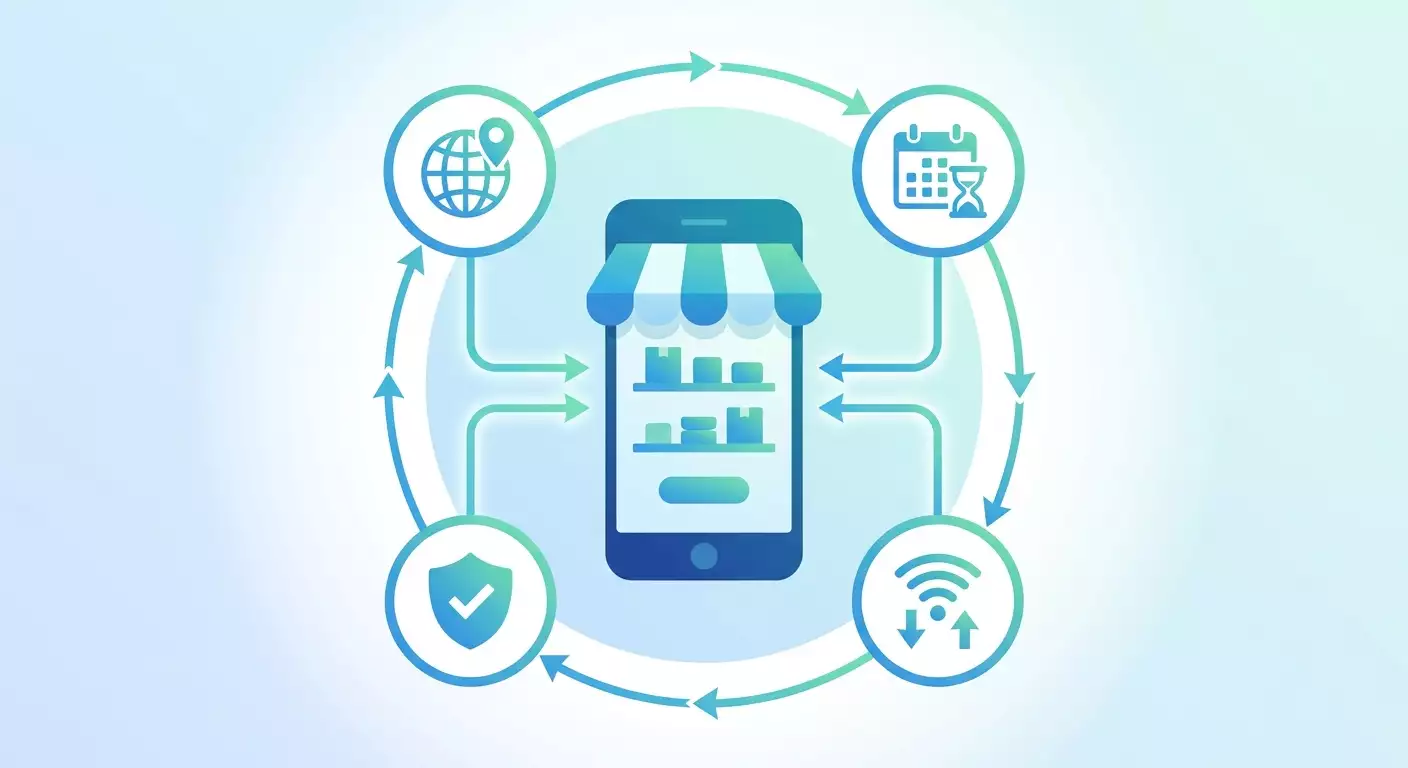
บทเรียนหลักง่ายๆ Marketplace เปิดเมื่อสี่สิ่งเรียงกัน: ภูมิภาคที่รองรับ บัญชีที่เป็นผู้ใหญ่และน่าเชื่อถือ การเชื่อมต่อที่สะอาดและอยู่ในตำแหน่งที่ถูกต้อง และไม่มีการจำกัดที่ใช้งานอยู่ แก้จากง่ายไปหายาก ตามลำดับที่คู่มือนี้จัดไว้ แล้วคุณแทบไม่ต้องใช้อย่างอื่นอีก
สิ่งที่ต้องทำต่อไป
- รักษาการเชื่อมต่อและตำแหน่งโปรไฟล์ให้สอดคล้องกันทุกวัน
- สร้างความน่าเชื่อถือของบัญชีอย่างค่อยเป็นค่อยไปและหลีกเลี่ยงการกระทำที่เสี่ยง
- ใช้ Marketplace checker ทุกครั้งที่คุณตั้งเป้าหมายภูมิภาคใหม่
- อ่านบทความเฉพาะของเราเกี่ยวกับพร็อกซีสำหรับ Facebook Marketplace เพื่อคำแนะนำทางเทคนิคที่ลึกซึ้งยิ่งขึ้น
คำแนะนำ: บุ๊กมาร์กตารางวินิจฉัยที่ด้านบน ครั้งหน้าเมื่อมีอะไรพัง คุณจะระบุสาเหตุได้ในไม่ถึงสองนาทีและข้ามไปยังวิธีแก้ที่ถูกต้องทันที แทนที่จะเริ่มจากศูนย์
ปัญหา Marketplace เกือบทั้งหมดย้อนกลับไปที่สาเหตุหนึ่งในคู่มือนี้ ด้วยคู่มือนี้ในมือ คุณสามารถกู้คืนการเข้าถึงอย่างมั่นใจ รักษาให้เสถียร และกลับมาซื้อขายได้โดยไม่หงุดหงิด คุณมีทุกสิ่งที่จำเป็นในการแก้ปัญหาตอนนี้และป้องกันไม่ให้เกิดขึ้นอีก
