Proxy nie działa: 10-krokowa diagnoza krok po kroku dla początkujących
Spis treści
- Wprowadzenie: co zyskasz dzięki temu przewodnikowi
- Przygotowanie wstępne: narzędzia i dane
- Podstawowe pojęcia: jak działa proxy i gdzie się psuje
- Etap 1. wykluczamy oczywiste: kroki 1–3
- Etap 2. sprawdzamy sieć i dostęp do serwera: kroki 4–6
- Etap 3. sprawdzamy program i środowisko: kroki 7–8
- Etap 4. szczególne przypadki mobilnych proxy: kroki 9–10
- Sprawdzenie wyniku: lista kontrolna działającego proxy
- Typowe błędy i rozwiązania
- Dodatkowe możliwości dla zaawansowanych użytkowników
- Faq: częste pytania o diagnostykę proxy
- Zakończenie
Wprowadzenie: co zyskasz dzięki temu przewodnikowi
Znana sytuacja: kupiłeś mobilne proxy, wpisałeś dane do przeglądarki lub programu, a strona się nie otwiera. Albo wczoraj działała, a dziś wyskakuje błąd. Pierwsza reakcja jest prawie zawsze taka sama: napisać do pomocy technicznej z komunikatem „proxy nie działa”. Ale w ośmiu na dziesięć przypadków przyczyna leży po Twojej stronie i można ją rozwiązać w pięć minut, jeśli wiesz, gdzie szukać.
Ten przewodnik da Ci prosty algorytm składający się z dziesięciu kroków. Będziesz przechodzić od najbardziej oczywistych przyczyn do tych rzadszych. Na każdym kroku sprawdzasz jedną hipotezę, otrzymujesz jasny wynik i albo rozwiązujesz problem, albo przechodzisz dalej. Żadnej magii, tylko systematyczne sprawdzanie.
Dla kogo jest ten przewodnik
- Marketingowcy i specjaliści SMM, którzy prowadzą wiele kont przez proxy i przeglądarki antydetekcyjne.
- Arbitrażyści ruchu, u których od stabilnego połączenia zależy wyświetlanie kampanii reklamowych.
- Programiści używający proxy w skryptach, parserach i automatyzacji.
- Właściciele firm, którzy nie chcą zagłębiać się w sieciowe niuanse, ale chcą wiedzieć, co się dzieje.
Co warto wiedzieć wcześniej
Nic specjalnego. Jeśli umiesz otworzyć wiersz poleceń i skopiować tekst, to wystarczy. Wszystkie komendy są podane w całości, a terminy wyjaśniane na bieżąco. Jeśli jesteś już doświadczonym użytkownikiem, przejdź od razu do sekcji z zaawansowanymi narzędziami, a dziesięć kroków potraktuj jako listę kontrolną.
Ile czasu to zajmie
Pełne przejście wszystkich dziesięciu kroków zajmuje od 30 do 60 minut. Ale najczęściej problem ujawnia się już na pierwszych trzech krokach, wtedy zmieścisz się w dziesięciu minutach. Zaplanuj godzinę, jeśli po raz pierwszy pracujesz z proxy.
Przygotowanie wstępne: narzędzia i dane
Zanim zaczniesz diagnozę, zbierz wszystko, co niezbędne, w jednym miejscu. To zaoszczędzi czas i uchroni przed bieganiem między kartami.
Co mieć pod ręką
- Dane proxy. Otwórz panel swojego serwisu proxy i znajdź stronę z parametrami połączenia. Potrzebujesz: adresu serwera (hosta), portu dla HTTP i portu dla SOCKS5, loginu i hasła. Skopiuj je do pliku tekstowego. Koniecznie kopiuj, a nie przepisuj: jeden błąd w znaku czyni proxy bezużytecznym.
- Link do zmiany IP. Mobilne proxy mają specjalny link, po kliknięciu którego adres IP się zmienia. Znajdź go w panelu i też zapisz.
- Dostęp do panelu. Sprawdź, czy możesz się zalogować. Wiele testów wymaga sprawdzenia statusu subskrypcji i ustawień autoryzacji.
- Czysta przeglądarka. Zainstaluj dowolną przeglądarkę, której nie używasz do pracy, np. świeżego Firefoksa. Przyda się do testów bez rozszerzeń i bez zapisanych ustawień.
- Wiersz poleceń. W Windows naciśnij Win+R, wpisz cmd i naciśnij Enter. W macOS otwórz Terminal przez Spotlight (Cmd+Spacja, następnie wpisz Terminal). W Linux użyj dowolnego terminala.
- Narzędzie curl. W Windows 10 i 11 jest wbudowane, w macOS i Linux też. Sprawdź: wpisz w wierszu poleceń
curl --versioni naciśnij Enter. Powinien pojawić się wiersz z numerem wersji.
Wymagania systemowe
Wystarczy dowolny komputer z Windows 10 lub nowszym, macOS albo Linux. Smartfon do diagnozy można użyć, ale jest to niewygodne: część komend jest niedostępna. Jeśli pracujesz tylko z telefonu, wykonaj kroki 1, 2, 3, 5 i 9, pozostałe będą wymagały komputera.
Kopie zapasowe
Przed zmianą ustawień proxy w przeglądarce antydetekcyjnej zrób eksport profili lub przynajmniej zapisz aktualne parametry. Jeśli będziesz modyfikować systemowe ustawienia proxy w Windows lub macOS, najpierw zrób zrzut ekranu obecnego stanu. Dzięki temu zawsze możesz wrócić do punktu wyjścia.
Wskazówka: utwórz osobny plik tekstowy o nazwie „diagnostyka” i zapisuj w nim wynik każdego kroku: data, godzina, co sprawdzałeś, co otrzymałeś. Jeśli sprawa trafi do pomocy technicznej, ten plik skróci korespondencję z dziesięciu wiadomości do jednej.
Podstawowe pojęcia: jak działa proxy i gdzie się psuje
Aby zrozumieć, co dokładnie sprawdzasz na każdym kroku, prześledźmy łańcuch żądania. Zajmie to dwie minuty, ale znacznie ułatwi dalszą pracę.
Łańcuch żądania
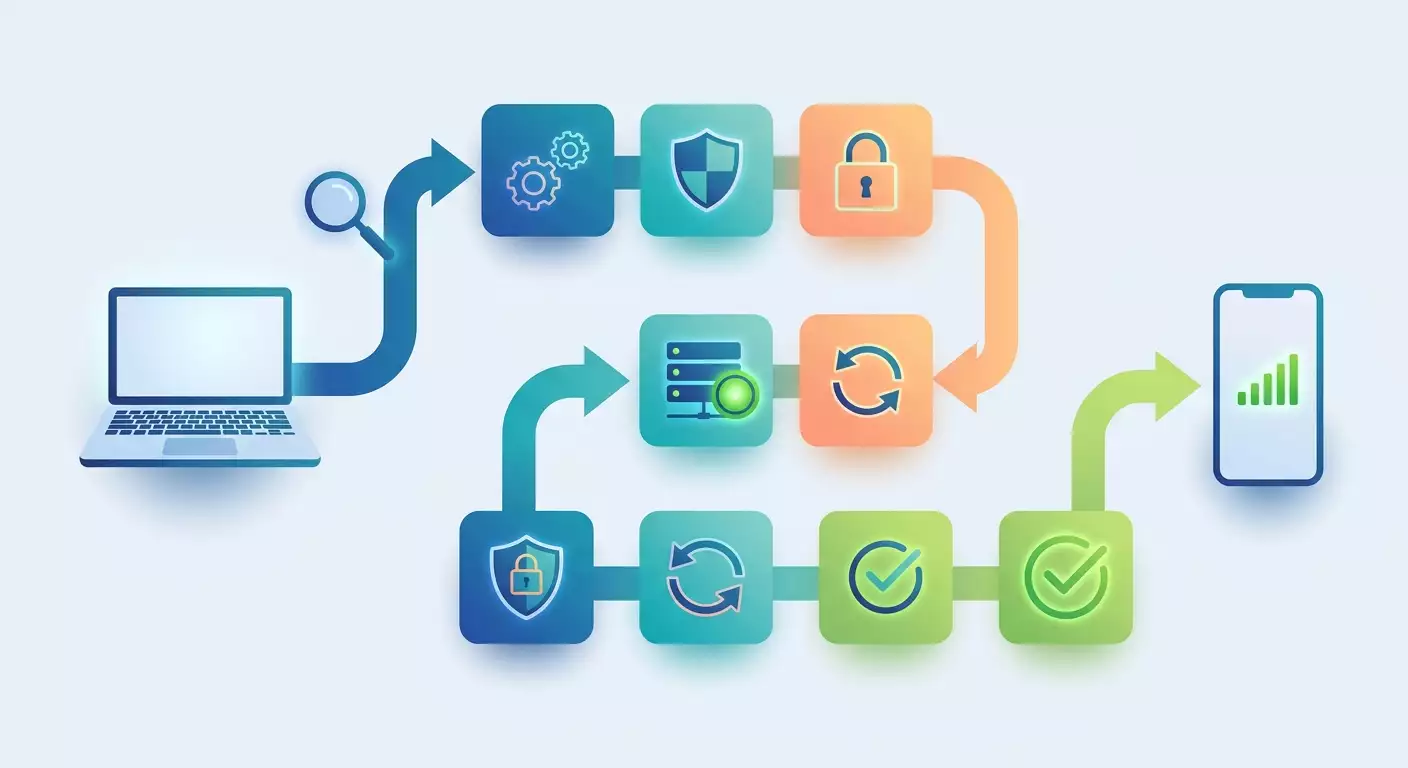
Gdy otwierasz stronę przez proxy, żądanie przechodzi taką drogę: Twoje urządzenie, Twój dostawca internetu, serwer proxy, sieć mobilna operatora, docelowa strona. Odpowiedź wraca tą samą drogą. Jeśli proxy nie działa, awaria nastąpiła w jednym z tych ogniw. Naszym zadaniem jest znaleźć, w którym.
Kluczowe terminy prostymi słowami
- Host — adres serwera proxy. Wygląda jak ciąg cyfr (np. 185.xx.xx.xx) lub jak nazwa domenowa.
- Port — „drzwi” na serwerze. Jeden host może mieć wiele portów, a każdy odpowiada za swój typ połączenia. Zwykle dostajesz osobne porty dla HTTP i dla SOCKS5.
- Proxy HTTP — protokół, który rozumie większość przeglądarek i programów. Działa ze stronami.
- SOCKS5 — bardziej uniwersalny protokół, działa nie tylko ze stronami, ale z dowolnym ruchem. Niektóre programy wymagają właśnie jego.
- Autoryzacja — sposób potwierdzenia, że masz prawo korzystać z proxy. Bywa przez login i hasło albo przez adres IP (gdy serwer przepuszcza tylko żądania z Twojego domowego lub firmowego IP).
- Rotacja IP — zmiana zewnętrznego adresu mobilnego proxy. Następuje przez link, po timerze lub przy każdym żądaniu, w zależności od ustawień.
- Timeout — czas, przez jaki program czeka na odpowiedź, zanim się podda. Sieci mobilne są wolniejsze od przewodowych, więc mały timeout często staje się przyczyną „niedziałającego” proxy.
Co ważne przed rozpoczęciem
Mobilne proxy to prawdziwa karta SIM w prawdziwym modemie podłączonym do sieci operatora. Ma cechy, których nie mają serwerowe proxy: prędkość zależy od obciążenia stacji bazowej, IP się zmienia, a niektórzy operatorzy okresowo przełączają urządzenie. Dlatego krótkotrwałe opóźnienia dwu-pięciosekundowe to norma, a nie awaria. Nie wyciągaj pochopnych wniosków po jednej nieudanej próbie.
Etap 1. Wykluczamy oczywiste: kroki 1–3
Te trzy kroki zajmują pięć minut i zamykają większość zgłoszeń do pomocy technicznej. Nie pomijaj ich, nawet jeśli jesteś pewien, że „tam na pewno wszystko jest w porządku”.
Krok 1: Sprawdzamy, czy internet działa bez proxy
Cel: upewnić się, że problem faktycznie dotyczy proxy, a nie Twojego połączenia.
- Wyłącz proxy w przeglądarce lub programie, w którym wystąpił błąd. W większości przeglądarek antydetekcyjnych to przełącznik w ustawieniach profilu; wybierz tryb „bez proxy” lub „połączenie bezpośrednie”.
- Otwórz bezpośrednio dowolną dużą stronę, np. stronę wyszukiwarki.
- Jeśli strona się otworzyła, internet działa. Przejdź do następnego kroku.
- Jeśli się nie otworzyła, otwórz wiersz poleceń i wpisz
ping 8.8.8.8, następnie Enter. Powinny pojawić się wiersze „Odpowiedź od 8.8.8.8” z czasem w milisekundach. - Jeśli odpowiedzi nie ma, problem jest w Twoim internecie: zrestartuj router, sprawdź kabel lub Wi-Fi, zadzwoń do dostawcy.
Oczekiwany wynik: strony otwierają się bez proxy, ping odpowiada bez strat.
Możliwe problemy: jeśli ping odpowiada, a strony się nie otwierają, masz problem z DNS. Wpisz nslookup ya.ru i sprawdź, czy pojawia się adres IP. Jeśli nie, zmień DNS w ustawieniach karty sieciowej na 8.8.8.8 lub 1.1.1.1.
Sprawdzenie: bez proxy przeglądarka ładuje strony, wiersz poleceń pokazuje stabilne odpowiedzi na ping.
Krok 2: Sprawdzamy status subskrypcji i saldo
Cel: wykluczyć banalną przyczynę: proxy wyłączone z powodu zakończenia opłaconego okresu.
- Zaloguj się do panelu serwisu proxy.
- Znajdź sekcję z Twoimi proxy. Zwykle nazywa się „Moje proxy”, „Zamówienia” lub „Połączenia”.
- Sprawdź status każdego proxy. Powinien być „Aktywny” lub oznaczony kolorem zielonym.
- Sprawdź datę końca. Jeśli opłacony okres się skończył, proxy automatycznie się wyłącza i żadne ustawienia go nie ożywią.
- Sprawdź saldo. Jeśli włączone jest automatyczne odnawianie, a brakuje środków, serwis nie mógł pobrać opłaty.
- Jeśli termin minął, przedłuż subskrypcję. Aktywacja po opłacie zwykle zajmuje od kilku sekund do paru minut.
Oczekiwany wynik: status „Aktywny”, data końca w przyszłości.
Wskazówka: ustaw przypomnienie w kalendarzu dwa dni przed końcem każdego proxy. Zwłaszcza jeśli masz ich dziesięć lub więcej i są kupione w różnym czasie. Przeterminowane proxy w środku kampanii reklamowej kosztuje więcej niż kilka minut na skonfigurowanie powiadomień.
Sprawdzenie: w panelu wszystkie potrzebne proxy świecą się na zielono, a do końca terminu jest zapas czasu.
Krok 3: Porównujemy dane połączenia znak po znaku
Cel: upewnić się, że do programu wpisano poprawne host, port, login i hasło.
- Otwórz stronę proxy w panelu i ustawienia proxy w swoim programie obok siebie, w dwóch oknach.
- Porównaj host. Sprawdź każdą cyfrę i kropkę. Częsty błąd: brakująca cyfra lub dodatkowa spacja na końcu.
- Porównaj port. Upewnij się, że używasz portu dla tego protokołu, który jest wybrany w programie. Jeśli w programie wybrano SOCKS5, port musi być portem SOCKS5, a nie HTTP.
- Porównaj login i hasło. Zwróć uwagę na wielkość liter, podobne znaki (litera O i cyfra 0, litera l i cyfra 1), spacje na brzegach.
- Jeśli program przyjmuje proxy w jednym wierszu, sprawdź format. Najczęstsze warianty:
host:port:login:hasłolublogin:hasło@host:port. Kolejność części jest ważna i różne programy oczekują różnych. - W razie wątpliwości usuń wszystko i wklej ponownie, kopiując z panelu.
Oczekiwany wynik: wszystkie cztery parametry zgadzają się z panelem w pełni.
Uwaga: niektóre serwisy po zmianie hasła w panelu lub przy przeniesieniu proxy na inny serwer zmieniają host i port. Jeśli proxy nie działa po tym, jak coś zmieniłeś w ustawieniach konta, najpierw porównaj właśnie te dane, a nie szukaj skomplikowanych przyczyn.
Sprawdzenie: dane w programie pokrywają się bajt w bajt z danymi w panelu, format wiersza odpowiada wymaganiom programu.
Etap 2. Sprawdzamy sieć i dostęp do serwera: kroki 4–6
Jeśli pierwsze trzy kroki nie pomogły, czas zajrzeć pod maskę. Tutaj sprawdzamy, czy Twoje żądanie dociera do serwera proxy i czy serwer przyjmuje Twoje dane.
Krok 4: Sprawdzamy dostępność hosta i portu
Cel: zrozumieć, czy droga od Twojego komputera do serwera proxy na właściwym porcie jest otwarta.
- Otwórz wiersz poleceń.
- Wpisz
ping HOST, podstawiając adres swojego proxy, i naciśnij Enter. Jeśli host odpowiada, serwer żyje i jest dostępny w sieci. Jeśli nie odpowiada, to jeszcze nie wyrok: niektóre serwery celowo nie odpowiadają na ping. Idziemy dalej. - Sprawdź sam port. W Windows otwórz PowerShell (kliknij prawym przyciskiem na przycisk Start, wybierz Windows PowerShell lub Terminal) i wpisz
Test-NetConnection HOST -Port PORT. Po kilku sekundach pojawi się wynik. WierszTcpTestSucceeded : Trueoznacza, że port jest otwarty i dostępny. - W macOS i Linux wpisz
nc -zv HOST PORT. Odpowiedźsucceededlubopenoznacza sukces. - Jeśli port jest zamknięty (
Falselubrefused), żądanie nie dociera do proxy. Przyczyny: firewall na Twoim komputerze, ograniczenia sieci firmowej, ograniczenia dostawcy lub błędny port.
Oczekiwany wynik: port jest dostępny, test zwraca True lub succeeded.
Możliwe problemy i rozwiązania:
- Port zamknięty tylko na komputerze służbowym. Firmowy firewall często blokuje niestandardowe porty. Spróbuj z sieci domowej lub z internetu mobilnego telefonu (udostępnij Wi-Fi). Jeśli tam działa, zwróć się do administratora systemu.
- Port zamknięty wszędzie. Możliwe, że serwer proxy jest tymczasowo niedostępny. Sprawdź stronę statusu serwisu lub powiadomienia w panelu, a następnie powtórz test po 10–15 minutach.
- Ping jest, port zamknięty. Prawdopodobnie używasz błędnego portu. Wróć do kroku 3.
Sprawdzenie: komenda sprawdzająca port zwraca sukces, czas odpowiedzi nie przekracza kilkuset milisekund.
Krok 5: Sprawdzamy autoryzację przez curl
Cel: upewnić się, że serwer przyjmuje Twój login i hasło oraz faktycznie przepuszcza ruch.
To najważniejszy krok całej diagnostyki. Narzędzie curl pokazuje uczciwą odpowiedź serwera bez wpływu przeglądarki, rozszerzeń i ustawień programów. Jeśli curl działa, a program nie, problem jest w programie. Jeśli nie działa i curl, problem jest w proxy lub w sieci.
- Otwórz wiersz poleceń.
- Wpisz komendę do sprawdzenia proxy HTTP, podstawiając swoje dane:
curl -x http://LOGIN:HASŁO@HOST:PORT https://api.ipify.org - Naciśnij Enter i poczekaj do 30 sekund.
- Jeśli w odpowiedzi przyszedł adres IP, proxy działa i autoryzacja została zaliczona. Ten IP to zewnętrzny adres Twojego mobilnego proxy. Porównaj go ze swoim zwykłym IP (wykonaj tę samą komendę bez parametru -x): powinny się różnić.
- Do sprawdzenia SOCKS5 użyj komendy
curl -x socks5://LOGIN:HASŁO@HOST:PORT_SOCKS https://api.ipify.org - Jeśli w haśle są znaki specjalne (@, :, #, %), trzeba je zakodować lub przekazać inaczej:
curl -x http://HOST:PORT -U LOGIN:HASŁO https://api.ipify.org - Aby uzyskać bardziej szczegółowe dane wyjściowe, dodaj parametr -v:
curl -v -x http://LOGIN:HASŁO@HOST:PORT https://api.ipify.org. Zobaczysz każdy etap połączenia i dokładny błąd, jeśli wystąpi.
Oczekiwany wynik: komenda zwraca adres IP różny od Twojego zwykłego.
Objaśnienie typowych odpowiedzi curl:
- Przyszedł adres IP. Wszystko dobrze. Problem nie jest w proxy, a w programie. Przejdź do kroku 7.
- 407 Proxy Authentication Required. Serwer nie przyjął loginu lub hasła. Sprawdź dane jeszcze raz. Jeśli jesteś ich pewien, sprawdź w panelu typ autoryzacji: możliwe, że włączona jest autoryzacja po IP i serwer oczekuje żądania z innego adresu (patrz krok 6).
- Connection refused lub Failed to connect. Port zamknięty lub serwer niedostępny. Wróć do kroku 4.
- Connection timed out. Żądanie wychodzi, ale nie ma odpowiedzi. Możliwy firewall, przeciążenie sieci mobilnej lub awaria po stronie modemu. Spróbuj zmienić IP przez link rotacji i powtórzyć.
- Received HTTP code 403. Serwer proxy odmówił dostępu. Częste przyczyny: przekroczony limit jednoczesnych połączeń, proxy zablokowane za naruszenie regulaminu, minął termin ważności.
- Received HTTP code 502 lub 503. Serwer proxy żyje, ale nie mógł dotrzeć do internetu przez sieć mobilną. Modem stracił sieć lub jest przeciążony. Poczekaj jedną-dwie minuty i powtórz albo zmień IP.
Wskazówka: zapisz działającą komendę curl w swoim pliku diagnostycznym. Następnym razem, gdy coś się zepsuje, w dziesięć sekund zrozumiesz, po czyjej stronie jest problem. To najszybszy sposób odpowiedzi na pytanie „proxy nie działa, czy ja coś zepsułem”.
Sprawdzenie: curl przez proxy zwraca adres IP operatora mobilnego, a nie Twojego dostawcy.
Krok 6: Sprawdzamy typ autoryzacji i przypisanie do IP
Cel: upewnić się, że metoda autoryzacji w panelu zgadza się z tą, której używasz w programie.
Wiele serwisów oferuje dwa sposoby autoryzacji do wyboru. Pierwszy: login i hasło. Drugi: biała lista adresów IP, z których można łączyć się bez hasła. Jeśli włączony jest drugi sposób, a Twój zewnętrzny IP się zmienił (dostawca przydzielił nowy adres, przeprowadziłeś się do innej sieci, włączyłeś internet mobilny), proxy przestanie Cię przepuszczać. To bardzo częsta przyczyna nagłego „wczoraj działało, dziś nie”.
- Sprawdź swój aktualny zewnętrzny IP. W wierszu poleceń wpisz
curl https://api.ipify.orgbez proxy. Albo otwórz dowolny serwis sprawdzania IP w przeglądarce. - Otwórz w panelu ustawienia proxy i znajdź sekcję autoryzacji. Może nazywać się „Autoryzacja”, „Dostęp”, „Biała lista IP” lub „Allowed IPs”.
- Jeśli włączona jest autoryzacja po IP, porównaj adres na liście ze swoim aktualnym. Jeśli się nie zgadzają, zaktualizuj adres na liście lub przełącz się na autoryzację przez login i hasło.
- Jeśli włączona jest autoryzacja przez login i hasło, upewnij się, że w programie nie zostawiłeś pustych pól loginu i hasła.
- Jeśli Twój dostawca przydziela dynamiczny IP, który zmienia się przy każdym ponownym połączeniu, autoryzacja po IP Ci nie odpowiada. Użyj loginu i hasła.
- Po każdej zmianie autoryzacji poczekaj jedną-dwie minuty i powtórz test curl z kroku 5.
Oczekiwany wynik: sposób autoryzacji w panelu odpowiada danym w programie; curl zwraca IP.
Uwaga: jeśli pracujesz z biura lub coworkingu, Twój zewnętrzny IP jest wspólny dla wszystkich pracowników. Dodając go do białej listy, dajesz dostęp do swojego proxy wszystkim, którzy znajdują się w tej samej sieci. Dla sieci współdzielonych wybierz autoryzację przez login i hasło.
Sprawdzenie: zewnętrzny IP Twojego urządzenia znajduje się na białej liście albo autoryzacja jest przełączona na login i hasło, a curl przechodzi pomyślnie.
Etap 3. Sprawdzamy program i środowisko: kroki 7–8
Jeśli curl pokazał IP, gratulacje: samo proxy działa. Zostało ustalić, dlaczego nie widzi go Twój program. Tutaj sprawdzamy ustawienia klienta i środowisko systemowe.
Krok 7: Sprawdzamy ustawienia w przeglądarce lub przeglądarce antydetekcyjnej
Cel: znaleźć błąd w ustawieniach konkretnego programu, przez który pracujesz.
Szczegółowa konfiguracja proxy w konkretnych przeglądarkach antydetekcyjnych została omówiona w osobnych materiałach bloga, dlatego tutaj skupimy się właśnie na diagnostyce: co sprawdzić, gdy dane wydają się poprawne, a połączenie nie działa.
- Sprawdź typ protokołu. W ustawieniach profilu znajdź listę rozwijaną z opcjami HTTP, HTTPS, SOCKS4, SOCKS5. Jeśli podałeś port HTTP, powinien być wybrany HTTP (lub HTTPS, to samo w większości programów). Jeśli port SOCKS5, wybierz SOCKS5. Niezgodność protokołu i portu to druga najczęstsza przyczyna po literówkach.
- Użyj wbudowanego testu. Prawie wszystkie przeglądarki antydetekcyjne mają przycisk „Sprawdź proxy” lub „Check” obok pól. Naciśnij go. Jeśli test przechodzi, a profil się nie otwiera, problem nie jest w proxy, a w samym profilu lub w docelowej stronie.
- Sprawdź, czy proxy jest przypisane właśnie do tego profilu. Czasem proxy jest dodane do ogólnej listy, ale nie przypisane do właściwego profilu, a ten uruchamia się z połączeniem bezpośrednim.
- Sprawdź rozszerzenia. Jeśli pracujesz w zwykłej przeglądarce, wyłącz wszystkie rozszerzenia, zwłaszcza te związane z proxy, reklamami lub bezpieczeństwem. Rozszerzenia mogą przechwytywać ustawienia proxy i je podmieniać.
- Sprawdź ustawienia systemowe. W Windows otwórz Ustawienia, sekcja Sieć i Internet, punkt Serwer proxy. Upewnij się, że nie jest tam włączone inne proxy, które przesłania Twoje. W wierszu poleceń to samo pokaże komenda
netsh winhttp show proxy. W macOS otwórz Ustawienia systemowe, Sieć, wybierz aktywne połączenie, następnie Proxy. - Uruchom czystą przeglądarkę. Otwórz zainstalowaną na etapie przygotowania czystą przeglądarkę, ręcznie wpisz proxy w jej ustawieniach sieci i spróbuj otworzyć stronę. Jeśli w czystej przeglądarce działa, a w roboczej nie, problem jest w ustawieniach lub rozszerzeniach roboczej.
- Sprawdź DNS przez proxy. W niektórych programach jest opcja „DNS przez proxy” lub „Proxy DNS when using SOCKS5”. Dla mobilnych proxy zaleca się jej włączenie: wtedy również zapytania o nazwy idą przez sieć mobilną, a nie przez Twojego dostawcę.
Oczekiwany wynik: wbudowany test proxy przechodzi, profil się otwiera, strona sprawdzania IP pokazuje adres operatora mobilnego.
Możliwe problemy:
- Test przechodzi, ale strony ładują się bez końca. Zwiększ timeout w ustawieniach programu do 30–60 sekund. Sieć mobilna jest wolniejsza i standardowe 10 sekund czasem nie wystarcza.
- Błąd „Proxy connection failed” tylko w jednym profilu. Usuń proxy z profilu i dodaj ponownie. Czasem ustawienia się buforują.
- Program pokazuje IP Twojego dostawcy, a nie proxy. Proxy nie zostało zastosowane. Sprawdź, czy zapisałeś ustawienia, i zrestartuj profil.
Wskazówka: załóż jeden profil testowy bez cookies i historii, do którego podłączasz każde nowe proxy, zanim postawisz je na roboczym koncie. Pięć minut na sprawdzenie uchroni Cię przed ryzykiem wejścia na ważne konto z niedziałającego lub źle skonfigurowanego proxy.
Sprawdzenie: w profilu testowym strona sprawdzania IP pokazuje adres operatora mobilnego i miasto odpowiadające Twojemu proxy.
Krok 8: Sprawdzamy firewall, antywirusa i limit połączeń
Cel: wykluczyć blokadę ze strony oprogramowania zabezpieczającego i przekroczenie limitów liczby połączeń.
- Tymczasowo wyłącz antywirusa. Znajdź ikonę antywirusa w zasobniku (prawy dolny róg ekranu), kliknij prawym przyciskiem i wybierz wyłączenie ochrony na 10–15 minut. Powtórz test w programie. Jeśli zadziałało, dodaj program do wyjątków antywirusa i włącz ochronę z powrotem.
- Sprawdź zaporę Windows. Otwórz Panel sterowania, sekcja Zapora Windows Defender, punkt Zezwalaj aplikacji na komunikację. Znajdź swój program na liście i upewnij się, że pola są zaznaczone zarówno dla sieci prywatnych, jak i publicznych. Jeśli programu nie ma na liście, naciśnij „Zezwól innej aplikacji” i dodaj go.
- Sprawdź router. W niektórych routerach włączone jest filtrowanie portów lub „kontrola rodzicielska”. Wejdź w interfejs routera (adres zwykle jest wydrukowany na naklejce na spodzie) i sprawdź sekcje bezpieczeństwa.
- Sprawdź limit jednoczesnych połączeń. Jedno mobilne proxy zwykle jest przewidziane na określoną liczbę strumieni. Jeśli otworzyłeś dwadzieścia kart, uruchomiłeś parser i jeszcze podłączyłeś telefon, limit może być wyczerpany. Zamknij zbędne połączenia i powtórz test.
- Sprawdź, czy nie używasz jednego proxy w kilku miejscach jednocześnie. Na przykład na służbowym laptopie i na domowym komputerze. Część połączeń będzie się urywać.
Oczekiwany wynik: program jest dozwolony w zaporze i antywirusie, liczba aktywnych połączeń nie przekracza limitu.
Uwaga: nie zostawiaj antywirusa wyłączonego dłużej, niż potrzeba do testu. Po sprawdzeniu koniecznie włącz go z powrotem i skonfiguruj wyjątki. Wyłączona ochrona na komputerze roboczym z dostępami do kont reklamowych to ryzyko znacznie poważniejsze niż niedziałające proxy.
Sprawdzenie: po dodaniu programu do wyjątków i zamknięciu zbędnych połączeń połączenie przez proxy utrzymuje się stabilnie co najmniej pięć minut.
Etap 4. Szczególne przypadki mobilnych proxy: kroki 9–10
Ogólny algorytm został przejrzany. Jeśli problem pozostał, najprawdopodobniej wiąże się ze specyfiką mobilnych proxy: rotacją IP, stanem modemu lub zachowaniem docelowego zasobu. Omówmy je osobno.
Krok 9: Zmiana IP i sprawdzenie stanu modemu
Cel: przywrócić połączenie, jeśli urządzenie mobilne straciło sieć lub otrzymało problematyczny adres.
Mobilne proxy działa przez prawdziwą kartę SIM. Operator może przełączyć modem, przydzielić adres o złej reputacji lub po prostu tymczasowo zmniejszyć prędkość na przeciążonej wieży. W takich przypadkach pomaga wymuszona zmiana IP.
- Znajdź w panelu link do zmiany IP. Wygląda jak długi adres z unikalnym kluczem.
- Otwórz go w przeglądarce bez proxy lub wykonaj w wierszu poleceń:
curl "LINK_ZMIANY_IP". Cudzysłowy są potrzebne, bo link może zawierać znaki specjalne. - Poczekaj na odpowiedź. Zwykle serwer zwraca komunikat o udanej zmianie lub nowy IP.
- Poczekaj 10–30 sekund: modem potrzebuje czasu, aby ponownie połączyć się z siecią.
- Powtórz test curl z kroku 5. IP powinien różnić się od poprzedniego.
- Jeśli link zwraca błąd lub komunikat w rodzaju „zbyt częste żądania”, serwis ma ograniczenie częstotliwości zmiany. Poczekaj wskazany czas.
- Jeśli po zmianie IP proxy nadal nie odpowiada, sprawdź w panelu status sprzętu. Wiele serwisów pokazuje, czy modem jest online i jaki ma poziom sygnału.
- Jeśli modem jest pokazany jako offline, nic nie możesz zrobić ze swojej strony. To powód, aby napisać do pomocy technicznej, dołączając wyniki kroków 4 i 5.
Oczekiwany wynik: po zmianie IP curl zwraca nowy adres, strony się otwierają.
Możliwe problemy:
- IP się zmienia, ale i tak jest wolno. Sprawdź porę dnia. W godzinach wieczornych sieci mobilne są przeciążone. Jeśli prędkość jest krytyczna, spróbuj innego operatora lub regionu.
- IP nie zmienia się po żądaniu. Niektórzy operatorzy przydzielają ten sam adres kilka razy z rzędu. Powtórz zmianę po minucie.
- Automatyczna rotacja psuje sesje. Jeśli masz włączoną zmianę IP po timerze, a strona wylogowuje przy zmianie adresu, zwiększ interwał rotacji lub przełącz się na ręczną zmianę przez link.
Wskazówka: jeśli automatyzujesz pracę, wstaw wywołanie linku zmiany IP do swojego skryptu jako reakcję na błąd połączenia: dostałeś timeout, zmieniłeś IP, poczekałeś 20 sekund, powtórzyłeś żądanie. W ten sposób system sam będzie leczył większość tymczasowych awarii bez Twojego udziału.
Sprawdzenie: w panelu modem jest pokazany jako online, a dwa kolejne wywołania curl przez proxy z pośrednią zmianą IP pokazują dwa różne adresy.
Krok 10: Sprawdzamy docelową stronę i charakter błędu
Cel: odróżnić niedziałające proxy od sytuacji, gdy proxy działa, a problem jest po stronie konkretnej strony.
Często użytkownik pisze „proxy nie działa”, choć w rzeczywistości proxy jest sprawne, a nie otwiera się jeden konkretny zasób. To zasadniczo różne sytuacje i leczy się je inaczej.
- Otwórz przez proxy trzy-cztery różne strony: serwis sprawdzania IP, duży portal informacyjny, wyszukiwarkę i swoją docelową stronę.
- Jeśli otwiera się wszystko oprócz docelowej, proxy działa. Problem tkwi w tym, jak docelowa strona reaguje na Twoje żądanie.
- Spójrz na treść błędu. Błąd połączenia (nie można się połączyć, timeout) mówi o sieci. Strona z captchą, komunikatem o podejrzanej aktywności lub pusta strona z kodem 403 mówi, że strona Cię widzi, ale ogranicza.
- Sprawdź częstotliwość swoich żądań. Jeśli parsujesz stronę lub szybko przełączasz się między kontami, zasób może tymczasowo ograniczać dostęp z danego adresu. Zwolnij tempo, zmień IP przez link i spróbuj później.
- Sprawdź zgodność geolokalizacji. Jeśli proxy jest z jednego regionu, a język, strefa czasowa i ustawienia profilu wskazują na inny, niektóre serwisy wzmacniają weryfikację. Dostosuj ustawienia profilu do regionu proxy.
- Sprawdź, czy strona w ogóle jest dostępna. Otwórz ją bez proxy lub z innego urządzenia. Czasem strona po prostu leży.
- Sprawdź HTTPS. Jeśli strona przez proxy zgłasza błąd certyfikatu, a bez proxy otwiera się normalnie, upewnij się, że nie włączyłeś w programie przechwytywania SSL i że data i czas na komputerze są poprawne.
Oczekiwany wynik: dokładnie wiesz, które strony otwierają się przez proxy, a które nie, i rozumiesz charakter błędu na problematycznym zasobie.
Możliwe problemy:
- Docelowa strona pokazuje captchę przy każdym wejściu. To zachowanie zasobu, a nie awaria proxy. Zmniejsz liczbę działań w jednostce czasu, nie otwieraj wielu kont z jednego IP pod rząd, daj profilowi „odpocząć”.
- Strona otwiera się, ale zgłasza błąd przy wysyłaniu formularzy. Sprawdź, czy IP nie zmienia się w środku sesji z powodu automatycznej rotacji.
- Media i wideo się nie ładują, a tekst się ładuje. Prędkość sieci mobilnej jest w tej chwili niska. Zmień IP lub poczekaj na mniej obciążoną porę.
Sprawdzenie: przez proxy otwierają się co najmniej trzy niezależne strony; jeśli nie otwiera się tylko jedna, zanotowałeś kod błędu i jego charakter.
Sprawdzenie wyniku: lista kontrolna działającego proxy
Przechodząc wszystkie dziesięć kroków, albo rozwiązałeś problem, albo dokładnie go zlokalizowałeś. Poniżej lista kontrolna potwierdzająca, że proxy działa jak należy. Przejdź ją w całości: stanie się też Twoim standardowym testem na przyszłość.
Co powinno działać
- Komenda ping do hosta proxy lub sprawdzenie portu zwraca pomyślny wynik.
- Komenda curl przez proxy zwraca adres IP różny od Twojego domowego.
- Zwracany IP należy do operatora mobilnego i regionu, które zamówiłeś.
- Wbudowany test proxy w przeglądarce antydetekcyjnej przechodzi na zielono.
- W profilu testowym otwierają się trzy-cztery różne strony.
- Zmiana IP przez link daje nowy adres w ciągu 30 sekund.
- Połączenie utrzymuje się stabilnie co najmniej pięć minut bez przerw.
- Prędkość ładowania stron jest w akceptowalnych granicach: zwykła strona ładuje się w 2–6 sekund.
Jak przetestować w dwie minuty
- Otwórz wiersz poleceń i wykonaj curl przez proxy do serwisu sprawdzania IP. Zapisz odpowiedź.
- Wywołaj link zmiany IP.
- Poczekaj 20 sekund i powtórz curl. Odpowiedź powinna się różnić.
- Otwórz profil testowy w przeglądarce i załaduj stronę sprawdzania IP. Adres powinien zgadzać się z drugą odpowiedzią curl.
- Załaduj dwie dowolne duże strony. Powinny otworzyć się w rozsądnym czasie.
Wskaźniki pomyślnego wykonania
Jeśli wszystkie pięć punktów testu przeszło, Twoje proxy jest w pełni sprawne. Jeśli proxy nie działa tylko w jednym programie, a curl przechodzi, problem jest w tym programie i trzeba go rozwiązać w jego ustawieniach. Jeśli curl też nie przechodzi, a w panelu wszystko jest aktywne, zbierz wyniki kroków 4, 5 i 9 i napisz do pomocy technicznej: będziesz mieć wszystko, co potrzebne do szybkiego rozwiązania.
Typowe błędy i rozwiązania
Zebrano tu najczęstsze sytuacje, z którymi spotykają się użytkownicy mobilnych proxy. Format: problem, przyczyna, rozwiązanie. Używaj tej sekcji jako szybkiej ściągawki.
Błąd 407 Proxy Authentication Required
Przyczyna: serwer nie przyjął loginu i hasła. Literówka, dodatkowa spacja, znaki specjalne w haśle, które program nieprawidłowo przekazuje, albo włączona autoryzacja po IP, gdy Twój IP się zmienił.
Rozwiązanie: skopiuj login i hasło ponownie z panelu. Jeśli hasło zawiera znaki @, : lub #, wygeneruj nowe bez nich albo użyj osobnych pól loginu i hasła zamiast jednego wiersza. Sprawdź typ autoryzacji w panelu.
Połączenie urywa się co kilka minut
Przyczyna: włączona automatyczna rotacja IP po timerze i przy każdej zmianie adresu aktywne połączenia się zamykają. Albo przekroczony limit jednoczesnych połączeń.
Rozwiązanie: zwiększ interwał rotacji lub wyłącz ją, przełączając się na ręczną zmianę przez link. Zamknij zbędne karty i programy używające tego samego proxy.
Proxy działało wczoraj, dziś nie działa, nic nie zmieniałem
Przyczyna: skończył się opłacony okres, zmienił się Twój zewnętrzny IP przy autoryzacji po białej liście, modem tymczasowo stracił sieć lub program się zaktualizował i zresetował ustawienia.
Rozwiązanie: przejdź kroki 2, 6 i 9 w podanej kolejności. W 90 procentach przypadków przyczyna jest w jednym z nich.
curl przez proxy działa, a przeglądarka nie
Przyczyna: w przeglądarce wybrany jest zły protokół (HTTP zamiast SOCKS5 lub odwrotnie), rozszerzenie przechwytuje proxy albo systemowe ustawienia proxy kolidują z ustawieniami programu.
Rozwiązanie: sprawdź zgodność protokołu i portu. Wyłącz rozszerzenia. Sprawdź systemowe proxy komendą netsh winhttp show proxy i wyłącz je, jeśli nie jest potrzebne.
Bardzo niska prędkość, strony ładują się po minucie
Przyczyna: przeciążona stacja bazowa operatora, słaby sygnał modemu, wieczorne godziny szczytu lub zbyt wiele strumieni działających jednocześnie na jednym proxy.
Rozwiązanie: zmień IP przez link, to często przełącza na inną wieżę. Zmniejsz liczbę równoległych strumieni. Jeśli problem jest stały, rozważ proxy innego operatora lub regionu.
Docelowa strona pokazuje captchę lub ogranicza dostęp
Przyczyna: to nie awaria proxy. Zasób reaguje na częstotliwość żądań lub na niezgodność parametrów profilu z regionem IP.
Rozwiązanie: zmniejsz intensywność działań, dostosuj język i strefę czasową profilu do regionu proxy, daj adresowi odpocząć, zmieniając IP.
Błąd Connection timed out przy wszystkich żądaniach
Przyczyna: firewall lub antywirus blokuje połączenie wychodzące, sieć firmowa zamyka niestandardowe porty, modem jest offline.
Rozwiązanie: sprawdź port przez Test-NetConnection. Tymczasowo wyłącz ochronę do testu. Spróbuj z innej sieci. Sprawdź status modemu w panelu.
Program pokazuje mój rzeczywisty IP zamiast proxy
Przyczyna: proxy nie zostało zastosowane do profilu, ustawienia nie zostały zapisane lub program uruchomił się z połączeniem bezpośrednim z powodu błędu połączenia z proxy i nie zgłosił tego.
Rozwiązanie: otwórz ustawienia profilu, upewnij się, że proxy jest przypisane i zapisane. Zrestartuj profil. Włącz w programie opcję, która uniemożliwia uruchomienie przy niedostępnym proxy, jeśli taka istnieje.
Dodatkowe możliwości dla zaawansowanych użytkowników
Jeśli automatyzujesz pracę lub zarządzasz dziesiątkami proxy, ręczna diagnostyka staje się zbyt kosztowna. Poniżej podejścia, które zamieniają dziesięć kroków w skrypt i pozwalają dostrzec problemy, zanim uderzą w biznes.
Automatyczny monitoring dostępności
Napisz prosty skrypt, który co pięć minut wysyła żądanie przez każde proxy do serwisu sprawdzania IP i zapisuje wynik: czas odpowiedzi, otrzymany IP, kod błędu. Przykład w Pythonie z biblioteką requests:
import requests, time proxies = {"http": "http://LOGIN:HASŁO@HOST:PORT", "https": "http://LOGIN:HASŁO@HOST:PORT"} start = time.time() try: r = requests.get("https://api.ipify.org", proxies=proxies, timeout=30) print("OK", r.text, round(time.time() - start, 2)) except Exception as e: print("FAIL", type(e).__name__)Rozbuduj ten kod w pętlę po liście proxy i wysyłaj powiadomienie do komunikatora przy dwóch kolejnych niepowodzeniach. W ten sposób dowiesz się o problemie, zanim zatrzyma się reklama.
Samonaprawa przez zmianę IP
Dodaj do skryptu logikę: przy błędzie timeoutu lub kodzie 502 wywołaj link zmiany IP, poczekaj 20 sekund i powtórz żądanie. Ogranicz liczbę prób do trzech, aby nie natrafić na limit częstotliwości zmiany. To zamyka większość tymczasowych awarii sieci mobilnej bez udziału człowieka.
Analiza szczegółowego wyjścia curl
Parametr -v pokazuje każdy etap połączenia. Zwróć uwagę na wiersze:
- Trying HOST:PORT... i zaraz potem Connected to — połączenie TCP nawiązane, port otwarty.
- CONNECT host:443 HTTP/1.1 — curl prosi proxy o ustanowienie tunelu do docelowej strony.
- HTTP/1.1 200 Connection established — proxy zgodziło się i przepuściło.
- HTTP/1.1 407 — w tym miejscu odmowa autoryzacji.
- HTTP/1.1 502 — proxy nie mogło połączyć się z celem, problem po stronie sieci mobilnej.
Rozumiejąc, na którym wierszu łańcuch się urywa, dokładnie wskazujesz pomocy technicznej miejsce awarii.
Trasowanie trasy
Jeśli curl pokazuje timeout, a port jest otwarty, wykonaj tracert HOST w Windows lub traceroute HOST w macOS i Linux. Zobaczysz, na którym węźle znikają odpowiedzi. Jeśli przerwanie jest na pierwszych węzłach, problem jest u Twojego dostawcy. Jeśli na ostatnich, bliżej serwera proxy, to powód do zgłoszenia w serwisie.
Izolacja w osobnej sesji
Do testów używaj curl z parametrem --proxy-header i różnymi User-Agent, aby zrozumieć, czy docelowa strona reaguje na nagłówki. Trzymaj osobny czysty profil przeglądarki tylko do diagnostyki, bez logowania do kont. Dzięki temu nigdy nie pomylisz problemu proxy z problemem konkretnego konta.
Uwzględnianie limitów i rozkładanie obciążenia
Jeśli masz kilka proxy i kilka zadań, zapisz, które zadanie pracuje przez które proxy. Nie uruchamiaj parsera na tym samym proxy, gdzie żyją konta robocze. Mieszanie obciążenia to częsta ukryta przyczyna tego, że „proxy nie działa” właśnie wtedy, gdy jest najbardziej potrzebne.
Wskazówka: prowadź tabelę z kolumnami: proxy, operator, zadanie, data zakupu, data końca, ostatni udany test. Aktualizuj ją automatycznie ze skryptu monitorującego. Po miesiącu taka tabela pokaże Ci, które proxy są stabilne, a które warto wymienić.
FAQ: częste pytania o diagnostykę proxy
Jak szybko ustalić, po czyjej stronie jest problem: mojej czy serwisu?
Wykonaj curl przez proxy do serwisu sprawdzania IP. Jeśli dostałeś IP, proxy działa, szukaj problemu w swoim programie. Jeśli dostałeś błąd, sprawdź port przez Test-NetConnection. Jeśli port jest zamknięty, spróbuj z innej sieci. Jeśli i tam jest zamknięty, a w panelu proxy jest aktywne, problem jest po stronie serwisu.
Dlaczego proxy nie działa w przeglądarce antydetekcyjnej, choć test w samej przeglądarce przechodzi?
Test sprawdza tylko połączenie z serwerem proxy. Profil może się przy tym nie otwierać z powodu timeoutu, złego trybu DNS lub dlatego, że docelowa strona ogranicza dostęp. Zwiększ timeout, włącz DNS przez proxy i sprawdź inną stronę.
Czy można używać jednego mobilnego proxy na dwóch komputerach jednocześnie?
Technicznie można, jeśli pozwala na to limit połączeń. Ale to zła praktyka przy pracy z kontami: różne urządzenia z jednego IP wyglądają podejrzanie dla wielu serwisów, a połączenia będą konkurować o prędkość. Lepiej przydzielić osobne proxy dla każdego stanowiska pracy.
Jak często zmieniać IP na mobilnym proxy?
Zależy od zadania. Do pracy z kontami w mediach społecznościowych lepiej nie zmieniać IP w środku sesji: trzymaj jeden adres przez cały czas pracy z profilem. Do parsowania wręcz przeciwnie, przydatna jest częsta zmiana. Jeśli proxy nie działa po każdej rotacji, zwiększ pauzę po zmianie do 30 sekund.
Co zrobić, jeśli hasło proxy zawiera znaki specjalne i nie przechodzi w wierszu?
Używaj programów i komend, w których login i hasło wpisuje się w osobne pola, a nie w jednym wierszu. W curl to parametr -U. Albo zmień hasło w panelu na składające się tylko z liter i cyfr.
Proxy działa, ale strona podaje miasto nieprawidłowo. Czy to awaria?
Nie. Bazy geolokalizacji IP nie zawsze są dokładne dla operatorów mobilnych, ponieważ adresy przydzielane są ze wspólnych pul. Ten sam adres różne serwisy mogą przypisać do różnych miast. Jeśli zależy Ci na konkretnym mieście, sprawdzaj je tym serwisem, z którym pracujesz, a nie zewnętrznymi bazami.
Ile czekać po opłacie, jeśli proxy nie działa od razu?
Zwykle aktywacja zajmuje do kilku minut. Poczekaj pięć minut, odśwież stronę panelu, sprawdź status. Jeśli po 15 minutach proxy nadal nie jest aktywne, skontaktuj się z pomocą techniczną, podając numer zamówienia.
Czy warto restartować komputer przy problemach z proxy?
Restart rzadko pomaga właśnie z proxy, ale resetuje pamięć podręczną sieci i zamyka zawieszone połączenia. Jeśli przeszedłeś kroki 1–8 bez rezultatu, restart nie zaszkodzi. Ale nie rób tego jako pierwszego działania: stracisz informację o tym, co dokładnie się zepsuło.
Jak przygotować zgłoszenie do pomocy technicznej, aby rozwiązać sprawę jednym komunikatem?
Podaj: host i port proxy (bez hasła), dokładny czas, gdy proxy nie działa, wynik Test-NetConnection, pełne wyjście curl z parametrem -v, swój zewnętrzny IP, typ autoryzacji, co już próbowałeś. Z taką informacją pomoc techniczna od razu widzi miejsce awarii.
Czy można diagnozować proxy z telefonu?
Częściowo. Możesz sprawdzić status w panelu, zmienić IP przez link, otworzyć stronę przez proxy w przeglądarce z ręcznymi ustawieniami. Ale komendy curl i sprawdzenie portu bez komputera są niedostępne. Do pełnej diagnostyki potrzebny jest laptop lub PC.
Zakończenie
Przeszedłeś pełny cykl diagnostyki. Podsumujmy, co dokładnie zrobiłeś i co teraz umiesz.
Podsumowanie wykonanych działań
- Sprawdziłeś, że internet bez proxy działa, i odciąłeś problemy swojej sieci.
- Upewniłeś się, że subskrypcja jest aktywna i opłacona.
- Porównałeś dane połączenia znak po znaku i sprawdziłeś format wiersza.
- Sprawdziłeś dostępność hosta i portu ze swojej sieci.
- Przetestowałeś autoryzację i przepływ ruchu przez curl, otrzymując uczciwą odpowiedź serwera.
- Porównałeś typ autoryzacji w panelu z ustawieniami programu.
- Sprawdziłeś ustawienia protokołu, rozszerzenia i systemowe proxy w przeglądarce.
- Wykluczyłeś blokadę przez firewall i antywirusa, sprawdziłeś limity połączeń.
- Zmieniłeś IP i sprawdziłeś stan modemu.
- Odróżniłeś problem proxy od reakcji konkretnej strony.
Najważniejsze, co zyskałeś, to nie jednorazowe rozwiązanie, a metoda. Teraz, gdy następnym razem proxy nie będzie działać, nie będziesz zgadywać. Otworzysz wiersz poleceń, w minutę wykonasz curl i dokładnie dowiesz się, gdzie szukać. To oszczędza godziny i nerwy, zwłaszcza gdy chodzi o kampanię reklamową z dziennym budżetem.
Co dalej
Zapisz ten przewodnik i swój plik diagnostyczny z działającymi komendami. Ustaw przypomnienia o końcu subskrypcji. Załóż profil testowy do sprawdzania nowych proxy. Jeśli pracujesz z kilkoma proxy, uruchom prosty monitoring z sekcji dla zaawansowanych: zwróci się w pierwszym tygodniu.
Kierunki rozwoju
Następny poziom to zrozumienie, jak docelowe platformy oceniają jakość połączenia, i sprawne rozdzielanie zadań między proxy: które zadania wymagają stabilnego IP, które zyskują na rotacji, jak dopasować ustawienia profilu przeglądarki antydetekcyjnej do parametrów proxy. Te tematy omówiono w pokrewnych materiałach bloga. A podstawy już opanowałeś: wiesz, jak sprawdzić proxy, jak czytać odpowiedzi serwera i jak w dziesięciu krokach znaleźć każdy problem z połączeniem.