Jak przeprowadzić geo-testy A/B reklam i wyników wyszukiwania przez mobilne proxy: instrukcja krok po kroku
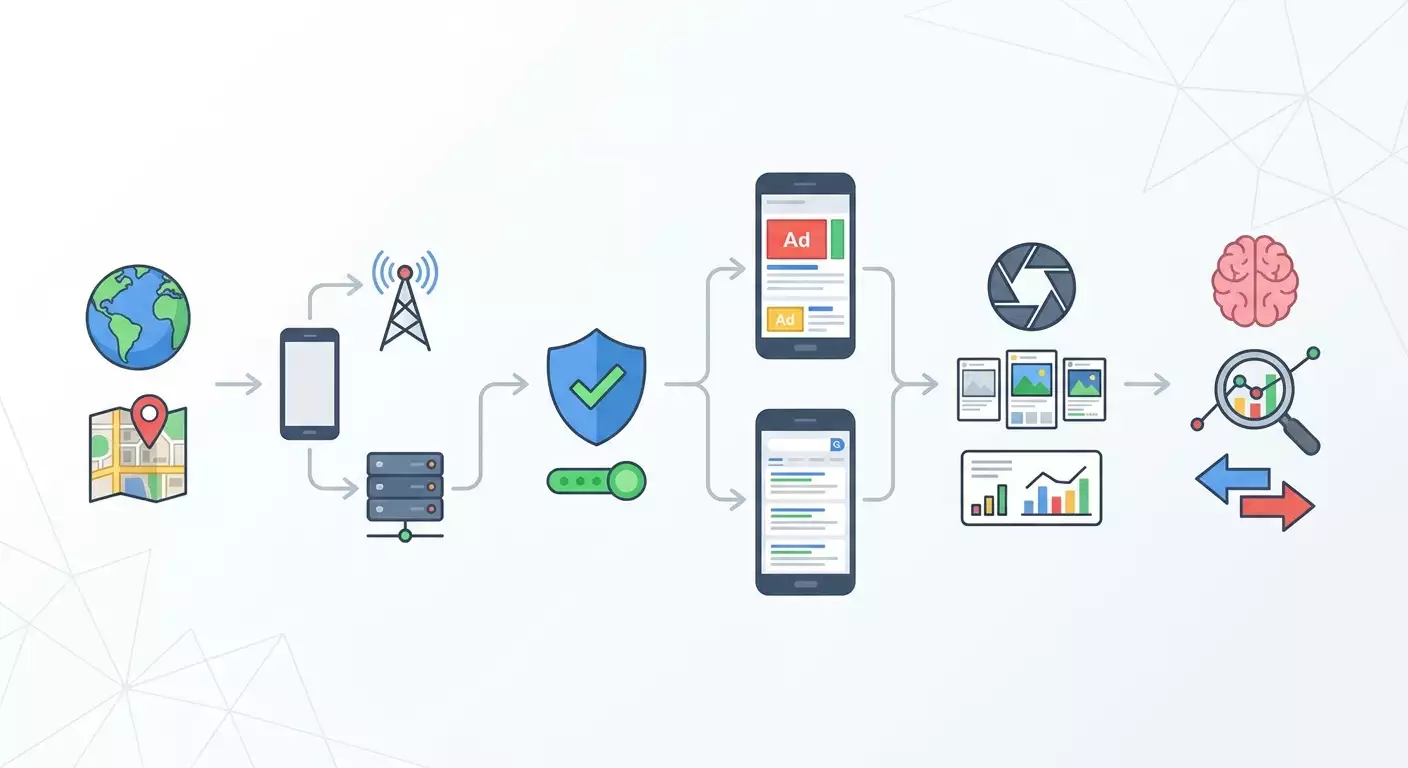
Spis treści
- Wprowadzenie
- Przygotowanie wstępne
- Podstawowe pojęcia
- Krok 1: formułowanie celów i hipotez geo-testowania
- Krok 2: zrozumienie, jak mobilne proxy dają wymaganą geografię
- Krok 3: konfiguracja pul według krajów i miast
- Krok 4: przygotowanie infrastruktury testu – przeglądarka, śledzenie i protokół
- Krok 5: uruchomienie geo-testów a/b dla reklam, serp i lokalizacji
- Krok 6: automatyzacja rotacji, logowania i kontroli jakości
- Sprawdzenie wyniku
- Typowe błędy i rozwiązania
- Dodatkowe możliwości
- Faq
- Zakończenie
Wprowadzenie
Trzymasz w rękach praktyczny przewodnik krok po kroku, który przeprowadzi Cię od zera do pewnego uruchamiania geo-testów A/B reklam, wyników wyszukiwania (SERP) i elementów lokalizacji przy użyciu mobilnych proxy. Szczegółowo omówimy, dlaczego geo-testowanie jest potrzebne, jak poprawnie uzyskać wymaganą geografię przez mobilne IP, jak skonfigurować pule według krajów i miast, jak zaplanować scenariusze, uruchomić eksperymenty, zebrać czyste dane i podejmować decyzje bez błędów.
Co otrzymasz w rezultacie: jasny system działań, gotowe listy kontrolne, szablony scenariuszy i weryfikacji, instrukcje konfiguracji infrastruktury, a także zestaw typowych błędów i sposobów ich uniknięcia. Będziesz mógł samodzielnie przeprowadzić poprawne porównanie kreacji, stron docelowych, ogłoszeń, rozszerzeń, stawek i elementów interfejsu dla różnych geografii. W rezultacie zoptymalizujesz konwersje i koszt leada, a także poprawisz lokalną trafność SEO-snippeta i treści.
Dla kogo jest ten przewodnik: dla specjalistów ds. marketingu i reklamy, analityków SEO, product managerów, właścicieli małych firm, specjalistów ds. lokalizacji, a także początkujących analityków danych. Materiał jest odpowiedni dla początkujących, ale zawiera sekcje z zaawansowanymi technikami dla tych, którzy chcą zautomatyzować procesy i zbudować stabilne potoki testowania.
Co musisz wiedzieć wcześniej: podstawową terminologię reklamy i SEO (ogłoszenie, kreacja, CTR, konwersja, SERP), zasady testowania A/B (kontrola, wariant, hipoteza), a także podstawy pracy z przeglądarką. Głęboka wiedza techniczna o sieciach nie jest wymagana: wszystkie krytyczne miejsca wyjaśnimy prostymi słowami.
Ile czasu to zajmie: przy ręcznym podejściu podstawowe uruchomienie dla 2–3 lokalizacji zajmie 2–4 godziny, pełny cykl z uruchomieniem kilku scenariuszy i weryfikacjami – 1–2 dni. Automatyzacja może zająć kolejne 1–3 dni, ale potem wielokrotnie się zwraca.
Przygotowanie wstępne
Przed startem zbierzemy narzędzia i przygotujemy środowisko. Dzięki temu unikniesz „wąskich gardeł” i powtarzających się ustawień.
Niezbędne narzędzia, programy i dostęp
- Nowoczesna przeglądarka: Google Chrome, Microsoft Edge lub Mozilla Firefox. Do podstawowych testów wystarczy dowolna z nich.
- Edytor tekstu lub Arkusze Google do zapisywania scenariuszy, list kontrolnych i wyników.
- Dostęp do systemów reklamowych (w razie potrzeby): Google Ads, Yandex Ads lub inna platforma, na której przeprowadzasz testy A/B. Upewnij się, że masz uprawnienia do przeglądania statystyk i modyfikowania kampanii.
- Narzędzie do pracy z proxy: panel dostawcy mobilnych proxy (np. usługi MobileProxy.space) i, w razie potrzeby, lokalny menedżer proxy lub wbudowane ustawienia przeglądarki.
- Narzędzia do przechwytywania ekranu: standardowe narzędzia do zrzutów ekranu w systemie operacyjnym lub rozszerzenie przeglądarki. Zrzuty ekranu pomagają potwierdzić znalezione różnice w reklamach i SERP.
- Podczas pracy z danymi: arkusz kalkulacyjny do zbierania metryk i wykresów.
Wymagania systemowe
- System operacyjny: Windows 10/11, macOS 12+ lub Linux z nowoczesną przeglądarką.
- Stabilne połączenie internetowe o prędkości co najmniej 10–20 Mb/s dla komfortowej pracy i ładowania obrazów/wideo w kreacjach.
- Wolne miejsce na dysku: co najmniej 2 GB dla plików tymczasowych, logów i zrzutów ekranu.
Co należy pobrać, zainstalować i skonfigurować
- Zaktualizuj przeglądarkę do najnowszej wersji. Otwórz „Ustawienia” – „O przeglądarce” i kliknij „Aktualizuj”.
- Przygotuj folder roboczy dla testu. Utwórz folder „GeoABTest_Miasto_Data”.
- Utwórz plik arkusza kalkulacyjnego „Plan_testu” z arkuszami: „Scenariusze”, „Sesje”, „Wyniki”, „Artefakty” (linki do zrzutów ekranu).
- Uzyskaj dostęp do panelu dostawcy mobilnych proxy. Upewnij się, że dostępne są kraje i miasta, które planujesz testować. Na potrzeby przykładów będziemy używać sformułowań i typowych opcji, które można znaleźć w usługach takich jak mobileproxy.space.
- Przygotuj konta systemów reklamowych i analityki (jeśli wymagane są zmiany w kampaniach i śledzenie konwersji).
Tworzenie kopii zapasowych
- Eksport ustawień kampanii przed zmianami. Większość systemów reklamowych umożliwia eksport do CSV lub Arkuszy Google.
- Wykonaj kopię pliku „Plan_testu” i włącz w nim kontrolę wersji.
- Zapisz listę aktywnych proxy i ich parametry (kraj, miasto, port, login, hasło) w osobnym arkuszu „Proxy”.
✅ Sprawdzenie: w tym momencie masz dostęp do panelu mobilnych proxy, utworzony plik „Plan_testu”, a przeglądarka jest zaktualizowana. Możesz wymienić w tabeli docelowe kraje i miasta.
⚠️ Uwaga: Używaj mobilnych proxy wyłącznie do legalnych celów: testowania reklam, weryfikacji trafności, lokalizacji treści, monitorowania własnych zasobów. Nie wykorzystuj ich do omijania ograniczeń prawnych i naruszania regulaminów platform.
Podstawowe pojęcia
Kluczowe terminy w prostym języku
- Geo-test A/B – porównanie dwóch lub więcej wariantów (A, B, czasem C) reklamy, strony lub interfejsu dla różnych geografii w celu ustalenia, co działa lepiej.
- Mobilne proxy – serwer pośredniczący, który kieruje Twój ruch przez sieć komórkową (3G/4G/5G). Strony i platformy widzą adres IP operatora komórkowego z odpowiedniego kraju i miasta.
- Rotacja IP – zmiana zewnętrznego mobilnego IP w określonych odstępach czasu lub ręcznie, aby symulować różnych prawdziwych użytkowników i unikać sztucznych ograniczeń.
- SERP – strona wyników wyszukiwania dla zapytania: lista linków, snippety, mapy, bloki z reklamami.
- GeoIP – określenie przypuszczalnej geografii na podstawie adresu IP użytkownika. Więcej informacji znajdziesz w materiale o GeoIP.
Główne zasady działania
Mobilne proxy zapewniają dostęp do adresów IP, które są przypisane prawdziwym kartom SIM w sieciach operatorów. To ważne: takie adresy należą do komórkowych ASN i zazwyczaj odpowiadają rzeczywistym użytkownikom z określonego kraju, a nawet miasta. Dzięki temu patrzysz na wyniki wyszukiwania i reklamy oczami lokalnego użytkownika, a nie przez datacenter IP, który może dawać zniekształcone wyniki.
Rotacja pomaga zebrać statystyki z kilku IP w krótkim czasie. Zmniejsza to ryzyko personalizacji i buforowania wyników, ułatwia replikację obserwacji. Jednak nadmierna rotacja może zaszkodzić, jeśli platforma zacznie wyświetlać captcha lub ograniczać częstotliwość zapytań. Kluczowa jest równowaga.
Co ważne przed rozpoczęciem
- Cel i metryka sukcesu muszą być określone przed startem. Na przykład: CTR ogłoszenia, koszt leada, głębokość przeglądania, pozycja w SERP.
- Działaj w ramach regulaminów platform i przepisów prawa. Nie maskuj tożsamości w celu naruszenia zasad strony, nie twórz fałszywej aktywności, nie emuluj kliknięć w reklamy konkurencji.
- Jednakowe warunki dla wariantów. Zmieniaj tylko jedną zmienną na raz, aby wyniki były interpretowalne.
Krok 1: Formułowanie celów i hipotez geo-testowania
Cel etapu: ustalenie, co dokładnie i dlaczego testujesz według krajów i miast, aby uniknąć rozmycia zadania i błędnych wniosków.
Instrukcja krok po kroku
- Otwórz arkusz „Scenariusze” w pliku „Plan_testu”.
- Utwórz tabelę z kolumnami: „ID scenariusza”, „Cel”, „Hipoteza”, „Metryka(-i)”, „Geografia”, „Początek”, „Koniec”, „Kryteria sukcesu”.
- Określ biznesowy cel. Przykład: „Zwiększyć CTR banera w Warszawie o 15% w porównaniu z Pragą”.
- Sformułuj hipotezę. Przykład: „Lokalny nagłówek po polsku zwiększy CTR w PL w porównaniu z wersją anglojęzyczną”.
- Wybierz metryki. Przykład: CTR, CPC, CR, pozycja ogłoszeń, głębokość wizyt, odrzuty.
- Przypisz geografie testu: kraj i konkretne miasta. Przykład: Polska – Warszawa; Czechy – Praga.
- Ustal kryterium zwycięstwa. Przykład: „Różnica CTR ≥ +15% przy 95% poziomie ufności”.
- Określ czas trwania eksperymentu. Na przykład 7 dni przy minimum 300 wyświetleniach na wariant w każdej lokalizacji.
Ważne kwestie
Jednakowe środowisko: testuj w te same dni tygodnia i podobne godziny, aby wykluczyć sezonowość i chwilowe skoki.
Czystość zmiennej: zmieniaj tylko jeden parametr: język nagłówka, cenę, walutę, obraz.
Oczekiwany rezultat i sprawdzenie
Masz 1–3 scenariusze z jasnymi celami, hipotezami i metrykami dla konkretnych krajów i miast. W tabeli „Scenariusze” wypełnione są wszystkie pola.
✅ Sprawdzenie: potrafisz ustnie wyjaśnić koledze, jaką hipotezę testujesz i co będzie uznane za zwycięstwo wariantu.
Potencjalne problemy i rozwiązania
- Problem: cele są niejasne. Przyczyna: zbyt ogólne sformułowania. Rozwiązanie: przepisz cel w formacie „zwiększyć/zmniejszyć [metrykę] o X% w [lokalizacji] w ciągu [okresu]”.
- Problem: zbyt mało metryk. Przyczyna: skupienie tylko na CTR. Rozwiązanie: dodaj pomocnicze metryki: CPC, CR, koszt docelowego działania.
Krok 2: Zrozumienie, jak mobilne proxy dają wymaganą geografię
Cel etapu: wybrać dostawcę i tryby pracy mobilnych proxy, które rzeczywiście odpowiadają potrzebnemu krajowi i miastu, a także skonfigurować podstawowe parametry.
Instrukcja krok po kroku
- Zaloguj się do panelu dostawcy mobilnych proxy. Jako przykład kieruj się funkcjonalnością na poziomie mobileproxy.space.
- Otwórz sekcję wyboru lokalizacji. Filtruj według kraju. Sprawdź dostępność miast lub regionów w obrębie kraju.
- Zobacz typ IP: mobilny (ASN operatora komórkowego). Upewnij się, że to nie datacenter.
- Sprawdź tryb rotacji. Czy dostępne są: według czasu (co N minut), na żądanie (przycisk w panelu), przez API (do automatyzacji).
- Zapisz w arkuszu „Proxy”: kraj, miasto, operator, port, login/hasło, tryb rotacji, limity.
- Jeśli jest wybór protokołu, zacznij od HTTP(s). SOCKS5 podłączaj, jeśli masz specjalne skrypty lub parsery.
- Utwórz jedno testowe proxy dla każdej docelowej lokalizacji (miasto). Nie zaczynaj od razu od dziesiątek – najpierw upewnij się, że geografia jest poprawna.
Ważne kwestie
Dokładność geograficzna: nie wszyscy dostawcy zapewniają dokładność na poziomie miasta; czasem jest tylko region. Sprawdź w panelu.
Polityka użytkowania: działaj w ramach regulaminów platform i przepisów prawa. Testuj swoje kampanie i wyniki wyszukiwania, nie podejmuj działań wprowadzających użytkowników w błąd.
Wskazówka: przy pierwszym połączeniu zapisz zrzut ekranu „informacja o IP” poprzez zapytanie „moje IP” w wyszukiwarce. Dodaj link do pliku w arkuszu „Artefakty” w celu weryfikacji lokalizacji.
Oczekiwany rezultat i sprawdzenie
Otrzymałeś działające dane dla 1–3 mobilnych proxy dla docelowych lokalizacji i zapisałeś ich parametry w tabeli. Potwierdzasz lokalizację przez GeoIP i operatora.
✅ Sprawdzenie: w wyszukiwarce po zapytaniu „moje IP” widzisz kraj i, jeśli to możliwe, miasto zgodne z Twoim wyborem. Zapisany zrzut ekranu.
Potencjalne problemy i rozwiązania
- Problem: kraj jest poprawny, miasto nie zgadza się. Przyczyna: dostawca ma tylko dokładność regionalną. Rozwiązanie: wybierz innego dostawcę lub miasto z gwarancją, albo uwzględnij to ograniczenie w protokole.
- Problem: zbyt częste captcha. Przyczyna: agresywna rotacja. Rozwiązanie: zwiększ interwał rotacji do 10–15 minut lub włącz ręczną zmianę IP między seriami działań.
Krok 3: Konfiguracja pul według krajów i miast
Cel etapu: przygotowanie zarządzalnych zestawów proxy według lokalizacji, aby testować szybko i powtarzalnie.
Instrukcja krok po kroku
- W panelu dostawcy utwórz „pule” lub zapisane zestawy proxy: jedna pula na każdy kraj i osobne pule na miasta, jeśli to dostępne.
- Nazwij pule jednoznacznie: „PL_Warsaw_Mob”, „CZ_Prague_Mob”.
- Dla każdej puli ustaw tryb rotacji. Zalecany start: „na żądanie” lub „co 15 minut”.
- Jeśli panel obsługuje „przypisanie” IP na czas sesji, włącz na 10–20 minut dla czystej sesji.
- Wyeksportuj parametry połączenia puli (host, port, login, hasło) i wklej do arkusza „Proxy” z oznaczeniem ID puli.
- Utwórz osobny profil przeglądarki dla każdej lokalizacji. W Chrome: menu – „Ustawienia” – „Ty” – „Dodaj profil”. Nazwij profil „PL_Warsaw” itd.
- Dla każdego profilu ręcznie skonfiguruj systemowe proxy. W Windows: „Ustawienia” – „Sieć i Internet” – „Proxy” – „Włącz” – wprowadź host, port, login i hasło.
- Wyłącz synchronizację kont w profilach testowych, aby wykluczyć personalizację.
Ważne kwestie
Izolacja profili: różne lokalizacje – różne profile przeglądarki i osobne foldery cache. Zmniejszasz w ten sposób „przeciekanie” personalizacji między lokalizacjami.
Wskazówka: w każdym profilu otwórz pustą kartę „Incognito” lub „Prywatne okno” do sprawdzenia czystości sesji przed każdym scenariuszem.
Oczekiwany rezultat i sprawdzenie
Pule utworzone dla każdej geografii, czyste profile przeglądarki gotowe, a podłączenie do każdej puli łatwo włączać/wyłączać.
✅ Sprawdzenie: po przełączeniu profilu na „PL_Warsaw” i odświeżeniu „moje IP” kraj pozostaje PL, a po przełączeniu na „CZ_Prague” – CZ. Zrzuty ekranu dodane do „Artefakty”.
Potencjalne problemy i rozwiązania
- Problem: profil „przeciąga” stare ciasteczka. Przyczyna: uruchomiono test w głównym profilu. Rozwiązanie: odtwórz profil, używaj prywatnych okien i czyszczenia cache.
- Problem: proxy nie autoryzuje. Przyczyna: nieprawidłowy login/hasło. Rozwiązanie: sprawdź w panelu dostawcy i w arkuszu „Proxy”.
Wskazówka: jeśli regularnie testujesz te same miasta, zapisz skróty uruchamiania przeglądarki z już ustawionymi parametrami proxy lub profilu. Oszczędza to 1–2 minuty na każdym uruchomieniu.
Krok 4: Przygotowanie infrastruktury testu – przeglądarka, śledzenie i protokół
Cel etapu: standaryzacja sposobu otwierania stron, sprawdzania reklam lub SERP, rejestrowania wyników i artefaktów, aby dane były porównywalne.
Instrukcja krok po kroku
- W arkuszu „Sesje” utwórz tabelę z kolumnami: „ID sesji”, „Data/czas”, „Lokalizacja (kraj/miasto)”, „Profil przeglądarki”, „IP (zrzut)”, „ID scenariusza”, „Działania krok po kroku”, „Artefakty (linki)”, „Uwagi”.
- Określ harmonogram. Przykład: każda sesja trwa 10–15 minut, 2–3 sesje w każdym mieście, rano/po południu/wieczorem według czasu lokalnego.
- Przygotuj „kontrolne zapytania” dla SERP. Przykład: „dostawa pizzy”, „kup buty do biegania”, „twoja marka + kategoria” i 1–2 zapytania konkurencyjne.
- Przygotuj „ścieżkę sprawdzania” dla reklam. Przykład: kanał serwisu wideo, strony z wiadomościami, strona wyników wyszukiwania dla docelowych zapytań, strony partnerskie.
- Określ, co rejestrujesz. Przykład: tekst i język ogłoszenia, cena, waluta, rozszerzenia, pozycja w bloku, domena konkurenta, format kreacji.
- Utwórz foldery dla zrzutów ekranu: „PL_Warsaw_YYYYMMDD”, „CZ_Prague_YYYYMMDD”. W każdej sesji dodawaj prefiksy „SERP_”, „ADS_”, „LP_” (landing page).
- Przygotuj szablon „Raport scenariusza” z sekcjami: „Hipoteza”, „Metryki”, „Zrzuty ekranu”, „Obserwacje”, „Ryzyka”, „Wniosek”.
Ważne kwestie
Jednolity protokół: ta sama ścieżka i harmonogram dla lokalizacji zwiększają porównywalność wyników.
Wskazówka: nagrywaj krótkie wideo-zrzuty (GIF lub MP4) przewijania kanałów. Czasami dynamika jest ważniejsza niż statyczny kadr i pomaga w obronie wniosków przed współpracownikami.
Oczekiwany rezultat i sprawdzenie
Masz „szkielet” sesji: co otwierać, w jakiej kolejności, co rejestrować i gdzie umieszczać artefakty. Foldery i tabele gotowe.
✅ Sprawdzenie: możesz uruchomić „pustą” sesję i przejść ścieżkę bez błędów, nawet jeśli nie ma jeszcze rzeczywistej reklamy do wyświetlenia.
Potencjalne problemy i rozwiązania
- Problem: dane w chaosie. Przyczyna: nie przygotowano struktury przechowywania. Rozwiązanie: uporządkuj foldery i dodaj linki do artefaktów w arkuszu „Sesje”.
- Problem: zapominasz rejestrować te same elementy. Przyczyna: brak listy kontrolnej. Rozwiązanie: dodaj listę kontrolną do „Scenariuszy” i wydrukuj.
⚠️ Uwaga: nie używaj sesji testowych do symulowania aktywności użytkowników wpływającej na budżety reklamowe osób trzecich. Twoim celem jest obserwacja i walidacja własnych hipotez, a nie ingerencja w działanie kampanii innych.
Krok 5: Uruchomienie geo-testów A/B dla reklam, SERP i lokalizacji
Cel etapu: zgodnie z gotowym protokołem przeprowadzić sesje w wymaganych miastach, zebrać dane i zarejestrować różnice w reklamach, wynikach wyszukiwania i zlokalizowanych elementach strony.
Część A: Reklama
- Otwórz profil „PL_Warsaw” i włącz mobilne proxy z puli „PL_Warsaw_Mob”.
- Zapytanie „moje IP”, zrób zrzut ekranu (kraj/operator/miasto jeśli dostępne).
- Wejdź na wyszukiwarkę i wpisz docelowe zapytanie. Przykład: „kup buty do biegania”.
- Przewiń stronę. Zarejestruj ogłoszenia: język nagłówka, tekst, cena, waluta, rozszerzenia, wyświetlana domena, pozycja.
- Otwórz kanał z wiadomościami lub stronę partnerską, gdzie zwykle widzisz reklamy displayowe. Zarejestruj formaty i marki.
- W razie potrzeby otwórz stronę marki i sprawdź lokalizację (waluta, język, telefon, dostawa).
- Powtórz punkty 2–6 w profilu „CZ_Prague”.
Część B: SERP
- W każdym profilu wykonaj 3–5 „kontrolnych” zapytań z listy.
- Zapisz pozycje swojej strony, konkurentów, obecność lokalnej mapy, rich snippets i rozszerzonych wyników.
- Zrób zrzuty ekranu górnej i dolnej części SERP.
Część C: Lokalizacja
- Otwórz strony docelowe swoich kampanii z tagami UTM. Przykład: utm_source=ads&utm_campaign=pl_city_test&utm_content=variantA.
- Sprawdź język, walutę, lokalne numery telefonów, czasy dostawy, lokalne banery i informacje prawne.
- Zrób zrzuty ekranu kluczowych bloków z widocznymi różnicami.
Oczekiwany rezultat i sprawdzenie
Zebrałeś zestaw artefaktów dla każdej lokalizacji: zrzut ekranu „moje IP”, ogłoszenia, SERP i strony docelowe. Wszystkie artefakty są powiązane z ID sesji w tabeli „Sesje”.
✅ Sprawdzenie: podczas przeglądania folderu „PL_Warsaw_YYYYMMDD” i odpowiednich wierszy w „Sesje” widoczny jest pełny łańcuch: potwierdzenie IP → bloki reklamowe → wyniki wyszukiwania → strony docelowe.
Potencjalne problemy i rozwiązania
- Problem: reklama się nie wyświetla. Przyczyna: niska częstotliwość wyświetleń lub pora dnia. Rozwiązanie: powtórz kontrolę o innej porze i dodaj 1–2 dodatkowe platformy do ścieżki.
- Problem: SERP jest silnie spersonalizowany. Przyczyna: pozostały ciasteczka lub konto. Rozwiązanie: użyj okna prywatnego i nowego profilu, wyczyść cache przed sesją.
Wskazówka: przeprowadź 2–3 sesje na lokalizację o różnych porach. To uśredni zmienność wyświetleń i wyników.
Krok 6: Automatyzacja rotacji, logowania i kontroli jakości
Cel etapu: wyeliminowanie ręcznej monotonii, zmniejszenie czynnika ludzkiego i przyspieszenie cykli testowych bez utraty kontroli nad jakością danych.
Instrukcja krok po kroku
- W panelu dostawcy włącz rotację „na żądanie” i zapisz przycisk „Zmień IP” w widocznym miejscu. Jeśli dostępne jest API, zanotuj klucz i endpoint.
- Ustaw interwał rotacji na 10–20 minut lub pozostaw tylko ręczną zmianę między scenariuszami.
- Do logowania utwórz arkusz „Logi_rotacji”: „Data/czas”, „Lokalizacja”, „IP przed”, „IP po”, „ID sesji”, „Komentarz”.
- Jeśli używasz automatyzacji przez skrypty, zaprogramuj zmianę IP: przed rozpoczęciem nowej sesji oraz przymusowo przy zwiększonej liczbie captcha.
- Włącz punkty kontrolne jakości. Na przykład co 3. sesja – obowiązkowe sprawdzenie „moje IP” i porównanie z planem lokalizacji.
- Dodaj regułę zatrzymania: jeśli wykryto niezgodność lokalizacji lub serię 3+ captcha, zatrzymaj scenariusz i znajdź przyczynę.
Ważne kwestie
Równowaga rotacji: zbyt częsta zmiana IP może pogorszyć doświadczenie i spowodować ograniczenia. Zbyt rzadka – zwiększa ryzyko personalizacji. Zacznij od 10–20 minut i dostosuj.
Wskazówka: jeśli część kroków zawsze się powtarza (otwarcie SERP, zrzut ekranu top3, przejście na LP), zapisz makro lub listę kontrolną ze skrótami klawiszowymi, aby zmieścić się w 5–7 minut na sesję.
Oczekiwany rezultat i sprawdzenie
Rotacja IP podlega jasnym regułom, rejestrujesz zmiany i łączysz je z sesjami. Jakość danych jest kontrolowana.
✅ Sprawdzenie: na podstawie „Logi_rotacji” widać, kiedy i dlaczego zmieniano IP, a na podstawie „Sesje” można odtworzyć każdy krok testu.
Potencjalne problemy i rozwiązania
- Problem: API rotacji jest niedostępne. Przyczyna: taryfa lub dostawca. Rozwiązanie: użyj rotacji przyciskiem i standardowego timera.
- Problem: lokalizacja „pływa”. Przyczyna: specyfika operatora. Rozwiązanie: przypisanie IP na sesję lub wybór innej puli z bardziej stabilną geografią.
Wskazówka: utwórz osobny arkusz „Przypadki kontrolne”, w którym przechowujesz wzorcowe zrzuty ekranu dla każdej lokalizacji. Przed nową serią szybko je porównaj, aby wykluczyć przypadkowe rozbieżności.
Sprawdzenie wyniku
Lista kontrolna: co powinno działać
- Profile przeglądarki dla każdej lokalizacji istnieją i uruchamiają się.
- Mobilne proxy łączą się, lokalizacja jest potwierdzona.
- Ścieżka sprawdzania reklam i SERP jest zrozumiała i powtarzalna.
- Zrzuty ekranu i wideo trafiają do odpowiednich folderów; w „Sesje” umieszczone są linki.
- Rotacja IP jest kontrolowana; logowanie jest wystarczające do audytu.
- Istnieją wstępne różnice między lokalizacjami w reklamach, SERP lub lokalizacji LP.
Jak przetestować
- Weź jeden scenariusz i wykonaj go w pełni dla dwóch miast.
- Porównaj z listą kontrolną: IP, ogłoszenia, SERP, LP, artefakty.
- Poproś kolegę o powtórzenie scenariusza według Twojego dokumentu. Jeśli kolega bez podpowiedzi odtworzy wynik – dokumentacja jest poprawna.
Wskaźniki udanego wykonania
- Dane są porównywalne, różnice powtarzalne, artefakty kompletne.
- Możesz przygotować slajdy „przed/po” dla każdego miasta i wyjaśnić wnioski.
- Czas jednej sesji nie przekracza 10–15 minut, dokładność lokalizacji ≥ 95% w punktach kontrolnych.
Wskazówka: dodaj do raportu tabelę „Zestawienie różnic” z kolumnami „Element”, „PL_Warsaw”, „CZ_Prague”, „Komentarz” – przejrzystość przyspieszy podejmowanie decyzji.
Typowe błędy i rozwiązania
- Problem: pomylenie artefaktów między lokalizacjami → Przyczyna: identyczne nazwy plików/folderów → Rozwiązanie: nazywaj z lokalizacją i datą, używaj prefiksów „SERP_”, „ADS_”, „LP_”.
- Problem: niespójne wyniki → Przyczyna: różne przedziały czasowe, sezonowość → Rozwiązanie: przeprowadzaj sesje o tej samej porze, duplikuj rano/wieczorem i uśredniaj.
- Problem: captcha i blokady → Przyczyna: zbyt częsta rotacja lub intensywność działań → Rozwiązanie: zwiększ interwał rotacji, zwolnij kroki, używaj prywatnych okien.
- Problem: lokalizacja nie zgadza się → Przyczyna: specyfika operatora lub puli → Rozwiązanie: przypisz IP, zmień pulę, rejestruj „moje IP” przed rozpoczęciem każdej sesji.
- Problem: test zmienia kilka zmiennych jednocześnie → Przyczyna: słabe sformułowanie hipotezy → Rozwiązanie: testuj jeden czynnik na raz, dokumentuj ściśle.
- Problem: analityka nie potwierdza wniosków → Przyczyna: zbyt mała próbka → Rozwiązanie: przedłuż test, zbierz więcej wyświetleń/kliknięć do progu istotności statystycznej.
- Problem: konflikty z regulaminami platform → Przyczyna: działania poza dopuszczalnym testowaniem → Rozwiązanie: przejrzyj protokół, pracuj tylko w ramach regulaminów i prawa.
⚠️ Uwaga: unikaj jakichkolwiek działań, które mogą zaszkodzić osobom trzecim lub naruszyć reguły platform reklamowych i wyszukiwania. Ten przewodnik jest przeznaczony do legalnego testowania i badania własnych reklam, treści i lokalizacji.
Dodatkowe możliwości
Zaawansowane ustawienia
- Klastry miast: zbierz 3–5 miast w jednym kraju i porównuj zachowanie regionów w obrębie kraju.
- Filtrowanie ASN: jeśli dostawca na to pozwala, testuj różnych operatorów komórkowych w tym samym mieście.
- Rotacja „po zdarzeniu”: zmiana IP po określonym punkcie kontrolnym, na przykład po rejestracji SERP.
Optymalizacja
- Skróć czas rutynowych czynności: używaj zapisanych zapytań wyszukiwania i schowka z szablonowymi komentarzami.
- Utwórz „paszporty miast”: wzorcowe zestawy zrzutów ekranu IP, SERP, 2–3 popularnych stron z reklamami. Przed testem porównaj, aby upewnić się, że jesteś „w tym samym mieście” z perspektywy platform.
- Integracja z BI: eksportuj wyniki do Google Data Studio/Looker Studio, aby tworzyć interaktywne dashboardy według miast i scenariuszy.
Co jeszcze można zrobić
- Audyt zlokalizowanego UX: sprawdź, na ile strony są zrozumiałe dla mieszkańców konkretnych miast, czy nie ma ukrytych błędnych tłumaczeń lub waluty w niewłaściwym formacie.
- Przegląd konkurencji: zbierz „galerię” ogłoszeń konkurentów według miast, aby zobaczyć ich lokalne oferty i komunikaty.
- Lokalne feedy i kontrole cen: monitoruj zgodność cen i dostępności towarów w regionach.
Wskazówka: dodawaj notatki „Kontekst” do każdego raportu: święta, duże wydarzenia sportowe, anomalie pogodowe – wszystko to wpływa na zachowanie i wyświetlenia.
FAQ
Pytanie 1: Co wybrać na początek: jeden kraj czy od razu kilka? Odpowiedź: zacznij od jednego kraju i dwóch miast, aby dopracować protokół i ocenić zmienność, a następnie skalować.
Pytanie 2: Jak upewnić się, że platforma widzi mnie jako lokalnego użytkownika? Odpowiedź: sprawdź „moje IP”, porównaj operatora z lokalnymi, upewnij się, że język interfejsu i waluta są odpowiednie, a lokalne bloki się załadowały.
Pytanie 3: Kiedy potrzebna jest rotacja co 5 minut? Odpowiedź: rzadko. Zwykle wystarczy 10–20 minut lub ręczna zmiana między scenariuszami. Zbyt częsta rotacja zwiększa ryzyko captcha.
Pytanie 4: Czy mogę używać tego samego IP dla wszystkich scenariuszy w ciągu dnia? Odpowiedź: możesz przypisać IP na sesję, ale zmieniaj IP między scenariuszami, aby zmniejszyć personalizację i zależność od pojedynczego adresu.
Pytanie 5: Czym mobilne proxy są lepsze od datacenter do geo-testów? Odpowiedź: mobilne IP należą do operatorów telekomunikacyjnych i są bliższe prawdziwym użytkownikom. Datacenter często są wykrywane i dają mniej reprezentatywny obraz.
Pytanie 6: Jak przechowywać wyniki w sposób wygodny dla zespołu? Odpowiedź: używaj jednolitej struktury folderów, arkusza „Sesje” z linkami do artefaktów i raportów zbiorczych w BI. To przyspieszy wspólną weryfikację.
Pytanie 7: Co zrobić, jeśli reklamy konkurencji „nie przychodzą”? Odpowiedź: rozszerz ścieżkę przeglądania, zwiększ horyzont czasowy i wypróbuj kilka platform. Uwzględnij częstotliwość i targetowanie konkurentów.
Pytanie 8: Czy należy wyłączyć geolokalizację przeglądarki? Odpowiedź: dla czystości eksperymentu często bezpieczniej nie podawać jawnej geolokalizacji, aby platforma opierała się na IP. Używaj prywatnych okien i nie udostępniaj geolokalizacji, jeśli nie jest to częścią testu.
Pytanie 9: Jak skorelować wyniki ręcznej inspekcji z metrykami w systemie reklamowym? Odpowiedź: oznaczaj kampanie i warianty tagami UTM według lokalizacji i scenariuszy. Porównuj CTR, CR i koszt z tym, co obserwujesz wizualnie.
Pytanie 10: Gdzie znaleźć proste podstawy GeoIP? Odpowiedź: przejdź do naszego wewnętrznego przewodnika po terminach i weryfikacjach w materiale o GeoIP – zebraliśmy tam podstawowe podejścia w jednym miejscu.
Zakończenie
Przeszedłeś pełną ścieżkę: od sformułowania celów i hipotez po konfigurację mobilnych proxy według krajów i miast, przygotowanie infrastruktury, uruchomienie sesji i rejestrację różnic w reklamach, SERP i lokalizacji. Nauczyłeś się kontrolować rotację IP, logować kluczowe zdarzenia, przechowywać artefakty i tworzyć powtarzalne raporty. Ten proces można już skalować: dodawać nowe miasta, scenariusze i źródła danych bez naruszania metodologii.
Co dalej: automatyzuj powtarzalne kroki, wzmacniaj punkty kontrolne jakości, podłącz dashboardy BI. Stopniowo rozszerzaj geografię i głębię weryfikacji: operatorów, godziny szczytu, wzorce sezonowe. Równolegle rozwijaj eksperymenty na stronach docelowych – lokalna waluta, oferty i treści często przynoszą najszybsze zyski.
Gdzie się rozwijać: przejdź od ręcznej inspekcji do półautomatycznego potoku, badaj wpływ lokalnych wydarzeń na konwersję, buduj własne biblioteki wzorcowych kreacji i zrzutów SERP. Usługi na poziomie mobileproxy.space pomogą Ci mieć pod ręką potrzebną geografię i stabilne mobilne IP, a nasz przewodnik po GeoIP – odświeżyć podstawowe zasady określania lokalizacji. Jesteś na dobrej drodze: jasny protokół, czyste dane, pewne wnioski – i zauważalny wzrost efektywności Twoich kampanii.
