VK Реклама 2026: автоматизация, мультиаккаунтинг и мобильные прокси — пошаговый гайд
Содержание статьи
- Введение
- Предварительная подготовка
- Базовые понятия
- Шаг 1: создаем и настраиваем единый рекламный кабинет vk
- Шаг 2: организуем структуру для мультиаккаунтинга и клиентов
- Шаг 3: подключаем мобильные прокси и настраиваем ротацию
- Шаг 4: разделяем окружения браузера и подготавливаем профили
- Шаг 5: настраиваем роли, лимиты и корректную работу с кабинетами клиентов
- Шаг 6: автоматизация рутинных операций в vk ads
- Шаг 7: работа с xaccountsmanager — учетные записи, сессии, задачи
- Шаг 8: работа с vkaccountsmanager — оркестрация, отчеты, контроль качества
- Шаг 9: запуск первых кампаний и безопасная операционка
- Проверка результата
- Типичные ошибки и решения
- Дополнительные возможности
- Faq
- Заключение
Введение
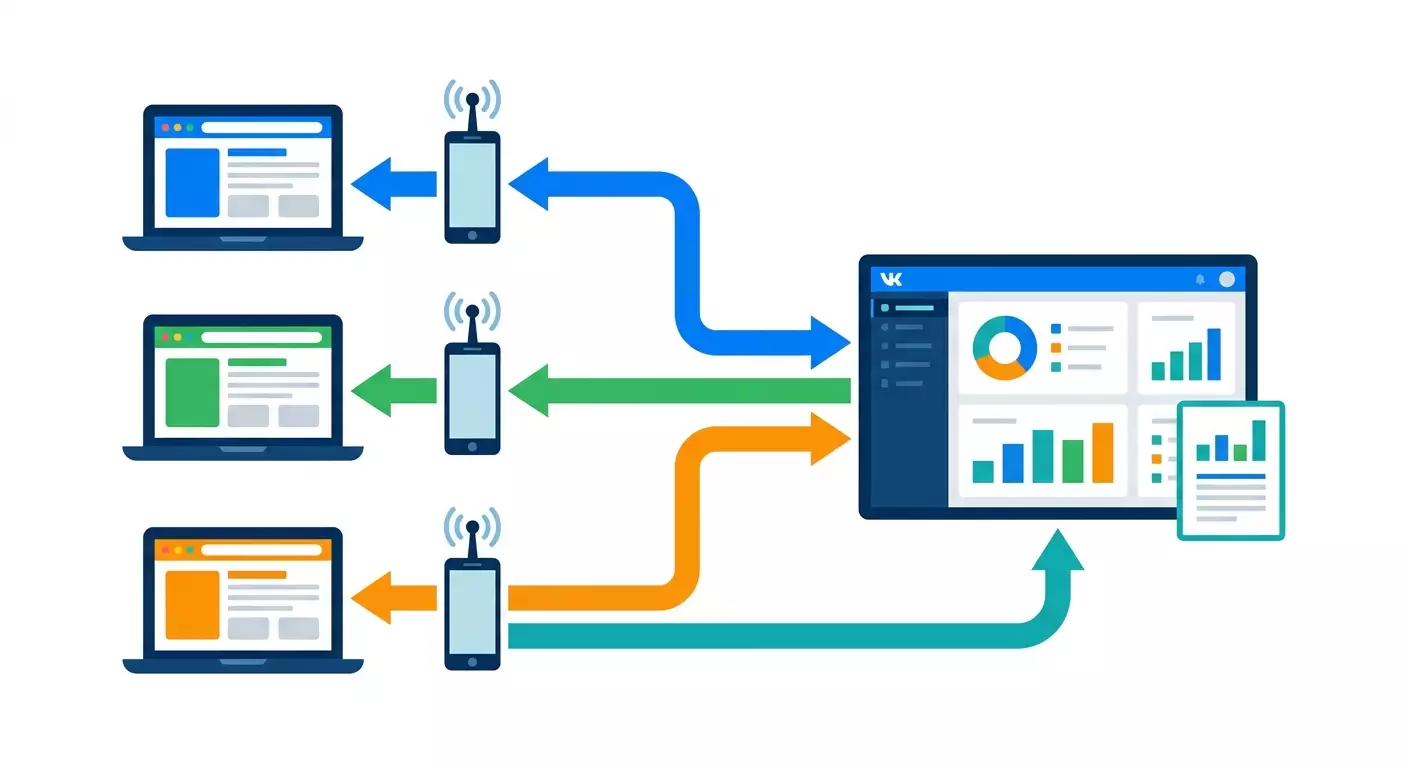
Этот гайд — практическая пошаговая инструкция по настройке и автоматизации работы в едином рекламном кабинете VK в 2026 году, по безопасному мультиаккаунтингу для агентств и инхаус-команд, а также по грамотному использованию мобильных прокси для минимизации рисков и стабильной работы. Вы соберете рабочую инфраструктуру от нуля до результата: настроите роли и лимиты в едином кабинете, организуете аккаунты клиентов, подключите прокси с ротацией, разделите окружения браузера, заведете полезные автоматизации задач, и создадите систему контроля качества и логирования. Отдельно вы научитесь проверять каждый шаг, чтобы исключить ошибки, и узнаете, зачем каждому аккаунту нужен свой мобильный IP.
Этот материал подходит для начинающих с элементами для продвинутых. Если вы впервые открываете VK Ads, вы сможете последовательно дойти до корректного запуска рекламной инфраструктуры. Если вы опытный специалист, вы найдете систематизацию, чек-листы, актуальные тонкости 2026 года и практики надежной автоматизации.
Что нужно знать заранее: базовые принципы таргетированной рекламы, готовность работать с ролями и правами доступа, понимание, что каждый аккаунт — это юридическая и операционная сущность со своими платежными данными, документами и контактами. Никаких серых методов мы не используем. Весь материал ориентирован на соблюдение законодательства РФ и правил платформы VK.
Сколько времени потребуется: на полную настройку инфраструктуры заложите 1–2 рабочих дня. На первый запуск кампаний — от 2 до 4 часов. На подключение автоматизаций — еще 2–6 часов. Дальше вы будете экономить десятки часов в месяц за счет правильной структуры и инструментов.
Предварительная подготовка
Прежде чем начнем, убедитесь, что у вас есть все инструменты, доступы и время для спокойной пошаговой работы. Подготовительный этап предельно важен: он снижает вероятность блокировок, хаоса в доступах и ошибок с бюджетами.
Необходимые инструменты и доступы
- Основной аккаунт VK с подтвержденным номером телефона и актуальной почтой. Рекомендуется включенная двухфакторная аутентификация.
- Единый рекламный кабинет VK (далее — VK Ads). Вы получите к нему доступ после авторизации в интерфейсе VK Ads и заполнения обязательных полей.
- Отдельные учетные записи для сотрудников и владельцев аккаунтов клиентов с оформленными ролями.
- Платежные реквизиты для каждого клиента или проекта. Это могут быть банковские карты и юридические данные в соответствии с правилами VK и законодательством РФ.
- Мобильные прокси с возможностью выделенного мобильного IP на аккаунт, с ротацией по таймеру и через API или ссылку. Важно: IP должны принадлежать сотовым операторам и иметь стабильную сессию.
- Инструменты автоматизации: XAccountsManager и VKAccountsManager — для оркестрации аккаунтов, контроля сессий и задач. Используем в рамках дозволенного функционала и официальных правил.
- Отдельные профили браузера или антидетект-решения. В рамках этого гайда можно начать с стандартных профилей Chrome/Firefox/Edge или с контейнеров браузера. Цель — разделить окружения между аккаунтами.
Системные требования
- Современный компьютер с 8–16 ГБ ОЗУ, SSD и актуальным браузером. Для многозадачности и параллельной работы с несколькими профилями рекомендуем 16 ГБ и выше.
- Стабильное подключение к интернету с низкими потерями пакетов. Для работы прокси важна предсказуемая задержка и отсутствие частых обрывов.
- Свободное дисковое пространство для хранения профилей, логов и резервных копий. Заложите 10–20 ГБ.
Что скачать и установить
- Актуальную версию браузера, в котором вы будете вести работу. Проверьте обновления.
- Инструменты XAccountsManager и VKAccountsManager. Установите по инструкции разработчиков, убедитесь, что версии свежие на 2026 год.
- Клиент для управления прокси при необходимости, или подготовьте доступы к личному кабинету вашего провайдера мобильных прокси.
Резервные копии и безопасность
- Включите двухфакторную аутентификацию для ключевых учетных записей в VK Ads и почты.
- Настройте регулярные резервные копии профилей браузера или конфигураций антидетект-окружений. Храните резервные копии отдельно от рабочих станций.
- Создайте защищенный парольный менеджер для токенов, паролей и ключей доступа. Разграничьте права между сотрудниками.
Совет: Перед началом создайте Google Sheet или другой реестр, куда вы внесете: имена аккаунтов, роль, связанный профиль браузера, выделенный мобильный IP, способ ротации, платежные данные, контакт ответственного и ссылку на папку резервной копии. Это снимет 80% хаоса и ускорит онбординг новых сотрудников.
Базовые понятия
Прежде чем переходить к шагам, согласуем терминологию. Это поможет действовать уверенно и быстро.
- Единый рекламный кабинет VK (VK Ads) — платформа для запуска и управления рекламой во ВКонтакте и партнерской экосистеме. В 2026 году он объединяет размещение, аналитику, аудитории и биллинг.
- Роли и доступы — система разрешений. Вы назначаете владельцев, администраторов, аналитиков и т. д., чтобы каждый видел и делал только то, что нужно.
- Мультиаккаунтинг — легальная работа с множеством независимых аккаунтов для разных клиентов или проектов. Важно: каждый аккаунт должен быть юридически и технически отделен, с прозрачными правами и платежами.
- Мобильные прокси — подключение через IP адрес, выдаваемый мобильным оператором. Такой трафик выглядит как реальное мобильное устройство. В контексте агентств это снижает риски связки несвязанных аккаунтов и помогает корректно разделять среду.
- Ротация IP — смена IP по расписанию или по запросу. Нужна для обновления сессий, тестов гео-таргетинга и профилактики технических проблем. Важно разумно настраивать тайминги.
- Sticky-сессия — закрепление одного и того же IP за конкретным аккаунтом на заданный период, чтобы сессии и действия выглядели стабильно и предсказуемо.
- Инструменты автоматизации — XAccountsManager и VKAccountsManager позволяют управлять множеством профилей, проверять сессии, фиксировать активности, автоматизировать рутинные задачи внутри допустимых сценариев.
Главный принцип: каждый аккаунт — отдельная сущность. У него свой владелец, своя финансовая информация, свой рабочий профиль, свой мобильный IP и своя политика ротации. Смешивать нельзя.
⚠️ Внимание: Мы не используем инструменты для обхода ограничений, не создаем фейковые личности и не нарушаем правила платформы. Все рекомендации — про организацию процесса агентства, у которого много клиентов и проектов.
Шаг 1: Создаем и настраиваем единый рекламный кабинет VK
Цель этапа
Вы получите корректно оформленный основной кабинет VK Ads с базовыми настройками, включенной безопасностью, ролями и готовностью к добавлению клиентов.
Детальная инструкция
- Авторизуйтесь в VK под основным аккаунтом, который станет владельцем вашего рекламного хозяйства.
- Перейдите в VK Ads и откройте стартовый мастер. Заполните требуемые поля профиля: ФИО, контактная почта, рабочий номер телефона.
- Перейдите в раздел Настройки и заполните юридическую информацию: тип лица (физическое лицо или организация), ИНН/ОГРН для юрлица, юридический адрес, контакт бухгалтера при необходимости.
- Откройте раздел Платежи и добавьте способ оплаты. Для агентств создайте отдельную платежную сущность для каждого клиента. Если клиент оплачивает сам, сразу планируйте схему доступа вместо добавления вашей карты.
- Перейдите в Роли и доступы. Добавьте сотрудников как администраторов или аналитиков. Назначьте владельцев только на уровне ответственных руководителей.
- Включите двухфакторную аутентификацию в настройках безопасности. Подтвердите телефон и резервные коды. Проверьте, что привязана рабочая почта.
- Откройте раздел Лимиты и пороги расходов. Установите базовый дневной порог, чтобы исключить перерасход при ошибке. Планируйте по здравому минимуму и повышайте при необходимости.
- Сохраните все изменения. Зафиксируйте скрин-описание текущих настроек в вашем реестре, чтобы у коллег была точка опоры.
Важные моменты: роли задавайте минимально необходимые; платежные реквизиты не смешивайте между клиентами; для тестовых расходов ставьте консервативные пороги.
Совет: Создайте шаблонный документ Онбординг клиента, где перечислены документы, роли, способ оплаты, KPI и контактные точки. Вы будете запускать каждого нового клиента в единообразном формате без спешки и забытых полей.
✅ Проверка: В разделе Роли и доступы должны быть видны сотрудники с нужными правами, а в Платежах — корректный способ оплаты. В Лимитах — установленный порог расходов.
Возможные проблемы и решения:
- Нет возможности добавить способ оплаты — проверьте корректность юридических данных и статуса аккаунта. Убедитесь, что валюта и страна выбраны верно.
- Сотрудник не видит кабинет — проверьте роль, повторно отправьте приглашение и убедитесь, что он принимает его тем же аккаунтом VK.
- Лимит не сохраняется — проверьте права пользователя. Только владелец или администратор с финансовыми правами может менять лимиты.
Шаг 2: Организуем структуру для мультиаккаунтинга и клиентов
Цель этапа
Создать прозрачную и безопасную структуру ведения нескольких аккаунтов без пересечений: каждая сущность — отдельная роль, профиль, платеж и история.
Детальная инструкция
- В VK Ads создайте отдельные учетные записи под каждого клиента. Если клиент уже имеет свой кабинет, запросите доступ через раздел Роли и доступы.
- Определите модель платежей: клиент оплачивает напрямую или через ваше агентство. Зафиксируйте это в договоре и в вашем реестре.
- Для каждого клиента создайте рабочую папку в вашем файловом хранилище: документы, креативы, бриф, KPI, контакт-лица и резервные материалы.
- В браузере создайте отдельный профиль под каждый клиентский аккаунт. Назовите профили по шаблону: VK_КлиентНазвание_Гео.
- Свяжите профиль с конкретным мобильным прокси. Для каждого профиля используйте только один мобильный IP в режиме sticky-сессии.
- В профиле установите расширения, нужные для работы: рекламный пиксель, заготовки UTM и пр. Не устанавливайте лишнее.
- В VK Ads настройте роли: аккаунт-менеджер клиента получает доступ только к своему клиенту. Аналитик — только на чтение. Креативщик — доступ к библиотеке креативов.
- Заведите единую номенклатуру имен: кампании, группы объявлений и объявления именуйте по одинаковому паттерну. Например: CAM_[Цель]_[ГЕО]_[ДатаСтарт] и ADG_[Аудитория]_[Плейсмент].
Важные моменты: не используйте общий профиль браузера для разных клиентов; не перемещайте сотрудников без ведома владельца; следите за билетами прав доступа при увольнении и онбординге.
Совет: В вашем реестре храните карту прав: кто к каким данным и кабинетам имеет доступ. Добавьте дату последнего аудита. Раз в квартал пересматривайте и отзывайте лишние права.
✅ Проверка: Каждый клиентский аккаунт открыт в отдельном профиле браузера, под своим мобильным IP, и в VK Ads роли настроены исключительно в рамках этого клиента.
Возможные проблемы и решения:
- Случайно использовали один профиль для двух клиентов — немедленно экспортируйте cookies первого, создайте новый профиль для второго и смените мобильный IP. Удалите смешанные данные.
- Название кампаний путается — внедрите шаблон имен и скорректируйте существующие. Это займет 20 минут и сэкономит часы в аналитике.
- Сотрудник видит лишний проект — снизьте роль, удалите доступ и пригласите заново с корректными правами.
Шаг 3: Подключаем мобильные прокси и настраиваем ротацию
Цель этапа
Установить надежный контур сетевой идентичности, где у каждого аккаунта свой мобильный IP, стабильная сессия и прозрачная ротация без резких смен в критические моменты.
Детальная инструкция
- Выберите провайдера мобильных прокси с реальными SIM от операторов, широким пулом мобильных IP и стабильной работой одновременно по протоколам HTTP(S) и SOCKS5.
- Для каждого клиентского аккаунта приобретите выделенный мобильный прокси-слот. Назначьте его одному браузерному профилю.
- Настройте режим sticky-сессии: закрепите IP на 24–72 часа под аккаунт, чтобы логины и первые действия проходили на одном адресе.
- Установите ротацию по таймеру, например, каждые 24–48 часов вне активных периодов модерации и платежей. Ротацию по API или ссылке используйте для ручной смены в случае технических сбоев.
- В браузере для каждого профиля пропишите параметры прокси. Укажите хост, порт, логин и пароль. Проверьте соединение, открыв страницу показа IP и операторской сети.
- Заблокируйте случайное переключение прокси между профилями. Храните доступы в менеджере паролей с пометками “только для Клиент X”.
- Проверьте защищенность конфигурации: пройдите базовую проверку утечки DNS, убедитесь в корректной выдаче мобильного ASN и стабильности задержки на вашем тестовом ресурсе.
Зачем нужен отдельный мобильный IP на каждый аккаунт: чтобы исключить косвенную связку несвязанных клиентов, обеспечить стабильность сессии и повторяемость логинов, корректно симулировать поведение реального пользователя мобильной сети и снизить риск ошибок из-за резких сетевых смен.
Совет: Для технических проверок используйте бесплатные инструменты вашего провайдера мобильных прокси: проверку IP, DNS Leak Test, Proxy Checker, карту задержек и генератор отпечатков браузера. Эти проверки ускоряют диагностику и помогают поддерживать единообразие окружений.
✅ Проверка: В каждом профиле браузера отображается уникальный мобильный IP, соответствующий операторской сети. DNS не утекают, задержка стабильная, а ротация задана корректно.
Возможные проблемы и решения:
- IP меняется слишком часто — увеличьте интервал ротации, включите sticky-сессию и избегайте ручной смены во время входа и модерации.
- DNS-утечка — настройте корректное проксирование запросов или используйте встроенный функционал провайдера, чтобы исключить локальные резолверы.
- Высокая задержка — переключите геолокацию на ближнюю; проверьте карту задержек и подберите оптимальный узел.
Шаг 4: Разделяем окружения браузера и подготавливаем профили
Цель этапа
Создать строго изолированные профили браузера для каждого аккаунта и клиента, чтобы куки, кэши, отпечатки и расширения не пересекались.
Детальная инструкция
- В вашем браузере создайте новый профиль. Назовите его по шаблону, например: VK_ClientA_RU_Main.
- Назначьте этому профилю закрепленный мобильный прокси. Убедитесь, что он не используется нигде больше.
- Очистите предустановленные расширения. Установите только необходимые рабочие: заметки, UTM-конструктор, пиксели. Не устанавливайте менеджеры, дублирующие системные функции.
- Отключите автоматическую синхронизацию с личным аккаунтом браузера. Профиль должен быть независимым.
- Откройте VK Ads в этом профиле и выполните первый вход в рабочее время, когда вы можете быстро подтвердить коды и уведомления.
- Включите двухфакторную аутентификацию для этого аккаунта и подтвердите контактные данные. Запишите резервные коды в менеджер паролей.
- Сохраните профиль, экспортируйте его конфигурацию или сделайте резервную копию. Обновите ваш реестр, указав путь к бэкапу.
- Повторите для всех клиентов. Следите, чтобы одно и то же расширение не имело конфликта версий между профилями.
Важные моменты: не используйте режим инкогнито для постоянной работы; не открывайте два клиентских профиля одновременно в одном окне; не включайте синхронизацию между рабочими и личными профилями.
Совет: Введите цветовую маркировку профилей. Например, вкладки клиента A — зеленые, клиента B — синие. Это простое правило снижает риск перепутать окна при ручных операциях.
✅ Проверка: Каждый аккаунт открывается в своем профиле с закрепленным мобильным IP, входы подтверждаются предсказуемо, расширения работают без конфликтов, бэкапы созданы.
Возможные проблемы и решения:
- Случайно вошли не в тот аккаунт — немедленно выйдите, очистите сессию этого профиля, перезапустите браузер и проверьте привязанный прокси. Повторите вход в правильном профиле.
- Расширение конфликтует — откатите до предыдущей стабильной версии или замените альтернативой. Проверьте, чтобы в параллельных профилях расширения были идентичных версий.
- Бэкап не восстанавливается — периодически тестируйте восстановление на тестовом ПК, чтобы убедиться в целостности резервной копии.
Шаг 5: Настраиваем роли, лимиты и корректную работу с кабинетами клиентов
Цель этапа
Отладить прозрачные роли, лимиты расходов и правила взаимодействия с клиентскими кабинетами, чтобы обеспечить безопасность и предотвратить путаницу в оплатах и ответственности.
Детальная инструкция
- В VK Ads откройте Роли и доступы для каждого клиента. Проверьте, что владелец клиента согласовал перечень назначаемых ролей.
- Назначьте аккаунт-менеджеру права управлять кампаниями и бюджетом. Аналитику — только чтение отчетности. Креативщику — права на креативную библиотеку и черновики.
- В разделе Платежи у клиента задайте источник оплаты: карта клиента или агентский счет. Если агентство оплачивает — установите договоренности по лимитам и пополнению заранее.
- Установите дневные и недельные лимиты расходов. Начните умеренно и повышайте постепенно по мере роста доверия и стабильности результатов.
- Включите уведомления о расходах и порогах. Назначьте ответственным контактом аккаунт-менеджера и бухгалтера со стороны клиента, если применимо.
- Опишите в документе регламент: кто заводит кампании, кто утверждает креативы, как проводятся правки и по какой схеме происходит еженедельный аудит доступов.
- Синхронизируйте регламент с вашим инструментом автоматизации задач, чтобы напоминания и чек-листы всплывали вовремя.
Важные моменты: не давайте избыточных прав подрядчикам; любые внешние специалисты должны работать через согласованные роли; лимиты меняйте только через ответственного владельца.
Совет: Добавьте в регламент пункт “Пауза при аномалиях”. Если дневной расход отклоняется от планового более чем на 30% без причины, кампании автоматически приостанавливаются до разбирательства. Это спасает бюджеты.
✅ Проверка: В каждом клиентском кабинете роли распредены по регламенту, лимиты выставлены, уведомления приходят ответственным, регламент задокументирован и доступен команде.
Возможные проблемы и решения:
- Клиент не подтверждает роли — заранее согласуйте список и отправьте короткую инструкцию с описанием кнопок Подтвердить и Отклонить.
- Лимит расходов сбрасывается — проверьте, кто имеет право его менять. Ограничьте изменение лимитов владельцам.
- Уведомления не доходят — проверьте почту и телефон в настройках, включите альтернативный канал дублирования уведомлений внутри вашей таск-системы.
Шаг 6: Автоматизация рутинных операций в VK Ads
Цель этапа
Сократить ручной труд и человеческие ошибки, внедрив автоматизации создания кампаний, проверки статусов модерации, отчетности и контрольных действий.
Детальная инструкция
- Определите список рутин: создание однотипных кампаний, обновление ставок и бюджетов, метки UTM, выгрузка отчетов, проверка статуса модерации, уведомления о порогах.
- Настройте шаблоны кампаний. Создайте эталонные кампании в черновиках с корректными целями, плейсментами и UTM. Дальше копируйте и меняйте только аудиторию и креативы.
- Подключите автоматические отчеты. Настройте ежедневную и еженедельную выгрузку ключевых метрик на почту или в вашу BI-систему.
- Включите правила оповещений: расход выше порога, CTR ниже минимума, отказ модерации, исчерпание бюджета, резкий рост цены клика.
- Организуйте метки и фильтры. Каждый аккаунт, кампания и группа должны иметь системные теги: Клиент, Гео, Цель, Этап. Так проще вести массовые операции.
- Заведите регламент пост-модерации. Если объявление отклонено, отмечайте причину, версию креатива и дату повторной отправки на модерацию.
Важные моменты: не настраивайте каскадные правила, которые могут непреднамеренно выключить весь портфель; каждое автоматическое действие должно иметь обратимую историю.
Совет: Используйте отдельные тестовые кампании с минимальным бюджетом, чтобы проверять автоматические правила на малом трафике прежде, чем включать их для всего аккаунта.
✅ Проверка: Новая кампания создается из шаблона за 2–3 минуты, отчеты приходят по расписанию, уведомления срабатывают при отклонениях метрик, история действий доступна.
Возможные проблемы и решения:
- Шаблоны не применяются — проверьте, в каком кабинете вы их создавали. Шаблоны должны быть в том же пространстве, где вы копируете кампании.
- Отчеты пустые — перепроверьте источники данных и фильтры. Иногда задан слишком узкий период.
- Ложные тревоги уведомлений — подняйте пороги и добавьте сглаживание, например, усреднение по 2–3 дням.
Шаг 7: Работа с XAccountsManager — учетные записи, сессии, задачи
Цель этапа
Организовать безопасный учет аккаунтов, связать их с браузерными профилями и прокси, автоматизировать повседневные задачи без нарушения правил платформы.
Детальная инструкция
- Установите XAccountsManager и создайте каталог проектов. Для каждого клиента создайте карточку с полями: логин VK, привязанный профиль браузера, прокси-слот, схема ротации, владелец и ответственный менеджер.
- Импортируйте или создайте сессии входа безопасным способом. Никогда не переносите сессии между клиентами.
- Привяжите прокси к карточке клиента. Укажите протокол (HTTP(S) или SOCKS5), хост, порт и учетные данные. Включите sticky-сессию.
- Заведите шаблоны задач: проверить статус модерации, выгрузить отчет, подтвердить уведомления о бюджетах, провести еженедельный аудит ролей.
- Настройте напоминания и правила эскалации: если задача не выполнена в срок, уведомляется старший менеджер.
- Включите логирование: кто, когда и что делал. Экспортируйте логи еженедельно в защищенное хранилище.
Важные моменты: не используйте XAccountsManager для действий, противоречащих правилам. Инструмент должен помогать в учете и дисциплине, а не заменять живой контроль.
Совет: В карточке клиента добавьте поле “Интеграционные метки”: UTM-шаблон, формат именования кампаний, особенности таргетинга. Это ускорит запуск новых активностей и снизит ошибок из-за забытых нюансов.
✅ Проверка: У каждого клиента есть карточка с прокси и профилем, задачи создаются из шаблонов, логи действий доступны и выгружаются по расписанию.
Возможные проблемы и решения:
- Сессии слетают — проверьте стабильность мобильного IP и период ротации. Не меняйте IP в момент входа или модерации.
- Дубли задач — оптимизируйте шаблоны, объедините однотипные проверки в один чек-лист с подзадачами.
- Логи пустые — включите нужный уровень детализации в настройках и проверьте права записи каталога.
Шаг 8: Работа с VKAccountsManager — оркестрация, отчеты, контроль качества
Цель этапа
Системно управлять портфелем VK-аккаунтов клиента, автоматизировать отчетность и контрольные процедуры, отслеживая ключевые индикаторы качества кампаний.
Детальная инструкция
- Установите VKAccountsManager и подключите его к вашей структуре аккаунтов. Для каждого клиента настройте синхронизацию с VK Ads в пределах доступных официальных механизмов.
- Создайте рабочие панели контроля: модерация, затраты, CTR, CPA/CPL, конверсия, принятые/отклоненные креативы, статус пикселей.
- Настройте автоматические назначения задач по событиям: отклонение объявления, резкий рост стоимости клика, исчерпание дневного лимита, простои кампаний.
- Определите SLA для реакции: например, на отклонение — 4 часа на исправление, на простои — 2 часа на перезапуск, на бюджеты — 1 час на пополнение или перераспределение.
- Внедрите шаблоны отчетов для клиента: еженедельно — краткая сводка по KPI, ежемесячно — расширенный отчет с рекомендациями. Отчеты генерируются автоматически и проверяются менеджером перед отправкой.
- Подключите контроль качества креативов: проверка соблюдения брендбука, орфографии, соответствия целям и гипотезам теста. Зафиксируйте чек-лист в системе.
Важные моменты: автоматизация отчетов не отменяет ручной контроль. Перед отправкой клиенту менеджер обязан просмотреть цифры и комментарии.
Совет: Добавьте в отчеты “план — факт” и список гипотез на следующий период. Клиенты любят видеть ясную логику развития, а команда — четкий план.
✅ Проверка: У вас есть рабочие панели с ключевыми метриками, автоматические задачи по событиям создаются, отчеты формируются по графику и проходят ручную проверку.
Возможные проблемы и решения:
- Метрики не совпадают с интерфейсом VK Ads — проверьте фильтры и периоды в отчетах. Согласуйте часовой пояс и временные окна.
- Задачи создаются слишком часто — добавьте пороги и гистерезис, чтобы исключить шум при малых бюджетах.
- Панель отстает по данным — увеличьте частоту синхронизации в разумных рамках и оптимизируйте источники.
Шаг 9: Запуск первых кампаний и безопасная операционка
Цель этапа
Запустить первые кампании с учетом всех правил безопасной работы, корректно пройти модерацию и зафиксировать процесс для масштабирования.
Детальная инструкция
- В клиентском профиле браузера зайдите в VK Ads и создайте кампанию из вашего шаблона. Укажите цель, бюджет, плейсменты и аудитории.
- Проверьте креативы: соблюдение правил VK Ads, корректность текста, читабельность на мобильных устройствах.
- Привяжите пиксель и конверсии. Убедитесь, что события отрабатывают и корректно видны в интерфейсе.
- Задайте умеренный дневной бюджет и адекватные ставки для старта. Мы не спешим, нам важна стабильность и прохождение модерации.
- Отправьте на модерацию и зафиксируйте время отправки. Во время модерации не меняйте прокси, не выходите из профиля и не переключайте окружение.
- После одобрения включите кампанию и наблюдайте первые 2–3 часа. Не меняйте резко бюджет и ставки.
- По итогам суток соберите первичные метрики: показы, клики, CTR, стоимость клика и конверсий. Зафиксируйте план-гипотезы на корректировки.
Важные моменты: не меняйте IP во время модерации; не редактируйте одновременно много параметров; любые правки — порционно, с записью времени, чтобы потом понимать влияние.
⚠️ Внимание: Если объявление отклонено, внимательно прочитайте причину. Часто вопрос решается корректировкой формулировки, исключением запрещенных фраз или уточнением посадочной страницы. Отправляйте на повторную модерацию только после точной правки.
Совет: Делайте дубликат креатива с минимальной правкой, а исходник оставляйте в архиве. Так вы быстрее вернетесь к лучшей версии, если новая гипотеза не сработает.
✅ Проверка: Кампания создана из шаблона, креативы прошли модерацию, бюджет расходуется равномерно, первые метрики зафиксированы, правки запланированы.
Возможные проблемы и решения:
- Долгая модерация — проверьте полноту данных объявления и посадочной страницы. Убедитесь, что домен и контакты соответствуют бизнесу.
- Нулевой трафик — проверьте плейсменты, аудитории и слишком строгие ограничения. Попробуйте расширить таргетинг по интересам или возрасту.
- Высокая цена клика — протестируйте другие креативы и форматы, поработайте с частотой показов и релевантностью аудиторий.
Проверка результата
Чек-лист: что должно работать
- Единый кабинет VK Ads оформлен, роли и платежи корректны.
- Каждый клиент имеет отдельный профиль браузера и свой мобильный IP.
- Ротация IP настроена по расписанию с sticky-сессиями.
- Шаблоны кампаний и отчетов готовы и используются.
- Инструменты XAccountsManager и VKAccountsManager подключены и ведут логи.
- Кампании проходят модерацию и расходуют бюджет по плану.
Как протестировать
- В каждом профиле откройте страницу проверки IP, удостоверьтесь в уникальности и мобильном ASN.
- Смоделируйте уведомление: временно понизьте порог и убедитесь, что система предупреждает ответственных.
- Сделайте тестовую копию шаблонной кампании, проверьте корректность UTM и меток.
- Сравните отчеты VKAccountsManager с интерфейсом VK Ads по одному дню и одному клиенту.
Показатели успешного выполнения
- Ни одного инцидента смешения профилей и IP.
- Модерация проходит с первой или второй попытки.
- Отчеты приходят вовремя, данные совпадают с интерфейсом.
- Клиенты подтверждают прозрачность ролей и платежей.
Типичные ошибки и решения
- Проблема: Несколько аккаунтов на одном IP. Причина: Экономия на прокси. Решение: Назначайте выделенный мобильный IP на аккаунт, включайте sticky-сессию.
- Проблема: Смешанные куки в одном профиле. Причина: Работа в одном браузерном профиле. Решение: Создавайте отдельные профили и делайте бэкапы.
- Проблема: Резкая смена IP во время модерации. Причина: Автоматическая ротация без расписания. Решение: Перенесите ротацию на ночные окна и увеличьте интервал.
- Проблема: Перерасход бюджета. Причина: Нет лимитов и уведомлений. Решение: Включите дневные и недельные лимиты, поставьте триггеры на 70%, 90% и 100% порога.
- Проблема: Несоответствие отчетов. Причина: Разные фильтры и периоды. Решение: Стандартизируйте шаблоны и часовой пояс, делайте сверку раз в неделю.
- Проблема: Долгая модерация. Причина: Неполные данные объявления. Решение: Проверьте посадочную, контакты и соответствие правилам контента.
- Проблема: Потеря сессий. Причина: Частая смена окружения. Решение: Укрепите sticky-сессии, уменьшите ротацию и избегайте параллельных входов.
Дополнительные возможности
Продвинутые настройки
- Гео-тестирование: создайте кластеры аудиторий по регионам и оцените разницу в CPL/CPA. Используйте отдельные кампании с одинаковыми креативами.
- Кастомные атрибуции: имплементируйте событийную модель на сайте и в приложении, чтобы точнее считать вклад плейсментов.
- Сегментация креативов: тестируйте образы и тексты по гипотезам, фиксируя версии и результаты в отчете.
Оптимизация
- Правило 70/20/10: 70% бюджета — на стабильные кампании, 20% — на осторожные эксперименты, 10% — на смелые гипотезы.
- Контроль частоты: отслеживайте выгорание аудитории, обновляйте креативы и расширяйте таргетинги.
- Кросс-проектные библиотеки: используйте единый репозиторий успешных креативов с пометками по нишам и целям.
Что еще можно сделать
- Включить сквозную аналитику и увязать заказы/лиды с рекламными источниками.
- Настроить автоматизированные A/B тесты креативов с прозрачными критериями победителя.
- Добавить недельные ретроспективы команды: что сработало, что нет, какие гипотезы двигаем дальше.
⚠️ Внимание: Любые интеграции выполняйте по официальным правилам и документации. Не используйте несанкционированные обходные решения и не передавайте доступы третьим лицам без договора и регламента.
FAQ
Вопрос 1: Зачем каждому аккаунту выделенный мобильный IP?
Ответ: Чтобы исключить связки между независимыми клиентами, стабилизировать сессии и логины, снизить риски во время модерации и платежей, обеспечить повторяемость поведения сети.
Вопрос 2: Как часто менять IP при ротации?
Ответ: В безопасном режиме 24–48 часов вне критических событий. Во время логинов, модерации и платежей ротацию не включайте. Sticky-сессии обязательны.
Вопрос 3: Можно ли использовать один браузерный профиль для двух клиентов?
Ответ: Нет. Создавайте отдельный профиль на каждого клиента с собственным мобильным прокси и индивидуальными расширениями.
Вопрос 4: Как защититься от перерасхода бюджета?
Ответ: Установите дневные и недельные лимиты, включите уведомления о достижении 70%, 90% и 100% порогов, введите регламент автоматической паузы при аномалиях.
Вопрос 5: Что делать при несоответствии отчетов?
Ответ: Сверьте периоды, фильтры и часовые пояса, стандартизируйте шаблоны и проводите еженедельные сверки с интерфейсом VK Ads.
Вопрос 6: Как организовать работу команды с ролями?
Ответ: Минимизируйте права. Владелец — финальные решения и финансы, аккаунт-менеджер — управление кампаниями, аналитик — чтение, креативщик — креативы и черновики.
Вопрос 7: Можно ли автоматизировать все без контроля?
Ответ: Нет. Автоматизация сокращает рутину, но ручная проверка отчетов и ключевых изменений остается обязательной практикой качества.
Вопрос 8: Как не потерять сессии?
Ответ: Не меняйте IP во время логина и модерации, используйте sticky-сессии, избегайте параллельных входов с разных профилей.
Вопрос 9: Чем полезны бесплатные инструменты провайдера прокси?
Ответ: Проверка IP, DNS Leak Test, Proxy Checker, калькулятор прокси, карта задержек и генератор отпечатков помогают быстро диагностировать сеть и стандартизировать окружение.
Вопрос 10: С чего начать, если много клиентов?
Ответ: С реестра. Опишите для каждого клиента: профиль, прокси, роли, платежи, лимиты, SLA, шаблоны кампаний и отчеты. Затем автоматизируйте повторяющиеся задачи.
Заключение
Вы прошли полный цикл: оформили единый рекламный кабинет VK, настроили роли и платежи, разделили окружения для безопасного мультиаккаунтинга, подключили мобильные прокси с ротацией и sticky-сессиями, внедрили автоматизации рутин и отчетности, а затем запустили первые кампании с прозрачной операционкой и понятными правилами качества. Теперь у вас есть воспроизводимая система, которую можно масштабировать без потери управляемости и сбережения бюджетов клиентов.
Дальше развивайтесь в трех направлениях. Первое — глубже автоматизируйте: добавляйте новые шаблоны кампаний, гипотезы тестов креативов и SLA-матрицы. Второе — укрепляйте аналитику: стройте атрибуцию, интегрируйте CRM и измеряйте вклад каждого плейсмента. Третье — усильте надежность инфраструктуры: регулярные бэкапы, аудиты ролей и сетевой диагностики, контроль версий расширений и отчетов.
Совет: Если вы масштабируете агентство, периодически проводите технические аудиты инфраструктуры: сверка прокси и профилей, проверка ротаций и уведомлений, верификация ролей и лимитов. Такой аудит за 1–2 часа экономит недели разбирательств при росте.
Если вам нужны мобильные прокси с большим пулом IP, стабильной sticky-сессией и удобной ротацией по таймеру и API, обратите внимание на решения уровня MobileProxy.Space. Там доступны сотни миллионов мобильных IP, десятки стран, одновременная работа по HTTP(S) и SOCKS5, бесплатное тестирование на 3 часа и круглосуточная поддержка. Для первой покупки действует промокод YOUTUBE20 на скидку 20%. Используйте и сравните показатели задержки, стабильности и модерации на старте.
Закрепите практику: перечитайте чек-лист Проверка результата, обновите свой реестр и создайте чек-листы для новичков в команде. С этой инструкцией вы сможете уверенно запускать проекты без суеты, со стабильной сетевой средой, аккуратными правами и быстрой автоматизацией. Это и есть основа устойчивой работы в VK Рекламе в 2026 году.