Как пользоваться прокси на компьютере: пошаговая инструкция для начинающих и продвинутых
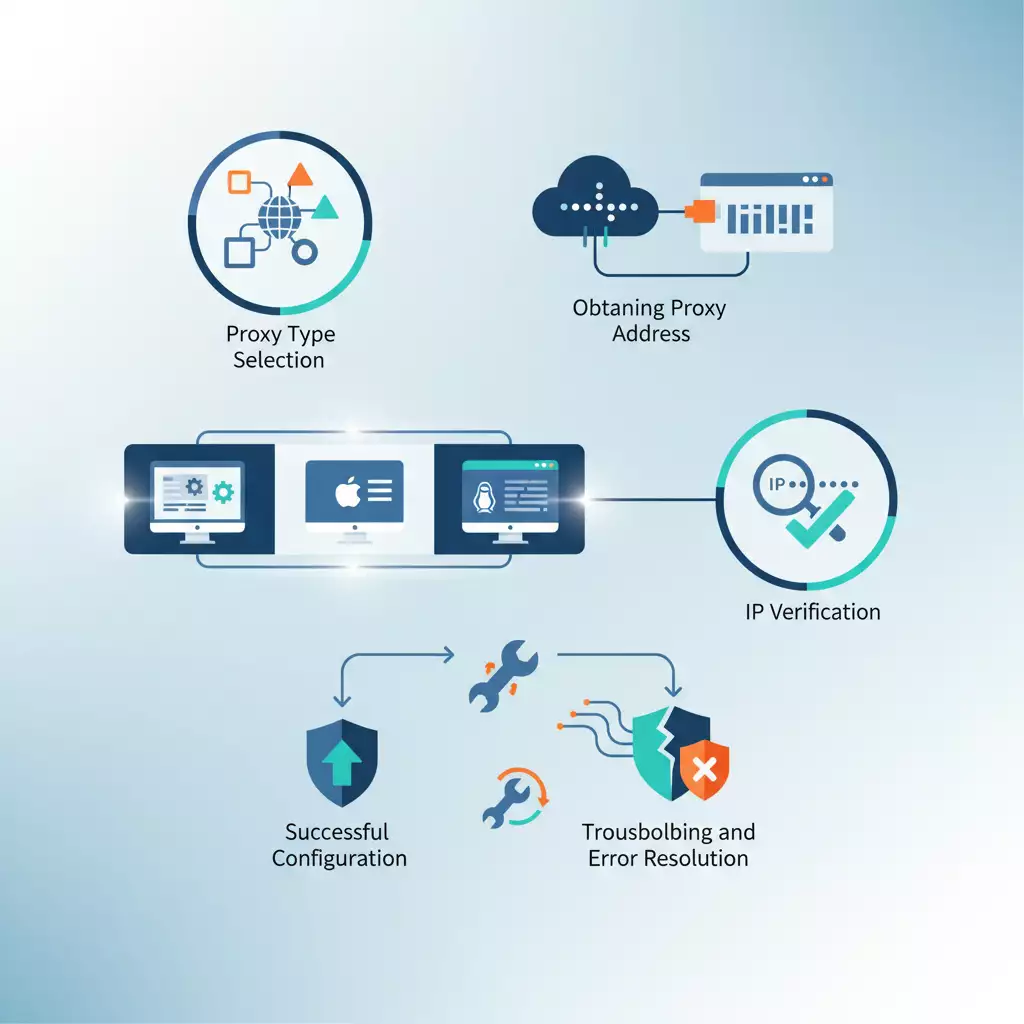
Содержание статьи
- Введение
- Предварительная подготовка
- Базовые понятия
- Шаг 1: определяем цель и подбираем тип прокси
- Шаг 2: получаем адрес прокси и проверяем доступ
- Шаг 3: настраиваем системный прокси в windows 10/11
- Шаг 4: настраиваем системный прокси в macos
- Шаг 5: настраиваем прокси в linux (gnome/kde и через переменные)
- Шаг 6: настраиваем прокси в браузерах и приложениях
- Проверка результата
- Типичные ошибки и решения
- Дополнительные возможности
- Faq
- Заключение
Введение
В этом практическом руководстве вы получите полный пошаговый гайд по тому, как пользоваться прокси на компьютере. Мы начнем с простых определений и закончим уверенной рабочей конфигурацией на Windows, macOS и Linux, а также в популярных браузерах и программах. Каждое действие расписано детально: куда кликать, что вводить, как проверить, что все работает.
Что вы получите в итоге: у вас будет один или несколько корректно настроенных прокси, системная или точечная конфигурация для разных приложений, понимание, как быстро включать и выключать прокси, как решать типичные проблемы с доступом, авторизацией и DNS, как оптимизировать производительность и безопасность.
Для кого этот гайд: для начинающих, которые впервые сталкиваются с прокси и боятся ошибиться, и для продвинутых пользователей, которым нужны четкие инструкции, расширенные настройки и советы по оптимизации. Мы будем избегать жаргона или обязательно его пояснять. Любой шаг можно повторить и воспроизвести с нуля.
Что нужно знать заранее: базовые навыки работы с компьютером, умение открывать настройки системы и браузера, копировать и вставлять текст. Опыт работы с командной строкой пригодится на Linux и при продвинутой настройке, но мы дадим альтернативы с графическим интерфейсом.
Сколько времени потребуется: базовая настройка системного прокси займет 10–20 минут. Настройка браузеров и пары приложений добавит 10–30 минут. Продвинутые опции (PAC, автоматизация, собственный сервер) могут занять 30–90 минут в зависимости от вашего темпа.
Предварительная подготовка
Перед началом убедитесь, что у вас есть все необходимое, и подготовьте систему так, чтобы минимизировать ошибки.
Необходимые инструменты, программы и доступы
- Доступ к панели настроек вашей операционной системы (Windows, macOS, Linux).
- Данные прокси: адрес хоста (или IP), порт, тип (HTTP, HTTPS, SOCKS5), способ авторизации (логин и пароль или привязка по IP).
- Доступ к учетной записи провайдера прокси (если используете платный сервис), чтобы при необходимости быстро обновить логин, пароль или список разрешенных IP.
- Браузер для проверки результата. Любой подойдет: Chrome, Edge, Firefox, Opera, Safari.
- Опционально: текстовый редактор для PAC-файлов или конфигурации (например, Блокнот на Windows или TextEdit на macOS).
Системные требования
- Поддерживаемая версия ОС: Windows 10/11, macOS 12+ (или актуальная у вас), Linux c окружением GNOME или KDE.
- Стабильное подключение к интернету без прокси, чтобы скачать нужные компоненты и протестировать переключение.
- Права администратора на компьютере, если вы настраиваете системный прокси или изменяете параметры для всех пользователей.
Что скачать, установить и настроить заранее
- Обновите браузер до последней версии, чтобы избежать несовместимостей.
- Если планируете тонкую подмену в браузерах, установите расширение для управления прокси-профилями (например, переключатель профилей). Мы покажем и без расширений, но они удобны для продвинутых сценариев.
- Если вам потребуется свой сервер прокси на VPS, приготовьте доступ к любому Linux-серверу (Ubuntu/Debian) и SSH-клиент. Это опционально.
Создание резервных копий
Системные изменения в настройках прокси обратимы, но полезно сохранить текущие значения.
- Windows: сделайте скриншоты экрана «Параметры прокси», чтобы потом быстро вернуть исходную конфигурацию.
- macOS: на вкладке прокси в настройках сети запишите, что было отмечено изначально.
- Linux: если будете менять переменные окружения или системные конфиги, сохраняйте резервную копию файлов с добавлением суффикса .bak.
Совет: Храните все данные прокси (хост, порт, логин, пароль, тип) в одном текстовом файле. Это ускорит ввод и снизит риск опечаток.
Базовые понятия
Чтобы инструкции были осмысленными, коротко разберем ключевые термины и принципы.
Ключевые термины
- Прокси-сервер — промежуточный сервер, который перенаправляет ваш трафик к целевому сайту или сервису. Сайт видит IP прокси, а не ваш.
- HTTP/HTTPS-прокси — прокси для веб-трафика. HTTPS поддерживает шифрование между вами и прокси.
- SOCKS5 — универсальный прокси-тип, подходит не только для веб-страниц, но и для других протоколов, часто предпочтителен для приложений и P2P.
- Аутентификация — способ доступа к прокси: по логину/паролю или по белому списку IP-адресов.
- PAC-файл — сценарий автоконфигурации прокси, который сам решает, куда отправлять запросы напрямую, а куда через прокси.
- Ротация прокси — смена IP по времени или по запросу, удобна для задач, требующих разных выходных адресов.
Принципы работы
Когда вы настраиваете прокси в системе или приложении, все запросы (или только часть, в зависимости от правил) сначала идут на прокси. Прокси доставляет их до целевого ресурса и возвращает ответ. Преимущества: смена географии, развязка вашего реального IP от действий в сети, в ряде случаев — кэширование и ускорение. Важно понимать, что не все типы трафика одинаковы: обычные HTTP-запросы заметно отличаются от потоковых или игровых протоколов, поэтому в разных задачах выбирают разные типы прокси.
Что важно понимать перед началом
- Не все приложения читают системные настройки прокси. Иногда требуется ручная конфигурация внутри самой программы.
- Авторизация по логину/паролю чаще всего запрашивается автоматически, но иногда ее нужно указать прямо в URL вида protocol://user:pass@host:port.
- Некоторые сайты и сервисы активно фильтруют подозрительные прокси. Это нормальная практика. Решения: качественный провайдер, корректный тип прокси, грамотные заголовки, при необходимости ротация IP.
⚠️ Внимание: Используйте прокси законно и этично. Не нарушайте правила сайтов и законодательство вашей страны. Откажитесь от действий, которые могут причинить ущерб третьим лицам или нарушить безопасность.
Шаг 1: Определяем цель и подбираем тип прокси
Цель этапа: понять, какой вид прокси и конфигурации вам нужен, чтобы не тратить время на лишние настройки.
Что вы получите после шага
Четкое решение: HTTP/HTTPS или SOCKS5, статический или ротационный, датацентр или резидентский, а также метод авторизации.
Пошаговая инструкция
- Определите задачу. Например: простой доступ к сайтам, работа в браузере, использование телеграм-клиента, парсинг, мультиаккаунтинг, тестирование гео-версий сайтов.
- Выберите тип прокси: HTTP/HTTPS — для браузера и большинства веб-задач. SOCKS5 — для широкого круга приложений, когда нужен универсальный канал.
- Решите вопрос с IP: статический — один IP надолго, стабильно и предсказуемо. ротационный — частая смена IP для распределения запросов.
- Выберите происхождение IP: датацентр — дешевле, быстрее, но чаще детектируется сайтами. резидентский — дороже, ближе к «обычным пользователям», лучше проходит фильтры.
- Определите авторизацию: логин/пароль — универсально, быстро меняется. по IP — удобно на серверах и там, где хотите исключить ввод пароля.
- Составьте таблицу потребностей: для каждого приложения/сайта указать тип прокси, требуемую геолокацию, режим авторизации и доп. параметры (например, обход локальных адресов).
Совет: Если сомневаетесь, начните с HTTP/HTTPS для браузера и SOCKS5 для приложений. Это безопасный и понятный базовый вариант.
✅ Проверка: У вас есть документ или заметка с выбранными типами прокси и параметрами для ваших задач. Если да, переходите к следующему шагу.
Возможные проблемы и решения
- Проблема: Не ясно, какой тип трафика в приложении. Причина: Приложение скрывает протоколы. Решение: Ищите в настройках раздел «Network/Connection/Proxy», тестируйте сначала SOCKS5.
- Проблема: Не знаете, какой регион IP нужен. Причина: Требования сервиса неочевидны. Решение: Начните с нейтральной геолокации, проверьте доступ, при необходимости смените регион.
Шаг 2: Получаем адрес прокси и проверяем доступ
Цель этапа: получить рабочие данные прокси и удостовериться, что они корректны до начала настроек системы.
Что вы получите после шага
Готовые параметры подключения: хост, порт, тип, способ авторизации. А также проверка, что логин/пароль или IP-привязка работают.
Пошаговая инструкция
- Подготовьте список прокси. Это может быть платный провайдер, корпоративный сервер или ваш собственный.
- Соберите точные данные: тип (HTTP, HTTPS или SOCKS5), хост (домен или IP), порт (например, 8080 или 1080), логин и пароль при необходимости.
- Если авторизация по IP, убедитесь, что ваш текущий внешний IP внесен в белый список у провайдера. Проверьте, что обновления применяются быстро.
- Проверьте доступность хоста. Вы можете выполнить команду проверки соединения (например, ping до домена прокси, если разрешено, или попытку TCP-подключения инструментами ОС).
- Проверьте порт. Если есть утилита для проверки TCP-портов, убедитесь, что порт на хосте открыт. Если нет, переходите к следующему заданиям — мы все равно проверим в реальной настройке.
- Соберите все параметры в одну строку для удобства. Пример: для HTTP-прокси с паролем — http://user:pass@192.0.2.10:8080. Для SOCKS5 — socks5://user:pass@198.51.100.20:1080.
⚠️ Внимание: Избегайте списков «бесплатных» прокси из непроверенных источников. Они часто нестабильны, компрометированы или ведут журнал трафика. Это риск для безопасности и приватности.
Совет: Если есть выбор, берите прокси с панелью управления, где можно быстро менять пароль, белые списки IP и геолокацию. Это экономит время при отладке.
✅ Проверка: У вас есть как минимум один полностью расписанный адрес прокси, вы уверены в способе авторизации и готовности соединения. Сохраните эти данные.
Возможные проблемы и решения
- Проблема: Порт кажется закрытым. Причина: Ограничения фаервола у провайдера или локального антивируса. Решение: Временно отключите фильтрацию для проверки или добавьте исключение для конкретного порта.
- Проблема: Не уверены, что логин/пароль верны. Причина: Описка или неверная раскладка. Решение: Скопируйте данные из панели провайдера, проверьте лишние пробелы.
Шаг 3: Настраиваем системный прокси в Windows 10/11
Цель этапа: включить прокси глобально для приложений, которые используют системные настройки Windows.
Что вы получите после шага
Системный прокси включен для WinINet-приложений (например, большинство браузеров на Chromium подхватывают его через системные настройки), у вас есть быстрый способ включать и отключать прокси.
Пошаговая инструкция
- Откройте «Параметры» Windows. Нажмите Пуск, введите «Параметры», откройте приложение.
- Перейдите в раздел «Сеть и Интернет», затем «Прокси».
- Отключите «Определять параметры автоматически», если он мешает ручной настройке. Позже вы сможете включить автоконфигурацию PAC при необходимости.
- Включите «Использовать прокси-сервер». Появятся поля «Адрес» и «Порт».
- В поле «Адрес» введите хост прокси, например 192.0.2.10. В поле «Порт» — соответствующий порт, например 8080.
- Если ваш прокси требует логин/пароль, откройте любой браузер и перейдите на любой сайт. Появится системное окно запроса учетных данных. Введите логин и пароль от прокси и отметьте «Сохранить», если хотите запоминание.
- Если вместо логина/пароля у вас авторизация по IP, убедитесь, что ваш IP внесен на стороне провайдера. В системных полях Windows ничего дополнительного не требуется.
- Чтобы задать исключения (локальные адреса без прокси), найдите поле «Не использовать прокси-сервер для адресов, начинающихся с следующих записей», добавьте, например: localhost;127.0.0.1;10.*;192.168.*;*.local
- Нажмите «Сохранить». Закройте окно параметров.
- Проверьте подключение. Откройте браузер, запросите в поиске «мой IP». Сравните показанный IP с IP вашего прокси.
- Для продвинутых: настройка WinHTTP для системных служб. Откройте командную строку от имени администратора и выполните: netsh winhttp set proxy 192.0.2.10:8080. Для очистки: netsh winhttp reset proxy.
Совет: Создайте два ярлыка: «Включить прокси» и «Выключить прокси». На практике это делается через сценарии PowerShell или reg-файлы, которые переключают необходимые ключи. Это удобно для быстрого тумблера.
✅ Проверка: В браузере ваш IP изменился на прокси-адрес. Приложения, читающие системный прокси, выходят в сеть. Если логин/пароль запрошены и приняты — все работает корректно.
Возможные проблемы и решения
- Проблема: Браузер не меняет IP. Причина: Он использует собственные настройки или кэш-фолбэк. Решение: Проверьте настройки самого браузера, перезапустите его.
- Проблема: Приложение игнорирует системный прокси. Причина: Оно использует прямые сокеты или собственный сетевой стек. Решение: Настройте прокси внутри приложения или используйте SOCKS5 на уровне приложения.
- Проблема: Окно логина не появляется. Причина: Провайдер ожидает белый список IP, а не пароль. Решение: Проверьте метод авторизации в кабинете.
Шаг 4: Настраиваем системный прокси в macOS
Цель этапа: включить прокси в профиле текущего сетевого интерфейса macOS и задать корректные исключения.
Что вы получите после шага
Рабочий системный прокси для браузеров и приложений, уважающих сетевой стек macOS. Понимание, как включать и отключать прокси одним флажком.
Пошаговая инструкция
- Откройте «Системные настройки» macOS. Выберите «Сеть».
- Слева выберите активный интерфейс (например, Wi‑Fi или Ethernet).
- Нажмите «Подробно» или «Дополнительно» (в зависимости от версии), перейдите во вкладку «Прокси».
- Отметьте типы прокси, которые хотите использовать. Для веб-трафика: «Прокси HTTP» и при необходимости «Прокси HTTPS». Для универсальных задач: «SOCKS-прокси».
- В поле «Сервер» укажите хост (например, 198.51.100.20). В поле «Порт» — номер порта (например, 1080 для SOCKS5 или 8080 для HTTP).
- Если требуется аутентификация, отметьте «Учетная запись и пароль», введите логин и пароль. Сохраните изменения.
- Добавьте «Обход прокси для этих узлов и доменов»: localhost, 127.0.0.1, *.local, 10.0.0.0/8, 192.168.0.0/16, по желанию домены корпоративной сети.
- Нажмите «ОК» и «Применить».
- Откройте браузер и проверьте IP через поиск «мой IP». IP должен совпасть с прокси.
- При необходимости включите автоконфигурацию через PAC: отметьте «Автоконфигурация прокси», укажите URL PAC-файла или выберите его локально. Это для продвинутых сценариев.
Совет: На macOS удобно иметь два «Расположения» сети: «Обычный» и «Через прокси». Создайте новое расположение с настройками прокси и переключайте его из строки меню. Это экономит время.
✅ Проверка: Смена IP в браузере подтверждена. Приложения, уважающие настройки macOS, работают через прокси. Отключение флажков в «Прокси» мгновенно возвращает прямое соединение.
Возможные проблемы и решения
- Проблема: Некоторые приложения не переключаются. Причина: Они не используют системный стек. Решение: Ищите настройки прокси в самом приложении или используйте расширения/локальные клиенты-прокси.
- Проблема: Запрос пароля повторяется. Причина: Неверный логин/пароль или прокси не поддерживает ваш тип. Решение: Проверьте учетные данные, попробуйте другой тип (например, SOCKS5), сверьте с данными провайдера.
Шаг 5: Настраиваем прокси в Linux (GNOME/KDE и через переменные)
Цель этапа: включить прокси в графическом окружении и/или через переменные окружения для консольных и системных инструментов.
Что вы получите после шага
Рабочий системный прокси для приложений окружения и корректно настроенные переменные для консольных утилит и менеджеров пакетов.
Пошаговая инструкция (GNOME)
- Откройте «Параметры» → «Сеть» → «Прокси».
- Выберите «Вручную» или «Автоматически» (для PAC). Для «Вручную» заполните HTTP Proxy, HTTPS Proxy и/или SOCKS Host с портами.
- Добавьте исключения в поле «Ignore Hosts», например: localhost, 127.0.0.1, 10.0.0.0/8, 192.168.0.0/16, *.local.
- Сохраните изменения. Приложения GNOME начнут использовать прокси.
Пошаговая инструкция (KDE Plasma)
- Откройте «Системные настройки» → «Сеть» → «Настройки прокси».
- Выберите «Вручную», введите HTTP/HTTPS или SOCKS параметры.
- Укажите исключения и примените изменения.
Переменные окружения для консоли
- Откройте ваш shell-профиль: ~/.bashrc, ~/.zshrc или ~/.profile.
- Добавьте строки для HTTP/HTTPS: export HTTP_PROXY=http://user:pass@192.0.2.10:8080 и export HTTPS_PROXY=http://user:pass@192.0.2.10:8080. Для SOCKS5: export ALL_PROXY=socks5://user:pass@198.51.100.20:1080.
- Для безавторизационного варианта удалите user:pass@ из URL. Если авторизация по IP, просто укажите host:port.
- Добавьте исключения: export NO_PROXY=localhost,127.0.0.1,10.0.0.0/8,192.168.0.0/16,.local
- Сохраните файл и перезагрузите оболочку командой source ~/.bashrc (или перезапустите терминал).
- Проверьте: выполните сетевую команду, которая учитывает прокси, и убедитесь, что запрос уходит через прокси. Для проверки можно запросить любую страницу и посмотреть, что соединение идет через указанный адрес.
Менеджеры пакетов и инструменты
- APT: создайте или отредактируйте /etc/apt/apt.conf.d/01proxy с содержимым Acquire::http::Proxy "http://user:pass@192.0.2.10:8080/"; и аналогично для https.
- YUM/DNF: добавьте proxy=http://user:pass@192.0.2.10:8080 в /etc/dnf/dnf.conf.
- Wget: в ~/.wgetrc укажите use_proxy=on и прокси строки http_proxy= и https_proxy=.
- Curl: переменные окружения HTTP_PROXY/HTTPS_PROXY или файл ~/.curlrc с proxy = "http://user:pass@...".
Совет: Если часто переключаете прокси, создайте два файла окружения: proxy_on и proxy_off. Подключайте их командой source proxy_on или source proxy_off. Это быстрее и меньше ошибок.
✅ Проверка: Графические приложения учитывают прокси, а консольные утилиты используют переменные окружения. Вы видите смену IP для запросов, и локальные адреса обходят прокси по списку NO_PROXY.
Возможные проблемы и решения
- Проблема: Консоль игнорирует переменные. Причина: Изменения в одном профиле, а вы используете другой shell. Решение: Уточните, какой файл читает ваша оболочка, добавьте переменные туда.
- Проблема: APT не тянет пакеты. Причина: Ошибка в конфигурации apt.conf.d. Решение: Проверьте синтаксис, кавычки и наличие завершающего слеша.
Шаг 6: Настраиваем прокси в браузерах и приложениях
Цель этапа: включить прокси там, где приложения не читают системные параметры или требуется тонкая маршрутизация по сайтам.
Браузеры
Google Chrome и Microsoft Edge
- По умолчанию используют системные настройки Windows/macOS. Если вы уже включили прокси на уровне системы, IP сменится автоматически.
- Для раздельных профилей установите расширение управления прокси-профилями. Создайте профиль «Прокси» и профиль «Без прокси», настройте HTTP/HTTPS или SOCKS5 для нужных доменов.
- Добавьте правила обхода для локальных доменов и внутренних сервисов, чтобы не гонять их через прокси.
Mozilla Firefox
- Откройте «Настройки» → «Общие» → «Сеть» → «Настроить параметры…».
- Выберите «Ручная настройка прокси». Введите HTTP-прокси и порт, при необходимости отметьте «Использовать этот прокси-сервер для всех протоколов» или укажите SOCKS Host и порт.
- Если нужна авторизация, при открытии сайта Firefox запросит логин/пароль. Вы можете сохранить их в менеджере.
- Добавьте «Не использовать прокси для» и перечислите локальные адреса и домены.
Opera
- Opera читает системные настройки. Для ручной настройки откройте «Настройки» → «Дополнительно» → «Система» → «Открыть настройки прокси вашего компьютера» и задайте там.
Приложения
- Telegram Desktop: Откройте «Настройки» → «Продвинутые» → «Тип соединения» → «Использовать собственный прокси». Выберите SOCKS5, введите хост, порт, логин/пароль при необходимости. Сохраните.
- Steam: Запускается без явных прокси-настроек для клиента. Для веб-части можно использовать системный прокси. Для скачиваний через прокси потребуется метод на уровне системы или прокси-туннелирование.
- Discord/Slack: Обычно читают системные настройки. При проблемах проверьте корпоративные политики или используйте перехватчик трафика на уровне системы.
- Git: Настройте прокси глобально: git config --global http.proxy http://user:pass@192.0.2.10:8080 и git config --global https.proxy http://user:pass@192.0.2.10:8080. Для SOCKS5 используйте socks5://. Сброс: git config --global --unset http.proxy.
- npm: npm config set proxy http://user:pass@192.0.2.10:8080 и npm config set https-proxy http://user:pass@192.0.2.10:8080. Проверка: npm config get proxy.
- pip: Укажите переменные окружения или используйте опцию --proxy. Пример: pip install пакет --proxy http://user:pass@192.0.2.10:8080.
- Docker: Для docker build добавьте прокси в /etc/systemd/system/docker.service.d/http-proxy.conf и https-proxy.conf или используйте --build-arg http_proxy=..., затем systemctl daemon-reload и перезапустите docker.
- curl/wget: Используют переменные окружения HTTP_PROXY/HTTPS_PROXY/ALL_PROXY или опцию командной строки --proxy.
Совет: Для гибких правил в браузерах используйте профили и списки доменов. Например: соцсети и стриминги — без прокси, рабочие инструменты — через прокси определенного региона.
✅ Проверка: В браузере виден IP прокси. В приложениях, где вы задали прокси вручную, соединение успешно устанавливается, а авторизация принимается.
Возможные проблемы и решения
- Проблема: Приложение еще спрашивает пароль. Причина: Неправильно сохраненные учетные данные или неверный формат URL. Решение: Перепроверьте формат protocol://user:pass@host:port.
- Проблема: Браузер работает, приложение — нет. Причина: Приложение требует SOCKS5. Решение: Включите SOCKS5 или настройте приложение на SOCKS5 напрямую.
Проверка результата
Задача этого раздела — объективно подтвердить, что ваш трафик идет через прокси, и что вы можете предсказуемо переключать режимы.
Чек-лист: что должно работать
- Поисковая строка «мой IP» показывает адрес прокси, когда прокси включен.
- При отключении прокси IP возвращается к вашему провайдеру интернет.
- Сайты и приложения открываются быстро, без длинных зависаний и повторных запросов пароля.
- Локальные адреса и внутренние домены обходят прокси по списку исключений.
- При необходимости доступ к приватным ресурсам через прокси установлен и стабилен.
Как протестировать корректно
- Откройте браузер с включенным прокси. Проверьте IP и геолокацию.
- Откройте несколько сайтов из разных регионов. Смотрите, нет ли капч и блокировок. Если есть, попробуйте другой IP или тип прокси.
- Отключите прокси и повторите проверку IP. Он должен вернуться к исходному.
- Проверьте одно приложение, которое вы настроили отдельно. Убедитесь, что оно успешно подключается и не игнорирует прокси.
- Проверьте обход локальных адресов: откройте страницу на localhost или во внутренней сети. Она должна работать напрямую, быстро и без попыток пройти через прокси.
Показатели успеха
- IP меняется предсказуемо при включении/выключении настроек.
- Нет неожиданных запросов пароля на каждом шаге.
- Задержки соединения не превышают обычные значения для вашего региона и типа прокси.
Совет: Создайте короткую памятку: где включать и выключать прокси, как проверить IP и что делать, если сайт не открывается. Памятка экономит минуты каждый день.
Типичные ошибки и решения
- Проблема: Браузер не меняет IP. Причина: Прокси настроен в системе, но браузер использует собственные параметры. Решение: Включите прокси внутри браузера, перезапустите браузер или удалите расширение, которое перезаписывает настройки.
- Проблема: Постоянные запросы логина/пароля. Причина: Неправильный пароль или прокси не поддерживает выбранный тип. Решение: Сбросьте сохраненные учетные данные, перепроверьте тип (HTTP/HTTPS vs SOCKS5), укажите user:pass в URL.
- Проблема: Приложение игнорирует системный прокси. Причина: Используется прямое создание сокетов. Решение: Ищите настройки внутри приложения или укажите переменные окружения/параметры запуска.
- Проблема: Медленная загрузка страниц. Причина: Дальний георегион или перегруженный прокси. Решение: Выберите ближний регион, используйте резидентские IP там, где это важно, попробуйте другой порт или другой узел провайдера.
- Проблема: Сайт показывает капчу или блокирует. Причина: Известный датацентровый IP. Решение: Перейдите на резидентский или мобильный прокси, включите ротацию, используйте корректные заголовки и паузы в запросах.
- Проблема: Не удается подключиться к прокси. Причина: Неверный порт или хост, блокировка фаерволом. Решение: Проверьте порт у провайдера, добавьте исключения в антивирус и фаервол.
- Проблема: Локальные ресурсы стали недоступны. Причина: Нет исключений NO_PROXY/Bypass. Решение: Добавьте localhost, 127.0.0.1, внутренние подсети и домены в список обхода.
Дополнительные возможности
PAC-файл для умной маршрутизации
PAC-файл позволяет описать правила, когда трафик идет через прокси, а когда напрямую. Пример базового PAC: функция FindProxyForURL(url, host) { if (dnsDomainIs(host, ".local") || isInNet(host, "10.0.0.0", "255.0.0.0") || isInNet(host, "192.168.0.0", "255.255.0.0")) return "DIRECT"; return "PROXY 192.0.2.10:8080"; }. Сохраните файл как proxy.pac, укажите его в настройках PAC вашей ОС или браузера. Расширяйте правила по необходимости.
Цепочки и резервирование
- Если приложение поддерживает, можно указать первичный и резервный прокси. При сбое первого соединение пойдет через второй.
- Используйте разные регионы для разных задач: рабочие платформы — ближний регион, тесты — целевая страна.
Собственный прокси на сервере
- Арендуйте VPS с публичным IP.
- Установите минимальный прокси-сервер, поддерживающий желаемый тип, и задайте сильный пароль.
- Ограничьте доступ по IP или используйте логин/пароль. Откройте только нужный порт в фаерволе.
- Проверьте соединение с вашего ПК и добавьте исключения для локальных сетей.
⚠️ Внимание: Никогда не оставляйте открытые прокси без аутентификации. Это прямой путь к злоупотреблению вашим сервером и блокировкам IP.
Совет: Если нужна стабильность, держите два источника прокси: основной и резервный. Храните их настройки рядом и регулярно проверяйте доступность.
Оптимизация производительности
- Выбирайте географически ближние узлы, чтобы снизить задержку.
- Для чувствительных задач используйте статические IP. Для массовых — ротацию.
- Следите за временем отклика. Если RTT растет, переключайтесь на другой узел.
Безопасность и приватность
- Храните пароли от прокси в менеджере паролей.
- Используйте HTTPS-сайты поверх прокси. Это даст сквозное шифрование до сайта.
- Проверяйте политику логирования у провайдера, выбирайте поставщиков с минимальным хранением логов.
Совет: Для приложений, где важна целостность данных, используйте SOCKS5 и шифрованные протоколы поверх него. Это снижает риски перехвата.
FAQ
- Как понять, что прокси реально работает? Проверьте IP в браузере до и после включения прокси, а также протестируйте одно приложение. Если IP меняется и соединение стабильно, прокси работает.
- Что лучше: HTTP/HTTPS или SOCKS5? Для веба — HTTP/HTTPS, для универсальности — SOCKS5. Если сомневаетесь, берите SOCKS5 для приложений и HTTP/HTTPS для браузера.
- Нужен ли PAC-файл? Нет, если одна точка доступа и простая схема. Да, если нужна умная маршрутизация по доменам и обход локальных адресов.
- Почему сайт показывает капчу? IP известен как датацентровый или подозрительный. Попробуйте резидентский IP, ротацию или другой регион.
- Можно ли совместить системный прокси и разные настройки в приложениях? Да. Системный прокси — по умолчанию, а в критичных приложениях задайте собственные параметры.
- Как быстро выключать и включать прокси? На Windows — переключатель в «Параметры → Сеть и Интернет → Прокси». На macOS — вкладка «Прокси» в активном интерфейсе. На Linux — профиль окружения или тумблер в сетевых настройках.
- Что делать, если забыли пароль от прокси? Сбросьте в панели провайдера. Обновите сохраненные данные в браузере и приложениях.
- Почему приложение не спрашивает пароль? Возможно, авторизация привязана к IP. Или приложение не поддерживает диалог ввода. Укажите user:pass в URL прокси.
- Можно ли использовать разные прокси для разных сайтов? Да, через PAC-файл или расширения профилей в браузере. В приложениях используйте правила маршрутизации, если они поддерживаются.
- Опасно ли использовать «бесплатные» прокси? Да, часто небезопасно. Лучше использовать проверенных провайдеров или собственный прокси.
Заключение
Вы прошли полный путь от выбора и получения параметров прокси до пошаговой настройки на Windows, macOS и Linux, а также в браузерах и ключевых приложениях. Вы научились проверять результат, находить и исправлять типичные ошибки, обходить локальные адреса и использовать продвинутые инструменты вроде PAC-файлов и переменных окружения. Теперь вы можете уверенно включать и выключать прокси, подбирать тип для разных задач и поддерживать стабильное и безопасное подключение.
Что делать дальше: закрепите базовую схему, добавьте резервный прокси на случай сбоев, настройте профили в браузерах для разных задач. Если планируете крупные проекты, рассмотрите автоматизацию через сценарии и мониторинг доступности узлов.
Куда развиваться: изучите углубленно PAC и правила маршрутизации, освоите настройку собственного прокси на сервере с аутентификацией и журналированием, разберитесь с интеграцией в CI/CD и контейнерные сборки. Это даст вам полный контроль над сетевыми путями и производительностью ваших приложений.
Совет: Храните краткую «инструкцию по прокси» в заметках: как включить, как проверить, где параметры. Когда все под рукой, любые настройки занимают минуты, а не часы.
⚠️ Внимание: Всегда проверяйте соответствие вашим локальным правилам и корпоративным политикам безопасности. Не используйте прокси для действий, несовместимых с условиями сервисов.
✅ Проверка: Если сейчас вы можете включить прокси, подтвердить смену IP и вернуть все обратно за 1–2 минуты, цель гайда достигнута. Поздравляем с результатом!