Proxy-Server antwortet nicht: Schritt-für-Schritt-Diagnose von Timeouts, Ports und Firewall
Inhalt des Artikels
- Einleitung: was sie von dieser anleitung erwarten können
- Vorbereitung: werkzeuge und daten
- Grundbegriffe: was passiert, wenn der proxy nicht antwortet
- Schritt 1: feststellen, wo die verbindung abbricht
- Schritt 2: proxy-adresse und port prüfen
- Schritt 3: timeouts in ihrer software verstehen
- Schritt 4: firewall und antivirus auf ihrem gerät prüfen
- Schritt 5: router, firmennetzwerk und anbieter prüfen
- Schritt 6: einstellungen auf der proxy-seite prüfen
- Ergebnis prüfen: checkliste für eine stabile verbindung
- Typische fehler und ihre lösungen
- Zusätzliche möglichkeiten für fortgeschrittene nutzer
- Faq: häufige fragen zur diagnose
- Fazit
Einleitung: Was Sie von dieser Anleitung erwarten können
Diese Situation kennt jeder, der mit Proxys arbeitet: Gestern lief alles wie geschmiert, und heute dreht der Browser Ladekreise, das Scraping-Skript hängt beim ersten Request, der Antidetect-Browser meldet, dass der Proxy-Server nicht antwortet. Keine verständlichen Fehlermeldungen, nur Warten und Stille. Man möchte sofort den Support anschreiben oder den Anbieter wechseln, aber in den meisten Fällen liegt die Ursache auf Ihrer Seite und lässt sich in zehn Minuten beheben.
Diese praktische Anleitung hilft Ihnen, den Weg von „nichts funktioniert" bis „stabile Verbindung" ohne Rätselraten zu gehen. Wir schauen uns die drei häufigsten Netzwerkursachen an: Timeouts, geschlossene oder falsche Ports und die Firewall. Sie lernen zu erkennen, wo genau die Kette zwischen Ihrem Computer und dem Proxy unterbrochen wird, und bekommen eine Reihe von Befehlen, die in einer Minute die Ursache aufzeigen.
Wichtige Abgrenzung: Hier geht es ausschließlich um Netzwerkursachen, bei denen die Verbindung gar nicht erst zustande kommt oder hängt. Situationen, in denen der Proxy antwortet, aber einen Fehlercode wie 407 oder 502 zurückgibt, sind ein eigenes Thema und werden hier nicht behandelt. Wenn Sie einen konkreten HTTP-Code in der Antwort sehen, lebt der Proxy, und Ihr Fall gehört nicht in diesen Artikel.
Für wen dieser Leitfaden gedacht ist
- Marketing- und Social-Media-Spezialisten, die mehrere Konten über mobile Proxys betreiben und feststellen, dass der Browser sich nicht verbindet.
- Arbitrage-Anwender, deren Verbindungen plötzlich nicht mehr funktionieren und deren Werbekonten sich über den Proxy nicht öffnen lassen.
- Entwickler, deren Skripte in Python, Node.js oder Go einen Timeout statt einer Antwort erhalten.
- Unternehmer, die Proxys für ihre Mitarbeiter eingerichtet haben und verstehen wollen, warum es bei einem funktioniert und beim anderen nicht.
Was Sie im Voraus wissen sollten
Praktisch nichts Spezielles. Es reicht, wenn Sie eine Kommandozeile oder ein Terminal öffnen, Befehle kopieren und die Ausgabe lesen können. Alle Fachbegriffe erklären wir unterwegs. Falls Sie noch nie ein Terminal geöffnet haben, keine Sorge: Jede Aktion ist so beschrieben, dass Sie nur eine Taste drücken und einen Text eingeben müssen.
Wie viel Zeit Sie brauchen
Eine vollständige Diagnose aller Schritte dauert 30 bis 60 Minuten. Meist zeigt sich das Problem schon im ersten oder zweiten Schritt, dann sind Sie in 10-15 Minuten fertig. Den fortgeschrittenen Teil am Ende können Sie separat durcharbeiten, wenn die Basisverbindung bereits wiederhergestellt ist.
Vorbereitung: Werkzeuge und Daten
Bevor Sie beginnen, sammeln Sie alles Nötige an einem Ort. Das spart Zeit und erspart Ihnen das Hin- und Herspringen zwischen Tabs im ungünstigsten Moment.
Ihre Proxy-Daten
Öffnen Sie das Kundenportal Ihres Anbieters und notieren Sie folgende Parameter in einer Textdatei. Sie werden sie in fast jedem Schritt brauchen.
- Serveradresse (Host). Entweder ein Domainname wie proxy.example.net oder eine IP-Adresse wie 185.10.20.30.
- Port für die HTTP-Verbindung. Bei mobilen Proxys ist das oft eine fünfstellige Zahl, zum Beispiel 30001 oder 51234.
- Port für SOCKS5, falls der Anbieter einen separaten Port vergibt. Manchmal unterscheidet er sich vom HTTP-Port um eins oder um mehrere Tausend.
- Login und Passwort für die Authentifizierung, falls Sie Benutzername/Passwort nutzen.
- Liste der erlaubten IPs, falls Sie die IP-Authentifizierung verwenden. Prüfen Sie, welche Adresse dort eingetragen ist.
- Link zum IP-Wechsel und Informationen zum Rotationsmodus: nach Zeitplan, per Link oder bei jeder Anfrage.
Tipp: Speichern Sie diese Daten nicht nur im Passwortmanager, sondern während der Diagnose auch in einer einfachen Textdatei. Sie werden sie dutzende Male in Befehle einfügen, und das ständige Fensterwechseln ist ermüdend.
Werkzeuge, die bereits auf Ihrem System vorhanden sind
Die gute Nachricht: Fast alles Nötige ist im Betriebssystem enthalten. Sie müssen nichts kaufen.
- Windows 10 und 11: PowerShell (über die Suche im Startmenü finden) und die Eingabeaufforderung cmd. In PowerShell gibt es den Befehl Test-NetConnection, der separate Tools ersetzt.
- macOS: das Terminal (Programme, Ordner Dienstprogramme). Die Tools nc und curl sind bereits installiert.
- Linux (Ubuntu, Debian, Fedora): ein beliebiges Terminal. Eventuell müssen Sie die Pakete curl, netcat und mtr über den Paketmanager Ihres Systems installieren.
Was Sie zusätzlich installieren sollten
- curl für Windows. In Windows 10 ab Version 1803 und in Windows 11 ist curl bereits enthalten. Prüfen Sie: Öffnen Sie cmd und geben Sie curl --version ein. Wenn eine Versionsnummer erscheint, ist alles in Ordnung.
- Ein zweites Gerät zum Vergleich: Smartphone, zweiter Laptop oder virtuelle Maschine. Das ist kein Programm, aber ein sehr nützliches Werkzeug, über das wir im ersten Schritt sprechen werden.
- Zugang zu den Router-Einstellungen: Adresse der Oberfläche (meist 192.168.0.1 oder 192.168.1.1) und Admin-Passwort. Wird im fünften Schritt benötigt.
Backups vor dem Start
Wir werden Firewall-Einstellungen und möglicherweise den Router ändern. Erstellen Sie vorher zwei Dinge, damit Sie jederzeit zum Ausgangszustand zurückkehren können.
- Erstellen Sie in Windows einen Wiederherstellungspunkt: Öffnen Sie die Suche, geben Sie „Wiederherstellungspunkt erstellen" ein, klicken Sie auf Erstellen und geben Sie einen klaren Namen, zum Beispiel „Vor Proxy-Einrichtung".
- Exportieren Sie die aktuellen Windows-Firewall-Regeln. Öffnen Sie PowerShell als Administrator und führen Sie den Befehl netsh advfirewall export "C:/firewall-backup.wfw" aus. Die Datei erscheint im Stammverzeichnis von Laufwerk C.
- Suchen Sie in der Router-Oberfläche einen Bereich wie „System", „Wartung" oder „Backup" und speichern Sie die Konfigurationsdatei auf Ihrem Computer.
Achtung: Deaktivieren Sie die Firewall nicht „vorsichtshalber" komplett und lassen Sie sie nicht deaktiviert. Während der Diagnose schalten wir den Schutz maximal zwei Minuten zur Überprüfung einer Hypothese ab, aktivieren ihn danach wieder und erstellen eine gezielte Regel.
Grundbegriffe: Was passiert, wenn der Proxy nicht antwortet
Damit die Diagnose sinnvoll verläuft und nicht zum chaotischen Ausprobieren wird, ist es wichtig zu verstehen, wie die Verbindungskette aufgebaut ist. Dann prüft jeder Schritt genau einen Abschnitt dieser Kette.
Der Weg einer Anfrage von Ihnen bis zur Website
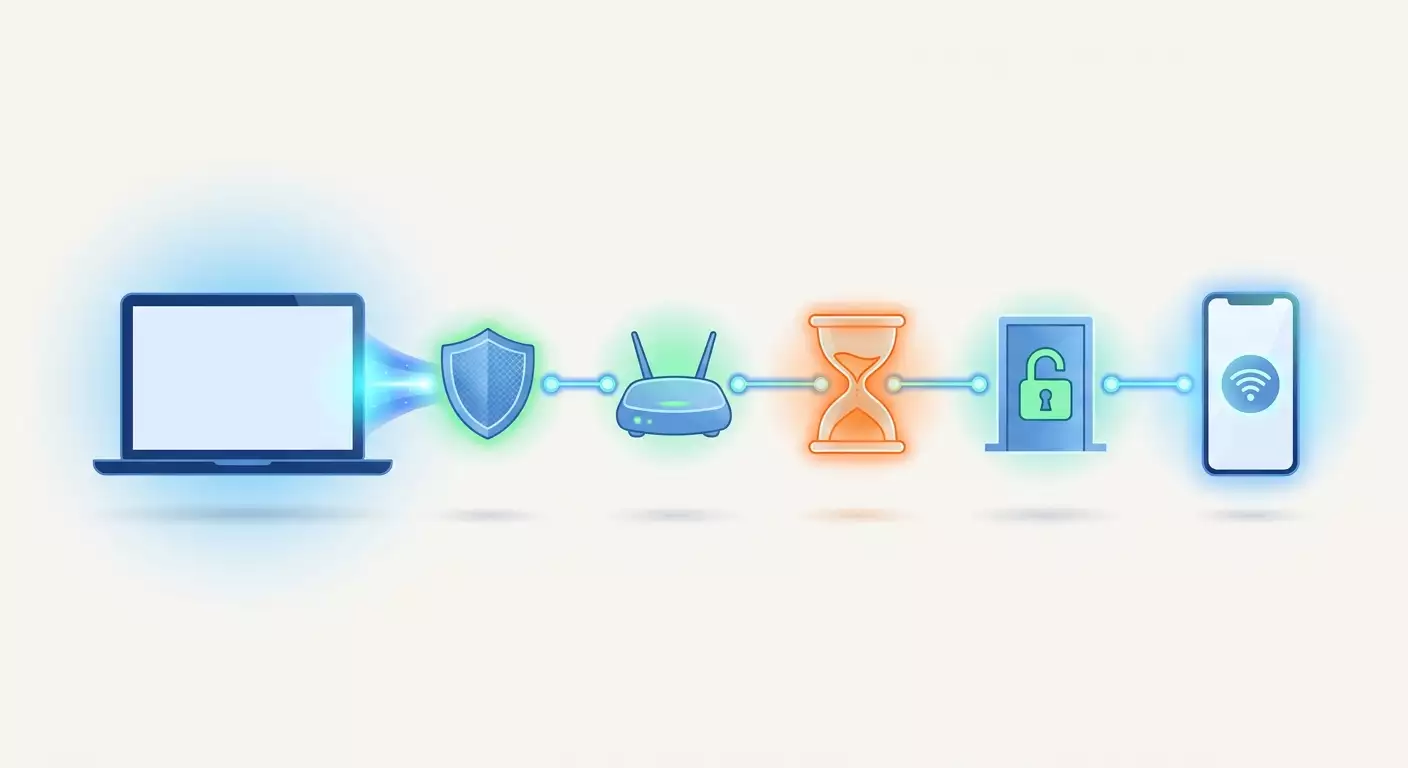
Wenn Sie über einen mobilen Proxy arbeiten, durchläuft die Anfrage folgenden Weg. Zuerst sendet Ihre Anwendung (Browser, Skript, Antidetect) Daten an das Betriebssystem. Das System leitet sie durch seine Firewall und übergibt sie an den Router. Der Router gibt den Traffic an Ihren Internetanbieter weiter. Der Anbieter liefert die Pakete an den Proxy-Server. Der Proxy-Server leitet die Anfrage über ein Mobilmodem mit SIM-Karte in das Netz des Mobilfunkanbieters. Erst dann geht die Anfrage an die Zielwebsite. Die Antwort nimmt denselben Weg in umgekehrter Reihenfolge.
Eine Unterbrechung kann an jedem dieser Abschnitte auftreten. Die Meldung „Proxy-Server antwortet nicht" bedeutet eigentlich nur eines: Die Antwort hat Ihre Anwendung nicht innerhalb der vorgegebenen Zeit erreicht. Wo genau sie verloren ging, gilt es herauszufinden.
Der Port: die Tür zum Server
Jeder Server hat eine IP-Adresse, aber viele Ports, nummeriert von 1 bis 65535. Stellen Sie sich ein Hochhaus mit einer Adresse und Tausenden Wohnungen vor. Der Proxy-Dienst „wohnt" in einer bestimmten Wohnung, lauscht also an einem bestimmten Port. Wenn Sie an einer anderen Tür klopfen, öffnet niemand, und Sie warten bis zum Timeout. Der Server ist dabei völlig intakt.
Ports können offen, geschlossen oder gefiltert sein. Ein offener Port antwortet auf den Verbindungsversuch mit Zustimmung. Ein geschlossener Port lehnt sofort ab, und Sie erhalten eine sofortige Fehlermeldung wie „connection refused". Ein gefilterter Port schweigt: Ihre Pakete werden unterwegs verworfen, und Sie bekommen nichts zurück. Genau diese Filterung erzeugt das klassische Hängen ohne Antwort, und schuld ist fast immer eine Firewall.
Timeout: Wie lange warten, bevor man aufgibt
Ein Timeout ist die Wartezeitgrenze, nach deren Ablauf die Anwendung den Versuch abbricht und einen Fehler meldet. Es gibt mehrere Timeouts, die man nicht verwechseln sollte.
- Verbindungs-Timeout (connect timeout). Wie lange gewartet wird, bis der Server der Verbindung zustimmt. Ist er abgelaufen, haben Sie den Proxy-Port nicht erreicht.
- Lese-Timeout (read timeout). Wie lange nach dem Verbindungsaufbau auf Daten gewartet wird. Ist er abgelaufen, hat der Proxy Sie akzeptiert, aber die Zielwebsite oder das Mobilnetz antwortete zu langsam.
- Gesamt-Timeout der Anfrage. Die Obergrenze für alles zusammen.
Mobile Proxys laufen über das Mobilfunknetz, wo die Latenzen von Natur aus höher sind als bei Rechenzentrums-Proxys. Wenn Ihre Software auf einen Timeout von 5 Sekunden eingestellt ist, kann sie an einem völlig funktionierenden mobilen Proxy scheitern, nur weil die Antwort in der sechsten Sekunde kam.
Die Firewall: der Filter, der entscheidet, was durchkommt
Eine Firewall ist ein Programm oder Gerät, das Netzwerkpakete prüft und entscheidet, ob sie durchgelassen oder verworfen werden. In Ihrer Kette kann es drei oder vier Firewalls geben: die integrierte in Windows oder macOS, die des Antivirenprogramms, die im Router und die eines Firmenadministrators. Jede davon kann Pakete an einen ungewöhnlichen Port still verwerfen, und Sie sehen nur ein Hängen.
IP-Authentifizierung: eine unsichtbare Firewall auf der Proxy-Seite
Viele Anbieter mobiler Proxys haben einen Modus, bei dem statt Login und Passwort eine Whitelist mit IP-Adressen verwendet wird. Der Server akzeptiert Verbindungen nur von den Adressen auf der Liste, andere Versuche ignoriert er möglicherweise einfach. Wenn sich Ihre Heim-IP geändert hat (das passiert bei den meisten Anbietern beim Neustart des Routers), erkennt der Proxy Sie nicht mehr. Äußerlich sieht das genauso aus wie ein blockierter Port.
Jetzt, wo das Bild klar ist, gehen wir zur Praxis über. Jeder folgende Schritt prüft einen Abschnitt der Kette und entlastet ihn entweder oder findet den Schuldigen.
Schritt 1: Feststellen, wo die Verbindung abbricht
Ziel dieses Schritts: In fünf Minuten herausfinden, ob das Problem auf Ihrer Seite, auf Seiten des Netzwerks oder auf Seiten des Proxys liegt. Das ist der wichtigste Schritt, weil er sofort die Hälfte der möglichen Ursachen ausschließt.
Internet ohne Proxy prüfen
- Öffnen Sie den Browser und deaktivieren Sie vorübergehend den Proxy in den Einstellungen. In Chrome ist das Einstellungen, Bereich System, Punkt „Proxy-Einstellungen des Computers öffnen". Erstellen Sie im Antidetect-Browser ein Profil ohne Proxy oder wählen Sie im Profil die Option „Ohne Proxy".
- Öffnen Sie eine große Website, zum Beispiel eine Suchmaschinenseite. Sie sollte in ein bis zwei Sekunden laden.
- Wenn die Seite auch ohne Proxy nicht öffnet, liegt das Problem nicht am Proxy. Starten Sie den Router neu, prüfen Sie Kabel oder WLAN und kommen Sie später zu dieser Anleitung zurück.
Proxy von einem anderen Gerät aus prüfen
- Nehmen Sie ein Smartphone und deaktivieren Sie WLAN, damit es über mobile Daten läuft. So sind Sie in einem völlig anderen Netz, ohne Ihren Router und Anbieter.
- Installieren Sie auf dem Telefon einen Browser mit Proxy-Unterstützung oder nutzen Sie die Systemeinstellungen: Bei Android geht das über die APN-Einstellungen des Zugangspunkts, einfacher ist jedoch eine Browser-App mit manueller Proxy-Eingabe.
- Geben Sie Adresse, Port, Login und Passwort Ihres Proxys ein und öffnen Sie eine Seite, die Ihre IP-Adresse anzeigt.
- Wenn der Proxy vom Telefon aus funktioniert, lebt der Proxy selbst, und das Problem liegt zwischen Ihrem Computer und dem Internet: Firewall, Router oder Software-Einstellungen. Weiter mit Schritt 2, 3, 4 und 5.
- Wenn es vom Telefon aus auch nicht funktioniert, liegt das Problem entweder am Proxy selbst oder an seinen Authentifizierungseinstellungen. Weiter mit Schritt 6 und dann zum Support.
Tipp: Falls Sie kein zweites Gerät haben, versuchen Sie, den Computer mit einem mobilen Hotspot vom Telefon zu verbinden. Der Netzwerkwechsel hat denselben Effekt wie die Prüfung von einem anderen Gerät.
Proxy-Status im Kundenportal prüfen
- Melden Sie sich im Kundenportal Ihres Mobilproxy-Anbieters an.
- Suchen Sie die Karte Ihres Proxys und schauen Sie auf die Statusanzeige. Bei den meisten Diensten zeigt sie, ob das Modem im Netz ist und wann die letzte Aktivität war.
- Wenn die Anzeige meldet, dass der Proxy deaktiviert ist oder das Modem nicht im Netz, brauchen Sie nicht weiter zu diagnostizieren: Die Ursache liegt beim Gerät, und der Support kümmert sich darum.
Prüfung: Am Ende dieses Schritts sollten Sie eine Antwort auf eine Frage haben: Funktioniert der Proxy von irgendwo aus oder von nirgendwo. Notieren Sie dieses Ergebnis. Es bestimmt, welche Schritte als Nächstes die wichtigsten sind.
Mögliche Probleme in diesem Schritt
Manchmal funktioniert der Proxy vom Telefon aus und eine Minute später nicht mehr. Das kann an der IP-Rotation des Proxys oder an einem instabilen Mobilfunknetz des Modems liegen. Wiederholen Sie die Prüfung zwei- bis dreimal im Abstand von einer Minute, um keine voreiligen Schlüsse aus einem einzigen Versuch zu ziehen.
Schritt 2: Proxy-Adresse und Port prüfen
Ziel dieses Schritts: Sicherstellen, dass der Proxy-Port offen und genau von Ihrem Computer aus erreichbar ist. Das ist die entscheidende Prüfung: Wenn der Port nicht antwortet, ist alles andere sinnlos.
Warum Ping nicht geeignet ist
Der erste Gedanke vieler: den Server anpingen. Aber Ping prüft nur die Erreichbarkeit der IP-Adresse über das ICMP-Protokoll, nicht die Offenheit eines bestimmten Ports. Viele Proxy-Server antworten aus Sicherheitsgründen gar nicht auf Ping. Ein erfolgreicher Ping garantiert also nichts, ein erfolgloser bedeutet nichts. Wir brauchen eine Prüfung des TCP-Ports.
Port-Prüfung unter Windows
- Drücken Sie die Windows-Taste, geben Sie PowerShell ein und öffnen Sie es.
- Geben Sie den Befehl ein und ersetzen Sie Adresse und Port durch Ihre Werte:
Test-NetConnection -ComputerName proxy.example.net -Port 30001 - Drücken Sie Enter und warten Sie. Der Befehl kann bis zu 20 Sekunden brauchen.
- Suchen Sie in der Ausgabe die Zeile TcpTestSucceeded. Der Wert True bedeutet, dass der Port offen ist und Verbindungen annimmt. Der Wert False bedeutet, dass der Port nicht erreichbar war.
- Achten Sie auf die Zeile PingSucceeded. Wenn sie False ist und TcpTestSucceeded True, ist alles in Ordnung: Der Server antwortet einfach nicht auf Ping.
Port-Prüfung unter macOS und Linux
- Öffnen Sie das Terminal.
- Geben Sie den Befehl ein:
nc -zv proxy.example.net 30001 - Die Option -z sorgt dafür, dass das Tool keine Daten sendet, sondern nur die Verbindung prüft. Die Option -v aktiviert ausführliche Ausgaben.
- Eine Antwort wie succeeded oder Connection to ... port 30001 succeeded! bedeutet Erfolg. Die Antwort Connection refused bedeutet, dass der Port geschlossen ist und der Server sofort abgelehnt hat. Wenn der Befehl ohne Antwort hängt und dann timed out meldet, wird der Port irgendwo unterwegs gefiltert.
Prüfung mit curl auf jedem System
curl kann nicht nur den Port prüfen, sondern auch direkt eine Anfrage über den Proxy senden. Das ist die nächste Prüfstufe.
- Geben Sie den Befehl mit Ihren Daten ein:
curl -x http://login:password@proxy.example.net:30001 --connect-timeout 15 -v https://api.ipify.org - Die Option -x legt den Proxy fest. Die Option -v zeigt alle Verbindungsschritte. Die Option --connect-timeout begrenzt das Warten auf den Verbindungsaufbau auf 15 Sekunden.
- Lesen Sie die Ausgabe von oben nach unten. Die Zeile Connected to proxy.example.net bedeutet, dass der Port offen ist. Die Zeile CONNECT api.ipify.org:443 zeigt, dass curl den Proxy gebeten hat, einen Tunnel aufzubauen. Wenn danach die Antwort 200 kommt und am Ende eine IP-Adresse steht, funktioniert der Proxy vollständig.
- Wenn die Ausgabe bei der Zeile Trying 185.10.20.30:30001... stehen bleibt und nach 15 Sekunden Connection timed out erscheint, ist der Port von Ihrem Computer aus nicht erreichbar.
Tipp: Wenn das Passwort Sonderzeichen wie @ oder # enthält, kann curl die Adresse falsch zerlegen. Verwenden Sie die separate Option -U für die Zugangsdaten: curl -x http://proxy.example.net:30001 -U login:password ... So vermischt sich das Passwort nicht mit der Adresse.
Protokoll und SOCKS5-Port prüfen
Ein häufiger Fehler: den HTTP-Port dort angeben, wo die Software SOCKS5 erwartet, oder umgekehrt. Die Verbindung kommt dann zustande, aber die Daten fließen nicht, und die Anwendung meldet möglicherweise einen Timeout.
- Prüfen Sie im Anbieterportal, welche Ports für HTTP und welche für SOCKS5 vergeben sind.
- Führen Sie die Prüfung mit curl über SOCKS5 durch:
curl -x socks5://login:password@proxy.example.net:30002 --connect-timeout 15 https://api.ipify.org - Stellen Sie sicher, dass in Ihrer Anwendung dasselbe Protokoll gewählt ist wie im erfolgreichen curl-Befehl.
Prüfung: Nach diesem Schritt wissen Sie genau eines von drei Dingen: Der Port ist offen und der Proxy antwortet über curl (dann liegt das Problem in Ihren Anwendungseinstellungen, weiter mit Schritt 3); der Port ist offen, aber die Anfrage über den Proxy hängt (Problem mit der Authentifizierung oder auf Proxy-Seite, Schritt 6); der Port antwortet nicht (Problem in Firewall oder Netzwerk, Schritte 4 und 5).
Mögliche Probleme in diesem Schritt
Wenn Test-NetConnection einen Namensauflösungsfehler ausgibt, kann der Computer den Domainnamen nicht in eine IP-Adresse umwandeln. Versuchen Sie, statt des Namens die IP-Adresse aus dem Kundenportal einzusetzen. Wenn es mit der IP funktioniert, aber nicht mit dem Namen, haben Sie ein DNS-Problem: Ändern Sie den DNS-Server in den Einstellungen des Netzwerkadapters auf einen öffentlichen und wiederholen Sie die Prüfung.
Schritt 3: Timeouts in Ihrer Software verstehen
Ziel dieses Schritts: Sicherstellen, dass die Anwendung dem mobilen Proxy genug Zeit für die Antwort gibt, und lernen, Verbindungs-Timeout und Lese-Timeout zu unterscheiden.
Die tatsächliche Antwortzeit messen
- Führen Sie curl mit Zeitausgabe aus:
Verwenden Sie unter Windows NUL statt /dev/null.curl -x http://login:password@proxy.example.net:30001 -o /dev/null -s -w "connect: %{time_connect}s total: %{time_total}s" https://api.ipify.org - Der Wert connect zeigt, wie lange der TCP-Verbindungsaufbau zum Proxy gedauert hat. Normal für mobile Proxys: 0,05 bis 0,5 Sekunden.
- Der Wert total zeigt die Zeit für die gesamte Anfrage. Bei mobilen Proxys sind 1-4 Sekunden normal, in Spitzenzeiten des Mobilfunknetzes auch bis 6-8 Sekunden.
- Wiederholen Sie den Befehl fünfmal und notieren Sie die Schwankungsbreite. Wenn connect stabil niedrig ist und total manchmal auf 10 Sekunden springt, muss Ihre Software auf solche Verzögerungen vorbereitet sein.
Timeouts in gängigen Tools einstellen
Python und die requests-Bibliothek
Der Parameter timeout akzeptiert ein Tupel aus zwei Werten: Verbindungs-Timeout und Lese-Timeout. Empfohlene Werte für mobile Proxys: 10 Sekunden für die Verbindung und 30 Sekunden für das Lesen.
proxies = {"http": "http://login:password@proxy.example.net:30001", "https": "http://login:password@proxy.example.net:30001"}
response = requests.get("https://api.ipify.org", proxies=proxies, timeout=(10, 30))
Wenn Sie nur eine Zahl angeben, zum Beispiel timeout=5, gilt sie für beide Timeouts, und das ist eine häufige Ursache für falsche Meldungen, der Proxy-Server antworte nicht.
Node.js und axios
In axios gibt es einen einzigen, gemeinsamen timeout-Parameter. Setzen Sie ihn auf mindestens 30000 Millisekunden. Verwenden Sie für den Proxy einen Agent, zum Beispiel aus dem Paket https-proxy-agent, und übergeben Sie ihn an den Parameter httpsAgent.
Antidetect-Browser
- Öffnen Sie die Profileinstellungen, den Bereich mit dem Proxy.
- Suchen Sie die Schaltfläche zur Verbindungsprüfung. Sie ist in fast allen modernen Antidetects vorhanden.
- Achten Sie darauf, wie lange das Ergebnis dauert. Wenn die Prüfung länger als 10 Sekunden dauert und fehlschlägt, curl aber funktioniert, schauen Sie in den allgemeinen Browsereinstellungen nach dem Proxy-Timeout-Parameter und erhöhen Sie ihn.
- Stellen Sie sicher, dass im Protokollfeld genau HTTP oder SOCKS5 gewählt ist, passend zu dem Port, der in Schritt 2 erfolgreich war.
Tools für Scraping und Automatisierung
In Scrapy ist der Parameter DOWNLOAD_TIMEOUT zuständig, standardmäßig 180 Sekunden, und er ist selten das Problem. In Puppeteer und Playwright beträgt der Navigations-Timeout standardmäßig 30 Sekunden, aber über ein langsames Mobilfunknetz können schwere Seiten zu lange brauchen: Erhöhen Sie ihn über den Parameter timeout in der Methode goto auf 60 Sekunden.
Tipp: Setzen Sie die Timeouts nicht zu groß. 30-60 Sekunden zum Lesen sind eine vernünftige Obergrenze. Bei 300 Sekunden hängt Ihr Skript stundenlang an toten Verbindungen, statt die Anfrage schnell zu wiederholen.
Verbindungs-Timeout und Lese-Timeout unterscheiden
Das ist wichtig, weil sie unterschiedlich behandelt werden.
- Verbindungs-Timeout sieht in curl wie "Connection timed out after 15001 milliseconds" direkt nach der Zeile Trying aus. In Python requests ist das die Ausnahme ConnectTimeout. Behandlung: Schritte 4, 5 und 6, denn Sie haben den Port nicht erreicht.
- Lese-Timeout sieht in curl wie "Operation timed out after 30000 milliseconds with 0 bytes received" nach der Zeile Connected aus. In Python ist das ReadTimeout. Behandlung: Lese-Timeout erhöhen, prüfen, ob gerade eine IP-Rotation läuft, und sicherstellen, dass die Zielwebsite überhaupt erreichbar ist.
Prüfung: Nach diesem Schritt liegt die Antwortzeit des Proxys über curl mit mindestens doppeltem Puffer innerhalb der Timeouts Ihrer Anwendung. Wenn curl in 3 Sekunden antwortet, sollte in der Software mindestens 10 Sekunden für das Lesen stehen.
Schritt 4: Firewall und Antivirus auf Ihrem Gerät prüfen
Ziel dieses Schritts: Sicherstellen, dass die Schutzsoftware auf dem Computer keine ausgehenden Verbindungen zum Proxy-Port blockiert, und bei Bedarf eine gezielte Freigaberegel erstellen.
Schnelltest: vorübergehende Deaktivierung
Bevor wir in den Regeln wühlen, prüfen wir die Hypothese auf einfachste Weise. Schutz für eine Minute deaktivieren, Port prüfen, wieder aktivieren.
- Öffnen Sie unter Windows die Suche, geben Sie „Windows Defender Firewall" ein und öffnen Sie sie.
- Klicken Sie links auf „Windows Defender Firewall ein- oder ausschalten".
- Wählen Sie für das aktive Netzwerkprofil (meist Privat oder Öffentlich) die Option „Deaktivieren" und klicken Sie auf OK.
- Führen Sie sofort Test-NetConnection aus Schritt 2 aus.
- Stellen Sie den Schalter sofort wieder auf „Aktivieren" und klicken Sie auf OK.
Achtung: Arbeiten Sie nicht länger mit deaktivierter Firewall als für eine Prüfung nötig. Ein Befehl dauert Sekunden, aber ein offenes System im Netz ist ein echtes Risiko. Falls Sie vergessen, sie wieder einzuschalten, erinnert Windows mit einer Benachrichtigung, aber verlassen Sie sich besser nicht darauf.
Wenn der Port mit deaktivierter Firewall erreichbar ist, ist der Schuldige gefunden. Wenn nicht, prüfen wir das Antivirenprogramm auf dieselbe Weise: Bei den meisten Produkten gibt es im Kontextmenü des Taskleisten-Symbols den Punkt „Schutz für 5 Minuten aussetzen". Wiederholen Sie die Port-Prüfung und aktivieren Sie den Schutz wieder.
Eine Freigaberegel in der Windows-Firewall erstellen
Die Firewall dauerhaft zu deaktivieren ist keine Lösung. Stattdessen erstellen wir eine Regel, die genau Ihrer Anwendung ausgehende Verbindungen erlaubt.
- Öffnen Sie die „Windows Defender Firewall" und klicken Sie links auf „Erweiterte Einstellungen". Es öffnet sich ein Fenster mit erweiterten Einstellungen.
- Wählen Sie in der linken Spalte „Ausgehende Regeln".
- Klicken Sie in der rechten Spalte auf „Neue Regel".
- Wählen Sie den Typ „Programm" und klicken Sie auf Weiter.
- Wählen Sie „Programmpfad" und suchen Sie über die Schaltfläche Durchsuchen die ausführbare Datei Ihrer Anwendung: Browser, Antidetect oder Python-Interpreter. Klicken Sie auf Weiter.
- Wählen Sie „Verbindung zulassen" und klicken Sie auf Weiter.
- Aktivieren Sie alle drei Profile: Domäne, Privat, Öffentlich. Klicken Sie auf Weiter.
- Geben Sie der Regel einen klaren Namen, zum Beispiel „Proxy für Antidetect-Browser zulassen", und klicken Sie auf Fertig stellen.
Alternative, wenn es viele Anwendungen gibt: Erstellen Sie eine Regel vom Typ „Port", wählen Sie das TCP-Protokoll, geben Sie den konkreten entfernten Proxy-Port an und erlauben Sie ihn für alle Programme. Wählen Sie dazu im vierten Punkt „Benutzerdefiniert", stellen Sie im Bereich „Protokoll und Ports" TCP ein und geben Sie im Feld „Remotep port" die Nummer des Proxy-Ports ein.
Prüfen, ob es eine blockierende Regel gibt
Manchmal liegt das Problem nicht im Fehlen einer Erlaubnis, sondern in einem Verbot, das ein Antivirenprogramm oder eine Unternehmensrichtlinie erstellt hat.
- Öffnen Sie im selben Fenster mit den erweiterten Einstellungen „Ausgehende Regeln".
- Klicken Sie auf die Spaltenüberschrift „Aktion", um die Liste zu sortieren. Regeln mit der Aktion „Blockieren" erscheinen nebeneinander.
- Sehen Sie sie durch. Wenn Sie eine Regel sehen, die Ihre Anwendung oder einen Portbereich blockiert, in den der Proxy-Port fällt, klicken Sie mit der rechten Maustaste darauf und wählen Sie „Regel deaktivieren".
- Wiederholen Sie die Port-Prüfung.
Firewall unter macOS
- Öffnen Sie die Systemeinstellungen, Bereich Netzwerk, dann Firewall.
- Wenn die Firewall aktiviert ist, klicken Sie auf Optionen.
- Stellen Sie sicher, dass Ihre Anwendung in der Liste den Status „Eingehende Verbindungen zulassen" hat. Obwohl uns ausgehende Verbindungen interessieren, öffnen manche Anwendungen einen lokalen Port für die Proxy-Arbeit.
- Entfernen Sie das Häkchen bei „Alle eingehenden Verbindungen blockieren", falls es gesetzt ist, und wiederholen Sie die Prüfung.
Prüfen Sie zusätzlich Drittanbieter-Tools wie Little Snitch oder LuLu: Sie kontrollieren genau den ausgehenden Traffic und haben sich möglicherweise einmal Ihre Ablehnung einer Anfrage gemerkt. Suchen Sie Ihre Anwendung in deren Regelliste und erlauben Sie Verbindungen zur Proxy-Adresse.
Firewall unter Linux
- Prüfen Sie den Status mit sudo ufw status verbose. Achten Sie auf die Zeile Default: Wenn für outgoing deny steht, werden ausgehende Verbindungen standardmäßig blockiert.
- Erlauben Sie die ausgehende Verbindung zum Proxy-Port:
sudo ufw allow out to 185.10.20.30 port 30001 proto tcp - Wenn Sie iptables direkt verwenden, sehen Sie sich die Regeln mit sudo iptables -L OUTPUT -n -v an und suchen Sie Zeilen mit DROP oder REJECT, unter die Ihr Traffic fällt.
- Bei Servern mit Docker: Container nutzen ein eigenes Netzwerk-Subsystem. Prüfen Sie die Erreichbarkeit des Ports von innerhalb des Containers, nicht nur vom Host.
Tipp: Notieren Sie genau, wann Sie Firewall-Regeln geändert haben. Wenn in einer Woche etwas kaputtgeht, erinnern Sie sich schnell, welche Änderung die Ursache sein könnte, und können sie über die in der Vorbereitung exportierte Datei rückgängig machen.
Prüfung: Nach diesem Schritt zeigen Test-NetConnection oder nc eine erfolgreiche Verbindung bei aktivierter Firewall und aktivem Antivirus. Wenn der Port immer noch nicht erreichbar ist und auch mit deaktiviertem Schutz nicht offen war, liegt das Problem höher, auf Router- oder Netzwerkebene. Weiter mit Schritt 5.
Schritt 5: Router, Firmennetzwerk und Anbieter prüfen
Ziel dieses Schritts: Herausfinden, ob Geräte zwischen Ihrem Computer und dem Proxy-Server Ihren Traffic verwerfen, und bei Bedarf Router-Einstellungen korrigieren oder das Netz wechseln.
Sehen, wo genau die Pakete verloren gehen
Das Traceroute-Tool zeigt die Liste der Knoten, über die Pakete zum Server laufen. Wenn Pakete bis zu einem Knoten kommen und danach verschwinden, sehen Sie, wessen Knoten das ist: Ihr Router, der Anbieter oder etwas weiter dahinter.
- Öffnen Sie unter Windows cmd und führen Sie tracert 185.10.20.30 aus, mit der IP Ihres Proxys.
- Führen Sie unter macOS traceroute 185.10.20.30 aus. Unter Linux ist mtr -n 185.10.20.30 besser: Es zeigt Statistiken in Echtzeit und Verluste an jedem Knoten.
- Die erste Zeile ist Ihr Router. Die zweite und dritte sind meist Geräte des Anbieters. Danach kommen Backbone-Knoten und am Ende der Proxy-Server.
- Wenn alle Knoten außer dem letzten antworten, ist das normal: Proxy-Server antworten oft nicht auf solche Anfragen. Achten Sie auf Verluste in der Mitte des Pfads.
- Wenn die Sternchen direkt nach dem ersten Knoten beginnen, lassen Ihr Router oder Ihr Anbieter den Traffic zu dieser Adresse nicht durch.
Beachten Sie: Das Traceroute nutzt ICMP oder UDP, nicht TCP auf dem gewünschten Port. Es zeigt also die allgemeine Erreichbarkeit der Route, nicht die Offenheit des Ports. Das ist ein zusätzliches Werkzeug, kein Ersatz für die Prüfung aus Schritt 2.
Router prüfen
- Öffnen Sie den Browser und geben Sie in die Adresszeile die Adresse des Routers ein, meist 192.168.0.1 oder 192.168.1.1. Login und Passwort stehen auf dem Aufkleber unten am Gerät, falls Sie sie nicht geändert haben.
- Suchen Sie einen Bereich mit Namen wie „Sicherheit", „Firewall", „Filterung" oder „Kindersicherung".
- Prüfen Sie, ob eine Port- oder URL-Filterung aktiviert ist. Manche Router haben voreingestellte Profile wie „Hohe Sicherheitsstufe", die alles außer Port 80 und 443 blockieren. Stellen Sie auf die Standardstufe um.
- Prüfen Sie den Bereich „Zugangskontrolle" oder „Zeitplan": Dort kann eine Regel stehen, die das Internet für Ihr Gerät zu bestimmten Zeiten einschränkt.
- Suchen Sie die Einstellung SPI Firewall oder „DoS-Schutz". Manchmal deutet ein zu aggressiver Schutz viele parallele Verbindungen zu einer Adresse als Angriff und beginnt sie zu kappen. Wenn Sie Dutzende Scraping-Threads haben, versuchen Sie, diesen Schutz vorübergehend zu deaktivieren und die Prüfung zu wiederholen.
- Speichern Sie die Änderungen und starten Sie den Router bei Bedarf neu.
Achtung: Ändern Sie keine Router-Einstellungen, deren Zweck Ihnen unklar ist, besonders nicht in den Bereichen WAN und DHCP. Ein Fehler dort legt das ganze Haus oder Büro ohne Internet lahm. Wenn Sie unsicher sind, machen Sie ein Backup der Konfiguration, wie in der Vorbereitung beschrieben, und ändern Sie nur einen Parameter auf einmal.
MTU prüfen
Die MTU ist die maximale Größe eines Datenpakets. Ist sie falsch eingestellt, gehen kleine Anfragen durch, aber große Antworten verloren. Das Symptom ist typisch: Die Verbindung zum Proxy kommt zustande, kleine Seiten öffnen sich, große hängen.
- Führen Sie unter Windows in cmd aus: ping -f -l 1472 8.8.8.8. Wenn die Pakete durchgehen, ist MTU 1500 in Ordnung. Bei „Fragmentierung erforderlich" verringern Sie die Zahl in 10er-Schritten, bis es klappt.
- Suchen Sie im Router die MTU-Einstellung (meist im Bereich WAN oder Internet) und stellen Sie den gefundenen Wert plus 28 ein.
- Typische Werte: 1500 für normales Kabel-Internet, 1492 für PPPoE, 1400-1450 für manche Mobilfunk- und Satellitenverbindungen.
Firmennetzwerk und öffentliches WLAN
Wenn Sie im Büro, Coworking-Space oder Hotel arbeiten, steht zwischen Ihnen und dem Internet fast sicher ein Firmen-Gateway mit eigener Firewall. Solche Gateways erlauben sehr oft nur die Ports 80 und 443 und kappen alles andere. Der fünfstellige Port des mobilen Proxys kommt dann einfach nicht durch.
- Verbinden Sie sich mit einem mobilen Hotspot vom Telefon und wiederholen Sie die Port-Prüfung. Wenn es dann funktioniert, ist das Firmen-Gateway schuld.
- Wenden Sie sich an den Systemadministrator mit einer konkreten Anfrage: ausgehende TCP-Verbindungen zu dieser IP und diesem Port erlauben. Je genauer die Anfrage, desto schneller wird sie umgesetzt.
- Klären Sie mit Ihrem Proxy-Anbieter, ob es möglich ist, einen Port aus dem Standardbereich zu bekommen, zum Beispiel 443 oder 8080. Bei vielen Diensten lässt sich das einstellen.
Heimanbieter
Heimanbieter blockieren ausgehende Ports selten, aber manche kappen bekannte Bereiche, die mit Torrents oder Mailservern zusammenhängen. Wenn der Port nach allen Prüfungen aus dem Heimnetz nicht antwortet, aber über mobiles Internet antwortet, rufen Sie den Support Ihres Anbieters an und fragen Sie direkt, ob ausgehende Verbindungen zum genannten Port gefiltert werden.
Tipp: Speichern Sie die Ausgabe von Traceroute und Port-Prüfung aus Ihrem Netz und aus dem Mobilnetz in einer Datei. Wenn Sie den Anbieter oder Administrator kontaktieren, fügen Sie beide Ergebnisse bei. Das verkürzt den Dialog von einer Woche auf einen Tag.
Prüfung: Der Proxy-Port ist aus Ihrem Netz mit dem Befehl aus Schritt 2 erreichbar, das Traceroute zeigt keine Verluste an den Anbieter-Knoten, und der Ping mit der Option -f geht bei der Größe 1472 durch. Wenn alle drei Bedingungen erfüllt sind und der Proxy trotzdem nicht antwortet, liegt es an seinen eigenen Einstellungen. Weiter mit Schritt 6.
Schritt 6: Einstellungen auf der Proxy-Seite prüfen
Ziel dieses Schritts: Sicherstellen, dass der Proxy-Server genau Sie akzeptiert: Ihre IP steht auf der Whitelist, das Modem ist im Netz, die Rotation kollidiert nicht mit Ihren Anfragen, und das Verbindungslimit ist nicht überschritten.
IP-Authentifizierung prüfen
Das ist die häufigste Ursache, wenn der Proxy vom Telefon aus funktioniert, aber nicht vom Computer, oder gestern lief und heute nicht.
- Ermitteln Sie Ihre aktuelle externe IP. Öffnen Sie ohne Proxy eine Seite, die die IP anzeigt, oder führen Sie curl https://api.ipify.org im Terminal aus.
- Öffnen Sie das Kundenportal des Proxy-Anbieters, den Bereich mit den Authentifizierungseinstellungen.
- Vergleichen Sie die Adresse auf der Whitelist mit Ihrer aktuellen Adresse. Wenn sie abweichen, ist das die Ursache: Ihr Anbieter hat nach einem Router-Neustart oder planmäßig eine neue Adresse vergeben.
- Aktualisieren Sie die Adresse auf der Whitelist oder wechseln Sie zur Authentifizierung per Login und Passwort. Letzteres ist zuverlässiger, wenn sich Ihre externe IP ändert.
- Warten Sie ein bis zwei Minuten: Einstellungen auf dem Proxy-Server werden nicht sofort wirksam.
- Wiederholen Sie die curl-Prüfung aus Schritt 2.
Tipp: Wenn Sie von zu Hause mit dynamischer IP arbeiten, erspart Ihnen die Authentifizierung per Login und Passwort dieses Problem für immer. Die Whitelist ist praktisch für Server mit statischer Adresse, nicht für Heimcomputer.
Modemstatus und Rotation prüfen
- Suchen Sie im Kundenportal die Informationen zur aktuellen Proxy-IP und zum Zeitpunkt des letzten Wechsels.
- Wenn bei Ihnen eine automatische Rotation alle paar Minuten eingestellt ist, beachten Sie: Beim IP-Wechsel verbindet sich das Modem neu mit dem Mobilfunknetz, und für 5-20 Sekunden antwortet der Proxy tatsächlich nicht. Das ist normales Verhalten, kein Defekt.
- Wenn Ihre Anfragen regelmäßig genau zum Rotationszeitpunkt in einen Timeout laufen, erhöhen Sie das Rotationsintervall oder wechseln Sie zum IP-Wechsel per Link, damit Sie den Zeitpunkt des Neuverbindens selbst steuern können.
- Versuchen Sie einen erzwungenen IP-Wechsel über den Link aus dem Portal. Wenn der Proxy danach funktioniert, lag es an einer bestimmten IP oder einer hängenden Modemverbindung.
Limit für gleichzeitige Verbindungen prüfen
Mobile Proxys haben eine Begrenzung der parallelen Verbindungen von einem Port. Wenn Ihr Scraper hundert Threads öffnet und das Limit bei fünfzig liegt, hängen die überzähligen Verbindungen in der Warteschlange und laufen in den Timeout.
- Klären Sie das Limit in der Tarifbeschreibung oder im Kundenportal.
- Schließen Sie alle Anwendungen, die den Proxy nutzen, und führen Sie eine einzelne Anfrage über curl aus. Wenn die einzelne Anfrage durchgeht, aber unter Last Timeouts auftreten, stoßen Sie an das Limit.
- Verringern Sie die Anzahl der Threads in den Einstellungen von Scraper oder Antidetect auf einen Wert unterhalb des Limits. Für mobile Proxys ist ein vernünftiger Start: 5-10 parallele Verbindungen pro Port.
Zeitzonen und Mobilfunknetz prüfen
Das Modem des Proxys steht physisch in einer bestimmten Stadt und ist mit einem bestimmten Anbieter verbunden. In den Abendstunden, wenn die Mobilfunknetze überlastet sind, steigen die Latenzen deutlich. Wenn Timeouts nur zwischen 19 und 23 Uhr nach der Zeit der Proxy-Region auftreten, ist das das Mobilfunknetz und nicht Ihre Konfiguration. Lösung: In dieser Zeit die Timeouts erhöhen oder die Last auf andere Stunden verteilen.
Prüfung: Ihre aktuelle IP stimmt mit der Whitelist überein oder es wird die Passwort-Authentifizierung genutzt, das Modem zeigt im Portal den Status „im Netz", eine einzelne Anfrage über curl geht durch, und die Anzahl der Threads in der Software überschreitet das Limit nicht. Wenn all das erfüllt ist und der Proxy-Server trotzdem nicht antwortet, ist es Zeit, den Support des Anbieters anzuschreiben und die Ergebnisse aller sechs Schritte beizufügen.
Ergebnis prüfen: Checkliste für eine stabile Verbindung
Sie haben alle Schritte durchlaufen. Jetzt stellen wir sicher, dass das Ergebnis nicht zufällig und nicht nur für eine Minute erreicht wurde. Gehen Sie die Checkliste durch und haken Sie jeden Punkt ab.
Checkliste
- Test-NetConnection oder nc zeigen eine erfolgreiche TCP-Verbindung zum Proxy-Port bei aktivierter Firewall und aktivem Antivirus.
- curl über den Proxy liefert die IP-Adresse eines Mobilfunkanbieters in höchstens 5 Sekunden in fünf aufeinanderfolgenden Versuchen.
- Der Verbindungs-Timeout in Ihrer Software beträgt mindestens 10 Sekunden, der Lese-Timeout mindestens 30 Sekunden.
- Das Protokoll in der Anwendung (HTTP oder SOCKS5) passt zu dem Port, der über curl erfolgreich war.
- In der Firewall ist eine gezielte Freigaberegel erstellt, nicht der Schutz komplett deaktiviert.
- Ihre externe IP stimmt mit der Whitelist überein oder es wird die Passwort-Authentifizierung genutzt.
- Die Anzahl der parallelen Verbindungen in der Anwendung liegt unter dem Tariflimit.
- Backups der Firewall- und Router-Einstellungen sind für einen möglichen Rollback gespeichert.
Lasttest
Eine einzelne Anfrage ist das eine, die echte Arbeit mit Dutzenden Anfragen hintereinander das andere. Führen wir einen kurzen Test durch.
- Führen Sie im Terminal eine Schleife mit 20 Anfragen aus. Unter macOS und Linux:
Verwenden Sie in PowerShell die Schleife 1..20 | ForEach-Object mit demselben curl-Befehl darin.for i in $(seq 1 20); do curl -x http://login:password@proxy.example.net:30001 -s -o /dev/null -w "%{http_code} %{time_total}\n" https://api.ipify.org; done - In der Ausgabe sehen Sie 20 Zeilen mit Antwortcode und Zeit. Alle Codes sollten 200 sein, und die Zeit sollte 5-6 Sekunden nicht überschreiten.
- Wenn ein oder zwei der zwanzig Anfragen länger gebraucht haben, ist das für ein Mobilfunknetz akzeptabel. Wenn jede dritte Anfrage in den Timeout läuft, gehen Sie zurück zu Schritt 6 und prüfen Sie Verbindungslimit und Rotation.
Test in der echten Anwendung
- Öffnen Sie das Profil des Antidetect-Browsers mit dem eingerichteten Proxy und klicken Sie auf Verbindungsprüfung. Das Ergebnis sollte in 2-4 Sekunden kommen und die IP eines Mobilfunkanbieters zeigen.
- Öffnen Sie eine schwere Seite, zum Beispiel den Feed eines sozialen Netzwerks. Sie sollte in 10-15 Sekunden vollständig laden.
- Lassen Sie den Tab 10 Minuten offen und aktualisieren Sie die Seite. Wenn sie lädt, übersteht die Verbindung Pausen und bricht nicht durch Inaktivität ab.
- Für Skripte: Starten Sie eine Arbeitsaufgabe mit 50-100 Anfragen und schauen Sie auf die Erfolgsquote. Zielwert: mindestens 95 Prozent ohne Wiederholungen.
Erfolgsindikatoren: Der Port ist erreichbar, die Antwortzeit ist vorhersehbar, die Anwendung beklagt sich 30 Minuten lang nicht über Timeouts, und Sie wissen genau, welcher der sechs Schritte die Ursache des Problems war. Letzteres ist besonders wertvoll: Beim nächsten Mal beginnen Sie die Diagnose genau damit.
Typische Fehler und ihre Lösungen
Hier sind Situationen gesammelt, mit denen Nutzer mobiler Proxys am häufigsten konfrontiert werden. Format: Was Sie sehen, warum es passiert, was zu tun ist.
Proxy funktioniert vom Telefon, aber nicht vom Computer
Ursache: Firewall oder Antivirus auf dem Computer blockieren die ausgehende Verbindung zu einem ungewöhnlichen Port, oder Ihre Heim-IP stimmt nicht mit der Whitelist überein, während sich das Telefon anders authentifiziert.
Lösung: Führen Sie den Schnelltest mit deaktivierter Firewall aus Schritt 4 durch. Wenn es nicht geholfen hat, vergleichen Sie die externe IP des Computers mit der Whitelist nach der Anleitung aus Schritt 6.
Verbindung kommt zustande, aber die Seite lädt nicht
Ursache: Sie haben den HTTP-Port dort angegeben, wo die Anwendung SOCKS5 erwartet, oder umgekehrt. Die Verbindung öffnet sich, aber Anwendung und Proxy sprechen verschiedene Sprachen, und die Daten fließen nicht.
Lösung: Prüfen Sie beide Protokolle über curl mit den Präfixen http:// und socks5:// und stellen Sie in der Anwendung das ein, was funktioniert.
Lief eine Woche, dann plötzlich nicht mehr, ohne Änderungen auf Ihrer Seite
Ursache: Die externe IP Ihres Internetanbieters hat sich geändert, und im Proxy-Portal ist die IP-Authentifizierung eingestellt. Zweite Möglichkeit: Ein Antiviren-Update hat eine neue blockierende Regel hinzugefügt.
Lösung: Aktualisieren Sie die Whitelist oder wechseln Sie zur Passwort-Authentifizierung. Prüfen Sie die Liste der blockierenden Regeln in der Firewall nach der Anleitung aus Schritt 4.
Timeouts nur abends
Ursache: Überlastung des Mobilfunknetzes in der Region, in der das Proxy-Modem steht. Das ist eine Eigenheit des mobilen Internets, kein Defekt.
Lösung: Erhöhen Sie den Lese-Timeout für die Abendstunden auf 45-60 Sekunden, fügen Sie Wiederholungen hinzu und verlegen Sie schwere Aufgaben nach Möglichkeit auf den Morgen.
Jede zehnte Anfrage fällt in einen Timeout
Ursache: Die Anfragen fallen mit dem Moment der automatischen IP-Rotation zusammen, oder das Limit paralleler Verbindungen ist überschritten.
Lösung: Stellen Sie die Rotation auf Wechsel per Link um und rufen Sie sie zwischen den Anfragepaketen auf. Reduzieren Sie die Anzahl der Threads auf 5-10.
Im Büro funktioniert es nicht, zu Hause schon
Ursache: Das Firmen-Gateway lässt nur die Ports 80 und 443 durch.
Lösung: Fordern Sie beim Administrator die Freigabe für die konkrete IP und den Port an, oder holen Sie sich beim Proxy-Anbieter einen Port aus dem Standardbereich.
Test-NetConnection zeigt True, aber der Browser hängt trotzdem
Ursache: Der Port ist offen, aber im Browser ist ein anderer Port, eine andere Adresse eingestellt, oder es ist eine Systemausnahme aktiv, durch die der Traffic am Proxy vorbeigeht. Möglicherweise kollidiert auch eine Proxy-Erweiterung mit den Systemeinstellungen.
Lösung: Vergleichen Sie Adresse und Port im Browser Zeichen für Zeichen mit dem, was Sie per Befehl geprüft haben. Deaktivieren Sie alle Proxy-bezogenen Erweiterungen und richten Sie den Proxy auf nur einem Weg ein.
Kleine Seiten öffnen sich, große hängen
Ursache: Falsche MTU am Router oder beim Anbieter. Große Pakete kommen nicht durch.
Lösung: Ermitteln Sie die MTU mit dem Ping-Befehl mit der Option -f aus Schritt 5 und stellen Sie sie im Router ein.
Zusätzliche Möglichkeiten für fortgeschrittene Nutzer
Wenn die Basisverbindung wiederhergestellt ist und Sie mehr Kontrolle möchten, ist dieser Abschnitt für Sie. Hier finden Sie Werkzeuge und Ansätze, die eine einmalige Diagnose in dauerhaftes Monitoring verwandeln.
Pakete anschauen: Wireshark und tcpdump
Wenn die Befehle aus den Hauptschritten keine eindeutige Antwort liefern, können Sie den Netzwerkverkehr direkt betrachten.
- Führen Sie unter Linux oder macOS aus:
Installieren Sie unter Windows Wireshark und geben Sie im Anzeigefilter ein: ip.addr == 185.10.20.30 and tcp.port == 30001.sudo tcpdump -i any host 185.10.20.30 and port 30001 -nn - Starten Sie die Port-Prüfung aus Schritt 2 und beobachten Sie die erfassten Pakete.
- Wenn Sie ausgehende Pakete mit dem SYN-Flag sehen, aber keine Antwort-SYN-ACK, gehen Ihre Pakete raus, aber die Antwort kommt nicht zurück. Die Blockade liegt außerhalb des Computers.
- Wenn gar keine SYN-Pakete erscheinen, verwirft die lokale Firewall sie noch vor dem Verlassen des Systems.
- Wenn als Antwort ein RST kommt, ist der Port auf dem Server geschlossen oder der Server lehnt genau Sie ab.
Automatische Wiederholungen mit ansteigender Pause
Das Mobilfunknetz ist von Natur aus instabil. Statt beim ersten Timeout aufzugeben, konfigurieren Sie Wiederholungen mit exponentiellem Backoff: erster Versuch nach 1 Sekunde, zweiter nach 2, dritter nach 4. In Python gelingt das über einen Adapter mit der Klasse Retry aus urllib3, in Node.js über das Paket axios-retry. Drei Wiederholungen mit diesem Schema fangen 90 Prozent der zufälligen Timeouts ab, ohne Datenverlust.
Persistente Verbindungen und Pools
Jede neue TCP-Verbindung über einen mobilen Proxy kostet 100-500 Millisekunden für den Aufbau. Wenn Ihr Skript für jede Anfrage eine neue Verbindung öffnet, verlieren Sie Zeit und stoßen schneller an das Limit. Verwenden Sie Sessions: in Python requests.Session, in Node.js einen Agent mit keepAlive: true. So wird eine Verbindung für Dutzende Anfragen wiederverwendet.
Verfügbarkeits-Monitoring
Richten Sie eine einfache Prüfung einmal pro Minute ein: Ein Skript sendet eine Anfrage über den Proxy und protokolliert Antwortzeit und Code. Nach einer Woche haben Sie ein Bild davon, zu welchen Stunden der Proxy schneller ist und wann Timeouts auftreten. So können Sie die Last planen und eine Verschlechterung frühzeitig erkennen, statt sie an kaputten Aufgaben zu bemerken.
*/1 * * * * curl -x http://login:password@proxy.example.net:30001 -s -o /dev/null -m 20 -w "$(date +%H:%M) %{http_code} %{time_total}\n" https://api.ipify.org >> /var/log/proxy-check.logDNS über den Proxy
Standardmäßig lösen manche Anwendungen Domainnamen lokal statt über den Proxy auf. Das kann zu Informationslecks führen und zu Situationen, in denen das lokale DNS eine Adresse liefert, die aus dem Mobilfunknetz nicht erreichbar ist. Suchen Sie in Browsern und Antidetects die Option „DNS über Proxy" oder verwenden Sie das Protokoll socks5h statt socks5 in curl und Python: Der Buchstabe h bedeutet, dass der Proxy selbst die Namen auflöst.
Port auf Standard umstellen
Wenn Sie häufig aus verschiedenen Netzen arbeiten, fragen Sie Ihren Anbieter, ob sich der Proxy-Port 443 oder 8080 zuweisen lässt. Solche Ports sind praktisch überall offen, und Sie müssen sich nicht jedes Mal mit Firmen-Firewalls herumschlagen.
Feineinstellung der Rotation
Fortgeschrittenes Szenario: den IP-Wechsel mit der Anwendungslogik verknüpfen. Vor Beginn eines neuen Anfragepakets ruft das Skript den IP-Wechsel-Link auf, wartet 10-15 Sekunden, prüft über api.ipify.org, dass die Adresse tatsächlich gewechselt hat, und beginnt erst dann mit der Arbeit. So schließen Sie Timeouts durch zufälliges Zusammentreffen mit der Rotation vollständig aus.
Tipp: Fügen Sie in das Log jeder Anfrage nicht nur die Zeit, sondern auch die aktuelle Proxy-IP ein. Wenn Sie in einem Monat analysieren, warum die Werte eingebrochen sind, zeigt die Korrelation zwischen bestimmten IPs und Timeouts sofort, welche Anbieter-Adressen problematisch waren.
FAQ: Häufige Fragen zur Diagnose
Der Proxy-Server antwortet nicht, aber Ping geht durch. Was bedeutet das?
Ping prüft nur die Erreichbarkeit der IP über das ICMP-Protokoll, nicht die Offenheit des Ports. Der Server kann leben und auf Ping antworten, während der Proxy-Port von einer Firewall gefiltert wird oder der Dienst darauf nicht läuft. Prüfen Sie immer genau den TCP-Port mit den Befehlen aus Schritt 2.
Wie lange warten, bevor man annimmt, dass der Proxy nicht antwortet?
Für den Verbindungsaufbau mit einem mobilen Proxy sind bis zu 1 Sekunde normal, die Obergrenze liegt bei 10 Sekunden. Für den Datenempfang sind bis zu 5 Sekunden normal, die Obergrenze bei 30-45 Sekunden. Wenn die Verbindung nach 10 Sekunden nicht steht, ist weiteres Warten sinnlos: Es kommt keine Antwort mehr.
Kann ich einfach die Firewall deaktivieren und so arbeiten?
Nein. Das Deaktivieren des Schutzes ist nur für eine Minute zur Überprüfung einer Hypothese zulässig. Danach erstellen Sie eine gezielte Regel für die konkrete Anwendung oder den Port, wie in Schritt 4 beschrieben, und schalten die Firewall wieder ein. Ein Computer ohne Schutz im Netz ist ein Risiko für Ihre Konten und Daten.
Warum funktioniert der Proxy in einem Browser und im anderen nicht?
Meist weil ein Browser die System-Proxy-Einstellungen nutzt und der andere eigene, in denen unterschiedliche Daten stehen. Zweite Möglichkeit: Die Firewall hat eine ausführbare Datei erlaubt und die andere nicht. Prüfen Sie die Einstellungen beider Browser und die Regelliste der Firewall.
Wie erkenne ich, dass es an der IP-Rotation liegt und nicht an meinen Einstellungen?
Notieren Sie die Uhrzeit jedes Timeouts über eine Stunde und vergleichen Sie sie mit dem Rotationsintervall aus dem Portal. Wenn die Timeouts dieselbe Periodizität haben wie der IP-Wechsel, ist es die Rotation. Stellen Sie auf Wechsel per Link um, und das Problem verschwindet.
Muss ich unbedingt das Terminal nutzen? Gibt es keine grafischen Werkzeuge?
Das Terminal ist schneller und genauer, aber es gibt Alternativen. In Antidetect-Browsern ist eine Proxy-Prüfung mit Anzeige der Antwortzeit integriert. Es gibt Desktop-Programme zum Prüfen von Proxy-Listen mit Anzeige offener Ports. Um jedoch die Ursache genau bei Ihnen zu finden, ist das Terminal unverzichtbar: Es zeigt, an welcher Stelle die Verbindung stehen bleibt.
Was tun, wenn alle sechs Schritte durchlaufen sind und das Problem bleibt?
Schreiben Sie den Support des Proxy-Anbieters an und fügen Sie bei: die Ausgabe von Test-NetConnection oder nc, die Ausgabe von curl mit der Option -v, das Ergebnis des Traceroutes, Ihre externe IP, die Uhrzeit der Versuche und die Information, ob der Proxy aus einem anderen Netz funktioniert. Mit diesen Daten findet ein Spezialist die Ursache in einer Antwort statt in fünf Rückfragen.
Muss ich den Computer nach Änderung der Firewall-Regeln neu starten?
Nein, Firewall-Regeln unter Windows, macOS und Linux werden sofort wirksam. Ein Neustart ist nur beim Router nach Änderung der MTU oder der Sicherheitsprofile nötig, und auch das nicht bei allen Modellen.
Kann ich denselben Ansatz für Rechenzentrums-Proxys verwenden?
Ja, die Schritte 1 bis 5 sind universell für jeden Proxy-Typ. Anders ist Schritt 3: Rechenzentrums-Proxys antworten schneller, und die Timeouts können kleiner sein. Und Schritt 6: Bei Rechenzentrums-Proxys gibt es keine Rotation durch Neuverbindung des Modems, daher gibt es keine Pausen beim IP-Wechsel.
Fazit
Fassen wir zusammen. Sie haben gelernt, bei der Meldung, dass der Proxy-Server nicht antwortet, nicht in Panik zu geraten, sondern die Situation entlang der Kette zu analysieren. Zuerst haben Sie festgestellt, ob der Proxy überhaupt von irgendwo aus funktioniert. Dann haben Sie geprüft, ob der Port genau von Ihrem Gerät aus offen ist. Sie haben sich mit Timeouts befasst und den Unterschied zwischen Verbindungs- und Lese-Timeout verstanden. Sie haben Firewall und Antivirus geprüft und eine gezielte Regel erstellt, statt den Schutz abzuschalten. Sie haben Router, MTU und Firmen-Gateway untersucht. Und schließlich haben Sie sichergestellt, dass der Proxy genau Sie akzeptiert: Whitelist, Modem, Rotation, Limits.
Das wichtigste Ergebnis ist nicht einmal, dass die Verbindung wiederhergestellt ist. Es ist, dass Sie jetzt eine Methode haben. Wenn das nächste Mal etwas hängt, werden Sie nicht rätseln und Einstellungen auf gut Glück durchprobieren. Sie öffnen das Terminal, führen zwei Befehle aus und wissen in einer Minute, an welcher Stelle der Kette die Unterbrechung liegt.
Wie es weitergeht
- Speichern Sie die Datei mit den funktionierenden Befehlen und Ihren Proxy-Daten an einem praktischen Ort. Das ist Ihr Erste-Hilfe-Set.
- Stellen Sie die Authentifizierung auf Login und Passwort um, falls Sie von Ihrem Heimcomputer noch die Whitelist nutzen.
- Prüfen Sie die Timeouts in allen Anwendungen, die über mobile Proxys laufen, und bringen Sie sie auf die empfohlenen Werte.
- Richten Sie das Minuten-Monitoring aus dem fortgeschrittenen Abschnitt für mindestens einen Proxy ein, um nach einer Woche ein echtes Bild der Stabilität zu sehen.
Wohin Sie sich entwickeln können
Die nächste Stufe ist die Automatisierung der Fehlerbehandlung: Wiederholungen mit ansteigender Pause, gesteuerte Rotation, Verbindungspools und Protokollierung jeder Anfrage mit IP-Zuordnung. Wenn Sie das beherrschen, werden Sie einzelne Timeouts gar nicht mehr bemerken: Ihr System fängt sie selbst ab, und Sie sehen nur die Gesamtmetriken. Viel Erfolg bei der Arbeit, und mögen Ihre Proxys immer beim ersten Versuch antworten.
